
ก่อนเริ่ม
- เชื่อมหมายเลข WhatsApp Business ของคุณกับ EasyBiz ดูที่ Connect and Configure WhatsApp
- มีเทมเพลตข้อความอย่างน้อยหนึ่งรายการที่ Meta อนุมัติแล้ว ดูที่ Introduction to WhatsApp Message Templates
- คุณต้องมีสิทธิ์เข้าถึงกล่องข้อความใน Console หรือบน POS
ภาพรวม
WhatsApp มีกฎที่กำหนดว่าเมื่อไรร้านของคุณจะพิมพ์ข้อความปกติถึงลูกค้าได้ คุณสามารถแชตได้อย่างอิสระภายใน 24 ชั่วโมงหลังจากลูกค้าส่งข้อความล่าสุด หลังจากนั้น หรือเมื่อคุณเป็นฝ่ายส่งข้อความก่อน คุณต้องส่งเทมเพลต ซึ่งเป็นข้อความสำเร็จรูปที่ Meta บริษัทผู้ให้บริการ WhatsApp ได้ตรวจสอบและอนุมัติแล้ว EasyBiz จะแสดงให้เห็นเมื่อแชตถูกล็อก และให้คุณส่งเทมเพลตได้ในไม่กี่คลิก โดยข้อมูลของลูกค้าจะถูกกรอกให้อัตโนมัติ เมื่อลูกค้าตอบกลับ แชตจะเปิดอีกครั้ง และคุณพิมพ์ข้อความปกติได้ตามเดิม
ใช้ได้ที่ไหนบ้าง
- Console: กล่องข้อความ ที่คุณใช้เริ่มแชตใหม่และส่งเทมเพลต
- POS: กล่องข้อความบน POS ทำงานในลักษณะเดียวกัน
- ลูกค้า: ได้รับข้อความของคุณบน WhatsApp จากหมายเลขธุรกิจของร้าน
ทำไมเรื่องนี้จึงสำคัญ
- ติดต่อลูกค้าหลายวันต่อมา แจ้งลูกค้าว่าของพร้อมแล้ว หรือเตือนเรื่องบิลค้างชำระ แม้จะผ่านไปนานหลังจากข้อความล่าสุดของลูกค้า
- ส่งข้อความหาลูกค้าก่อน เริ่มแชตกับคนที่เดินเข้ามาหรือโทรมา แม้เขาจะไม่เคยส่งข้อความหาคุณมาก่อน
- ไม่ต้องสลับโทรศัพท์อีกต่อไป หากไม่มีเทมเพลต แชตที่เก่ากว่า 24 ชั่วโมงจะถูกล็อกไว้ พนักงานของคุณจะต้องโทรหาลูกค้า หรือใช้โทรศัพท์ส่วนตัวที่คนอื่นในทีมมองไม่เห็น
กฎ 24 ชั่วโมงแบบเข้าใจง่าย
ช่วง 24 ชั่วโมงคือ 24 ชั่วโมงหลังจากข้อความล่าสุดของลูกค้า ทุกครั้งที่ลูกค้าส่งข้อความใหม่ จะเริ่มนับ 24 ชั่วโมงใหม่ ส่วนข้อความของคุณเองรวมถึงเทมเพลตจะไม่เริ่มนับใหม่
| สถานะของแชต | ความหมาย |
|---|---|
| ช่วงเวลาเปิดอยู่ | ลูกค้าส่งข้อความหาคุณภายใน 24 ชั่วโมงที่ผ่านมา คุณพิมพ์และส่งข้อความ รูปภาพ ไฟล์ และข้อความตอบกลับด่วนได้อย่างอิสระ |
| ช่วงเวลาปิดแล้ว | ข้อความล่าสุดของลูกค้าเกิน 24 ชั่วโมงแล้ว กล่องพิมพ์ข้อความถูกล็อกและแสดงว่า "This conversation is outside the 24-hour window. Use a template message to re-engage." ใช้ได้เฉพาะปุ่มเทมเพลตเท่านั้น |
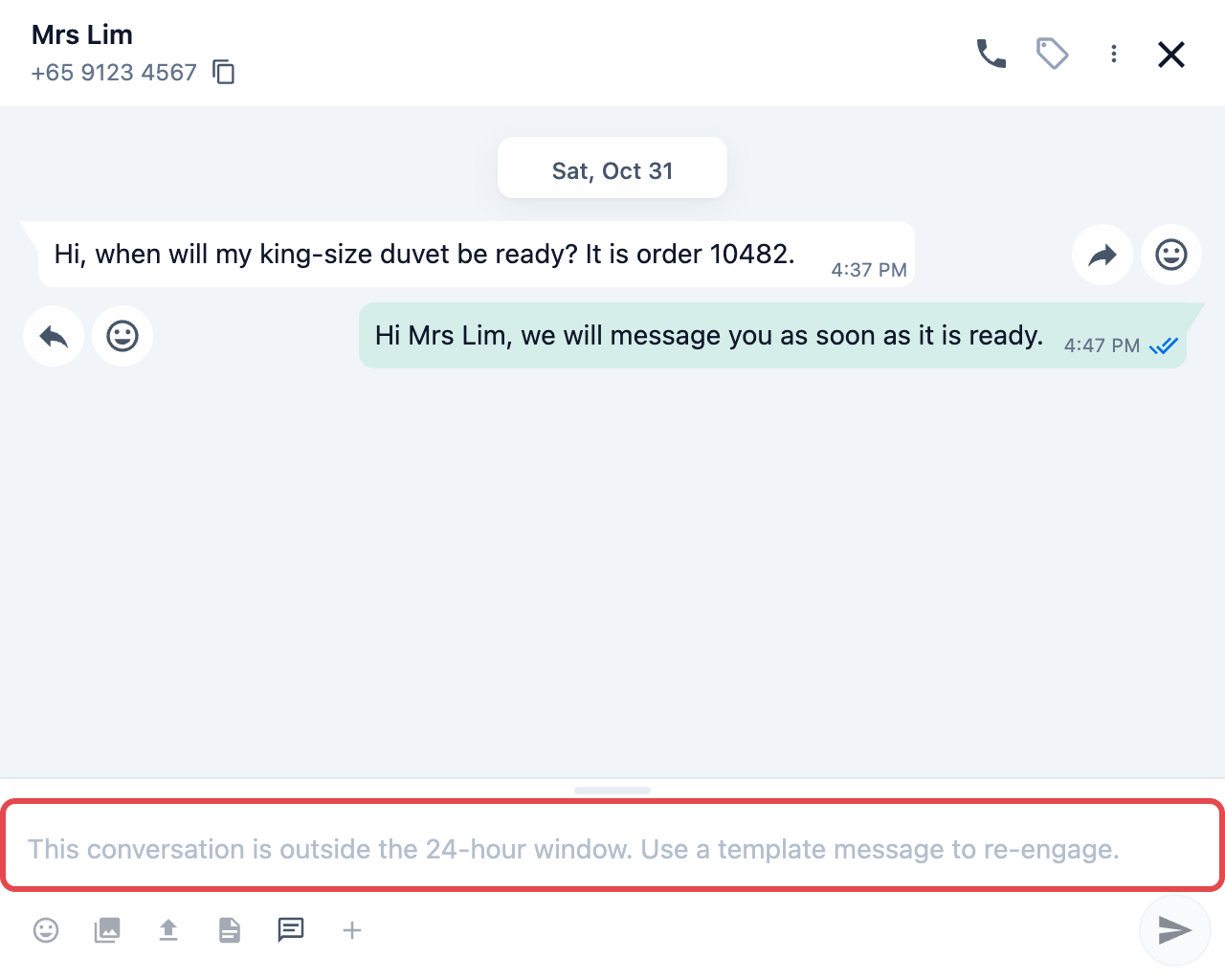
เริ่มแชตใหม่
ใช้เพื่อส่งข้อความหาลูกค้าที่ยังไม่มีแชตเปิดกับร้านของคุณ รวมถึงคนที่ไม่เคยส่งข้อความหาร้านมาก่อน
- ที่แถบนำทางด้านบน คลิกไอคอน กล่องข้อความ
- ไม่ต้องเลือกแชตใด แผงการสนทนาใหม่จะปรากฏทางด้านขวา
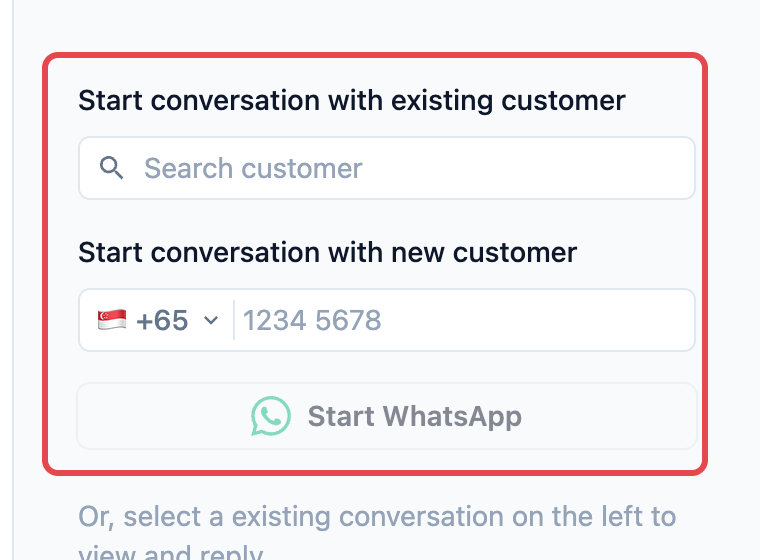
- เลือกผู้ที่จะส่งข้อความถึง โดยใช้กล่องใดกล่องหนึ่งด้านล่าง
- หากร้านของคุณมีบัญชีหรือหมายเลข WhatsApp มากกว่าหนึ่งรายการ ให้เลือกว่าจะส่งจากบัญชีใด
- คลิก เริ่ม WhatsApp แชตจะเปิดขึ้นพร้อมสำหรับส่งเทมเพลต
- ส่งเทมเพลตที่ได้รับการอนุมัติแล้ว ดูที่ ส่งเทมเพลต ด้านล่าง
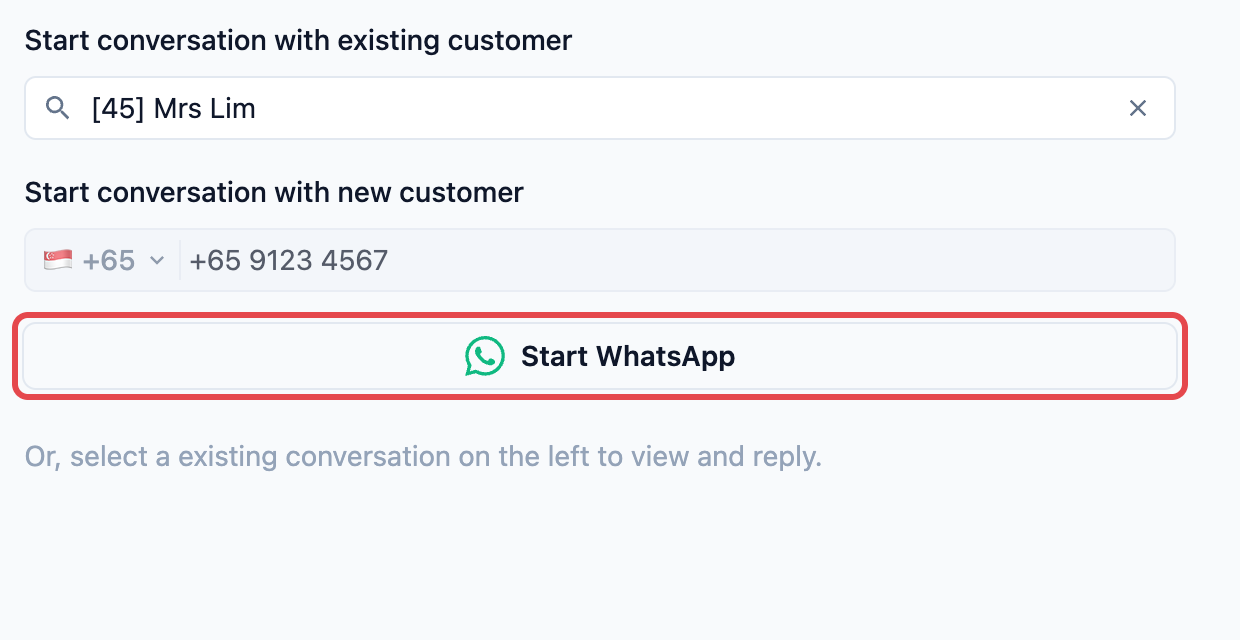
เริ่มการสนทนากับลูกค้าที่มีอยู่แล้ว
พิมพ์ชื่อลูกค้าแล้วเลือกจากรายการ หมายเลขโทรศัพท์ที่บันทึกไว้จะถูกกรอกให้อัตโนมัติ หากลูกค้ายังไม่มีหมายเลขโทรศัพท์ที่บันทึกไว้ EasyBiz จะแสดง "Customer does not have a phone number." ให้เพิ่มหมายเลขในข้อมูลลูกค้าก่อน
เริ่มการสนทนากับลูกค้าใหม่
พิมพ์หมายเลขโทรศัพท์ของคนที่ยังไม่อยู่ในรายชื่อลูกค้า ตรวจสอบว่ารหัสประเทศถูกต้อง กล่องนี้จะเป็นสีเทาเมื่อเลือกลูกค้าที่มีอยู่แล้ว
บัญชี WhatsApp
แสดงเฉพาะเมื่อร้านของคุณมีบัญชี WhatsApp Business มากกว่าหนึ่งบัญชี เลือกบัญชีที่ข้อความควรส่งออกไป
เบอร์โทรศัพท์
แสดงเฉพาะเมื่อบัญชีที่เลือกมีหมายเลขตั้งแต่ 2 หมายเลขขึ้นไป เลือกหมายเลขที่ลูกค้าจะเห็นว่าข้อความส่งมาจากหมายเลขนั้น ดูข้อมูลเพิ่มเติมที่ Connect Multiple WhatsApp Numbers
ส่งเทมเพลต
ใช้เทมเพลตเพื่อเริ่มแชตใหม่ หรือเปิดแชตที่ช่วงเวลาปิดลงแล้วอีกครั้ง
- คลิกปุ่มเทมเพลต (ไอคอนฟองพูด) ใต้กล่องพิมพ์ข้อความ
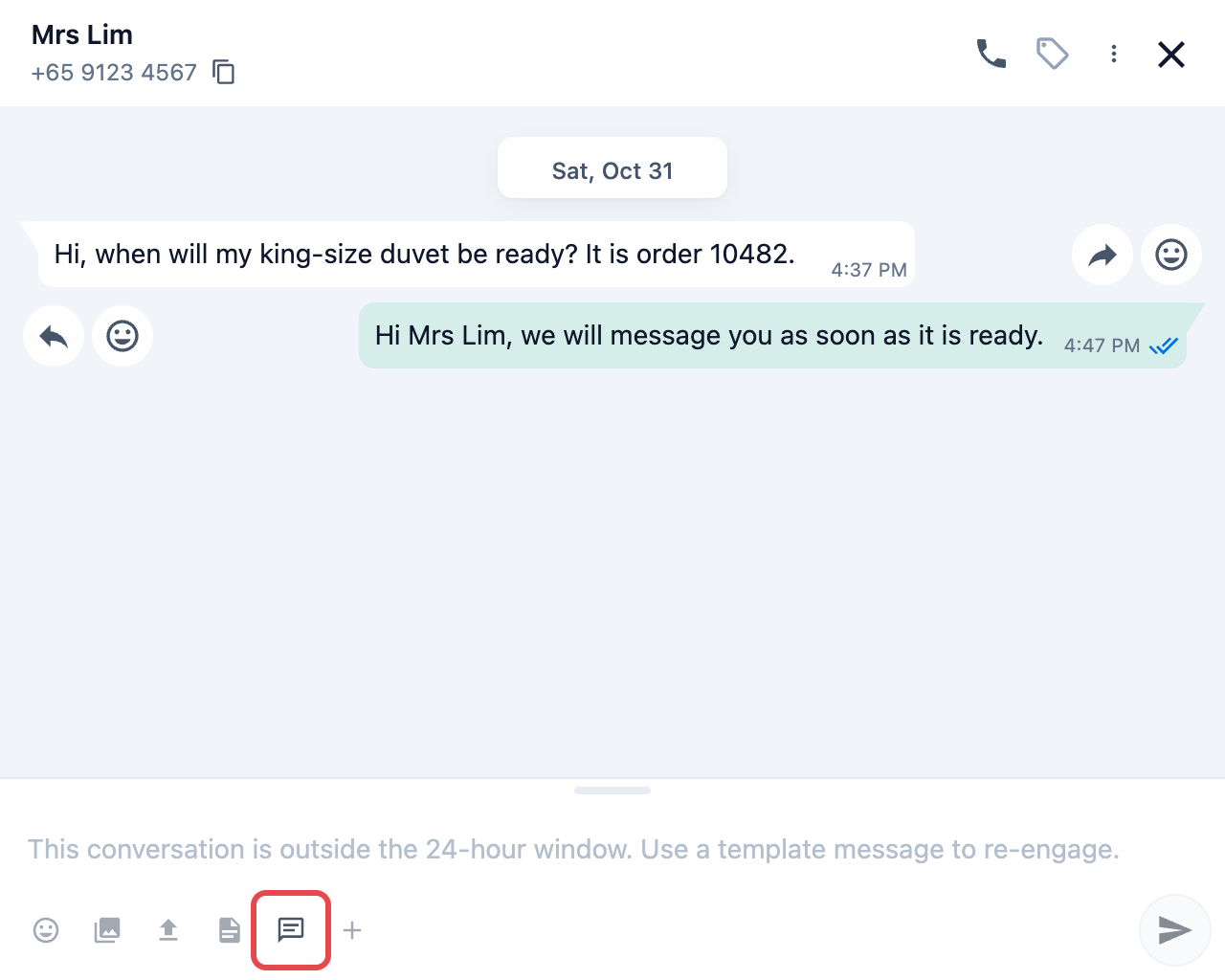
- ค้นหาเทมเพลตด้วยชื่อ หรือเลื่อนดูรายการ จะแสดงเฉพาะเทมเพลตที่ Meta อนุมัติแล้ว โดยเรียงเทมเพลตประเภทการแจ้งเตือนก่อน ตามด้วยการยืนยันตัวตน และการตลาด
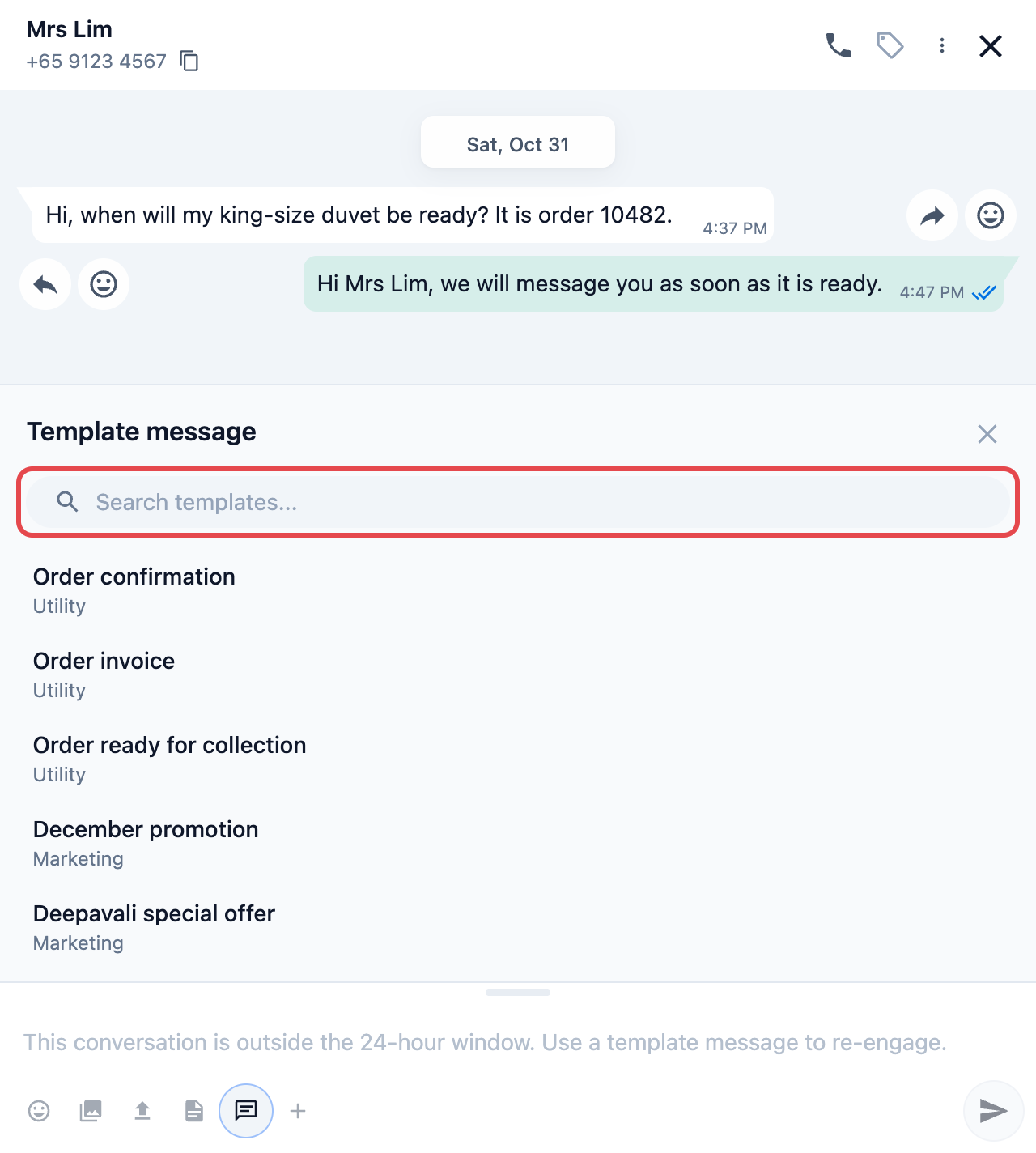
- เลือกเทมเพลต ข้อมูลของลูกค้าจะถูกกรอกให้อัตโนมัติ
- หากเทมเพลตมีรายละเอียดออเดอร์ ให้เลือกออเดอร์ภายใต้ เลือกออเดอร์ รายการจะแสดงออเดอร์ที่อยู่ภายใต้หมายเลขโทรศัพท์ของลูกค้า
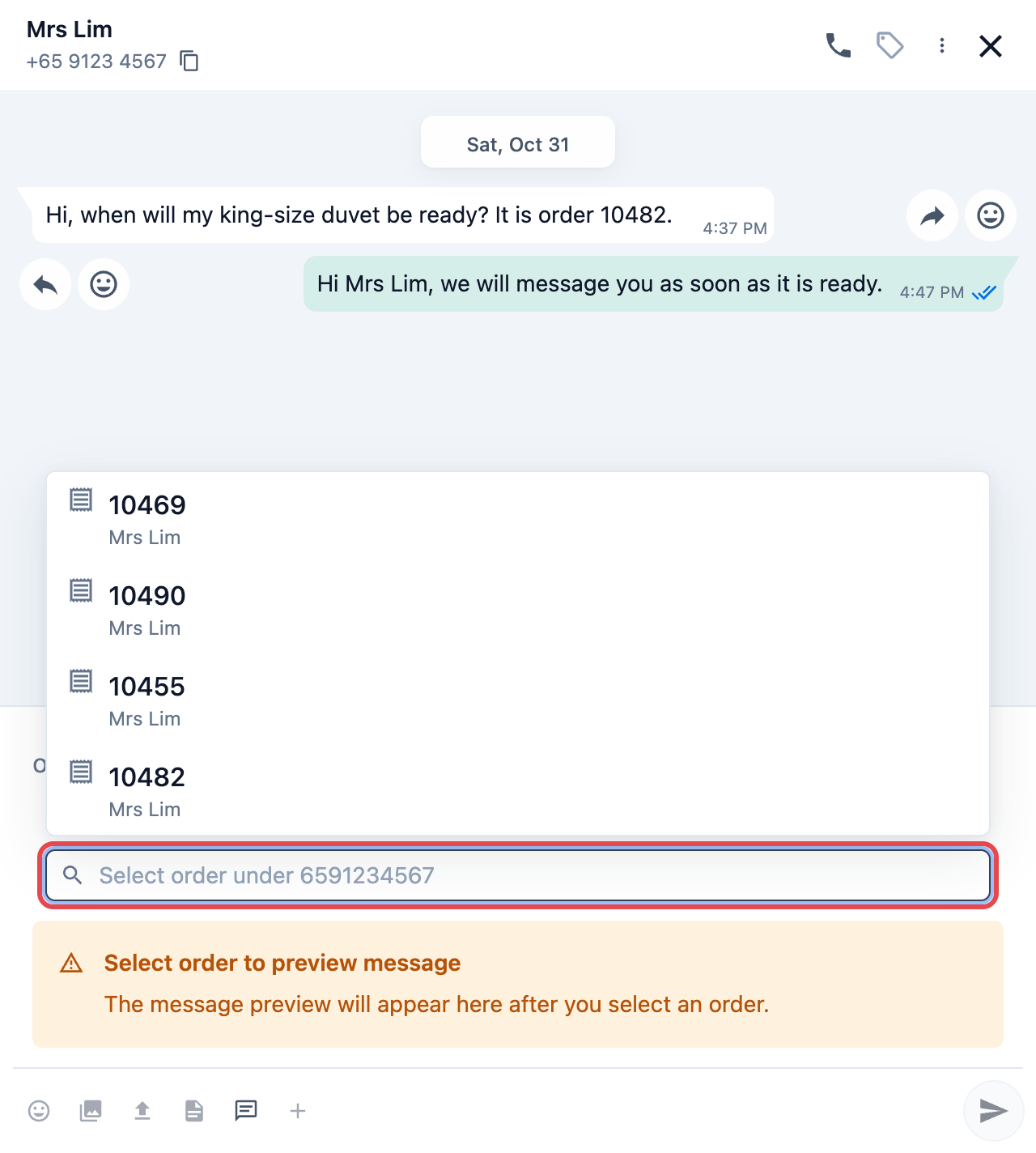
- ตรวจสอบตัวอย่างข้อความ แล้วคลิกปุ่มส่ง หรือกด Enter
ประเภทของเทมเพลต
| ประเภท | ใช้สำหรับอะไร |
|---|---|
| Utility | ข้อความเกี่ยวกับออเดอร์หรือบัญชี เช่น "ของของคุณพร้อมแล้ว" หรือการเตือนการชำระเงิน |
| การตลาด | โปรโมชั่น ข้อเสนอพิเศษ และข่าวสารเกี่ยวกับร้านของคุณ |
| การยืนยันตัวตน | รหัสผ่านครั้งเดียวที่ให้ลูกค้าลงชื่อเข้าใช้ |
เทมเพลตทุกรายการต้องได้รับการอนุมัติจาก Meta ก่อนจึงจะส่งได้ คุณสร้างและส่งเทมเพลตได้ในการตั้งค่า ตามที่อธิบายไว้ใน Introduction to WhatsApp Message Templates
ตัวอย่าง: ผ้าห่มพร้อมรับใน 3 วันถัดไป
สาขา Tampines ของ CleanFast Laundry รับผ้านวมขนาดคิงไซส์จากคุณลิมในวันจันทร์ที่ 2 พฤศจิกายน ในชื่อออเดอร์ 10482 ช่วงบ่ายวันนั้นเธอส่งข้อความถึงร้านทาง WhatsApp เพื่อถามว่าจะเสร็จเมื่อไร ผ้านวมจะพร้อมในวันพฤหัสบดีที่ 5 พฤศจิกายน
- Aisha ที่เคาน์เตอร์เปิดแชตของคุณลิมในกล่องข้อความ ข้อความล่าสุดของเธอเป็นเมื่อ 3 วันก่อน กล่องพิมพ์ข้อความจึงถูกล็อก
- Aisha คลิกปุ่มเทมเพลตและค้นหาคำว่า "ready"
- เธอเลือก "Order ready for collection" (การแจ้งเตือน) และเลือกออเดอร์ 10482 ภายใต้ เลือกออเดอร์
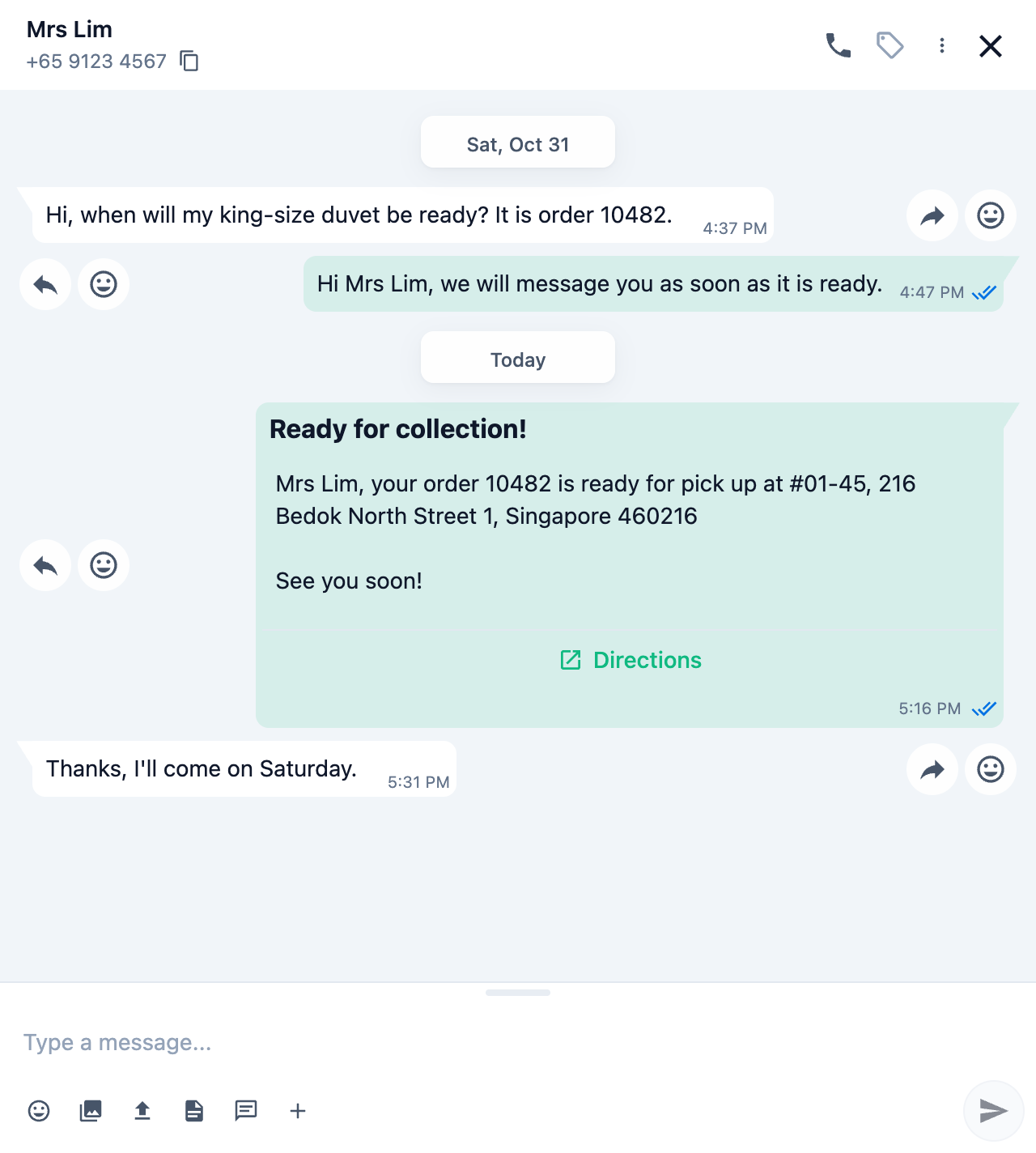
- ตัวอย่างข้อความเขียนว่า "Hi Mrs Lim, your order 10482 is ready for collection at CleanFast Laundry Tampines." Aisha กดส่ง
- เวลา 16:15 น. คุณลิมตอบกลับว่า "Thanks, I'll come on Saturday."
ช่วงเวลาเปิดจะกลับมาถึง 16:15 น. ของวันศุกร์ที่ 6 พฤศจิกายน Aisha จึงพิมพ์ข้อความตอบกลับปกติได้ เช่น เวลาทำการของร้านในวันเสาร์
พนักงานและลูกค้าเห็นอะไร
- พนักงาน จะเห็นเทมเพลตที่ส่งแล้วในแชต พร้อมชื่อลูกค้าและรายละเอียดออเดอร์ที่ถูกกรอกไว้ กล่องพิมพ์ข้อความจะยังล็อกอยู่จนกว่าลูกค้าจะตอบกลับ จากนั้นจะปลดล็อกเองโดยอัตโนมัติ
- ลูกค้า จะได้รับข้อความบน WhatsApp จากหมายเลขธุรกิจของคุณ เหมือนข้อความอื่นๆ จากร้าน
คำถามที่พบบ่อย
ทำไมเทมเพลตของฉันไม่อยู่ในรายการ
จะแสดงเฉพาะเทมเพลตที่ Meta อนุมัติแล้วเท่านั้น เทมเพลตใหม่ หรือเทมเพลตที่กำลังรอ Meta อนุมัติ จะยังไม่แสดง ตรวจสอบสถานะได้ในการตั้งค่า ภายใต้ WhatsApp Templates หากคุณมีบัญชี WhatsApp มากกว่าหนึ่งบัญชี รายการจะแสดงเทมเพลตของบัญชีที่แชตนั้นสังกัดอยู่
ลูกค้าตอบกลับแล้ว ต้องทำอย่างไรต่อ
แชตจะเปิดอีกครั้งเป็นเวลา 24 ชั่วโมงนับจากที่ลูกค้าตอบกลับ จึงพิมพ์และส่งได้ตามปกติ ทุกครั้งที่ลูกค้าส่งข้อความใหม่ จะเริ่มนับ 24 ชั่วโมงใหม่
ฉันส่งข้อความหาลูกค้าที่ไม่เคยแชตกับเราได้ไหม
ได้ ป้อนหมายเลขของเขาภายใต้เริ่มการสนทนากับลูกค้าใหม่ คลิกเริ่ม WhatsApp แล้วส่งเทมเพลตที่ได้รับการอนุมัติ คุณพิมพ์ข้อความได้อย่างอิสระเมื่อเขาตอบกลับ
ฉันแก้ไขเทมเพลต ฉบับไหนจะถูกส่งไป
ฉบับล่าสุดที่ Meta อนุมัติ การแก้ไขของคุณจะถูกส่งออกไปหลังจาก Meta อนุมัติเท่านั้น
EasyBiz คิดเงินค่าเทมเพลตหรือไม่
ไม่ EasyBiz Meta เป็นผู้คิดค่าข้อความเทมเพลตและเรียกเก็บเงินจากบัญชี WhatsApp ของคุณโดยตรง EasyBiz ไม่คิดเพิ่มแต่อย่างใด
ขั้นตอนถัดไป
ตอนนี้คุณสามารถเริ่มแชต WhatsApp กับลูกค้าคนไหนก็ได้ และเปิดแชตอีกครั้งหลังช่วง 24 ชั่วโมงปิดลง ต่อไป เรียนรู้วิธีจัดกล่องข้อความให้เป็นระเบียบ ด้วยการปิดแชตที่เสร็จแล้ว และเปิดใหม่เมื่อลูกค้ากลับมา ได้ใน Close and Reopen a Chat