
ก่อนเริ่ม
- เบอร์ WhatsApp ของคุณเชื่อมต่อกับ EasyBiz แล้ว แชทของลูกค้าจะเข้ากล่องข้อความได้ก็ต่อเมื่อเชื่อมต่อแล้วเท่านั้น
- คุณรู้จักการใช้งานกล่องข้อความแล้ว บทความนี้ใช้แท็บ ของคุณ, ใหม่ และ ทั้งหมด ที่อธิบายไว้ใน ทำความรู้จักกล่องข้อความ
- หากคุณเคยใช้บทความเก่าเรื่องการจัดการการสนทนาในกล่องข้อความ: การเริ่มแชทใหม่ กฎ 24 ชั่วโมง และเทมเพลต ตอนนี้มีบทความของตัวเองแล้วคือ เริ่มแชทใหม่และกฎ 24 ชั่วโมง
ภาพรวม
เมื่อลูกค้าส่งข้อความหาคุณเป็นครั้งแรก แชทจะรออยู่ในแท็บใหม่จนกว่าจะมีคนในทีมรับไป คนที่ส่งข้อความตอบกลับเป็นคนแรกจะเป็นผู้รับแชท และแชทจะย้ายไปอยู่ในรายการของคนนั้น จากช่องพิมพ์ข้อความ คุณสามารถพิมพ์ข้อความ และส่งรูปภาพ เอกสาร ข้อความที่บันทึกไว้ และเอกสารออเดอร์ของลูกค้าได้ด้วย ทุกคำตอบจะส่งออกจากเบอร์ WhatsApp เดียวกับที่ลูกค้าส่งข้อความมา ลูกค้าจึงได้รับคำตอบจากร้านที่พวกเขาติดต่อเสมอ สมาชิกทีมคนอื่นจะเห็นว่าใครกำลังดูแลแชทใด เพื่อไม่ให้คนสองคนตอบลูกค้ารายเดียวกัน
ทำไมต้องรับแชทด้วยวิธีนี้
- ไม่มีลูกค้ารายใดต้องรอ ตัวเลขข้างแท็บใหม่แสดงจำนวนแชทที่ยังไม่มีใครรับ
- ไม่มีการตอบซ้ำ เมื่อคุณตอบแล้ว แชทนั้นเป็นของคุณ และเพื่อนร่วมทีมจะเห็นว่ามีคนกำลังดูแลอยู่
- พิมพ์น้อยลง ใบแจ้งหนี้ ใบเสร็จ รูปภาพของออเดอร์ หรือ QR PayNow สำหรับยอดที่ค้างชำระพอดี ส่งได้ด้วยการคลิกไม่กี่ครั้ง
หากแชทค้างอยู่ในแท็บใหม่ จะไม่มีใครรับผิดชอบ และลูกค้าต้องรอจนกว่าจะมีคนสังเกตเห็น
รับแชท
- ในกล่องข้อความ คลิก ใหม่
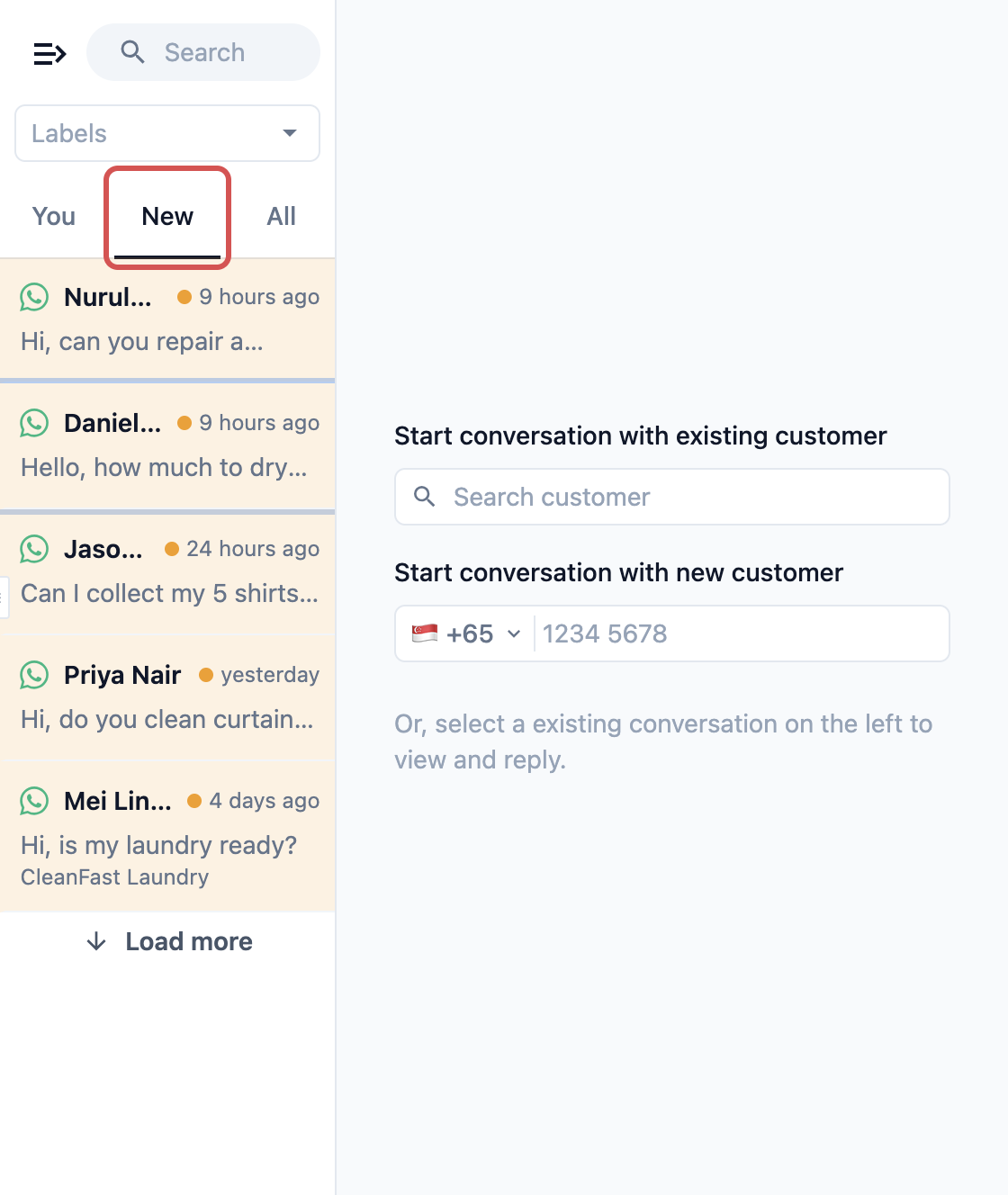
- เลือกแชทที่คุณต้องการตอบ
- พิมพ์คำตอบในช่องข้อความ แล้วกด Enter หรือคลิกปุ่มส่ง
การส่งข้อความแรกจะกำหนดแชทให้คุณ และแชทจะย้ายไปยังแท็บ ของคุณ
รับแชทก่อนตอบ
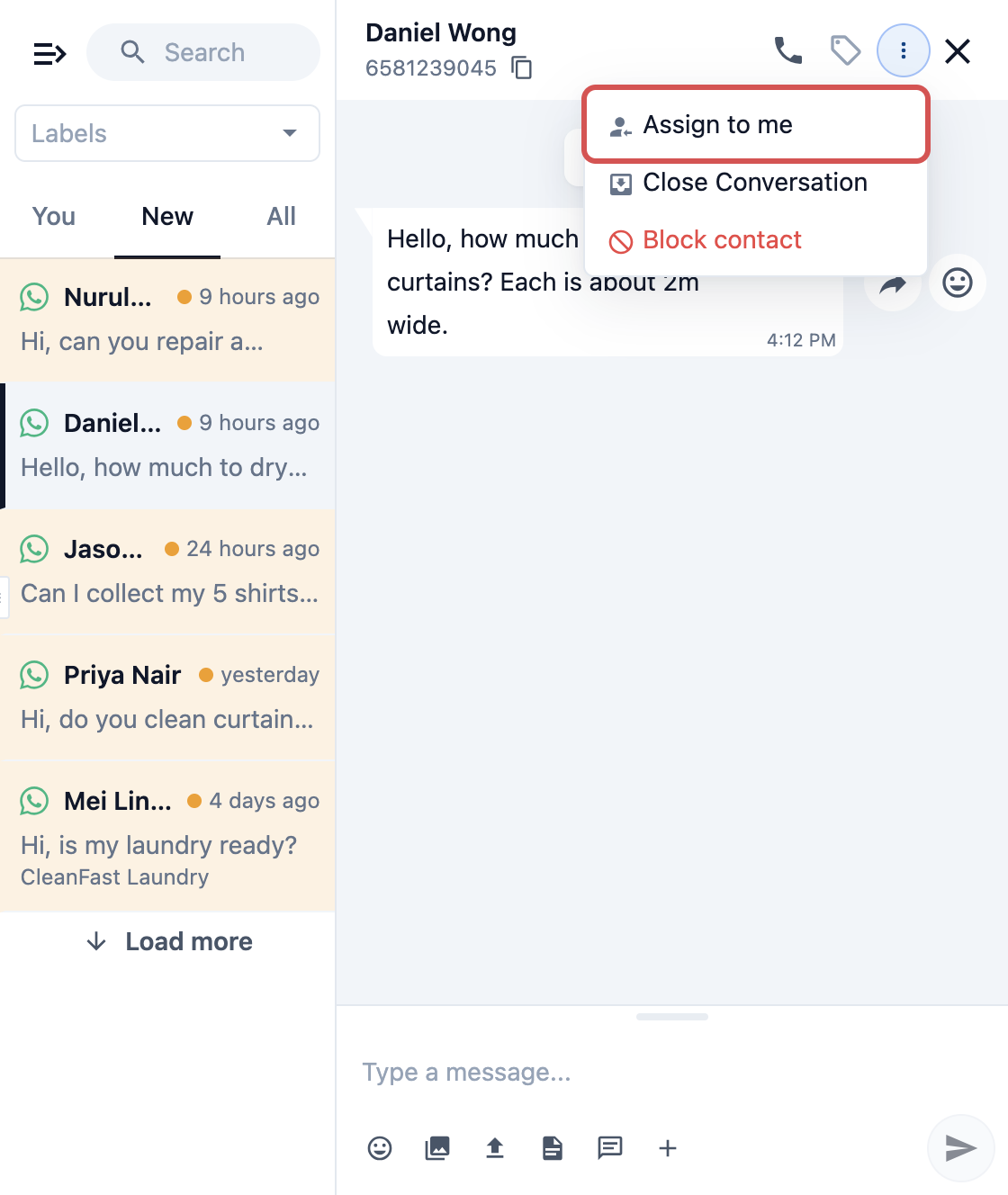
ใช้เฉพาะเมื่อคุณต้องการเวลาก่อนตอบ เช่น ต้องตรวจสอบออเดอร์ก่อน การทำเช่นนี้จะแจ้งเพื่อนร่วมทีมว่าคุณกำลังดูแลอยู่
- เปิดแชท
- คลิกเมนู ⋮ ที่มุมขวาบนของแชท
- คลิก มอบหมายให้ฉัน
ตอบแชทของเพื่อนร่วมทีม
หากเพื่อนร่วมทีมกำลังดูแลแชทอยู่แล้ว และคุณตอบแชทนั้น คุณจะถูกเพิ่มเข้าไปในแชทด้วยควบคู่กับเพื่อนร่วมทีมของคุณ
คำตอบของคุณจะส่งออกจากเบอร์ไหน
คำตอบของคุณจะส่งออกจากเบอร์ WhatsApp ที่ลูกค้าส่งข้อความมาเสมอ หากธุรกิจของคุณมีเบอร์ WhatsApp มากกว่าหนึ่งเบอร์ ช่องพิมพ์ข้อความจะแสดง ตอบจาก พร้อมเบอร์ที่คำตอบของคุณจะส่งออก เพื่อให้คุณตรวจสอบก่อนส่ง ดู เชื่อมต่อหลายเบอร์ WhatsApp
ส่งข้อความและไฟล์
พิมพ์ข้อความและกด Enter เพื่อส่ง ปุ่มด้านล่างช่องพิมพ์ข้อความช่วยให้คุณเพิ่มเนื้อหาอื่นได้:
- อีโมจิ: เพิ่มอีโมจิในข้อความของคุณ
- คลังสื่อ: ส่งรูปภาพหรือวิดีโอที่บันทึกไว้ในศูนย์สื่อของคุณ
- อัปโหลดสื่อ: ส่งรูปภาพหรือวิดีโอจากคอมพิวเตอร์ของคุณ
- อัปโหลดเอกสาร: ส่งไฟล์ PDF, Word, Excel, PowerPoint หรือไฟล์ข้อความ
- เทมเพลต: ส่งข้อความ WhatsApp ที่ได้รับการอนุมัติ เทมเพลตอธิบายไว้ใน เริ่มแชทใหม่และกฎ 24 ชั่วโมง
- มินิแอป (ไอคอนการแตะ): ส่งฟอร์มมินิแอป เช่น การจองการรับของ ปุ่มนี้จะแสดงเฉพาะเมื่อธุรกิจของคุณมีมินิแอป ดู ส่งมินิแอปของคุณให้ลูกค้า
- +: ส่งเอกสารออเดอร์หนึ่งรายการของลูกค้า
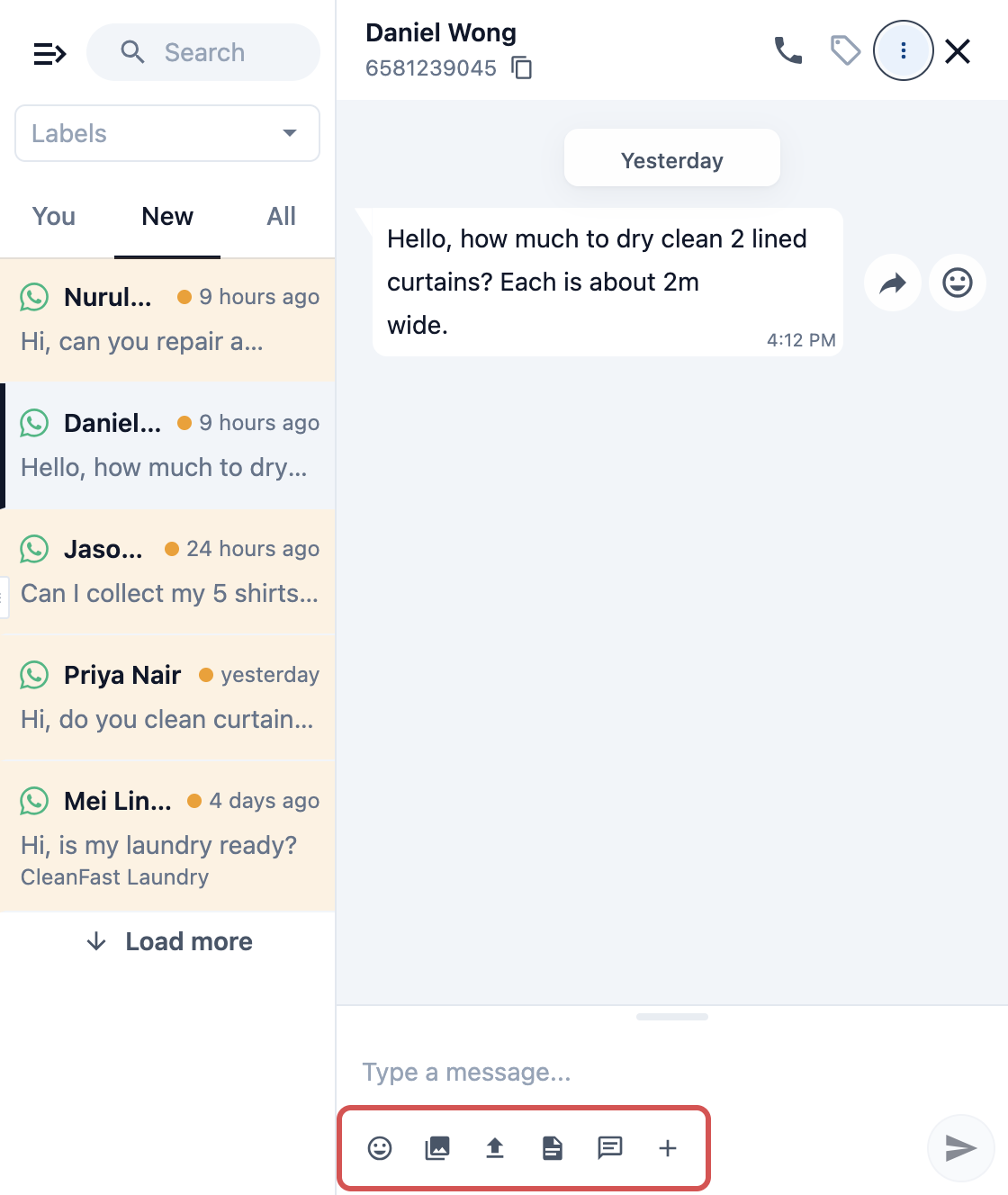
คุณยังสามารถลากไฟล์จากคอมพิวเตอร์แล้ววางลงในแชทเพื่อส่งได้ด้วย
รูปภาพและไฟล์ในแชทจะถูกเก็บไว้ 180 วัน หลังจากนั้น แชทจะแสดงข้อความ "ไฟล์นี้ไม่สามารถใช้งานได้แล้ว" แทนที่
ส่งเอกสารออเดอร์
- คลิก + ใต้ช่องพิมพ์ข้อความ
- คลิก สั่ง QR PayNow, สั่งใบแจ้งหนี้, สั่งใบเสร็จ หรือ สั่งรูปภาพ
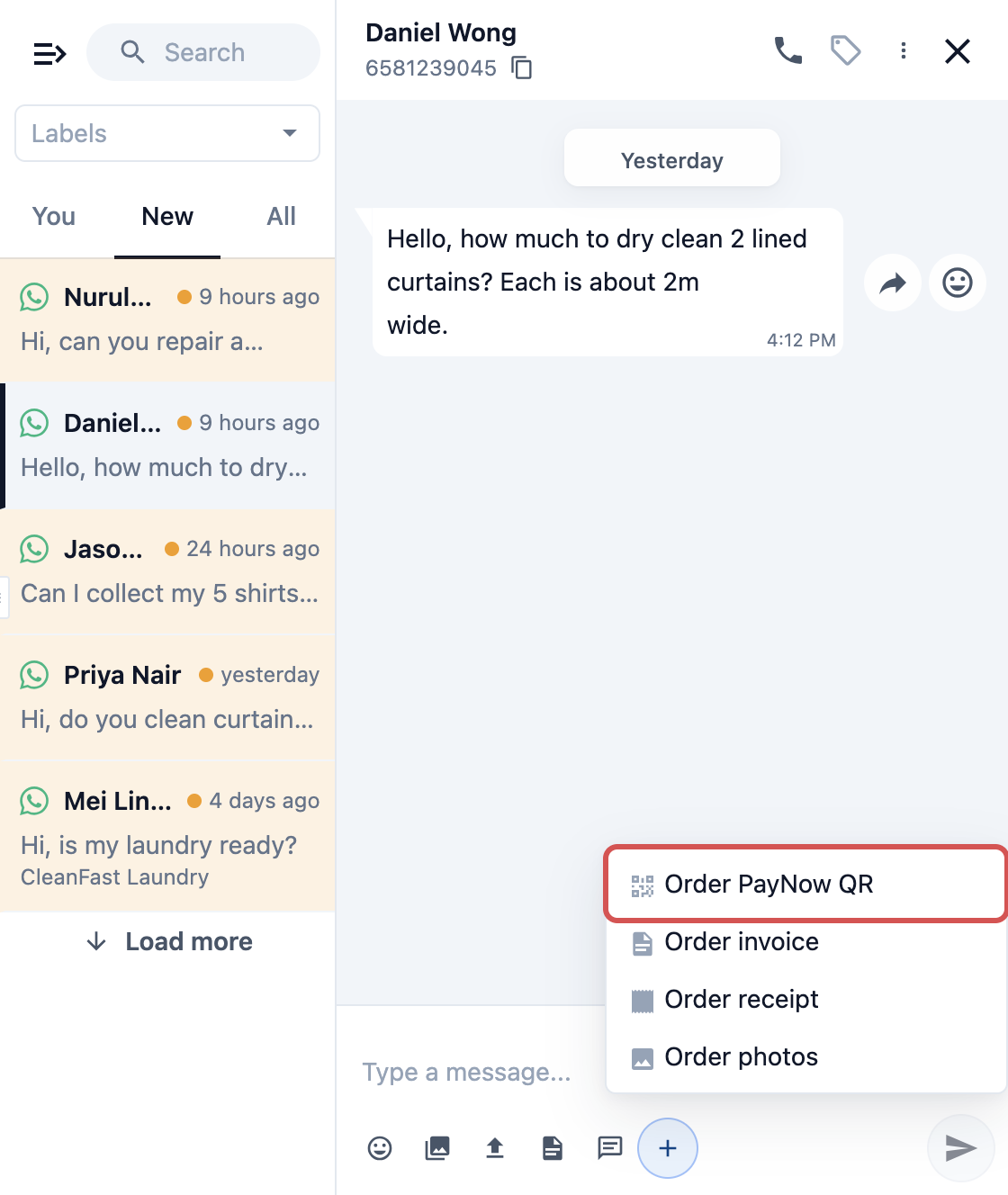
- เลือกออเดอร์หนึ่งรายการของลูกค้ารายนี้จากรายการ
- ตรวจสอบตัวอย่าง แล้วส่ง
| ตัวเลือก | ลูกค้าได้อะไร |
|---|---|
| สั่ง QR PayNow | QR PayNow สำหรับยอดที่ยังค้างชำระในออเดอร์ ลูกค้าสแกนผ่านแอปธนาคารของตน |
| สั่งใบแจ้งหนี้ | ใบแจ้งหนี้ของออเดอร์ |
| สั่งใบเสร็จ | ใบเสร็จของออเดอร์ |
| สั่งรูปภาพ | รูปภาพที่บันทึกไว้ในออเดอร์ เช่น รายการเมื่อตอนฝากส่ง หากออเดอร์ไม่มีรูปภาพ แผงจะแสดง "ไม่มีรูปภาพ" |
ข้อความตอบด่วน
ข้อความตอบด่วนคือข้อความที่ทีมของคุณบันทึกไว้สำหรับคำถามที่ตอบทุกวัน เช่น เวลาเปิดทำการ
- พิมพ์ / ในช่องพิมพ์ข้อความ
- พิมพ์ชื่อบางส่วนต่อเพื่อกรองรายการ แล้วคลิกข้อความตอบด่วนที่ต้องการ
- หากข้อความตอบด่วนต้องใช้ออเดอร์ ให้เลือกออเดอร์ ตรวจสอบข้อความ แล้วส่ง
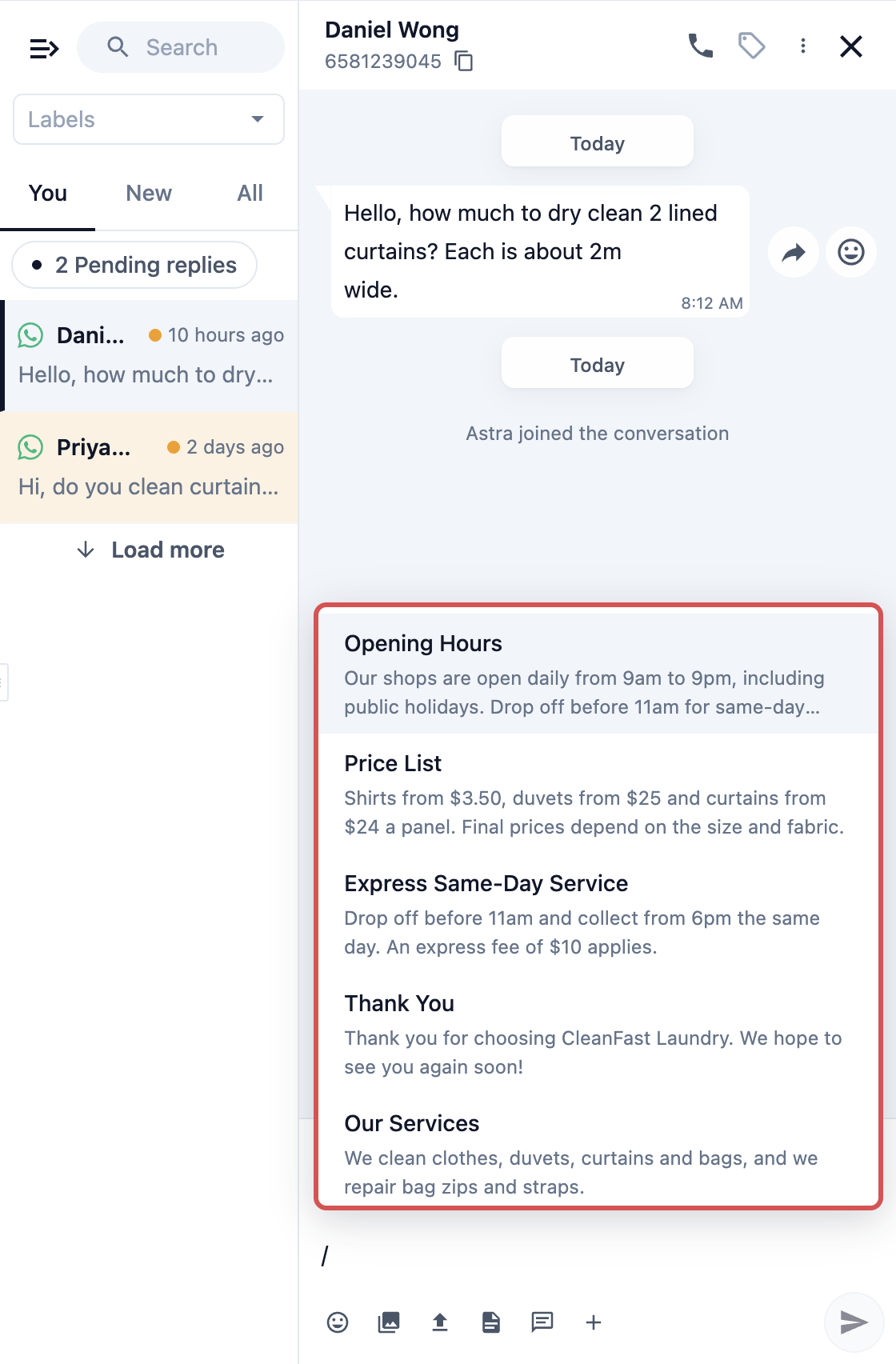
ข้อความตอบด่วนใช้ได้เฉพาะเมื่อลูกค้าส่งข้อความหาคุณภายใน 24 ชั่วโมงที่ผ่านมา หากต้องการสร้างหรือเปลี่ยนแปลง ดู การตั้งค่าเทมเพลตข้อความตอบด่วน
ข้อความตอบแนะนำ
หากธุรกิจของคุณเปิดใช้งานข้อความตอบแนะนำ ร่างคำตอบจะปรากฏเป็นสีเทาในช่องพิมพ์ข้อความ และคุณกด Tab เพื่อใช้ก่อนส่ง ดู ใช้ข้อความตอบแนะนำในกล่องข้อความ
ตัวอย่าง: การส่ง QR PayNow
ที่ร้าน CleanFast Laundry สาขาทัมปิไน คุณตัน ลูกค้ารายหนึ่ง ส่งข้อความทาง WhatsApp ว่า "สวัสดีค่ะ ผ้าม่านของฉันเสร็จหรือยัง ต้องจ่ายเท่าไหร่" ออเดอร์ของเธอมียอดรวม $48.00 และเธอจ่ายมัดจำ $20.00 ตอนฝากส่ง
| รายการ | จำนวนเงิน |
|---|---|
| ซักผ้าม่าน 2 ผืน | $48.00 |
| มัดจำที่จ่ายตอนฝากส่ง | −$20.00 |
| ยอดที่ค้างชำระ | $28.00 |
- เว่ยหมิง พนักงานหน้าเคาน์เตอร์ คลิก ใหม่ แล้วเลือกแชทของคุณตัน
- เขาพิมพ์ "สวัสดีค่ะคุณตัน ผ้าม่านเสร็จแล้วพร้อมให้มารับ นี่คือ QR สำหรับยอดคงเหลือค่ะ" แล้วส่ง แชทจะย้ายไปยังแท็บ ของคุณ เพื่อให้เพื่อนร่วมทีมรู้ว่าเขากำลังดูแลอยู่
- เขาคลิก + แล้ว สั่ง QR PayNow และเลือกออเดอร์ผ้าม่านของเธอ
- ตัวอย่างแสดง QR PayNow สำหรับ $28.00 เขาจึงส่ง
คุณตันได้รับ QR ใน WhatsApp สแกนผ่านแอปธนาคารของเธอ และจ่าย $28.00
คำถามที่พบบ่อย
จะเกิดอะไรขึ้นหากพนักงานสองคนตอบแชทเดียวกันพร้อมกัน
ขณะที่เพื่อนร่วมทีมกำลังพิมพ์ในแชท คุณจะเห็น "[ชื่อของเขา] กำลังพิมพ์" เหนือช่องตอบกลับ เพื่อให้คุณปล่อยให้เขาเป็นคนดูแล หากทั้งคู่ส่งข้อความพร้อมกัน ลูกค้าจะได้รับทั้งสองข้อความ และคุณทั้งสองคนจะถูกเพิ่มเข้าไปในแชท
ทำไมฉันพิมพ์ในแชทไม่ได้
ลูกค้าส่งข้อความหาคุณครั้งล่าสุดเกิน 24 ชั่วโมงที่แล้ว WhatsApp จึงอนุญาตให้ใช้เฉพาะเทมเพลตที่ได้รับการอนุมัติ จนกว่าลูกค้าจะตอบกลับ ช่องพิมพ์ข้อความจึงถูกล็อก และใช้ได้เฉพาะปุ่มเทมเพลต ดู เริ่มแชทใหม่และกฎ 24 ชั่วโมง
ทำไมรูปภาพในแชทเก่าจึงขึ้นว่า "ไฟล์นี้ไม่สามารถใช้งานได้แล้ว"
รูปภาพและไฟล์ในแชทจะถูกเก็บไว้ 180 วัน หลังจากนั้นจะถูกลบและแสดงข้อความนี้แทน หากลูกค้าต้องการไฟล์อีกครั้ง ให้ส่งใหม่
ฉันส่งใบแจ้งหนี้จากออเดอร์ของลูกค้าคนอื่นได้ไหม
ไม่ได้ รายการออเดอร์หลังปุ่ม + จะค้นหาออเดอร์ด้วยเบอร์ WhatsApp ของลูกค้ารายนี้ คุณจึงเลือกได้เฉพาะออเดอร์ของเขาเอง
QR PayNow จะเปลี่ยนไปหากลูกค้าจ่ายยอดบางส่วนหรือไม่
เปลี่ยนไป QR จะสร้างขึ้นตามยอดที่ยังค้างชำระในออเดอร์ ณ เวลาที่คุณส่ง หากลูกค้าจ่ายบางส่วนที่เคาน์เตอร์ ให้ส่ง QR ใหม่สำหรับยอดที่เหลือ
ขั้นตอนถัดไป
ตอนนี้คุณสามารถรับแชทของลูกค้าและตอบด้วยข้อความ ไฟล์ ข้อความตอบด่วน และเอกสารออเดอร์ได้แล้ว ต่อไป ให้เรียนรู้วิธีเริ่มข้อความถึงลูกค้าก่อน และสิ่งที่ควรทำเมื่อแชทอยู่นอกช่วง 24 ชั่วโมง ใน เริ่มแชทใหม่และกฎ 24 ชั่วโมง