
ขั้นตอนโดยย่อ
- เปิด การตั้งค่า › ผู้ใช้และสิทธิ์ › Users & Access แล้วคลิก Add User
- กรอกชื่อที่แสดงของคนนั้น เช่น Mei Ling หากเขาทำงานหน้าเคาน์เตอร์ ให้พิมพ์ PIN ลงเวลา 4 หลัก หรือคลิก Generate PIN แล้วคลิก Add user
- พนักงานหน้าเคาน์เตอร์ที่ลงเวลาที่ POS เท่านั้นใช้ได้ฟรี คลิก Finish ส่วนใครที่ต้องใช้ Console หรือแอป EasyBiz Workflow ต้องมี Full seat แบบเสียเงิน ให้ติ๊ก Full seat กรอกอีเมลสำหรับเข้าสู่ระบบและรหัสผ่านเริ่มต้น แล้วคลิก Assign seats
- ในหน้าของเขา ปิดสิทธิ์ที่เขาไม่ควรเข้าถึง เช่น All jobs สำหรับคนขับที่ควรดูได้เฉพาะงานของตัวเอง จากนั้นคลิก Send Sign In Email เพื่อส่งอีเมลข้อมูลเข้าสู่ระบบให้เขา
- เมื่อมีคนลาออก ให้ปิด Full seat ของเขาในหน้าของเขา แล้วคลิก Remove seat การเข้าถึง Console ของเขาจะหยุดทันที
ก่อนเริ่ม
ก่อนเพิ่มสมาชิกทีม คุณต้องเตรียมสิ่งต่อไปนี้ให้พร้อม:
สิทธิ์ที่เหมาะสม เจ้าของบัญชี (ผู้ที่สร้างบัญชี EasyBiz) จัดการผู้ใช้ได้เสมอ ผู้ใช้คนอื่นต้องมีสิทธิ์ในส่วน Users & permissions ของการตั้งค่าการดูแลระบบ และหากจะให้ใครสักคนมี Full seat ซึ่งจะเปลี่ยนบิลของคุณ ก็ต้องมีสิทธิ์ใน Billing & plan ด้วย
อีเมลของคนนั้น หากเขาต้องการข้อมูลเข้าสู่ระบบ ผู้ใช้ Console แต่ละคนลงชื่อเข้าใช้ด้วยอีเมลและรหัสผ่านของตัวเอง หากพนักงานไม่มีกล่องจดหมาย คุณใช้อีเมลเฉพาะสำหรับลงชื่อเข้าใช้ที่ไม่ซ้ำกันได้ เพียงจำไว้ว่าหากเขาลืมรหัสผ่าน ผู้ดูแลต้องรีเซ็ตให้
การตัดสินใจว่าเขาควรเข้าถึงอะไรได้บ้าง Full seat ครอบคลุมทุกสินค้าที่บัญชีของคุณสมัครใช้ ปุ่มสลับในหน้าของเขาควบคุมว่าคนนั้นมองเห็นและทำอะไรได้บ้าง ลองคิดว่าบทบาทของเขาต้องใช้อะไร เช่น ให้บริการหน้าเคาน์เตอร์ บริการลูกค้า จัดการการตั้งค่า หรืองานจัดส่ง
ผู้ใช้ Console กับพนักงานหน้าเคาน์เตอร์
คุณเพิ่มสมาชิกทีมได้ทั้งสองประเภทในที่เดียวกัน แต่ทำงานต่างกัน:
| ผู้ใช้ Console | พนักงานหน้าเคาน์เตอร์ (ลงเวลา POS เท่านั้น) | |
|---|---|---|
| ลงชื่อเข้าใช้ด้วย | อีเมลและรหัสผ่าน ใช้ได้ที่ Console และแอป EasyBiz Workflow | PIN ลงเวลา 4 หลักที่เคาน์เตอร์ POS |
| เปิด Console ได้ | ได้ — ต้องมี Full seat | ไม่ |
| คิดค่าบริการ | Full seat หนึ่งที่ต่อคน ครอบคลุมทุกสินค้าที่บัญชีของคุณสมัครใช้ | ฟรี — สาขา POS หนึ่งแห่งครอบคลุมพนักงานหน้าเคาน์เตอร์ไม่จำกัดจำนวน |
| ตั้งค่าที่ | การตั้งค่า › ผู้ใช้และสิทธิ์ › Users & Access | การตั้งค่า › ผู้ใช้และสิทธิ์ › Users & Access |
ผู้ใช้ Console ก็สามารถได้รับ PIN ลงเวลา POS ได้ด้วย ทำให้คนหนึ่งคนทำงานได้ทั้งสองที่
บัญชีรุ่นเก่าบางบัญชียังแสดง POS Staff Management ในการตั้งค่า Point of Sale หากของคุณเป็นแบบนั้น คุณยังเพิ่มพนักงานหน้าเคาน์เตอร์ที่นั่นได้ ดู ตั้งค่า POS Staff Management
วิธีเพิ่มสมาชิกทีม
การเพิ่มใครสักคนมีสองขั้นตอนสั้นๆ: ขั้นแรกคือตัวบุคคล จากนั้น (เฉพาะเมื่อเขาต้องการ) คือ seat และข้อมูลเข้าสู่ระบบ
ขั้นที่ 1 — ตัวบุคคล
คลิกไอคอน ⚙️ การตั้งค่า ที่มุมขวาบนของคอนโซล EasyBiz
ใต้ Users & permissions คลิก Users & Access
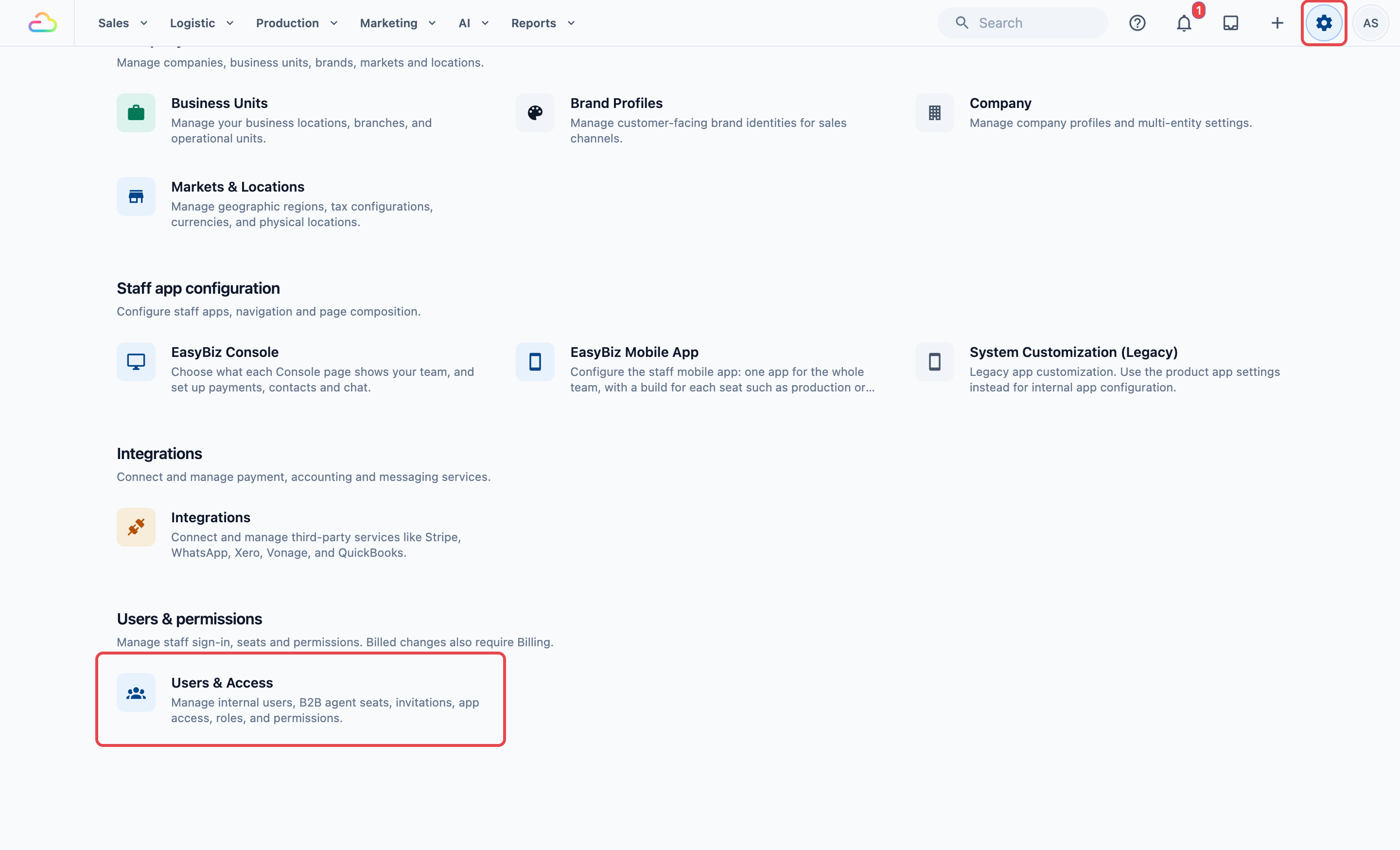
คลิก Add User
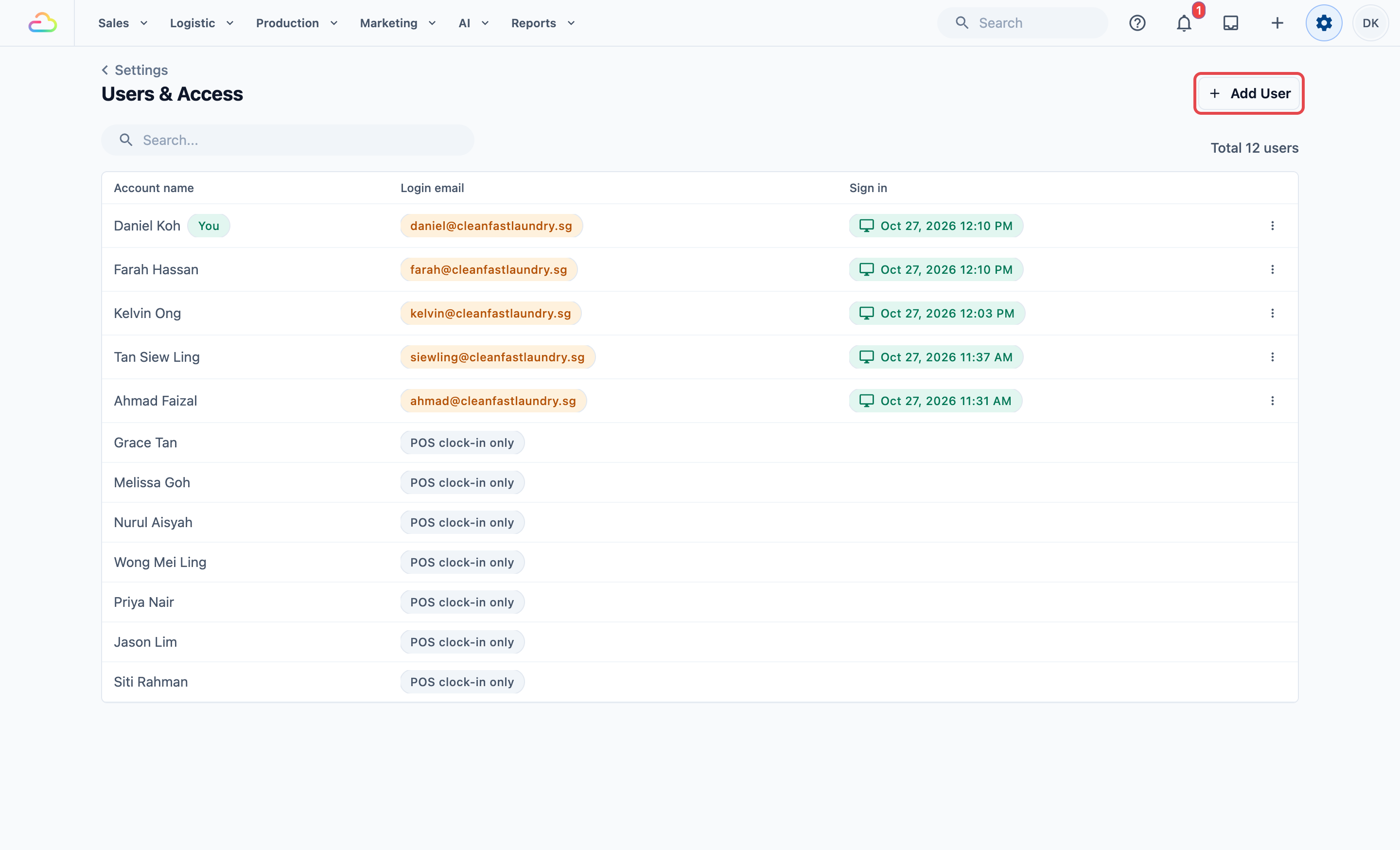
กรอก Display name ของคนนั้น คือชื่อที่ทีมของคุณเห็นบน POS และในรายงาน
หากคนนี้ทำงานหน้าเคาน์เตอร์ ให้พิมพ์ Clock-in PIN 4 หลักภายใต้ POS clock-in หรือคลิก Generate PIN เว้นว่างไว้หากเขาไม่เคยใช้ POS
คลิก Add user มุมขวาบน จะมีข้อความยืนยันว่าเพิ่มคนนั้นแล้ว เช่น "Mei Ling was added"
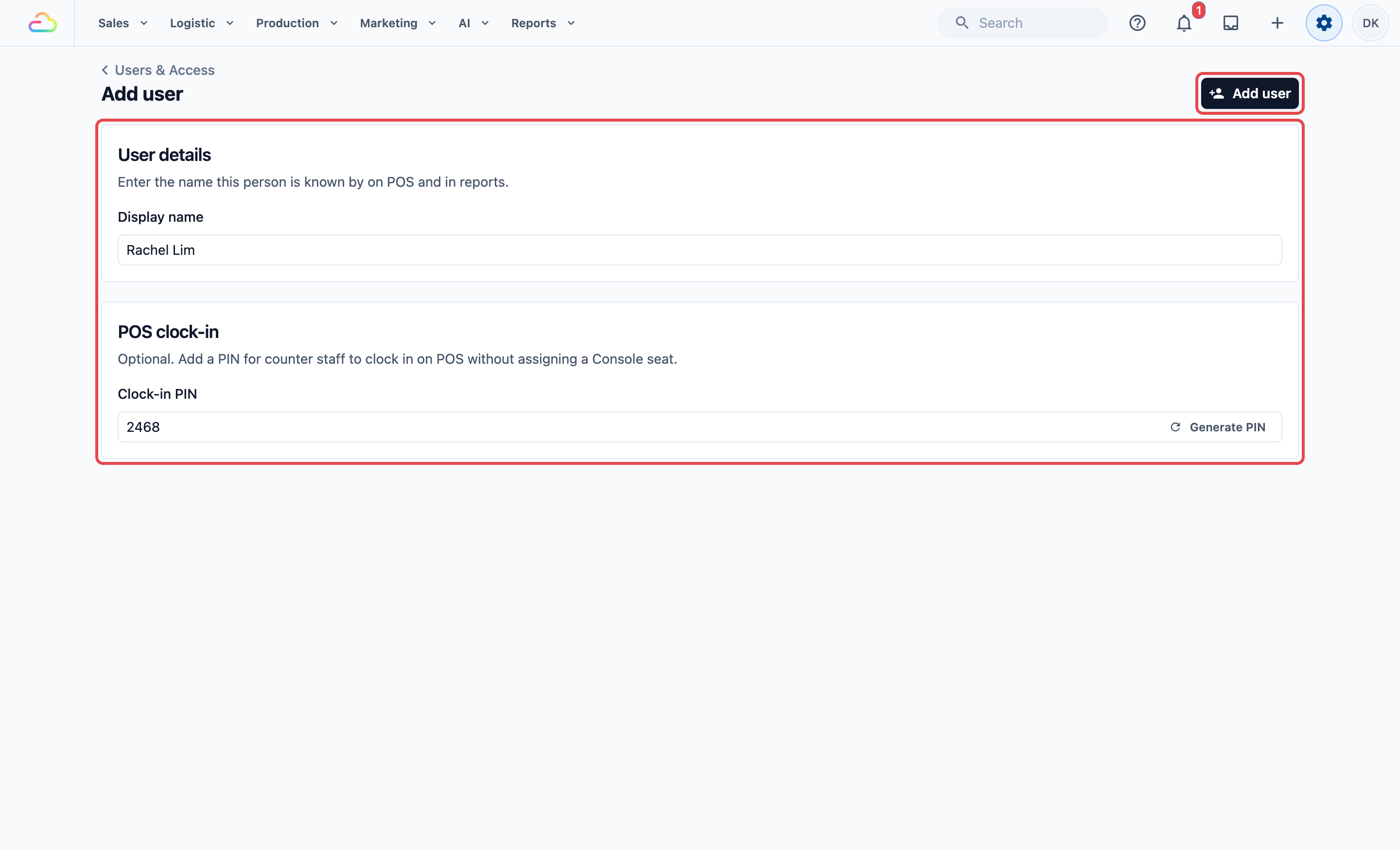
ขั้นที่ 2 — seat และข้อมูลเข้าสู่ระบบ (ไม่บังคับ)
หากคนนี้ลงเวลาที่ POS เท่านั้น ให้คลิก Finish เสร็จแล้ว และจะไม่มีค่าใช้จ่ายเพิ่มในบิลของคุณ
หากเขาต้องใช้ Console หรือแอป EasyBiz Workflow ให้ติ๊ก Full seat ภายใต้ Seats การ์ดจะแสดงค่าใช้จ่ายรายเดือนของคนนี้ หรือแจ้งว่าเขาอยู่ในช่วงทดลองใช้ฟรีของคุณ สำหรับตัวแทน B2B ที่ทำออเดอร์เอง ให้ติ๊ก B2B Agent แทน
ภายใต้ Sign-in กรอก Login email ของเขา ซึ่งเป็นอีเมลที่เขาจะใช้ลงชื่อเข้าใช้
ตั้ง Initial password พิมพ์เองหรือคลิก Generate random password แล้วส่งให้เขาอย่างปลอดภัย เขาเปลี่ยนรหัสผ่านได้หลังลงชื่อเข้าใช้
หากปรากฏ Billing review ให้ตรวจสอบยอดเพิ่มรายเดือนโดยประมาณ แล้วติ๊กช่องเพื่อยืนยันว่าคุณเข้าใจว่า seat นี้อาจมีผลต่อบิลของคุณ
คลิก Assign seats มุมขวาบน
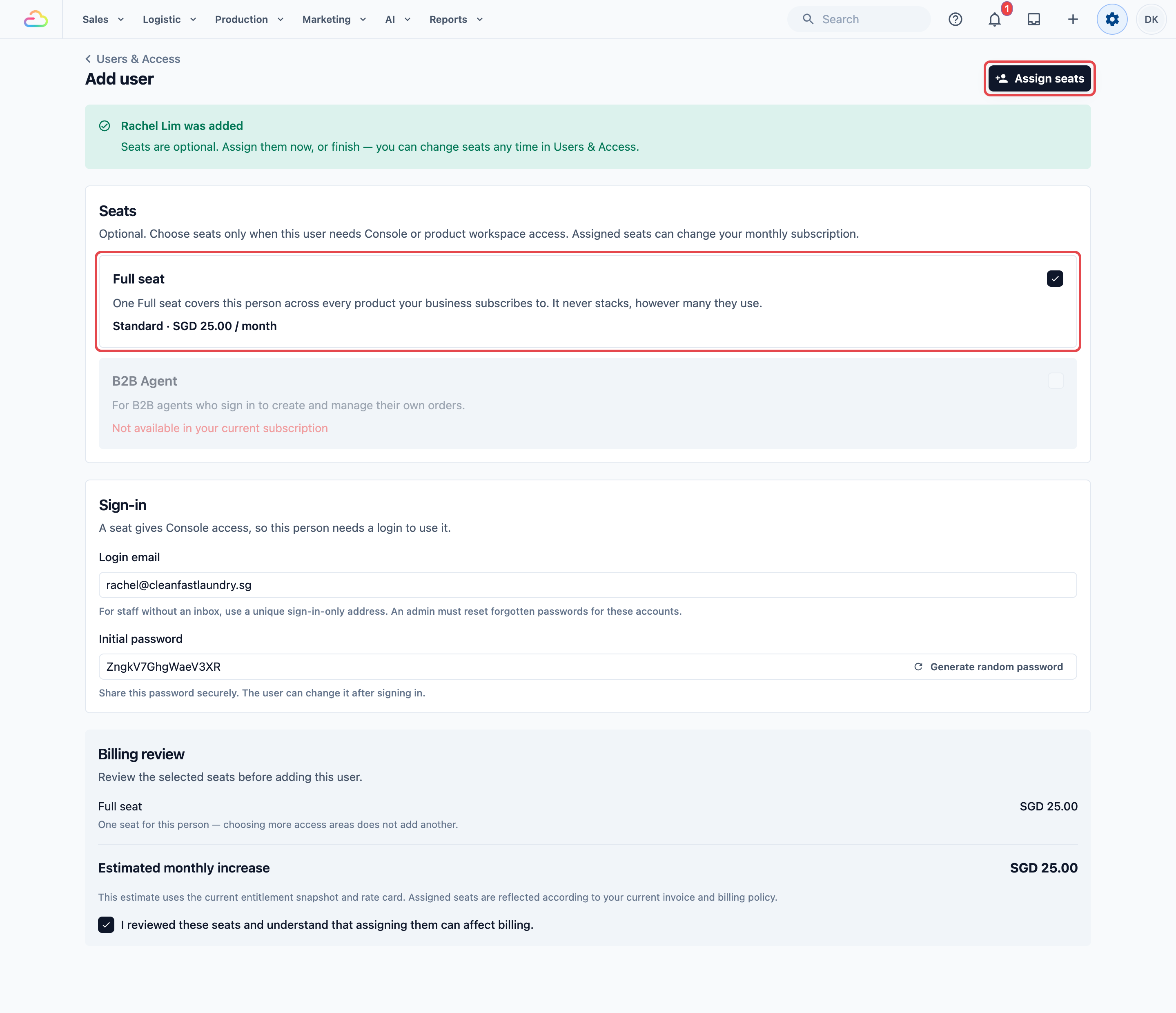
ตอนนี้คุณควรเห็นคนใหม่ในรายการ Users & Access แถวของเขาจะยังไม่แสดงกิจกรรมการลงชื่อเข้าใช้ ซึ่งจะปรากฏหลังจากเขาลงชื่อเข้าใช้ครั้งแรก
ช่วยพวกเขาลงชื่อเข้าใช้ครั้งแรก
มีสองวิธีให้สมาชิกทีมใหม่ลงชื่อเข้าใช้ได้:
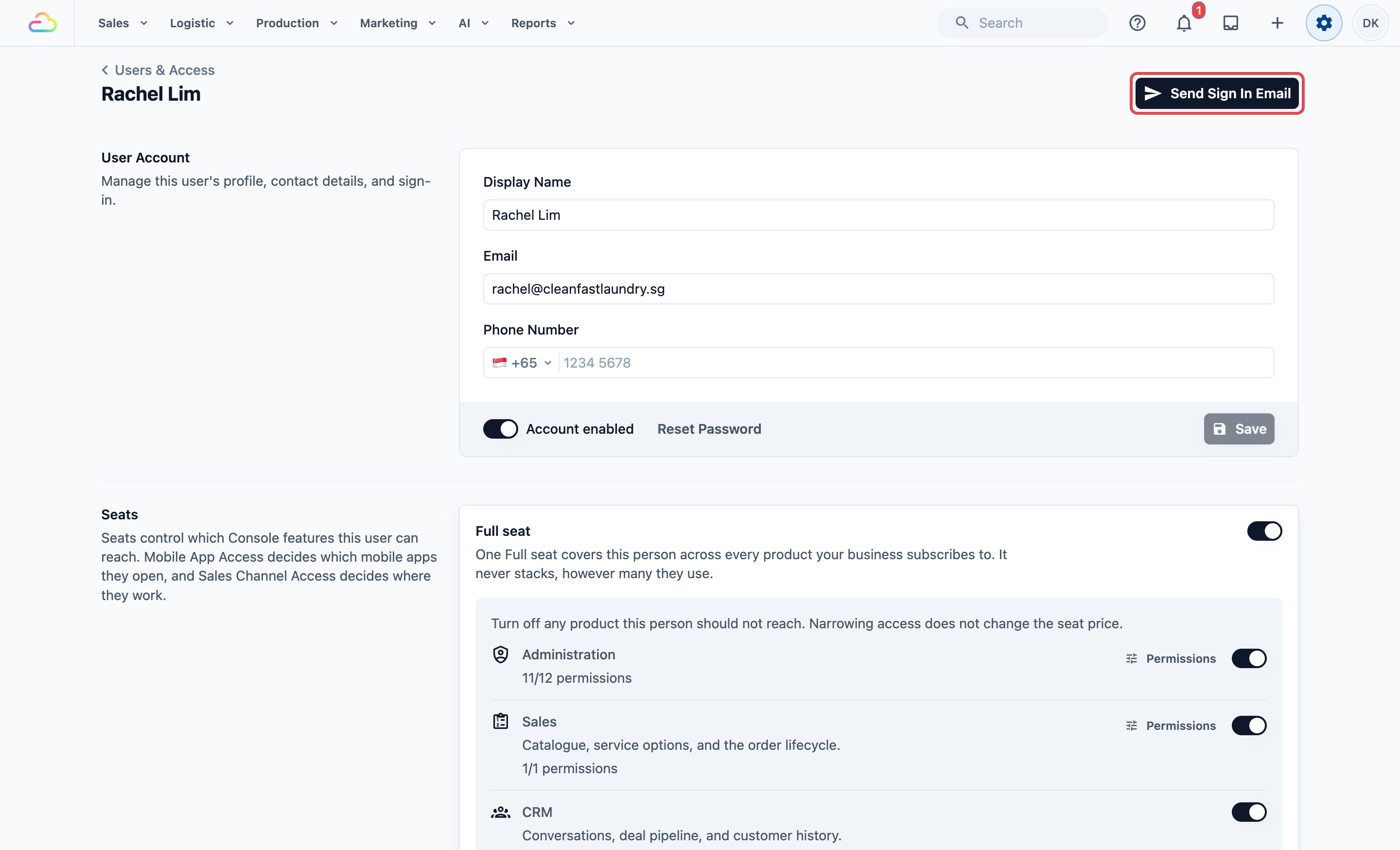
ส่งอีเมลลงชื่อเข้าใช้ เปิดหน้าของผู้ใช้ใน Users & Access แล้วคลิก Send Sign In Email EasyBiz จะส่งอีเมลต้อนรับพร้อมอีเมลและรหัสผ่านสำหรับเข้าสู่ระบบให้เขา ปุ่มนี้ใช้ได้จนกว่าเขาจะลงชื่อเข้าใช้ครั้งแรก
แจ้งรหัสผ่านโดยตรง บอกอีเมลสำหรับเข้าสู่ระบบและรหัสผ่านเริ่มต้นที่คุณตั้ง แล้วขอให้เขาลงชื่อเข้าใช้ที่หน้าเข้าสู่ระบบของ Console
ไม่ว่าจะวิธีใด ควรแนะนำให้เขาเปลี่ยนรหัสผ่านหลังลงชื่อเข้าใช้ครั้งแรก หากพบปัญหา ดู ปัญหาในการลงชื่อเข้าใช้
ทำความเข้าใจเรื่อง Seat
seat คือสิ่งที่ทำให้คนหนึ่งคนเข้าถึง EasyBiz ได้ การสร้างบัญชีผู้ใช้ไม่มีค่าใช้จ่าย การลงชื่อเข้าใช้ของเจ้าของบัญชีก็ไม่มีค่าใช้จ่ายเช่นกัน ได้แก่ การตั้งค่า ผู้ใช้ บิล รายงาน และการขาย หากเจ้าของทำงานใน CRM, Production หรือ Field Service ด้วย การเปิดสิทธิ์เหล่านั้นให้เจ้าของจะเพิ่ม Full seat หนึ่งที่ เช่นเดียวกับทุกคน
ทีมของคุณมี seat เดียว คือ Full seat ครอบคลุมทุกสินค้าที่บัญชีของคุณสมัครใช้ คนที่ทำงานใน Sales และ CRM ใช้ seat หนึ่งที่ ไม่ใช่สองที่ ผู้จัดการที่วางแผนงานและคนขับที่ทำงานให้เสร็จก็ใช้ seat เดียวกันในอัตราเดียวกัน คุณถูกเรียกเก็บเงินต่อคน ไม่ใช่ต่อสินค้า
Full seat — เข้าถึงสินค้าที่บัญชีของคุณสมัครใช้: ออเดอร์ งาน การจัดตารางเวลา การจัดส่ง ใบแจ้งหนี้ การชำระเงิน รายชื่อติดต่อ กล่องข้อความร่วม รายงาน และการตั้งค่าที่คุณอนุญาต ปุ่มสลับในหน้าของแต่ละคนควบคุมว่าแต่ละคนเข้าถึงอะไรได้บ้าง ดังนั้นคนขับยังสามารถจำกัดให้เห็นเฉพาะงานที่ได้รับมอบหมายของตัวเองได้
B2B Agent seat — ข้อมูลเข้าสู่ระบบภายนอกแยกต่างหากสำหรับตัวแทน B2B ที่ลงชื่อเข้าใช้เพื่อสร้างและจัดการออเดอร์ของตัวเอง ไม่ใช่ Full seat และมีราคาแยกต่างหาก
พนักงานหน้าเคาน์เตอร์ ไม่มี seat เลย สาขา POS หนึ่งแห่งครอบคลุมพนักงานหน้าเคาน์เตอร์ไม่จำกัดจำนวนซึ่งลงเวลาด้วย PIN
ราคา Full seat ขึ้นอยู่กับระดับสูงสุดของบัญชีคุณในบรรดา Sales, CRM, Production และ Field Service หากสินค้าใดสินค้าหนึ่งเปลี่ยนเป็น Professional Full seat ทุกที่นั่งจะเปลี่ยนเป็นอัตรา Professional สินค้าที่คิดราคาตามสาขา ไซต์ แบรนด์ หรือหมายเลขโทรศัพท์จะไม่เปลี่ยนอัตรา Full seat ตัวอย่างเช่น การอัปเกรด POS เป็น Professional ไม่ได้เปลี่ยนค่าใช้จ่ายทีมของคุณ
Full seat ทุกที่นั่งในบัญชีใช้ระดับเดียวกัน คุณไม่สามารถให้บางคนเป็น Professional และคนอื่นเป็น Standard ได้ หากมีเพียงหนึ่งหรือสองคนที่ต้องการความสามารถเฉพาะ ให้สอบถามเรา โดยปกติจะมีให้เป็นสินค้าหรือส่วนเสริมที่คิดราคาแยก ดูราคาปัจจุบันได้ที่หน้าบิลหรือหน้าราคาของ EasyBiz ดู ทำความเข้าใจการสมัครใช้งานและบิลของคุณ เพื่อดูว่า Full seat ปรากฏในบิลที่ไหน
เลือกว่าแต่ละคนเข้าถึงอะไรได้บ้าง
เปิดหน้าของคนนั้นใน Users & Access ส่วน Seats มี Full seat และทุกอย่างอยู่ในการ์ดเดียวกัน ไม่มีปุ่มสลับใดเปลี่ยนราคา seat
สินค้า
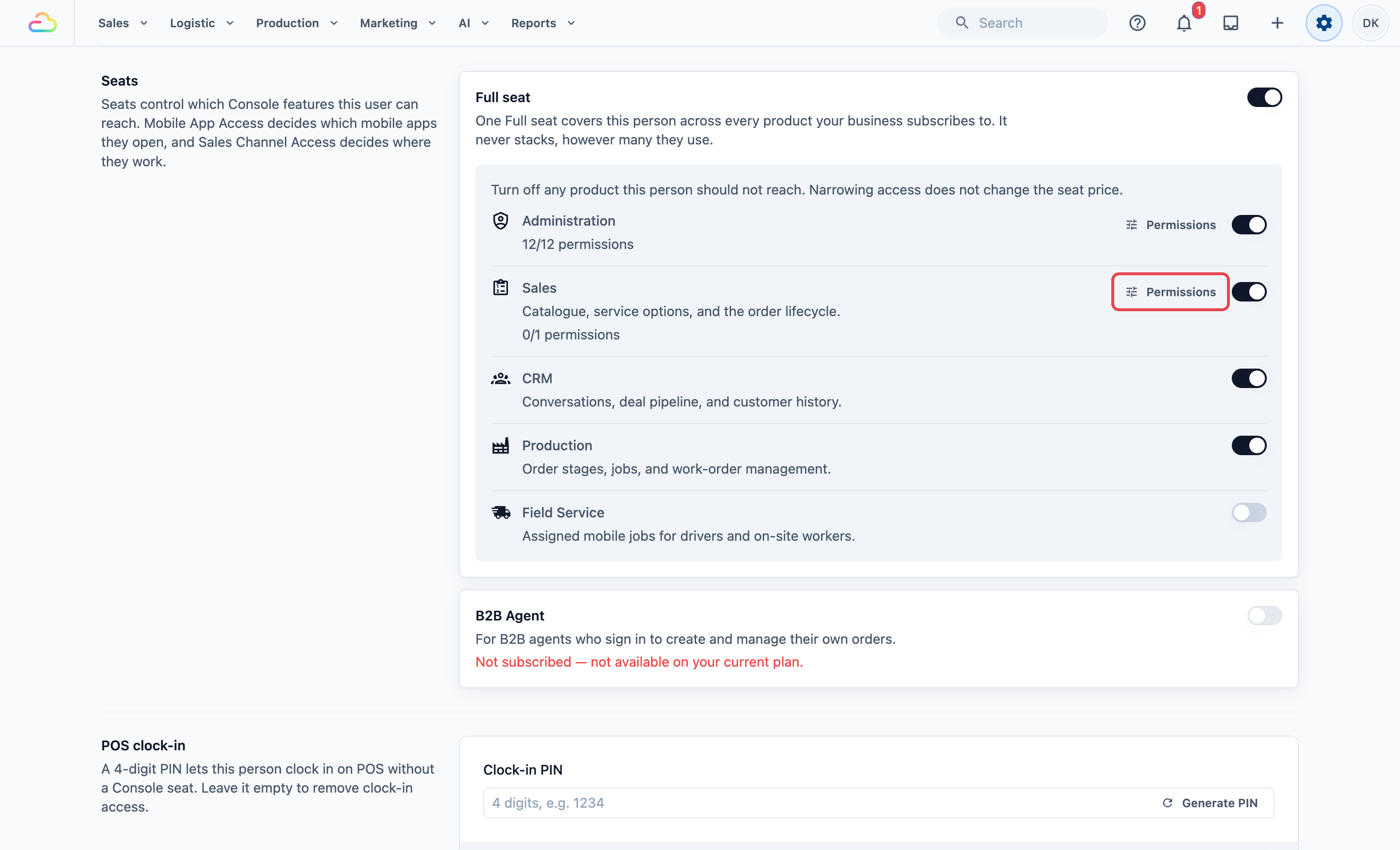
ภายใน Full seat ให้ปิดสินค้าใดก็ตามที่คนนี้ไม่ควรเข้าถึง:
- การขาย — แคตตาล็อก ตัวเลือกบริการ และออเดอร์
- CRM — การสนทนา ไปป์ไลน์ดีล และประวัติลูกค้า
- การผลิต — ขั้นตอนออเดอร์ งาน และใบสั่งงาน
- Field Service — งานเคลื่อนที่ที่ได้รับมอบหมายสำหรับคนขับและพนักงานในสถานที่ คนขับ แม่บ้าน หรือช่างเทคนิคต้องเปิด Field Service จึงจะได้รับงานเมื่อมีคนมอบหมาย
สินค้าที่ไม่รวมอยู่ในการสมัครใช้งานของคุณจะแสดงว่า "ไม่รวมอยู่ในการสมัครใช้งานของคุณ" ปุ่มสลับแต่ละปุ่มบันทึกทันที
สิทธิ์การใช้งาน
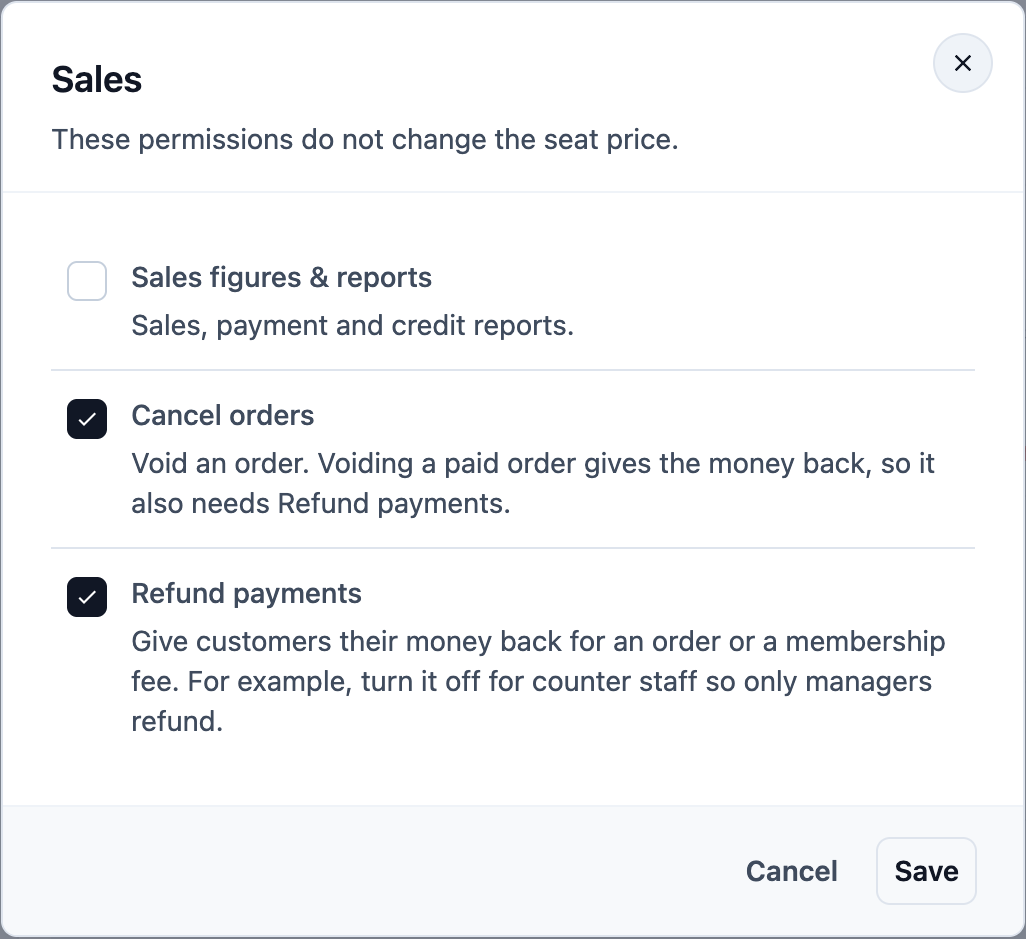
สองสินค้ามีสิทธิ์การใช้งานแยก ขณะที่สินค้าเปิดอยู่ ให้คลิก Permissions ถัดจากสินค้านั้น เปลี่ยนปุ่มสลับ แล้วคลิก Save:
- Sales › Sales figures & reports — รายงานการขาย การชำระเงิน และเครดิต ปิดไว้สำหรับพนักงานที่ไม่ควรเห็นยอดขายของคุณ
- Sales › Cancel orders — ยกเลิกออเดอร์ การยกเลิกออเดอร์ที่ชำระแล้วจะคืนเงิน จึงต้องมี Refund payments ด้วย
- Sales › Refund payments — คืนเงินให้ลูกค้าสำหรับออเดอร์หรือค่าสมาชิก เปิดอยู่จนกว่าคุณจะปิด เช่น ปิดไว้สำหรับพนักงานหน้าเคาน์เตอร์ เพื่อให้เฉพาะผู้จัดการคืนเงินได้
- Field Service › All jobs — ดูงานที่มอบหมายให้คนอื่นได้ ไม่ใช่เฉพาะงานของตัวเอง ปิดไว้สำหรับคนขับที่ควรเห็นเฉพาะงานของตัวเอง
Refund payments ทำงานร่วมกับ Refund Mode ในหน้าออเดอร์ของคุณ Refund Mode กำหนดว่าการชำระเงินจะคืนเงินได้เมื่อไหร่ (เช่น เฉพาะในวันเดียวกัน) ส่วน Refund payments กำหนดว่าใครทำได้ คนที่ปิด Refund payments จะไม่เห็น Refund ในออเดอร์ใน Console หรือแอปพนักงาน เคาน์เตอร์ POS ลงชื่อเข้าใช้ในฐานะร้าน ไม่ใช่ในฐานะบุคคล ดังนั้นให้จำกัดการคืนเงินที่เคาน์เตอร์ด้วย Refund Mode ของเคาน์เตอร์
การดูแลระบบ
Administration กำหนดว่าคนนี้จัดการการตั้งค่าใดได้บ้าง เปิดไว้ ติ๊กอย่างน้อยหนึ่งส่วนในหน้าต่างที่เปิดขึ้น แล้วคลิก Save หากต้องการเปลี่ยนส่วนเหล่านั้นภายหลัง ให้คลิก Permissions ถัดจาก Administration
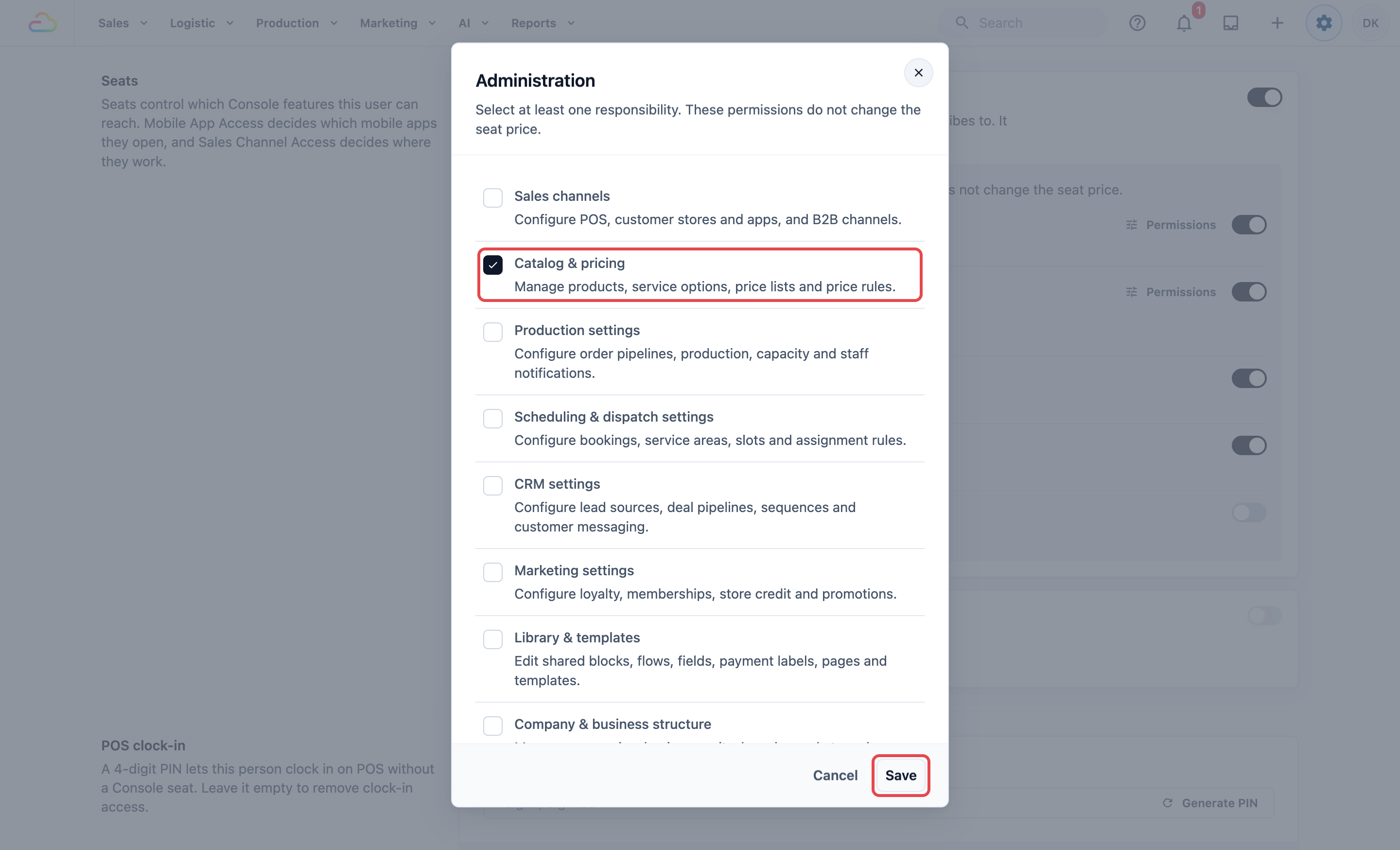
| พื้นที่ | สิ่งที่คนนั้นจัดการได้ |
|---|---|
| ช่องทางการขาย | สาขา POS ร้านค้าและแอปสำหรับลูกค้า และช่องทาง B2B |
| Catalog & pricing | สินค้า ตัวเลือกบริการ รายการราคา และกฎราคา |
| การตั้งค่า Production | ขั้นตอนของออเดอร์ ศูนย์การผลิต และกำลังการผลิตของทีม |
| การตั้งค่าการจัดตารางและการจัดส่ง | การจอง พื้นที่ให้บริการ ช่วงเวลา และกฎการมอบหมาย |
| การตั้งค่า CRM | แหล่งที่มาของลูกค้าเป้าหมาย ไปป์ไลน์ดีล ลำดับการส่งข้อความ และข้อความถึงลูกค้า |
| การตั้งค่าการตลาด | แต้มสะสม สมาชิก เครดิตในร้าน และคูปอง |
| คลังและเทมเพลต | การ์ด โฟลว์ ฟิลด์กำหนดเอง วิธีการชำระเงิน นโยบาย และเทมเพลตที่ใช้ร่วมกัน |
| บริษัทและโครงสร้างธุรกิจ | บริษัท หน่วยธุรกิจ โปรไฟล์แบรนด์ ตลาด (ประเทศที่คุณขายสินค้า พร้อมสกุลเงินและภาษี) และสถานที่ (เมืองที่คุณให้บริการ) |
| การตั้งค่าแอปพนักงาน | วิธีตั้งค่า EasyBiz Console และแอปมือถือพนักงาน |
| การเชื่อมต่อ | การเชื่อมต่อการชำระเงิน บัญชี และการส่งข้อความ |
| Billing & plan | การสมัครใช้งาน EasyBiz รายละเอียดการเรียกเก็บเงิน และบัตรชำระเงินของคุณ |
| Users & permissions | การลงชื่อเข้าใช้ของพนักงาน seat และสิทธิ์ การเปลี่ยนแปลงที่กระทบบิลของคุณต้องมี Billing & plan ด้วย |
ตัวอย่างเช่น ผู้จัดการร้านที่อัปเดตราคาจะได้รับเฉพาะ Catalog & pricing และจะไม่เห็นบิลของคุณหรือสิทธิ์การเข้าถึงของทีม คุณให้สิทธิ์ได้เฉพาะส่วนที่คุณมีเองเท่านั้น
สิทธิ์เข้าถึงช่องทางการขาย
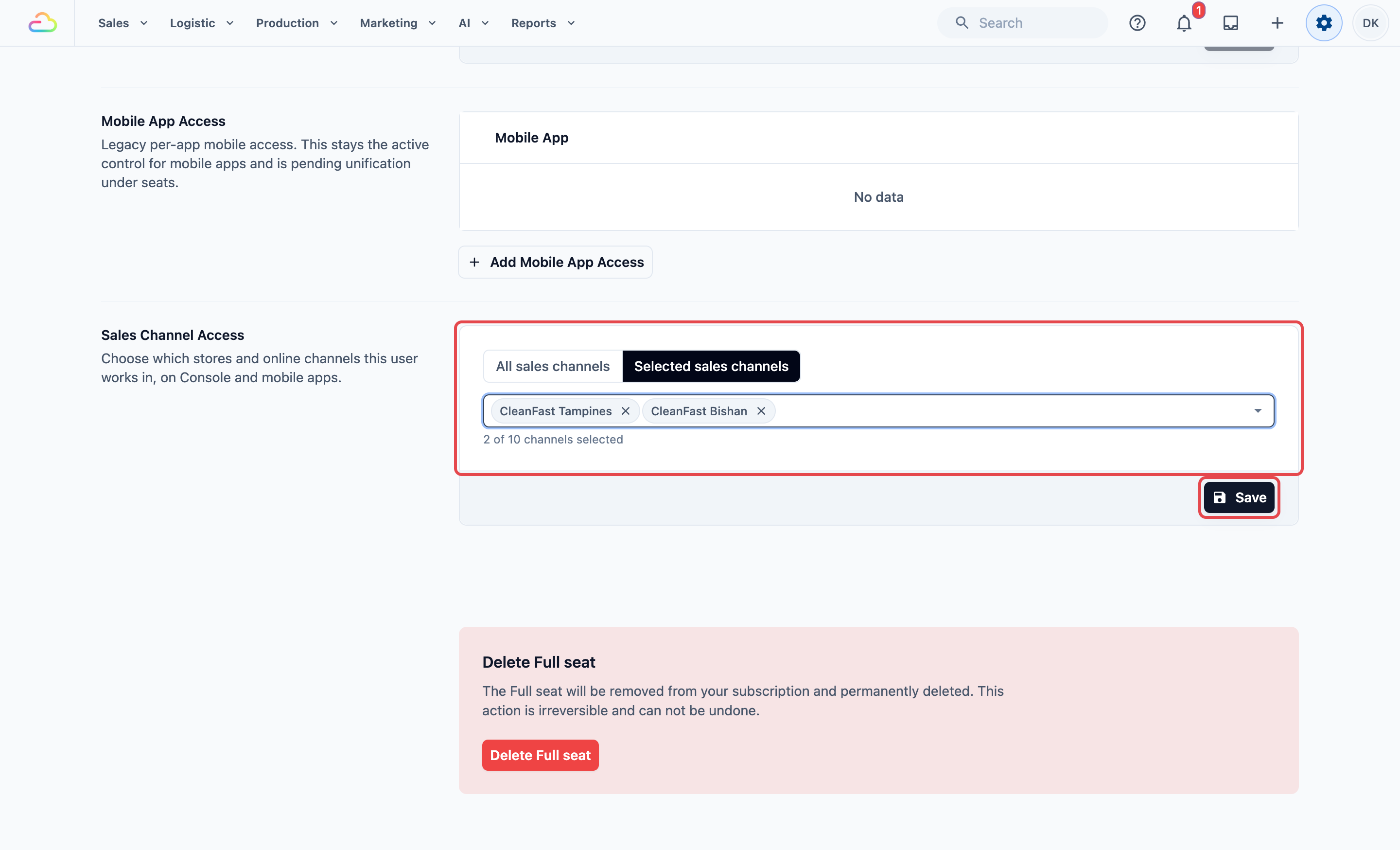
ใต้ที่นั่ง การเข้าถึงช่องทางการขาย ใช้กำหนดว่าคนนี้ทำงานที่ไหน เลือก ช่องทางการขายทั้งหมด หรือเลือก ช่องทางการขายที่เลือก แล้วเลือกร้านหรือช่องทางออนไลน์ (ได้สูงสุด 10 รายการ) จากนั้นคลิก บันทึก เขาก็จะทำงานได้เฉพาะในช่องทางการขายเหล่านั้น ทั้งบนคอนโซลและแอปมือถือ
ศูนย์การผลิต
ใต้การเข้าถึงช่องทางการขาย ศูนย์การผลิต ใช้สำหรับคนที่ทำงานให้กับโรงงานหรือเวิร์กช็อปแห่งใดแห่งหนึ่งของคุณ เลือกศูนย์ของเขาแล้วคลิก บันทึก เขาก็จะหาและเปิดดูได้เฉพาะออเดอร์ที่ศูนย์นั้นดำเนินการ ไม่ว่าร้านใดจะรับออเดอร์มา และออเดอร์ที่เขารับของก็จะถูกส่งไปที่ศูนย์นั้น ดู การจัดการศูนย์การผลิต
หากต้องการการตั้งค่าสำเร็จรูปสำหรับบทบาททั่วไป เช่น นักบัญชี ผู้จัดการร้าน คนขับ และอื่น ๆ ดู การให้สิทธิ์ที่เหมาะสม: สถานการณ์ทั่วไป
การลบสิทธิ์
เมื่อมีคนเปลี่ยนตำแหน่งหรือออกจากธุรกิจของคุณ คุณมีสามตัวเลือก เรียงจากเบาที่สุดไปถาวรที่สุด:
ปิดที่นั่งเต็มรูปแบบ ในหน้าของคนนั้น ให้ปิดที่นั่งเต็มรูปแบบของเขาแล้วคลิก ลบที่นั่ง เขาจะเข้าคอนโซลไม่ได้ทันที การลบที่นั่งเต็มรูปแบบจะล้างสิทธิ์การดูแลระบบของเขาด้วย ดังนั้นหากภายหลังคุณให้ที่นั่งคืน ต้องตั้งค่าใหม่อีกครั้ง
ลบการเข้าถึงแอปมือถือ ในส่วน การเข้าถึงแอปมือถือ ของหน้าเขา ให้เลือก ลบการเข้าถึง ถัดจากแอปที่เขาไม่ควรใช้อีกต่อไป
ลบผู้ใช้ ที่ด้านล่างของหน้าคนนั้น คลิก ลบที่นั่งเต็มรูปแบบ ในกรอบสีแดงแล้วยืนยัน คนนั้นจะถูกนำออกจากแพ็กเกจของคุณและถูกลบถาวร ย้อนกลับไม่ได้ ใช้เฉพาะเมื่อคนนั้นออกจากงานไปแล้วอย่างถาวร
หากต้องการไม่ให้พนักงานหน้าเคาน์เตอร์ลงเวลาเข้างานได้ ให้ลบ PIN ภายใต้ ลงเวลาเข้างานที่ POS ในหน้าของเขา
คำถามที่พบบ่อย
ฉันต้องจ่ายเงินสำหรับทุกคนที่เพิ่มหรือไม่
การสร้างบัญชีเองไม่มีค่าใช้จ่าย และการที่เจ้าของบัญชีลงชื่อเข้าใช้เพื่อการตั้งค่า ผู้ใช้ การเรียกเก็บเงิน รายงาน และการขายก็ไม่มีค่าใช้จ่ายเช่นกัน คุณจ่ายสำหรับแต่ละคนที่ให้ที่นั่งเต็มรูปแบบ รวมถึงเจ้าของเมื่อเขาเปิด CRM, การผลิต หรืองานบริการภาคสนามให้ตัวเอง พนักงานหน้าเคาน์เตอร์ที่มีเพียง PIN ลงเวลาที่ POS ไม่มีค่าที่นั่งเพิ่ม และคนที่ใช้หลายผลิตภัณฑ์จะนับเป็นหนึ่งที่นั่ง
พนักงานของฉันสมัครใช้งานเองได้หรือไม่
ไม่ได้ คุณ (หรือผู้ใช้ที่มีสิทธิ์พื้นที่ผู้ใช้และสิทธิ์) เป็นคนสร้างบัญชีและตั้งรหัสผ่านเริ่มต้น จากนั้นพนักงานจะลงชื่อเข้าใช้ด้วยอีเมลและรหัสผ่านที่คุณให้
ที่นั่งเต็มรูปแบบต่างจากสวิตช์ในหน้าของคนหนึ่งอย่างไร
ที่นั่งเต็มรูปแบบทำให้คนหนึ่งเป็นผู้ใช้แบบชำระเงิน และครอบคลุมทุกผลิตภัณฑ์ที่บัญชีของคุณสมัครใช้ สวิตช์ผลิตภัณฑ์ สิทธิ์ การดูแลระบบ และการเข้าถึงช่องทางการขาย ใช้ควบคุมว่าคนนั้นเข้าถึงผลิตภัณฑ์ การตั้งค่า ร้าน และรายงานใดได้บ้าง
พนักงานของฉันลืมรหัสผ่าน ฉันควรทำอย่างไร
หากอีเมลสำหรับลงชื่อเข้าใช้เป็นกล่องจดหมายจริง เขาสามารถรีเซ็ตเองได้ด้วย ลืมรหัสผ่าน? ในหน้าลงชื่อเข้าใช้ แต่หากคุณให้ที่อยู่สำหรับลงชื่อเข้าใช้อย่างเดียวที่ไม่มีกล่องจดหมาย ผู้ดูแลต้องตั้งรหัสผ่านใหม่ให้ ดู ปัญหาการลงชื่อเข้าใช้
มีคนออกจากบริษัท ฉันควรลบผู้ใช้ของเขาหรือปิดที่นั่งเต็มรูปแบบของเขา
หากเขาอาจกลับมา หรือคุณต้องการเก็บประวัติให้เรียบร้อยขณะส่งต่องานของเขา ให้ปิดที่นั่งเต็มรูปแบบก่อน การเข้าถึงจะหยุดทันที ลบผู้ใช้เมื่อคุณมั่นใจว่าไม่จำเป็นต้องใช้บัญชีนั้นแล้ว การลบเป็นการกระทำถาวร
การเพิ่มผู้ใช้คอนโซลทำให้เขาใช้ POS ได้หรือไม่
POS เชื่อมกับร้านของคุณ ไม่ได้เชื่อมกับบุคคล พนักงานระบุตัวตนที่เคาน์เตอร์ด้วย PIN ลงเวลาเข้างาน 4 หลัก ซึ่งคุณตั้งไว้ภายใต้ ลงเวลาเข้างานที่ POS ในหน้าของเขาในผู้ใช้และการเข้าถึง คนหนึ่งต้องมีที่นั่งเต็มรูปแบบก็ต่อเมื่อเขาทำงานในคอนโซลหรือแอป EasyBiz Workflow ด้วยเท่านั้น