
เข้าสู่ระบบด้วย Facebook ครั้งเดียวและเลือกเพจของคุณ แล้วข้อความจากลูกค้าใน Messenger และ Instagram จะเข้ามาในกล่องข้อความ EasyBiz ของคุณ
ก่อนเริ่ม
สิ่งที่คุณต้องมี:
- เพจ Facebook สำหรับร้านของคุณ และบัญชี Facebook ที่จัดการเพจนั้น เพจคือหน้าสาธารณะของร้านบน Facebook แยกจากโปรไฟล์ส่วนตัวของใครก็ตาม หากยังไม่มี ให้ สร้างเพจ Facebook ก่อน คุณต้องมีเพจแม้จะใช้แค่ Instagram
- สำหรับข้อความ Instagram ต้องมีบัญชี Instagram ของร้านและรหัสผ่านของบัญชีนั้น
- สิทธิ์เข้าถึง Integrations ในการตั้งค่า EasyBiz ของคุณ
ขั้นตอนใช้เวลาประมาณ 10 นาที หากต้องการแค่ Messenger ให้เริ่มที่ขั้นที่ 3
ภาพรวม
ลูกค้าส่งข้อความหาร้านของคุณทาง Facebook และ Instagram เพื่อถามราคา เวลารับของ และเรื่องออเดอร์ของตนเอง ตอนนี้พนักงานตอบข้อความเหล่านั้นใน Facebook และ Instagram แยกจากแชต WhatsApp และเว็บไซต์ที่ตอบใน EasyBiz เมื่อคุณเชื่อมเพจ Facebook ข้อความ Messenger ของเพจจะเข้ามาในกล่องข้อความ EasyBiz พร้อมข้อความถึงบัญชี Instagram ที่เชื่อมกับเพจนั้น พนักงานตอบจากกล่องข้อความ และลูกค้าจะได้รับคำตอบใน Messenger หรือ Instagram ตามปกติ ลูกค้าไม่ต้องติดตั้งหรือเปลี่ยนแปลงอะไร
ใช้ได้ที่ไหนบ้าง
- การตั้งค่า › Integrations ในคอนโซล คุณเชื่อมเพจของคุณที่นี่ครั้งเดียว
- กล่องข้อความในคอนโซล พนักงานอ่านและตอบแชตได้ที่นี่ อยู่ข้างๆ WhatsApp
- Messenger และ Instagram ลูกค้ายังส่งและอ่านข้อความได้ที่นั่นเหมือนเดิม
เหตุผลที่ควรตั้งค่า
- ที่เดียวสำหรับทุกแชต พนักงานไม่ต้องสลับไปมาระหว่าง Facebook, Instagram และ EasyBiz จึงไม่พลาดข้อความของลูกค้า
- รหัสผ่านของคุณเป็นความลับ พนักงานตอบด้วยบัญชี EasyBiz ของตนเอง คุณจึงไม่ต้องบอกรหัสผ่าน Facebook หรือ Instagram ให้พนักงาน
- ทีมใช้แชตร่วมกัน ทุกคนที่เปิดกล่องข้อความได้จะเห็นแชตเดียวกัน ใครว่างก็ตอบได้
หากข้ามขั้นตอนนี้ จะไม่มีอะไรเปลี่ยนแปลง ข้อความยังอยู่ใน Facebook และ Instagram และพนักงานก็ยังตอบที่นั่นต่อไป
วิธีการทำงาน
ทั้ง Messenger และ Instagram เข้ามาใน EasyBiz ผ่านเพจ Facebook ของคุณ:
- Instagram เชื่อมกับเพจ Facebook จัดการข้อความ Instagram ผ่านเพจที่บัญชีนั้นเชื่อมอยู่ ดังนั้นบัญชี Instagram ของคุณต้องเป็นบัญชีธุรกิจที่เชื่อมกับเพจ Messenger ไม่ต้องทำขั้นนี้
- คุณเชื่อมเพจกับ EasyBiz คุณเข้าสู่ระบบด้วย Facebook และเลือกเพจ Facebook จะแสดงชื่อ EasyBiz Inbox บนหน้าจอ ซึ่งเป็นแอปของ EasyBiz บน Facebook
- ข้อความเข้ามา ข้อความใหม่ถึงเพจและบัญชี Instagram ของคุณจะปรากฏในกล่องข้อความ เมื่อพนักงานตอบ ลูกค้าจะได้รับคำตอบในแอปที่ลูกค้าเขียนมา
ขั้นที่ 1: เปลี่ยน Instagram เป็นบัญชีธุรกิจ
ใช้ขั้นนี้เฉพาะเมื่อคุณต้องการข้อความ Instagram หากบัญชี Instagram ของร้านเป็นบัญชีธุรกิจอยู่แล้ว ให้ไปที่ขั้นที่ 2
- บนคอมพิวเตอร์ ไปที่ instagram.com/accounts/convert_to_professional_account แล้วลงชื่อเข้าใช้ด้วยบัญชี Instagram ของร้าน
- ภายใต้ Which best describes you? คลิก Business แล้วคลิก Next
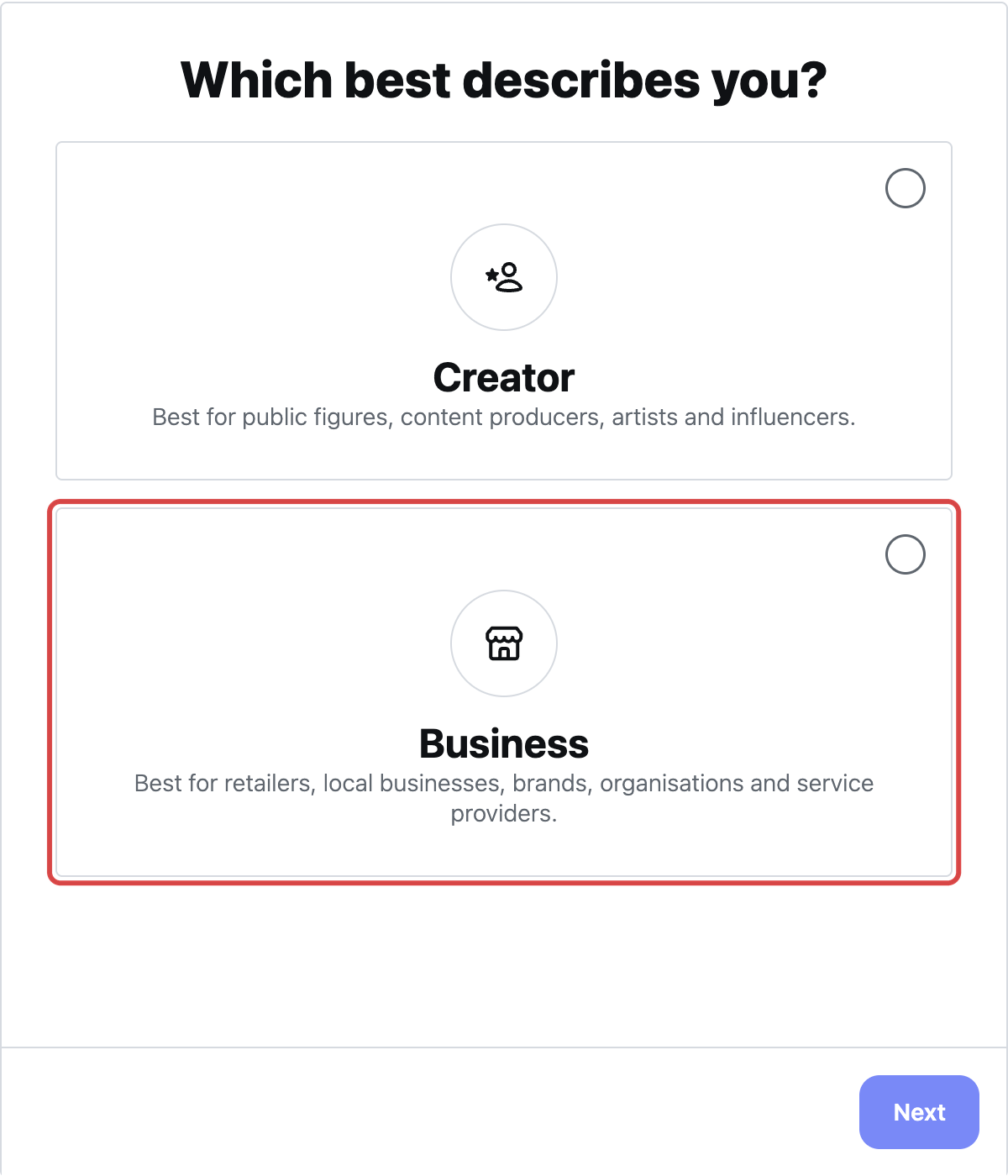
- Instagram แสดงสิ่งที่บัญชีธุรกิจให้คุณได้ คลิก Next
- ภายใต้ Select a category เลือกหมวดที่ใกล้เคียงกับร้านของคุณที่สุด เช่น Product/service แล้วคลิก Done
- Instagram แจ้งว่าโปรไฟล์ของบัญชีธุรกิจเป็นแบบสาธารณะ คลิก Continue
- ที่หน้า Review your contact info คลิก Save เพื่อแสดงข้อมูลติดต่อของร้านบนโปรไฟล์ หรือ Don't Use My Contact Info หากไม่ต้องการแสดง
- เมื่อเห็น Your Instagram business account is ready ให้คลิก Done
ขั้นที่ 2: เชื่อม Instagram กับเพจ Facebook ของคุณ
ใช้ขั้นนี้เฉพาะเมื่อคุณต้องการข้อความ Instagram ทำครั้งเดียวใน Meta Business Suite ซึ่งเป็นเครื่องมือฟรีของ Facebook สำหรับจัดการเพจและบัญชี Instagram ไปพร้อมกัน
- ไปที่ business.facebook.com/latest/inbox/all และเข้าสู่ระบบด้วยบัญชี Facebook ที่จัดการเพจของคุณ ตรวจให้แน่ใจว่าเลือกเพจของร้านอยู่
- คลิก Connect to Instagram หากไม่เห็นปุ่มนี้ บัญชี Instagram ของคุณอาจเชื่อมไว้แล้ว ให้ไปขั้นที่ 3 ต่อ
- คลิก Connect แล้วคลิก Log in to Instagram
- ที่หน้า Choose Instagram message settings ให้เปิด Allow access to Instagram messages in Inbox ไว้ แล้วคลิก Continue ข้อความ Instagram ของคุณจะส่งเข้า EasyBiz ไม่ได้หากไม่เปิดตัวเลือกนี้
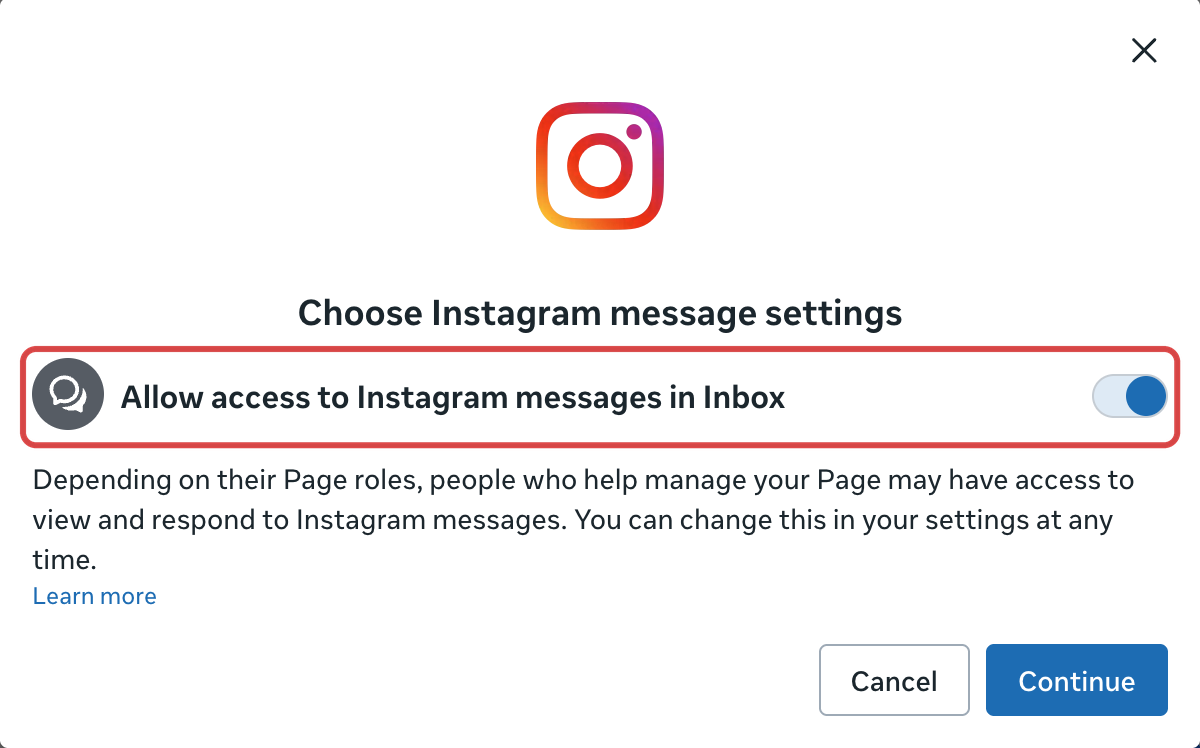
- Instagram เปิดหน้าต่างใหม่ ลงชื่อเข้าใช้ด้วยบัญชี Instagram ของร้าน แล้วคลิกปุ่มที่มีชื่อบัญชีของคุณ เช่น Log in as cleanfastlaundry
- หาก Facebook ถามว่าจะเพิ่มโปรไฟล์ Instagram เข้าพอร์ตโฟลิโอธุรกิจหรือไม่ ให้คลิก Add จากนั้นคลิก Done
ขั้นที่ 3: เชื่อม Facebook และ Instagram ใน EasyBiz
- คลิกไอคอน ⚙️ การตั้งค่า ที่มุมขวาบน
- คลิก Integrations เจ้าของร้านจะพบในส่วน Integrations ของตนเอง ส่วนผู้ใช้อื่นจะพบในส่วน Administration
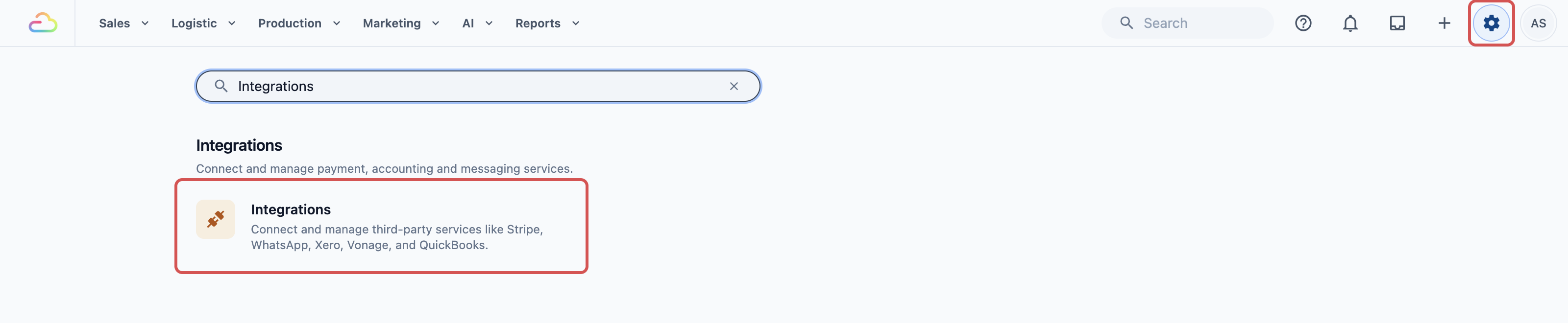
- หา Facebook & Instagram แล้วคลิก Connect

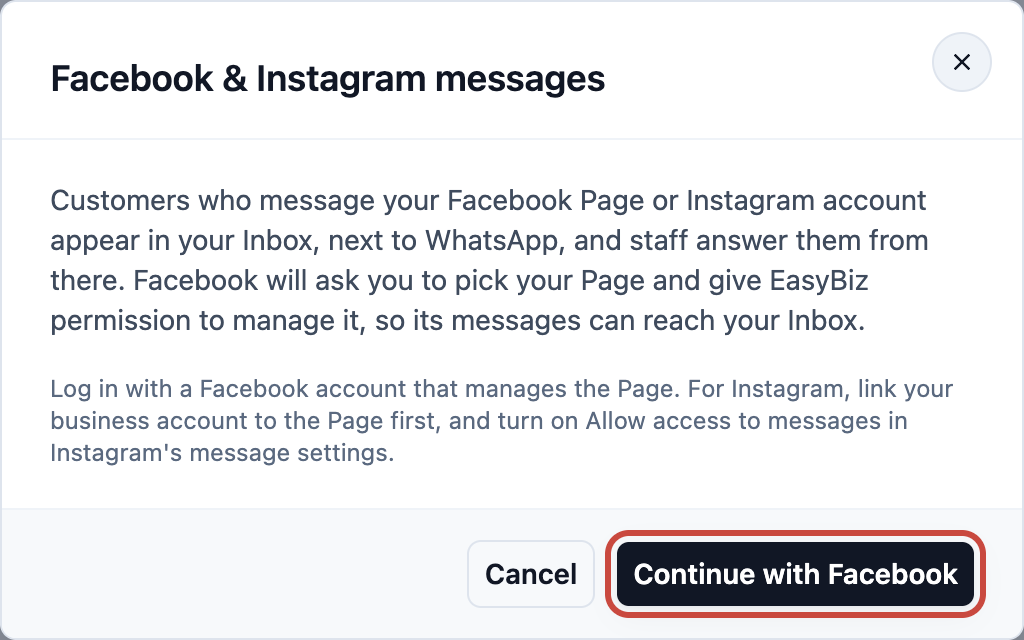
- อ่านหมายเหตุแล้วคลิก Continue with Facebook Facebook จะเปิดในหน้าต่างเดียวกัน
ขั้นที่ 4: เลือกเพจของคุณบน Facebook
- หาก Facebook ขอ ให้เข้าสู่ระบบด้วยบัญชี Facebook ที่จัดการเพจของคุณ
- ภายใต้ Business portfolio เลือกพอร์ตโฟลิโอธุรกิจของร้านคุณ นี่คือโฟลเดอร์ของ Facebook ที่รวมเพจและบัญชีของร้านไว้ด้วยกัน หากยังไม่มี ให้เลือก Create a business portfolio
- ภายใต้ Page เลือกเพจ Facebook ของร้านคุณ
- ภายใต้ Instagram account ตรวจว่าบัญชี Instagram ของคุณถูกกรอกไว้แล้ว หากต้องการแค่ Messenger ให้เว้นว่างไว้
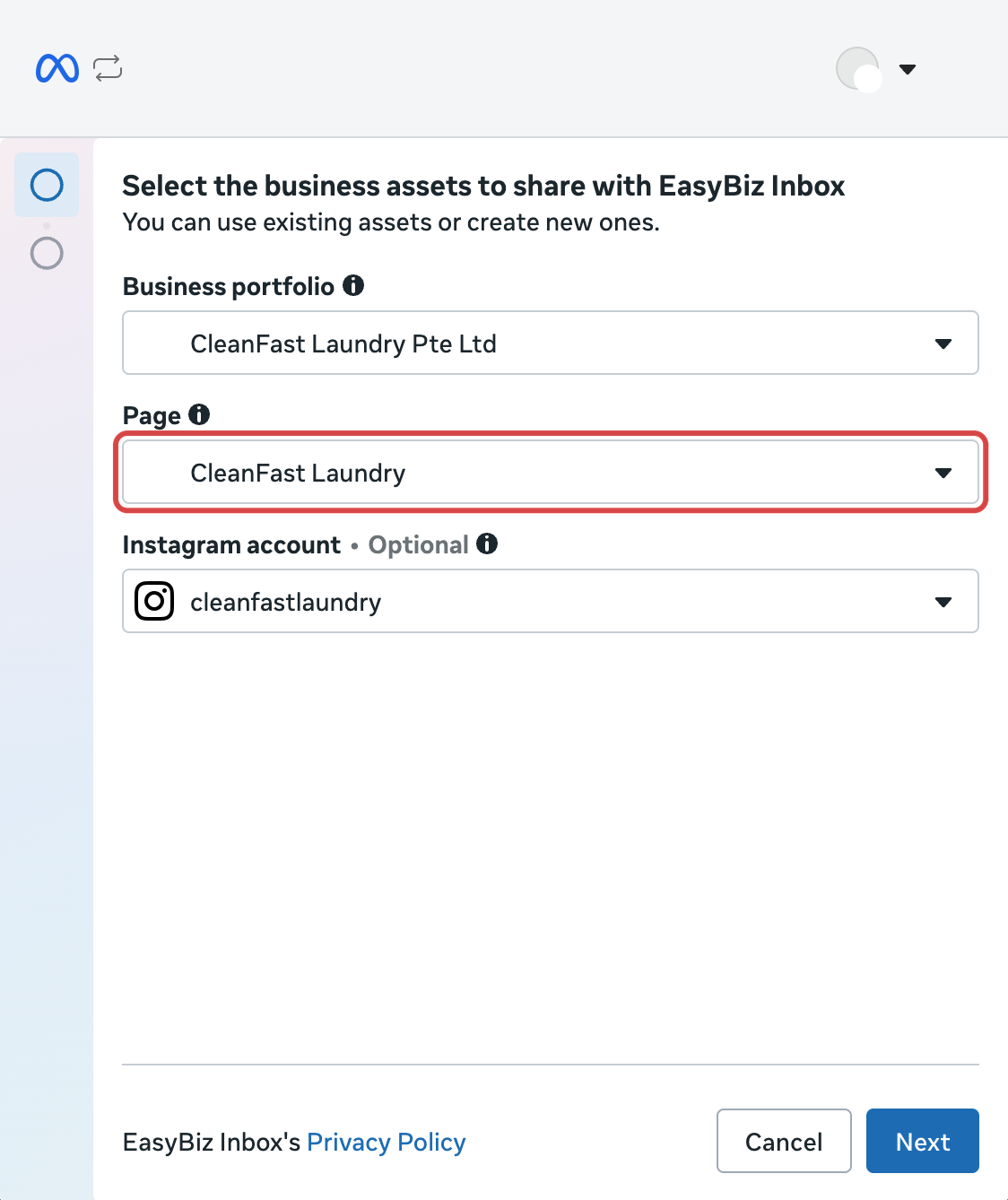
- คลิก Next
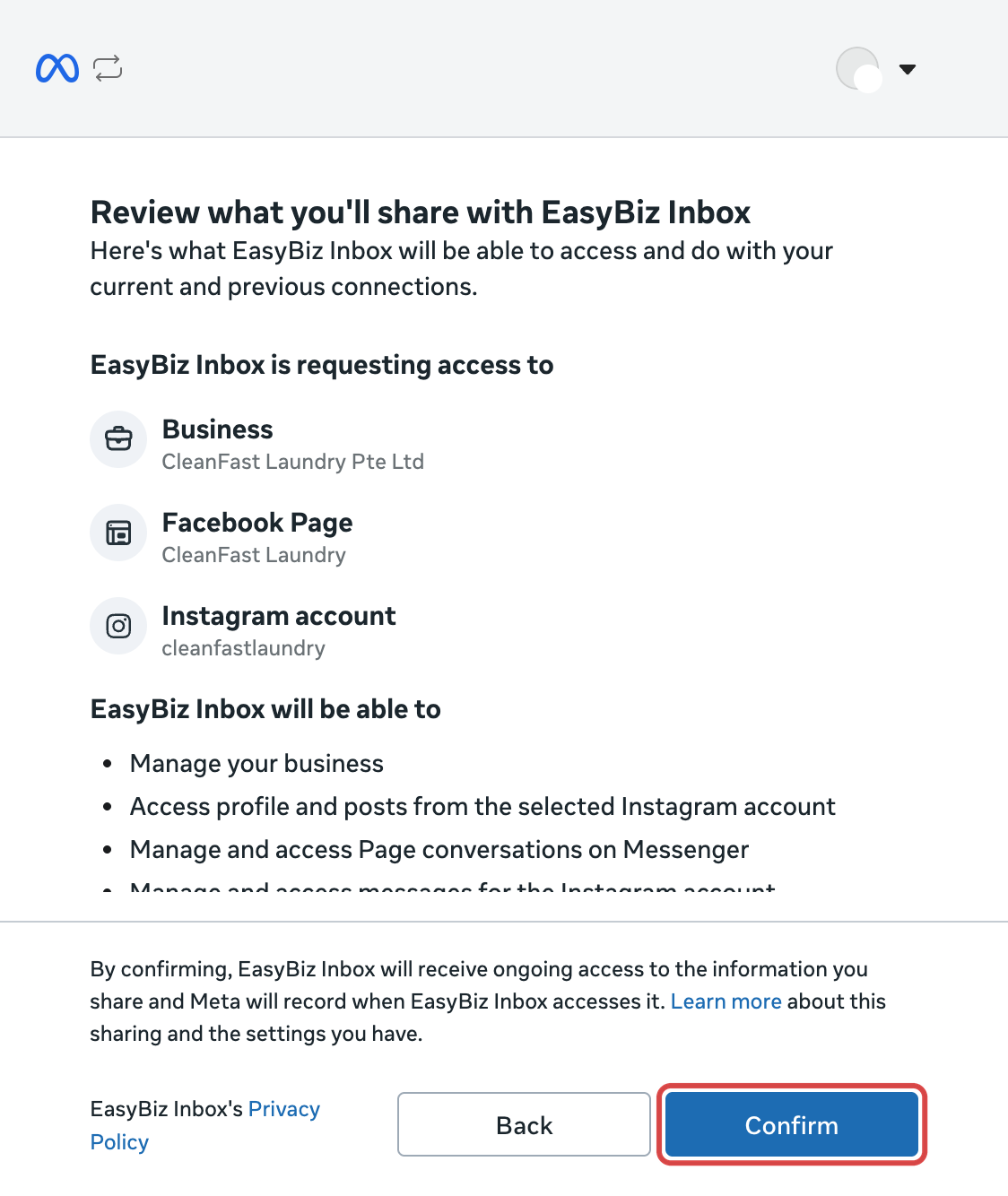
- ที่หน้า Review what you'll share ตรวจว่าเพจและบัญชี Instagram ถูกต้อง แล้วคลิก Confirm
- เมื่อ Facebook แจ้งว่าเชื่อมพอร์ตโฟลิโอกับ EasyBiz Inbox แล้ว ให้คลิก Finish คุณไม่จำเป็นต้องเพิ่มวิธีชำระเงิน
Facebook พาคุณกลับมาที่ EasyBiz ซึ่งแสดง Connected. Messages to CleanFast Laundry will come into your Inbox พร้อมชื่อเพจของคุณเอง
ขั้นที่ 5: ตรวจว่าข้อความเข้ามาแล้ว
- ใน การตั้งค่า › Integrations แถว Facebook & Instagram จะแสดงเพจและบัญชี Instagram ของคุณพร้อมจุดสีเขียว

- ให้พนักงานคนหนึ่งส่งข้อความถึงเพจของคุณทาง Messenger และถึงบัญชี Instagram ของคุณ จากบัญชีส่วนตัวของเขาเอง
- ใน EasyBiz คลิกไอคอน กล่องข้อความ ที่แถบด้านบน ข้อความของพนักงานจะปรากฏเป็นแชตใหม่ พร้อมไอคอน Messenger หรือ Instagram
- ตอบกลับหนึ่งแชต พนักงานจะได้รับคำตอบใน Messenger หรือ Instagram
พนักงานและลูกค้าเห็นอะไร
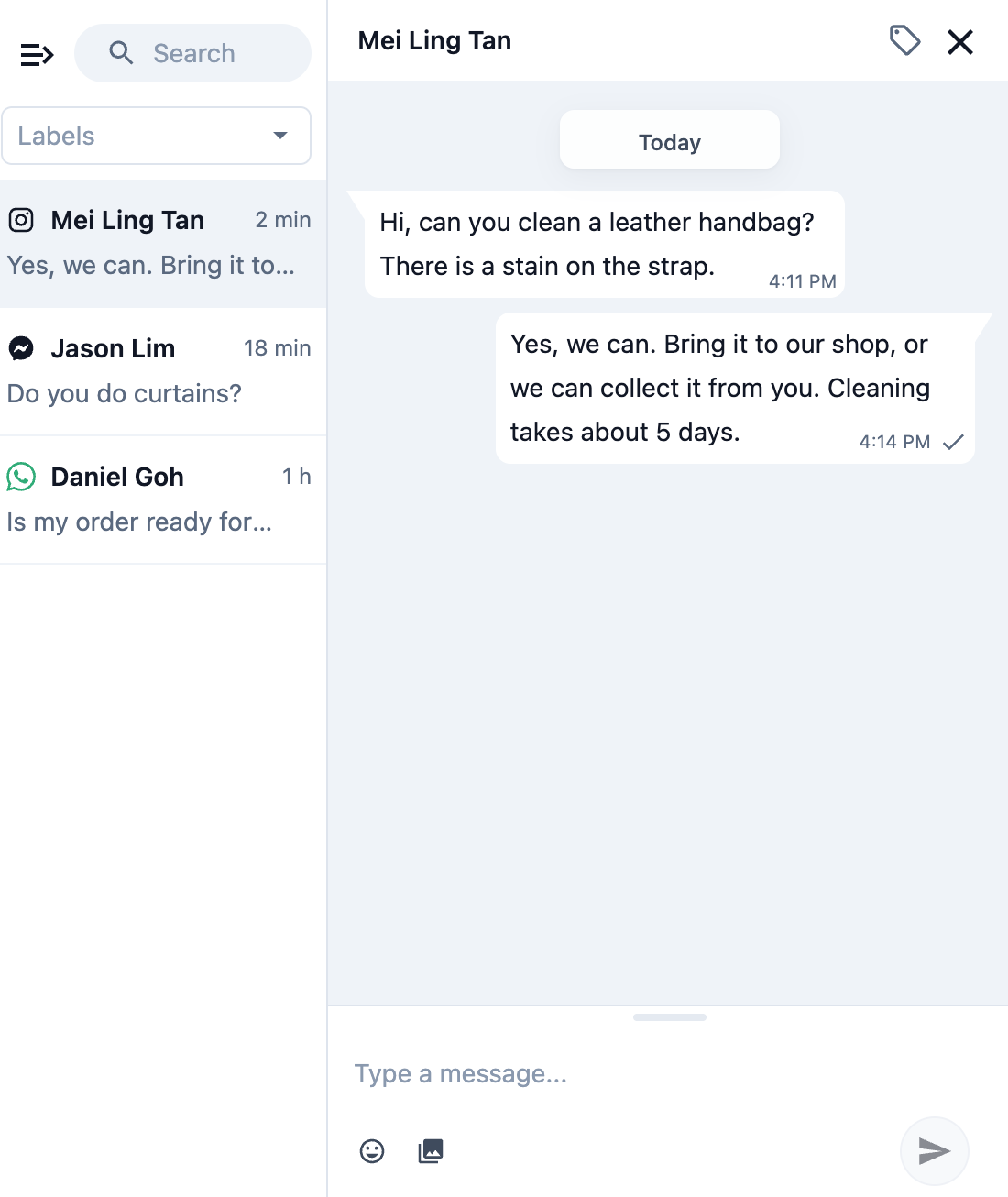
ตัวอย่างนี้: CleanFast Laundry เชื่อมเพจและบัญชี Instagram @cleanfastlaundry ของตน Mei Ling ส่งข้อความถึง @cleanfastlaundry บน Instagram เพื่อถามว่าร้านทำความสะอาดกระเป๋าถือที่มีคราบได้ไหม แชตของเธอปรากฏในกล่องข้อความพร้อมไอคอน Instagram อยู่ข้างแชต Messenger และแชต WhatsApp พนักงานคนหนึ่งตอบจากกล่องข้อความ และ Mei Ling อ่านคำตอบใน Instagram
- สิ่งที่ลูกค้าส่งได้ ข้อความ รูปภาพ วิดีโอ ข้อความเสียง ไฟล์ GIF และสติกเกอร์ เข้ามาได้ทั้งหมด ลิงก์ที่ลูกค้าพิมพ์จะแสดงครั้งเดียวตามที่พิมพ์มา ส่วนโพสต์หรือรีลที่แชร์จะแสดงเป็นชื่อเรื่องและลิงก์
- สิ่งที่พนักงานส่งได้ ข้อความ รวมถึงรูปภาพและวิดีโอจาก Media Center คำบรรยายจะส่งเป็นข้อความแยกต่างหาก
- การแสดงปฏิกิริยา พนักงานไม่สามารถแสดงปฏิกิริยาต่อข้อความด้วยอีโมจิในแชตเหล่านี้ เพราะ Facebook และ Instagram ไม่อนุญาตให้เพจของร้านแสดงปฏิกิริยา ให้ตอบด้วยข้อความแทน ปฏิกิริยาของลูกค้าต่อข้อความของคุณจะยังอยู่ใน Messenger หรือ Instagram
- พนักงานตอบได้นานแค่ไหน ได้ถึง 7 วันหลังข้อความล่าสุดของลูกค้า หลังจากนั้น กล่องข้อความจะแจ้งว่าลูกค้าต้องส่งข้อความมาอีกครั้ง คุณจึงจะตอบได้
- ข้อความที่ถูกลบและยกเลิกการส่ง หากลูกค้ายกเลิกการส่งข้อความบน Instagram ข้อความนั้นจะเปลี่ยนเป็น Message deleted ในกล่องข้อความของคุณ พนักงานก็ลบข้อความได้ด้วยปุ่มถังขยะข้างข้อความ ซึ่งจะลบออกจากกล่องข้อความของคุณ แต่ลูกค้ายังเห็นข้อความนั้นอยู่
หากมีปัญหา
| EasyBiz แจ้งว่า | สิ่งที่ต้องทำ |
|---|---|
| การอนุมัตินี้หมดอายุแล้ว คลิก Connect อีกครั้ง | หน้าจอของ Facebook เปิดค้างไว้นานกว่า 10 นาที คลิก Connect แล้วทำขั้นที่ 4 อีกครั้ง |
| Facebook ไม่ได้แชร์เพจกับ EasyBiz คลิก Connect อีกครั้งแล้วเลือกเพจของคุณ | คลิก Connect อีกครั้ง และเลือกเพจของคุณในขั้นที่ 4 |
| บัญชี Facebook ของคุณจัดการข้อความของเพจไม่ได้ ขอให้ผู้ดูแลเพจนี้เชื่อมต่อให้ | บัญชี Facebook ที่คุณใช้มีสิทธิ์เข้าถึงเพจนั้นไม่เพียงพอ ขอให้ผู้ที่จัดการเพจทำขั้นที่ 3 และ 4 |
| เพจของคุณเชื่อมกับบัญชี EasyBiz อื่นอยู่แล้ว | เพจหนึ่งจะส่งข้อความเข้าบัญชี EasyBiz ได้เพียงบัญชีเดียว ให้ยกเลิกการเชื่อมในบัญชีอื่นก่อน |
| Facebook ไม่สามารถเชื่อมต่อให้เสร็จได้ คลิก Connect อีกครั้ง | คลิก Connect อีกครั้ง หากยังเกิดขึ้นอีก ให้ติดต่อเรา |
| ข้อความ Facebook และ Instagram ต้องเชื่อมต่อใหม่ในการตั้งค่า › Integrations | ในแถว Facebook & Instagram คลิก Manage แล้วคลิก Reconnect และเลือกเพจของคุณอีกครั้ง |
คำถามที่พบบ่อย
พนักงานยังตอบใน Facebook หรือ Instagram ได้อยู่หรือไม่
ได้ ทั้งสองช่องทางยังใช้งานได้ ข้อความที่พิมพ์ตอบที่นั่นก็จะแสดงในแชต EasyBiz ด้วย แต่แชตอาจยังแสดงว่ารอการตอบกลับในกล่องข้อความของคุณ
พนักงานคนไหนของฉันเห็นแชตเหล่านี้ได้บ้าง
ทุกคนที่เปิดกล่องข้อความของคุณได้ ได้แก่ เจ้าของร้านและพนักงานที่มีที่นั่ง CRM พวกเขาไม่จำเป็นต้องใช้บัญชี Facebook หรือ Instagram ของคุณ
ฉันมีเพจ Facebook มากกว่าหนึ่งเพจ เชื่อมได้ทั้งหมดไหม
ได้ ในแถว Facebook & Instagram คลิก Manage แล้วคลิก Reconnect และเลือกเพจอื่น เพจที่เชื่อมไว้แล้วจะยังเชื่อมอยู่
ข้อความ Facebook และ Instagram เก่าของฉันจะเข้ามาหรือไม่
ไม่ ข้อความที่ส่งหลังจากคุณเชื่อมต่อเท่านั้นที่จะเข้ามาในกล่องข้อความ แชตเก่าจะยังอยู่ใน Facebook และ Instagram
ทำไมแชตขึ้นว่า "Facebook customer" หรือ "Instagram customer" แทนที่จะเป็นชื่อ
Facebook ไม่ได้แชร์ชื่อของลูกค้าให้ทันทีเสมอไป แชตยังใช้งานได้ตามปกติ และพนักงานยังตอบได้ ชื่อจริงจะแทนที่เมื่อ Facebook แชร์มาแล้ว โดยปกติคือเมื่อลูกค้าส่งข้อความถัดไป
พนักงานดูออเดอร์ของลูกค้าในแชตเหล่านี้ได้ไหม
ดูในแชตไม่ได้ Facebook และ Instagram ไม่ได้แชร์เบอร์โทรศัพท์ของลูกค้า แชตจึงไม่ได้เชื่อมกับข้อมูลลูกค้า หากต้องการหาออเดอร์ของลูกค้า ให้ขอเบอร์โทรศัพท์แล้วค้นหาใน EasyBiz
ข้อความที่ลูกค้าคอมเมนต์บนโพสต์ของฉันจะเข้ามาด้วยหรือไม่
ไม่ใช่ เฉพาะข้อความส่วนตัวเท่านั้นที่จะเข้า Inbox ของคุณ คอมเมนต์ยังคงอยู่บน Facebook และ Instagram
การตอบกลับแนะนำและการตอบกลับอัตโนมัติใช้ได้กับแชทเหล่านี้หรือไม่
ได้ เมื่อเปิด แนะนำการตอบกลับ สำหรับ Customer Service Agent ของคุณ ร่างข้อความจะปรากฏในแชท Facebook และ Instagram เช่นเดียวกับแชท WhatsApp และพนักงานของคุณตรวจสอบแล้วส่ง เมื่อเปิด ตอบกลับอัตโนมัติ และติ๊ก Messenger หรือ Instagram ใน ที่ไหน เอเจนต์จะตอบแชทเหล่านี้ด้วยตัวเอง โดยตอบเฉพาะภายใน 24 ชั่วโมงหลังจากข้อความล่าสุดของลูกค้า ตามที่ Facebook อนุญาต และจะส่งรายการเวลาเป็นตัวเลขให้ลูกค้าตอบกลับ กฎตอบกลับอัตโนมัติของ WhatsApp เช่น ข้อความทักทาย จะไม่ส่งที่นี่
ขั้นตอนถัดไป
คุณได้เชื่อมต่อเพจ Facebook และบัญชี Instagram แล้ว และตอนนี้พนักงานของคุณตอบข้อความเหล่านั้นใน Inbox ควบคู่กับ WhatsApp หากต้องการดูวิธีที่ทีมของคุณรับและปิดแชท ให้อ่าน การจัดการการสนทนาใน Inbox หากต้องการหยุด ให้เปิด การตั้งค่า › การเชื่อมต่อ คลิก จัดการ ในแถว Facebook & Instagram แล้วคลิก ยกเลิกการเชื่อมต่อ ข้อความใหม่จะหยุดเข้า Inbox ของคุณ ส่วนแชทที่มีอยู่แล้วจะยังคงอยู่