
ควรใช้เทมเพลต Quick Reply เมื่อไร
เทมเพลต Quick Reply ใช้ได้ภายในช่วง 24 ชั่วโมง คือตอนที่ลูกค้าเพิ่งส่งข้อความหาคุณและการสนทนายังดำเนินอยู่ เหมาะสำหรับ:
ส่งฟอร์มจองแบบ Mini App ขณะที่ลูกค้ากำลังถามเรื่องการรับของ
ส่งหน้าราคาของคุณเมื่อลูกค้าถามเรื่องอัตราค่าบริการ
ส่งคำตอบ FAQ มาตรฐานโดยไม่ต้องพิมพ์ทุกครั้ง
แสดงรายการบริการให้ลูกค้าเลือก
หมวดหมู่เทมเพลต (ไม่บังคับ)
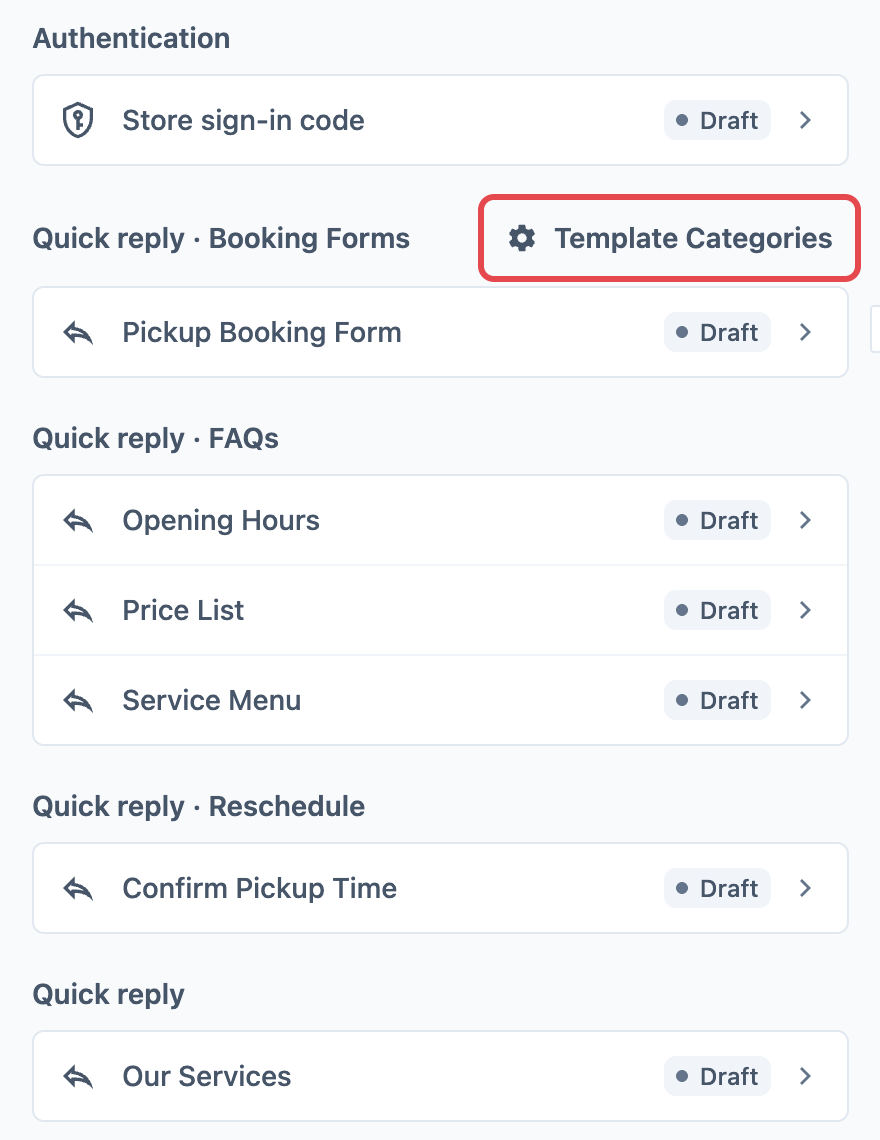
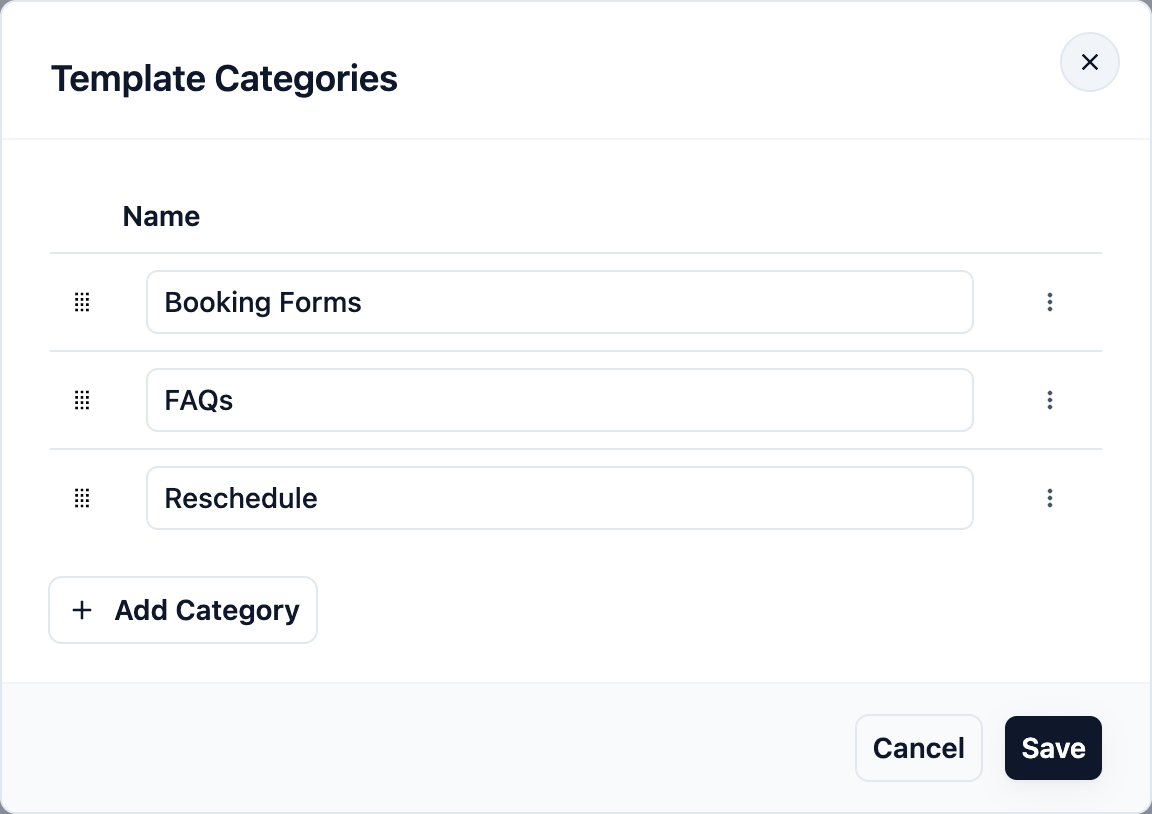
เทมเพลต Quick Reply รองรับระบบหมวดหมู่แบบไม่บังคับ คือโฟลเดอร์ที่ช่วยจัดระเบียบเทมเพลตเมื่อคุณมีจำนวนมาก
วิธีตั้งค่าหมวดหมู่:
- ในรายการเทมเพลต คลิก Template Categories (⚙️) ถัดจากส่วน Quick reply ส่วนแรก
- คลิก + Add Category ใส่ชื่อ (เช่น Booking Forms, FAQs, Reschedule) แล้วคลิก Save
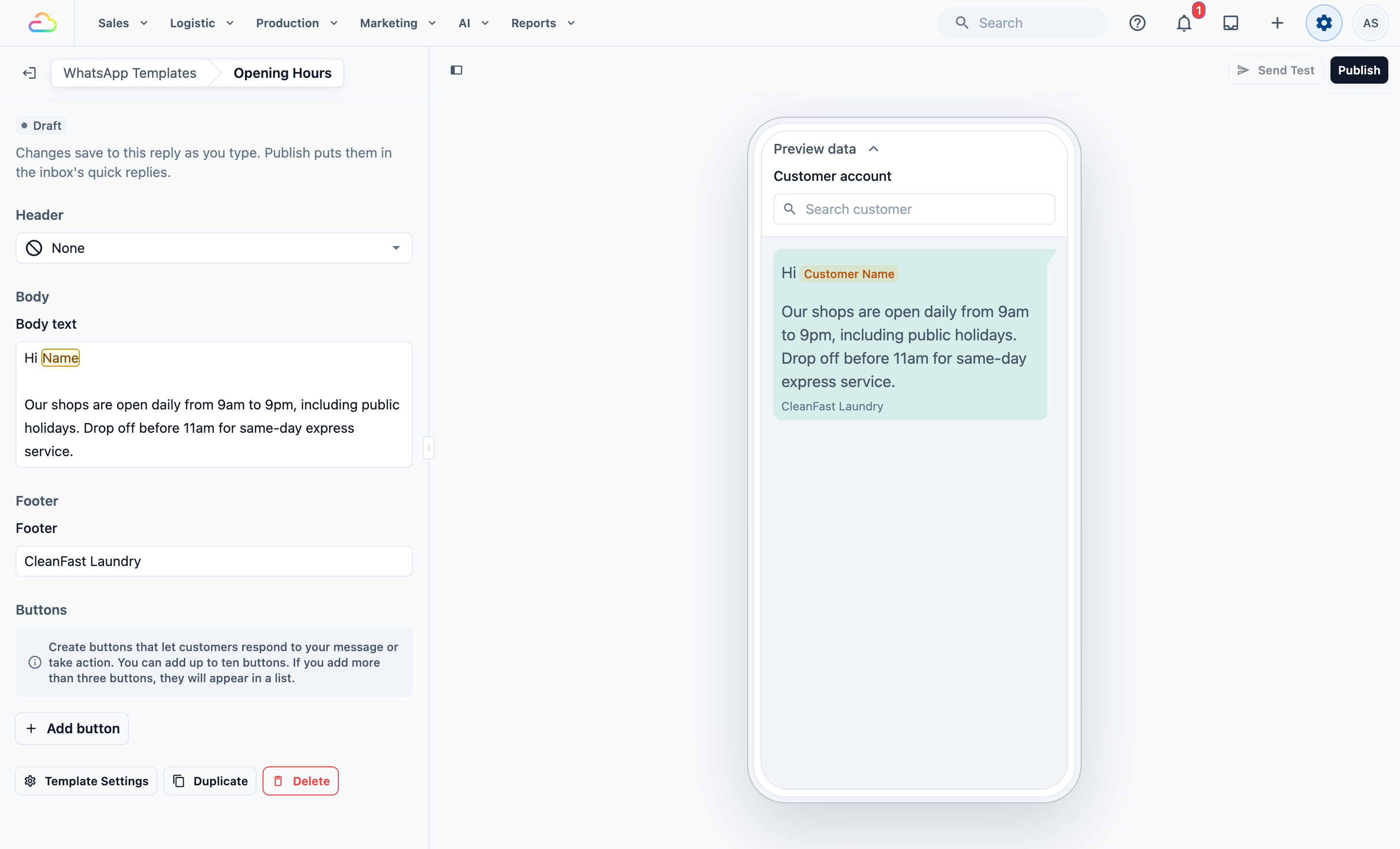
- กำหนดหมวดหมู่ทุกครั้งที่สร้างเทมเพลตใหม่ หากต้องการย้ายเทมเพลตที่มีอยู่ ให้เปิดเทมเพลตแล้วคลิก Template Settings ที่ด้านล่างของตัวแก้ไข
ประเภทเทมเพลตสำเร็จรูป
เมื่อเลือก New template → Quick reply คุณจะเลือกประเภทเนื้อหาของเทมเพลต แต่ละประเภทถูกล็อกให้มีพฤติกรรมของปุ่มแบบเฉพาะ คุณจะเปลี่ยนประเภทปุ่มหลังสร้างแล้วไม่ได้
- Plain text → ข้อความที่ไม่มีปุ่ม เหมาะสำหรับคำตอบมาตรฐานและข้อความให้ข้อมูลที่ไม่ต้องให้ลูกค้าดำเนินการใด ๆ
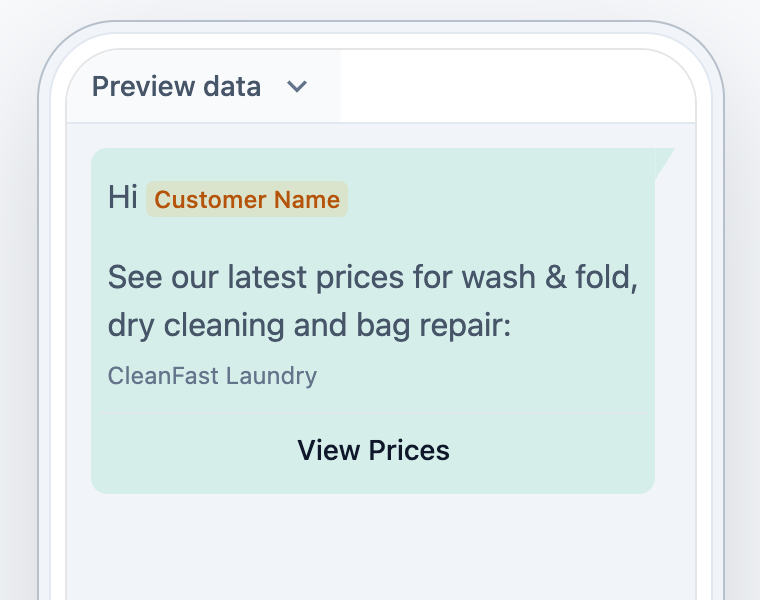
- URL action → ข้อความที่มีปุ่ม Visit Website ลูกค้าแตะเพื่อเปิดหน้าเว็บที่คุณระบุ
- Mini App action → ข้อความที่มีปุ่ม Open Mini App ลูกค้าแตะเพื่อเปิดฟอร์มจองหรือสั่งซื้อภายใน WhatsApp เป็นประเภท Quick Reply ที่ทรงพลังที่สุดสำหรับธุรกิจบริการ เรียนรู้เพิ่มเติมเกี่ยวกับ Mini App
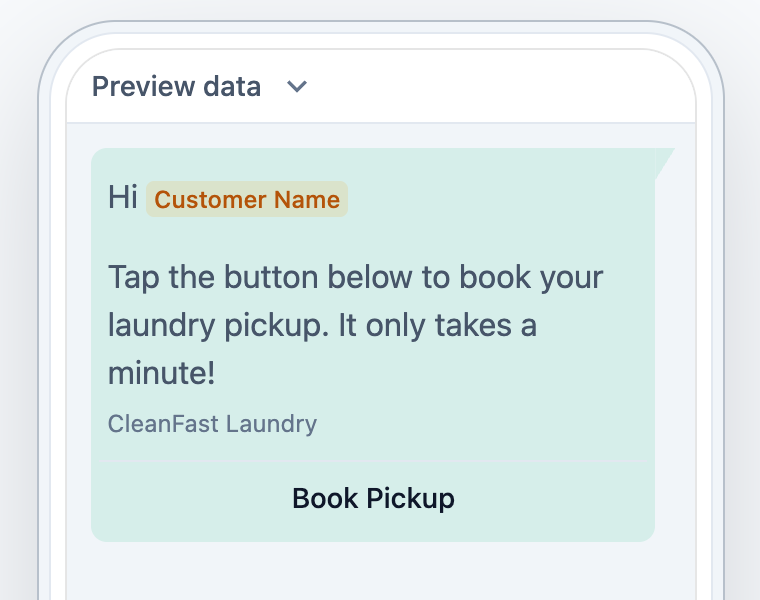
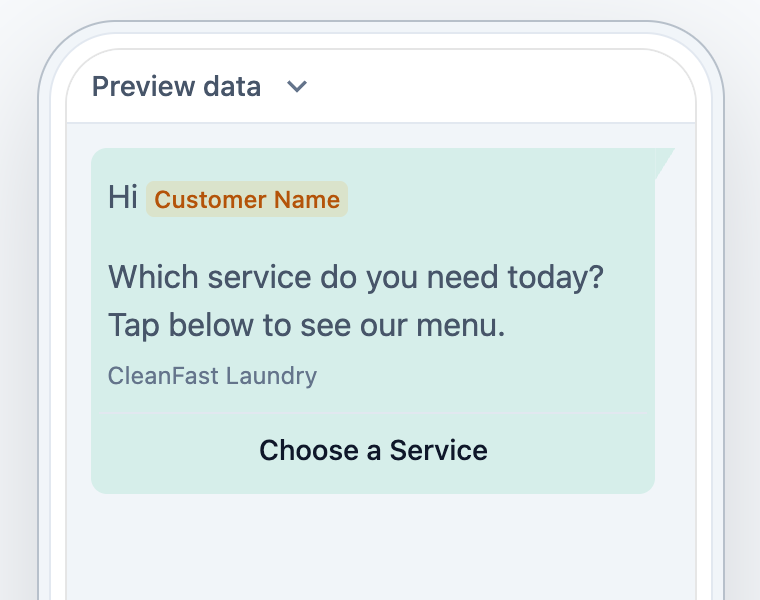
- List action → ข้อความที่มีปุ่ม Select Option ซึ่งเปิดรายการตัวเลือกที่เลื่อนดูได้สูงสุด 10 รายการ เหมาะสำหรับเมนูบริการหรือตัวเลือก FAQ
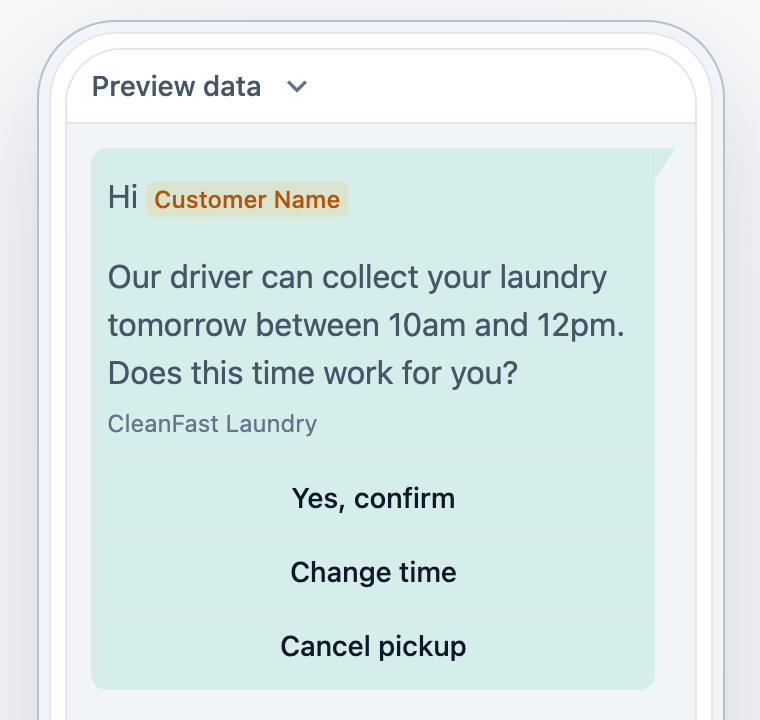
- Reply Buttons → ข้อความที่มีปุ่มตอบกลับได้สูงสุด 3 ปุ่ม เมื่อลูกค้าแตะปุ่มใด ข้อความบนปุ่มนั้นจะถูกส่งกลับมาเป็นคำตอบของลูกค้า
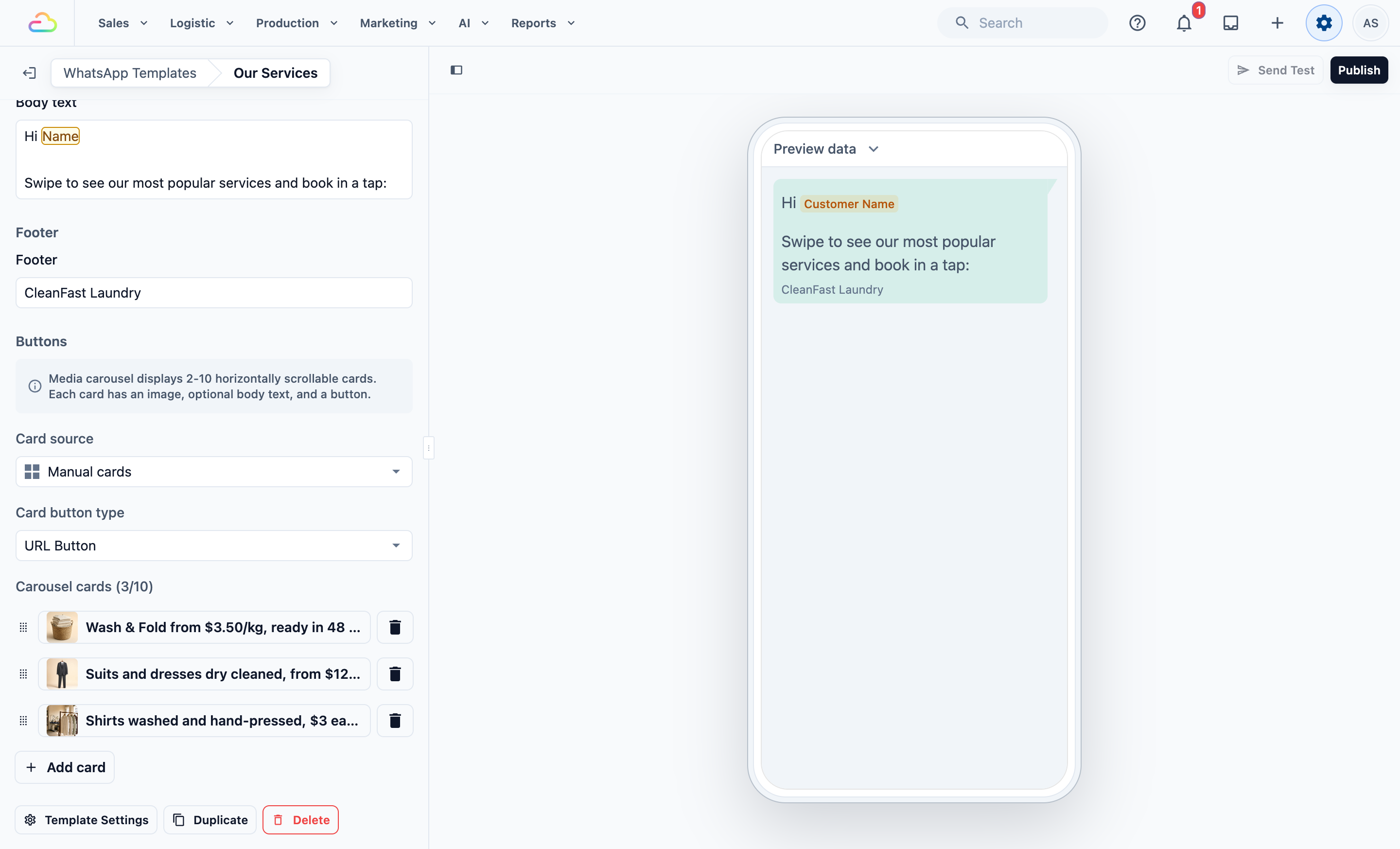
- Media Carousel → ชุดการ์ดรูปภาพที่ลูกค้าเลื่อนดูได้ แต่ละการ์ดมีรูปภาพ ข้อความ และปุ่มของตัวเอง
การสร้างเทมเพลต Quick Reply
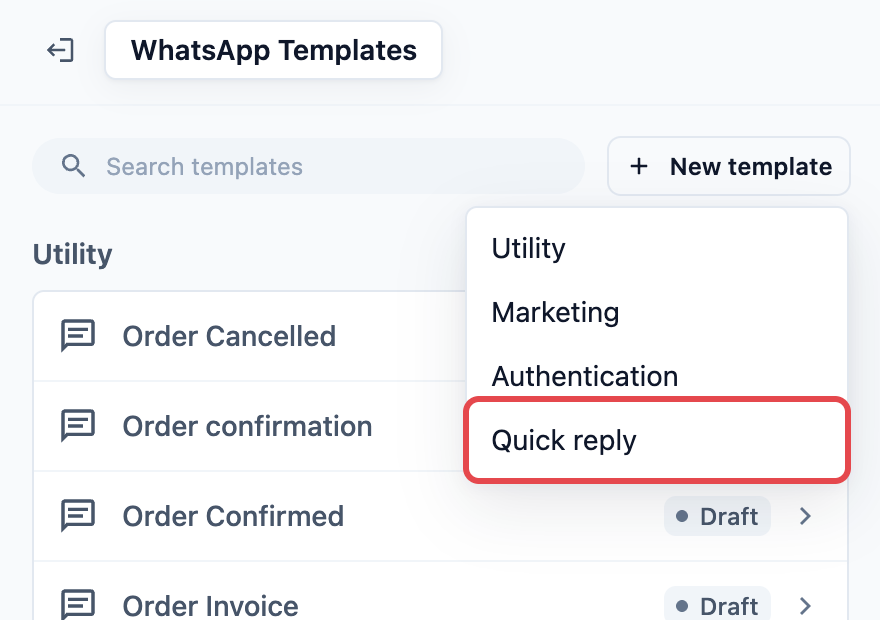
- คลิก New template แล้วเลือก Quick reply
- กรอกรายละเอียดของเทมเพลต:
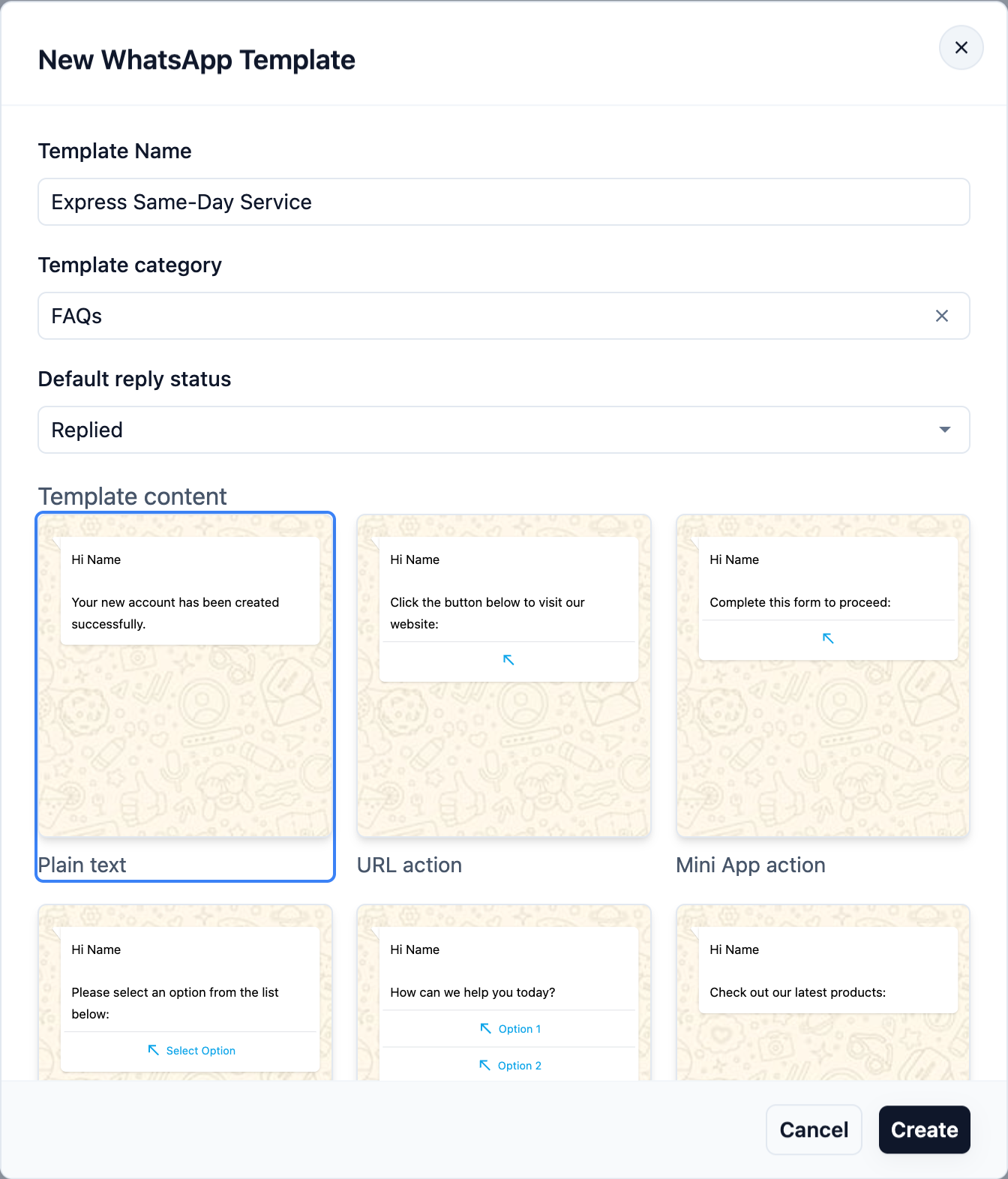
Template name — ชื่อภายในสำหรับทีมของคุณ ลูกค้าจะไม่เห็น
Template category — ไม่บังคับ กำหนดหมวดหมู่เพื่อจัดระเบียบเทมเพลต เว้นว่างไว้หากไม่ใช้หมวดหมู่
Default reply status:
Replied — ทำเครื่องหมายว่าการสนทนาเสร็จแล้วและนำออกจากรายการ Pending ของคุณ
Pending — คงการสนทนาไว้ในรายการ Pending เพื่อให้ทีมจำว่าต้องติดตาม
- เลือกการ์ดเนื้อหาเทมเพลต แล้วคลิก Create เพื่อเปิดตัวแก้ไข
การตั้งค่าเทมเพลตในตัวแก้ไข
ส่วนหัว
ปรากฏที่ด้านบนสุดของข้อความ ตัวเลือก:
None — ไม่มีส่วนหัว
Text — หัวข้อสั้นตัวหนา
Image — รูปภาพหรือแบนเนอร์
Video — ส่วนหัวเป็นวิดีโอ
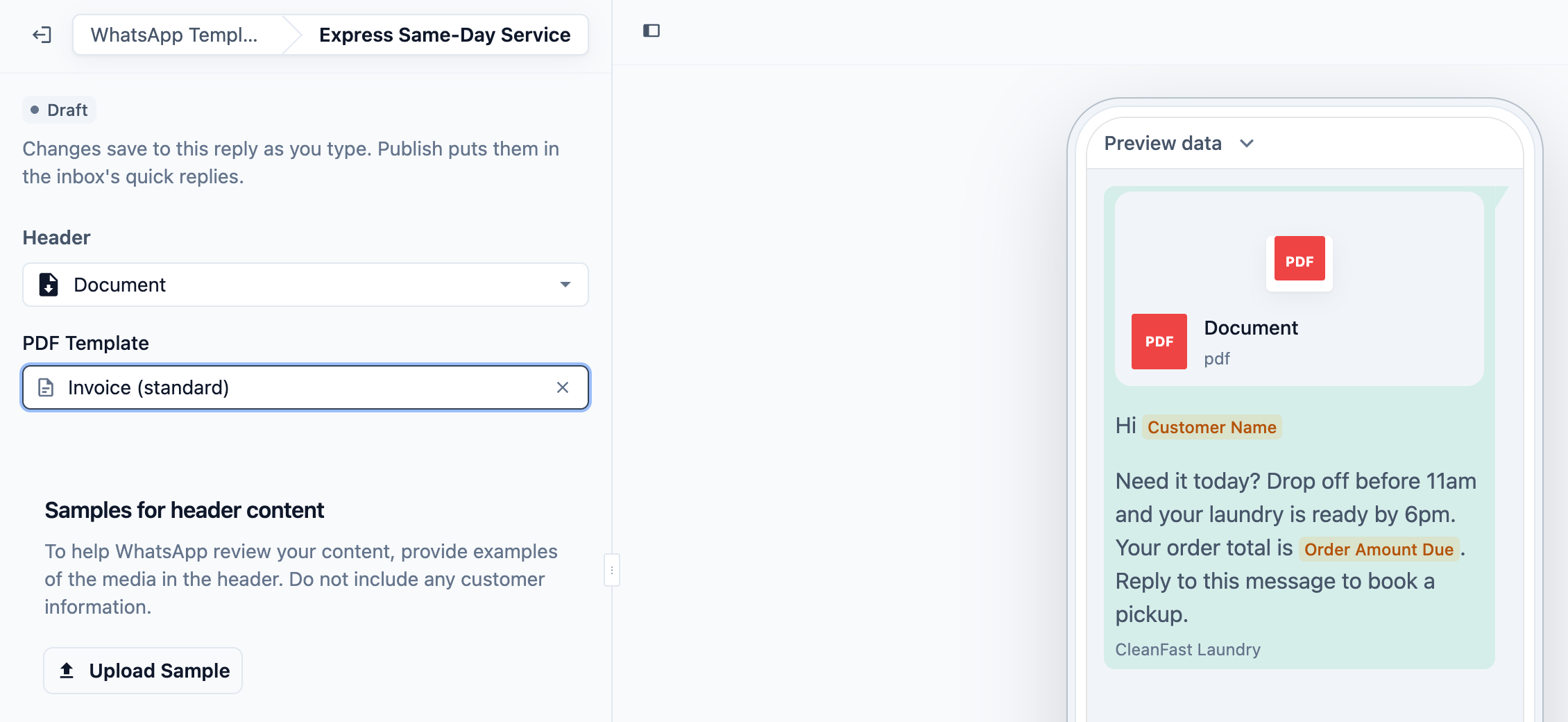
Document — ไฟล์ PDF แนบ เลือก PDF Template และอัปโหลดไฟล์ PDF ตัวอย่างภายใต้ Samples for header content
เนื้อความ
ข้อความหลักที่ลูกค้าจะอ่าน ให้สั้นและตรงประเด็น
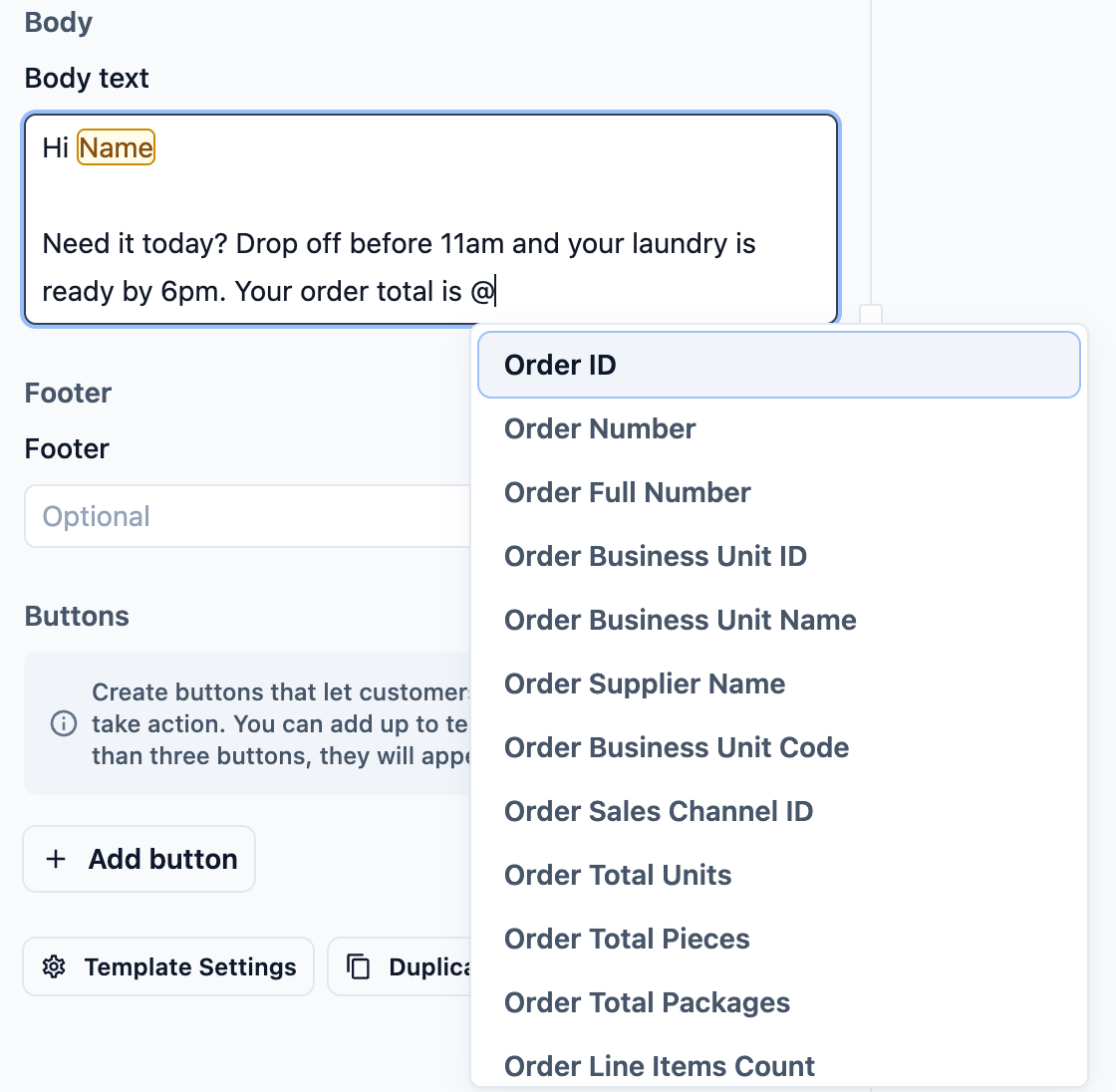
หากต้องการปรับข้อความให้เป็นส่วนตัว ให้พิมพ์ @ ในช่อง Body รายการตัวแทนค่าที่ใช้ได้จะปรากฏขึ้น พิมพ์ต่อเพื่อกรองรายการ (เช่น @Order Amount) แล้ว คลิก รายการใดก็ได้เพื่อแทรกลงในข้อความ EasyBiz จะใส่ข้อมูลจริงให้โดยอัตโนมัติเมื่อส่งข้อความ ตัวอย่างตัวแทนค่าที่ใช้บ่อย:
@Customer Name— เช่น Sarah@Order Number— เช่น #00234@Order Pickup Date— เช่น วันพุธ 9 เมษายน@Order Pickup Time— เช่น 10:00 น. – 12:00 น.@Order Delivery Date— เช่น วันศุกร์ 11 เมษายน@Order Delivery Time— เช่น 14:00 น. – 17:00 น.@Order Amount Due— เช่น SGD 45.00
นี่เป็นเพียงตัวที่ใช้บ่อยที่สุด ระบบยังมีอีกมาก เช่น อีเมลลูกค้า เบอร์โทรลูกค้า ชื่อร้าน วันที่ออเดอร์ ยอดรวมก่อนหักส่วนลดของออเดอร์ และอื่น ๆ พิมพ์ @ ในช่อง Body เพื่อดูรายการทั้งหมดและเลือกสิ่งที่ต้องการ
ส่วนท้าย
บรรทัดปิดสั้น ๆ ใต้เนื้อหา ใช้สำหรับชื่อธุรกิจหรือข้อความแจ้งสั้น ๆ ห้ามมีตัวยึดตำแหน่ง
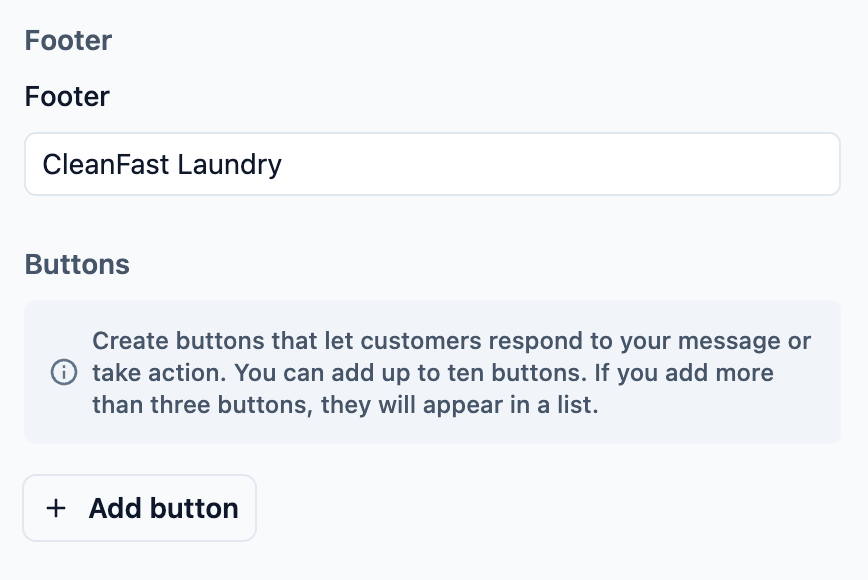
ปุ่ม / ประเภทการทำงาน
ตัวควบคุมในส่วน Buttons ขึ้นอยู่กับเนื้อหาเทมเพลตที่คุณเลือกตอนสร้าง Quick Reply นี่คือวิธีตั้งค่าแต่ละประเภท:
- Plain text
เทมเพลต Plain text เริ่มต้นโดยไม่มีปุ่ม ตัวแก้ไขยังคงแสดงส่วน Buttons พร้อม Add button หากต้องการเพิ่มปุ่ม
- URL action
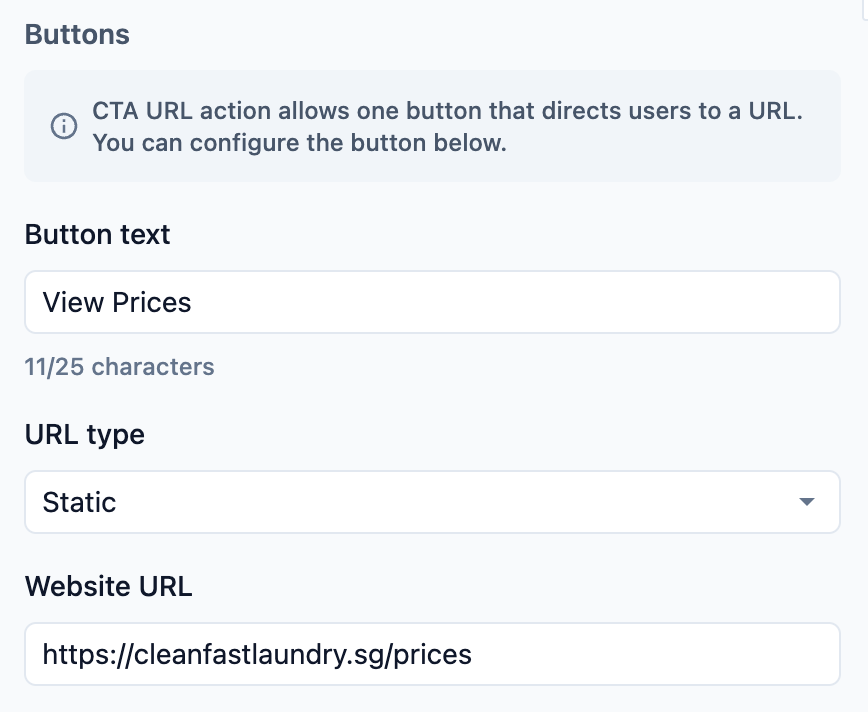
Button text — ข้อความบนปุ่ม (เช่น "View Pricing", "Book Now", "Visit Our Store")
URL type — Static ส่งทุกคนไปยัง URL เดียวกัน (เช่น หน้าราคาหรือร้านค้าออนไลน์ของคุณ) Dynamic เปลี่ยน URL ตามลูกค้าหรือออเดอร์ สำหรับธุรกิจส่วนใหญ่ Static คือตัวเลือกที่เหมาะสม
Website URL — ที่อยู่เว็บเต็มที่ปุ่มจะเปิด
- Mini App action
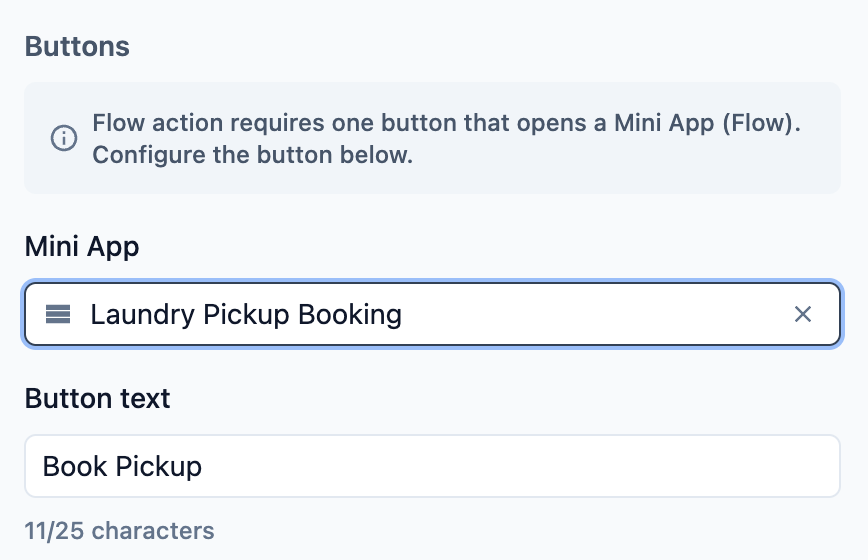
Mini App — เลือก Mini App ที่เผยแพร่แล้วที่ต้องการแนบ เมนูแสดงฟอร์มที่เผยแพร่ทั้งหมดของคุณ
Button text — หากเว้นว่าง EasyBiz จะใช้ข้อความเริ่มต้นของ Mini App โดยอัตโนมัติ
เรียนรู้เพิ่มเติมเกี่ยวกับ Mini App
- List action
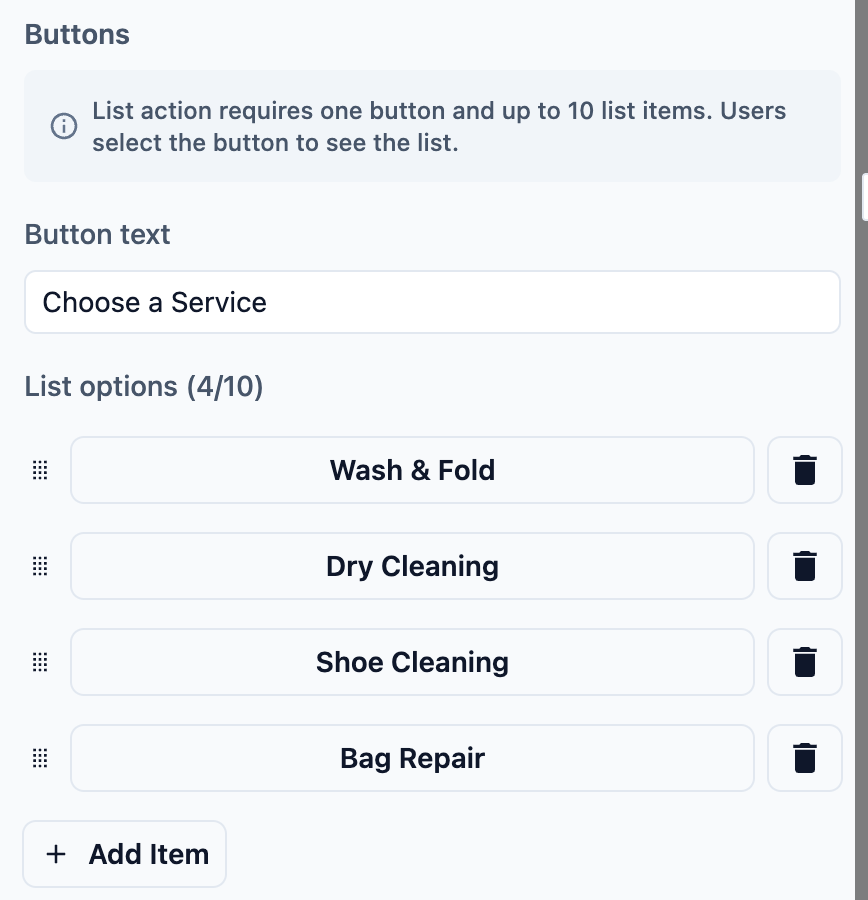
Button text — ข้อความบนปุ่มที่ลูกค้าแตะเพื่อเปิดรายการ (เช่น "Select Option", "Choose a Service")
List options — เพิ่มได้สูงสุด 10 รายการด้วย + Add Item แต่ละรายการมีหัวข้อและคำอธิบายเพิ่มเติม (ไม่บังคับ) คลิกรายการเพื่อแก้ไข ลากเพื่อจัดลำดับใหม่
- Reply Buttons
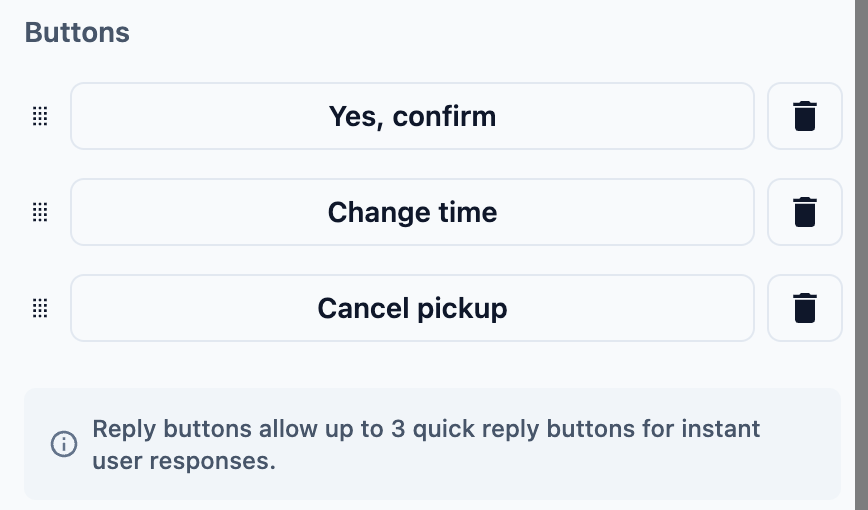
เพิ่มปุ่มได้สูงสุด 3 ปุ่ม แต่ละปุ่มมีข้อความสั้น ๆ (เช่น "Yes", "No", "Book Now") เมื่อลูกค้าแตะปุ่มใด ข้อความบนปุ่มนั้นจะถูกส่งกลับมาเป็นคำตอบของลูกค้าในแชท
- Media Carousel
Media Carousel แสดงชุดการ์ดรูปภาพที่ลูกค้าเลื่อนดูในแนวนอนได้ แต่ละการ์ดมีรูปภาพ คำอธิบายสั้น ๆ และปุ่ม เหมาะสำหรับนำเสนอหลายบริการ สินค้า หรือโปรโมชั่นในข้อความเดียว
ส่วน Buttons ของตัวแก้ไข Media Carousel มีสามส่วนสำหรับตั้งค่า:
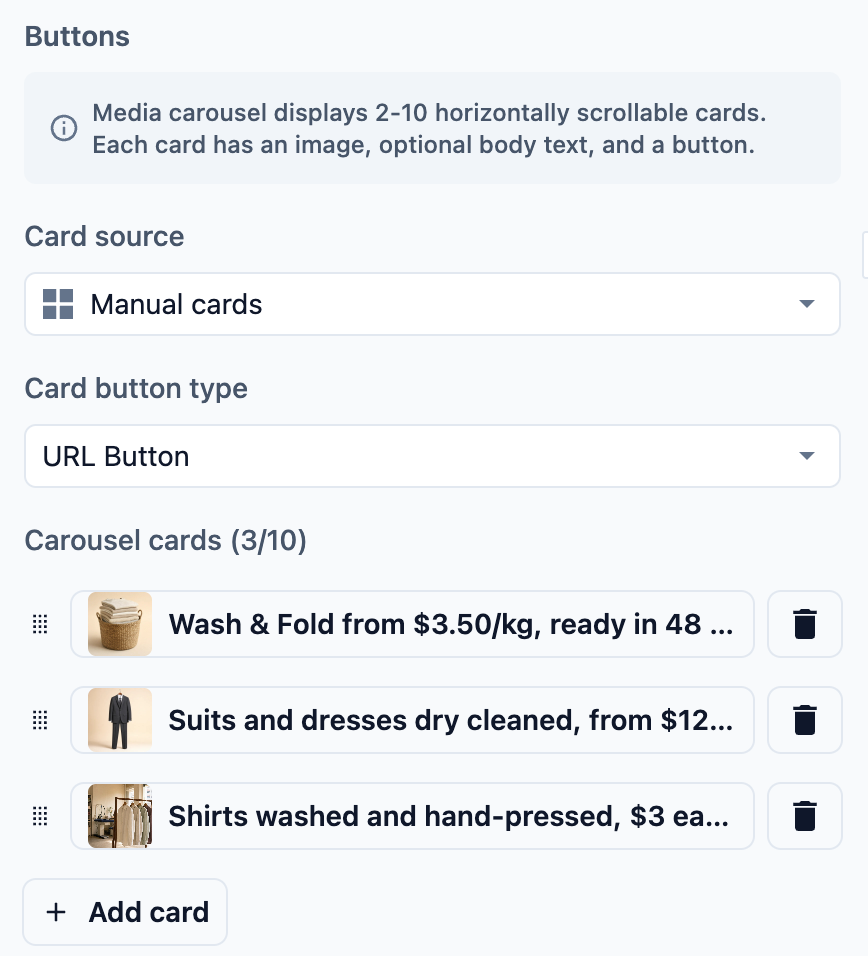
Card source ตั้งเป็น Manual cards หมายความว่าคุณสร้างการ์ดแต่ละใบเองภายใน EasyBiz
Card button type เลือกประเภทปุ่มที่จะแสดงบนทุกการ์ด การ์ดทั้งหมดในหนึ่งชุดใช้ประเภทปุ่มเดียวกัน ปัจจุบันใช้ได้เฉพาะ URL Button ซึ่งปุ่มของแต่ละการ์ดจะเปิดหน้าเว็บ
Carousel cards ตัวนับแสดงจำนวนการ์ดที่คุณตั้งค่าไว้ (เช่น 2/10) — ขั้นต่ำ 2 ใบ สูงสุด 10 ใบ
คลิกแถวการ์ดเพื่อเปิดกล่องโต้ตอบ Edit Card:
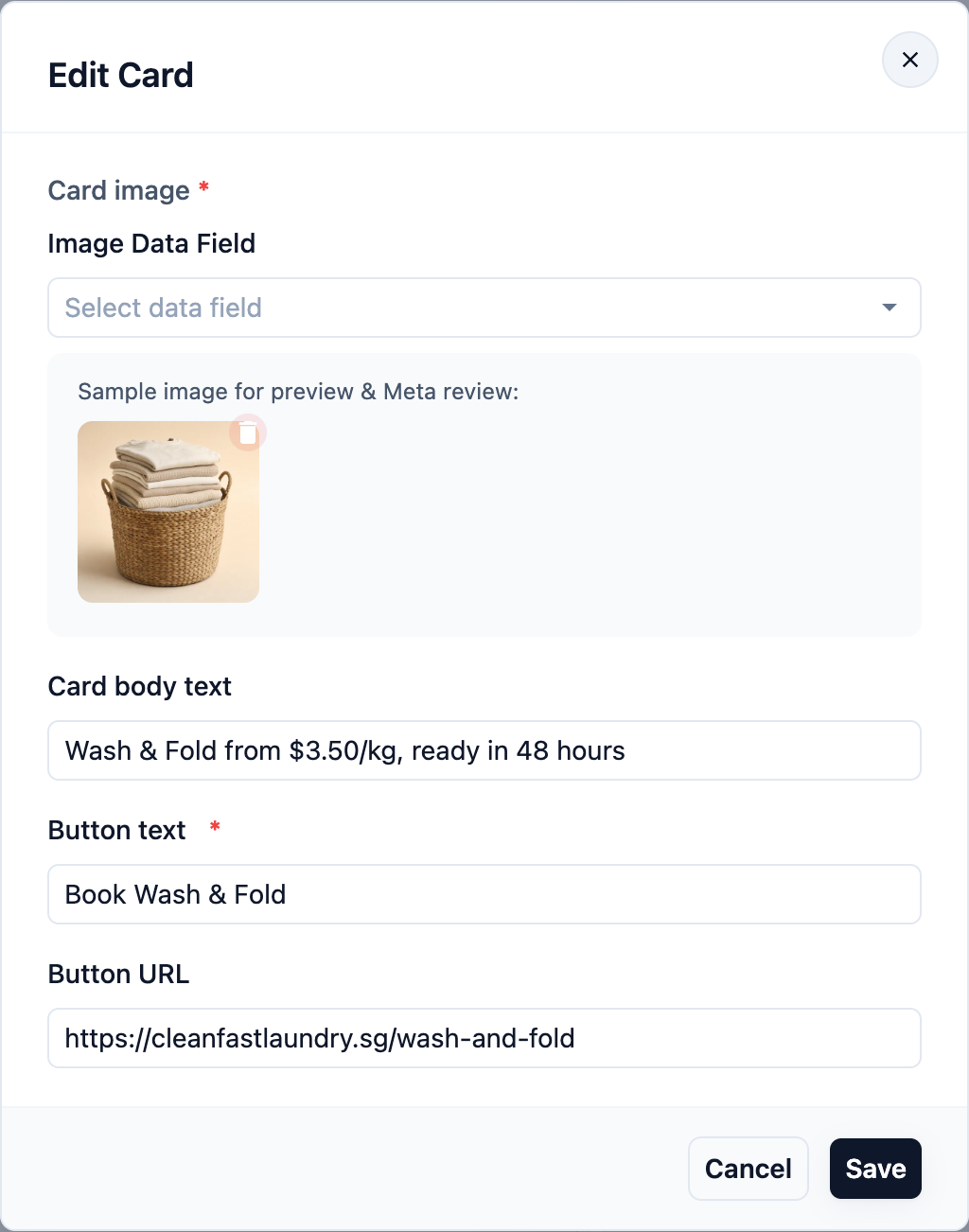
Card image → เลือก Image Data Field, อัปโหลดตัวอย่างด้วย Upload Sample หรือใส่ URL ของรูปภาพ ทุกการ์ดต้องมีรูปภาพ
Card body text → ใส่คำบรรยายสั้น ๆ สำหรับการ์ดนี้ (เช่น "Express same-day laundry, ready by 6pm")
Button text และ Button URL → ใส่ข้อความและปลายทางของปุ่มบนการ์ด แล้วคลิก Save
เมื่อกลับมาที่รายการการ์ด ใช้ที่จับลากเพื่อจัดลำดับการ์ด และใช้ไอคอนถังขยะเพื่อลบการ์ด
คลิก + Add card เพื่อเพิ่มการ์ดอีกใบในชุด
การเผยแพร่เทมเพลต Quick Reply
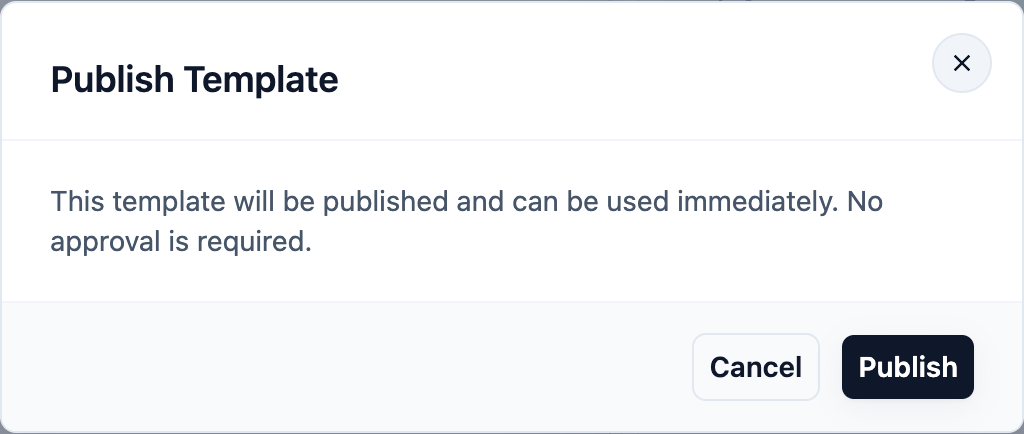
เมื่อพอใจกับเทมเพลตแล้ว คลิก Publish มุมขวาบนของตัวแก้ไข แล้วยืนยันด้วย Publish ในกล่องโต้ตอบ Publish Template เทมเพลตจะใช้งานได้ทันทีโดยไม่ต้องรอ WhatsApp ตรวจสอบ พนักงานของคุณเริ่มส่งได้ทันทีโดยพิมพ์ / ในแชทลูกค้าที่ใช้งานอยู่
วิธีส่งเทมเพลต Quick Reply
คลิกไอคอน Inbox มุมขวาบนของ Console แล้วเปิดแชทของลูกค้า
คลิกในช่องข้อความแล้วพิมพ์
/(เครื่องหมายทับ) ช่องต้องว่างรายการจึงจะปรากฏ รายการเทมเพลต Quick Reply ที่เผยแพร่แล้วจะขึ้นมา
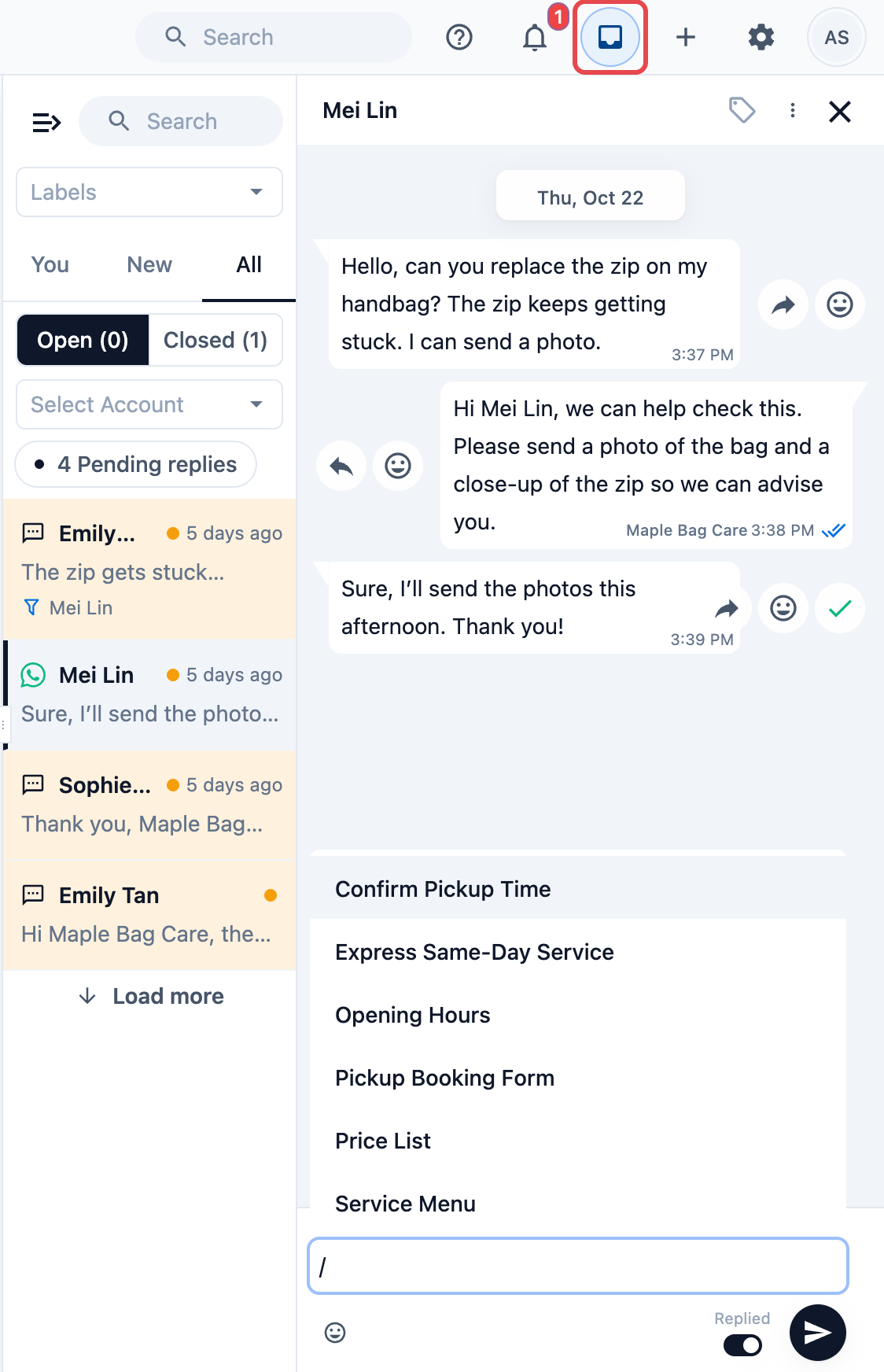
คลิกเทมเพลตที่ต้องการส่ง
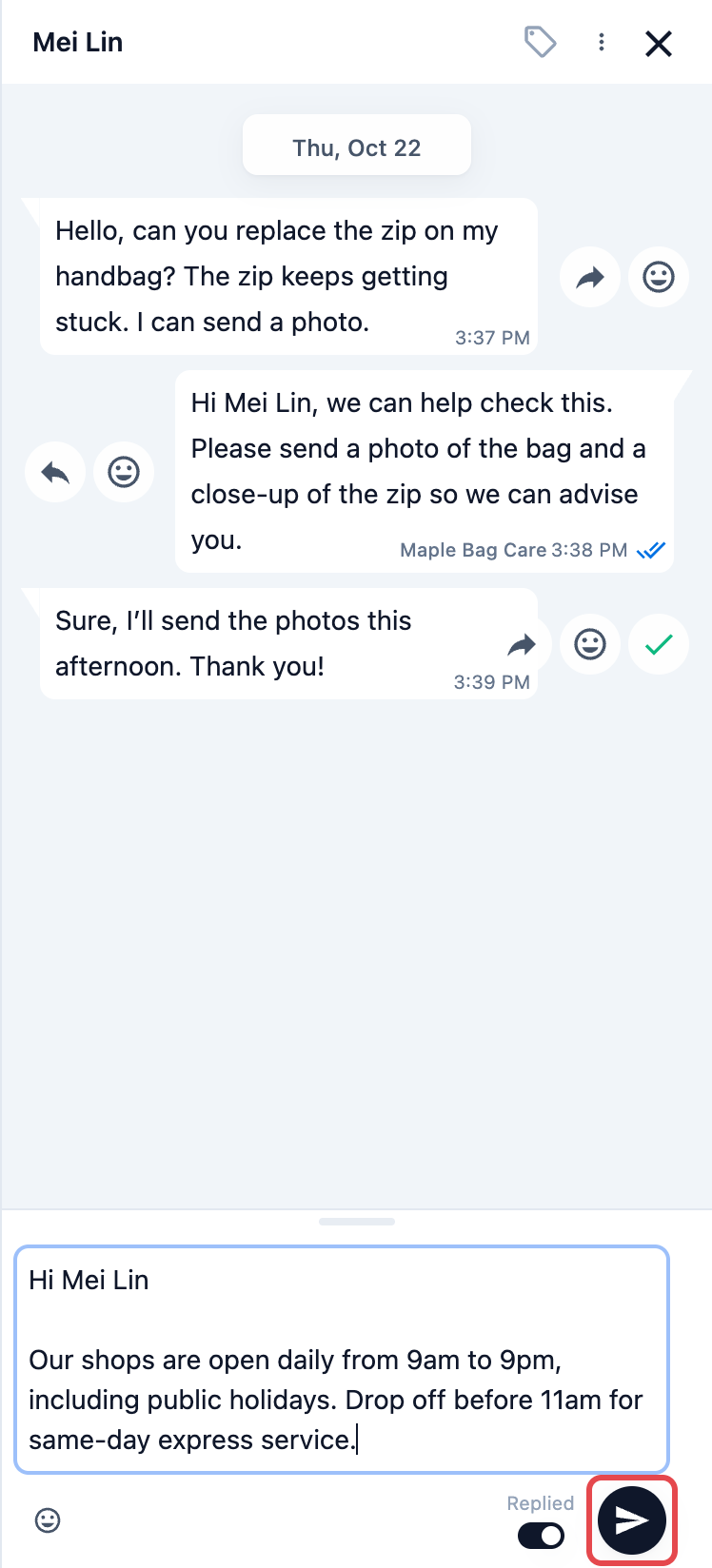
EasyBiz จะใส่ข้อความลงในช่องข้อความพร้อมรายละเอียดลูกค้า เช่น
@Customer Nameที่กรอกไว้แล้ว หากเทมเพลตใช้รายละเอียดออเดอร์ เช่น@Order Numberให้เลือกออเดอร์ก่อน ตรวจสอบข้อความ แล้วคลิก Send
คำถามที่พบบ่อย
ฉันส่งเทมเพลต Quick Reply ให้ลูกค้าที่ไม่ได้ส่งข้อความมาเมื่อเร็ว ๆ นี้ได้ไหม
ไม่ได้ เทมเพลต Quick Reply ใช้ได้เฉพาะภายในช่วง 24 ชั่วโมง หากช่วงนั้นปิดแล้ว ให้ใช้เทมเพลต Utility หรือ Marketing
เปลี่ยนประเภทปุ่มหลังจากสร้างเทมเพลต Quick Reply ได้ไหม
ไม่ได้ ประเภทปุ่มถูกกำหนดตอนสร้าง หากต้องการประเภทปุ่มอื่น ให้สร้างเทมเพลตใหม่
เทมเพลต Quick Reply ต้องได้รับการอนุมัติจาก Meta หรือไม่
ไม่ต้อง คลิก Publish แล้วก็ใช้งานได้ทันที
จะเกิดอะไรขึ้นถ้าเว้นข้อความบนปุ่มว่าง
EasyBiz จะใช้ข้อความเริ่มต้นโดยอัตโนมัติ (เช่น "Book Now", "Complete Form", "Visit Website")
ทำไมเทมเพลต Quick Reply บางอันของฉันหายไปจากรายการ
ลบข้อความที่ค้นหาใน Search templates แล้วเลื่อนดูส่วน Quick Reply เทมเพลตที่มีหมวดหมู่จะอยู่ใต้หมวดนั้น ส่วนเทมเพลตที่ไม่มีหมวดหมู่จะยังอยู่ในกลุ่ม Quick Reply
Reply Buttons กับ List action ต่างกันอย่างไร
Reply Buttons แสดงปุ่มได้สูงสุด 3 ปุ่มใต้ข้อความของคุณโดยตรง ลูกค้าเพียงแตะหนึ่งปุ่ม ส่วน List action แสดงปุ่มเดียวที่เปิดรายการเลื่อนดูได้สูงสุด 10 ตัวเลือกพร้อมคำอธิบาย ใช้ Reply Buttons สำหรับการเลือกแบบใช่/ไม่ใช่ที่เรียบง่าย และใช้ List action สำหรับเมนูบริการที่ยาวกว่า