
การตั้งค่าข้อความแบบโต้ตอบ
สร้างข้อความแบบโต้ตอบที่น่าสนใจ เช่น เมนู ข้อความตอบกลับด่วน หรือลิงก์ตรงไปยัง Mini App เพื่อส่งให้ลูกค้าของคุณ
1. สร้างเทมเพลตใหม่และเลือกประเภท
เริ่มจากกำหนดวัตถุประสงค์ของข้อความก่อน
เปิด การตั้งค่า → เทมเพลต WhatsApp (อยู่ใต้ คลัง) คลิก เทมเพลตใหม่ แล้วเลือก ตอบกลับด่วน
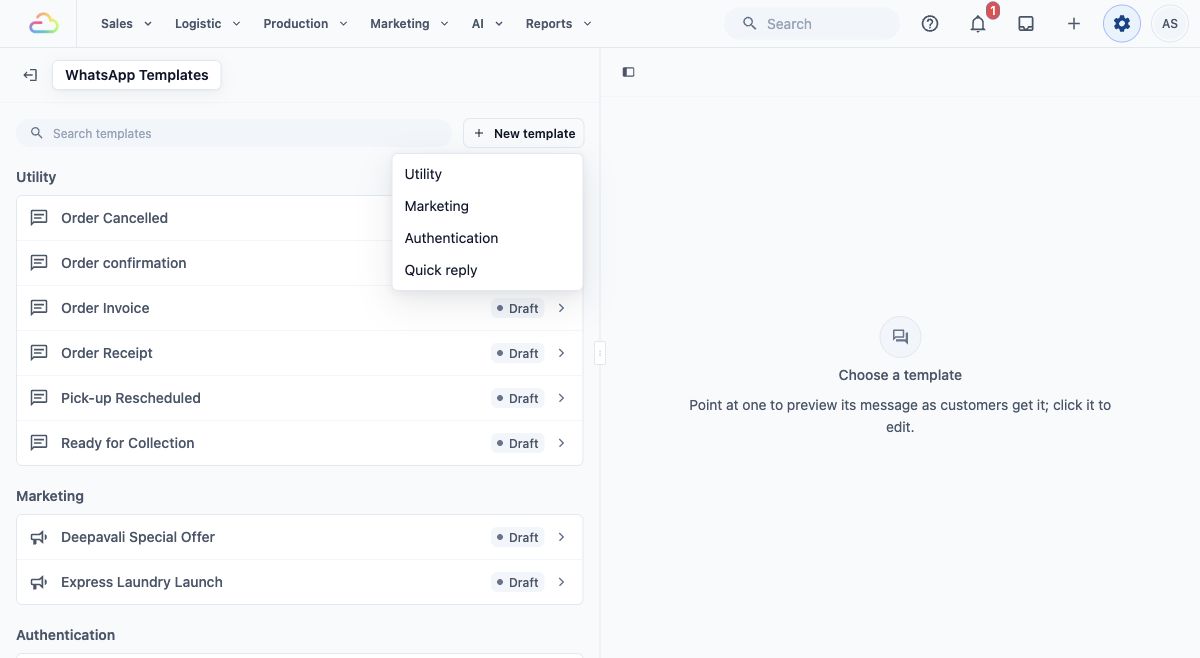
ในหน้าต่างป๊อปอัป ให้กรอก ชื่อเทมเพลต เพื่อใช้อ้างอิงภายใน
เลือก ประเภทเนื้อหาของเทมเพลต ตามเป้าหมายของคุณ:
การดำเนินการ URL: พาผู้ใช้ไปยังเว็บไซต์ภายนอก
การดำเนินการ Mini App: เปิด WhatsApp Flow แบบโต้ตอบ
การดำเนินการ List: แสดงเมนูตัวเลือกสูงสุด 10 รายการให้ผู้ใช้เลือก
ปุ่มตอบกลับ: มีปุ่มตอบกลับด่วนสูงสุด 3 ปุ่ม
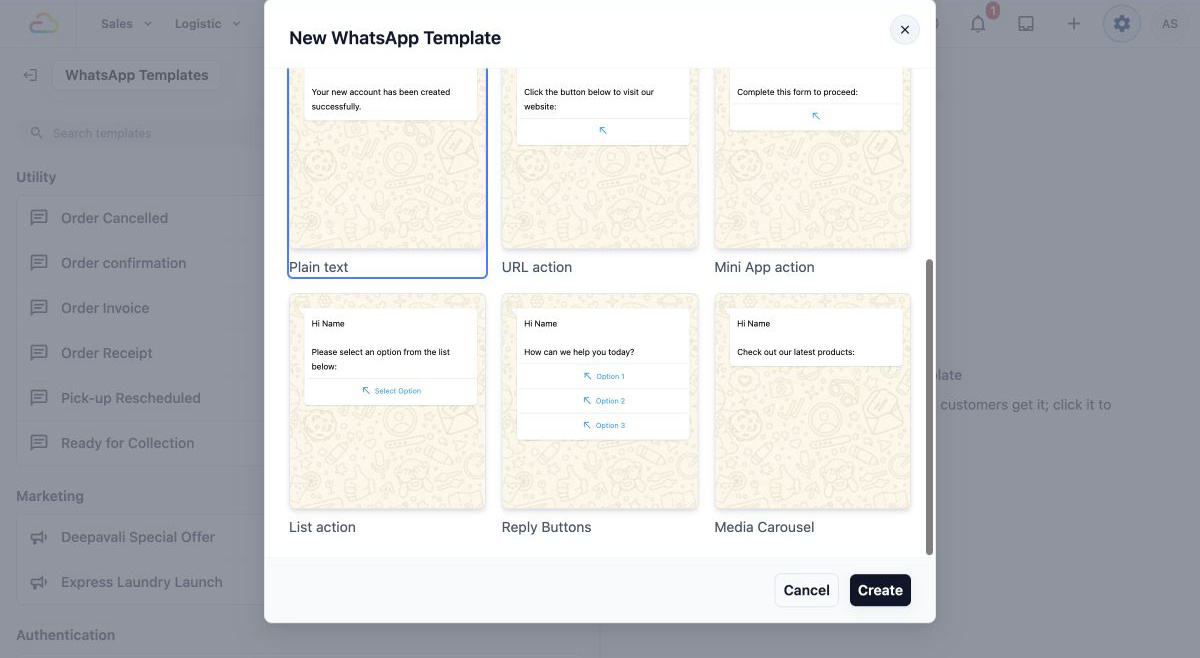
- คลิก สร้าง
2. ตั้งค่าเนื้อหาข้อความ
- ค้นหาเทมเพลตในส่วน Quick Reply หรือใช้ ค้นหาเทมเพลต
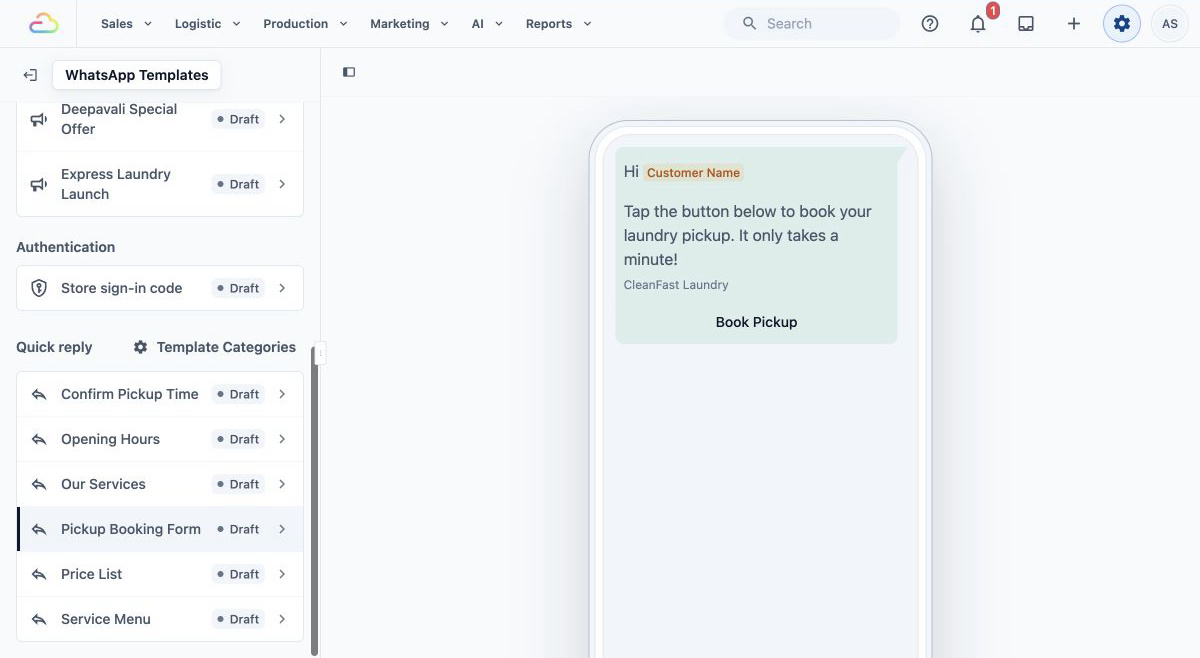
- คลิกชื่อเทมเพลตเพื่อเปิดตัวแก้ไข
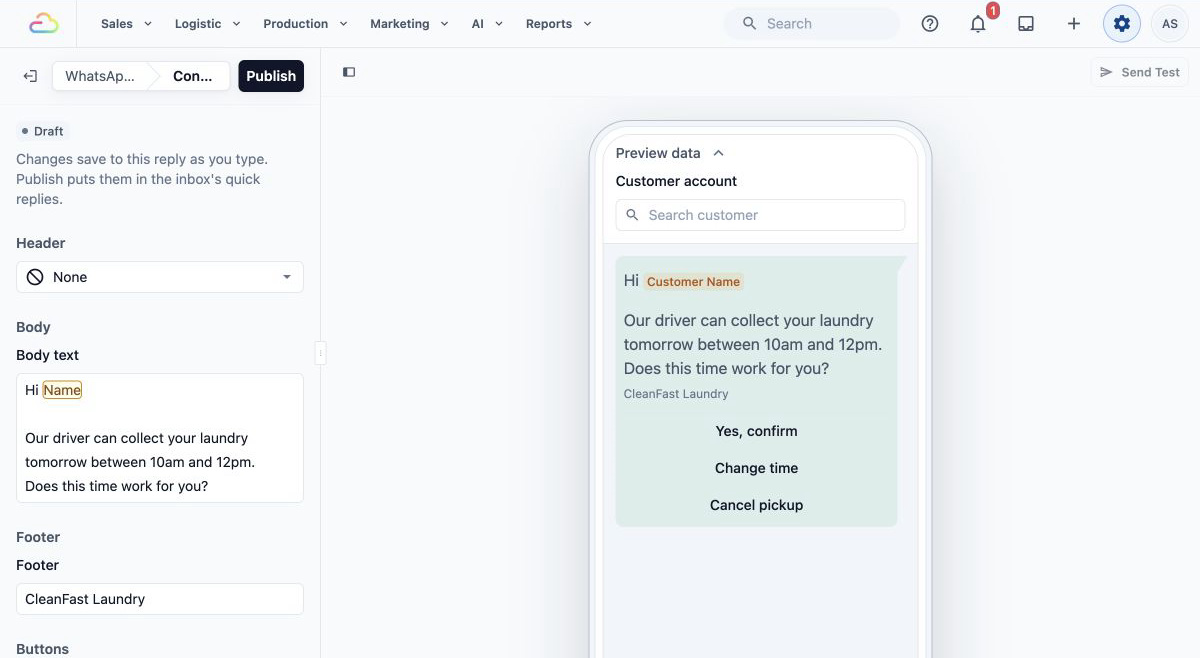
- คุณจะเห็นว่าข้อความปรับแต่งได้เต็มที่ ทั้งส่วนหัว เนื้อหา ส่วนท้าย และการดำเนินการ
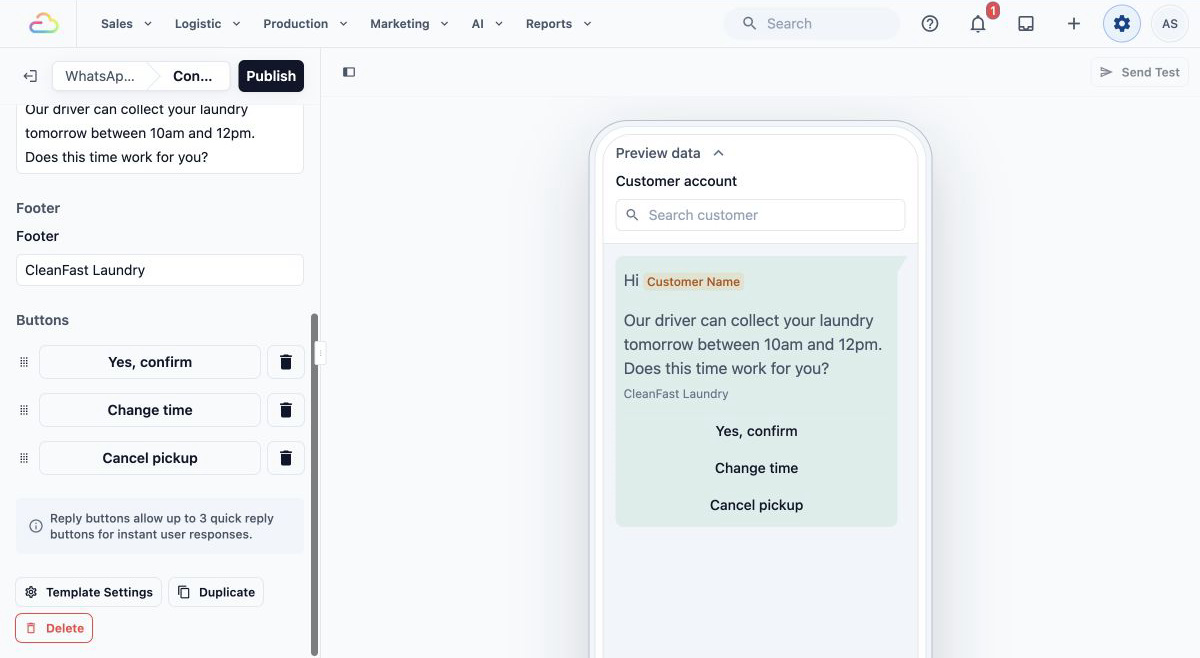
- การเปลี่ยนแปลงจะบันทึกขณะที่คุณพิมพ์ เมื่อปรับแต่งเสร็จแล้ว คลิก เผยแพร่ ที่มุมขวาบน แล้วยืนยันในกล่องโต้ตอบ เผยแพร่เทมเพลต
ไม่ว่าจะเลือกเทมเพลตประเภทใด ให้ตั้งค่าองค์ประกอบหลักด้านภาพโดยใช้แถบด้านซ้าย
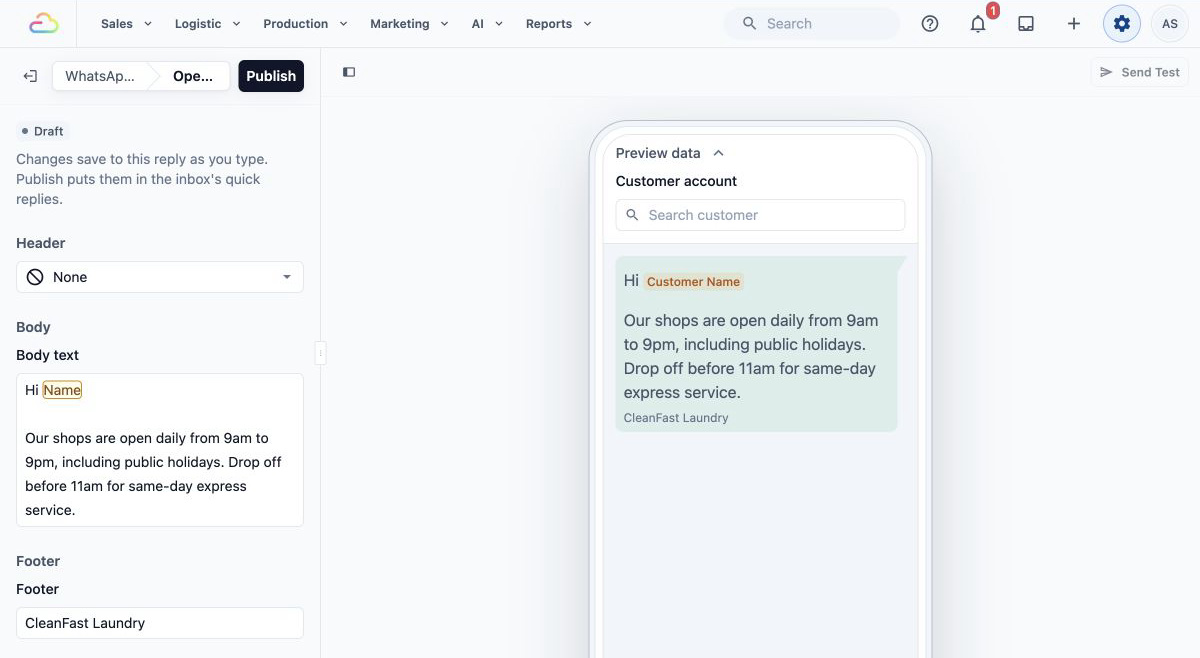
- ส่วนหัว: เลือก ข้อความ รูปภาพ วิดีโอ หรือเอกสาร หรือคงเป็น ไม่มี ไว้ที่ด้านบนของข้อความ
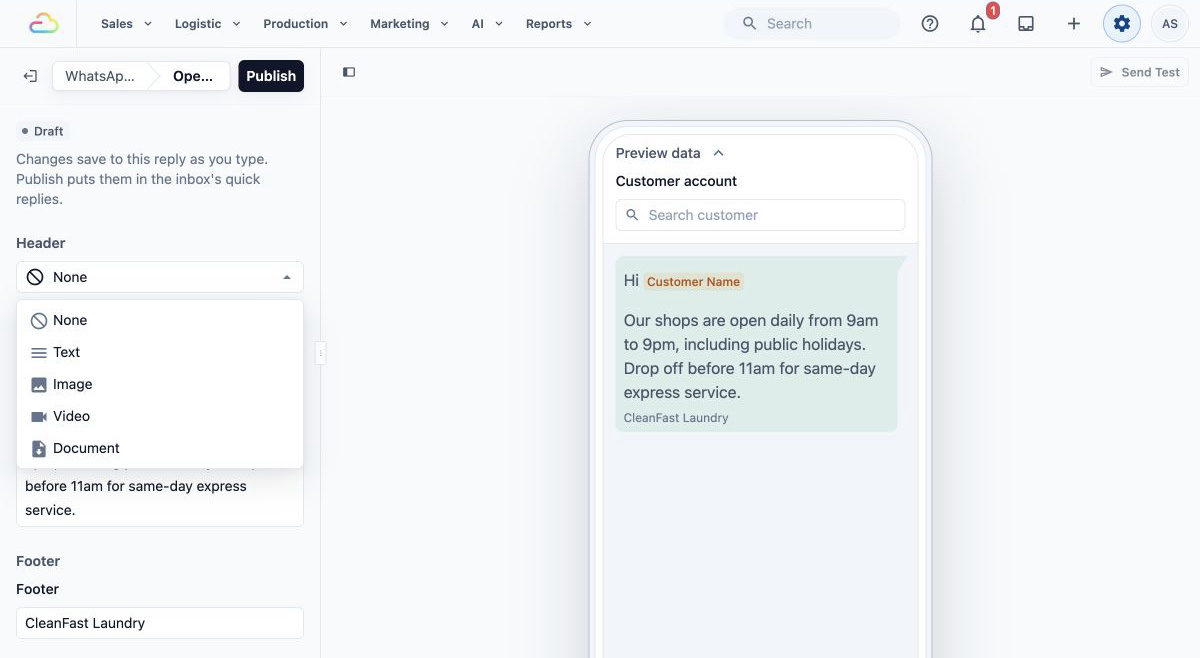
- เนื้อหา: พิมพ์ข้อความหลักของคุณ เพื่อให้เป็นส่วนตัว ให้พิมพ์ @ ตรงตำแหน่งที่ต้องการ แล้วจะมีรายการแบบเลื่อนลงให้แทรกตัวแปรแบบไดนามิก เช่น {{ชื่อลูกค้า}} หรือ {{หมายเลขออเดอร์}}
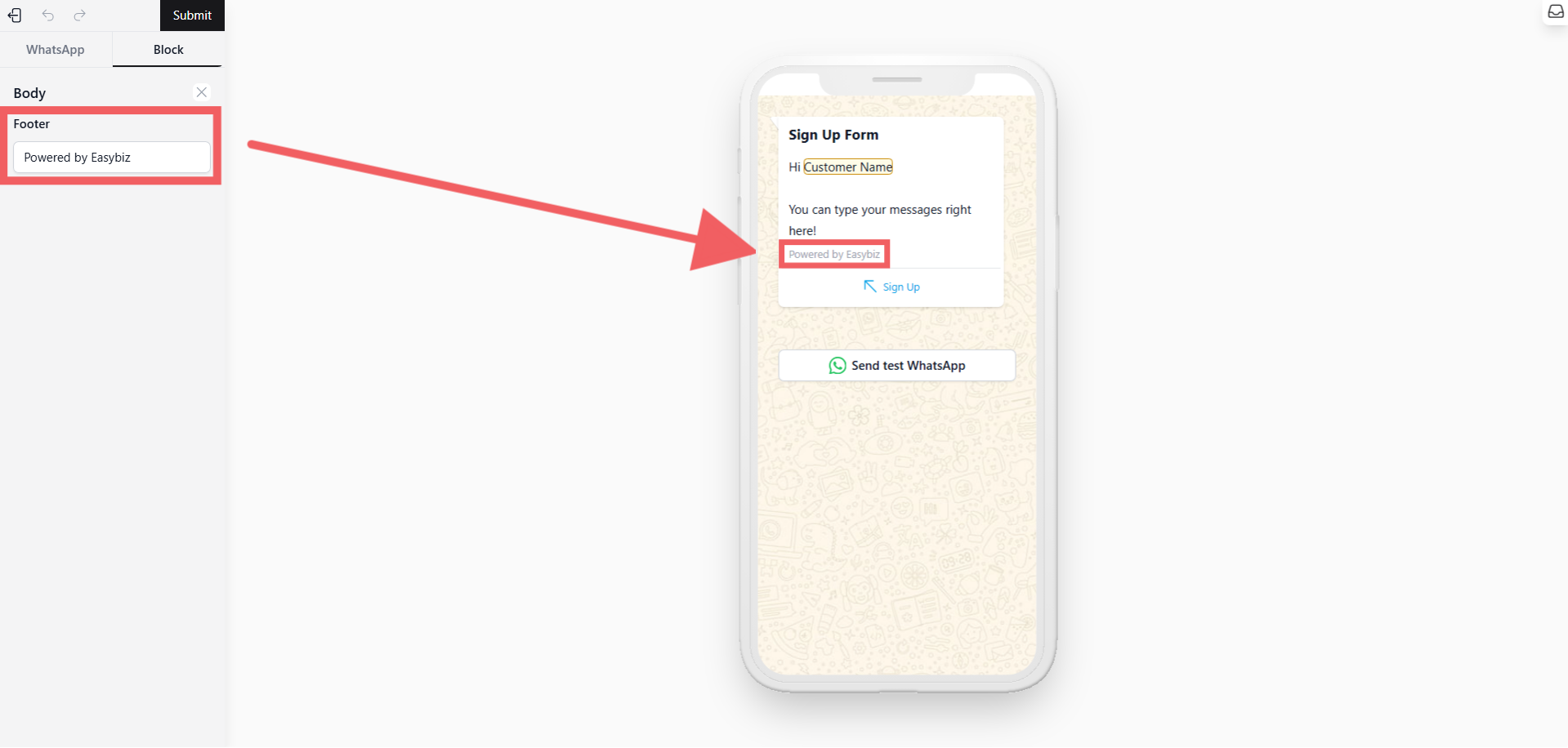
- ส่วนท้าย: เพิ่มข้อความสั้น ๆ คงที่ที่ด้านล่างสุด ไม่บังคับ และใส่ตัวแปรไม่ได้
3. ตั้งค่าการดำเนินการ
เลื่อนไปที่ส่วน ปุ่ม ในแผงแก้ไข การตั้งค่าที่นี่ขึ้นอยู่กับประเภทเทมเพลตที่คุณเลือกในขั้นตอนที่ 1
ตัวเลือก A: หากใช้ "การดำเนินการ Mini App"
ข้อความบนปุ่ม: ใส่ป้ายกำกับของปุ่ม (เช่น "สมัครเลย")
Mini App: เลือก Mini App ที่เผยแพร่แล้วซึ่งคุณต้องการเชื่อมโยง
ตัวเลือก B: หากใช้ "การดำเนินการ URL"
ข้อความบนปุ่ม: ใส่ป้ายกำกับของปุ่ม (เช่น "เยี่ยมชมเว็บไซต์")
ประเภท URL: เลือก Static (URL คงที่) หรือ Dynamic (URL ที่มีตัวแปร) แล้วกรอกที่อยู่เว็บไซต์
ตัวเลือก C: หากใช้ "ปุ่มตอบกลับ" (Quick Replies)
คลิก เพิ่มปุ่ม หรือคลิกปุ่มที่มีอยู่เพื่อแก้ไข
เลือก ประเภทปุ่ม (Quick reply) กรอก ข้อความบนปุ่ม แล้วคลิก เพิ่ม เมื่อแก้ไขปุ่มที่มีอยู่ ให้คลิก อัปเดต
ทำซ้ำได้สูงสุด 3 ครั้ง
ตัวเลือก D: หากใช้ "การดำเนินการ List" (เลือกตัวเลือก)
ข้อความบนปุ่ม: ใส่ข้อความของปุ่มหลักที่เปิดเมนู (เช่น "ดูเมนู")
ตัวเลือกในรายการ: คลิก + เพิ่มรายการ เพื่อกำหนดตัวเลือกในเมนู
สำหรับแต่ละรายการ ให้กรอก หัวข้อ (จำเป็น) และ คำอธิบาย (ไม่บังคับ) แล้วคลิก บันทึก คุณเพิ่มได้สูงสุด 10 รายการ
4. ส่งข้อความ
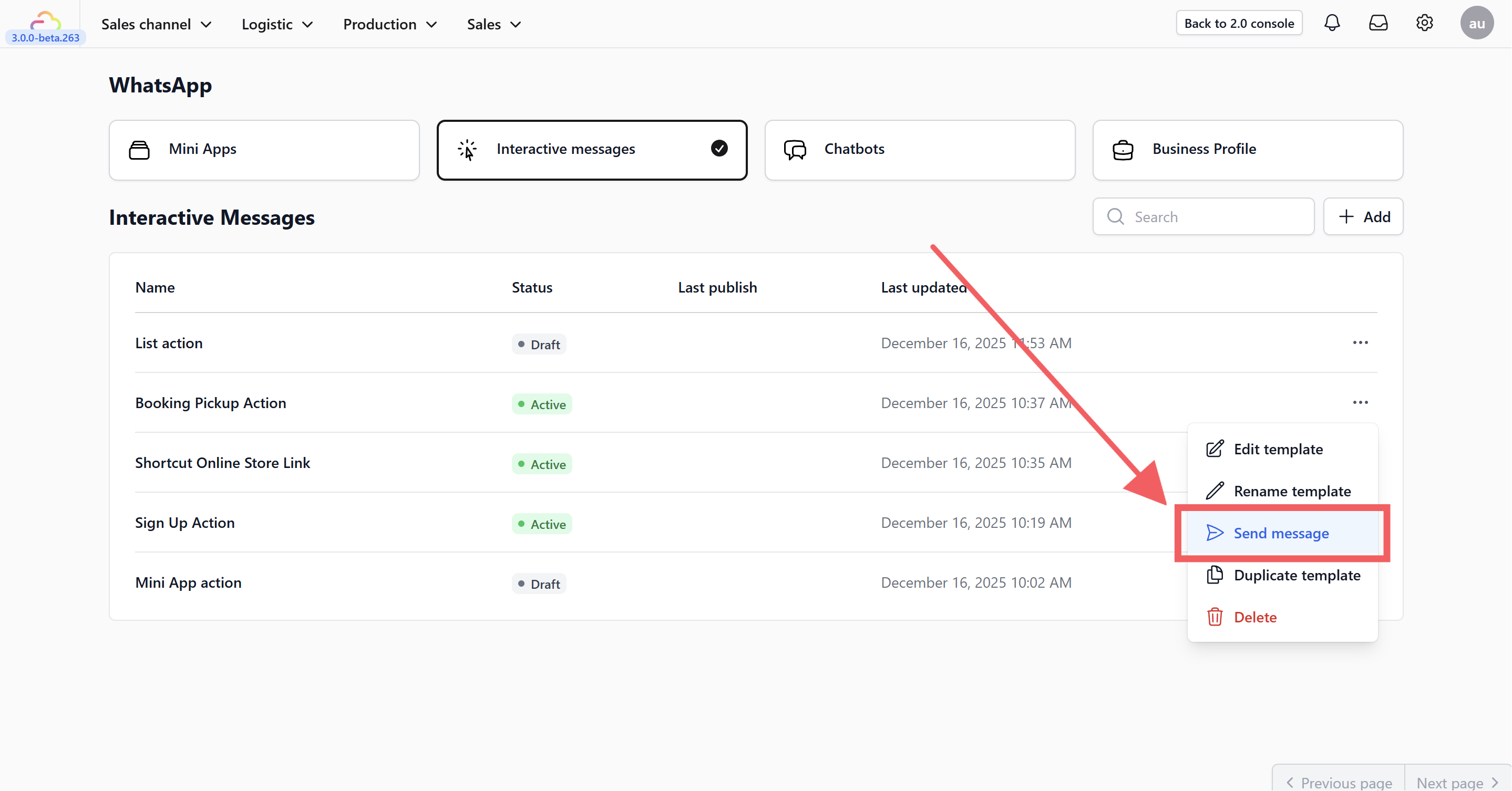
หลังจากเผยแพร่แล้ว คลิก ส่งทดสอบ ที่มุมขวาบนของตัวแก้ไขเพื่อเปิดกล่องโต้ตอบการส่ง หากต้องการใช้การตอบกลับในการสนทนา WhatsApp ที่กำลังดำเนินอยู่ ให้เปิดกล่องข้อความ แล้วพิมพ์ / ในช่องข้อความที่ว่าง จากนั้นเลือกเทมเพลตตอบกลับด่วนของคุณ