
วิธีเข้าใช้งาน
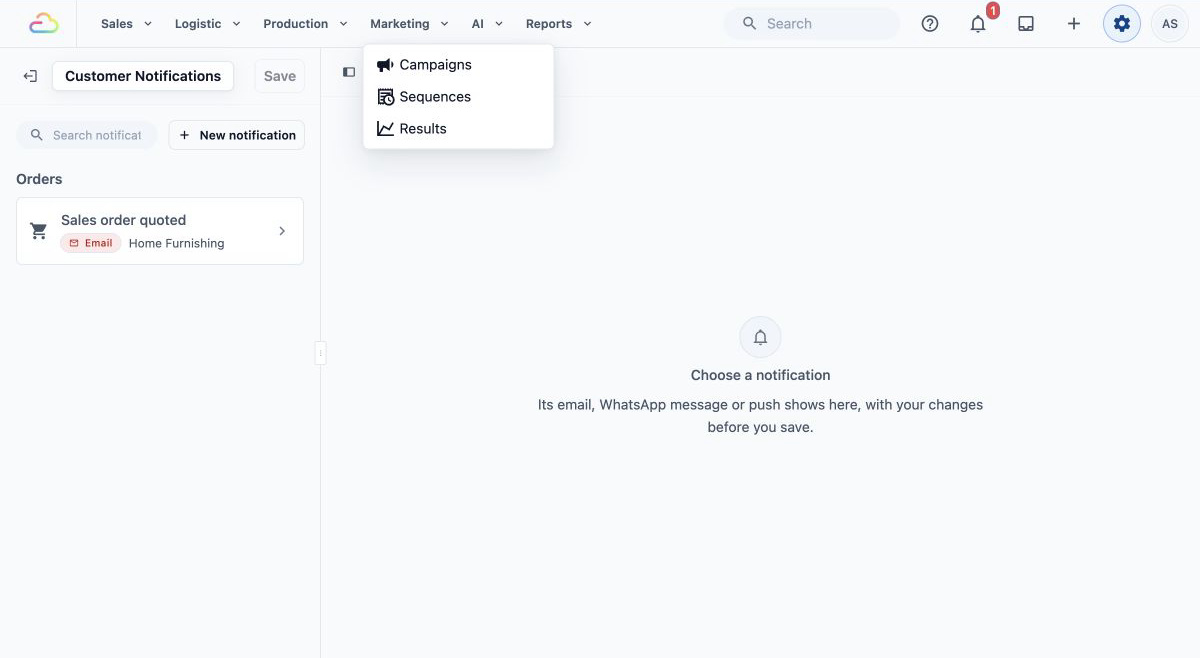
จากแถบเมนูด้านบน คลิก Marketing แล้วเลือก Campaigns จากเมนูแบบดรอปดาวน์
สร้าง Broadcast ใหม่
ที่หน้า Campaigns คลิก + New Campaign at มุมขวาบน หน้าต่าง New Campaign จะเปิดขึ้น
- ภายใต้ Send by ให้คงค่า WhatsApp ไว้ (Email ใช้ส่งแคมเปญทางอีเมลแทน และ Email, then WhatsApp ส่งอีเมลก่อน แล้วส่ง WhatsApp เฉพาะลูกค้าที่ไม่ได้กลับมาใช้บริการ: ดูที่ Sending WhatsApp Broadcasts and Campaigns)
- ภายใต้ Source เลือกว่าแคมเปญนี้มาจากที่ไหน: EasyBiz Console หรือหนึ่งในร้านของคุณ ระบบไม่ได้เลือกให้อัตโนมัติ ดังนั้นต้องเลือกก่อนดำเนินการต่อ
- พิมพ์ Campaign Name เช่น "การแจ้งเตือนบริการเดือนมิถุนายน"
- คลิก Create Campaign ระบบจะบันทึกแคมเปญเป็นฉบับร่าง และเปิดหน้า Setup ยังไม่มีการส่งข้อความใด ๆ
การตั้งค่าและการเลือกเทมเพลต
ที่หน้า Setup คุณจะกำหนดข้อมูลพื้นฐานของแคมเปญ
รายละเอียดแคมเปญ
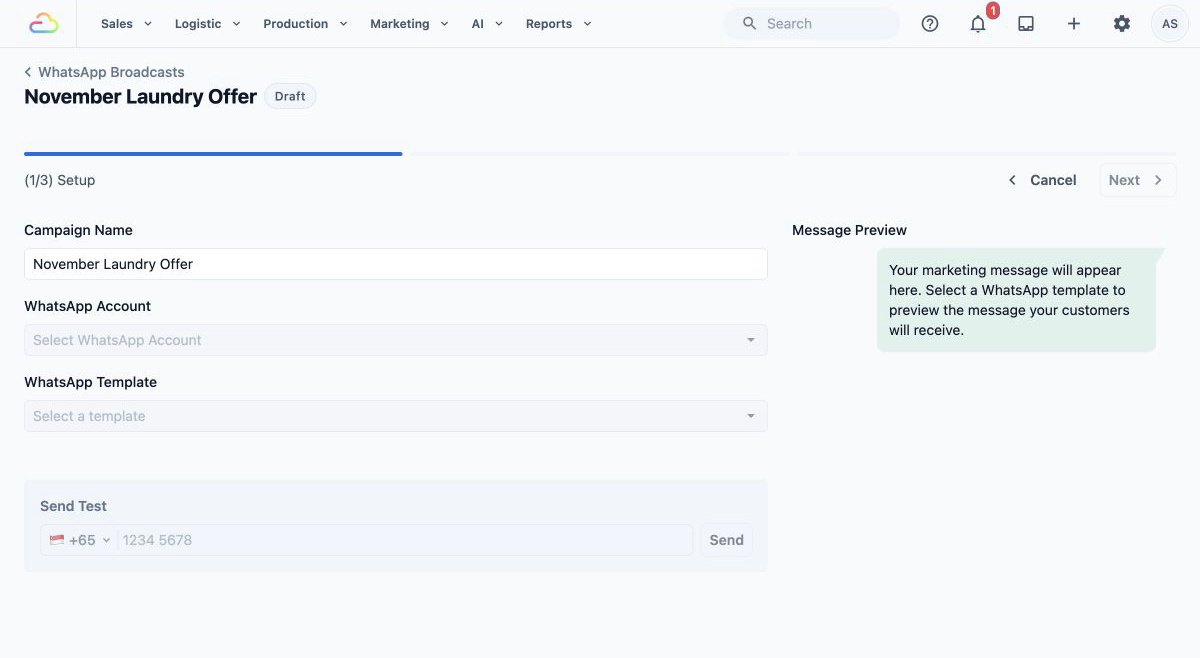
Campaign Name: ชื่อที่คุณพิมพ์ไว้ คุณเปลี่ยนชื่อที่นี่ได้ (เช่น "การกลับมาหาลูกค้าเดือนมีนาคม" หรือ "โปรโมชั่นตรุษจีน 2026")
WhatsApp Account: เลือกบัญชี WhatsApp Business ที่ต้องการส่งข้อความ หากมีมากกว่าหนึ่งหมายเลข ให้เลือก Phone Number ด้วย
เลือกเทมเพลตของคุณ
เลือกเทมเพลต Marketing ที่ได้รับการอนุมัติแล้วใน WhatsApp Template นี่คือข้อความที่ลูกค้าของคุณจะได้รับจริง
ดูตัวอย่างและทดสอบ
เมื่อเลือกเทมเพลตแล้ว คุณจะเห็นตัวอย่างสดว่าข้อความจะแสดงบนโทรศัพท์ของลูกค้าอย่างไร ก่อนส่งให้ทุกคน คุณส่งข้อความทดสอบไปยังหมายเลขของตัวเองได้ เพียงใส่หมายเลขโทรศัพท์แล้วคลิก Send
เลือกผู้รับของคุณ
ตรงนี้คุณจะตัดสินใจว่าใครจะได้รับข้อความ คลิก Next เพื่อเข้าสู่ขั้นตอน Audience
ขั้นตอนที่ 1: กรองตามสถานที่ลงทะเบียน
ภายใต้ Audience Filters เพิ่ม Registration place จาก More filters เพื่อเลือกว่าลูกค้ามาจากที่ไหน เช่น Online Store, POS (ลูกค้าที่เดินเข้าร้าน) หรือช่องทางการขายที่กำหนด ซึ่งจะแสดงเฉพาะลูกค้าจากแหล่งนั้น หากเว้นว่างไว้ จะรวมลูกค้าจากทุกช่องทาง
ขั้นตอนที่ 2: กรองตามกิจกรรมของลูกค้า
ใช้ More filters เพื่อเพิ่มตัวกรองกิจกรรมของลูกค้า:
Last Order Date — เลือกช่วงวันที่ ระบบจะแสดงลูกค้าที่สั่งซื้อครั้งล่าสุดภายในช่วงนั้น เช่น เลือกช่วงตั้งแต่ 3 เดือนก่อนเพื่อหาลูกค้าที่ไม่ได้สั่งซื้อมานาน แล้วชวนกลับมาด้วยโปรโมชั่นกระตุ้นการกลับมาใช้บริการ หรือเลือกวันที่ของสัปดาห์นี้เพื่อส่งข้อเสนอต่อยอดให้ลูกค้าที่เพิ่งสั่งซื้อ
Total spent — กำหนดเป้าหมายตามยอดใช้จ่ายรวมของลูกค้า เหมาะกับการเสนอข้อเสนอพิเศษให้ลูกค้าที่ใช้จ่ายสูงสุด
Total orders — กำหนดเป้าหมายตามจำนวนออเดอร์ที่ลูกค้าสั่ง เหมาะกับการให้รางวัลแก่ลูกค้าที่ภักดีที่สุด
ตั้งจำนวนสูงสุด
ช่อง Audience cap ภายใต้ Max recipients ใช้จำกัดจำนวนผู้รับได้ หากต้องการเลือกลูกค้าที่ใช้จ่ายสูงสุด 50 อันดับแรก ให้กรอก 50 และตั้ง Order By เป็น Total Spent ซึ่งมีประโยชน์สำหรับโปรโมชั่นพิเศษที่มุ่งไปยังลูกค้าที่ดีที่สุด
เลือกเอง
หลังกรองแล้ว ระบบจะสร้างรายชื่อ คุณสามารถติ๊กหรือยกเลิกการติ๊กลูกค้าแต่ละคนด้วยตนเอง หากต้องการรวมหรือไม่รวมบุคคลใดเป็นพิเศษ
ตรวจทานและเปิดส่ง
คลิก Next เพื่อไปยังหน้า Summary นี่คือจุดตรวจสอบสุดท้ายของคุณ คุณจะเห็นกล่อง Campaign Summary ที่มี:
Audience: จำนวนผู้รับ
Template: ข้อความที่คุณกำลังส่ง
Messaging Limit: ขีดจำกัดรายวันในปัจจุบันของคุณ (เช่น 2,000 ข้อความ/วัน)
Estimated Cost: ค่าใช้จ่ายโดยประมาณ คำนวณจากอัตราค่าส่งข้อความของ META
เริ่มแคมเปญ
ภายใต้ Send Time เลือก Send Now หรือ Schedule for later สำหรับแคมเปญที่ตั้งเวลาไว้ ให้เลือก Send Date และ Send Time คลิก Send Campaign Now หรือ Schedule Campaign (ปุ่มจะแสดงจำนวนผู้รับด้วย) ตรวจกล่องยืนยัน แล้วยืนยัน การส่งจะเริ่มทันทีก็ต่อเมื่อคุณเลือก Send Now
ติดตามผลการส่ง
เมื่อแคมเปญเริ่มแล้ว หน้าของแคมเปญจะแสดงผลแบบเรียลไทม์ การ์ด Delivery Performance จะแสดง:
Sent — ข้อความที่ระบบส่งออกไปแล้ว
Delivered — ข้อความที่ถึงโทรศัพท์ของลูกค้า
Read — ข้อความที่ลูกค้าเปิดอ่านจริง
Failed — ข้อความที่ส่งไม่สำเร็จ (มักเป็นเพราะหมายเลขไม่ถูกต้อง)
แคมเปญนี้มีค่าใช้จ่ายเท่าไร
คอลัมน์ Cost ในหน้า Campaigns และ Cost ในหน้า Campaign Summary ของแคมเปญ แสดงค่าใช้จ่ายที่ Meta คิดสำหรับแคมเปญนั้น เช่น "0.0731 USD ต่อข้อความที่ส่งถึง ตามที่ Meta เรียกเก็บ" ค่านี้อาจเพิ่มขึ้นได้อีกไม่กี่วันหลังส่ง เพราะข้อความที่ส่งถึงช้าจะถูกเรียกเก็บเมื่อส่งถึง ("การส่งถึงล่าช้าอาจยังเพิ่มยอดนี้") สำหรับแคมเปญเก่า หรือเมื่อ Meta ไม่สามารถระบุได้ ระบบจะแสดงค่าประมาณตามอัตราที่ Meta ประกาศต่อข้อความ
ติดตามด้วยข้อความที่สอง (Retarget)
เมื่อแคมเปญจบแล้วและเข้าถึงลูกค้าอย่างน้อยหนึ่งราย การ์ด Delivery Performance จะมีปุ่ม Retarget ใช้ปุ่มนี้เพื่อส่งข้อความติดตามให้กลุ่มใดกลุ่มหนึ่งของผู้ที่ได้รับข้อความแรก:
| กลุ่ม | ใครอยู่ในกลุ่ม |
|---|---|
| อ่านแล้ว ไม่ตอบกลับ | อ่านแล้ว ไม่มีการตอบกลับหรือสั่งซื้อตั้งแต่นั้น |
| ยังไม่อ่าน | ส่งถึงแล้ว แต่ยังไม่อ่าน ไม่มีการตอบกลับหรือสั่งซื้อตั้งแต่นั้น |
| ตอบกลับแล้ว | ส่งข้อความหาคุณหลังจากแคมเปญถูกส่งออกไป |
| กดปุ่ม | กดปุ่มใดปุ่มหนึ่งของแคมเปญ โดยไม่มีการสั่งซื้อตั้งแต่นั้น |
- คลิก Retarget แล้วเลือกกลุ่ม กลุ่มที่ไม่มีใครอยู่ในนั้นจะเลือกไม่ได้
- ตรวจชื่อแคมเปญใหม่ เช่น "โปรโมชั่นมิถุนายน – อ่านแล้ว ไม่ตอบกลับ" แล้วยืนยัน ระบบจะสร้างฉบับร่างสำหรับกลุ่มนี้ ยังไม่มีการส่งจนกว่าคุณจะเปิดส่ง
- ฉบับร่างจะเปิดขึ้น ตั้งค่าและเปิดส่งเหมือนแคมเปญทั่วไป ผู้รับคือกลุ่มที่คุณเลือก และไม่สามารถเปลี่ยนได้ในฉบับร่าง
เคล็ดลับและแนวทางปฏิบัติที่ดี
ข้อจำกัดการส่งข้อความ
WhatsApp จำกัดจำนวนลูกค้าใหม่ที่คุณส่งข้อความหาได้ในเวลา 24 ชั่วโมง ขีดจำกัดขึ้นอยู่กับชื่อเสียงของบัญชีคุณ:
บัญชีใหม่ / ยังไม่ยืนยัน: 250 ต่อวัน
ยืนยันแล้ว (ระดับเริ่มต้น): 1,000 ต่อวัน
ระดับที่สูงกว่า: 10,000 → 100,000 → ไม่จำกัด
คุณตรวจขีดจำกัดปัจจุบันได้ที่ WhatsApp Manager → Phone Numbers
ควรส่งเมื่อไร
เช้าวันธรรมดา (9 โมง – 12 ทุ่ม) — ผู้คนมักตรวจโทรศัพท์ในช่วงกิจวัตรยามเช้า
เย็นวันธรรมดา (5 โมงเย็น – 2 ทุ่ม) — เลิกงานแล้ว มีแนวโน้มจะอ่านและตอบกลับมากขึ้น
เช้าวันหยุดสุดสัปดาห์ (10 โมง – 12 ทุ่ม) — มีเวลาว่างมากขึ้นในการดูและใช้โปรโมชั่น
ควรหลีกเลี่ยงช่วงดึก ช่วงเช้าตรู่ วันหยุดราชการ และเช้าวันจันทร์
ควรส่งบ่อยแค่ไหน
ไม่ควรส่งเกิน 1–2 แคมเปญต่อสัปดาห์ เว้นแต่มีเรื่องที่มีประโยชน์จริง ๆ ให้แจ้ง การส่งข้อความมากเกินไปคือวิธีที่เร็วที่สุดที่จะถูกบล็อก ดูหัวข้อด้านล่างว่าจะใส่ปุ่ม Stop Promotions อย่างไร เพื่อให้ลูกค้ายกเลิกการรับข้อความได้อย่างเรียบร้อย
จัดการการยกเลิกรับข้อความของลูกค้า (Stop Promotions)
ให้ลูกค้ามีตัวเลือกหยุดรับโปรโมชั่น ซึ่งช่วยป้องกันการร้องเรียนว่าเป็นสแปมและรักษาชื่อเสียงการส่งข้อความของคุณให้ดี
ตั้งค่าปุ่ม "Stop Promotion"
เพิ่มปุ่มนี้ในเทมเพลต Marketing ก่อนนำไปใช้ในแคมเปญ:
ไปที่ Settings → WhatsApp Templates
หาเทมเพลตของคุณในส่วน Marketing หรือใช้ Search templates
คลิกชื่อเทมเพลตเพื่อเปิดตัวแก้ไข
ในตัวแก้ไข ดูที่แผงด้านซ้ายและหาส่วน Buttons
คลิก + Add Button แล้วเลือก Quick Reply เป็นชนิดปุ่ม
พิมพ์ข้อความ Stop Promotions ในช่องข้อความของปุ่ม
คลิก Add เพื่อเพิ่มปุ่มใหม่ แล้วคลิก Submit for approval ที่มุมขวาบน และยืนยันบัญชี WhatsApp ในกล่องตรวจสอบ
ลูกค้าเห็นอะไร
เมื่อลูกค้ากด Stop Promotions เขาจะได้รับข้อความอัตโนมัติยืนยันว่าเลิกรับข้อความแล้ว พวกเขายังคงได้รับการอัปเดตการสั่งซื้อและใบเสร็จตามปกติ
ระบบจะไม่รวมพวกเขาในแคมเปญในอนาคตโดยอัตโนมัติ
หากเปลี่ยนใจ พวกเขาสามารถตอบกลับด้วยคำว่า START เพื่อกลับมารับข้อความอีกครั้ง