
เมื่อไรควรใช้เทมเพลตการตลาด
ใช้เทมเพลตการตลาดเมื่อคุณต้องการติดต่อลูกค้าที่ไม่ได้ติดต่อคุณมาไม่นานนี้:
จัดโปรโมชั่นในเทศกาล (เช่น ฮารีรายอ คริสต์มาส หรือลดราคาปลายปี)
ประกาศบริการใหม่ที่ร้านของคุณเปิดให้บริการ
ส่งส่วนลดระยะเวลาจำกัดให้ลูกค้าที่ไม่ได้สั่งซื้อมาไม่นานนี้
แชร์แคมเปญตามฤดูกาลให้ทั่วรายชื่อลูกค้าของคุณ
เทมเพลตสำเร็จรูปที่มีให้ใช้
EasyBiz มีเทมเพลตการตลาดสำเร็จรูป 3 แบบให้คุณเริ่มต้นใช้งาน
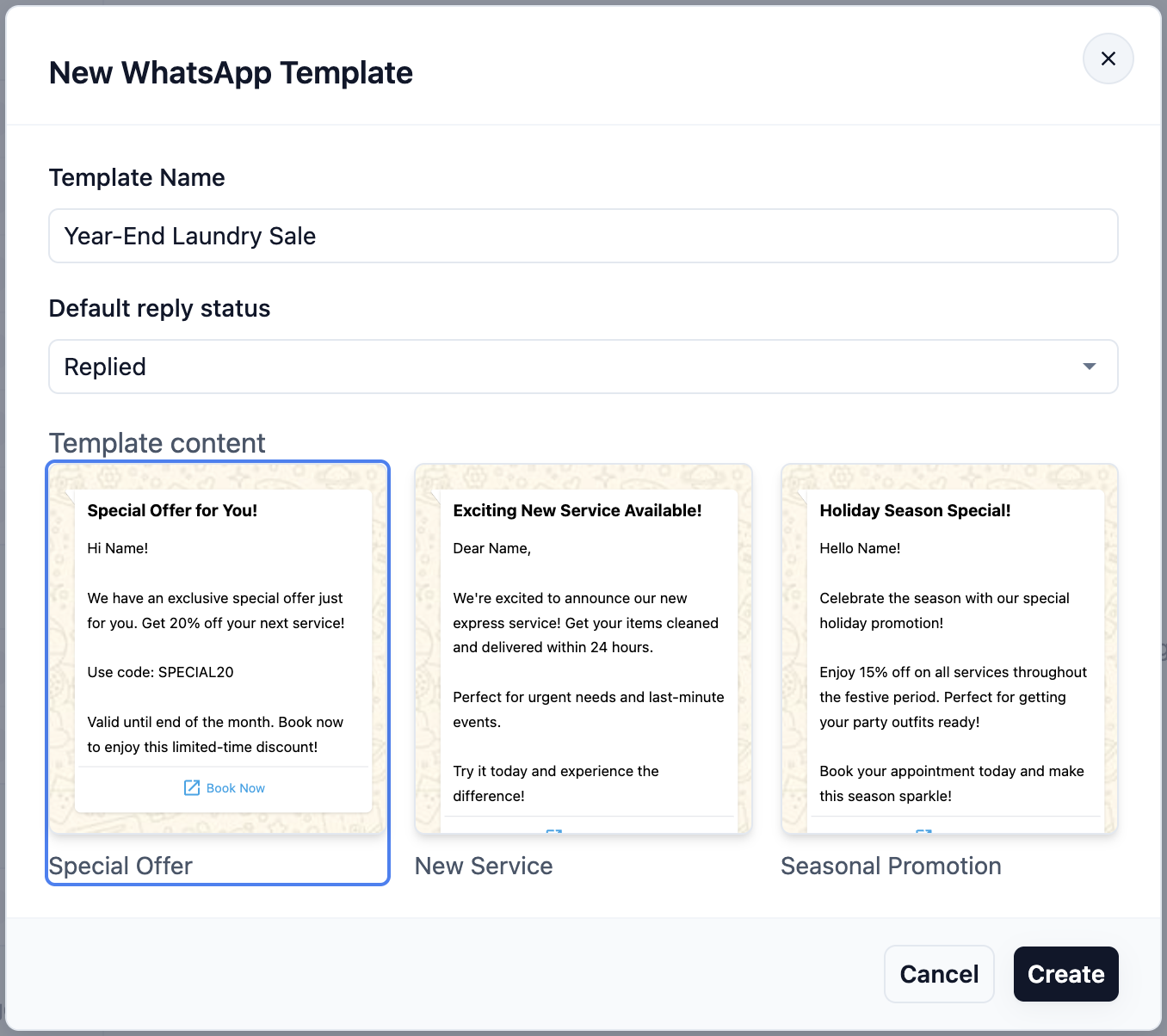
Special Offer → ประกาศส่วนลดหรือดีลระยะเวลาจำกัด มีข้อความโปรโมชั่น รหัสคูปอง และปุ่ม Book Now เขียนไว้ให้แล้ว
New Service → ประกาศบริการใหม่ (เช่น ซักรีดด่วนภายในวัน) มาพร้อมปุ่ม Learn More
Seasonal Promotion → สำหรับแคมเปญในเทศกาลหรือตามฤดูกาล มาพร้อมปุ่ม Shop Now
การสร้างเทมเพลตการตลาด
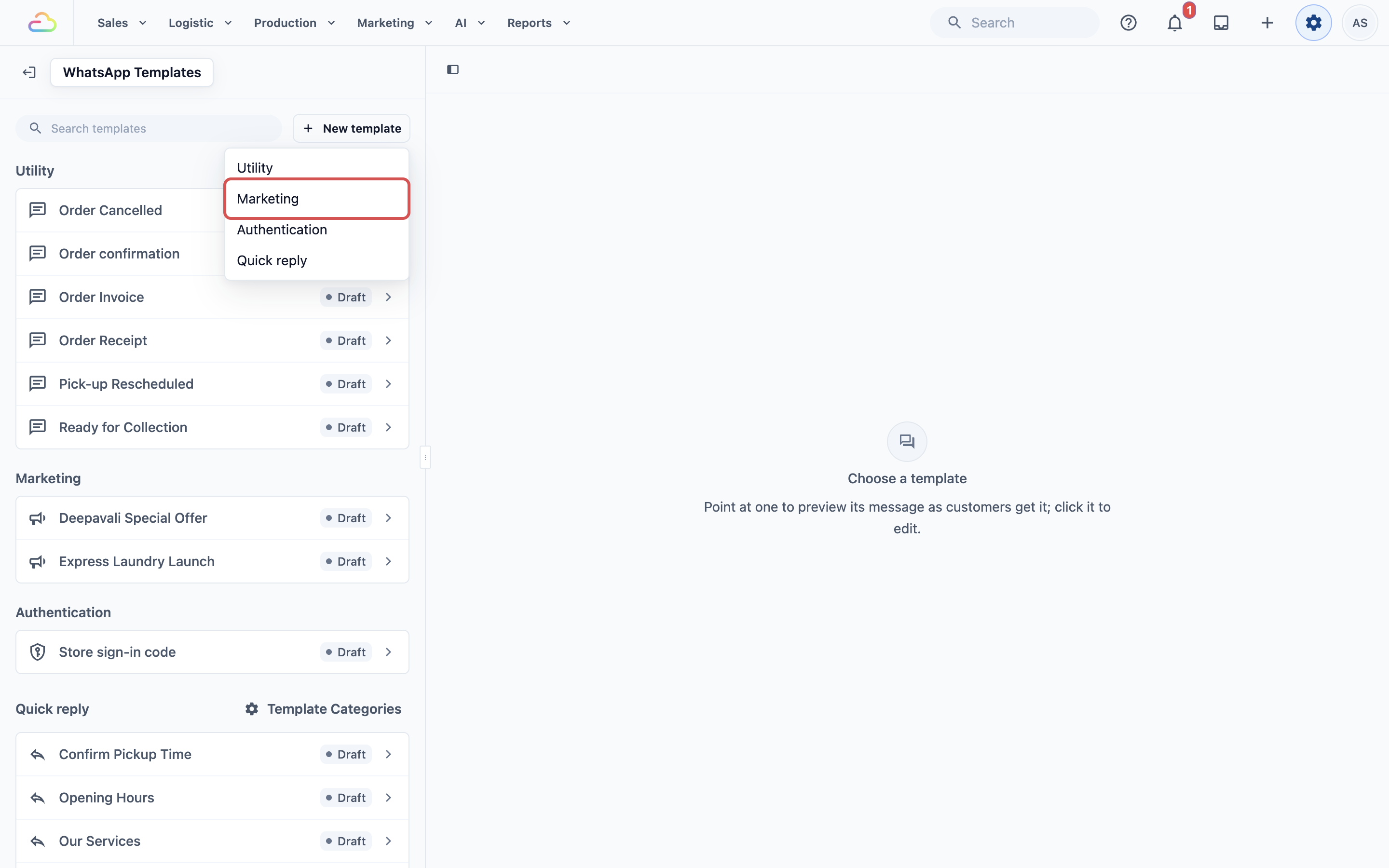
- ไปที่ การตั้งค่า → WhatsApp Templates คลิก New template จากนั้นเลือก Marketing กล่องโต้ตอบชื่อ "New WhatsApp Template" จะปรากฏขึ้น
- กรอกรายละเอียดของเทมเพลต:
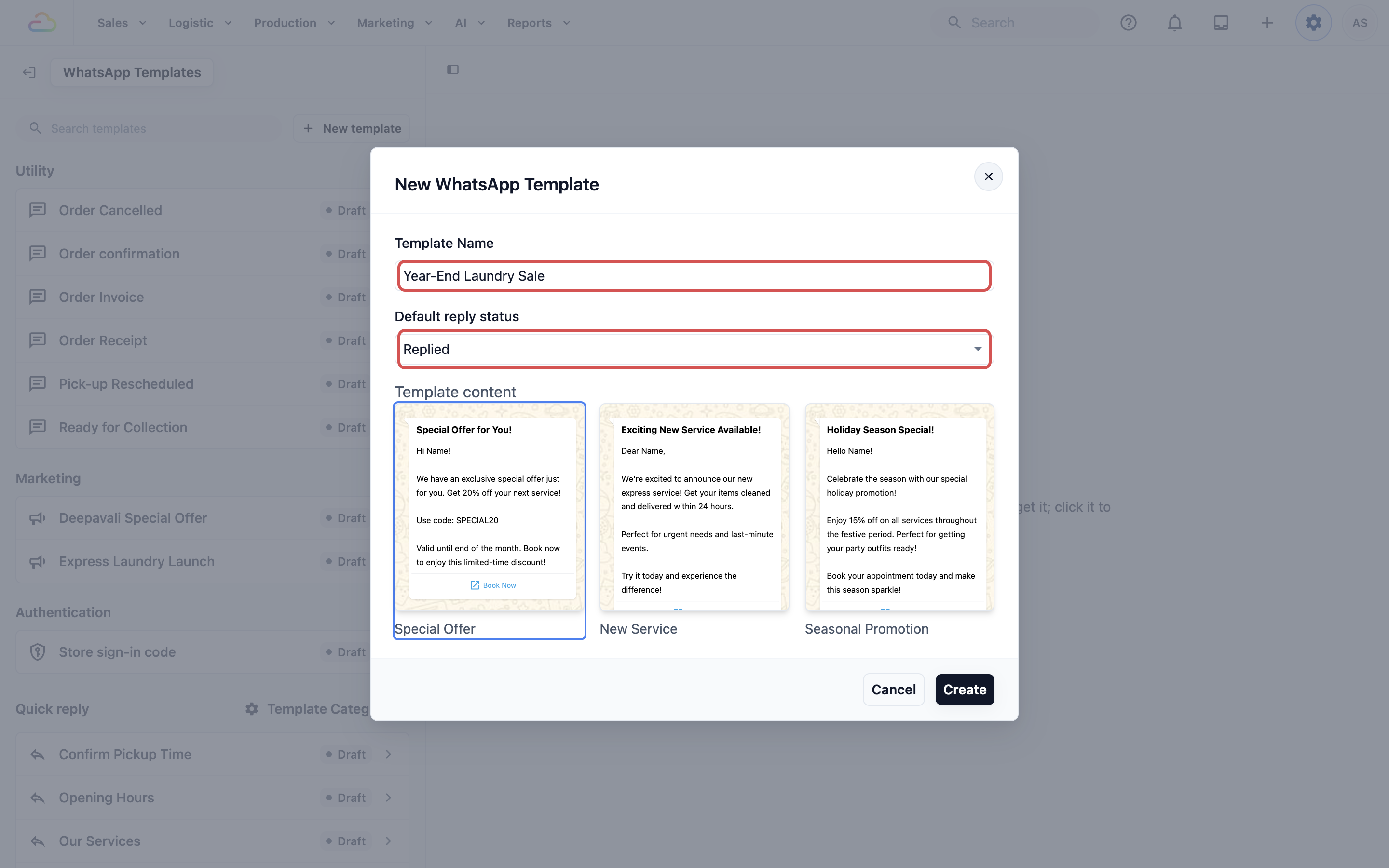
Template name — ชื่อภายในสำหรับทีมของคุณ ลูกค้าจะไม่เห็น
Default reply status:
Replied — ทำเครื่องหมายว่าการสนทนาเสร็จแล้วและนำออกจากรายการ Pending ของคุณ
Pending — คงการสนทนาไว้ในรายการ Pending เพื่อให้ทีมจำว่าต้องติดตาม
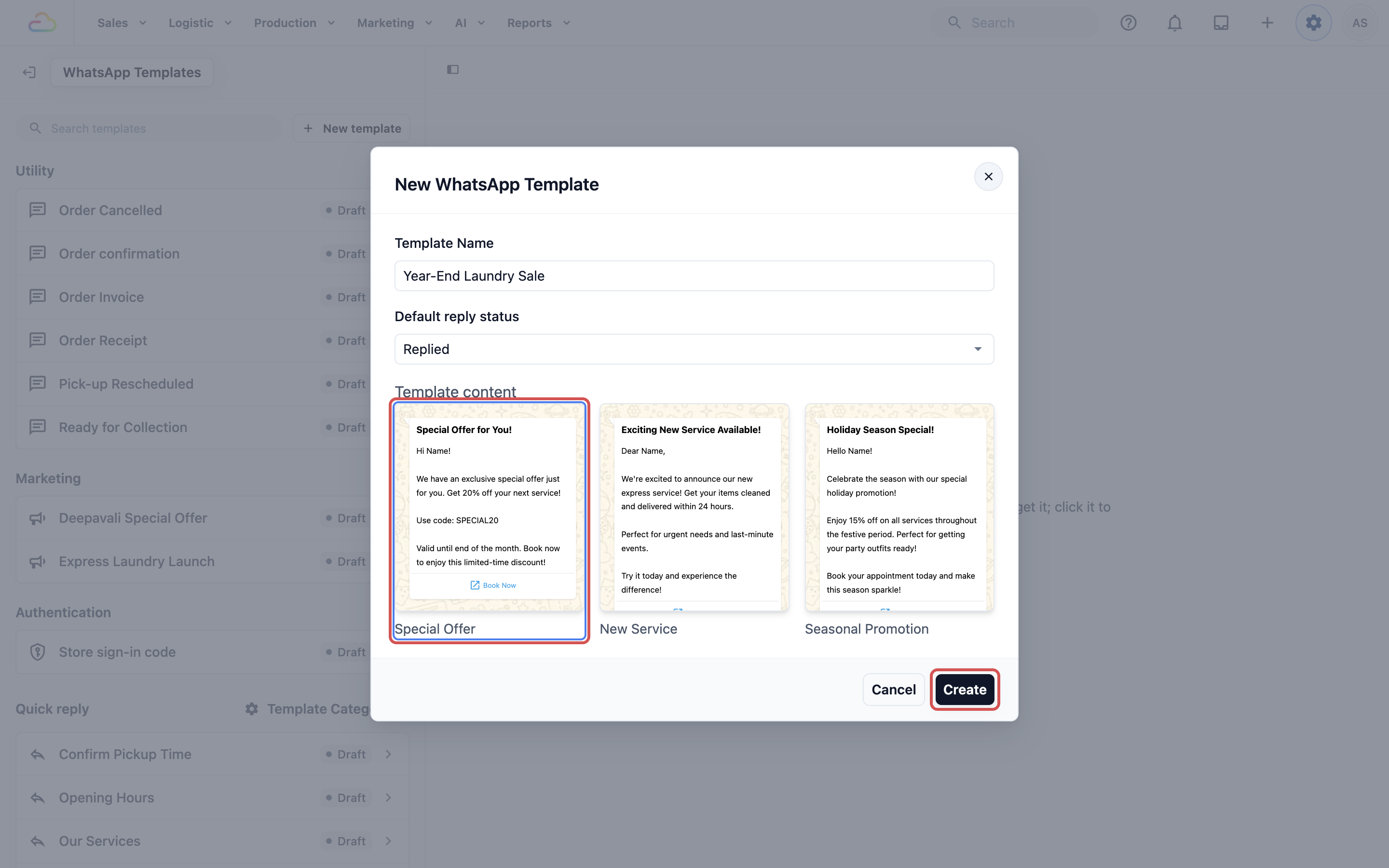
- คลิกการ์ดเทมเพลตสำเร็จรูปเพื่อเลือก การ์ดที่เลือกจะมีกรอบสีน้ำเงิน ปุ่ม Create จะเป็นสีเทาจนกว่าคุณจะเลือกหนึ่งแบบ คลิก Create แล้วตัวแก้ไขจะเปิดขึ้นพร้อมเทมเพลตที่โหลดไว้ให้คุณปรับแต่ง
การตั้งค่าเทมเพลตในตัวแก้ไข
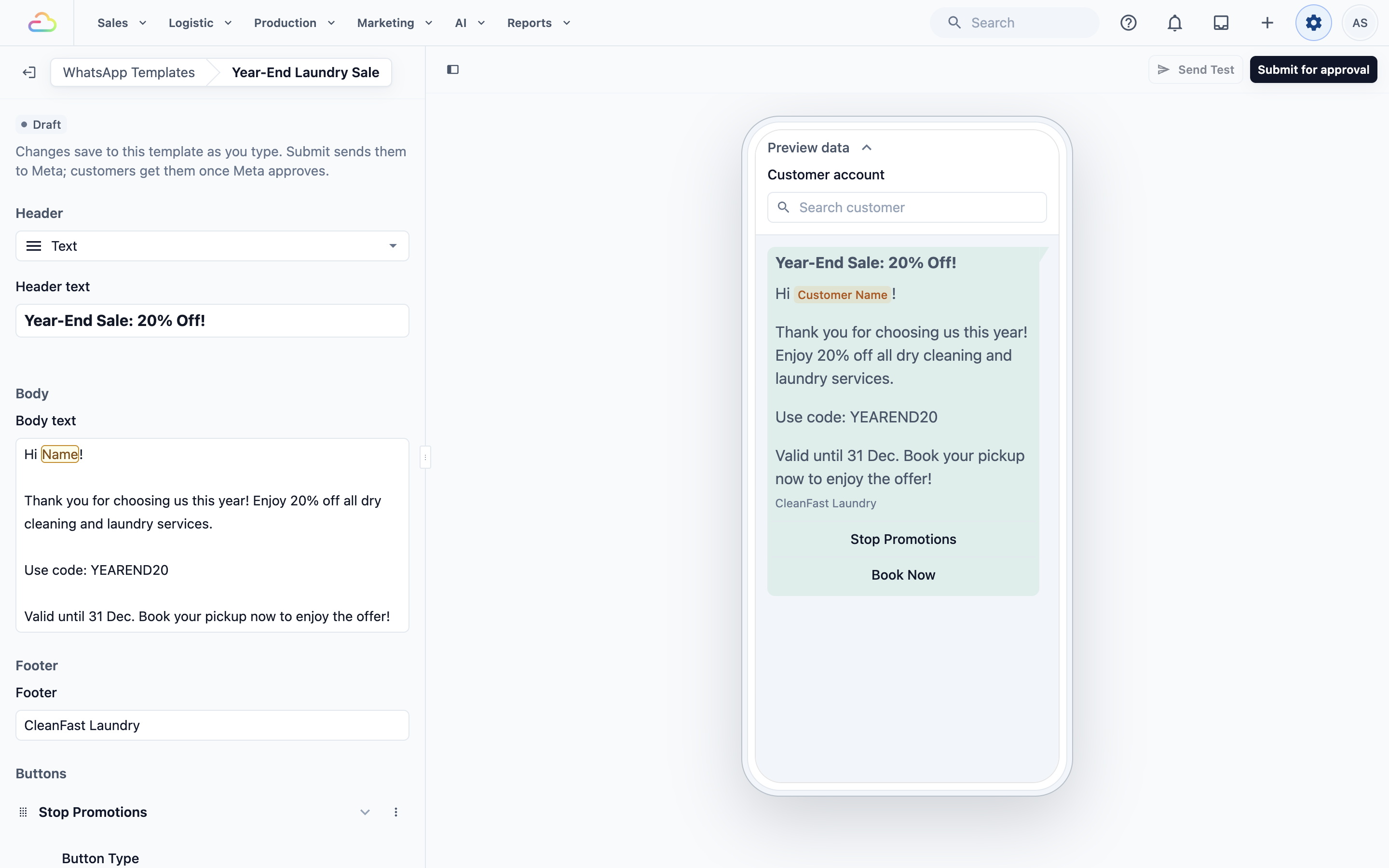
ตัวแก้ไขจะแสดงตัวอย่างสดทางด้านขวาที่อัปเดตทุกครั้งที่คุณแก้ไข ปรับแต่งเทมเพลตโดยใช้ส่วนต่าง ๆ ทางด้านซ้าย การเปลี่ยนแปลงจะบันทึกลงฉบับร่างขณะที่คุณพิมพ์
ส่วนหัว
ปรากฏที่ด้านบนสุดของข้อความ ตัวเลือก:
None — ไม่มีส่วนหัว
Text — หัวข้อสั้น ๆ ตัวหนา (เช่น Special Offer for You!)
Image — รูปภาพหรือแบนเนอร์โปรโมชั่น
Video — วิดีโอโปรโมชั่นสั้น ๆ
Document — ไฟล์ PDF แนบ เลือก PDF Template และอัปโหลดไฟล์ PDF ตัวอย่างภายใต้ Samples for header content
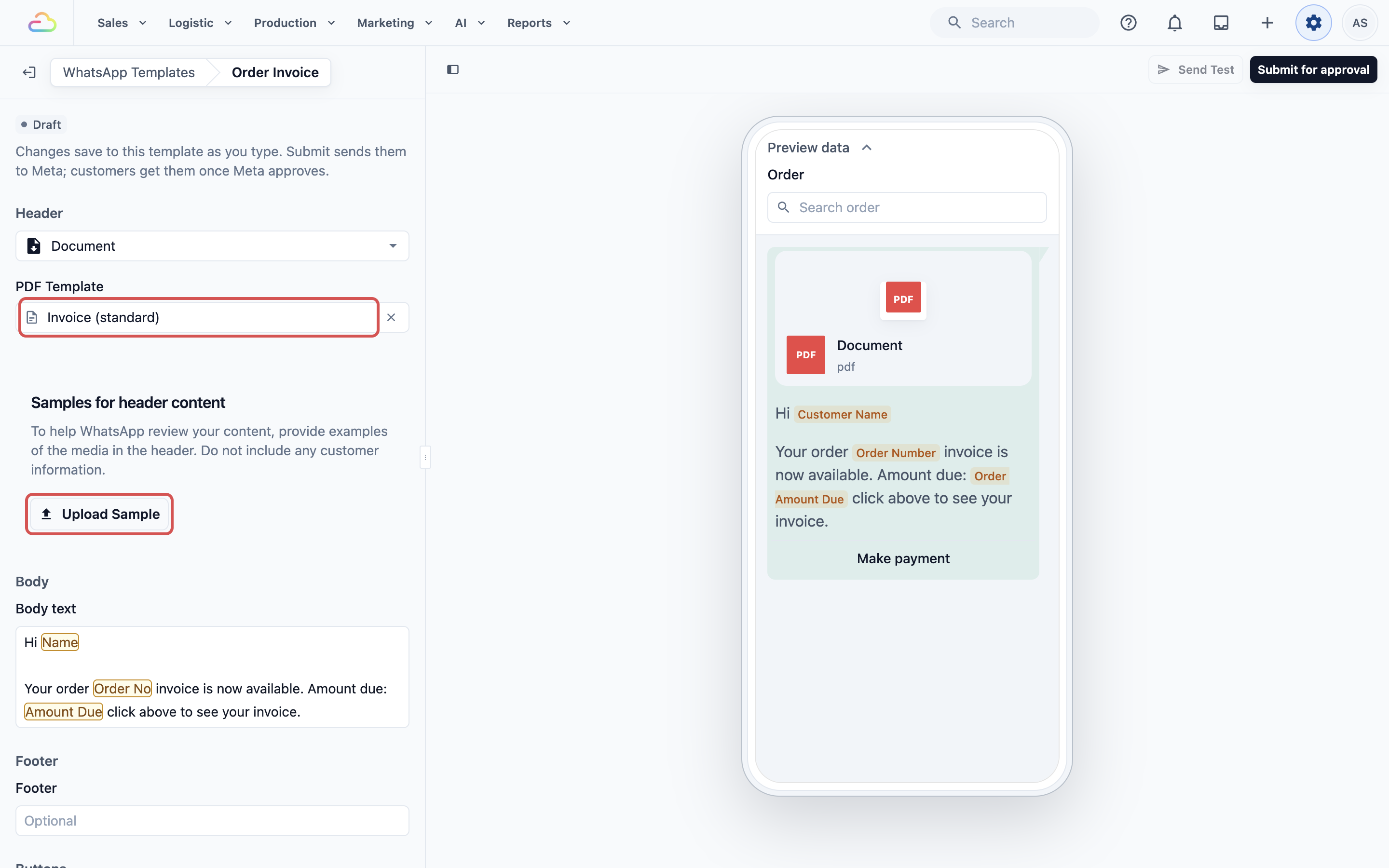
เนื้อความ
ข้อความหลักที่ลูกค้าจะอ่าน ทำให้กระชับและชวนให้ลงมือทำ ระบุข้อเสนอของคุณให้ชัดเจนและให้เหตุผลให้ลูกค้ากดปุ่ม
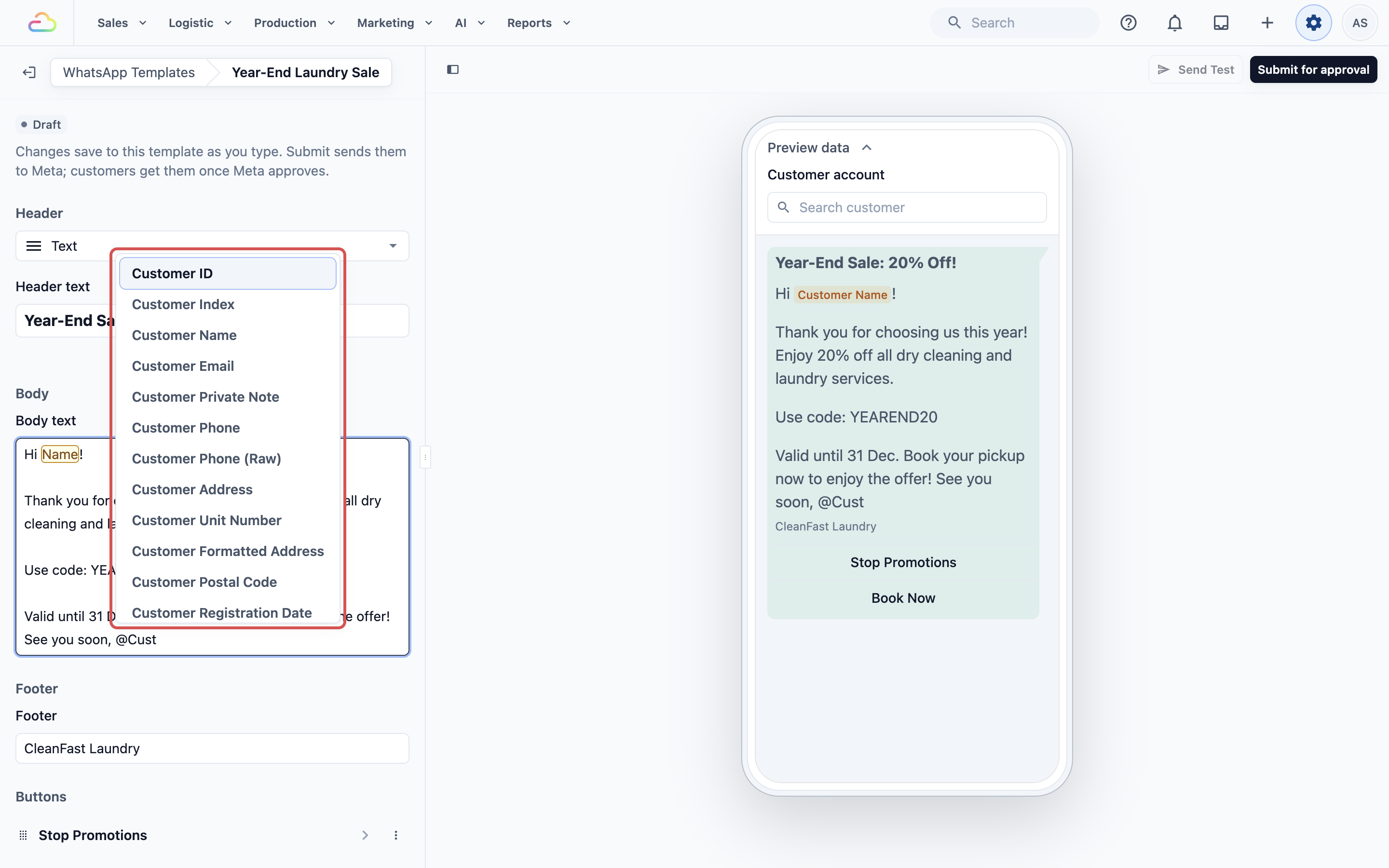
หากต้องการทำให้ข้อความเป็นส่วนตัว ให้พิมพ์ @ ในช่อง Body รายการตัวยึดตำแหน่งที่ใช้ได้จะปรากฏขึ้น คลิก รายการใดก็ได้เพื่อแทรกลงในข้อความ EasyBiz จะใส่ข้อมูลจริงให้โดยอัตโนมัติเมื่อส่งข้อความ ตัวยึดตำแหน่งที่ใช้บ่อย:
@Customer Name— เช่น Sarah@Order Number— เช่น #00234@Order Pickup Date— เช่น วันพุธ 9 เมษายน@Order Pickup Time— เช่น 10:00 น. – 12:00 น.@Order Delivery Date— เช่น วันศุกร์ 11 เมษายน@Order Delivery Time— เช่น 14:00 น. – 17:00 น.@Order Amount Due— เช่น SGD 45.00
นี่เป็นเพียงตัวยึดตำแหน่งที่ใช้บ่อยที่สุด ระบบมีให้เลือกมากกว่านี้ เช่น อีเมลลูกค้า โทรศัพท์ลูกค้า ชื่อร้าน วันที่ออเดอร์ ยอดรวมย่อยของออเดอร์ และอื่น ๆ พิมพ์ @ ในช่อง Body เพื่อดูรายการทั้งหมดและเลือกสิ่งที่ต้องการ พิมพ์ต่อหลัง @ (เช่น @Cust) เพื่อกรองรายการให้แคบลง
ส่วนท้าย
บรรทัดปิดสั้น ๆ ใต้เนื้อหา ใช้สำหรับชื่อธุรกิจหรือข้อความแจ้งสั้น ๆ ห้ามมีตัวยึดตำแหน่ง
ปุ่ม
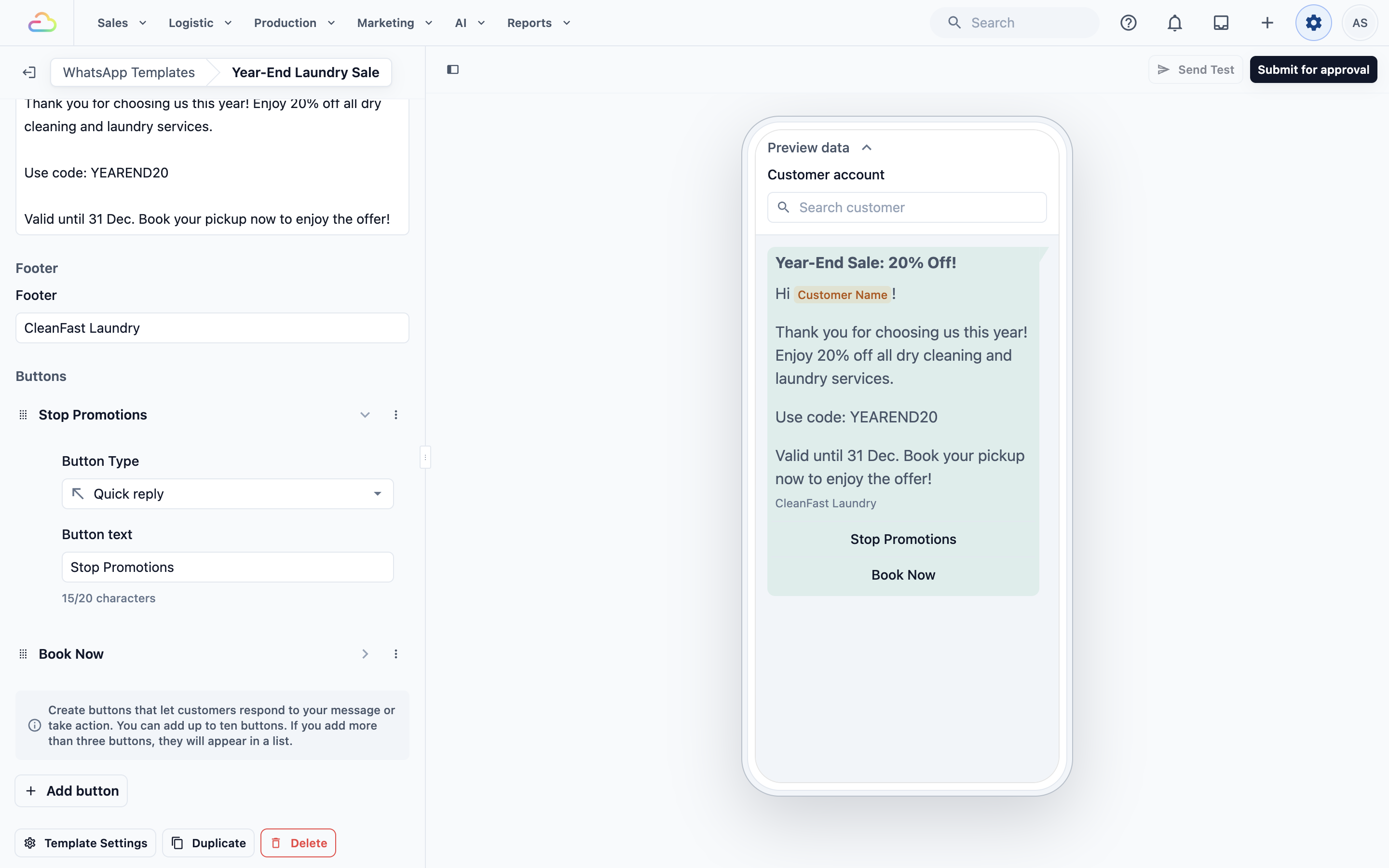
ปุ่มจะปรากฏใต้ข้อความเป็นลิงก์ที่แตะได้ คลิก + Add button แล้วเลือก:
Quick reply → ปุ่มตอบกลับที่แตะได้ (เช่น "ใช่ ฉันสนใจ", "Stop Promotions")
Visit website → เปิดหน้าเว็บ เลือก Static (URL เดียวกันสำหรับทุกคน) หรือ Dynamic (URL เปลี่ยนตามลูกค้าแต่ละคน) สำหรับธุรกิจส่วนใหญ่ Static ก็เพียงพอแล้ว
Call phone number → โทรออกไปยังหมายเลขที่คุณป้อน
Open Mini App → เปิดแบบฟอร์มการจองหรือสั่งซื้อภายใน WhatsApp เลือก Mini App ที่ต้องการเชื่อมโยง เรียนรู้เพิ่มเติมเกี่ยวกับ Mini Apps
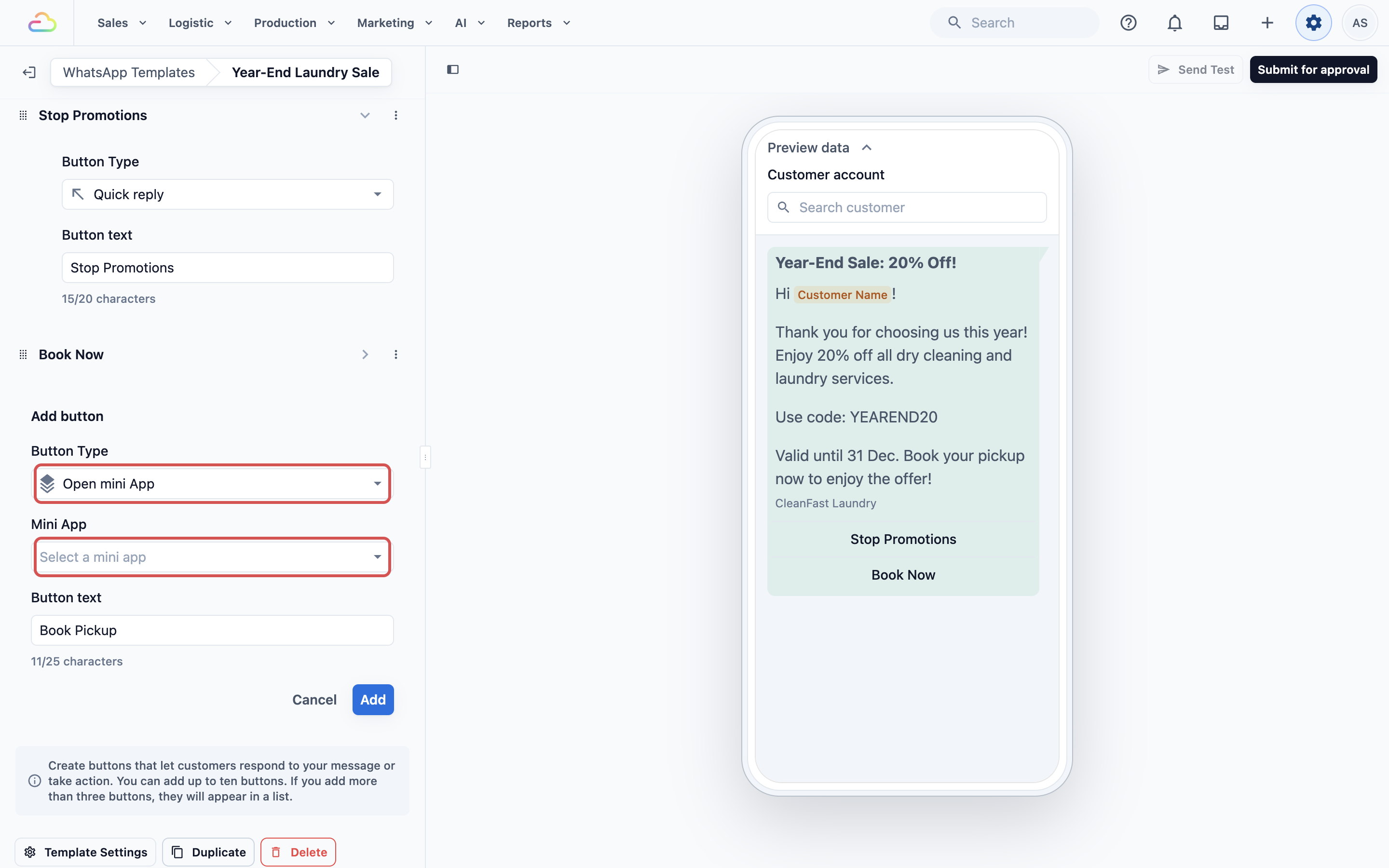
คุณเพิ่มปุ่มได้สูงสุด 10 ปุ่ม หากเพิ่มมากกว่า 3 ปุ่ม จะแสดงเป็นรายการเลื่อนได้โดยอัตโนมัติ ลากแล้วปล่อย เพื่อจัดลำดับใหม่
ให้ลูกค้าเลือกไม่รับโปรโมชั่นได้
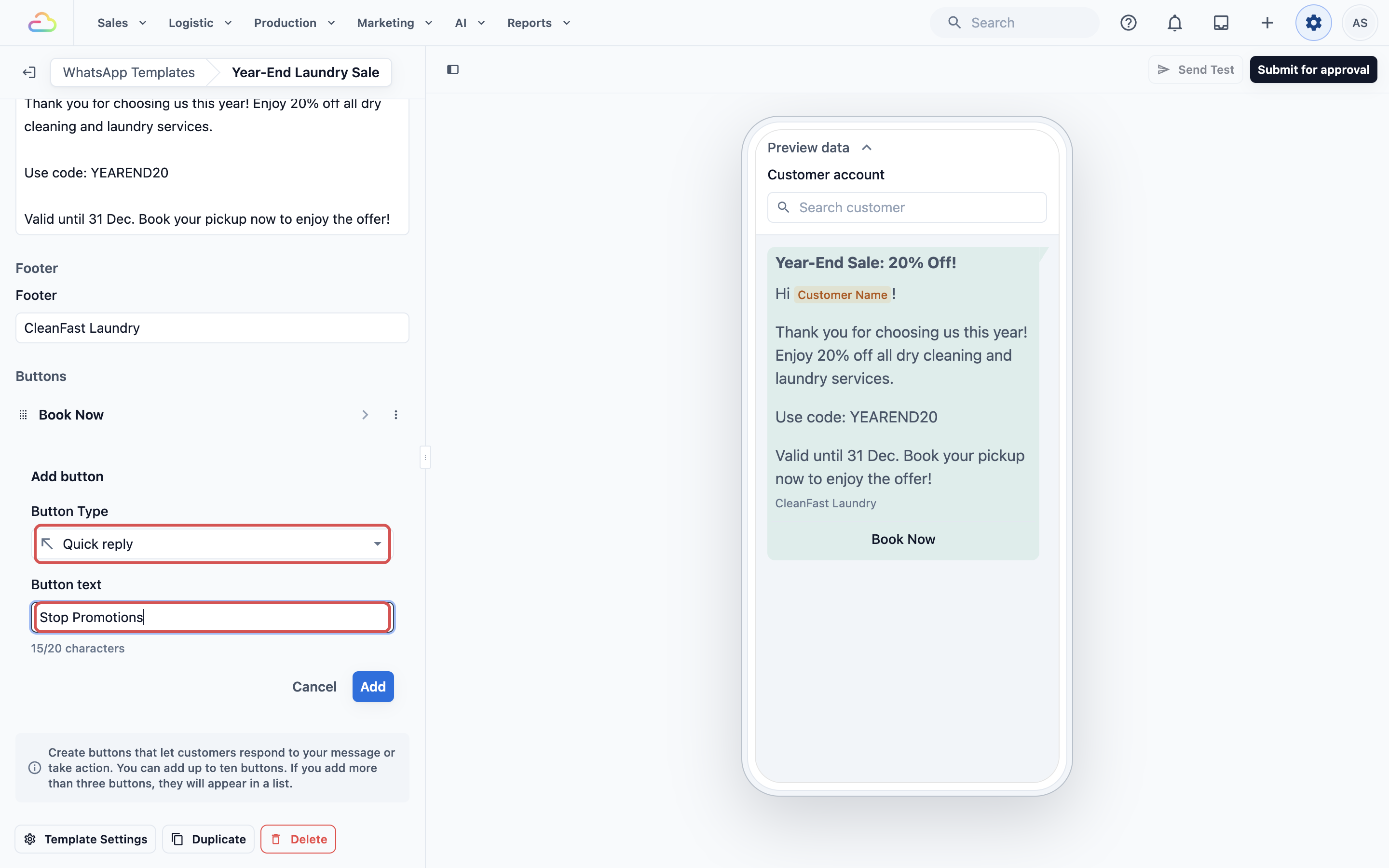
ข้อความการตลาดทุกข้อควรมีทางออกที่ง่ายให้ลูกค้า ให้ลูกค้าแตะเพียงครั้งเดียว
สร้างหรือแก้ไขเทมเพลตการตลาด
เพิ่มปุ่ม Quick reply และพิมพ์ข้อความว่า Stop Promotions ให้ตรงทุกตัวอักษร
ส่งเทมเพลตให้ Meta
รอจนสถานะเป็น Approved
ใช้เทมเพลตที่ได้รับการอนุมัติในแคมเปญของคุณ
เมื่อลูกค้าแตะปุ่มนี้ ระบบจะยกเลิกการรับข้อความทันทีและส่งข้อความยืนยันกลับไป การพิมพ์ STOP หรือ UNSUBSCRIBE เพียงคำเดียวก็ให้ผลเหมือนกัน หากต้องการกลับมารับข้อความ ลูกค้าพิมพ์ START หรือ SUBSCRIBE
หากลูกค้าหยุดรับข้อเสนอของคุณภายใน WhatsApp
WhatsApp ยังมีทางออกของตัวเองให้ลูกค้า คือตัวเลือก Stop ที่แสดงบนข้อความการตลาด และสวิตช์ Offers and announcements ในการตั้งค่าแชท EasyBiz จะบันทึกไว้ให้คุณดังนี้:
- ลูกค้าจะถูกตัดออกจากแคมเปญถัดไปของคุณ
- ในหน้าลูกค้า Receive marketing messages จะถูกปิดและเป็นสีเทา พร้อมหมายเหตุว่าลูกค้าปิดไว้ใน WhatsApp
- พนักงานของคุณเปิดกลับไม่ได้ และการตอบ START ก็เปิดไม่ได้เช่นกัน ลูกค้าจะได้รับข้อความบอกว่าต้องไปเปิดที่ไหน
มีเพียงลูกค้าเท่านั้นที่ยกเลิกได้ ใน WhatsApp: เปิดแชทกับร้านของคุณ แตะชื่อร้านที่ด้านบน แล้วเปิด Offers and announcements กลับมา เครื่องหมายถูกจะกลับมาเองโดยอัตโนมัติ
การส่งเพื่อขออนุมัติ
เมื่อคุณพอใจกับเทมเพลตแล้ว คลิก Submit for approval ที่มุมขวาบนของตัวแก้ไข
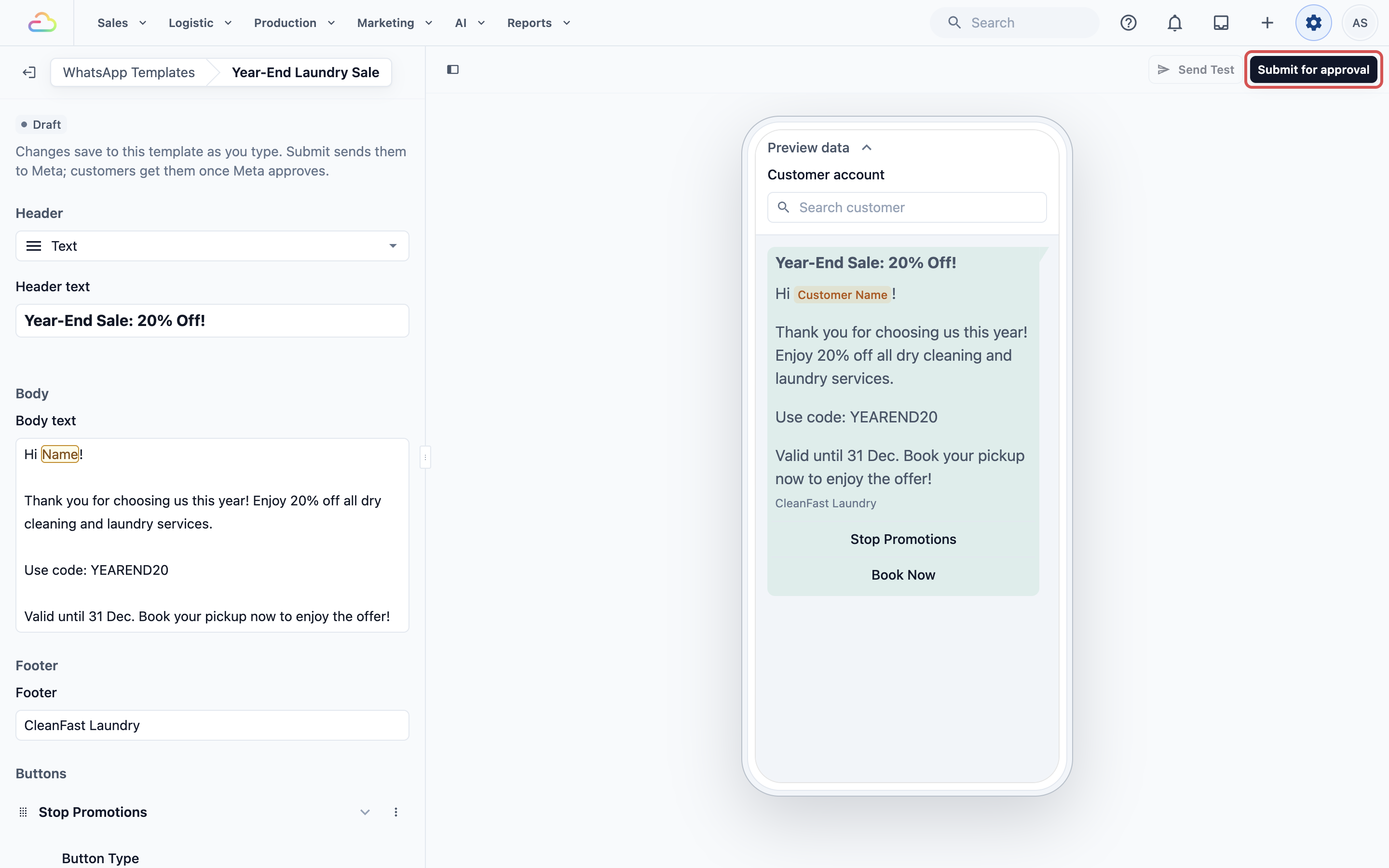
เลือกบัญชี WhatsApp Business ของคุณแล้วคลิก Submit การพิจารณาของ Meta มักใช้เวลาไม่กี่นาที แต่อาจใช้เวลาได้ถึง 24 ชั่วโมง
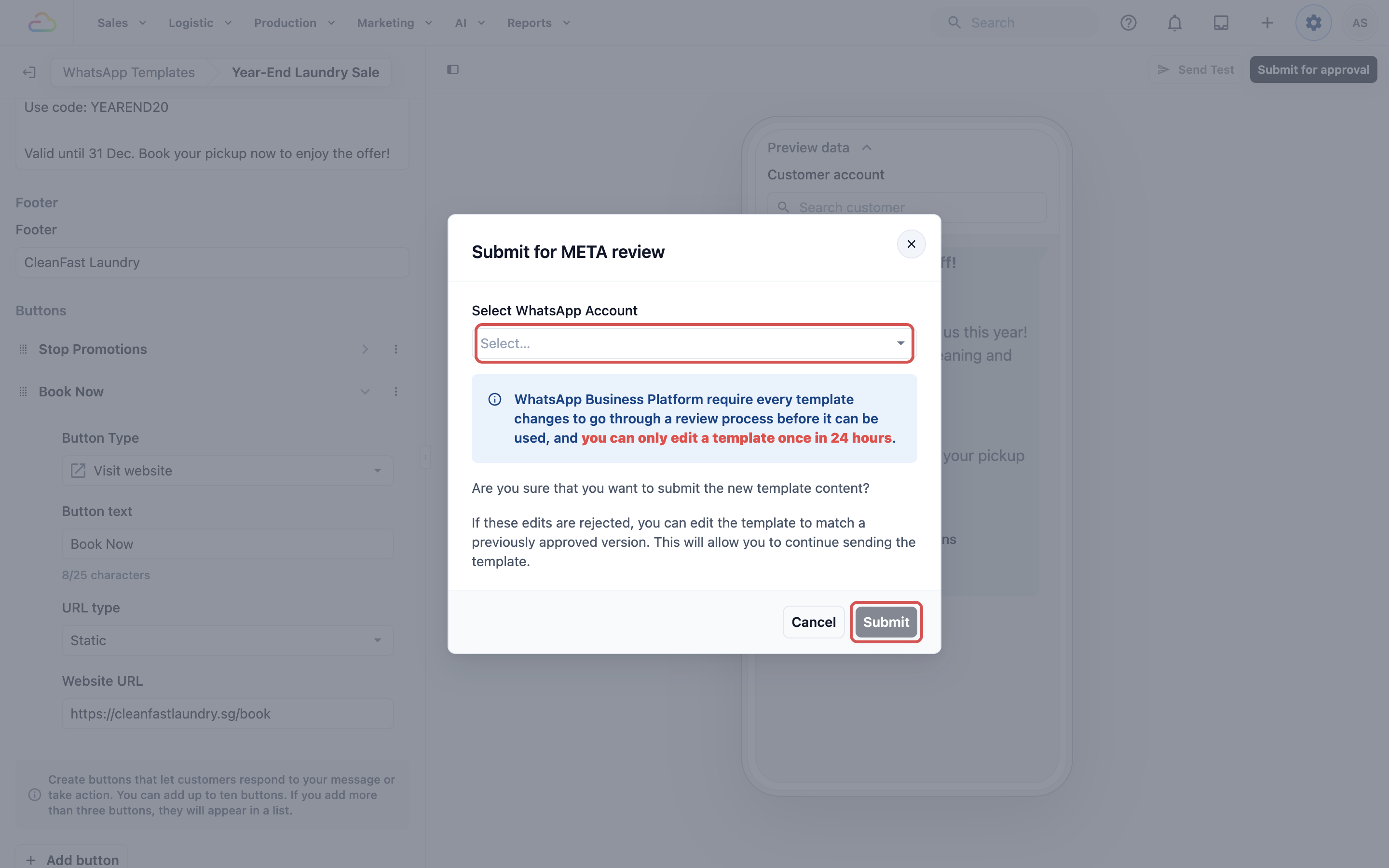
หลังส่งแล้ว คุณสามารถกลับไปที่รายการเทมเพลต ซึ่งสถานะจะแสดงเป็น Pending เมื่อ Meta อนุมัติ สถานะจะเปลี่ยนเป็น Approved และเทมเพลตพร้อมส่งถึงลูกค้า
วิธีส่งเทมเพลตการตลาดของคุณ
เมื่อเทมเพลตได้รับการอนุมัติแล้ว มีสองวิธีในการส่ง
ส่งถึงลูกค้าจำนวนมากพร้อมกันด้วยแคมเปญ
แคมเปญจะส่งเทมเพลตนี้ไปยังกลุ่มลูกค้าเป้าหมายในครั้งเดียว ตั้งค่าได้ที่ การส่งการออกอากาศและแคมเปญ WhatsApp และอ่าน แนะนำแคมเปญ WhatsApp ก่อนหากคุณยังไม่เคยทำแคมเปญ เพราะ Meta คิดค่าบริการทุกข้อความที่ส่ง
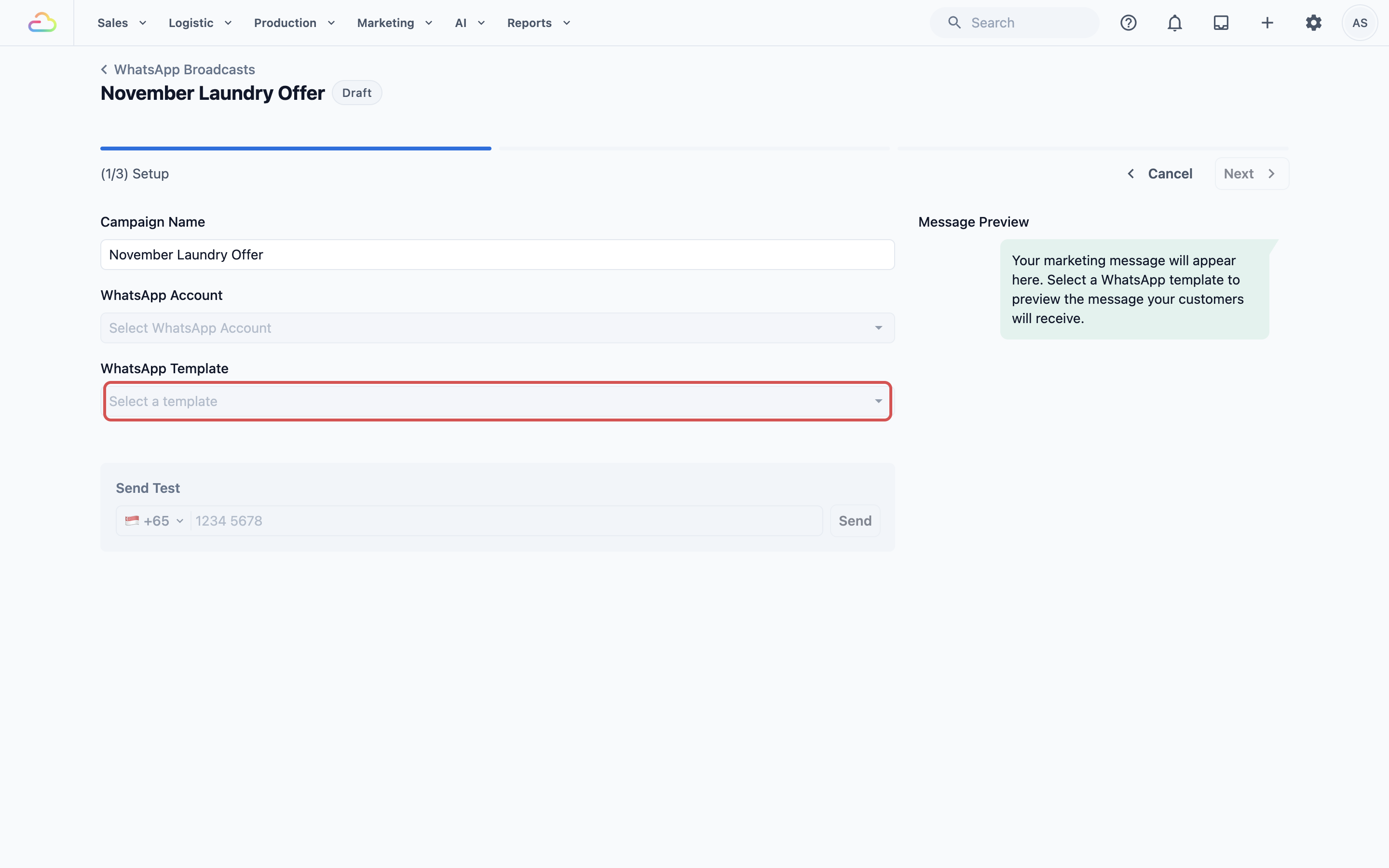
นี่คือวิธีที่พบได้บ่อยที่สุดในการจัดโปรโมชั่น
ส่งถึงลูกค้าคนเดียว
คุณยังส่งเทมเพลตการตลาดให้ลูกค้าเฉพาะรายได้ 2 วิธี:
จากตัวแก้ไขเทมเพลต:
ไปที่ การตั้งค่า → WhatsApp Templates แล้วหาเทมเพลตของคุณในส่วน Marketing หรือใช้ Search templates
คลิกชื่อเทมเพลตเพื่อเปิดตัวแก้ไข
คลิก Send Test ที่มุมขวาบน ปุ่มนี้จะใช้ได้เมื่อมีเวอร์ชันที่อนุมัติแล้ว
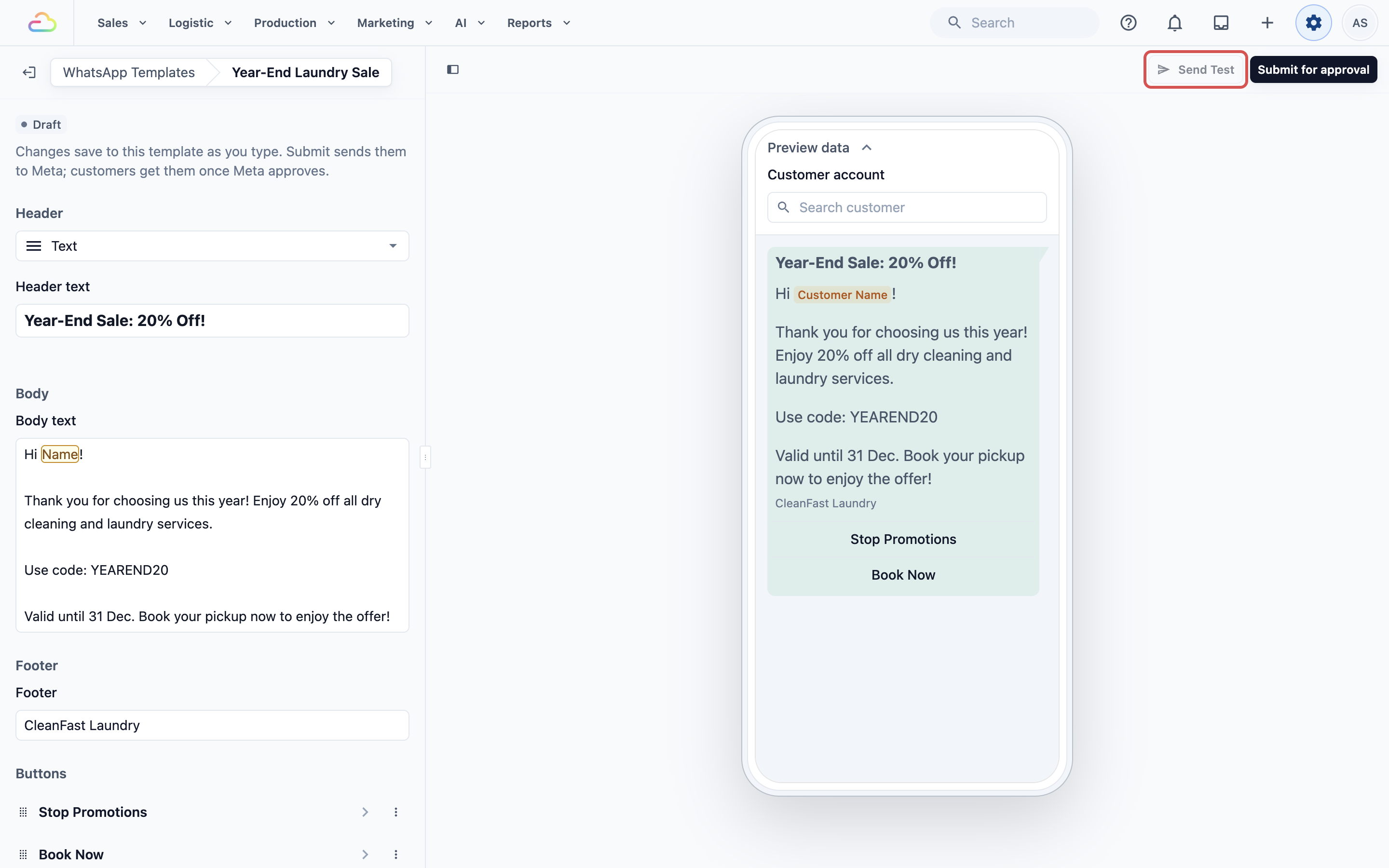
- ยืนยันผู้รับและรายละเอียดตัวยึดตำแหน่งในกล่องโต้ตอบการส่ง แล้วคลิก Send
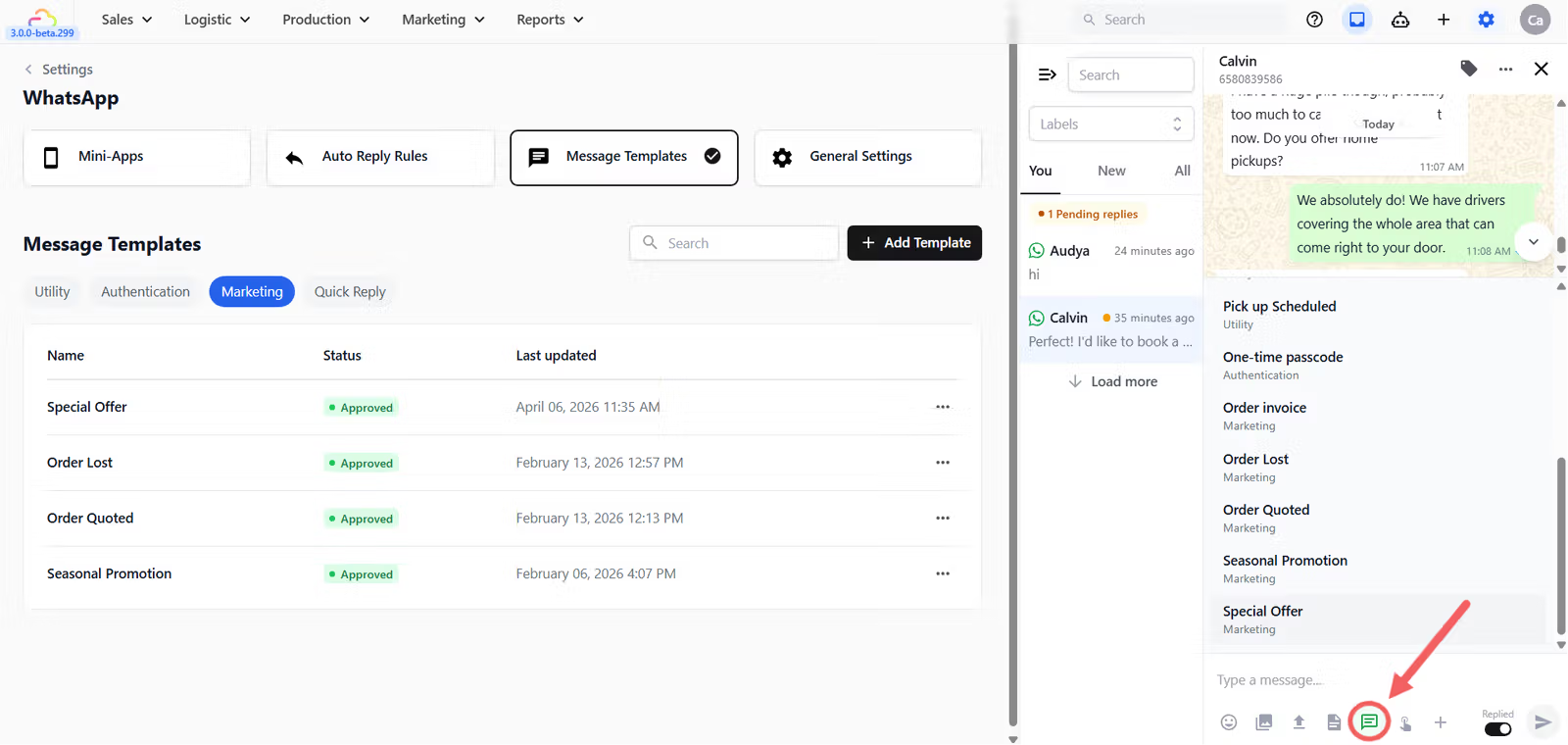
หรือจากกล่องข้อความ:
เปิดกล่องข้อความ WhatsApp ของคุณและเลือกลูกค้า
ใต้ช่องพิมพ์ ให้คลิกไอคอนเทมเพลต (มีลักษณะเป็นฟองข้อความ 💬)
เลือกเทมเพลตการตลาดที่ได้รับการอนุมัติแล้ว
หากเทมเพลตของคุณมีตัวยึดตำแหน่ง เช่น
@Customer Nameหรือ@Order NumberEasyBiz จะขอให้คุณยืนยันรายละเอียดก่อนส่ง เทมเพลตที่ไม่มีตัวยึดตำแหน่งจะถูกส่งทันทีคลิก Send
ทำความเข้าใจข้อผิดพลาด 131049 — เมื่อข้อความการตลาดส่งไม่ถึง
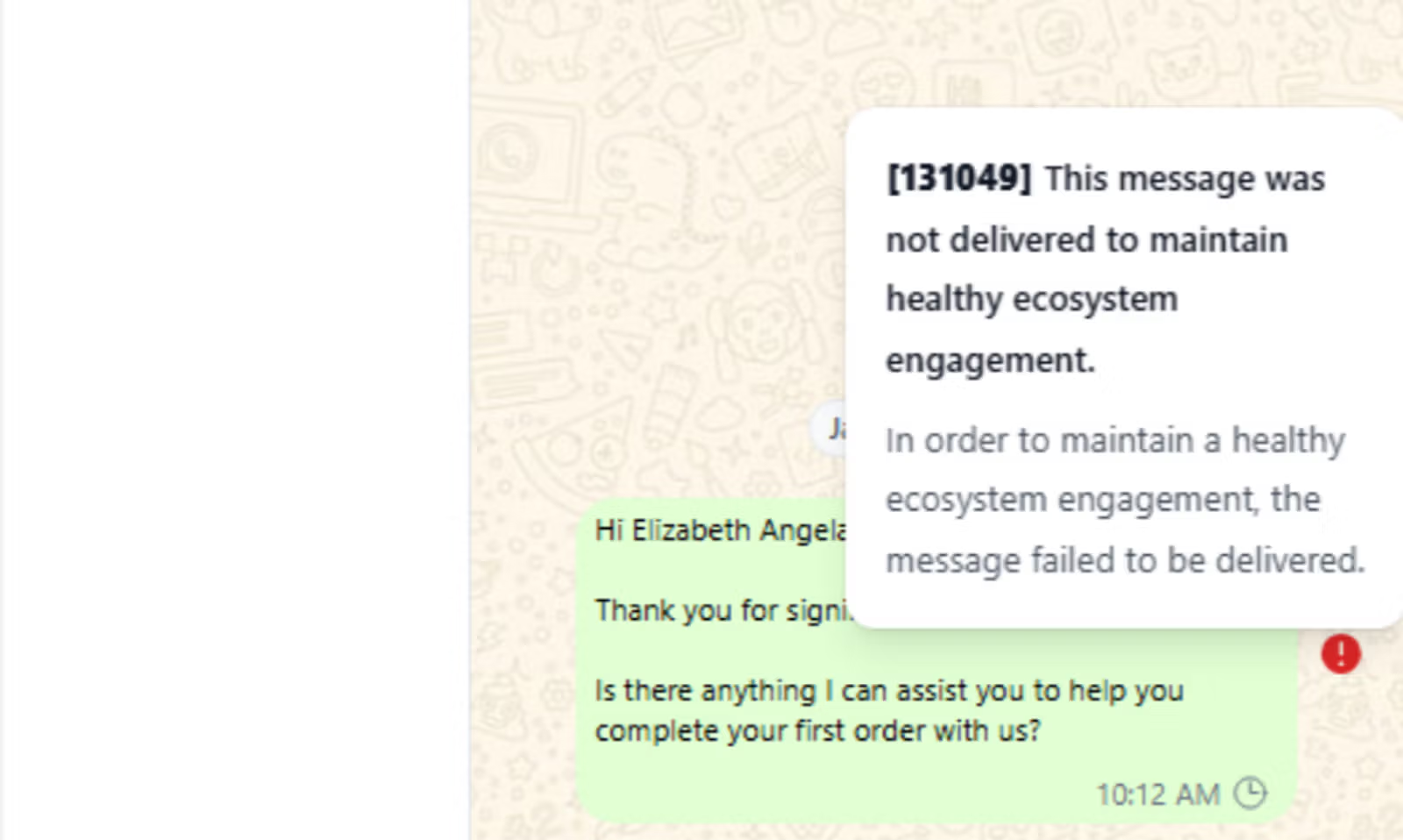
หากเทมเพลตการตลาดของคุณหยุดส่งถึงลูกค้าอย่างกะทันหัน แสดงว่า WhatsApp บล็อกไว้ชั่วคราว นี่คือ Error 131049 ซึ่งเป็นวิธีที่ WhatsApp ใช้ทำเครื่องหมายการติดต่อที่มีการมีส่วนร่วมต่ำว่าอาจเป็นสแปม เกิดขึ้นเมื่อผู้รับจำนวนมากได้รับข้อความของคุณ แต่ไม่ตอบกลับหรือไม่มีการโต้ตอบ
เทมเพลตประเภท Utility จะไม่ได้รับผลกระทบจากการบล็อกนี้เลย เพราะเทมเพลตเหล่านี้ตอบสนองต่อการกระทำจริงของลูกค้า ไม่ใช่การติดต่อที่ไม่ได้รับการร้องขอ
หากคุณเห็นข้อผิดพลาด Error 131049:
หยุดส่งเทมเพลตการตลาดนั้น
สร้างเทมเพลตใหม่ที่เขียนเป็นประเภท Utility
ทำตามเคล็ดลับการเขียน Utility ในบทความนี้ → วิธีรักษาเทมเพลตของคุณให้เป็น Utility
ส่งเทมเพลตใหม่และใช้งานต่อจากนี้
คำถามที่พบบ่อย
ต้องขออนุมัติจาก Meta อีกครั้งหลังจากแก้ไขเทมเพลตที่ได้รับการอนุมัติแล้วหรือไม่
ต้อง การแก้ไขใดๆ จะส่งเทมเพลตกลับไปอยู่ในสถานะรอการตรวจสอบ และจะใช้ในแคมเปญไม่ได้จนกว่าจะได้รับการอนุมัติอีกครั้ง คุณแก้ไขเทมเพลตที่ส่งไปแล้วได้เพียงครั้งเดียวทุก 24 ชั่วโมง
การกด Stop Promotions จะหยุดการแจ้งอัปเดตออเดอร์และใบเสร็จด้วยหรือไม่
ไม่ การแจ้งเหล่านั้นจะยังคงส่งต่อไป มีเพียงแคมเปญการตลาดเท่านั้นที่จะถูกบล็อก
ทำไมปุ่มต้องเขียนว่า Stop Promotions ตรงตามนี้เท่านั้น
ระบบจะอ่านคำที่ลูกค้าส่งกลับมา คำอย่าง "Stop Promotion", "Stop promo" หรือ "No more offers" จะไม่ถูกจดจำ และจะไม่มีอะไรเกิดขึ้น
ลูกค้าจะกลับมารับข้อความได้อย่างไร
ลูกค้าตอบกลับด้วยคำว่า START หรือ SUBSCRIBE แล้วจะได้รับข้อความยืนยันการกลับมารับข้อความ
การยกเลิกการรับข้อความจะหยุดการติดตามดีลอัตโนมัติด้วยหรือไม่
ใช่ หากการสนทนาทาง WhatsApp นั้นผูกอยู่กับดีล ลำดับการติดตามของดีลนั้นก็จะหยุดในเวลาเดียวกัน
หมายเลขโทรศัพท์เดียวกันอยู่ในข้อมูลลูกค้าสองรายการ การยกเลิกการรับข้อความจะครอบคลุมทั้งสองรายการหรือไม่
ใช่ ทุกรายการที่ใช้หมายเลขนั้นจะถูกยกเลิกการรับข้อความพร้อมกัน
หากมีคนยกเลิกการรับข้อความหลังจากที่ฉันตั้งเวลาแคมเปญไว้แล้ว เขาจะยังได้รับแคมเปญนั้นอยู่หรือไม่
ได้รับอยู่ รายชื่อผู้รับจะถูกล็อกไว้เมื่อแคมเปญเริ่มทำงาน เขาจะถูกตัดออกจากแคมเปญถัดไปของคุณ
การส่งทดสอบมีค่าใช้จ่ายหรือไม่
มี การทดสอบคือข้อความการตลาดจริงที่ส่งผ่าน Meta และถูกเรียกเก็บเงินเหมือนข้อความอื่นทุกประการ และจะเปิดการสนทนาจริงในกล่องข้อความของคุณ
ขั้นตอนต่อไปคืออะไร
เมื่อเทมเพลตการตลาดของคุณพร้อมแล้ว ให้ไปต่อที่ การตั้งค่าเทมเพลตตอบกลับด่วน เพื่อให้ทีมของคุณตอบคำถามที่พบบ่อยที่สุดในกล่องข้อความได้ด้วยการแตะเพียงครั้งเดียว