
เทมเพลตข้อความคืออะไร
เทมเพลตข้อความคือข้อความ WhatsApp ที่คุณเตรียมไว้ล่วงหน้า ส่งให้ WhatsApp ตรวจสอบ และนำกลับมาใช้ซ้ำได้กี่ครั้งก็ได้ เมื่อได้รับการอนุมัติแล้ว พนักงานของคุณเพียงคลิกเดียวก็ส่งถึงลูกค้าได้ โดยข้อมูลทั้งหมดจะถูกกรอกให้อัตโนมัติ
นี่คือเหตุผลที่ธุรกิจบริการทุกแห่งควรมีเทมเพลต:
WhatsApp ล็อกช่องพิมพ์ข้อความหลังจาก 24 ชั่วโมง เมื่อลูกค้าไม่ตอบกลับเกินหนึ่งวัน คุณจะส่งข้อความปกติถึงเขาไม่ได้ เทมเพลตจะข้ามข้อจำกัดนี้ไปได้เลย
พนักงานของคุณไม่ต้องพิมพ์ข้อความเดิมซ้ำ ๆ เทมเพลตที่อนุมัติแล้วเพียงหนึ่งแบบ ก็ส่งข้อความที่ถูกต้องถึงลูกค้าทุกคนได้ในไม่กี่วินาที โดยกรอกชื่อ ออเดอร์ และเวลาให้อัตโนมัติ
ทุกข้อความรู้สึกเป็นส่วนตัว ตัวยึดตำแหน่งจะกรอกชื่อลูกค้า หมายเลขออเดอร์ และเวลารับของให้อัตโนมัติ สำหรับทุกการส่งแต่ละครั้ง
ทำงานได้แม้คุณจะไม่อยู่ เมื่อจับคู่เทมเพลตกับกฎการตอบกลับอัตโนมัติ ลูกค้าจะได้รับคำตอบทันที แม้เที่ยงคืนหรือตอนที่ร้านปิดแล้ว
ให้คุณแนบแบบฟอร์มการจองได้ เพิ่มปุ่ม Mini App ในเทมเพลตใดก็ได้ เพื่อให้ลูกค้าจองใหม่ เลื่อนนัด หรือยืนยันได้ด้วยการแตะเพียงครั้งเดียว
ก่อนเริ่ม
ก่อนที่คุณจะสร้างและส่งเทมเพลตข้อความ WhatsApp โปรดตรวจสอบว่า บัญชี WhatsApp Business ของคุณเชื่อมต่อกับ EasyBiz แล้ว เพราะการเชื่อมต่อนี้ทำให้เทมเพลตส่งผ่านหมายเลข WhatsApp ธุรกิจของคุณได้
👉 ตั้งค่าการเชื่อมต่อ WhatsApp
วิธีเข้าถึงเทมเพลตข้อความ
คลิกไอคอน ⚙️ การตั้งค่าที่มุมขวาบนของหน้าจอ
เลื่อนลงไปที่ คลังข้อมูล แล้วคลิก เทมเพลต WhatsApp
คุณยังสามารถพิมพ์ WhatsApp ในช่อง ค้นหาการตั้งค่า เพื่อหาทางลัด แล้วคลิก เทมเพลต WhatsApp
ประเภทของเทมเพลต
เมื่อคุณสร้างเทมเพลตใหม่ คุณจะเลือกหมวดหมู่ แต่ละหมวดหมู่ทำงานต่างกันและออกแบบมาสำหรับสถานการณ์ที่ต่างกัน
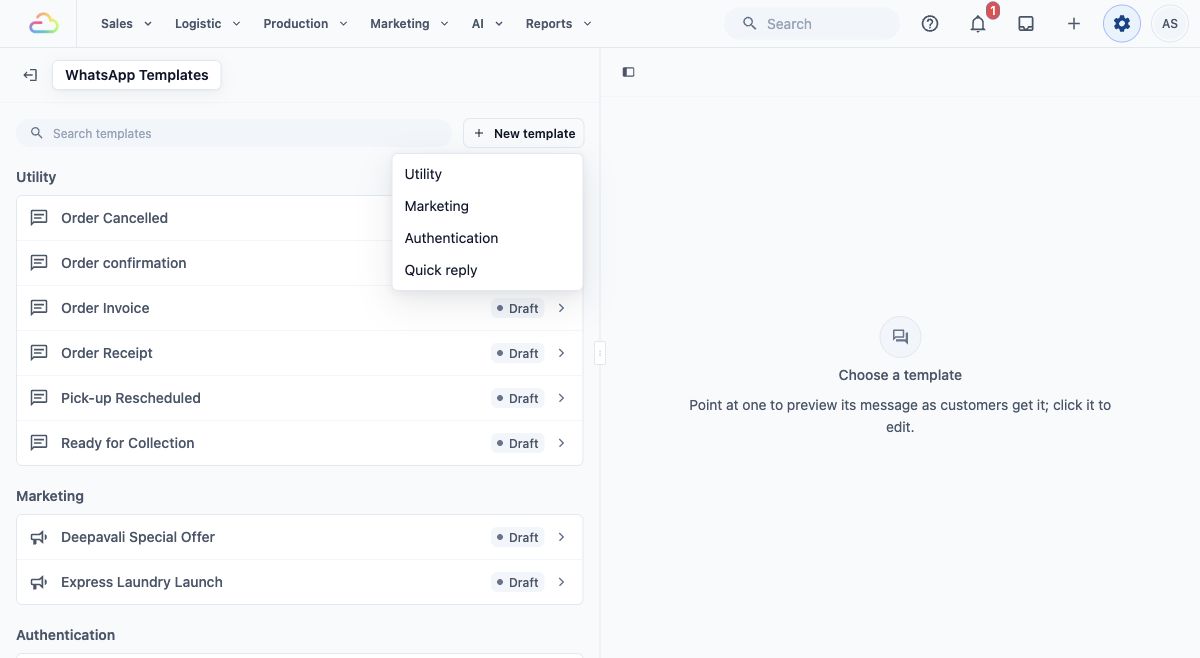
Utility — สำหรับการอัปเดตออเดอร์และบริการที่เกี่ยวข้องกับการกระทำเฉพาะของลูกค้า เช่น การยืนยันออเดอร์ แจ้งการรับของ แจ้งเตือนการชำระเงิน และอัปเดตการจัดส่ง นี่คือเทมเพลตที่สำคัญที่สุดสำหรับธุรกิจของคุณ และเป็นแบบที่คุณจะใช้บ่อยที่สุด
Marketing — สำหรับโปรโมชั่น ข้อเสนอตามฤดูกาล และประกาศต่าง ๆ เทมเพลตเหล่านี้ไปถึงลูกค้าที่ไม่ได้ทักมาหาคุณเมื่อไม่นานนี้ และต้องได้รับการอนุมัติจาก WhatsApp ก่อนใช้งาน
Authentication — สำหรับรหัสเข้าสู่ระบบที่ลูกค้าได้รับทาง WhatsApp เมื่อเข้าสู่ระบบร้านค้าออนไลน์หรือแอปมือถือของคุณ มีเทมเพลตสำเร็จรูปเพียงแบบเดียว และไม่ต้องออกแบบอะไรเพิ่ม
Quick Reply — ข้อความสั้น ๆ ที่เขียนไว้ล่วงหน้า ซึ่งพนักงานของคุณส่งได้ด้วยการกดปุ่มเดียว (/) ขณะแชทกับลูกค้าที่กำลังใช้งานอยู่ ไม่ต้องรอการอนุมัติจาก WhatsApp และพร้อมใช้งานทันทีที่คุณเผยแพร่
การจัดการเทมเพลตของคุณ
การค้นหาเทมเพลต
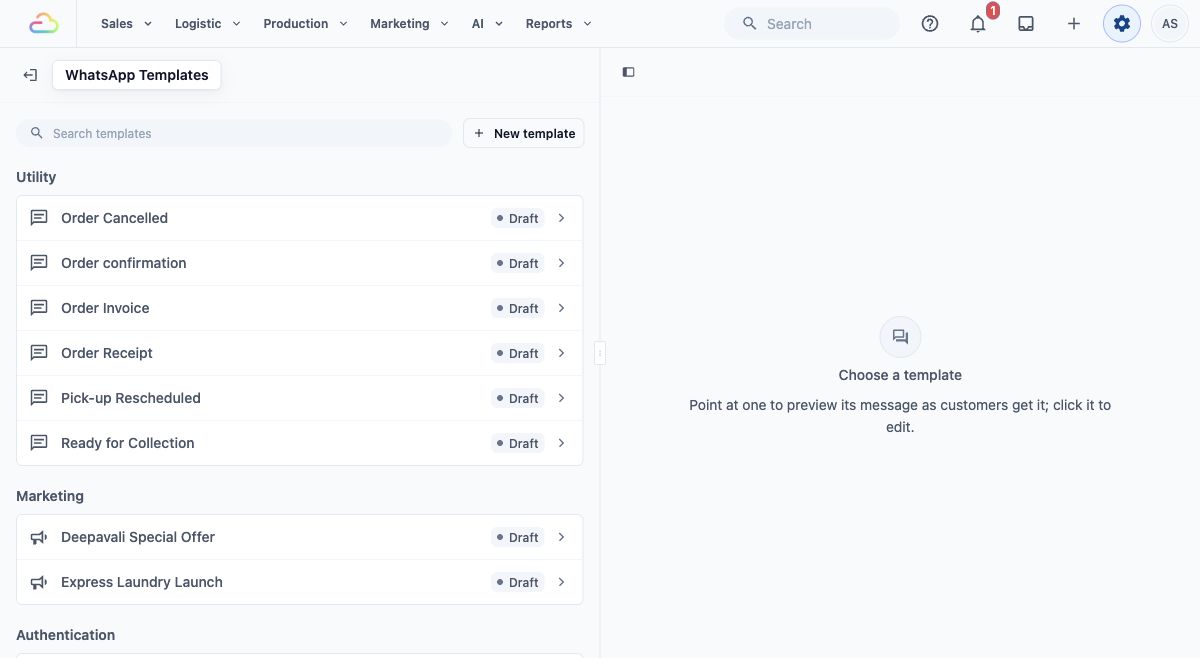
ใช้ ค้นหาเทมเพลต เพื่อหาเทมเพลตจากชื่อ หรือเลื่อนดูในส่วน Utility, Marketing, Authentication และ Quick Reply ชี้เมาส์ไปที่เทมเพลตเพื่อดูตัวอย่าง และคลิกชื่อเพื่อแก้ไข
สถานะของเทมเพลต
เทมเพลตแต่ละแบบแสดงสถานะปัจจุบันของมัน:
- ฉบับร่าง — สร้างแล้วแต่ยังไม่ได้ส่ง
- รอดำเนินการ — ส่งแล้วและกำลังรอการตรวจสอบจาก Meta
- อนุมัติแล้ว — Meta ตรวจสอบและอนุมัติแล้ว พร้อมส่ง (เทมเพลต Utility, Marketing และ Authentication)
- ใช้งานอยู่ — พร้อมใช้งานทันที (เทมเพลต Quick Reply จะแสดงสถานะนี้หลังจากคุณเผยแพร่ เพราะไม่ต้องผ่านการตรวจสอบของ Meta)
- ถูกปฏิเสธ — Meta ไม่อนุมัติ ให้แก้ไขแล้วส่งใหม่
ปุ่มควบคุมเทมเพลต
คลิกชื่อเทมเพลตเพื่อเปิดตัวแก้ไข ที่ด้านล่างของแผงแก้ไข คุณสามารถ:
การตั้งค่าเทมเพลต: อัปเดตการตั้งค่าภายในของเทมเพลต ได้แก่ ชื่อ หมวดหมู่สำหรับเทมเพลต Quick Reply และสถานะการตอบกลับเริ่มต้น โดยไม่ต้องเปิดตัวแก้ไขเต็มรูปแบบหรือผ่านการตรวจสอบของ Meta
ทำซ้ำ: สร้างสำเนาที่เหมือนกันทุกประการของเทมเพลต มีประโยชน์เมื่อคุณต้องการสร้างเทมเพลตที่คล้ายกันโดยไม่ต้องเริ่มจากศูนย์
ลบ: ลบเทมเพลตออกจาก EasyBiz และ Meta อย่างถาวร การกระทำนี้ไม่สามารถย้อนกลับได้ หากต้องการใช้อีก คุณจะต้องสร้างและส่งใหม่ตั้งแต่ต้น
ใช้ ส่งทดสอบ ที่มุมขวาบนของตัวแก้ไขเพื่อส่งเวอร์ชันที่เผยแพร่แล้ว ปุ่มนี้จะใช้ไม่ได้จนกว่าจะมีเวอร์ชันที่อนุมัติหรือเผยแพร่แล้ว
ตั้งค่าเทมเพลตของคุณ
เมื่อคุณรู้พื้นฐานแล้ว ก็พร้อมที่จะสร้างเทมเพลตแรกของคุณ เลือกประเภทที่ตรงกับความต้องการ:
เรียนรู้วิธีตั้งค่าเทมเพลต Utility → การยืนยันออเดอร์ การอัปเดตการจัดส่ง ใบเสร็จ และอื่น ๆ เริ่มที่นี่หากคุณเพิ่งเริ่มใช้เทมเพลต
เรียนรู้วิธีตั้งค่าเทมเพลต Marketing → โปรโมชั่น ข้อเสนอตามฤดูกาล และประกาศบริการ
เรียนรู้วิธีตั้งค่าเทมเพลต Quick Reply → การตอบกลับรวดเร็วที่พนักงานส่งได้ด้วยการกดปุ่มเดียวขณะแชทกับลูกค้า
สำหรับเทมเพลต Authentication ดูในส่วนด้านล่าง
เทมเพลตการยืนยันตัวตน
เทมเพลต Authentication ส่งรหัสเข้าสู่ระบบแบบใช้ครั้งเดียวไปยังลูกค้าที่เข้าสู่ระบบร้านค้าออนไลน์หรือแอปมือถือของคุณด้วยเบอร์มือถือ มีเทมเพลตสำเร็จรูปให้ใช้เพียงแบบเดียว คุณไม่ต้องออกแบบอะไรเอง
ข้อความระบุว่า "{{otp}} คือรหัสยืนยันของคุณ เพื่อความปลอดภัย โปรดอย่าเปิดเผยรหัสนี้ รหัสนี้จะหมดอายุภายใน 10 นาที" พร้อมปุ่มคัดลอกรหัสให้ลูกค้าแตะ
วิธีที่ง่ายที่สุดในการตั้งค่าคือจากร้านค้าของคุณ ในหน้า เข้าสู่ระบบ ของตัวแก้ไขร้านค้า ภายใต้ การเข้าสู่ระบบด้วยเบอร์มือถือ ให้คลิก ตั้งค่า ถัดจาก WhatsApp กล่องโต้ตอบ รหัสเข้าสู่ระบบทาง WhatsApp จะมี สร้างข้อความรหัส ซึ่งจะสร้างเทมเพลตนี้ ส่งให้ Meta และแสดงผลเมื่อ Meta อนุมัติ
หากต้องการเปิดใช้งานที่นี่แทน:
- คลิก เทมเพลตใหม่ → Authentication
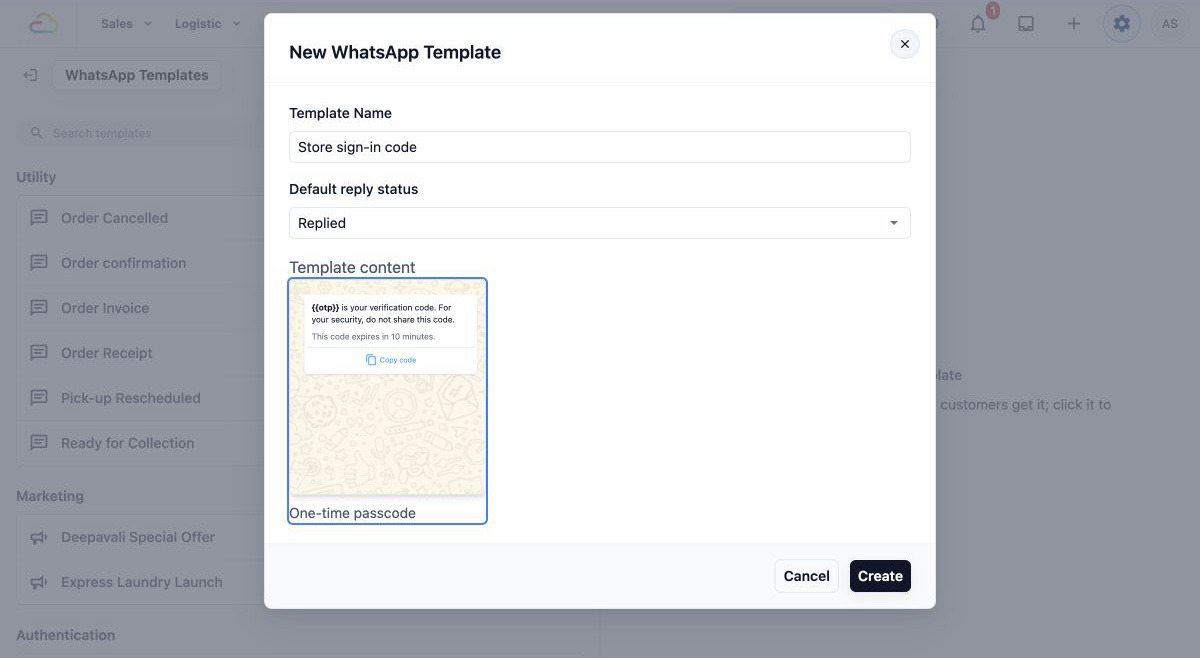
ใส่ชื่อเทมเพลต เลือกการ์ด One-time passcode แล้วคลิก สร้าง
คลิก ส่งเพื่อขออนุมัติ ที่มุมขวาบน กล่องโต้ตอบจะปรากฏขึ้นให้คุณเลือกบัญชี WhatsApp Business เลือกจากเมนูแบบเลื่อนลงแล้วคลิก ส่ง เพื่อส่งให้ Meta ตรวจสอบ
คำถามที่พบบ่อย
Meta ใช้เวลานานเท่าไรในการอนุมัติเทมเพลต
เทมเพลตส่วนใหญ่จะได้รับการตรวจสอบภายในไม่กี่นาที บางกรณีอาจใช้เวลาถึง 24 ชั่วโมง เทมเพลต Quick Reply ไม่ต้องได้รับการอนุมัติ พร้อมใช้งานทันทีที่คุณเผยแพร่
เทมเพลตของฉันหายไปหลังได้รับการอนุมัติ หายไปไหน
ลองตรวจสอบในส่วน Marketing Meta อาจเปลี่ยนการจัดประเภทเทมเพลต Utility ของคุณเป็น Marketing เทมเพลตไม่ได้ถูกลบ เพียงแต่อยู่ในกลุ่มอื่น
แก้ไขเทมเพลตได้หลังได้รับการอนุมัติหรือไม่
ได้ แต่แก้ไขได้เพียงหนึ่งครั้งในทุก 24 ชั่วโมง หากการแก้ไขของคุณถูกปฏิเสธ คุณสามารถย้อนกลับไปเป็นเวอร์ชันที่อนุมัติก่อนหน้าได้
ทำไมเทมเพลตของฉันค้างอยู่ที่รอดำเนินการ
การตรวจสอบมักใช้เวลาตั้งแต่ไม่กี่นาทีถึงไม่กี่ชั่วโมง หากผ่านไปเกิน 24 ชั่วโมงแล้ว ลองส่งเทมเพลตใหม่ที่มีเนื้อหาเดิม
สถานะการตอบกลับเริ่มต้นคืออะไร
ควบคุมสิ่งที่เกิดขึ้นในกล่องข้อความของคุณหลังจากส่งเทมเพลตแล้ว การตอบแล้วจะย้ายการสนทนาออกจากรายการรอดำเนินการของคุณ ส่วนรอดำเนินการจะคงการสนทนาไว้ที่นั่น เพื่อให้ทีมของคุณจำได้ว่าต้องติดตาม
ใช้เทมเพลตเดียวกันกับลูกค้าหลายคนได้หรือไม่
ได้ เมื่อได้รับการอนุมัติแล้ว เทมเพลตสามารถส่งถึงลูกค้าคนใดก็ได้ ทุกเมื่อ ตัวยึดตำแหน่งจะกรอกให้อัตโนมัติสำหรับการส่งแต่ละครั้ง
ฉันมีเทมเพลตมากมายและเห็นเพียงบางส่วน อื่น ๆ ถูกลบไปแล้วหรือไม่
ไม่ คลิกล้าง ค้นหาเทมเพลต แล้วเลื่อนดูส่วนของหมวดหมู่เพื่อเรียกดูเทมเพลตทั้งหมดของคุณ
ขั้นตอนต่อไปคืออะไร
เมื่อคุณรู้จักหมวดหมู่ของเทมเพลตแล้ว ไปต่อที่ การตั้งค่าเทมเพลต Utility เพื่อสร้างข้อความธุรกรรม การยืนยัน การแจ้งเตือน และการอัปเดตที่ช่วยให้ลูกค้าได้รับข่าวสาร หรือไปที่ การจัดการกล่องสนทนา เพื่อเรียนรู้วิธีที่ทีมของคุณจัดการกับข้อความตอบกลับที่ส่งเข้ามา