
Kakitangan anda melengkapkan senarai semak ringkas untuk setiap item apabila mereka membungkusnya, dan setiap item perkhidmatan mendapat kad kerjanya sendiri dengan tugas.
Tab Pengeluaran unit perniagaan menentukan cara kerja pada setiap item diatur. Ia mempunyai 3 bahagian: Pembungkusan, cara pesanan siap dibungkus, termasuk kumpulan produk mana yang dibungkus secara berasingan; Aliran Pembungkusan, semakan yang dilengkapkan kakitangan untuk item semasa dibungkus; dan Pesanan Kerja, yang menukar setiap item perkhidmatan kepada kad kerja dengan tugasnya sendiri. Semakan pembungkusan memastikan tiada item keluar tanpa gambar atau semakan kualiti, jadi anda kurang masa mengendalikan aduan. Pesanan kerja menunjukkan kepada bengkel anda apa yang masih perlu dibuat pada setiap beg, kasut atau pakaian, supaya tiada yang tertinggal apabila kakitangan bertukar shif. Kedua-dua bahagian adalah pilihan, jadi anda hanya sediakan apa yang diperlukan kedai anda.
Sebelum Anda Mula
- Selesaikan Meminta Butiran pada Setiap Item, supaya item anda membawa butiran yang dikumpul kakitangan di kaunter.
- Semakan pembungkusan dibina dalam Aliran. Jika anda baru dengan aliran, baca Pengenalan kepada Aliran dahulu.
- Untuk mencipta tugas pesanan kerja mengikut pilihan perkhidmatan, seperti Warna Semula, sediakan pilihan perkhidmatan anda dalam katalog dahulu. Lihat Memilih Apa yang Anda Jual dan Harga Anda.
- Anda perlukan akses pentadbir ke Tetapan. Jika pasukan anda menggunakan peranan pentadbir terhad, anda perlukan tetapan Pengeluaran untuk menukar tab Pengeluaran, dan Perpustakaan & templat untuk membina aliran.
- Aliran pembungkusan dan pesanan kerja berfungsi pada setiap pesanan, dengan atau tanpa pelanggan. Menyimpan item pelanggan memerlukan pelanggan pada pesanan.
- Berpindah dari versi lama? Langkah pembungkusan dahulu disediakan sebagai Prosedur. Kini ia berada di bawah Prosedur (Lama) dalam Tetapan. Bina semula langkah pembungkusan anda sebagai aliran dan pilihnya pada tab Pengeluaran, kerana itulah aliran yang digunakan oleh skrin Pembungkusan.
Cara Mencari Tab Pengeluaran
- Klik ikon ⚙️ Tetapan di sudut kanan atas.
- Di bawah bahagian Pentadbiran, klik Unit Perniagaan.
- Klik unit perniagaan anda, contohnya Dobi & Dry Cleaning.
- Klik tab Pengeluaran.
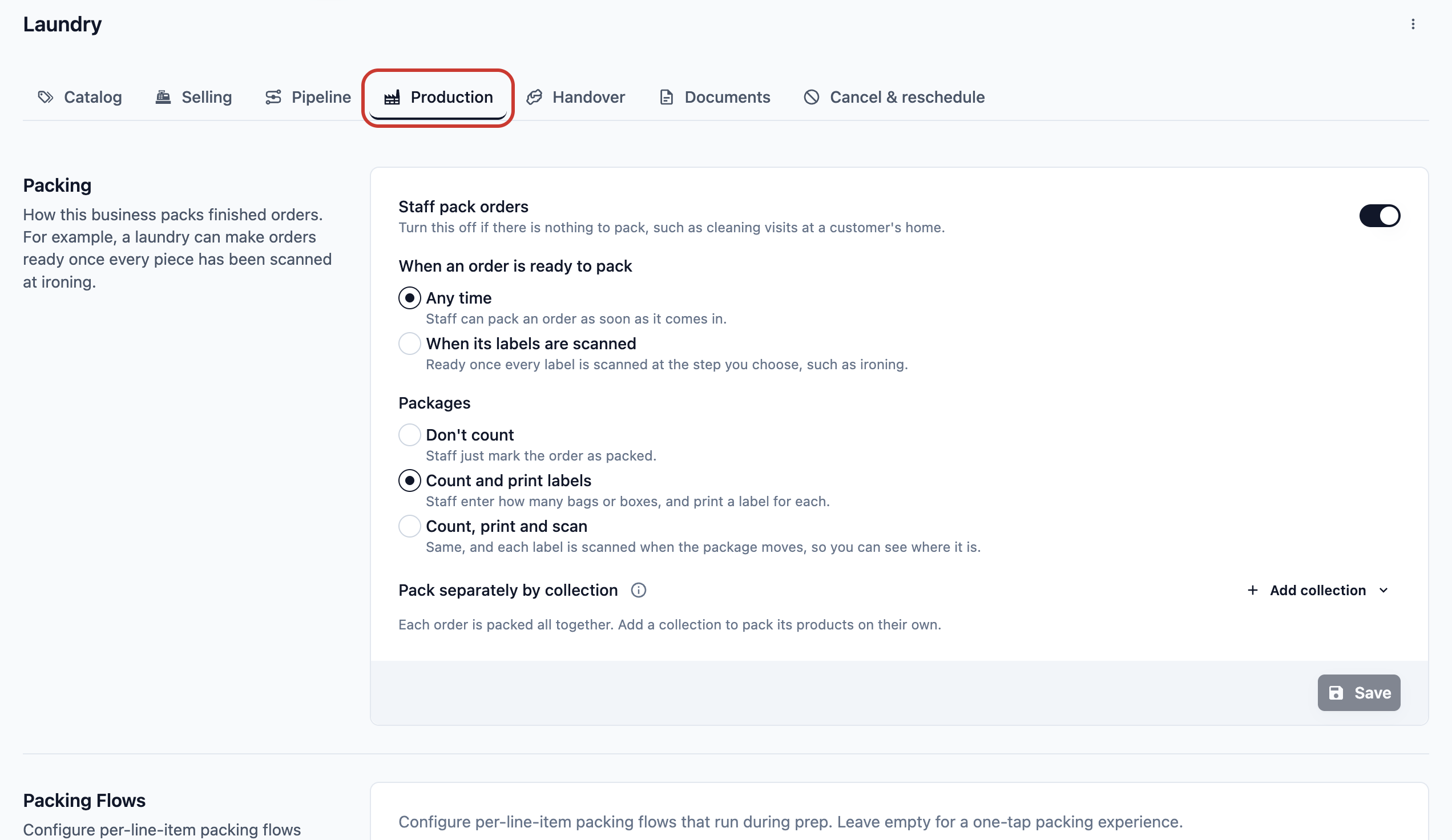
Tab ini mempunyai 3 bahagian:
- Pembungkusan: cara kakitangan membungkus pesanan siap, dan koleksi produk mana yang mereka bungkus sendiri.
- Aliran Pembungkusan: semakan yang dilengkapkan kakitangan untuk item semasa dibungkus.
- Pesanan Kerja: sama ada setiap item perkhidmatan menjadi pesanan kerja, dan tugas mana yang diterimanya.
Tab Pengeluaran berkaitan kerja pada setiap item, manakala tab Saluran Pesanan menetapkan peringkat bagi keseluruhan pesanan, seperti Di Kedai dan Sedia untuk Diambil, seperti yang diterangkan dalam Menjejak Setiap Pesanan dari Penghantaran hingga Pengambilan.
Bungkus Koleksi Secara Berasingan
Gunakan ini hanya jika bahagian pesanan siap pada masa yang berbeza. Contohnya, dobi membasuh pakaian dan linen pada talian yang berbeza, jadi kakitangan mahu membungkus pakaian sebaik sahaja siap dan linen kemudian, setiap satu dalam beg sendiri.
Anda memilih koleksi mana yang dibungkus secara berasingan. Koleksi ialah kumpulan produk anda, seperti Pakaian atau Linen. Untuk mencipta satu dan memasukkan produk ke dalamnya, lihat Menambah Koleksi.
- Pada tab Pengeluaran unit perniagaan, pergi ke bahagian Pembungkusan.
- Pastikan Kakitangan bungkus pesanan dihidupkan.
- Di sebelah Bungkus secara berasingan mengikut koleksi, klik Tambah koleksi dan pilih koleksi, contohnya Pakaian.
- Tambah setiap koleksi lain yang anda bungkus secara berasingan, contohnya Linen.
- Seret koleksi ke dalam susunan kakitangan patut membungkusnya.
- Klik Simpan.
Anda akan lihat “Tetapan pembungkusan dikemas kini”.
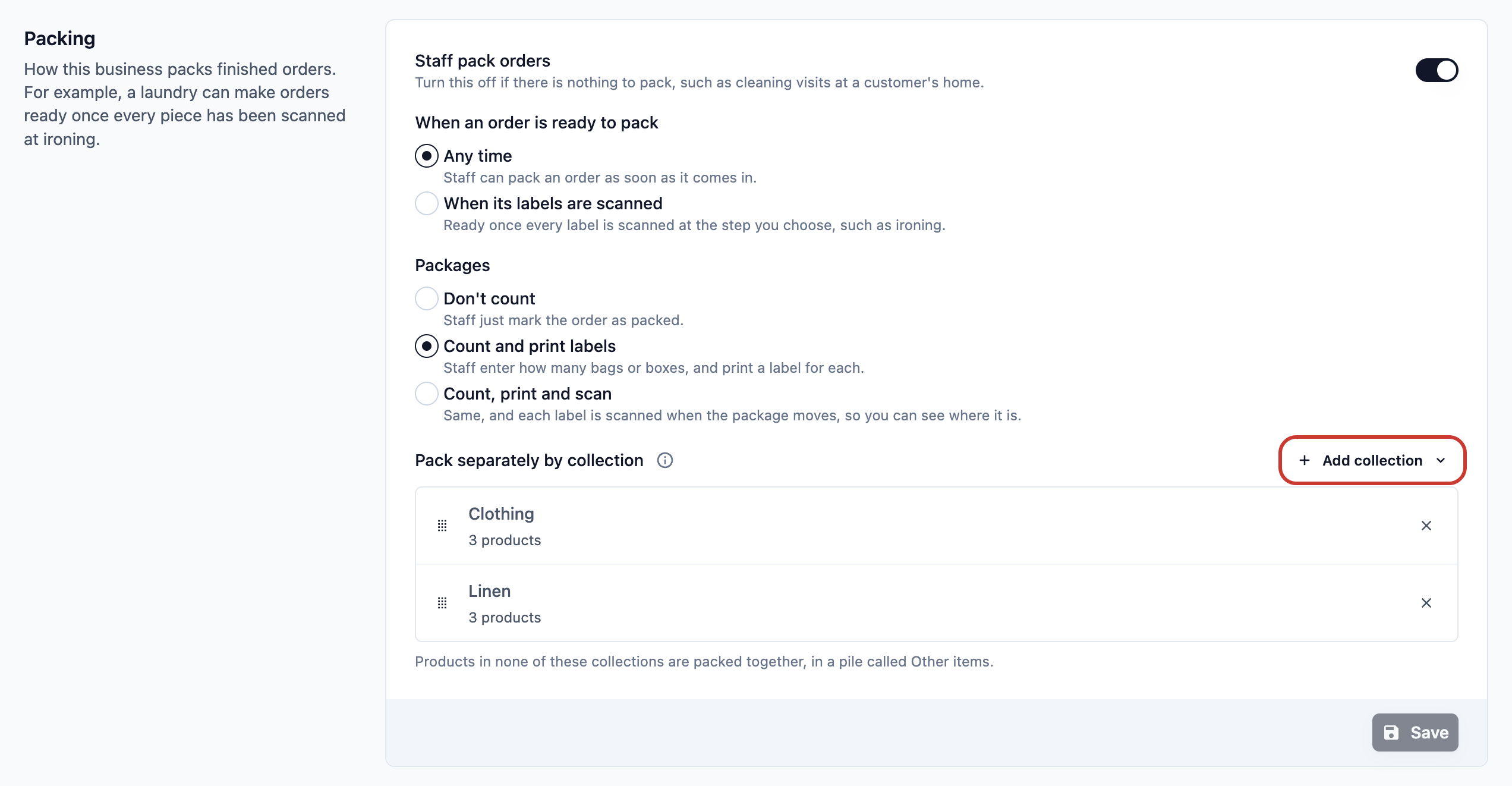
Mulai sekarang, kakitangan membungkus setiap pesanan baharu bagi unit perniagaan ini satu koleksi pada satu masa:
- Produk dalam salah satu koleksi dibungkus bersama koleksi itu.
- Produk dalam lebih daripada satu koleksi dibungkus bersama koleksi pertama dalam senarai. Halaman ini menamakan produk ini, supaya anda boleh semak ia pergi ke tempat yang anda jangkakan.
- Produk yang tiada dalam mana-mana koleksi dibungkus bersama yang lain, dalam satu kumpulan bernama Item lain.
Untuk membungkus setiap pesanan sekali gus semula, buang setiap koleksi dari senarai dengan ✕ di sebelahnya, kemudian klik Simpan. Pesanan yang diambil sebelum anda menambah koleksi tetap dibungkus sekali gus. Jika kakitangan menambah item ke salah satu daripadanya kemudian, item baharu itu dibungkus bersama koleksinya dan item terdahulu kekal bersama sebagai Item lain.
Bina Aliran Pembungkusan
Aliran ialah satu set langkah yang dilalui kakitangan di skrin, satu demi satu. Aliran pembungkusan berjalan apabila kakitangan membungkus item. Contohnya, kakitangan mengambil gambar baju yang dilipat, kemudian memasukkan berapa banyak beg ia dimasukkan.
Gunakan ini hanya jika anda mahu kakitangan merekodkan sesuatu semasa membungkus. Jika anda biarkan Aliran Pembungkusan kosong, kakitangan membungkus item dengan menanda dan mengetik Bungkus, tanpa sebarang semakan.
Cipta aliran
- Klik ikon ⚙️ Tetapan di sudut kanan atas.
- Di bawah bahagian Pustaka, klik Aliran.
- Klik Tambah Aliran.
- Dalam Jenis aliran, pilih Operasi pesanan kerja. Ini ialah jenis untuk aliran pembungkusan.
- Biarkan Digunakan oleh pada Kakitangan. Aliran pembungkusan hanya untuk kakitangan.
- Di bawah Mulakan daripada templat, klik Aliran Kosong.
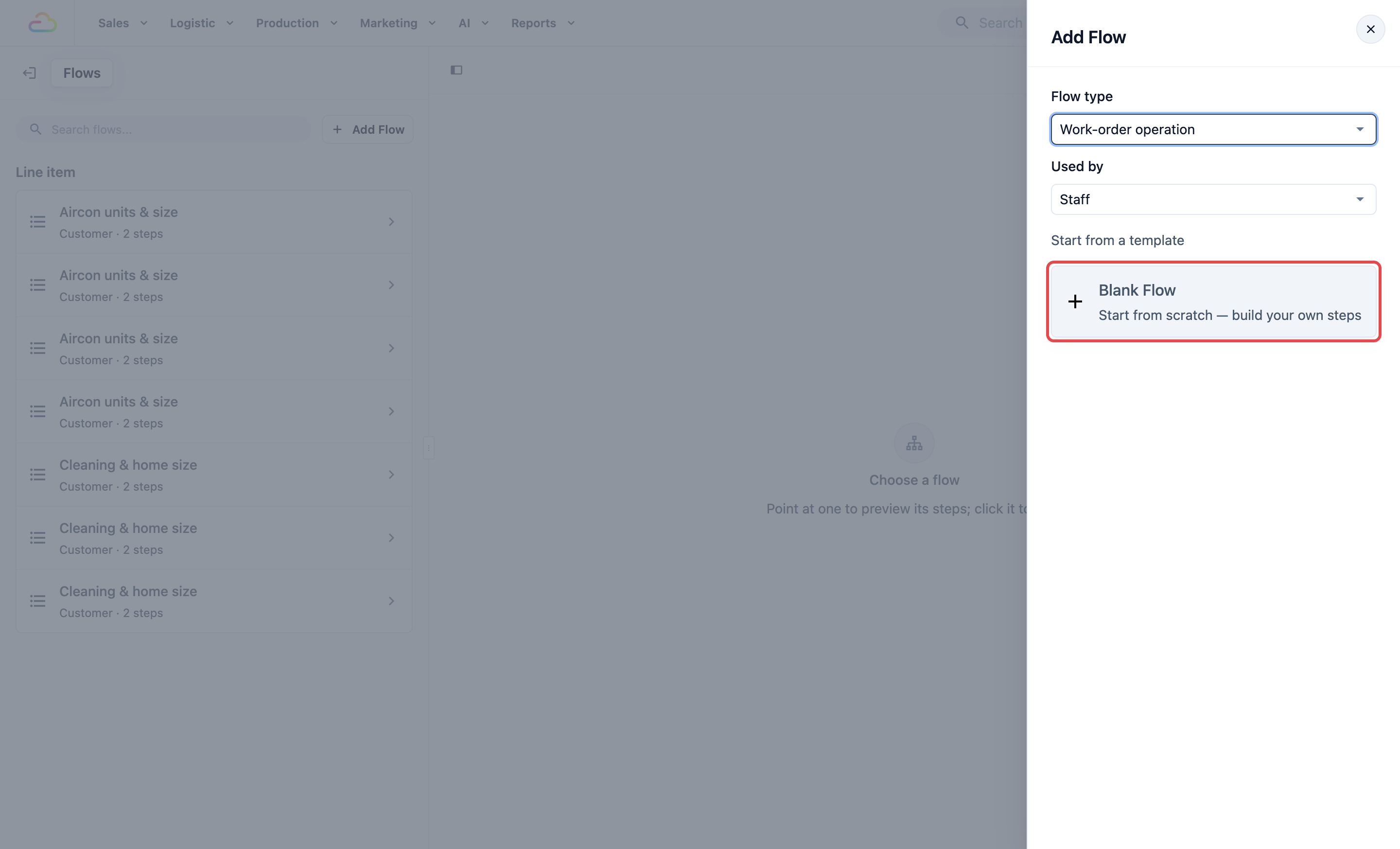
- Dalam Nama Aliran, taip nama yang kakitangan anda akan kenali, contohnya Bungkus dan Semak.
- Klik Cipta.
Anda akan lihat “Aliran dicipta”, dan aliran baharu anda dibuka.
Jenis aliran
| Pilihan | Kegunaan |
|---|---|
| Pengambilan pesanan | Langkah yang kakitangan atau pelanggan lengkapkan apabila pesanan diambil |
| Item pesanan | Langkah untuk setiap item di kaunter, diliputi dalam artikel sebelumnya |
| Operasi pesanan kerja | Langkah yang kakitangan lengkapkan pada item di bilik belakang, termasuk pembungkusan. Pilih yang ini |
| Tutup hari | Langkah pada penghujung hari, seperti menyahkan jualan hari itu |
Tambah langkah
- Klik Tambah Langkah.
- Dalam tetingkap Tambah langkah, pilih satu langkah, contohnya Ambil Gambar. Anda juga boleh mencari, contohnya “gambar”.
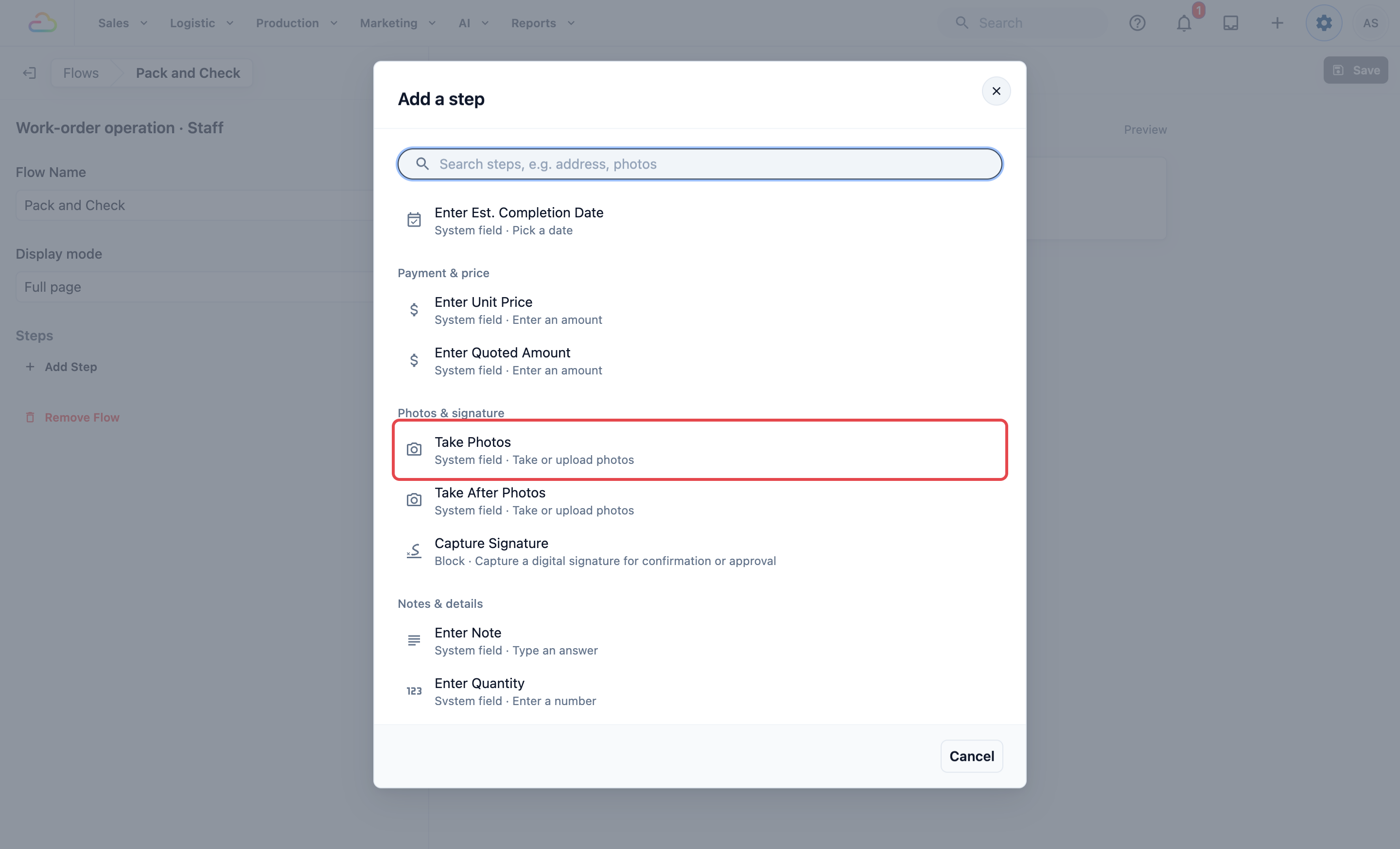
- Klik langkah untuk membukanya, dan pilih Kaedah Prosesnya.
- Ulang untuk setiap langkah. Seret langkah ke dalam susunan kakitangan patut melengkapkannya.
- Klik Simpan di bahagian atas halaman.
Anda akan lihat “Aliran disimpan”.
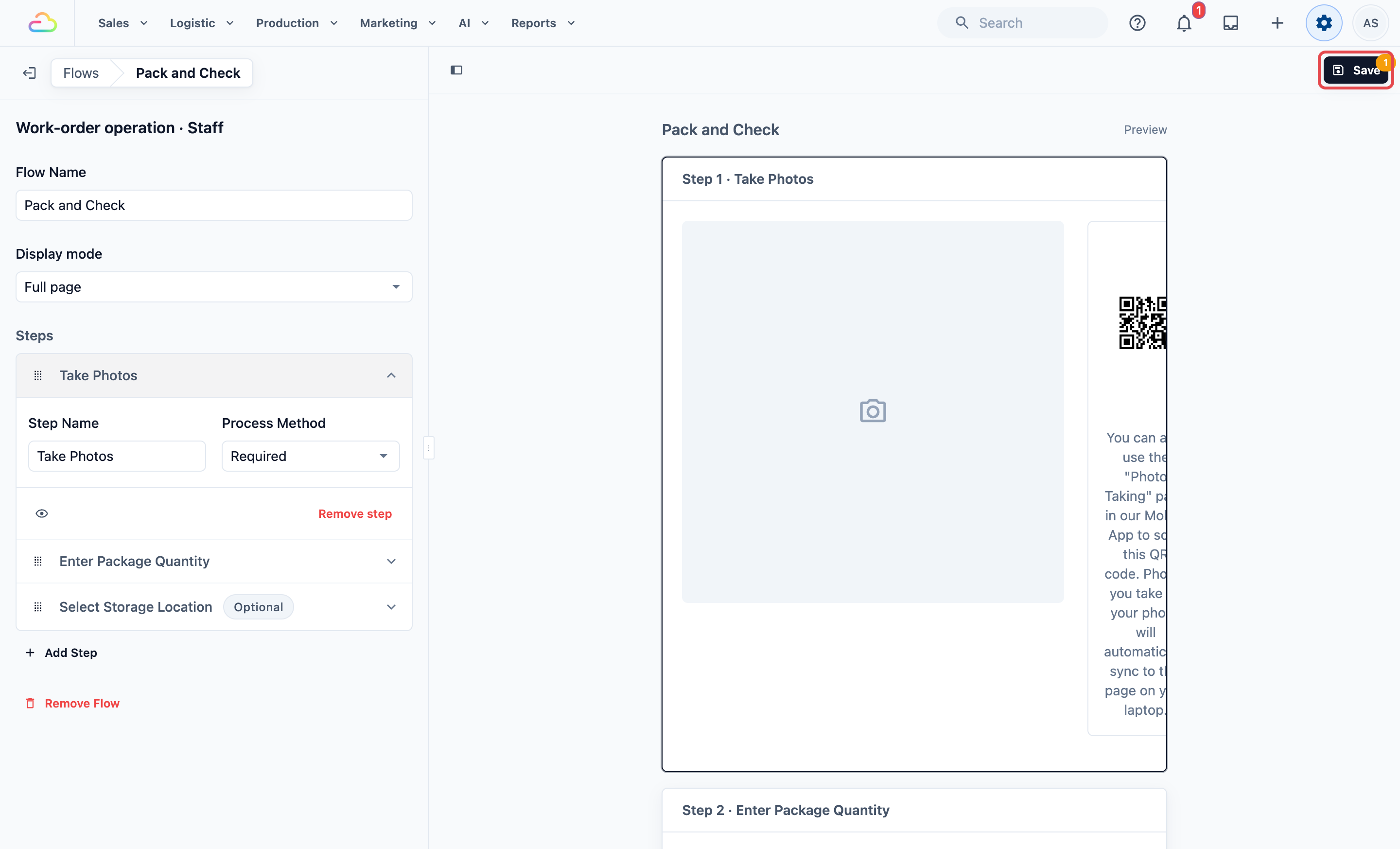
Langkah yang sesuai untuk pembungkusan termasuk:
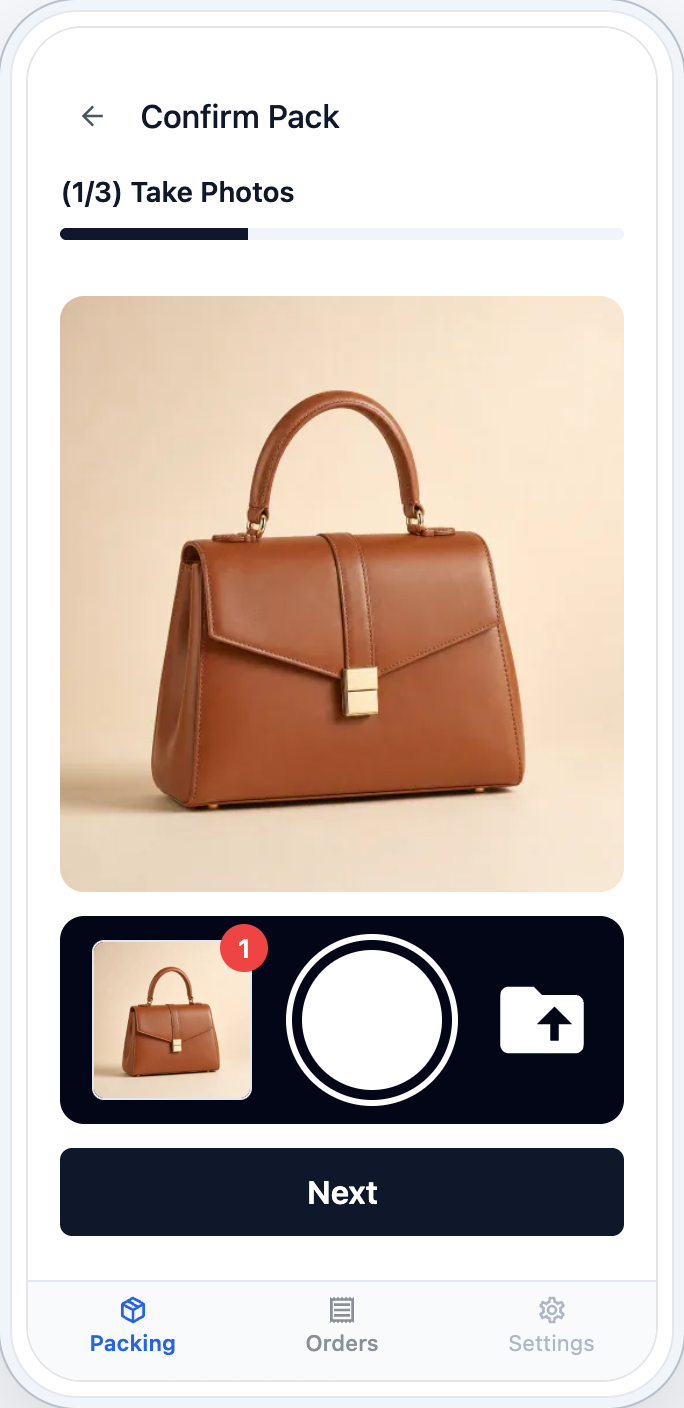
- Ambil Gambar atau Ambil Gambar Selepas: gambar item yang siap.
- Masukkan Kuantiti Bungkusan: berapa banyak beg atau kotak item itu dimasukkan.
- Pilih Lokasi Simpanan: rak atau almari tempat item yang dibungkus menunggu.
- Masukkan Nota atau Tandatangan: catatan, atau pengesahan oleh pembungkus.
- Medan tersuai anda: sebarang semakan yang anda cipta sendiri, seperti tanda kualiti.
Kaedah Proses
| Pilihan | Apa maksudnya untuk kakitangan |
|---|---|
| Wajib | Kakitangan mesti melengkapkan langkah sebelum mereka boleh selesai membungkus |
| Pilihan | Kakitangan melihat langkah itu dan boleh melangkaunya |
| Atas permintaan | Langkah itu disimpan ke tepi, dan kakitangan membukanya hanya apabila perlu |
Mod Paparan
| Pilihan | Apa yang kakitangan lihat |
|---|---|
| Halaman penuh | Setiap langkah memenuhi skrin |
| Dialog sebaris | Langkah dibuka dalam tetingkap kecil di atas skrin semasa |
Pilih Aliran Pembungkusan untuk Unit Perniagaan Anda
- Klik ikon ⚙️ Tetapan di sudut kanan atas.
- Di bawah bahagian Pentadbiran, klik Unit Perniagaan.
- Klik unit perniagaan anda, kemudian klik tab Pengeluaran.
- Di bawah Aliran Pembungkusan, buka senarai Tambah Aliran Item Baris dan pilih aliran anda, contohnya Bungkus dan Semak.
- Dalam Guna Untuk, pilih item mana yang menggunakan aliran.
- Klik Simpan.
Anda akan lihat “Aliran pembungkusan dikemas kini”.
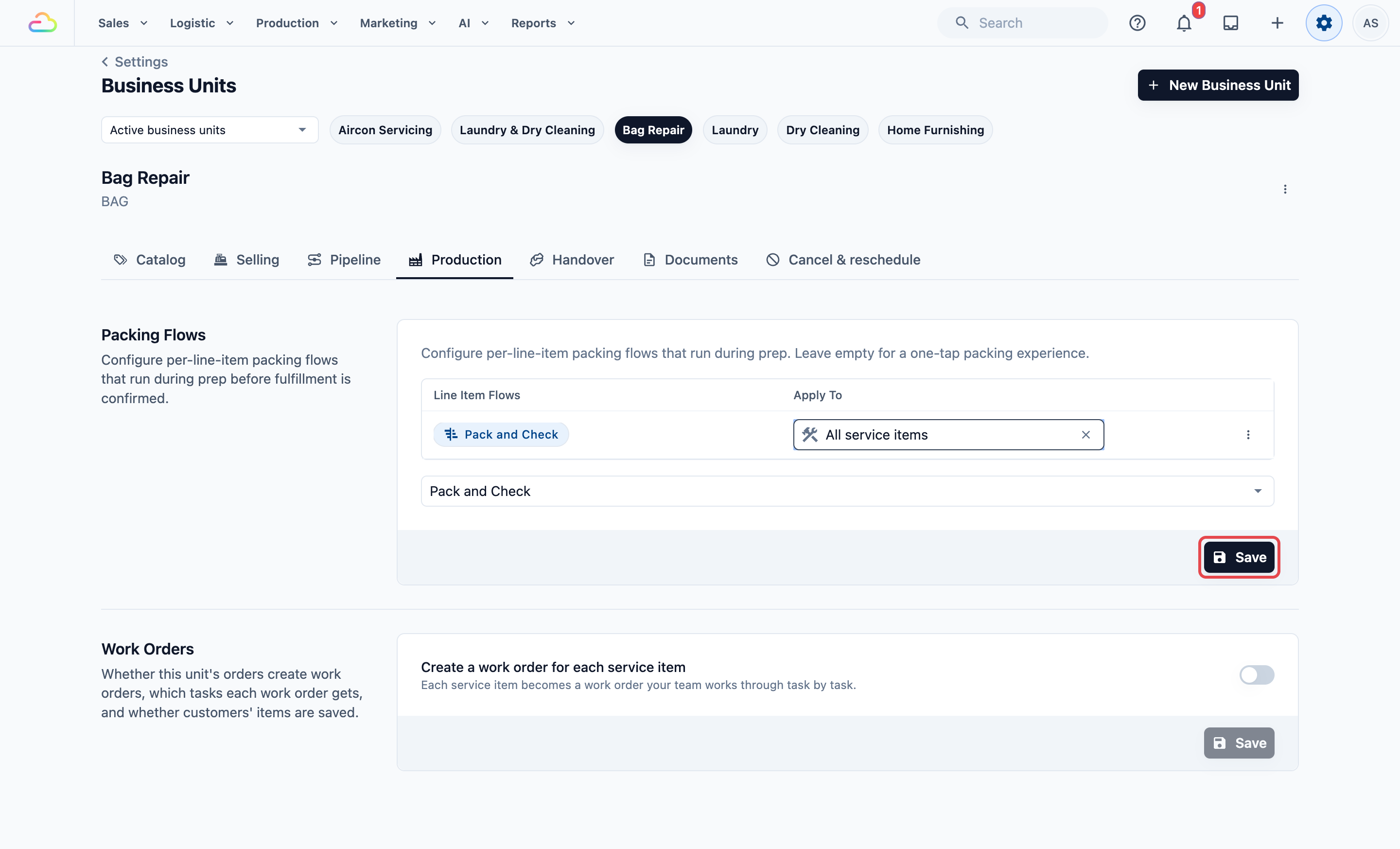
Guna Untuk
| Pilihan | Item mana yang menggunakan aliran |
|---|---|
| Semua item (dibiarkan kosong) | Setiap item pada pesanan. Senarai menandakannya sebagai (lalai) |
| Semua item perkhidmatan | Item yang anda bersihkan atau baiki, seperti baju atau beg tangan |
| Semua produk runcit | Produk yang anda jual, seperti sabun pencuci atau set penjagaan kasut |
Jika anda menambah lebih daripada satu aliran, setiap item menggunakan aliran pertama dalam senarai yang sesuai dengannya. Tambah aliran yang lebih sempit, seperti Semua item perkhidmatan, sebelum aliran Semua item.
Untuk berhenti menggunakan aliran, buka menunya dalam senarai, klik Buang, kemudian klik Simpan.
Tukar Item Perkhidmatan kepada Pesanan Kerja
Pesanan kerja ialah kad kerja untuk satu item, seperti satu beg tangan atau sepasang kasut. Ia menyenaraikan tugas yang dikerjakan pasukan anda, satu demi satu. Pesanan kerja sesuai untuk pembaikan dan item bernilai tinggi. Jika anda tidak menggunakannya, tiada pesanan kerja dicipta, dan anda hanya menjejak pesanan melalui peringkat Saluran Pesanan.
Hidupkan pesanan kerja
- Pada tab Pengeluaran unit perniagaan, pergi ke bahagian Pesanan Kerja.
- Hidupkan Buat pesanan kerja untuk setiap item perkhidmatan.
- Di bawah Tugasan, klik Tambah tugasan.
- Dalam Nama tugas, taip tugasnya, contohnya Periksa.
- Pilih bila tugas dicipta. Tugas baharu bermula pada Item ini mempunyai pilihan perkhidmatan ini.
- Jika anda memilih Item ini mempunyai pilihan perkhidmatan ini, pilih pilihan dalam Pilih pilihan perkhidmatan, contohnya Warna Semula.
- Ulang untuk setiap tugas. Seret tugas ke dalam susunan kakitangan patut melihatnya.
- Klik Simpan.
Anda akan lihat “Tetapan pesanan kerja dikemas kini”.
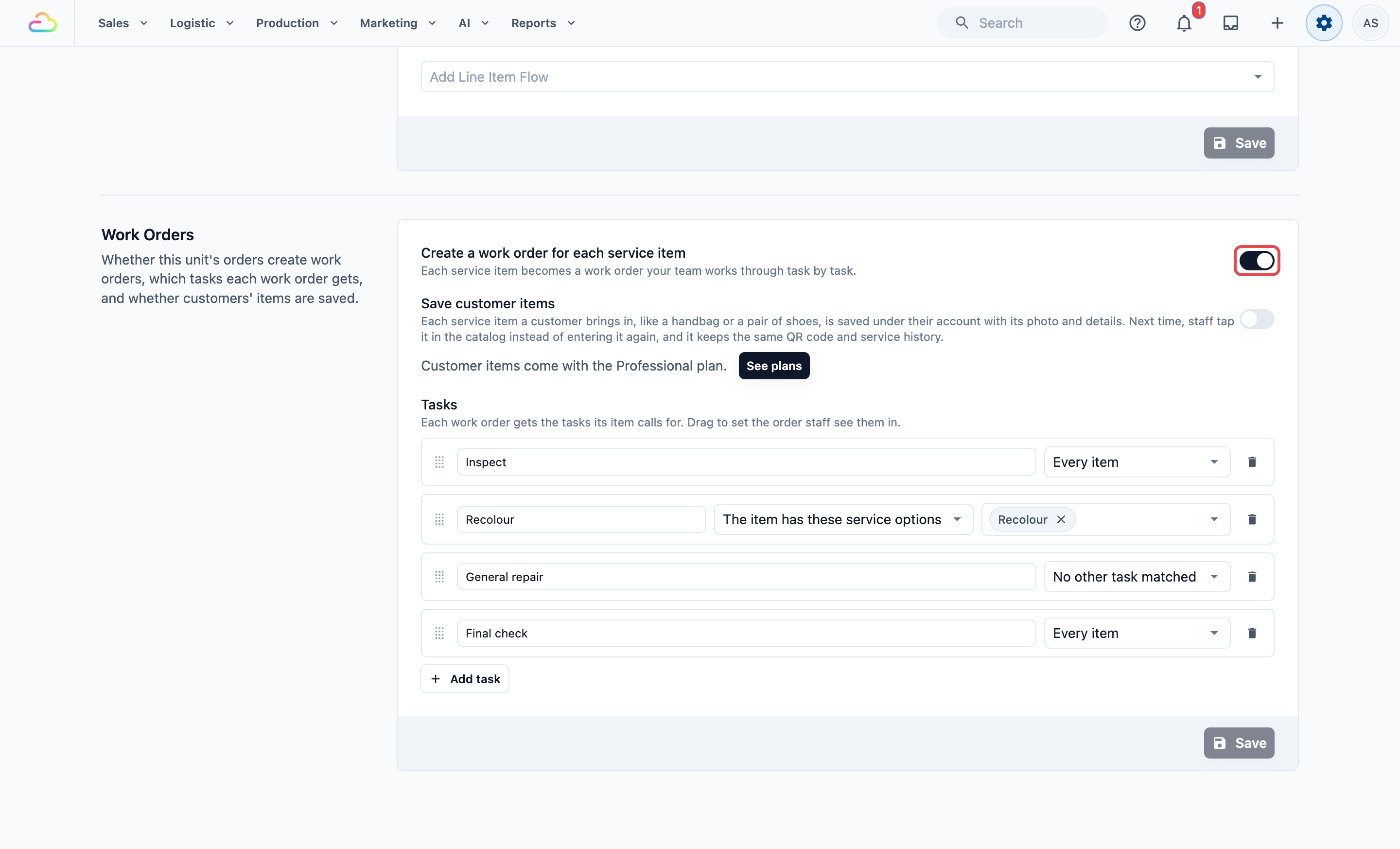
Apabila tugas dicipta
| Pilihan | Maksudnya |
|---|---|
| Item mempunyai pilihan perkhidmatan ini | Pesanan kerja mendapat tugas ini untuk setiap pilihan perkhidmatan yang dipilih pada itemnya, seperti Warna Semula |
| Setiap item | Setiap pesanan kerja mendapat tugas ini sekali, seperti Semakan akhir |
| Tiada tugasan lain yang sepadan | Pesanan kerja mendapat tugas ini untuk setiap pilihan perkhidmatan yang tiada tugas lain liputi. Gunakannya sebagai tangkapan menyeluruh, seperti Pembaikan am. Anda hanya boleh ada satu |
Simpan item pelanggan
Apabila pesanan kerja dihidupkan, anda juga akan lihat Simpan item pelanggan. Hidupkannya untuk menyimpan setiap item yang dibawa pelanggan, seperti beg tangan, di bawah akaunnya dengan gambar dan butirannya. Next time, kakitangan mengetik item dalam katalog dan bukannya memasukkannya semula, dan ia kekal dengan kod QR dan sejarah perkhidmatannya. Ini memerlukan pelan Professional dan pelanggan pada pesanan.
Mesej yang mungkin anda lihat
| Mesej | Apa yang perlu dibuat |
|---|---|
| Tambah sekurang-kurangnya satu tugasan, atau berhenti membuat pesanan kerja. | Tambah tugas, atau matikan suis |
| Beri setiap tugasan satu nama. | Taip Nama tugas untuk setiap tugas |
| Pilih pilihan perkhidmatan untuk setiap tugasan yang dicipta mengikut pilihan perkhidmatan. | Pilih sekurang-kurangnya satu pilihan perkhidmatan untuk tugas itu |
| Hanya satu tugasan boleh dicipta apabila tiada tugasan lain yang sepadan. | Tukar semua kecuali satu daripada tugas itu kepada pilihan lain |
Pesanan yang diambil mulai sekarang mendapat pesanan kerja. Pesanan yang diambil sebelum ini kekal dengan apa yang mereka ada.
Lihat pesanan kerja anda
- Pada bar navigasi atas, klik menu lungsur Pengeluaran, kemudian klik Pesanan Kerja.
- Klik pesanan kerja untuk melihat tugasnya.
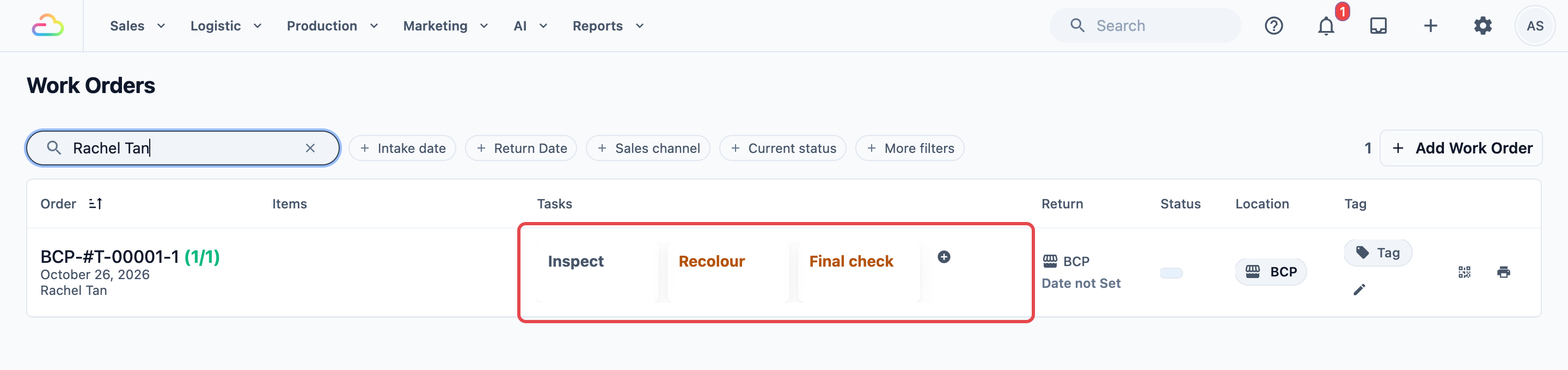
Slip yang dicetak untuk setiap pesanan kerja dipilih pada tab Dokumen unit. Lihat Menyediakan Slip Pesanan Kerja Anda. Untuk menguruskan pesanan kerja setiap hari, lihat Mengkonfigurasi Pesanan Kerja.
Contoh: BagCare Pro
BagCare Pro membersihkan dan mewarnakan semula beg tangan. Setiap beg memerlukan kad kerjanya sendiri, dan pemilik mahu gambar setiap beg siap sebelum dipulangkan kepada pelanggan. Pemilik menyediakan unit Pembaikan Beg seperti berikut:
- Aliran Pembungkusan: aliran Bungkus dan Semak dengan Ambil Gambar (Diperlukan) dan Masukkan Kuantiti Bungkusan (Diperlukan), digunakan pada Semua item perkhidmatan.
- Cipta pesanan kerja untuk setiap item perkhidmatan: hidup.
- Tugas: Periksa (Setiap item), Warna Semula (Item ini mempunyai pilihan perkhidmatan ini: Warna Semula), Pembaikan am (Tiada tugas lain sepadan) dan Semakan akhir (Setiap item).
Seorang pelanggan menghantar beg untuk diwarnakan semula. Pesanan kerjanya mendapat 3 tugas: Periksa, Warna Semula dan Semakan akhir. Apabila bengkel menyiapkannya, kakitangan membungkus beg, mengambil gambarnya dan memasukkan 1 bungkusan.
Apa yang Kakitangan Lihat Semasa Membungkus
Kakitangan membungkus pada halaman Pembungkusan dalam aplikasi EasyBiz Workflow atau POS. Mereka membuka pesanan, dan setiap item yang masih perlu dibungkus dipaparkan sebagai satu baris.
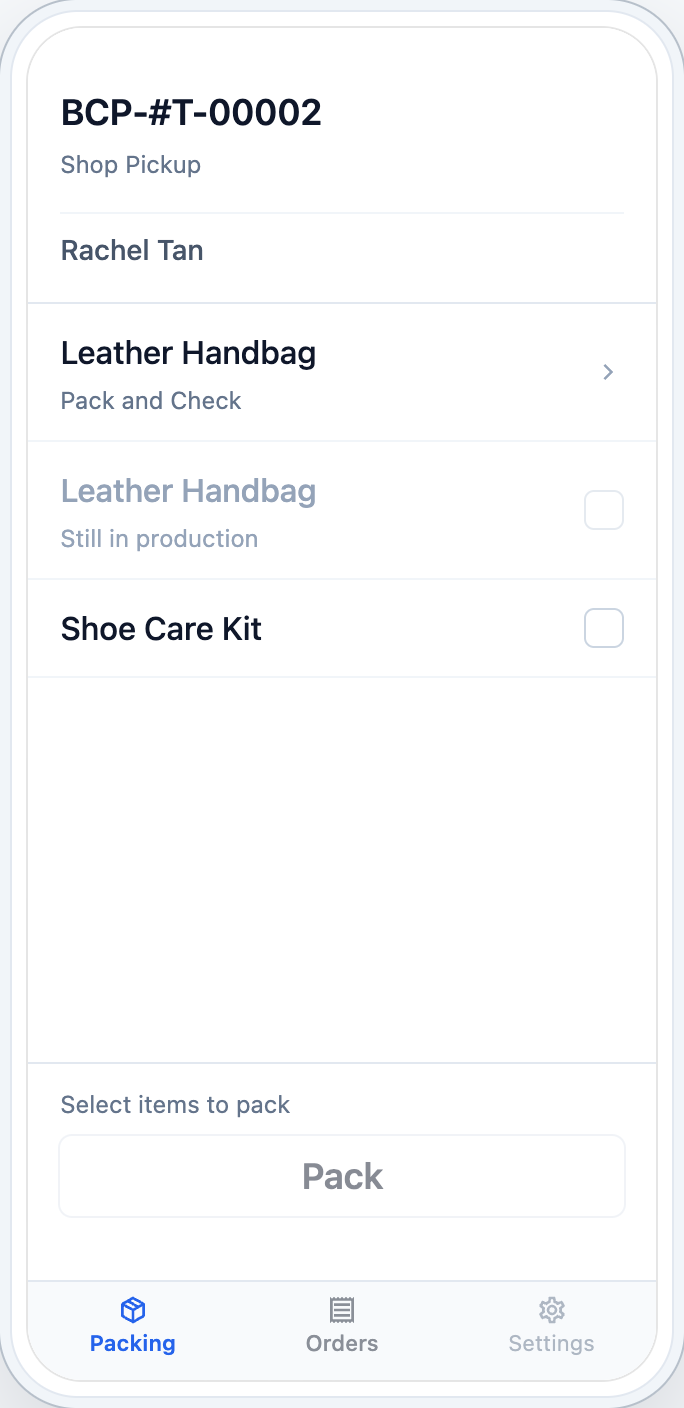
- Item yang ada aliran pembungkusan menunjukkan anak panah. Kakitangan ketik item itu, dan alirannya dibuka di bawah Sahkan Bungkusan. Item itu sudah dibungkus apabila mereka selesaikan langkah terakhir.
- Item yang tiada aliran pembungkusan menunjukkan kotak tanda. Kakitangan tanda kotak itu dan ketik Bungkus, yang menunjukkan berapa banyak yang sudah ditanda.
- Item perkhidmatan yang masih dikerjakan menunjukkan Masih dalam pengeluaran dan tidak boleh dibungkus sehingga pesanan kerjanya siap.
- Item yang sudah dibungkus akan dipindahkan ke senarai Penghantaran di halaman yang sama. Apabila semua item sudah dibungkus, halaman itu menunjukkan Tiada apa untuk dibungkus.
- Koleksi yang dibungkus berasingan muncul sebagai kumpulan, masing-masing di bawah nama koleksinya, seperti Pakaian, Kain Lampin dan Item lain. Kakitangan membungkus satu kumpulan pada satu masa, dan setiap kumpulan mendapat bungkusannya sendiri.
Soalan Lazim
Satu produk masuk ke kumpulan yang salah semasa pembungkusan. Kenapa?
Produk itu berada dalam lebih daripada satu koleksi yang anda bungkus berasingan, jadi ia masuk ke koleksi pertama dalam senarai. Keluarkan produk itu daripada salah satu koleksi, atau tukar susunan senarai. Kumpulan baharu itu terpakai untuk pesanan yang diambil selepas anda simpan.
Adakah saya perlukan kedua-dua aliran pembungkusan dan pesanan kerja?
Tidak. Setiap satu berfungsi secara berasingan. Kedai dobi yang hanya mahu gambar setiap beg boleh guna aliran pembungkusan sahaja, dan kedai pembaikan boleh guna pesanan kerja tanpa sebarang semakan pembungkusan.
Adakah membungkus pesanan akan mengenakan caj pada kad tersimpan pelanggan?
Boleh. Apabila semua item dalam satu pesanan sudah dibungkus, pesanan yang ada kad tersimpan dan jumlah yang perlu dibayar akan dicaj ketika itu. Pesanan yang diambil di POS tidak menyimpan kad, jadi pembungkusan tidak mencajnya.
Kenapa kakitangan saya tidak boleh ketik item pada skrin Pembungkusan?
Ia menunjukkan Masih dalam pengeluaran kerana pesanan kerjanya masih ada tugasan yang belum siap. Apabila bengkel menyelesaikannya, item itu boleh dibungkus.
Saya tukar aliran pembungkusan saya. Apa jadi kepada item yang sudah dibungkus?
Tiada apa berubah untuk item tersebut. Kakitangan akan nampak langkah baharu kali seterusnya mereka membungkus item.
Saya tukar tugasan pesanan kerja. Adakah pesanan kerja lama berubah?
Pesanan kerja mendapat tugasannya daripada tetapan anda apabila pesanannya diambil atau disunting. Tugasan yang ditambah secara manual oleh kakitangan tidak sekali-kali diubah.
Adakah pelanggan saya akan nampak langkah pembungkusan?
Tidak. Aliran operasi pesanan kerja hanya untuk kakitangan, jadi pelanggan tidak pernah melaluinya.
Langkah Seterusnya
Anda sudah sediakan semakan yang dilengkapkan kakitangan semasa membungkus, dan kad kerja yang diikuti bengkel anda. Seterusnya, pilih apa yang dilakukan kakitangan dan pemandu apabila pesanan berpindah tangan, seperti semasa pengambilan atau penghantaran, dalam Memilih Apa yang Dilakukan Kakitangan dan Pemandu semasa Serahan.