
Langkah ringkas
- Buka Tetapan › Unit Perniagaan, klik unit perniagaan anda, kemudian klik tab Saluran Pesanan.
- Dalam bahagian Pra-Pengeluaran, hidupkan Pesanan dalam talian untuk tempahan dari Kedai Dalam Talian atau Aplikasi Mudah Alih anda. Hidupkan juga Pengambilan dari rumah jika pemandu anda mengambil barang dari rumah pelanggan.
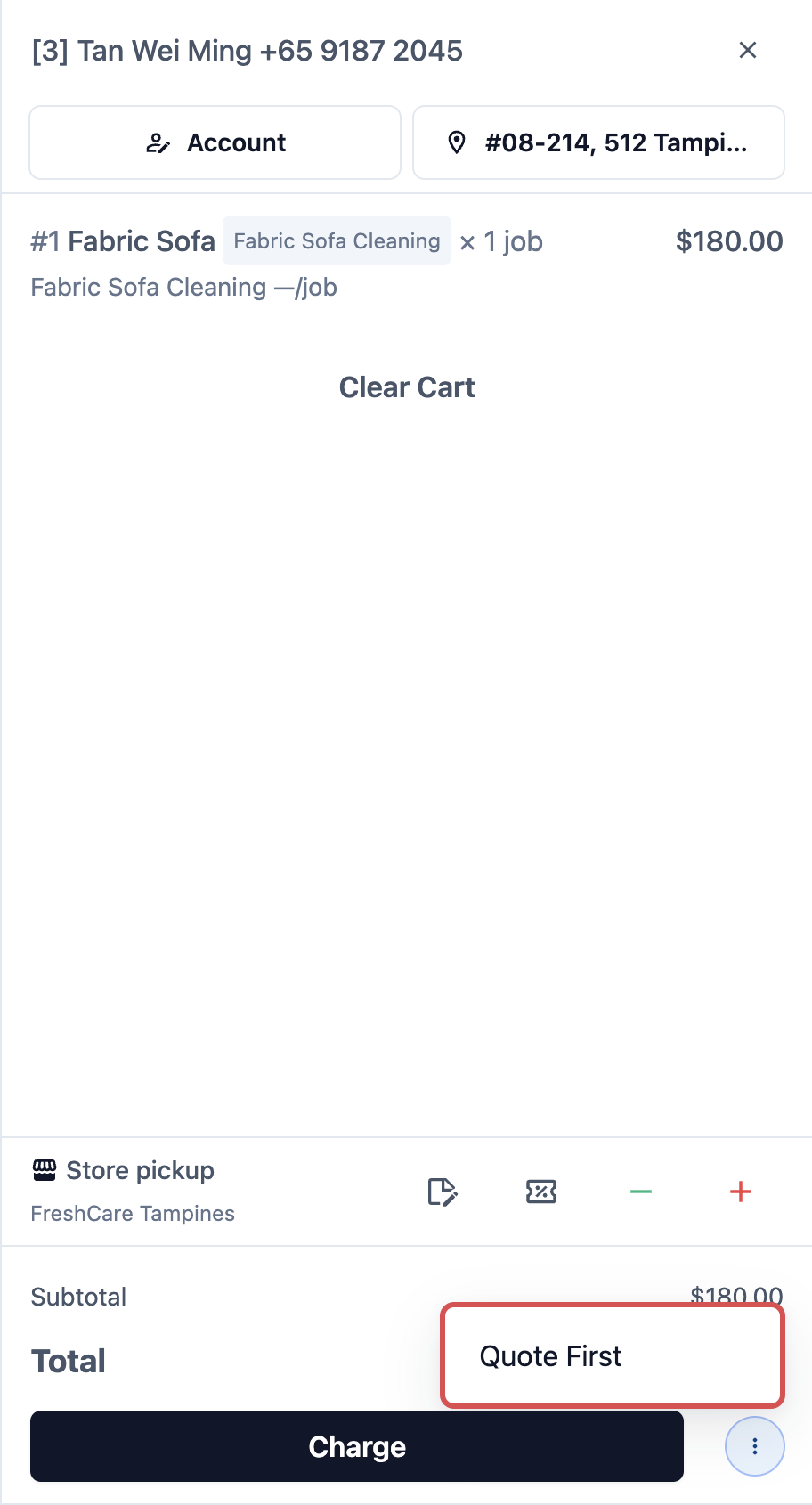
- Hidupkan Pesanan POS jika sesetengah barang di kaunter hanya boleh diberi harga selepas anda memeriksanya, seperti beg tangan yang tali putus. Kakitangan kemudian pilih Quote First dalam menu di sebelah Caj untuk pesanan tersebut sahaja.
- Klik langkah untuk menamakan semulanya, atau klik Tambah Langkah. Jika pelanggan mesti menerima setiap harga, masukkan satu langkah dengan status pesanan Quoted, seperti Pending Confirmation, kemudian klik Simpan pada kad yang anda ubah.
- Apabila barang sudah masuk, kakitangan menetapkan harga sebenar pada pesanan dalam Pesanan, kemudian klik Hantar Sebut Harga atau Sahkan pesanan. Setelah pesanan disahkan, ia beralih ke Pengeluaran dan kerja bermula.
Sebelum anda mula
Pra-Pengeluaran ialah sebahagian daripada saluran pesanan anda. Baca dahulu cara saluran pesanan berfungsi.
Jika anda menawarkan pengambilan dari rumah, atur ini juga, supaya pelanggan boleh menempah masa pengambilan dan pasukan anda boleh menjadualkan perjalanan:
Apa itu Pra-Pengeluaran
Pra-Pengeluaran ialah senarai langkah yang dilalui pesanan sebelum kerja bermula. Anggap ia sebagai bilik menunggu sebelum bengkel anda. Pesanan kekal di situ sehingga ia diambil dan diberi harga.
Terdapat 2 kad, satu untuk setiap cara pesanan masuk:
- Pesanan dalam talian: Pesanan yang pelanggan tempah di Kedai Dalam Talian atau Aplikasi Mudah Alih anda.
- Pesanan POS: Pesanan yang kakitangan anda ambil di kaunter, tetapi hanya apabila kakitangan memilih Quote First semasa checkout.
Ia membantu anda:
- Mulakan kerja hanya pada barang yang benar-benar sudah anda ambil.
- Tetapkan harga sebenar setelah anda menimbang atau memeriksa barang, sebelum anda luangkan masa untuk kerja itu.
- Untuk barang yang diberi harga melalui sebut harga, tunjukkan kepada pelanggan bahawa sebut harga mereka sudah siap, supaya anda kurang masa mengejar mereka.
- Biarkan pesanan bergerak ke depan dengan sendirinya sebaik sahaja pemandu anda mengambil barang.
Pesanan dalam talian
Pesanan dalam talian melalui langkah-langkah ini selepas pelanggan membuat tempahan. Apabila anda menghidupkan kad, ia bermula dengan 2 langkah sedia ada:
- Pending Pickup: Pesanan menunggu pemandu anda mengambil barang dari rumah pelanggan. Pemandu ialah kakitangan yang mengendalikan pengambilan dan penghantaran untuk anda.
- Pending Pricing: Anda sudah ada barang. Kakitangan anda menimbang atau mengira dan mengesahkan harga. Pelanggan tidak diminta menerimanya.
Jika unit perniagaan mempunyai On-Site Service dihidupkan, seperti pembersihan rumah atau servis penyaman udara, kad itu bermula dengan 2 langkah sebut harga sebaliknya, dengan Pengambilan dari rumah dimatikan:
- Pending Quotation: Anda perlu mengira harga.
- Pending Confirmation: Anda sudah menghantar harga dan sedang menunggu pelanggan bersetuju.
Anda boleh menamakan semula, membuang atau menambah langkah, sama seperti bahagian lain dalam saluran pesanan.
Ambil di rumah
Suis ini terdapat dalam kad Pesanan dalam talian. Hidupkannya jika anda mengambil pesanan dalam talian dari alamat pelanggan. Setiap pesanan kemudian mendapat satu pengambilan yang dijadualkan oleh pasukan anda, pada masa yang pelanggan tempah.
Apabila Pengambilan dari rumah dihidupkan, langkah Pending Pickup mempunyai pencetus Pickup Completed. Ini bermakna ia bergerak dengan sendirinya apabila pemandu anda menandakan pengambilan sebagai selesai. Kakitangan anda tidak perlu mengemas kini pesanan secara manual.
Jika anda mematikan Pengambilan dari rumah, pencetus dibuang daripada Pending Pickup, kerana tiada pengambilan ditempah lagi. Buang atau namakan semula langkah itu supaya pesanan tidak tertunggu di situ.
Memberi harga pada pesanan selepas pengambilan
Sebaik sahaja barang kembali ke kedai, kakitangan anda menimbang atau mengira dan mengesahkan harga dalam Konsol:
- Pergi ke Pesanan.
- Klik pesanan itu.
- Klik Edit pada item, dan tambah atau ubah item, seperti berat setiap beg.
- Klik Sahkan pesanan.
- Semak jumlahnya, kemudian klik Sahkan.
Anda akan melihat "Pesanan berjaya disahkan." Pesanan keluar dari Pra-Pengeluaran dan beralih ke Pengeluaran, supaya kerja boleh bermula. Jika pelanggan menempah item tanpa harga, Sahkan pesanan menunjukkan "Tetapkan harga … dahulu. Pelanggan menempahnya tanpa harga, dan pesanan akan disahkan tanpanya." Tetapkan harga untuk baris itu, kemudian sahkan.
Menghantar sebut harga
Jika senarai anda mempunyai langkah dengan status pesanan Quoted, seperti Pending Confirmation, kakitangan menghantar harga kepada pelanggan sebelum kerja bermula. Setelah barang diperiksa, kakitangan anda mengemas kini pesanan dengan item dan harga sebenar dalam Konsol. Kemudian mereka menghantar harga itu kepada pelanggan.
- Pergi ke Pesanan.
- Klik pesanan itu.
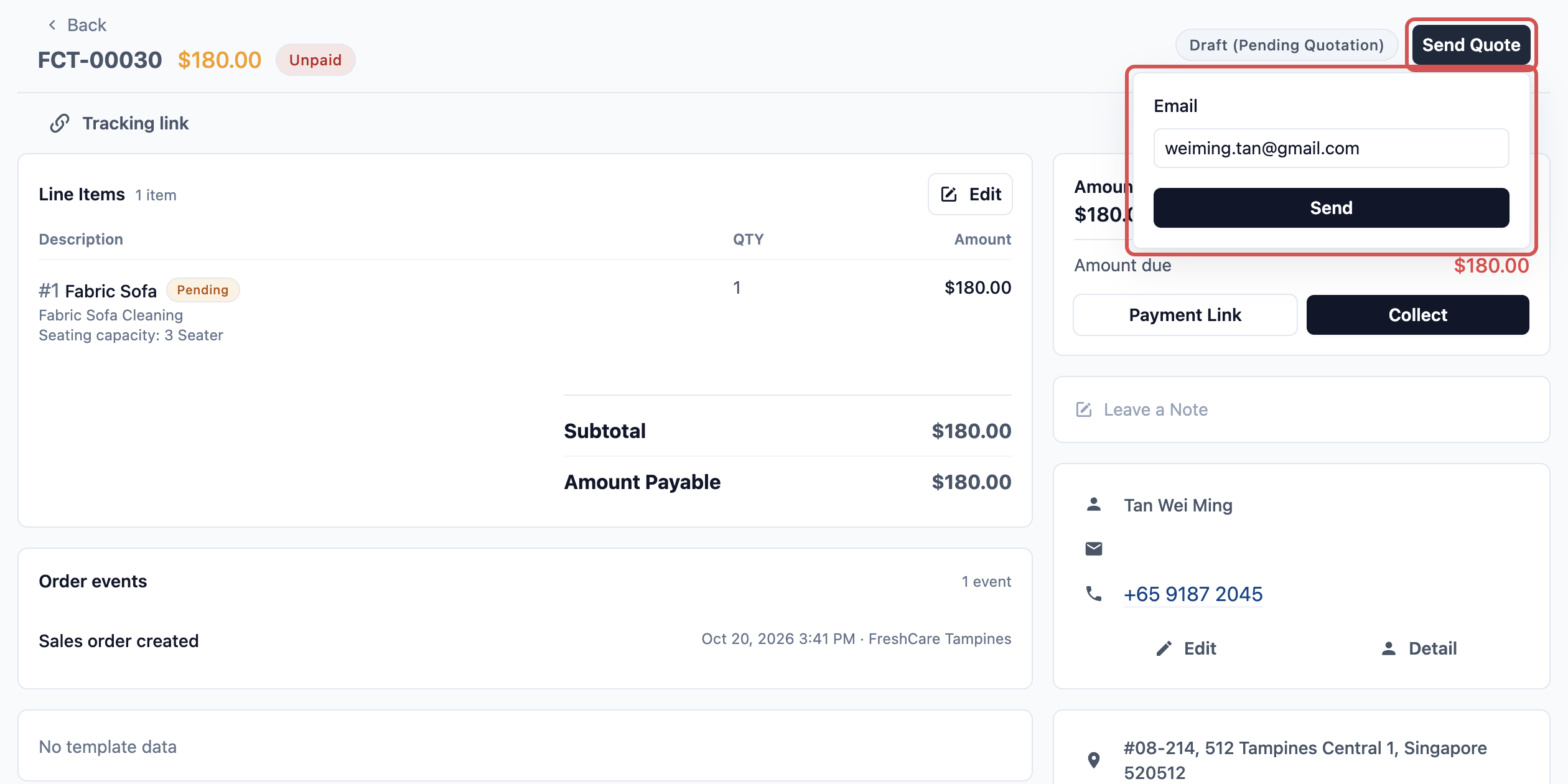
- Klik Hantar Sebut Harga.
- Pilih Emel atau WhatsApp, kemudian klik Hantar.
Pesanan beralih ke Pending Confirmation. Di Kedai Dalam Talian dan Aplikasi Mudah Alih, pelanggan melihat "Sebut harga sedia".
Jika pelanggan menempah item tanpa harga, Hantar Sebut Harga menunjukkan "Tetapkan harga … dahulu. Pelanggan menempahnya tanpa harga, dan tidak boleh menerima sebut harga tanpanya." Tetapkan harga untuk baris itu dahulu.
Mengesahkan pesanan
Pelanggan boleh membuka sebut harga pada halaman pesanan Kedai Dalam Talian atau Aplikasi Mudah Alih mereka dan klik Terima sebut harga untuk mengesahkan tempahan. Tolak membatalkan tempahan. Jika pelanggan bersetuju melalui emel, WhatsApp atau secara bersemuka, kakitangan anda boleh mengesahkan pesanan:
- Pergi ke Pesanan.
- Klik pesanan itu.
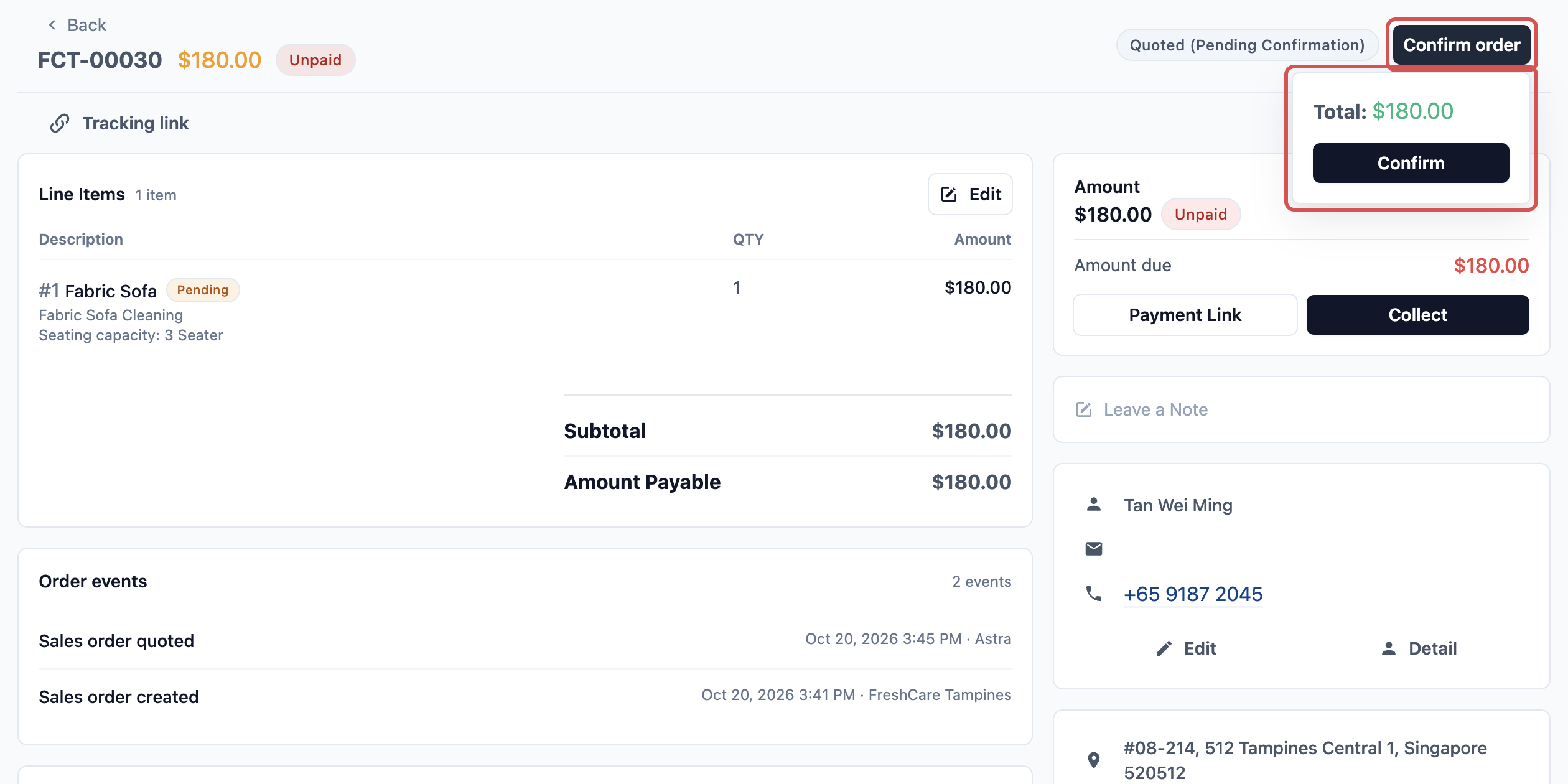
- Klik Sahkan pesanan.
- Semak jumlahnya, kemudian klik Sahkan.
Anda akan melihat "Pesanan berjaya disahkan." Pesanan keluar dari Pra-Pengeluaran dan beralih ke Pengeluaran, supaya kerja boleh bermula.
Pesanan POS
Kebanyakan pesanan walk-in mempunyai harga tetap, jadi ia melangkau Pra-Pengeluaran dan terus ke Pengeluaran. Kad Pesanan POS adalah untuk pengecualian: item yang hanya boleh diberi harga selepas diperiksa, seperti beg yang rosak atau karpet yang berkotor.
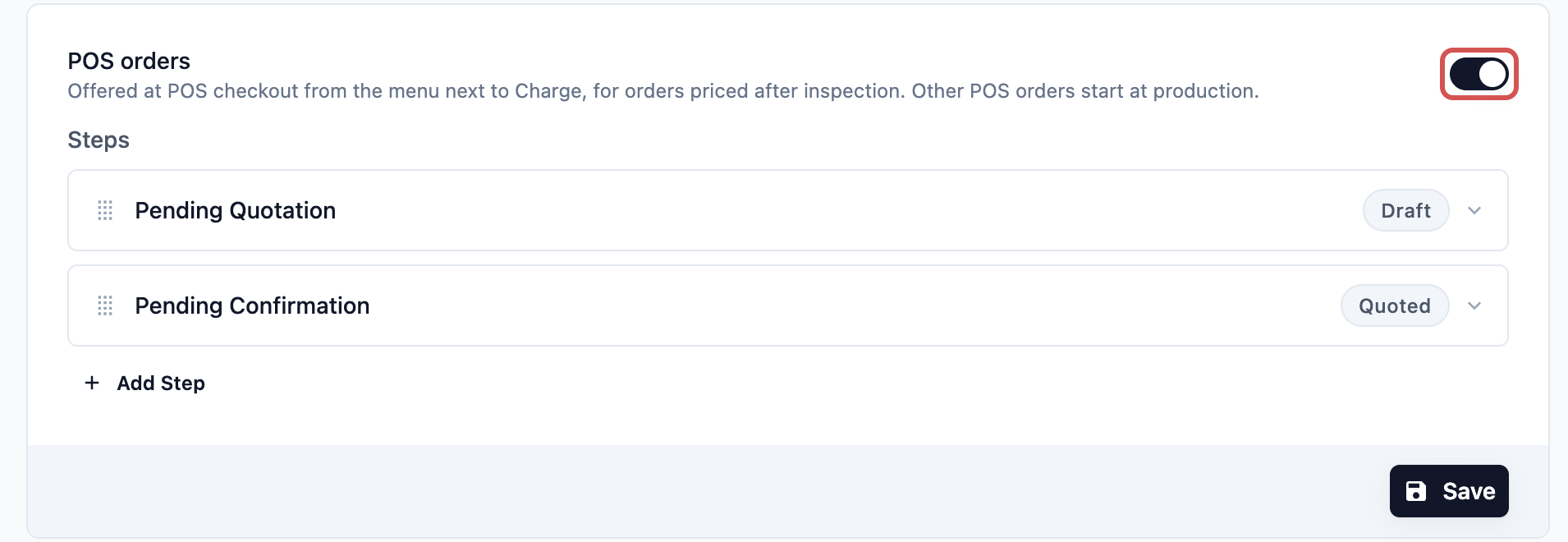
Apabila anda menghidupkan kad ini, ia bermula dengan 2 langkah sedia ada:
- Pending Quotation
- Pending Confirmation
Kakitangan anda kemudian akan melihat pilihan baharu di checkout POS, dipanggil Quote First. Ia terdapat dalam menu di sebelah butang Caj. Kakitangan memilihnya hanya untuk pesanan yang memerlukan sebut harga. Setiap pesanan lain dicaj seperti biasa dan bermula di Pengeluaran.
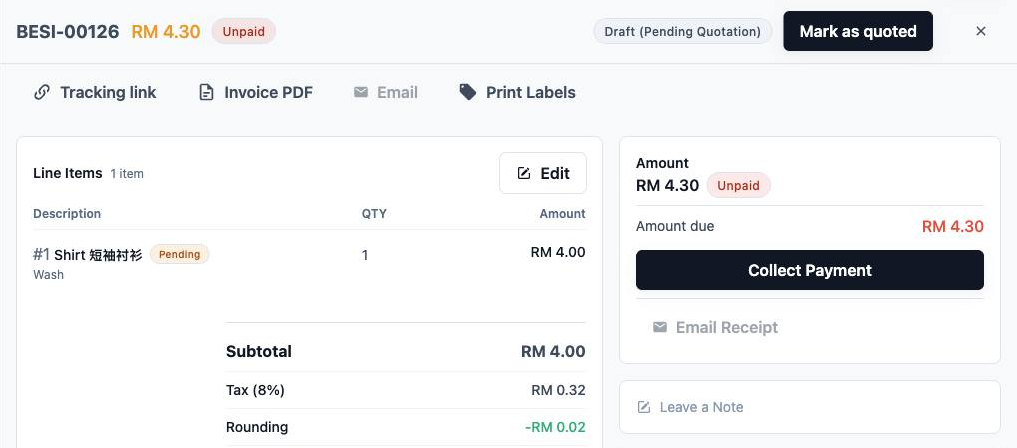
Selepas kakitangan memilih Quote First, pesanan mengikuti langkah sebut harga ini. Kakitangan boleh menghantar sebut harga dan mengesahkan pesanan terus di POS: ketik Pesanan, buka pesanan, dan ketik butang di sebelah statusnya. Ia menunjukkan Tandakan sebagai disebut harga atau Hantar Sebut Harga dahulu, kemudian Sahkan pesanan. Halaman pesanan dalam Aplikasi Aliran Kerja EasyBiz mempunyai butang yang sama. Dalam Konsol, ia berfungsi seperti dalam Menghantar sebut harga di atas.
Atur Pra-Pengeluaran
- Pergi ke ⚙️ Tetapan > Unit Perniagaan.
- Klik unit perniagaan.
- Klik tab Saluran Paip.
- Dalam bahagian Pra-Pengeluaran, hidupkan Pesanan dalam talian, Pesanan POS atau kedua-duanya. Langkah sedia ada mereka muncul di bawah setiap suis.
- Untuk pesanan dalam talian, hidupkan Pengambilan dari rumah jika anda mengambil dari rumah pelanggan.
- Klik langkah untuk menukar namanya, status pesanan, pencetus atau penerangan pelanggan. Untuk menambah langkah, klik Tambah Langkah.
- Klik Simpan pada kad yang anda ubah.
Anda akan melihat "Saluran pesanan disimpan". Setiap kad disimpan sendiri, jadi menyimpan Pesanan dalam talian tidak sekali-kali mengubah Pesanan POS.
Bolehkah saya langkau ini?
Ya. Jika anda matikan kedua-dua kad, setiap pesanan bermula terus di Pengeluaran. Ini sesuai untuk kedai dengan harga tetap di mana pelanggan menghantar barang ke kaunter.
- Biarkan Pesanan dalam talian dimatikan jika pelanggan membawa barang mereka kepada anda dan harga anda tetap.
- Biarkan Pesanan POS dimatikan jika anda tidak pernah memberi harga item selepas pemeriksaan. Quote First kemudian tidak akan muncul di checkout.
Contoh: BagCare Pro mengambil dan memberi sebut harga untuk sarung sofa
BagCare Pro membersihkan beg, sarung sofa dan langsir. Pemilik mengatur unit perniagaan Home Furnishing seperti ini:
- Pesanan dalam talian: Dihidupkan, dengan Pengambilan dari rumah dihidupkan. Pemilik mahu pelanggan menerima setiap sebut harga, jadi langkahnya ialah Pending Pickup > Pending Quotation > Pending Confirmation, dengan Pending Confirmation ditetapkan kepada status pesanan Quoted.
- Pesanan POS: Dihidupkan, dengan 2 langkah sebut harga yang sama.
Pending Quotation mempunyai penerangan pelanggan "Kami sedang memeriksa item anda dan akan menghantar harga anda dalam masa 1 hari."
Beginilah satu pesanan dalam talian bergerak:
- Seorang pelanggan menempah pengambilan sarung sofa di Kedai Dalam Talian. Pesanan berada di Pending Pickup. Dia melihat "Pesanan diterima".
- Pemandu mengambil sarung itu dan menandakan pengambilan sebagai selesai. Pesanan beralih ke Pending Quotation dengan sendirinya. Dia membaca "Kami sedang memeriksa item anda dan akan menghantar harga anda dalam masa 1 hari."
- Kakitangan memeriksa sarung itu, mengemas kini harga kepada S$85 dan klik Hantar Sebut Harga. Pesanan beralih ke Pending Confirmation. Dia melihat "Sebut harga sedia" dan menerima harga melalui WhatsApp.
- Dia membalas untuk menerima. Kakitangan klik Sahkan pesanan. Pesanan beralih ke Pengeluaran dan pembersihan bermula.
Di kaunter, seorang pelanggan walk-in membawa beg tangan yang tali putus. Kakitangan menambah item pembaikan dan mengetik menu di sebelah Caj, kemudian Quote First. Skrin pembayaran menunjukkan tag merah Quote First, supaya kakitangan tahu pesanan ini menunggu sebut harga. Pelanggan yang membawa pesanan baju biasa dicaj seperti biasa dan melangkau Pra-Pengeluaran.
Soalan Lazim
Mengapa pesanan saya tersekat di Pending Pickup?
Langkah ini menunggu pemandu anda menandakan pengambilan sebagai selesai. Sehingga itu, ia tidak akan bergerak. Semak sama ada pengambilan telah dijadualkan dan selesai. Jika anda mematikan Pengambilan dari rumah sebelum ini, langkah itu tidak lagi mempunyai pencetus, jadi buang atau namakan semula.
Adakah semua pesanan POS kini memerlukan sebut harga?
Tidak. Menghidupkan Pesanan POS hanya menambah Quote First ke dalam menu di sebelah Caj. Pesanan hanya melalui langkah sebut harga apabila kakitangan anda memilihnya. Semua pesanan lain dicaj dan bermula di Pengeluaran seperti biasa.
Mengapa kakitangan saya nampak Tandakan sebagai disebut harga dan bukannya Hantar Sebut Harga?
Hantar Sebut Harga menggunakan pemberitahuan pelanggan anda untuk sebut harga. Jika anda belum menyediakannya, kakitangan akan nampak Tandakan sebagai disebut harga sebaliknya. Pesanan tetap beralih ke Pending Confirmation, tetapi pelanggan tidak menerima mesej, jadi kakitangan perlu memberitahu harga itu sendiri. Lihat Penerangan Pemberitahuan Pesanan Automatik.
Bolehkah pelanggan menerima sebut harga secara dalam talian?
Boleh. Selepas anda menghantar sebut harga, pelanggan boleh membuka pesanan mereka dalam Kedai Dalam Talian atau Aplikasi Mudah Alih dan klik Terima sebut harga untuk mengesahkan tempahan, atau Tolak untuk membatalkannya. Jika mereka menerima di luar kedai, kakitangan anda boleh klik Sahkan pesanan.
Harga saya tetap. Adakah pesanan dalam talian masih menunggu penentuan harga?
Ya, selagi kad Pesanan dalam talian mempunyai langkah harga atau sebut harga, seperti Pending Pricing. Buang langkah itu dan simpan hanya Pending Pickup. Pesanan kemudian terus ke Pengeluaran sebaik sahaja pemandu mengambil barang.
Adakah pelanggan perlu menerima harga dobi mereka?
Tidak dengan langkah sedia ada. Pending Pricing menunggu kakitangan anda mengesahkan harga, dan pelanggan tidak diminta menerimanya. Pelanggan hanya menerima sebut harga apabila senarai anda mempunyai langkah dengan status pesanan Quoted, seperti Pending Confirmation.
Saya telah menghidupkan Pengambilan dari rumah, tetapi pelanggan tidak boleh menempah pengambilan secara dalam talian. Mengapa?
Unit perniagaan tidak mempunyai pilihan tempahan pengambilan, jadi tiada masa pengambilan untuk dipilih. Tetapkannya dalam Menyediakan Pilihan Tempahan Dalam Talian.
Langkah Seterusnya
Anda kini sudah menyediakan langkah-langkah sebelum kerja bermula, termasuk pengambilan di rumah, sebut harga dan Quote First di POS. Seterusnya, sediakan langkah-langkah semasa kerja sedang dilakukan, termasuk penghantaran ke kilang anda, dalam Menjejak Kerja dan Penghantaran ke Kilang Anda.