
Tempat Notifikasi Disimpan
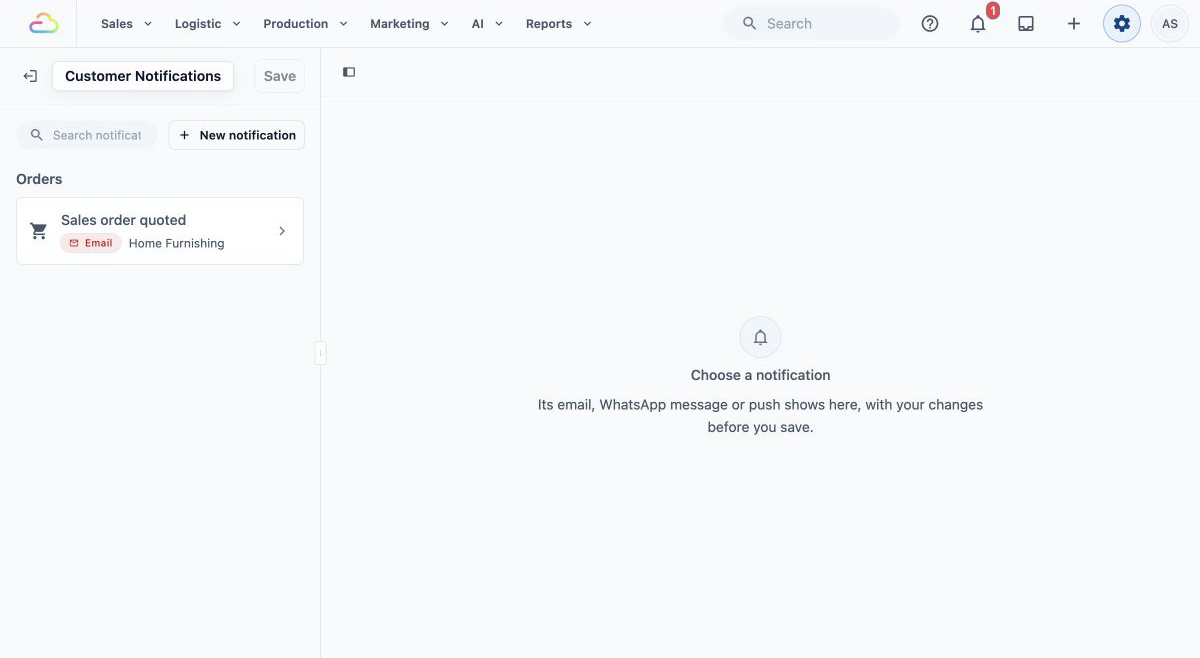
Notifikasi pelanggan disediakan dalam Konsol di bawah ⚙️ Tetapan → Notifikasi Pelanggan (dalam bahagian tetapan CRM). Setiap notifikasi menghubungkan Peristiwa Pencetus dengan e-mel, templat Utiliti WhatsApp yang telah diluluskan, pemberitahuan tolak, atau beberapa daripada ini, supaya mesej yang betul dihantar apabila peristiwa itu berlaku. Untuk langkah demi langkah menyediakan setiap saluran dan cara menghantar ujian, lihat Menyediakan Notifikasi Pelanggan.
Untuk mesej WhatsApp, anda memerlukan:
- WhatsApp disambungkan — lihat Sambung & Konfigurasi WhatsApp.
- Templat Utiliti yang diluluskan — dalam ⚙️ Tetapan › Templat WhatsApp, klik Templat baharu › Utiliti, atau klik Templat WhatsApp baharu dalam notifikasi. Lihat Menyediakan Templat Utiliti untuk templat sedia dibina seperti Pengesahan pesanan dan Invois pesanan.
- Pelanggan mesti mempunyai nombor WhatsApp/telefon bimbit yang sah dalam rekod supaya mesej dapat dihantar.
Pencetus Yang Dihantar Secara Automatik
Senarai Peristiwa Pencetus mempunyai kira-kira 50 peristiwa. Ini ialah yang paling kerap digunakan oleh kedai. Setiap satu dihantar dengan sendirinya selepas notifikasi disediakan — tiada klik butang diperlukan.
Pesanan
| Peristiwa pencetus | Dicetuskan apabila |
|---|---|
| Pesanan jualan dibuat | Pesanan baharu dibuat, daripada mana-mana saluran jualan. Templat yang disyorkan: Pengesahan pesanan |
| Pesanan jualan disebut harga | Pesanan diberi sebut harga, jadi pelanggan mempunyai harga untuk dibayar. Perniagaan baharu menghantar e-mel Invois pada peristiwa ini |
| Pesanan jualan disahkan | Pasukan anda mengesahkan harga pesanan yang sedang menunggu harga (Sahkan Harga), seperti tempahan dalam talian yang dihargai selepas pengambilan |
| Pesanan jualan selesai | Setiap item dalam pesanan telah diserahkan atau dihantar |
| Pesanan jualan dibatalkan | Pesanan dibatalkan |
Bayaran
| Peristiwa pencetus | Dicetuskan apabila |
|---|---|
| Bayaran berjaya | Bayaran untuk pesanan diterima. Perniagaan baharu menghantar e-mel Resit pada peristiwa ini |
| Bayaran gagal | Kad tersimpan atau kredit kedai yang dipilih pelanggan untuk pesanan dalam talian tidak dapat membayarnya. Gunakannya untuk meminta pelanggan membayar dengan cara lain |
Pengambilan dan penghantaran
| Peristiwa pencetus | Dicetuskan apabila |
|---|---|
| Pengambilan logistik dibuat | Pengambilan dijadualkan untuk pesanan |
| Pengambilan logistik dijadualkan semula | Pengambilan dipindahkan ke tarikh atau masa lain |
| Pengambilan logistik selesai | Pasukan anda menandakan pengambilan selesai |
| Pengambilan logistik gagal | Pasukan anda menandakan pengambilan gagal |
| Penghantaran logistik dibuat | Penghantaran dijadualkan untuk pesanan. Ini berbeza daripada Pesanan jualan dibuat, yang dicetuskan apabila pesanan itu sendiri dibuat |
| Penghantaran logistik dijadualkan semula | Penghantaran dipindahkan ke tarikh atau masa lain |
| Penghantaran logistik selesai | Pasukan anda menandakan penghantaran selesai |
| Penghantaran logistik gagal | Pasukan anda menandakan penghantaran gagal |
Lawatan di tempat, seperti servis penyaman udara, mempunyai empat yang sama: Perkhidmatan logistik dibuat, Perkhidmatan logistik dijadualkan semula, Perkhidmatan logistik selesai dan Perkhidmatan logistik gagal.
Pencetus Yang Menambah Butang Hantar
Peringatan bayaran disediakan dengan cara yang sama, tetapi mesej tidak dihantar secara automatik. Selepas anda menambah pencetus ini dan memberinya sesuatu untuk dihantar, seperti e-mel Peringatan bayaran, templat WhatsApp Invois pesanan anda atau tolak, butang Hantar Peringatan Bayaran akan muncul pada pesanan yang belum dibayar (pada halaman butiran pesanan). Klik butang itu untuk menghantar peringatan mengikut cara notifikasi disediakan: melalui e-mel, WhatsApp, tolak, atau gabungan semuanya.
Apa Yang TIDAK Automatik Buat Masa Ini
Ketahui had berikut sebelum anda menjanjikan pelanggan aliran yang sepenuhnya tanpa campur tangan:
- Peringatan bayaran berjadual (contohnya, "1 hari sebelum penghantaran") tidak wujud. Peringatan bayaran dibuat secara manual — pasukan anda klik Hantar Peringatan Bayaran pada setiap pesanan yang belum dibayar.
- Peringatan pengambilan berjadual (contohnya, "1 hari sebelum pengambilan") belum disokong sebagai peringatan automatik.
- Mesej sedia untuk diambil. Tiada pencetus dicetuskan apabila pesanan ditandakan sedia untuk diambil. Jika kedai anda menghantar pesanan keluar dan menerimanya semula, Pesanan diterima semula di kedai dicetuskan apabila kedai menerima pesanan semula pada POS.
Jika mana-mana perkara ini penting untuk perniagaan anda, hubungi sokongan supaya pasukan boleh merekodkan permintaan ciri.
Pemberitahuan Tolak di Kedai Dalam Talian dan Aplikasi Mudah Alih Anda
Notifikasi pelanggan juga boleh tiba sebagai pemberitahuan tolak, pada telefon pelanggan dalam Aplikasi Mudah Alih anda atau dalam pelayar mereka di Kedai Dalam Talian anda, selepas mereka mengaktifkan pemberitahuan.
Buka notifikasi, kemudian klik baris Tolak di bawah Hantar. Isi Tajuk pemberitahuan tolak dan Teks pemberitahuan tolak. Pemberitahuan tolak tanpa tajuk tidak akan dihantar.
Jika notifikasi juga mempunyai templat WhatsApp dan tajuk tolak, suis Hantar WhatsApp hanya apabila tolak tidak dapat sampai kepada pelanggan akan muncul dan diaktifkan secara lalai. Pelanggan yang menerima tolak tidak akan menerima mesej WhatsApp juga, dan tolak tidak berkos. Matikannya untuk menghantar kedua-duanya.
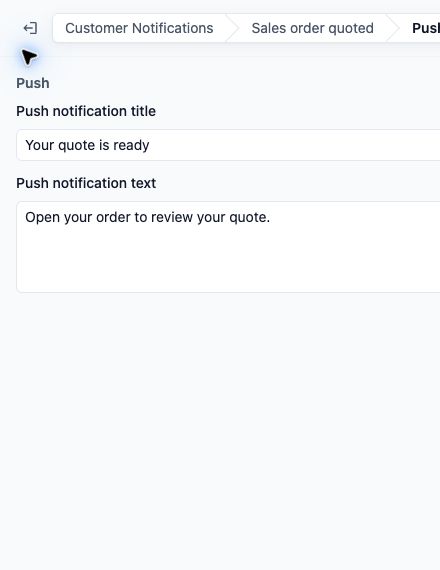
- Untuk menyemaknya, klik Hantar ujian, pilih diri sendiri dalam Hantar kepada dan klik Hantar. Pemberitahuan tolak, diisi dengan contoh pesanan, dihantar ke telefon dan pelayar tempat anda log masuk ke kedai anda dengan pemberitahuan diaktifkan. Kemudian klik Simpan di atas panel penyuntingan untuk menyimpan notifikasi.
Pelanggan memilih mesej yang mereka terima dalam Akaun saya › Notifikasi (contohnya Kemas kini pesanan). Lihat Kemas Kini Pesanan untuk Pelanggan Dalam Talian.
Pengesahan Mini App Adalah Berasingan
Jika pelanggan membuat pesanan melalui Mini App WhatsApp anda, balasan segera "kami telah menerima pesanan anda" ialah ciri berasingan — Peraturan Balasan Automatik WhatsApp, bukan Notifikasi Pelanggan. Lihat Pengesahan Pesanan Baharu untuk menyediakannya. Ingat saluran mana yang pelanggan anda gunakan untuk membuat pesanan, supaya anda menyediakan yang betul.
Rujukan Pantas
| Apa yang anda mahu | Peristiwa pencetus | Dihantar |
|---|---|---|
| Mesej apabila pesanan dibuat | Pesanan jualan dibuat | Secara automatik, untuk semua jenis pesanan |
| Invois apabila pesanan diberi sebut harga | Pesanan jualan disebut harga | Secara automatik |
| Mesej apabila harga disahkan | Pesanan jualan disahkan | Secara automatik |
| Mesej apabila pesanan selesai | Pesanan jualan selesai | Secara automatik |
| Mesej apabila pesanan dibatalkan | Pesanan jualan dibatalkan | Secara automatik |
| Resit apabila bayaran masuk | Bayaran berjaya | Secara automatik |
| Mesej apabila kad tersimpan atau kredit kedai tidak dapat membayar | Bayaran gagal | Secara automatik |
| Mesej apabila pengambilan atau penghantaran dijadualkan | Pengambilan logistik dibuat, Penghantaran logistik dibuat | Secara automatik |
| Mesej apabila pengambilan atau penghantaran selesai | Pengambilan logistik selesai, Penghantaran logistik selesai | Secara automatik |
| Peringatan bayaran pada pesanan yang belum dibayar | Peringatan bayaran | Secara manual — butang Hantar Peringatan Bayaran |
Masih buntu? Buka panel Bantuan dalam Konsol anda dan hubungi sokongan — beritahu kami pencetus yang anda sediakan dan nombor pesanan contoh, dan pasukan boleh menyemak mengapa mesej dihantar atau tidak dihantar.