
Sebelum anda mula
Langkah item berada dalam tab Jualan yang sama dengan langkah pembayaran anda. Jika anda belum menyediakannya, mulakan dengan Menambah Langkah Tambahan Apabila Staf Mengambil Pesanan.
Unit perniagaan anda juga memerlukan item untuk dijual. Lihat Memilih Apa yang Anda Jual dan Harga Anda.
Apa itu langkah item
Langkah item ialah soalan yang staf jawab untuk setiap item, satu item pada satu masa. Langkah pembayaran bertanya tentang keseluruhan pesanan. Langkah item bertanya tentang satu item.
Ia berjalan pada POS dan apabila pasukan anda mengambil pesanan dalam Konsol.
Ia membantu anda:
- Mengenakan jumlah yang betul untuk item yang dijual mengikut berat, kerana staf memasukkan kg yang tepat.
- Mencetak bilangan label item yang betul, kerana staf merekod berapa helai dalam setiap muatan.
- Menyimpan bukti keadaan setiap item, seperti gambar beg tangan yang calar, sekiranya berlaku pertikaian kemudian.
- Memastikan setiap ahli staf bertanya soalan yang sama, walaupun pada hari yang sibuk.
Bolehkah saya langkau ini? Boleh. Tanpa langkah item, staf ketik satu item dan ia terus masuk ke dalam troli, dengan kuantiti 1 dan harganya daripada senarai harga anda. Ini sesuai jika anda hanya menjual item harga tetap, seperti "Baju - Cuci & Gosok".
Pilih item mana yang terpakai untuk satu set
Anda mengumpulkan soalan anda dalam set. Setiap set mempunyai tetapan Terpakai Kepada yang menentukan item mana yang menggunakannya.
| Guna Untuk | Item mana yang menggunakan set itu |
|---|---|
| Semua item (biarkan kosong) | Setiap item dalam unit perniagaan ini |
| Semua item perkhidmatan | Setiap perkhidmatan, seperti cuci atau pembaikan |
| Semua produk runcit | Setiap produk yang anda jual di rak, seperti serbuk pencuci |
| Unit tertentu | Item yang dijual mengikut unit yang anda pilih, seperti kg |
| Produk tertentu | Hanya produk yang anda pilih |
Unit ialah cara sesuatu item diukur dan dihargai, seperti kg atau sqft. Anda menetapkannya pada setiap item dalam katalog produk anda.
Setiap item hanya menggunakan 1 set. POS memilihnya mengikut susunan ini:
- Set untuk produknya, jika ada.
- Jika tiada, set untuk unitnya, seperti kg.
- Jika tiada, set untuk semua item, semua item perkhidmatan atau semua produk runcit.
Langkah yang boleh anda tambah
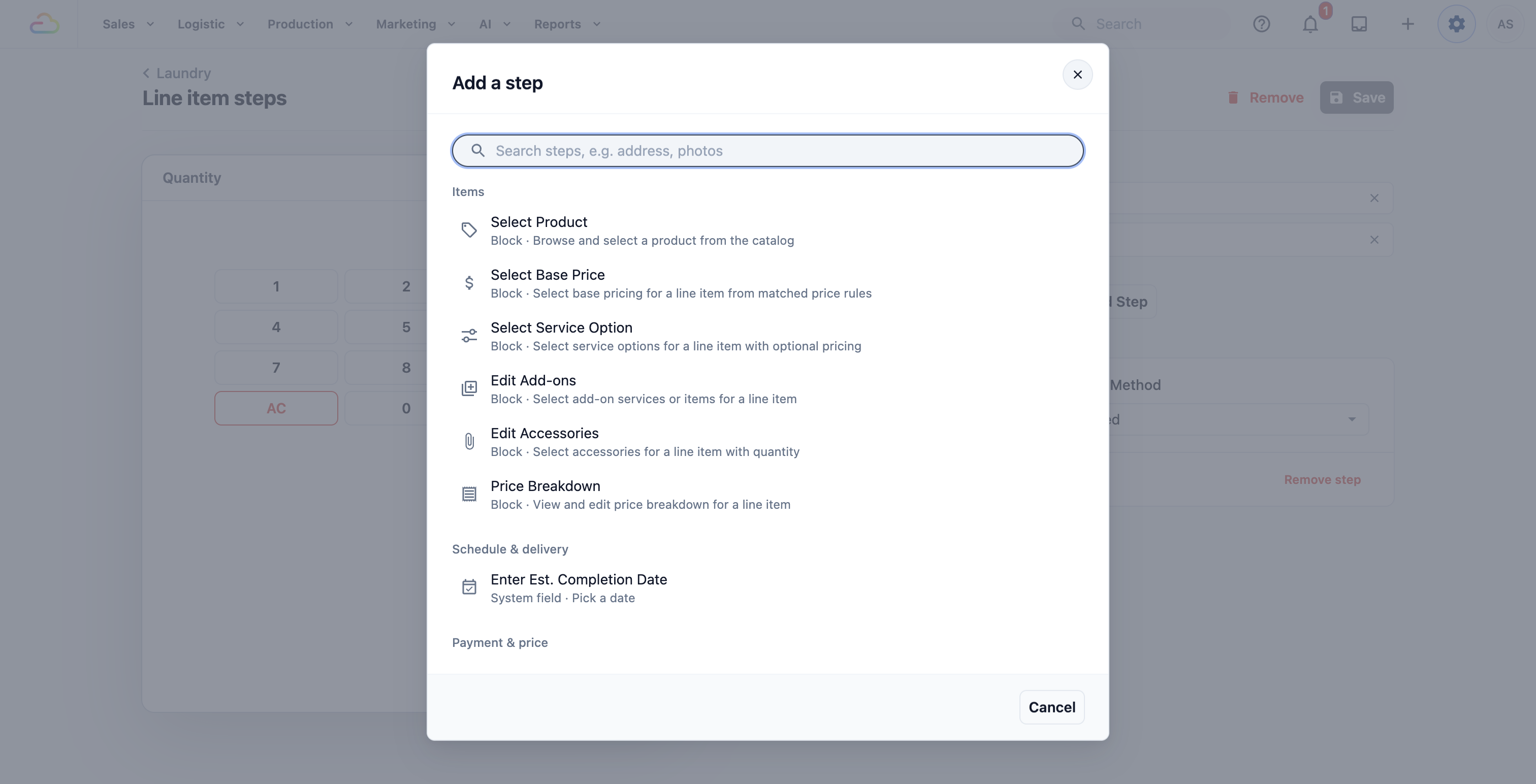
Langkah dikumpulkan dalam tetingkap Tambah langkah, sama seperti yang anda lihat di bawah.
Item
- Pilih Produk -> Staf layari dan pilih produk daripada katalog anda.
- Pilih Harga Asas -> Staf pilih harga asas item daripada harga yang sepadan dengannya.
- Pilih Pilihan Perkhidmatan -> Staf pilih pilihan perkhidmatan untuk item, seperti Dry Clean atau Gosok.
- Sunting Tambahan -> Staf menambah perkhidmatan tambahan kepada item, seperti penyingkiran kesan.
- Sunting Aksesori -> Staf merekod aksesori yang datang bersama item, seperti tali pinggang atau beg habuk, dan berapa banyak.
- Pecahan Harga -> Staf melihat dan menukar cara harga item dibentuk.
Jadual & penghantaran
- Masukkan Tarikh Siap Anggaran -> Staf pilih hari item ini sepatutnya siap.
Pembayaran & harga
- Masukkan Harga Unit -> Staf taip harga item, seperti harga yang dipersetujui selepas pemeriksaan.
Gambar & tandatangan
- Ambil Gambar -> Staf mengambil atau memuat naik gambar item.
- Tangkap Tandatangan -> Pelanggan menandatangani di skrin.
Nota & butiran
- Masukkan Nota -> Staf menaip nota untuk item, seperti "Kesan wain merah pada kolar".
- Masukkan Kuantiti -> Staf memasukkan kuantiti. Untuk item kg, ini ialah berat, dan perpuluhan seperti 1.2 dibenarkan.
- Masukkan Helai -> Staf memasukkan berapa helai dalam item, seperti 12 pakaian dalam satu muatan kg.
Medan tersuai anda
Soalan yang anda cipta sendiri, seperti "Jenis fabrik", juga muncul di sini. Lihat Mengkonfigurasi Medan Data.
Sediakan langkah item anda
- Pergi ke ⚙️ Tetapan > Unit Perniagaan.
- Klik unit perniagaan.
- Klik tab Jualan.
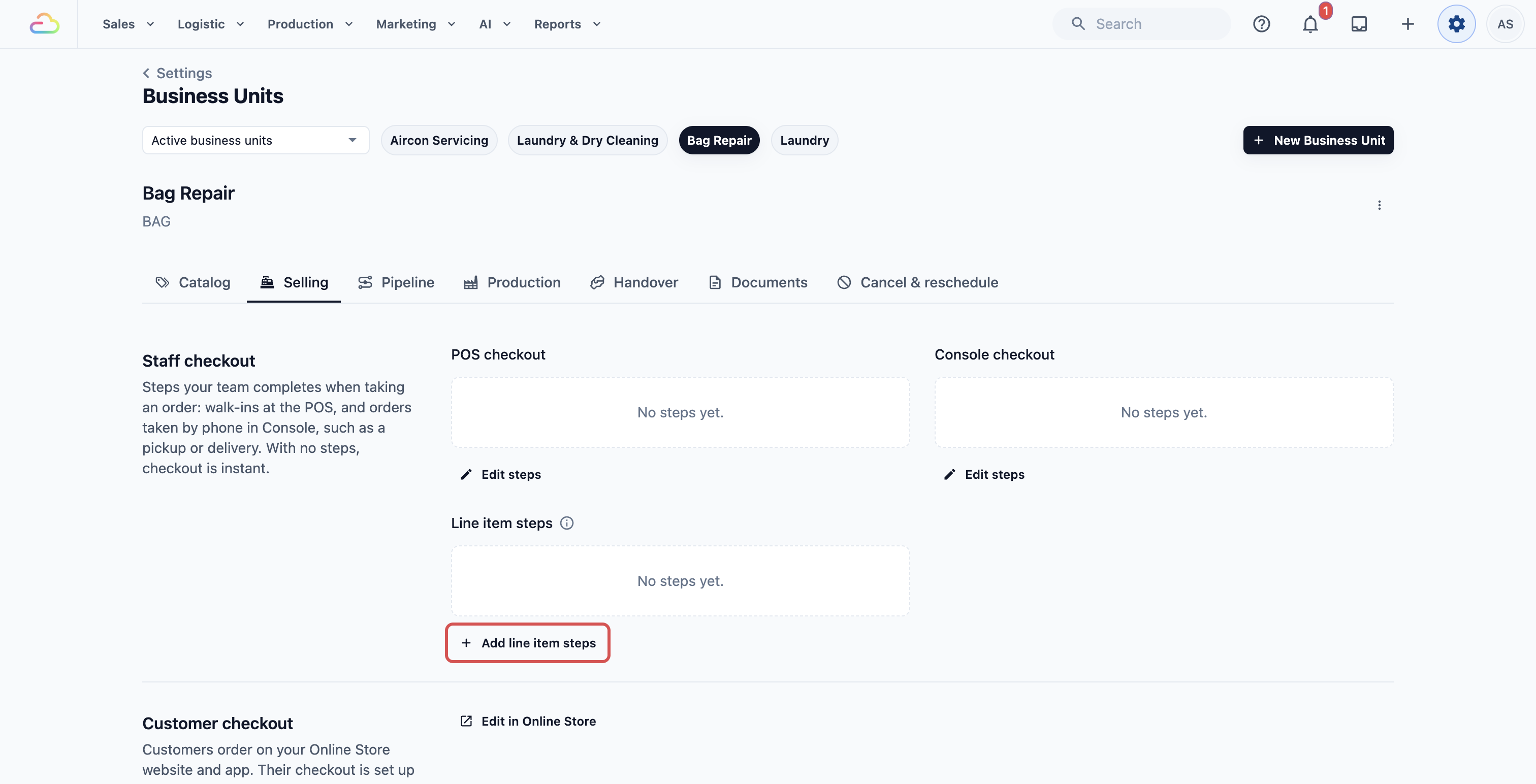
- Dalam bahagian Pembayaran kakitangan, cari Langkah item di bawah pembayaran POS dan pembayaran Konsol.
- Klik Tambah langkah item.
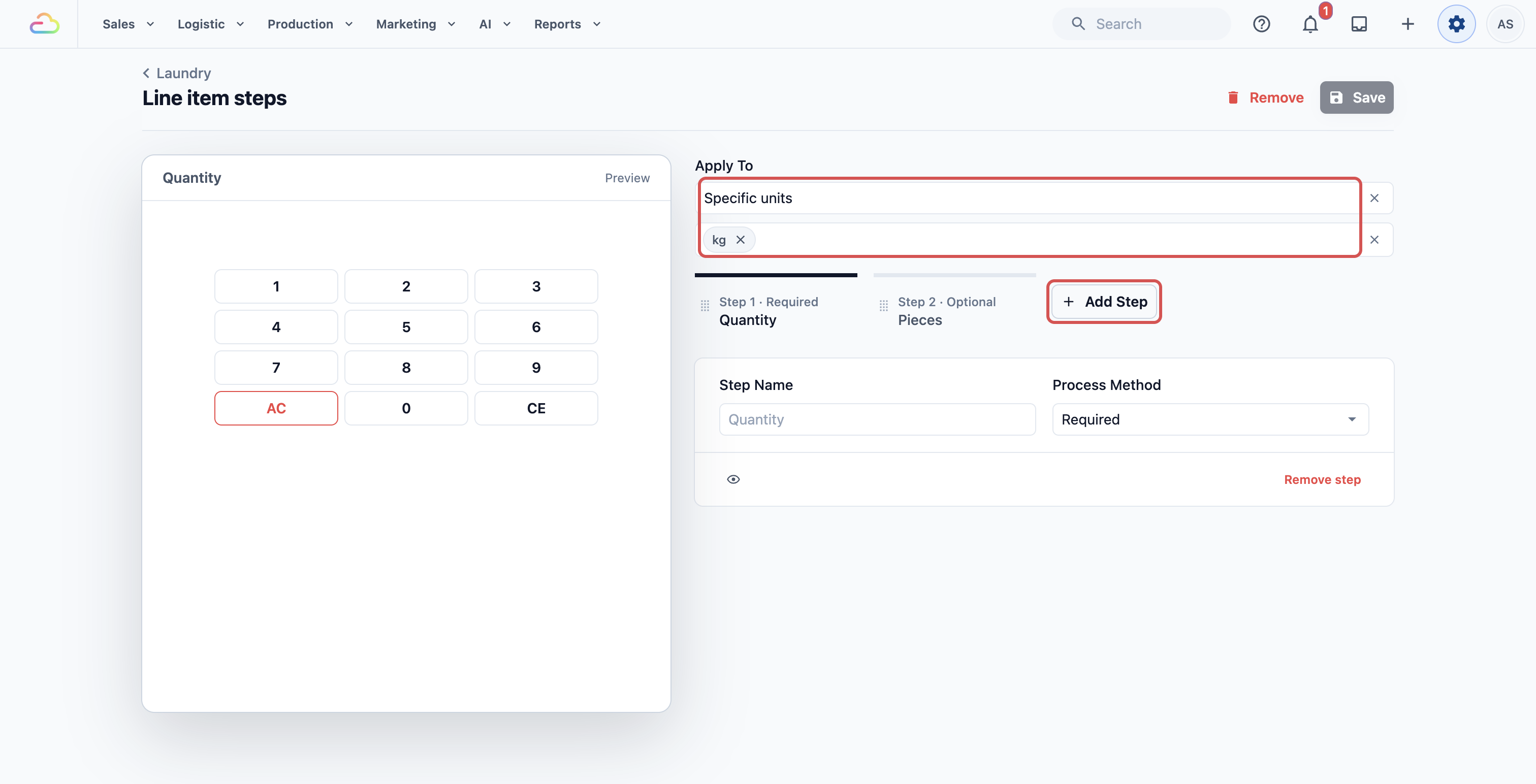
- Dalam Terpakai Kepada, pilih item mana yang untuk set itu. Biarkan kosong untuk semua item.
- Jika anda memilih Unit tertentu atau Produk tertentu, pilihnya dalam kotak yang muncul.
- Klik Tambah Langkah, kemudian klik langkah yang anda perlukan.
- Isi tetapan langkah itu. Nama Langkah, Kaedah Proses dan Syarat keterlihatan berfungsi sama seperti langkah pembayaran. Lihat Menambah Langkah Tambahan Apabila Staf Mengambil Pesanan.
- Ulang untuk setiap langkah. Staf menjawabnya mengikut susunan ia muncul.
- Klik Simpan.
Anda melihat "Langkah item disimpan". Set itu kini muncul pada tab Jualan, dengan item yang dipakainya, seperti "Unit: kg", dan langkahnya.
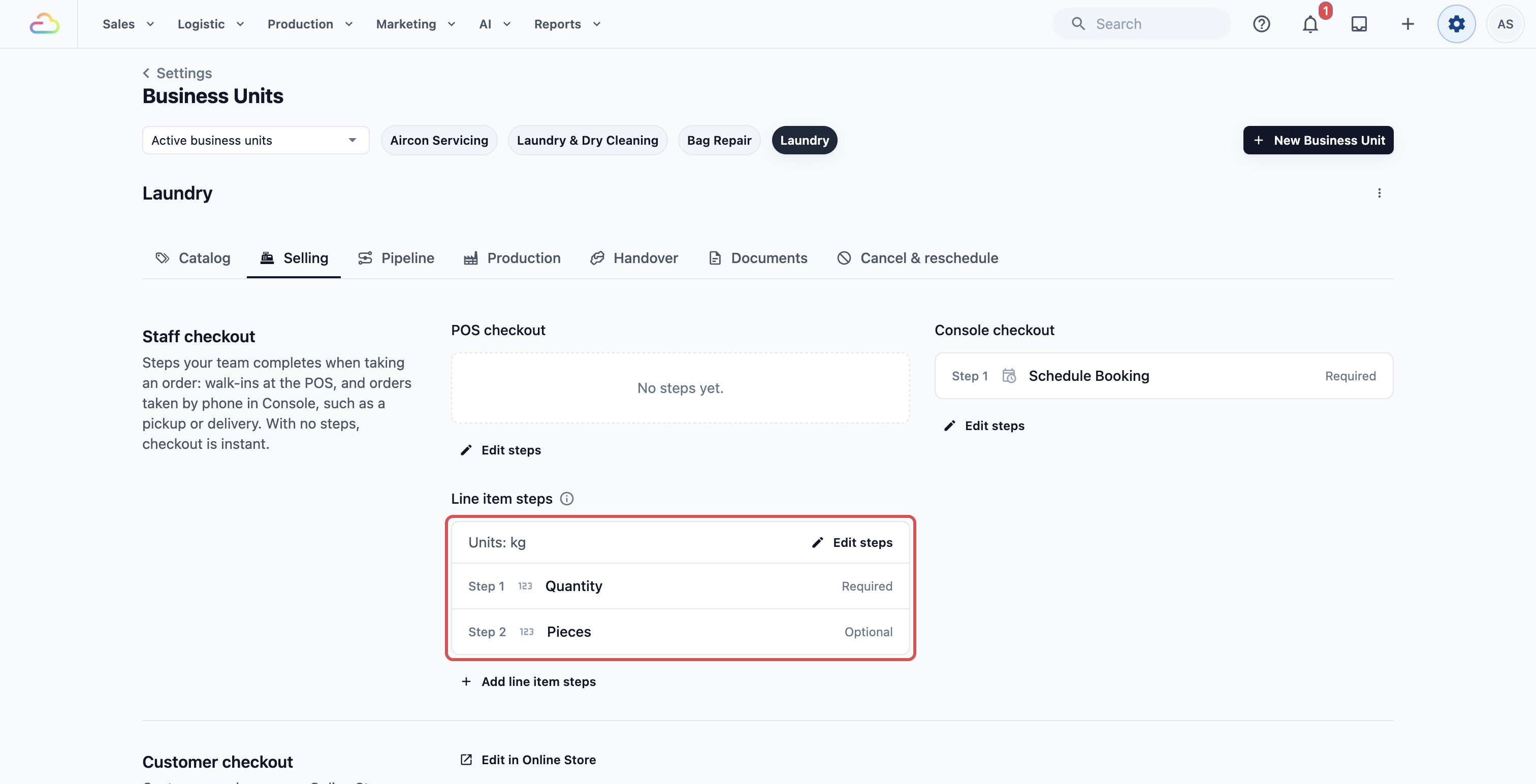
Untuk menukar set kemudian, klik Sunting langkah pada set itu.
Buang satu set
- Klik Sunting langkah pada set itu.
- Klik Buang di bahagian atas halaman.
- Klik Buang sekali lagi untuk mengesahkan.
Staf tidak lagi melihat langkah ini apabila mereka menambah item. Item yang sudah ada dalam pesanan kekal dengan apa yang telah dimasukkan.
Contoh 1: Item kg CleanFast Laundry
CleanFast Laundry menjual "Cuci & Lipat" mengikut kg pada $2.50 sekilogram. Pemilik mahu berat yang tepat pada setiap beg, dan satu label untuk setiap pakaian. Pemilik menyediakan satu set dalam unit perniagaan Dobi:
- Terpakai Kepada: Unit tertentu, kg.
- Langkah 1: Masukkan Kuantiti, Diperlukan.
- Langkah 2: Masukkan Helai, Diperlukan.
Contoh 2: Pembaikan BagCare Pro
BagCare Pro membaiki beg tangan mewah. Pemilik mahu bukti keadaan setiap beg semasa diserahkan. Pemilik menyediakan satu set dalam unit perniagaan Pembaikan Beg:
- Terpakai Kepada: Semua item perkhidmatan.
- Langkah 1: Ambil Gambar, Diperlukan.
- Langkah 2: Masukkan Nota, Pilihan. Contohnya, "Sudut calar, pemegang longgar".
- Langkah 3: Sunting Tambahan, Pilihan. Contohnya, caj tambahan untuk pemulihan warna.
Apa yang kakitangan anda lihat di POS
- Staf ketik satu item, seperti "Cuci & Lipat".
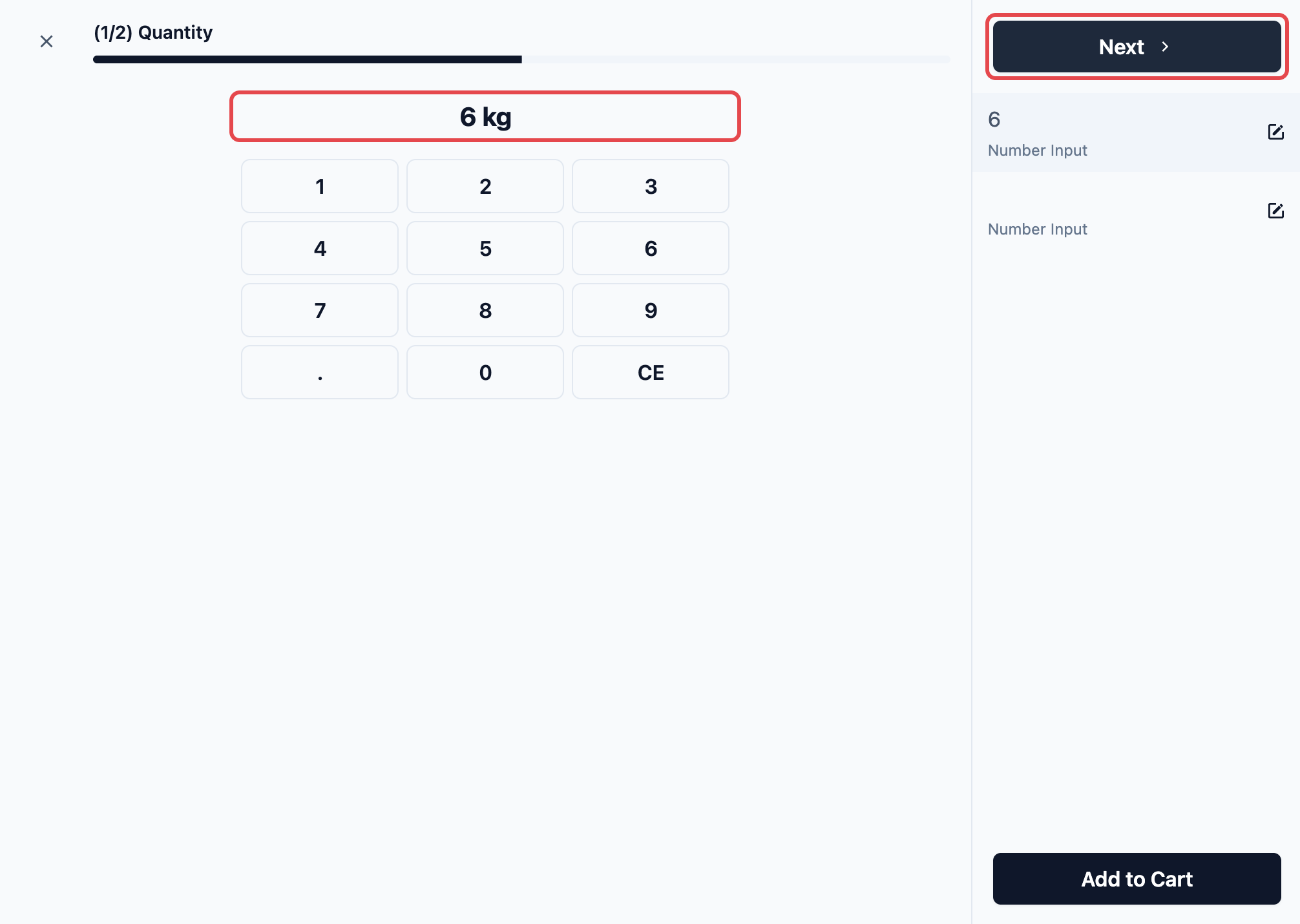
- Langkah item itu terbuka satu demi satu. Untuk Masukkan Kuantiti, papan kekunci mempunyai kekunci "." dan memaparkan "kg" selepas nombor.
- Staf taip 6, ketik Seterusnya, kemudian taip 12 helai.
- Pada langkah terakhir, staf ketik Tambah ke Troli.
Baris troli menunjukkan "Cuci & Lipat × 6 kg", dengan "$2.50/kg" di bawahnya dan jumlah baris $15.00. Nota, tambahan dan aksesori juga muncul di bawah baris.
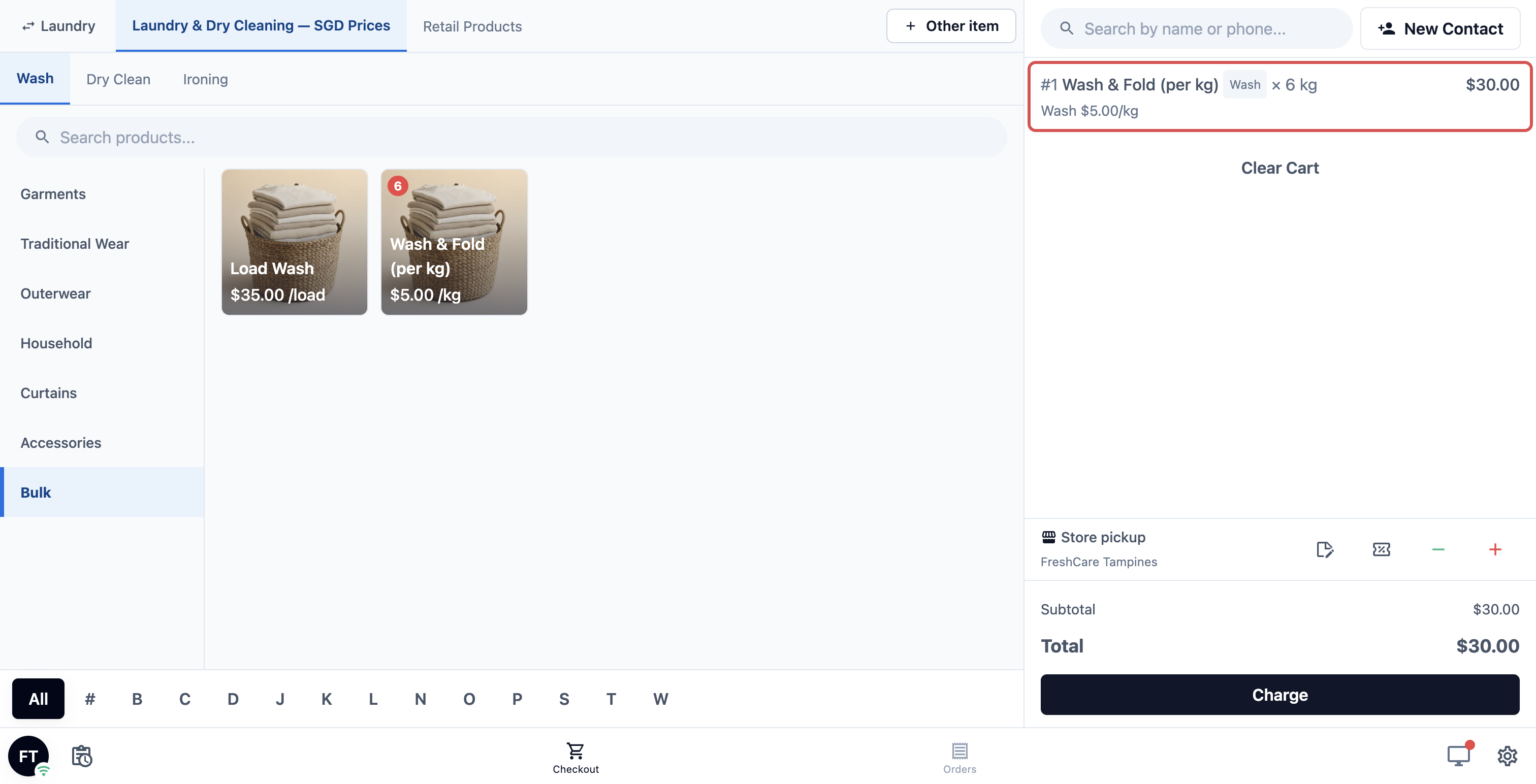
Baris yang ditambah melalui langkah tidak mempunyai butang − dan +. Untuk menukar jawapan, staf ketik baris itu, kemudian Sunting untuk membuka semula langkah. Untuk menambah item yang sama semula dengan jawapan yang sama, mereka ketik Salin.
Soalan Lazim
Set kg saya diabaikan untuk satu produk. Kenapa?
Produk itu mempunyai set sendiri di bawah Produk tertentu. Set sesuatu produk sentiasa didahulukan, jadi set kg tidak digunakan untuknya. Tambahkan Masukkan Kuantiti dan Masukkan Helai ke dalam set produk itu juga.
Adakah Helai menentukan berapa banyak tag dicetak?
Ya, untuk item yang dijual mengikut kg. 12 helai mencetak 12 label item. Tanpa langkah Masukkan Helai, baris itu mendapat 1 label. Untuk memilih label anda, lihat Memilih Resit, Invois dan Label Anda.
Adakah pelanggan melihat langkah ini apabila mereka membuat tempahan dalam talian?
Tidak. Langkah item ialah untuk staf anda di POS dan dalam Konsol. Pelanggan yang membuat tempahan dalam talian mempunyai langkah mereka sendiri, dijelaskan dalam artikel seterusnya.
Bagaimana jika staf melangkau langkah yang diperlukan?
Mereka tidak boleh beralih ke langkah seterusnya sehingga ia dijawab. Jika sesuatu baris masih tiada jawapan, POS membuka semula langkah item itu semasa pembayaran, supaya pesanan tidak dapat dibuat tanpanya.
Kenapa staf tidak boleh ketik item itu semula untuk menambah satu lagi?
Apabila item tiada langkah Masukkan Kuantiti, setiap ketikan menambah baris baharu dengan kuantiti 1. Ketik item sekali lagi membolehkan staf menambah baris baharu atau membuka baris yang sudah ada dalam troli.
Saya pernah membuat aliran Kuantiti dan Pcs dalam Aliran Proses dahulu. Adakah ia masih berfungsi?
Tidak. Sejak 1 Oktober 2026, langkah item disediakan pada unit perniagaan sahaja. Aliran yang dibuat dalam Aliran Proses tidak lagi digunakan di sini. Tambahkan langkah yang sama pada tab Jualan seperti yang ditunjukkan di atas.
Langkah Seterusnya
Anda sudah menyediakan soalan yang staf anda jawab untuk setiap item yang mereka tambah. Seterusnya, pilih apa yang pelanggan isi apabila mereka membuat tempahan di Kedai Dalam Talian anda, dalam Memilih Apa yang Pelanggan Isi Apabila Membuat Tempahan Dalam Talian.