
Sebelum anda mula
Unit perniagaan anda perlukan katalog, supaya kakitangan ada item untuk dijual. Lihat Memilih Apa yang Anda Jual dan Harga Anda.
Kedai anda juga perlukan aplikasi POS supaya kakitangan boleh ambil pesanan walk-in. Lihat Cipta Aplikasi POS Anda.
Apa itu langkah checkout
Langkah checkout ialah skrin ringkas yang kakitangan isi selepas menambah item ke dalam pesanan dan sebelum pesanan dicipta. Ia dipaparkan satu demi satu, mengikut susunan yang anda pilih.
Ia membantu anda:
- Kumpulkan bukti semasa penghantaran, seperti gambar kerosakan atau tandatangan pelanggan, supaya anda terlindung jika berlaku pertikaian kemudian.
- Setuju harga atau masa pengambilan sebelum pesanan dicipta, supaya kakitangan tidak perlu telefon pelanggan semula.
- Pastikan tiada kakitangan baharu terlepas sebarang butiran, kerana langkah wajib tidak boleh dilangkau.
Bolehkah saya langkau ini? Boleh. Tanpa langkah, checkout berlaku serta-merta: kakitangan tekan Caj dan terus ke pembayaran. Ini sesuai untuk kaunter ringkas di mana kakitangan hanya ambil item dan bayaran. Unit perniagaan yang menempah pengambilan, penghantaran atau lawatan bermula dengan satu langkah checkout Konsol, yang diterangkan di bawah.
Checkout POS dan checkout Konsol
Setiap unit perniagaan mempunyai 2 set langkah checkout kakitangan. Kedua-duanya berfungsi secara berasingan.
- Checkout POS -> Langkah untuk pesanan walk-in yang diambil di kaunter kedai.
- Checkout Konsol -> Langkah untuk pesanan yang pasukan anda ambil dalam Konsol, seperti pesanan telefon atau WhatsApp untuk pengambilan atau penghantaran.
Langkah yang anda tambah pada satu set tidak akan muncul pada set yang satu lagi. Jika anda mahu langkah yang sama pada kedua-duanya, tambahkannya pada kedua-duanya.
Unit perniagaan yang pesanan dalam talian termasuk pengambilan di rumah, penghantaran ke rumah atau lawatan di lokasi bermula dengan checkout Konsol yang mempunyai satu langkah: Jadual Tempahan, ditetapkan kepada Wajib. Jadi setiap pesanan yang pasukan anda ambil melalui telefon mendapat tarikh pengambilan, penghantaran atau lawatan. Anda boleh tukar atau buang langkah ini seperti langkah lain.
Pelanggan yang membuat tempahan di Kedai Dalam Talian anda mempunyai langkah sendiri. Lihat Memilih Apa yang Pelanggan Isi Semasa Tempahan Dalam Talian.
Wajib, Pilihan dan Atas Permintaan
Setiap langkah mempunyai Kaedah Proses. Ia menentukan sama ada kakitangan mesti mengisinya.
| Kaedah Proses | Apa yang kakitangan lihat |
|---|---|
| Wajib | Langkah ini dipaparkan mengikut giliran. Kakitangan tidak boleh teruskan sehingga ia diisi. |
| Pilihan | Langkah ini dipaparkan mengikut giliran. Kakitangan boleh tekan Seterusnya tanpa mengisinya. |
| On Demand | Langkah ini tidak termasuk dalam urutan. Ia dipaparkan sebagai butang di bahagian atas checkout, dan kakitangan membukanya hanya apabila perlu. |
Atas Permintaan sesuai untuk perkara yang kadang-kadang sahaja berlaku, seperti tandatangan untuk item bernilai tinggi.
Langkah yang boleh anda tambah
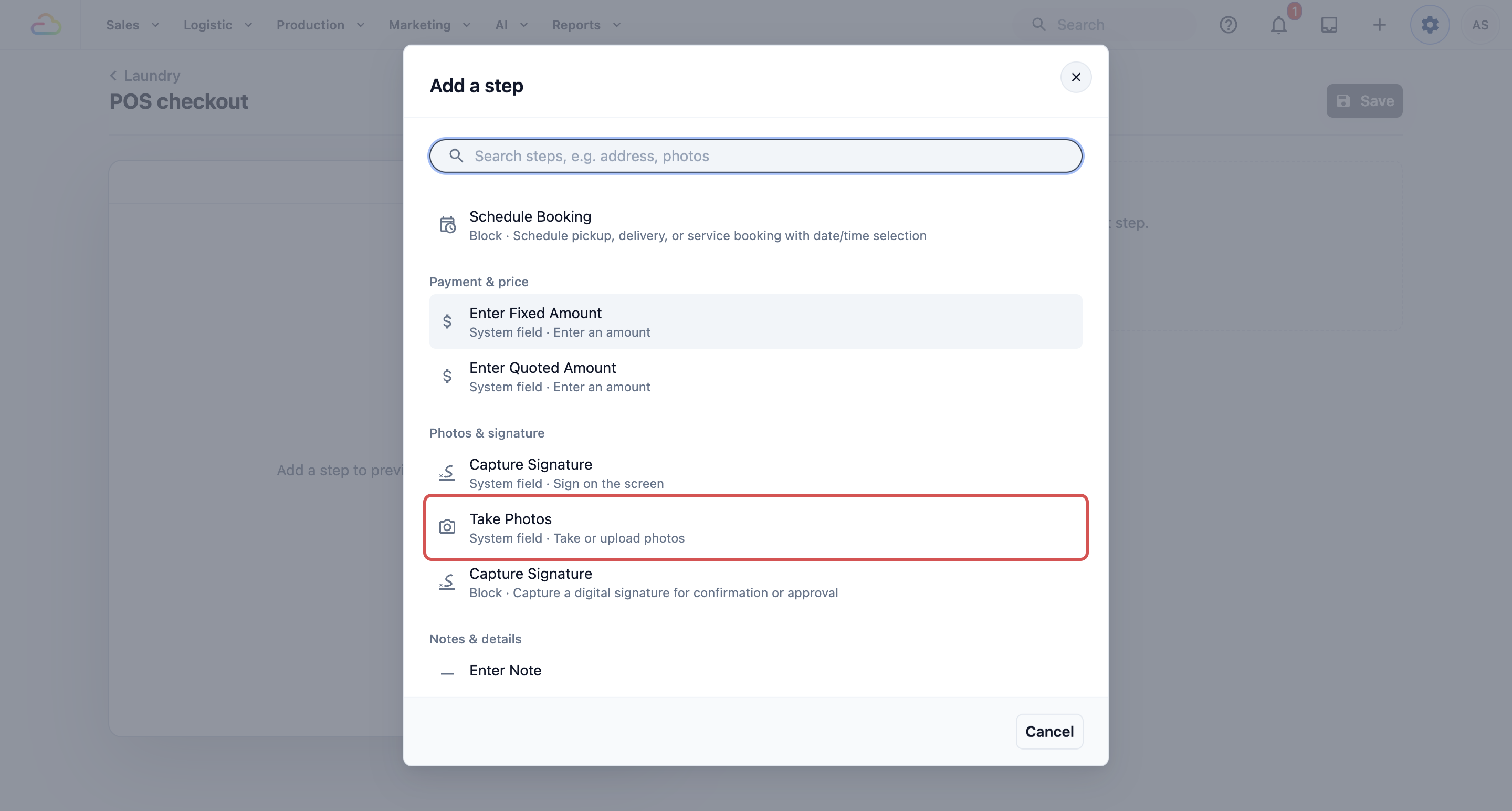
Langkah dikumpulkan dalam tetingkap Tambah langkah, sama seperti yang anda lihat di bawah.
Pelanggan
- Pilih Pelanggan -> Kakitangan cari dan pilih pelanggan.
- Pilih Alamat -> Kakitangan pilih atau masukkan alamat pelanggan.
Item
- Sunting Item Pesanan -> Kakitangan semak semula item, dan tambah, buang atau tukar item.
Jadual & penghantaran
- Jadual Tempahan -> Kakitangan tempah tarikh dan masa pengambilan, penghantaran atau perkhidmatan yang diperlukan unit perniagaan.
- Masukkan Tarikh Terima -> Kakitangan rekodkan hari item tiba.
- Masukkan Tarikh Siap -> Kakitangan rekodkan bila pesanan patut siap.
- Masukkan Tarikh Pulang -> Kakitangan rekodkan bila item dikembalikan kepada pelanggan.
Pembayaran & harga
- Masukkan Jumlah Sebut Harga -> Kakitangan taip harga yang dipersetujui dengan pelanggan.
- Masukkan Jumlah Tetap -> Kakitangan taip satu jumlah tetap untuk keseluruhan pesanan.
Gambar & tandatangan
- Ambil Gambar -> Kakitangan ambil atau muat naik gambar item.
- Tangkap Tandatangan -> Pelanggan tandatangan di skrin. Dalam tetapan langkah, anda boleh taip Teks pengakuan untuk pelanggan baca, seperti terma anda. Hidupkan Perlu pengakuan supaya pelanggan mesti tanda kotak sebelum menandatangani, dan taip teks kotak itu dalam Label kotak pengakuan.
Nota & butiran
- Masukkan Nota -> Kakitangan taip nota ringkas, seperti "Pelanggan mahu kanji tambahan".
- Masukkan Nombor Pesanan -> Kakitangan taip nombor pesanan, contohnya dari tiket kertas.
- Masukkan Nombor Penjejakan -> Kakitangan taip nombor penjejakan atau rujukan.
- Masukkan Kuantiti Tetap -> Kakitangan taip satu kuantiti untuk keseluruhan pesanan.
Medan tersuai anda
Medan tersuai ialah soalan yang anda cipta sendiri, seperti "Jenis kain" atau "Ada bulu haiwan?". Setiap satu muncul di sini sebagai langkah tersendiri. Bergantung pada jenis medan, kakitangan taip teks, masukkan nombor atau jumlah, pilih tarikh, pilih daripada senarai atau ambil gambar. Untuk cipta satu, lihat Mengkonfigurasi Medan Data.
Sediakan langkah checkout anda
- Pergi ke ⚙️ Tetapan > Unit Perniagaan.
- Klik unit perniagaan.
- Klik tab Jualan.
- Dalam bahagian Checkout kakitangan, cari Checkout POS atau Checkout Konsol dan klik Sunting langkah.
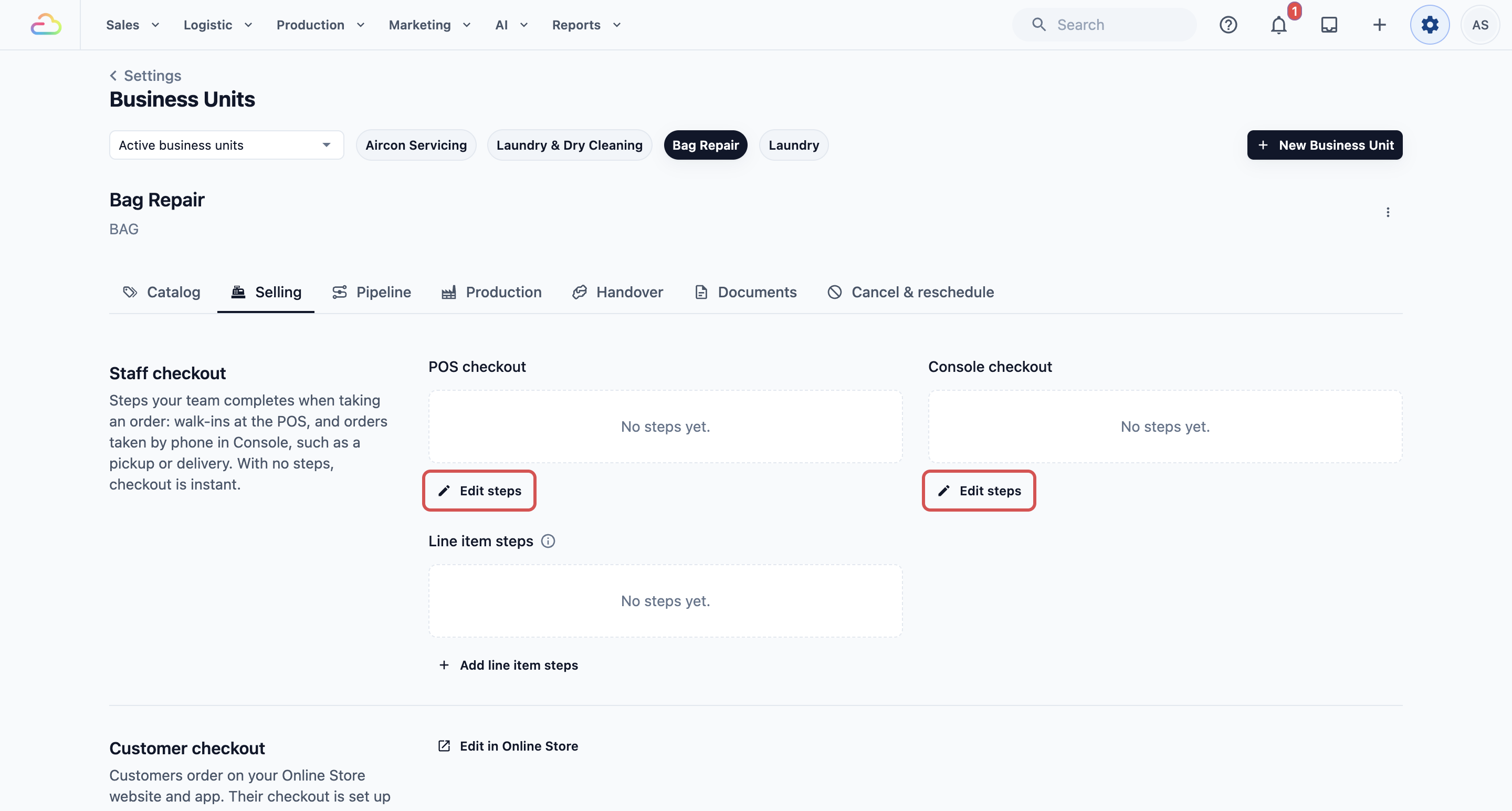
- Klik Tambah Langkah.
- Cari langkah dalam senarai, atau taip dalam kotak carian, contohnya "gambar".
- Klik langkah itu untuk menambahnya.
- Isi tetapan langkah di bawah.
- Ulangi untuk setiap langkah yang anda perlukan. Langkah berjalan mengikut susunan ia muncul.
- Klik Simpan.
Anda akan lihat "Langkah checkout disimpan". Langkah ini kini muncul di bawah Checkout POS atau Checkout Konsol pada tab Jualan.
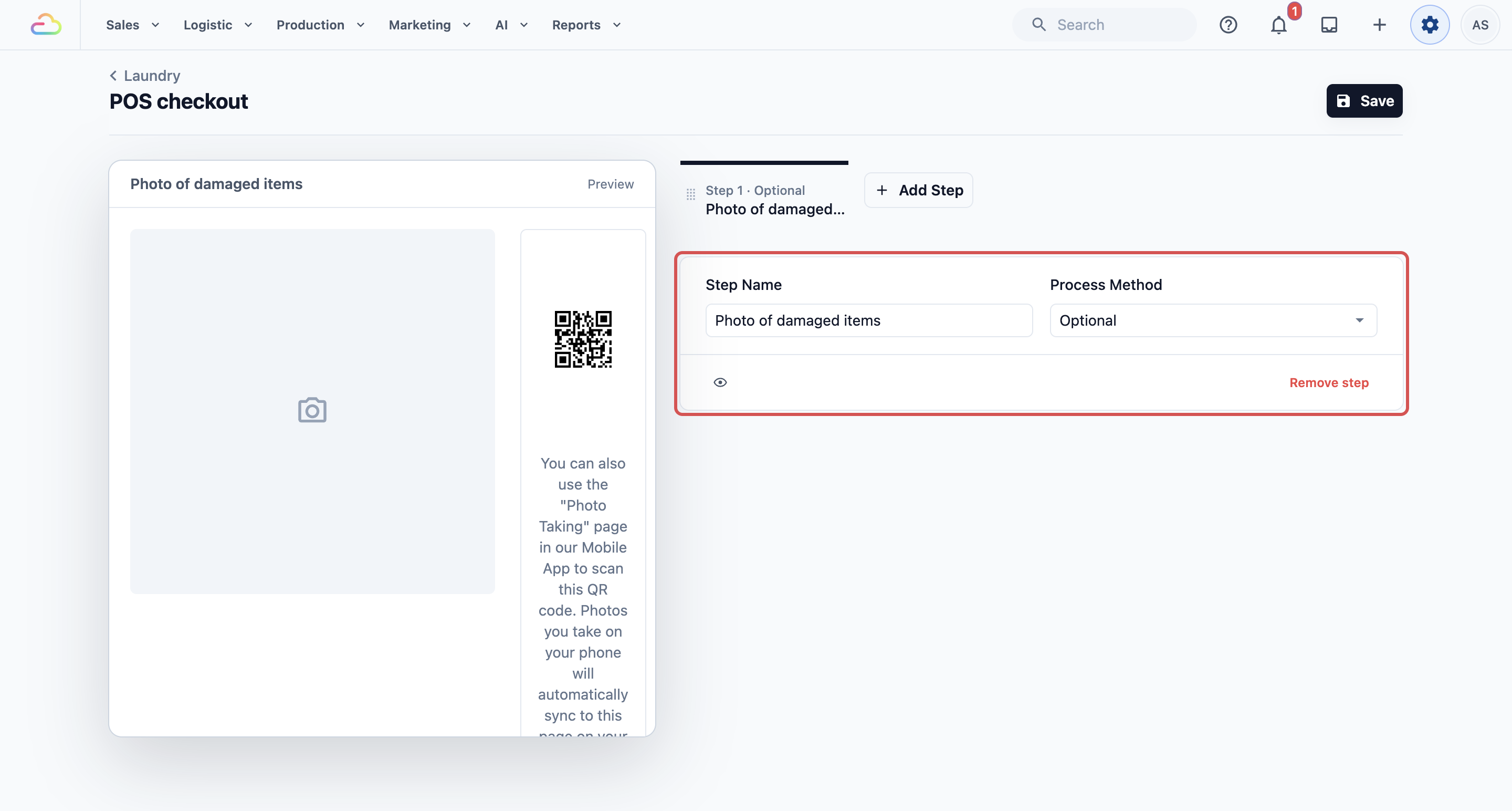
Nama Langkah Tajuk yang kakitangan lihat pada langkah. Biarkan kosong untuk guna nama standard, seperti Gambar. Taip nama sendiri untuk menjadikannya lebih jelas, seperti "Gambar item rosak".
Kaedah Proses Pilih Wajib, Pilihan atau Atas Permintaan, seperti yang diterangkan di atas.
Syarat keterlihatan Pilihan. Tunjuk atau sembunyikan langkah berdasarkan jawapan lain. Contohnya, minta gambar hanya apabila kakitangan tanda "Rosak" dalam langkah sebelumnya. Klik butang mata di sebelah Buang langkah untuk tambah syarat.
Untuk buang langkah, klik Buang langkah, kemudian Buang. Perubahan berkuat kuasa apabila anda simpan.
Contoh 1: Checkout POS CleanFast Laundry
CleanFast Laundry mahu bukti sebarang kerosakan semasa penghantaran, tetapi kebanyakan item tiba dalam keadaan baik. Pemilik menyediakan checkout POS untuk unit perniagaan Dobi seperti ini:
- Langkah: Ambil Gambar.
- Nama Langkah: Gambar item rosak.
- Kaedah Proses: Pilihan.
Kakitangan ambil gambar apabila mereka nampak kesan kotor atau koyak. Jika tidak, mereka tekan Seterusnya dan teruskan.
Contoh 2: Checkout Konsol BagCare Pro
BagCare Pro menerima kebanyakan kerja pembaikan melalui telefon dan WhatsApp. Harga mesti dipersetujui sebelum beg diambil. Pemilik menyediakan checkout Konsol untuk unit perniagaan Pembaikan Beg seperti ini:
- Masukkan Jumlah Sebut Harga, Wajib. Pesanan tidak boleh dicipta tanpa harga yang dipersetujui.
- Jadual Tempahan, Wajib. Kakitangan tempah tarikh dan masa untuk ambil beg.
- Masukkan Nota, Pilihan. Kakitangan catat apa-apa yang pelanggan sebut, seperti "Zip rosak, poket kiri".
Apa yang kakitangan anda lihat di POS
Apabila unit perniagaan mempunyai langkah checkout POS, butang Caj pada troli bertukar kepada Checkout.
- Kakitangan tambah item dan tekan Checkout.
- Setiap langkah dipaparkan mengikut giliran, dengan namanya dan bar kemajuan di bahagian atas, seperti "(1/2) Gambar item rosak".
- Kakitangan tekan Seterusnya untuk teruskan, atau Kembali untuk betulkan jawapan sebelumnya.
- Pada langkah terakhir, kakitangan tekan Cipta Pesanan.
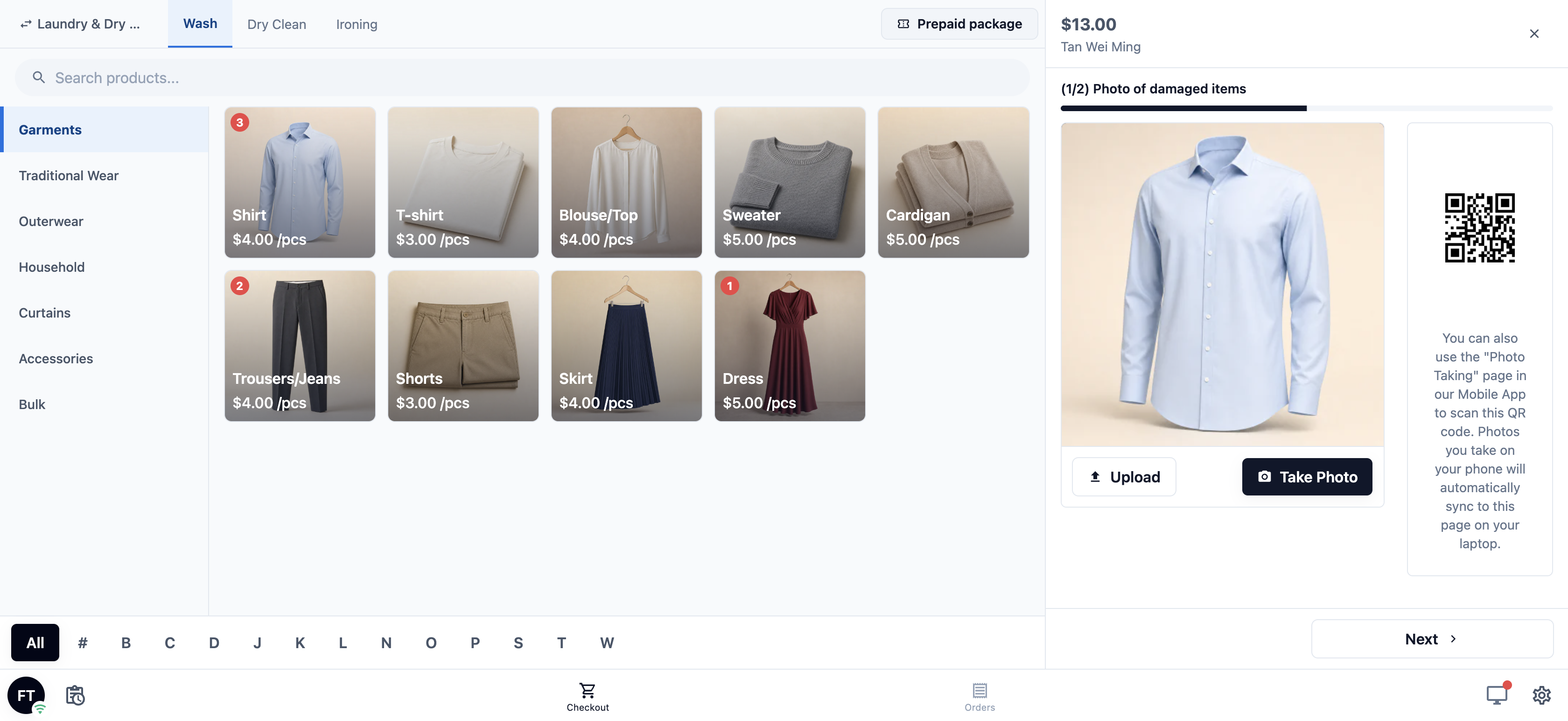
Jika langkah wajib kosong, kakitangan akan nampak peringatan ringkas, seperti "Sila ambil gambar", dan tidak boleh teruskan. Selepas pesanan dicipta, skrin "Pesanan dicipta" yang biasa muncul, dengan butang yang sama seperti yang kedai anda sedia guna selepas jualan.
Soalan Lazim
Pesanan telefon saya langkau langkah saya. Kenapa?
POS dan Konsol menyimpan langkah secara berasingan. Langkah yang anda tambah pada checkout POS tidak muncul apabila pasukan anda ambil pesanan dalam Konsol. Tambahkannya pada checkout Konsol juga.
Bolehkah kakitangan ambil deposit semasa langkah-langkah ini?
Tidak. Pembayaran diuruskan di POS seperti biasa, termasuk deposit. Lihat Mengutip Pembayaran di Checkout.
Di mana gambar muncul kemudian?
Ia disimpan bersama pesanan. Buka pesanan dalam Konsol untuk melihatnya di bahagian Gambar.
Adakah langkah baharu mengubah pesanan yang sudah diambil?
Tidak. Langkah hanya digunakan untuk pesanan baharu. Pesanan yang diambil sebelum anda simpan kekal dengan butiran sedia ada.
Jika saya buang semua langkah, apa jadi?
Checkout kembali serta-merta. Butang kembali kepada Caj dan kakitangan terus ke pembayaran.
Langkah Seterusnya
Anda telah sediakan langkah yang kakitangan lengkapkan untuk setiap pesanan, di kaunter dan dalam Konsol. Seterusnya, minta butiran untuk setiap item, seperti berat, bilangan keping atau gambar, dalam Meminta Butiran untuk Setiap Item.