
Langkah ringkas
- Buka Tetapan › Unit Perniagaan, klik unit perniagaan anda, pergi ke tab Jualan dan klik Edit dalam Kedai Dalam Talian di bahagian Checkout pelanggan.
- Klik Tambah Langkah dan tambah langkah yang pelanggan lalui, seperti Masukkan Alamat, Pilih Item, Jadual Tempahan dan Butiran Hubungan. Kekalkan Masukkan Alamat di atas Jadual Tempahan, kerana masa yang ditawarkan bergantung pada tempat tinggal pelanggan.
- Klik kad setiap langkah untuk isi tetapannya. Contohnya, hidupkan Perlukan baris alamat 2 supaya pelanggan HDB dan kondominium memberi nombor unit mereka, dan tetapkan Tugasan untuk ditempah kepada Pengambilan dan penghantaran.
- Seret kad ke dalam susunan yang pelanggan patut lihat, kemudian klik Pratonton untuk semak tempahan.
- Klik Terbitkan, kemudian Terbitkan sekali lagi dalam tetingkap Terbitkan. Tempahan baharu kemudian sampai kepada pasukan anda dengan alamat, masa dan item sudah diisi.
Sebelum anda mula
Anda memerlukan Kedai Dalam Talian sebelum pelanggan boleh menempah secara dalam talian. Jika anda belum ada, lihat Menambah Kedai dan Menghidupkan Kedai Dalam Talian atau Aplikasi Mudah Alih.
Jika pelanggan menempah pengambilan, penghantaran atau lawatan ke rumah, sediakan dahulu masa yang boleh mereka pilih. Lihat Menyediakan Pilihan Tempahan Dalam Talian dan Menyediakan Tetingkap Masa dan Had Harian.
Unit perniagaan anda juga perlukan item dan harga. Lihat Memilih Apa yang Anda Jual dan Harga Anda.
Apa itu checkout pelanggan
Checkout pelanggan ialah set langkah yang pelanggan lalui untuk menempah satu unit perniagaan secara dalam talian. Checkout kakitangan berjalan di POS (skrin yang digunakan kakitangan kaunter anda). Checkout pelanggan berjalan di laman web dan aplikasi Kedai Dalam Talian anda.
Ia membantu anda:
- Dapatkan alamat penuh, termasuk nombor unit, pada setiap tempahan.
- Benarkan pelanggan memilih sendiri masa pengambilan dan penghantaran mereka daripada slot yang anda tawarkan.
- Ketahui apa yang diingini setiap pelanggan sebelum pemandu anda tiba.
- Kurangkan mesej WhatsApp yang pasukan anda hantar untuk mengejar maklumat.
Bolehkah saya langkau ini? Tidak, jika anda mahu tempahan dalam talian. Unit perniagaan tanpa langkah checkout pelanggan tidak boleh ditempah secara dalam talian. Pelanggan tidak akan nampaknya di Kedai Dalam Talian anda sehingga ia mempunyai langkah.
Satu unit perniagaan mempunyai satu checkout pelanggan. Laman web anda, Aplikasi Mudah Alih anda dan setiap kedai yang menjual unit itu semuanya menggunakan langkah yang sama.
Di mana nak cari
Checkout pelanggan disediakan dalam penyunting Kedai Dalam Talian, di sebelah kedai itu sendiri. Anda boleh membukanya dari unit perniagaan:
- Pergi ke ⚙️ Tetapan > Unit Perniagaan.
- Klik unit perniagaan.
- Klik tab Jualan.
- Di bahagian Checkout pelanggan, klik Edit dalam Kedai Dalam Talian.
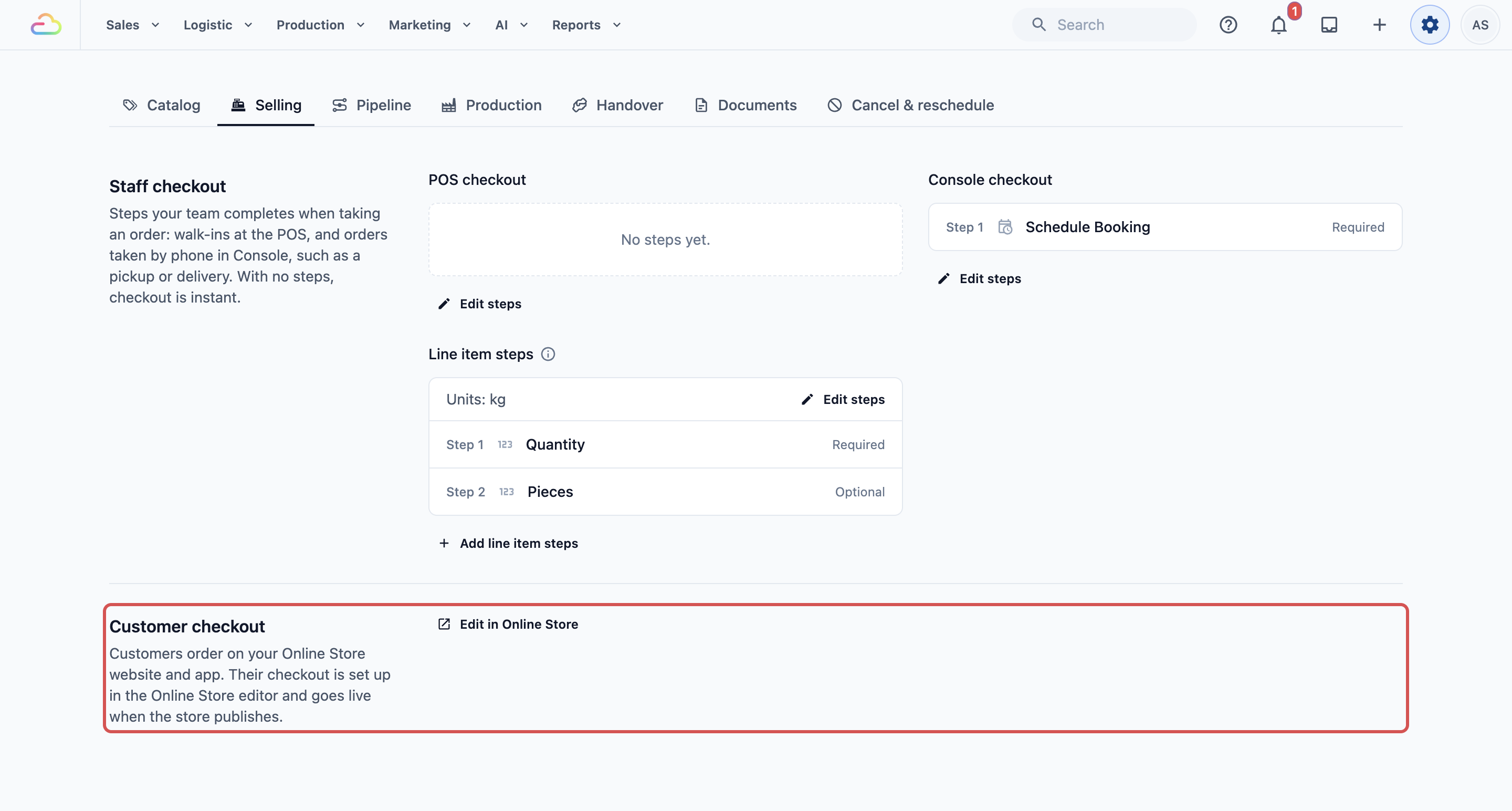
Dengan satu Kedai Dalam Talian, ini membawa anda terus ke langkah checkout unit itu. Dengan beberapa kedai, anda melihat senarai kedai dahulu. Klik mana-mana kedai yang menjual unit itu. Semuanya berkongsi langkah yang sama.
Anda juga boleh bermula dari kedai:
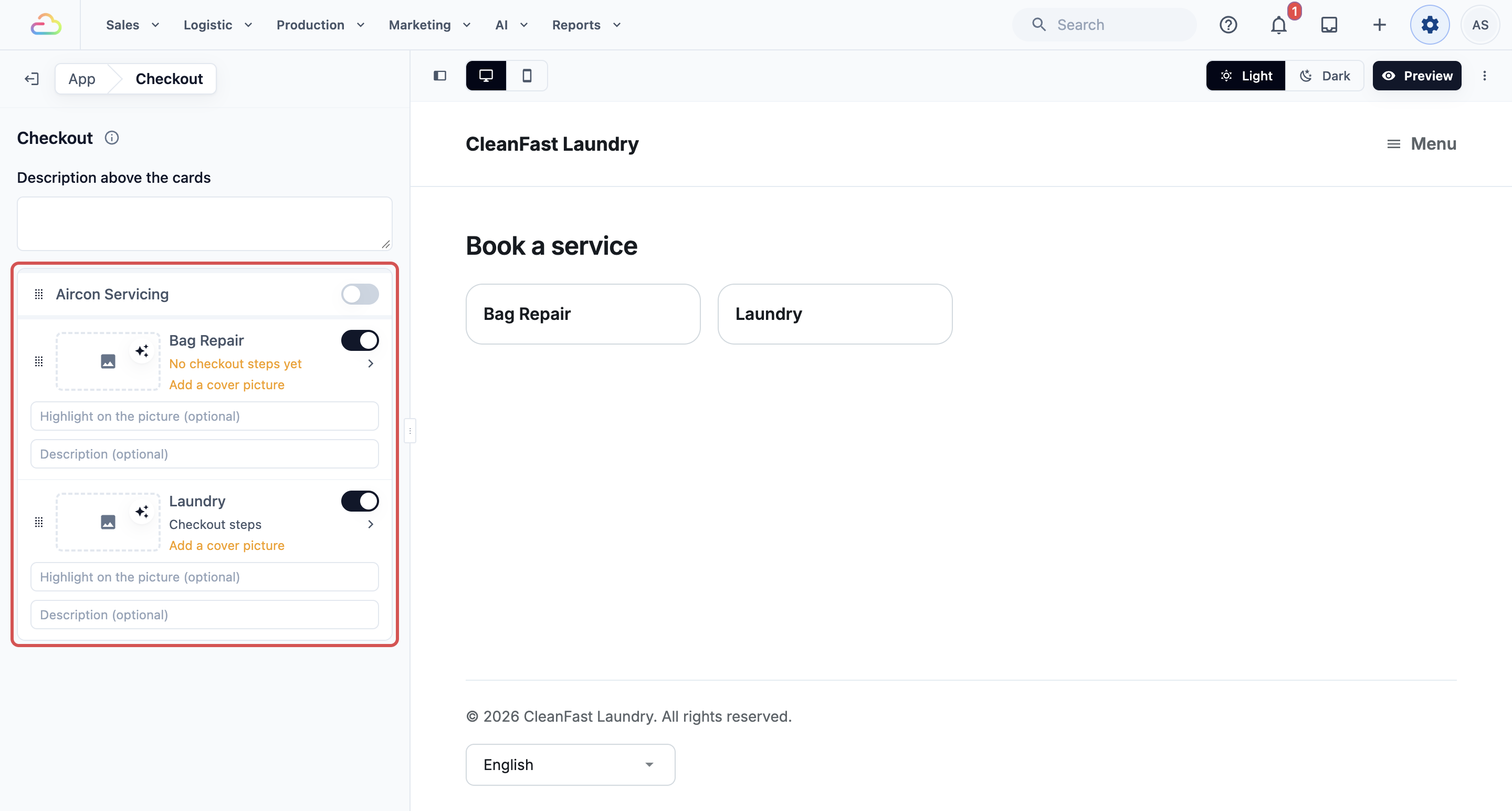
- Pergi ke ⚙️ Tetapan > Kedai Dalam Talian & Aplikasi Mudah Alih.
- Klik kedai anda.
- Klik Checkout dalam senarai halaman.
- Pastikan suis di sebelah unit perniagaan itu dihidupkan. Ini membolehkan pelanggan menempahnya.
- Klik baris unit perniagaan.
Langkah yang boleh anda tambah
Lima langkah ini membentuk satu tempahan. Pelanggan melihatnya mengikut susunan yang anda tetapkan, dengan tajuk ditunjukkan selepas anak panah.
Masukkan Alamat -> Alamat Pelanggan memilih salah satu alamat yang disimpan, atau mencari alamat baharu. Pelanggan yang ada alamat tersimpan terus melepasi langkah ini. Mereka masih boleh menukarnya pada skrin semakan.
- Perlukan baris alamat 2: Hidupkan ini jika pelanggan mesti memasukkan nombor unit, tingkat atau apartmen mereka. Ini berguna untuk flat HDB dan kondominium.
Pilih Pilihan Perkhidmatan -> Perkhidmatan Pelanggan menanda perkhidmatan yang mereka mahu, seperti Cuci & Lipat atau Dobi Kering, tanpa memilih item atau harga.
- Pilihan perkhidmatan yang tersedia: Tambah pilihan yang pelanggan boleh pilih. Anda boleh menambah baris pendek di bawah setiap pilihan.
- Tunjuk gambar pilihan perkhidmatan: Memaparkan gambar setiap pilihan.
Pilih Item -> Item Pelanggan memilih item daripada senarai harga anda dan melihat harga sebelum menempah.
- Butiran item yang pelanggan isi: Pilihan. Pilih soalan tambahan yang pelanggan jawab untuk item yang sepadan.
Jadual Tempahan -> Tarikh dan masa Pelanggan memilih tarikh dan masa untuk setiap perjalanan yang dibuat unit perniagaan anda, seperti pengambilan dan penghantaran.
| Tetapan | Fungsinya |
|---|---|
| Tugasan untuk ditempah | Perjalanan mana yang langkah ini tempah. Contohnya, Pengambilan dan penghantaran, Pengambilan sahaja atau Penghantaran sahaja. Pilihan bergantung pada apa yang unit perniagaan anda tawarkan dalam Saluran Paip. |
| Pilihan tempahan | Pilihan tempahan yang pelanggan boleh pilih untuk setiap perjalanan, seperti Standard atau Ekspres. Jika anda menawarkan beberapa, yang tanpa caj tambahan dipilih dahulu. |
| Arahan pengambilan, Arahan penghantaran, Arahan lawatan | Arahan sedia ada yang pelanggan pilih, seperti "Ambil dari depan pintu saya". Klik Tambah arahan untuk menambah satu. |
| Benarkan pelanggan tambah nota | Membolehkan pelanggan menaip nota mereka sendiri untuk pemandu. |
Butiran Hubungan -> Butiran hubungan Pelanggan mengesahkan nama dan nombor telefon bimbit mereka. Ini diambil daripada akaun mereka, jadi kebanyakan pelanggan hanya menyemaknya dan teruskan.
Soalan anda sendiri
Anda juga boleh bertanya soalan yang anda cipta sendiri, seperti "Ada alergi kepada kain?". Ia muncul di bawah Medan tersuai anda apabila anda menambah langkah. Pelanggan boleh menjawab dengan teks, nombor, tarikh atau pilihan daripada senarai. Lihat Mengkonfigurasi Medan Data.
Langkah Wajib dan Pilihan
Lima langkah tempahan sentiasa wajib. Pelanggan mesti melengkapkannya untuk menempah, jadi tiada suis Pilihan.
Hanya soalan anda sendiri boleh jadi pilihan. Buka kad soalan dan hidupkan Pilihan. Pelanggan kemudian boleh melangkaunya. Langkah yang ditetapkan sebagai Pilihan menunjukkan label "Pilihan" pada kadnya.
Sediakan checkout pelanggan anda
- Buka langkah checkout unit perniagaan, seperti yang ditunjukkan dalam "Di mana hendak mencarinya".
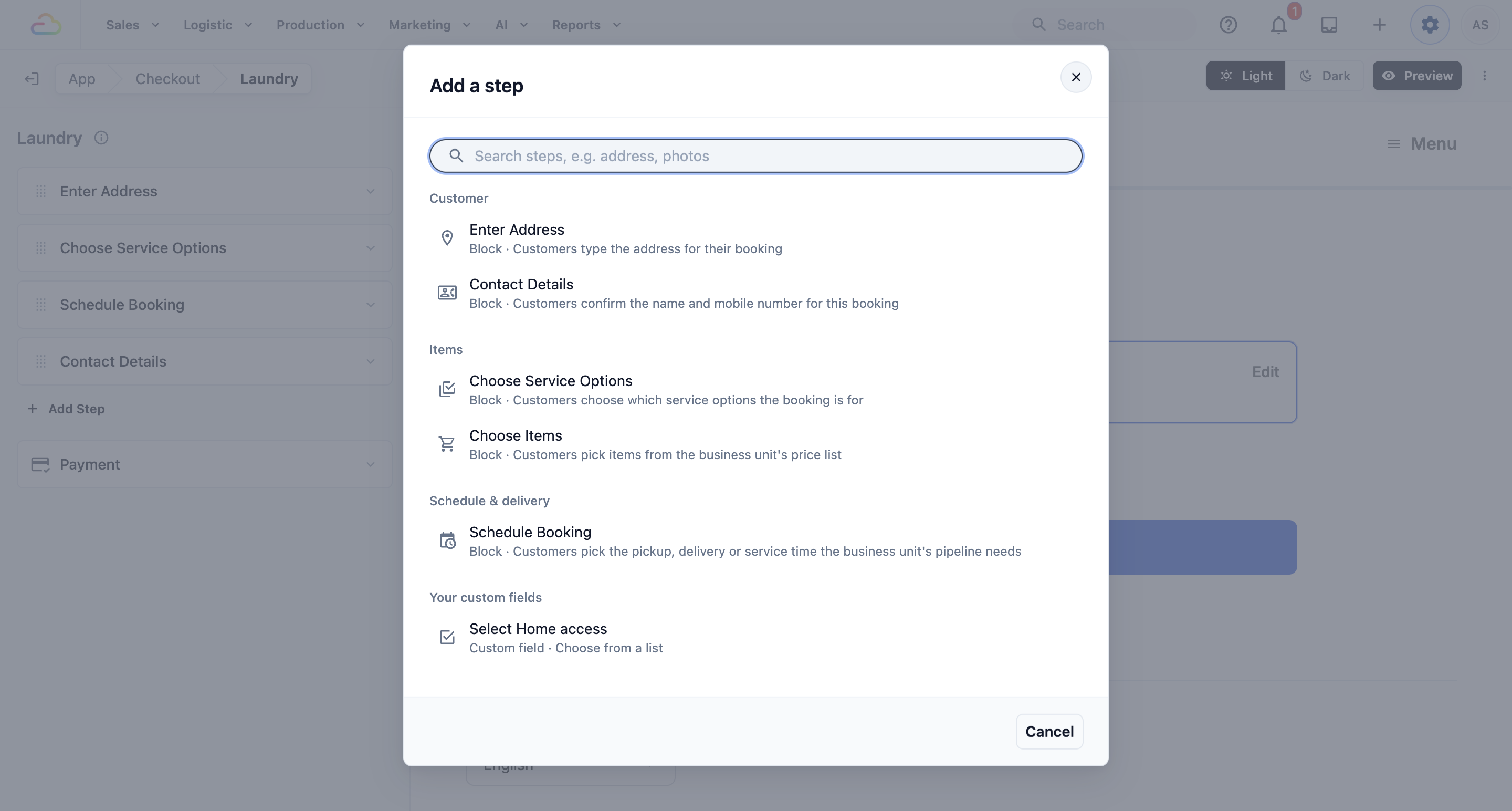
- Klik Tambah Langkah.
- Dalam tetingkap Tambah langkah, klik langkah yang anda perlukan. Anda boleh mencari, contohnya "alamat".
- Klik kad langkah untuk membuka tetapannya.
- Pilihan: taip Penerangan. Ini ialah baris yang pelanggan lihat di bawah tajuk langkah. Biarkan kosong untuk guna baris standard.
- Isi tetapan langkah itu sendiri, seperti Tugasan untuk ditempah bagi Jadual Tempahan.
- Ulang untuk setiap langkah. Seret kad untuk menukar susunannya.
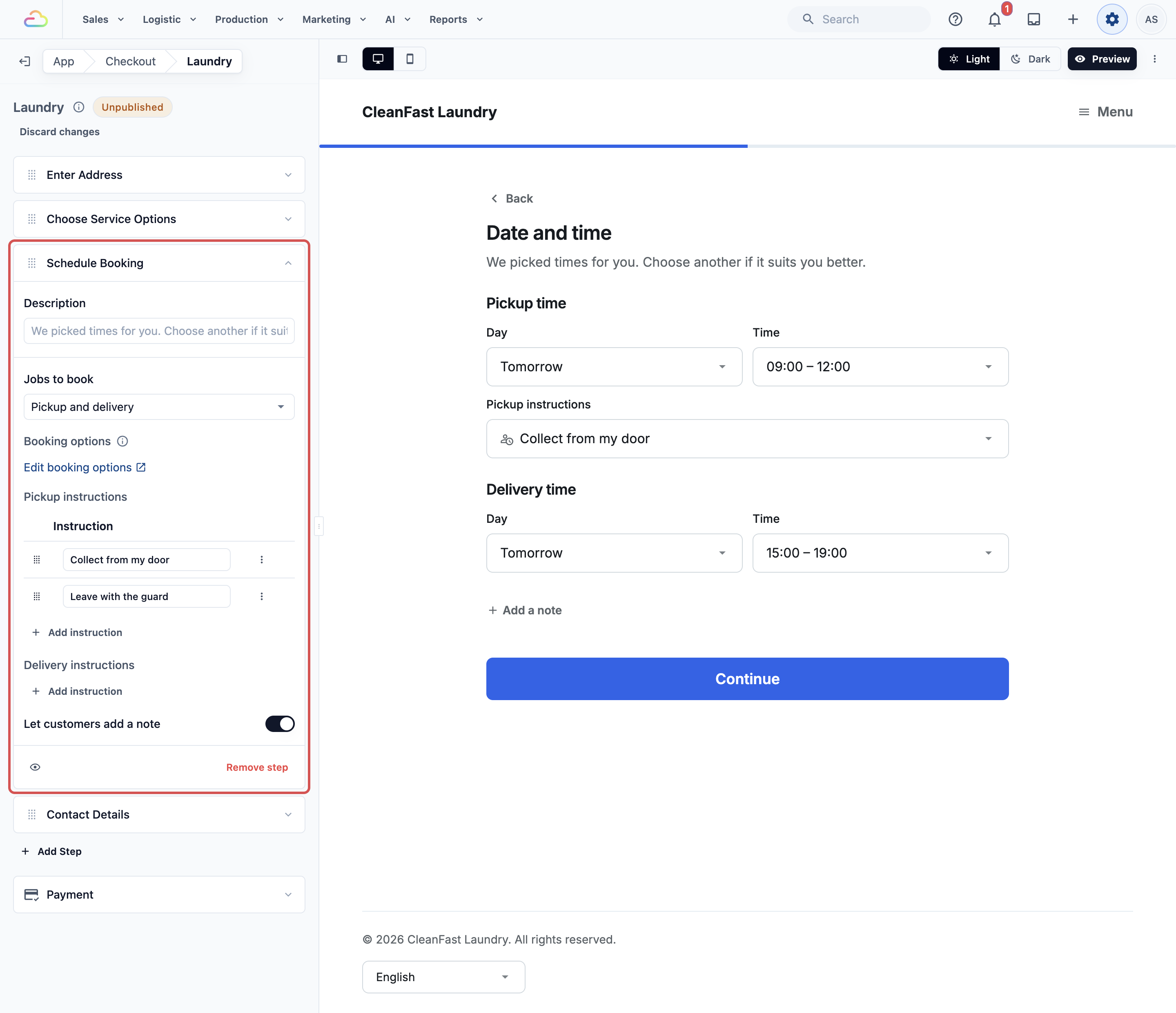
Pratonton di sebelah penyunting menunjukkan setiap langkah seperti yang pelanggan lihat, sebaik sahaja anda membuka kad langkah itu.
Perubahan anda disimpan sebagai draf serta-merta. Unit itu menunjukkan label Belum diterbitkan sehingga anda menerbitkan. Untuk batalkan draf anda, klik Buang perubahan.
Terbitkan perubahan anda
Pelanggan terus menempah dengan langkah terakhir yang diterbitkan sehingga anda menerbitkan semula.
- Klik Pratonton di bahagian atas penyunting dan semak tempahan.
- Klik Terbitkan.
- Dalam tetingkap Terbitkan, klik Terbitkan.
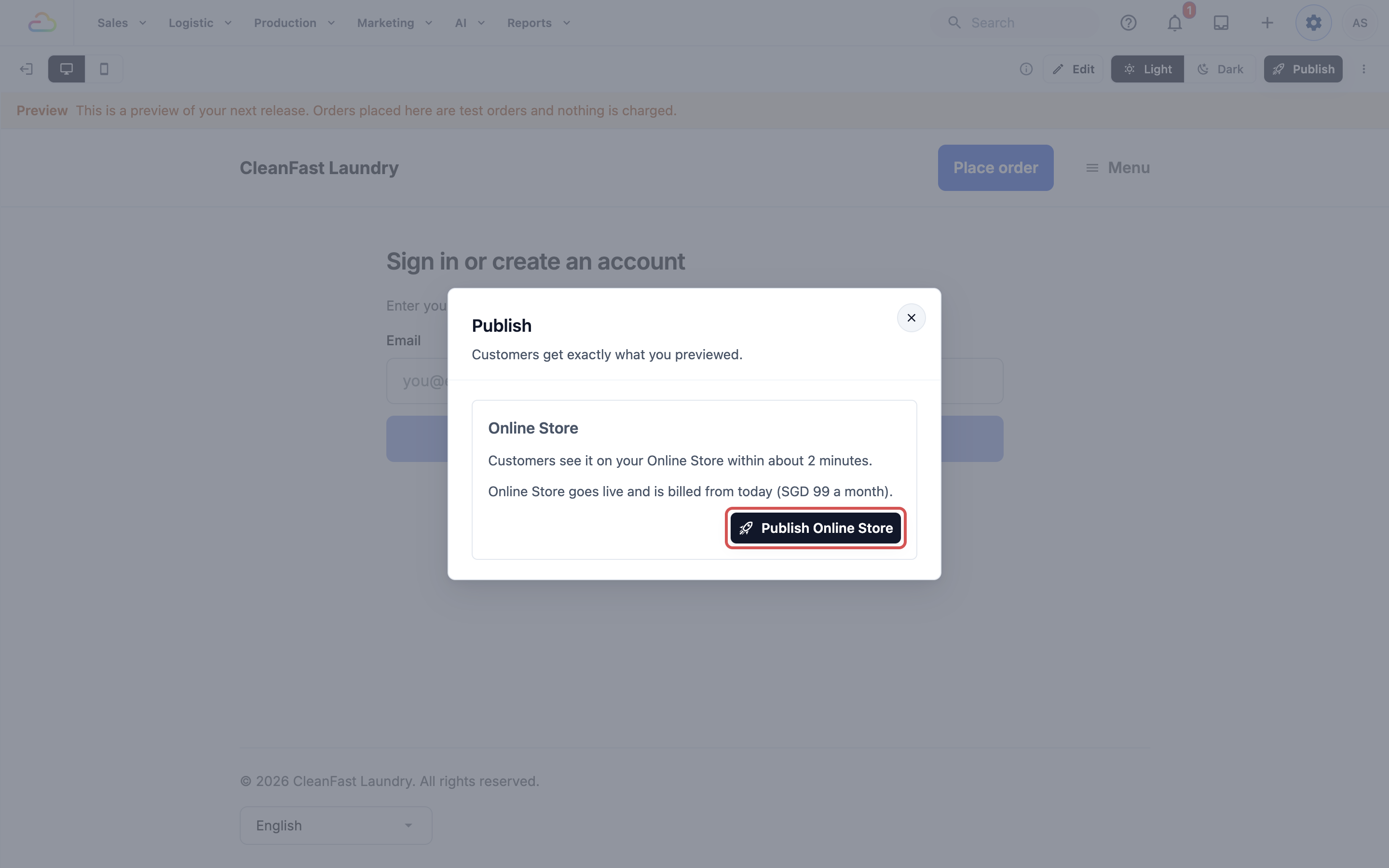
Anda akan melihat "Diterbitkan. Pelanggan melihat keluaran ini sekarang." Untuk maklumat lanjut tentang pratonton dan penerbitan, lihat Sunting, Pratonton dan Terbitkan Kedai Dalam Talian anda.
Tetingkap Terbitkan juga menyemak setiap unit perniagaan. Jika unit tidak mempunyai langkah checkout, anda akan melihat "Perlu perhatian" dengan baris seperti "Dobi: checkout belum disediakan". Anda masih boleh menerbitkan. Pelanggan hanya tidak akan nampak unit itu sehingga ia mempunyai langkah.
Contoh: Pengambilan di rumah CleanFast Laundry
CleanFast Laundry mengambil pakaian kotor dari rumah dan menghantarnya semula. Pemilik mahu setiap tempahan sampai dengan alamat penuh dan masa yang dipersetujui. Pemilik menyediakan langkah-langkah ini untuk unit perniagaan Dobi:
- Langkah 1: Masukkan Alamat, dengan Perlukan baris alamat 2 dihidupkan.
- Langkah 2: Pilih Item, supaya pelanggan melihat harga mereka sebelum menempah.
- Langkah 3: Jadual Tempahan, dengan Tugasan untuk ditempah ditetapkan kepada Pengambilan dan penghantaran. Pilihan tempahan ialah Standard dan Ekspres. Arahan pengambilan ialah "Ambil dari depan pintu saya" dan "Serahkan kepada pengawal". Benarkan pelanggan tambah nota dihidupkan.
- Langkah 4: Butiran Hubungan.
- Langkah 5: "Ada alergi kepada kain?", soalan teks yang ditetapkan sebagai Pilihan.
Apa yang pelanggan lihat dalam talian
- Pelanggan mengetik Tempah sekarang dan memilih Dobi.
- Alamat: Mereka memilih alamat rumah yang disimpan, atau mencarinya dan menambah nombor unit mereka.
- Item: Mereka menambah 5 kg Cuci & Lipat.
- Tarikh dan masa: Masa pengambilan dan penghantaran terawal sudah dipilih, dengan baris "Kami pilih masa terawal. Pilih yang lain jika lebih sesuai." Mereka memilih Ekspres untuk penghantaran, yang menunjukkan caj tambahannya, dan memilih "Ambil dari depan pintu saya".
- Butiran hubungan: Mereka menyemak nama dan nombor telefon bimbit mereka.
- Mereka menjawab atau melangkau soalan alergi, menyemak skrin semakan dan membuat tempahan.
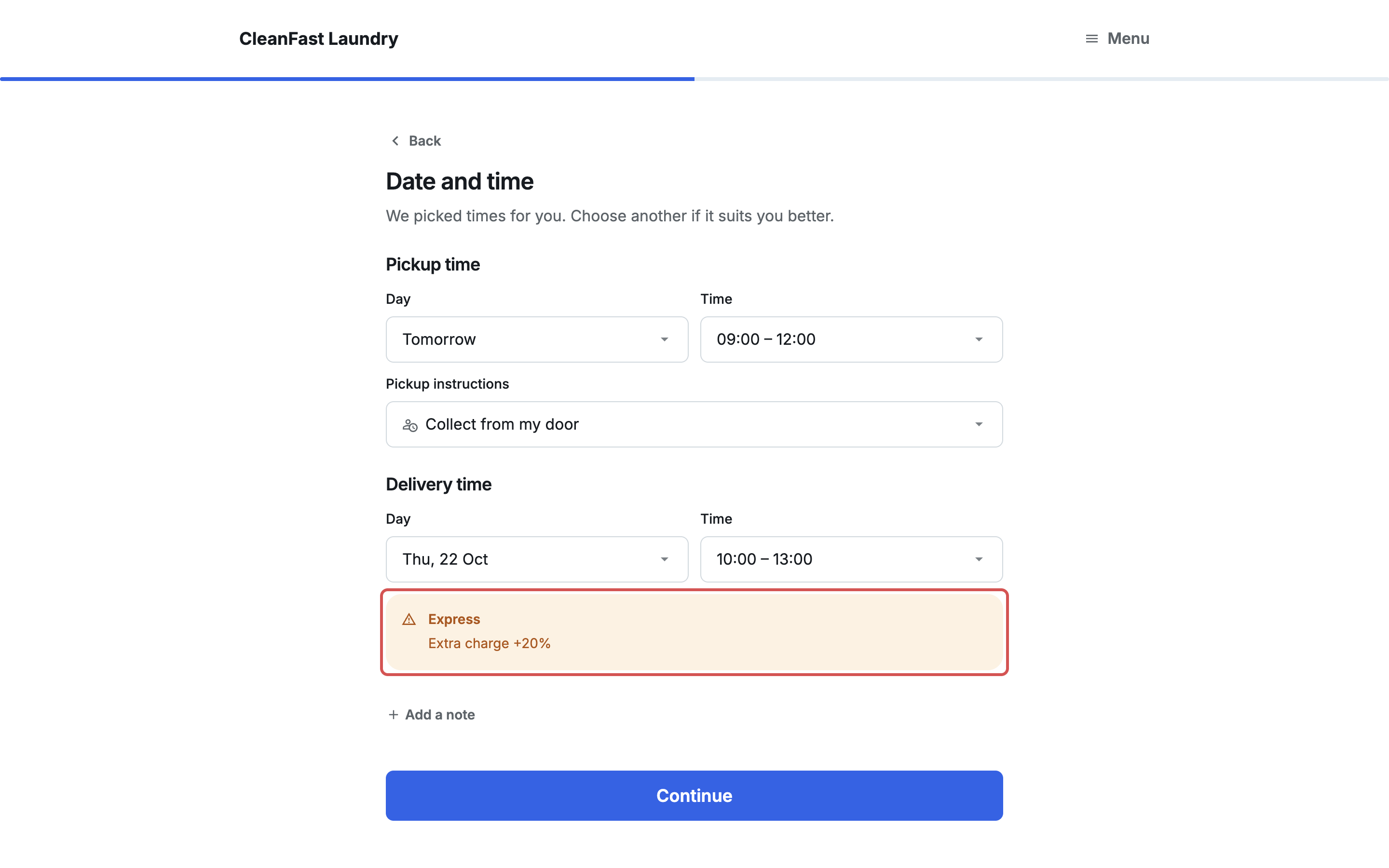
Pesanan sampai kepada pasukan anda dengan alamat, masa, item dan arahan sudah diisi.
Soalan Lazim
Saya sudah simpan langkah saya, tetapi pelanggan masih melihat yang lama. Kenapa?
Perubahan dalam penyunting Kedai Dalam Talian ialah draf sehingga anda menerbitkan. Klik Pratonton, kemudian Terbitkan. Pelanggan kemudian melihat langkah baharu serta-merta.
Adakah pesanan minimum saya terpakai untuk tempahan dalam talian?
Ya. Minimum pesanan yang anda tetapkan dalam Katalog unit perniagaan juga terpakai secara dalam talian. Jika tempahan masuk di bawahnya, bezanya ditambah pada pesanan sebagai caj minimum pesanan. Lihat Memilih Apa yang Anda Jual dan Harga Anda.
Apa yang berlaku jika saya tidak sertakan Choose Items?
Pelanggan menempah tanpa memilih item, dan semakan memberitahu mereka "Tiada apa yang perlu dibayar sekarang. Kedai akan mengesahkan harga." Kakitangan anda menetapkan harga pesanan selepas pengambilan. Ini sesuai untuk dobi yang ditimbang di kedai.
Kenapa Schedule Booking memberitahu bahawa pelanggan tiada apa untuk dijadualkan?
Unit perniagaan anda belum menawarkan pengambilan, penghantaran atau lawatan ke rumah. Ini datang dari tab Saluran Paip unit itu, yang dibincangkan dalam artikel seterusnya. Sebaik sahaja satu dihidupkan, perjalanan itu muncul dalam Tugasan untuk ditempah.
Pelanggan kata mereka tidak boleh tempah pengambilan. Apa yang perlu saya semak?
Semak bahawa pilihan tempahan pengambilan ditugaskan kepada unit perniagaan ini. Jika tiada, Jadual Tempahan menunjukkan "Tiada pilihan tempahan pengambilan ditugaskan kepada unit perniagaan ini, jadi pelanggan tidak boleh menempah pengambilan." Lihat Menyediakan Pilihan Tempahan Dalam Talian.
Adakah langkah-langkah ini menukar apa yang kakitangan saya isi di POS?
Tidak. Checkout pelanggan hanya memberi kesan kepada tempahan dalam talian. Langkah POS dan Konsol anda kekal seperti yang anda tetapkan dalam Menambah Langkah Tambahan Apabila Kakitangan Mengambil Pesanan.
Adakah tempahan yang sudah dibuat akan berubah apabila saya terbitkan langkah baharu?
Tidak. Tempahan sedia ada mengekalkan butiran yang pelanggan berikan. Langkah baharu hanya terpakai untuk tempahan yang dibuat selepas anda menerbitkan.
Langkah Seterusnya
Anda telah memilih apa yang pelanggan isi apabila mereka menempah secara dalam talian. Seterusnya, lihat bagaimana setiap pesanan bergerak dari penyerahan hingga pengambilan dalam Menjejak Setiap Pesanan dari Penyerahan hingga Pengambilan.