
Sebelum Anda Mula
- Item dan harga: unit perniagaan anda memerlukan katalog dengan harga. Unit perniagaan ialah satu jenis perkhidmatan yang anda jalankan, seperti Dobi atau Pembaikan Beg. Lihat Memilih Barang Jualan dan Harga Anda.
- Unit perniagaan diaktifkan untuk Pesanan Baharu: unit perniagaan mesti disenaraikan pada halaman Pesanan Baharu Konsol. Lihat Sesuaikan Halaman Pesanan Baharu Konsol.
- Akses: kakitangan memerlukan menu Jualan dalam Konsol.
- Kedai Dalam Talian yang aktif: pesanan yang dibuat dalam Konsol direkodkan di bawah saluran jualan Kedai Dalam Talian anda (tempat pesanan direkodkan datang, seperti kedai POS atau Kedai Dalam Talian anda). Jika kedai itu belum diterbitkan, Pesanan Baharu akan memberitahu bahawa ia tidak dapat mengambil pesanan dan memaparkan butang Buka Kedai Dalam Talian.
Jika anda pernah mengambil pesanan dalam Konsol 2.0: pelanggan dan pesanan lama anda sudah berada dalam Konsol 3.0. Skrin pesanan kelihatan berbeza, jadi panduan ini akan menerangkannya langkah demi langkah.
Gambaran Keseluruhan
Halaman Pesanan Baharu membolehkan kakitangan anda membuat pesanan penuh dalam Konsol, tanpa tablet POS. Ia sesuai untuk pesanan melalui telefon, WhatsApp dan e-mel, dan kakitangan pejabat yang menempah pengambilan dan penghantaran untuk pelanggan. Kakitangan memilih pelanggan, menambah item, menempah pengambilan dan menyimpan pesanan, sama ada sudah dibayar atau belum. Setiap pesanan yang dibuat di sini akan muncul dalam senarai Pesanan yang sama dengan pesanan POS dan dalam talian anda, dengan nombor pesanan yang sama. Pemandu dan kakitangan kedai anda akan melihatnya serta-merta.
Di mana ia berfungsi
- Konsol: kakitangan membuat pesanan pada halaman Pesanan Baharu dan dibawa ke pesanan yang disimpan.
- Logistik: pengambilan, penghantaran atau lawatan di tempat yang ditempah akan dipaparkan sebagai tugasan untuk pasukan anda.
- Pelanggan: mereka menerima mesej yang dihantar oleh Pemberitahuan Pelanggan anda untuk pesanan dan tempahan baharu.
Mengapa ambil pesanan dalam Konsol
Pesanan melalui telefon atau sembang yang kekal dalam buku nota atau benang sembang mudah hilang. Tiada siapa menempah pengambilan, pemandu tidak tahu tentangnya, dan pelanggan menelefon semula untuk bertanya. Apabila kakitangan membuat pesanan pada halaman Pesanan Baharu, pesanan, pelanggan, masa pengambilan dan harga disimpan bersama sebaik sahaja anda selesai.
Jika anda melangkaunya, kakitangan terpaksa menunggu sehingga item tiba di kedai dan memasukkan pesanan di POS. Pengambilan itu kemudian tidak mempunyai pesanan di belakangnya, dan pelanggan tidak mendapat pengesahan sehingga itu.
Di mana nak cari
- Pada bar navigasi atas, klik menu lungsur Jualan, kemudian klik Pesanan.
- Klik Pesanan Baharu di atas senarai pesanan.
- Jika kedai anda mempunyai lebih daripada satu saluran jualan dalam talian, atau menerima pesanan B2B, klik saluran yang anda mahu dalam senarai, contohnya CleanFast Online.
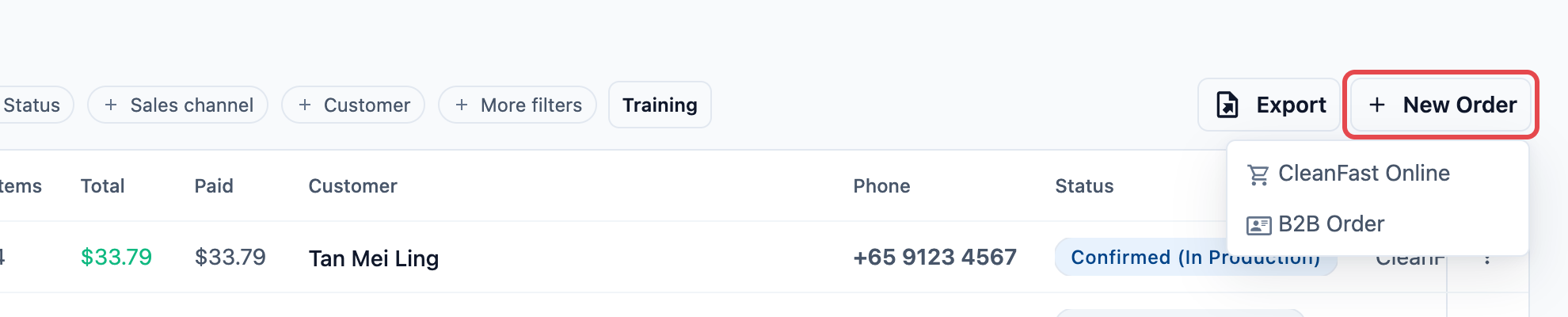
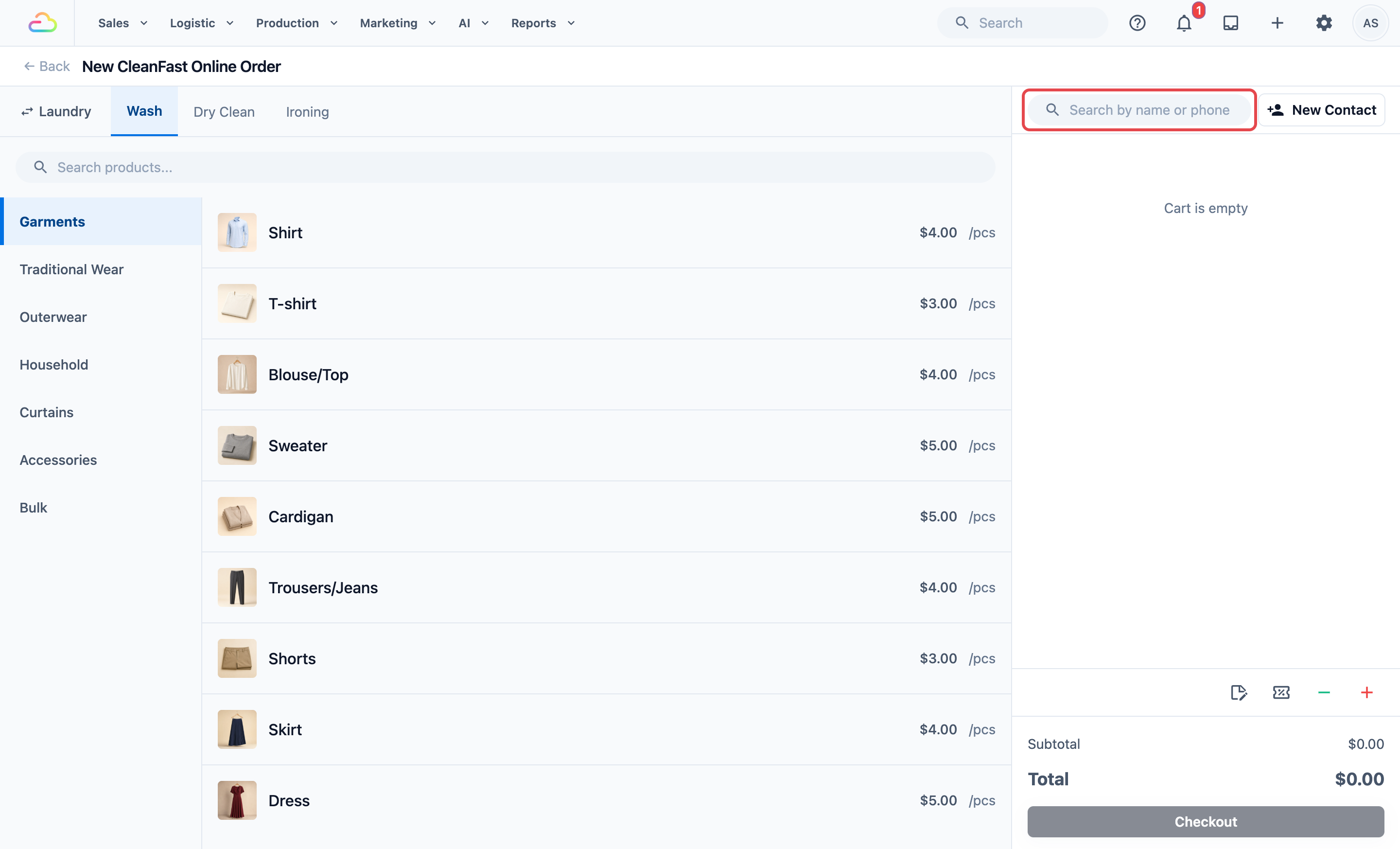
Halaman Pesanan Baharu dibuka, dengan katalog di sebelah kiri dan troli di sebelah kanan.
Terdapat 2 pintasan ke halaman yang sama:
- Ikon +: klik ikon + di bahagian atas Konsol, kemudian klik Pesanan CleanFast Online baharu.
- Halaman pelanggan: dalam Jualan › Kenalan, buka pelanggan dan klik Pesanan Baharu. Pelanggan sudah diisi dalam pesanan baharu.
Mengambil pesanan
1. Pilih lokasi (hanya jika diminta)
Gunakan ini hanya jika Kedai Dalam Talian anda menjual dari 2 lokasi atau lebih, seperti kedai CleanFast di Tampines dan Jurong. Kotak Lokasi kemudian akan dipaparkan di bahagian kanan atas halaman. Klik kotak itu dan pilih lokasi yang berkaitan dengan pesanan, contohnya Tampines. Dengan satu lokasi sahaja, ia dipilih secara automatik dan kotak itu tidak dipaparkan. Kakitangan yang dihadkan kepada sesetengah lokasi hanya melihat lokasi mereka.
2. Pilih atau tambah pelanggan
- Klik kotak carian di bahagian atas troli.
- Taip nombor telefon penuh pelanggan, 4 digit terakhirnya, atau satu perkataan penuh daripada nama mereka.
- Klik pelanggan dalam hasil carian.
Jika pelanggan baharu, klik Kenalan Baharu, isi butirannya dan klik Simpan. Untuk butiran yang mesti diisi kakitangan, lihat Tambah Pelanggan Baharu dan Pilih Apa yang Mesti Diisi Kakitangan.
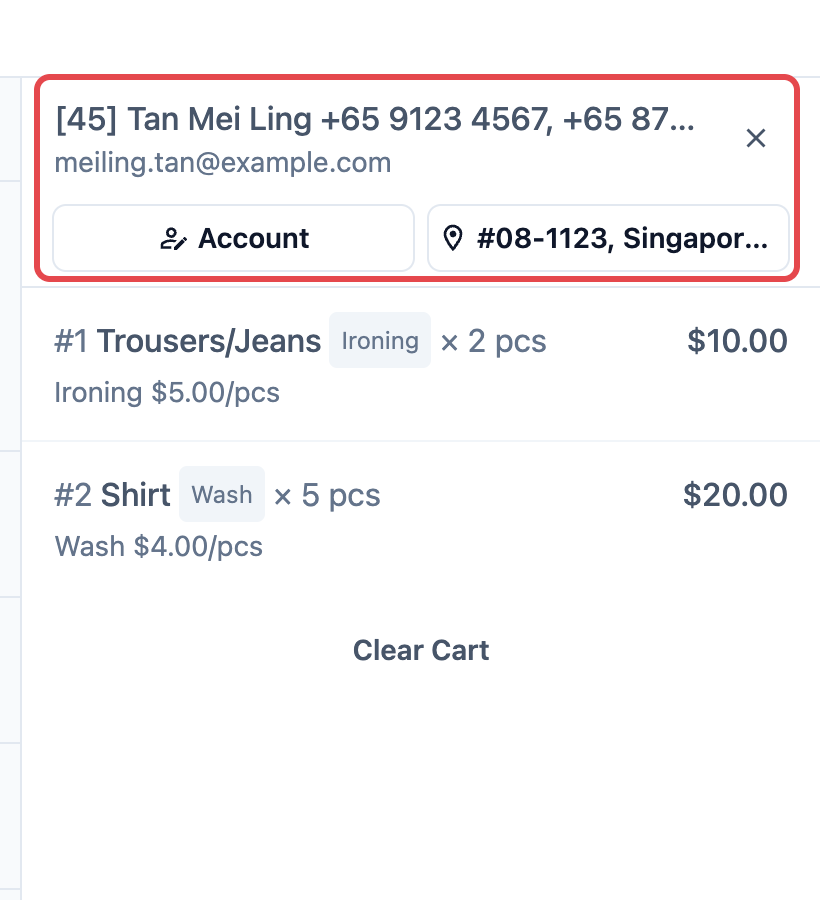
Secara lalai, setiap pesanan Konsol memerlukan pelanggan. Jika kakitangan cuba teruskan tanpa pelanggan, mereka akan melihat "Pilih akaun pelanggan sebelum meneruskan." Ini memastikan setiap pesanan telefon dipautkan kepada pelanggan yang betul, alamat mereka dan sejarah mereka.
3. Pilih unit perniagaan
Gunakan ini hanya jika lebih daripada satu unit perniagaan diaktifkan untuk Pesanan Baharu. Klik nama unit perniagaan di bahagian atas katalog, kemudian pilih yang anda mahu, contohnya Dobi. Katalog akan memaparkan item dan harga unit perniagaan tersebut.
4. Tambah item
- Klik item dalam katalog, contohnya Baju.
- Jika item mempunyai pilihan perkhidmatan (cara-cara anda merawat item yang sama, seperti Cuci & Gosok atau Dobi Kering), pilih satu dalam tetingkap timbul.
- Pilih mana-mana tambahan atau aksesori yang ditawarkan dalam tetingkap timbul.
- Jawab sebarang soalan yang muncul untuk item, seperti beratnya atau gambar. Ini ialah langkah item anda. Lihat Pengenalan kepada Aliran Item.
- Tukar kuantiti dalam troli dengan butang tambah dan tolak.
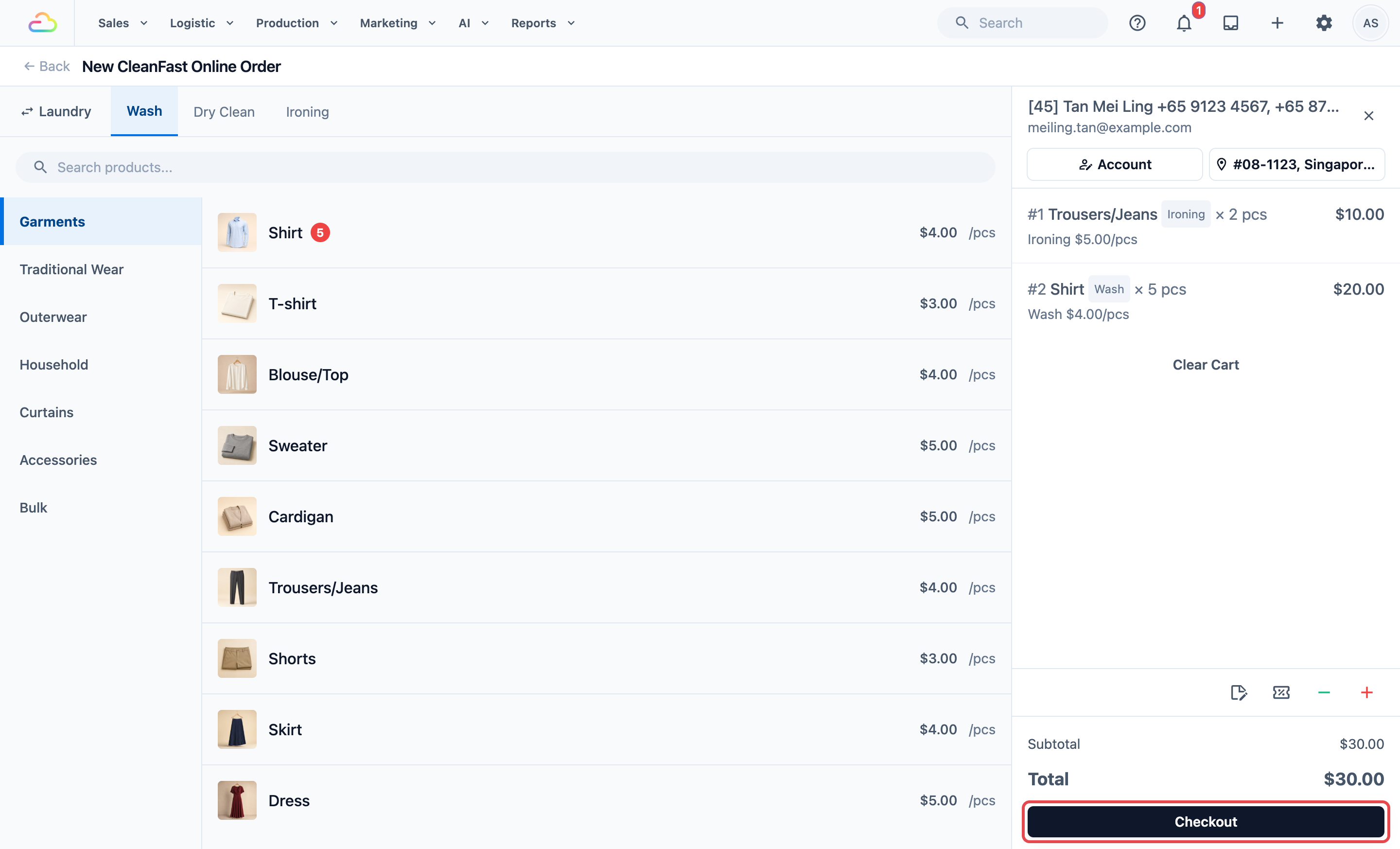
Untuk menukar baris, klik baris itu dalam troli, kemudian klik Sunting atau Salin, atau butang buang.
5. Tambah nota pesanan
Klik ikon nota di bahagian bawah troli dan taip nota, contohnya "Telefon sebelum pengambilan, lobi lif B". Nota disimpan bersama pesanan untuk kakitangan dan pemandu anda.
Menempah pengambilan, penghantaran atau lawatan di tempat
Unit perniagaan yang menawarkan pengambilan di rumah, penghantaran ke rumah atau lawatan di tempat dalam talian akan bermula dengan langkah daftar keluar Konsol yang dipanggil Tempahan Jadual, ditetapkan sebagai Diperlukan. Maka butang troli akan berbunyi Daftar Keluar dan bukannya Caj, dan setiap pesanan telefon akan mendapat tarikh.
- Klik Daftar Keluar di bahagian bawah troli.
- Pada langkah Tempahan Jadual, pilih tarikh pengambilan dan tempoh masa, contohnya Khamis, 10:00 hingga 12:00.
- Jika unit perniagaan juga menghantar pesanan balik, pilih tarikh dan tempoh masa penghantaran.
- Semak alamat. Ia bermula dengan alamat tersimpan pelanggan. Untuk guna alamat lain, tukarkannya pada langkah ini.
- Klik Seterusnya melalui mana-mana langkah lain, kemudian klik Cipta Pesanan.
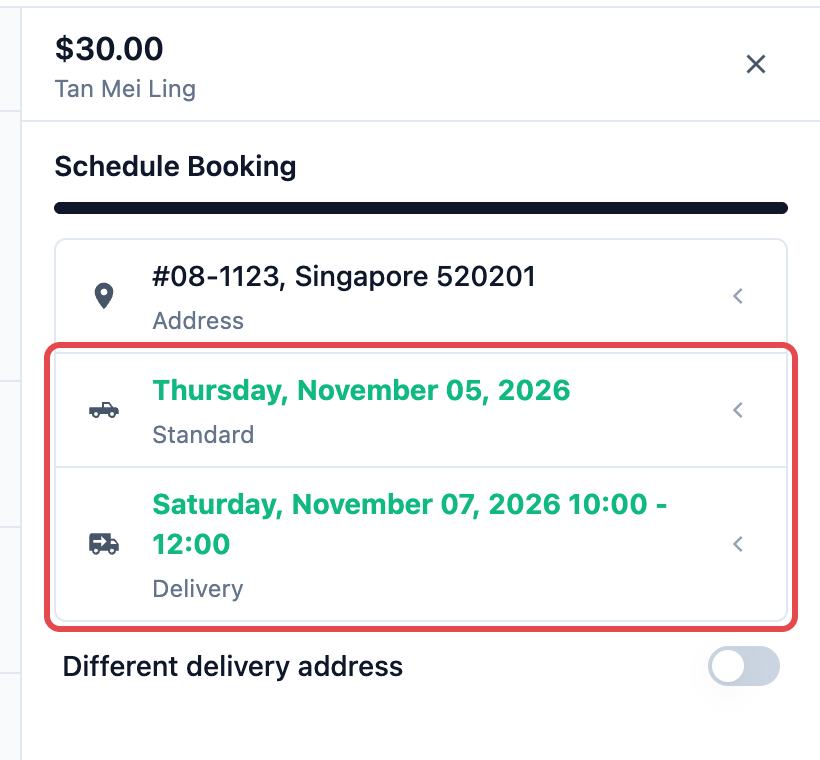
Tarikh dan tempoh masa yang boleh dipilih kakitangan mengikut kawasan perkhidmatan dan slot masa anda, sama seperti yang dilihat pelanggan anda dalam talian. Lihat Menyediakan Pilihan Tempahan Dalam Talian.
Diskaun, caj tambahan dan kod promosi
- Diskaun dan caj tambahan: klik ikon diskaun atau caj tambahan di bahagian bawah troli dan pilih salah satu. Lihat Memberi Diskaun dan Caj Tambahan di POS dan dalam Konsol.
- Kod promosi: klik ikon kod promosi, taip kod dan klik Guna. Pilih pelanggan dahulu. Lihat Cipta Kupon Pertama Anda.
Pesanan yang anda harga kemudian
Sesetengah pesanan tidak boleh dihargakan melalui telefon, seperti pengambilan yang kakitangan anda kira item di kedai. Tambah item yang diberitahu pelanggan, kemudian tempah pengambilan dan cipta pesanan.
Pesanan itu kemudian menunggu dalam langkah awal Pra-Pengeluaran pesanan dalam talian anda, seperti Menunggu Pengambilan dan kemudian Menunggu Harga. Apabila item tiba di kedai, kakitangan menyunting item pada halaman pesanan dan mengesahkan harga. Lihat Memberi Sebut Harga dan Mengutip Pesanan Sebelum Kerja Bermula.
Bayar sekarang atau kemudian
Pesanan dengan langkah Tempahan Jadual
Cipta Pesanan menyimpan pesanan tanpa bayaran. Pelanggan membayar kemudian, contohnya semasa pengambilan atau penghantaran. Lihat Mengutip Baki Pelanggan pada Pengambilan atau Penghantaran.Pesanan tanpa langkah daftar keluar
- Klik Caj di bahagian bawah troli.
- Pada panel Bayaran, klik kaedah bayaran, contohnya Tunai atau PayNow.
- Jika pelanggan mempunyai kredit kedai, Kredit Kedai dipaparkan bersama bakinya. Klik untuk membayar daripada baki tersebut.
- Jika tetapan bayaran anda membenarkan bayaran separa, tukar jumlah kepada yang pelanggan bayar sekarang.
- Sahkan bayaran.
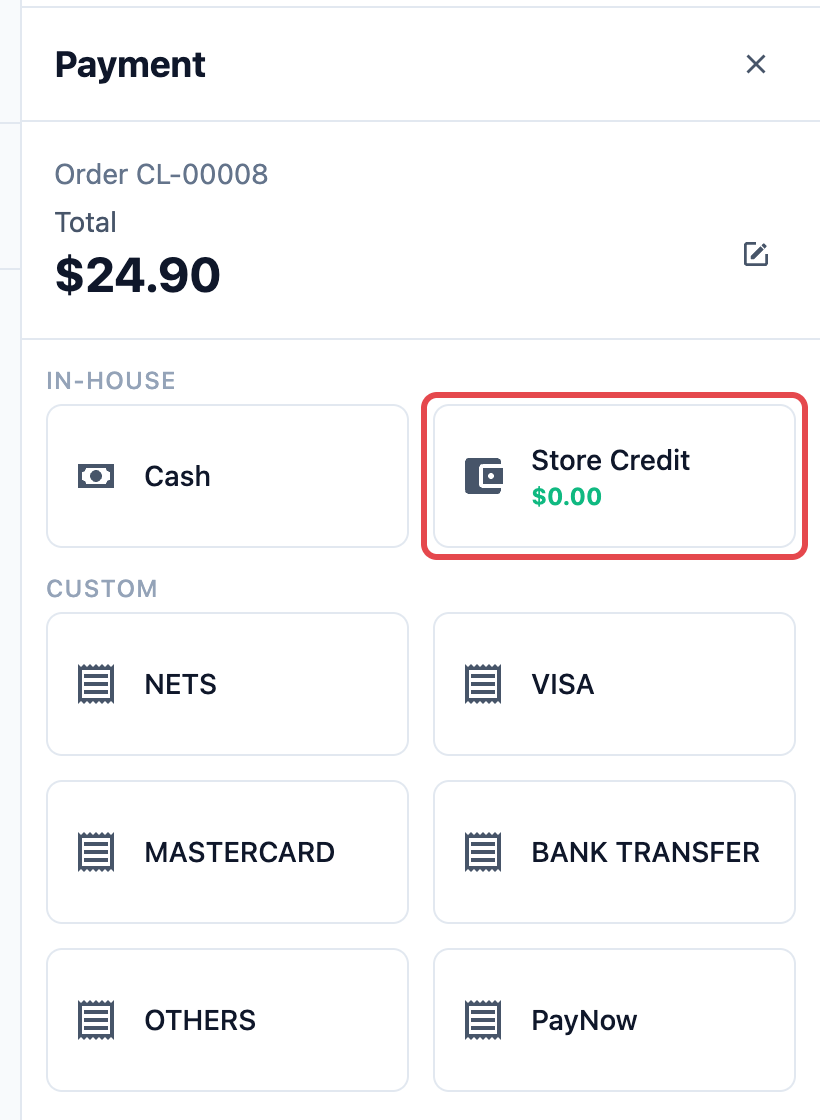
Untuk menyimpan pesanan yang belum dibayar, klik Bayar Kemudian sebaliknya. Bayar Kemudian hanya dipaparkan apabila Bayar kemudian diaktifkan dalam tetapan troli pada halaman Pesanan Baharu. Lihat Sesuaikan Halaman Pesanan Baharu Konsol.
Selepas anda simpan
Konsol membuka halaman pesanan baharu, dengan nombor pesanan di bahagian atas. Dari situ:
- Resit: klik Resit untuk mencetak atau menyemak resit.
- Label: klik Label untuk mencetak label item.
- Tugasan: pengambilan, penghantaran atau lawatan yang ditempah akan dipaparkan di bawah Logistik › Tugasan, sedia untuk diberikan kepada pemandu.
- Mesej pelanggan: pelanggan menerima apa sahaja yang dihantar oleh Pemberitahuan Pelanggan anda untuk pesanan baharu dan pengambilan yang ditempah, melalui e-mel, WhatsApp atau pemberitahuan. Perniagaan baharu bermula dengan e-mel resit yang dihantar apabila bayaran diterima, kepada pelanggan yang mempunyai alamat e-mel. Lihat Penerangan Pemberitahuan Pesanan Automatik.
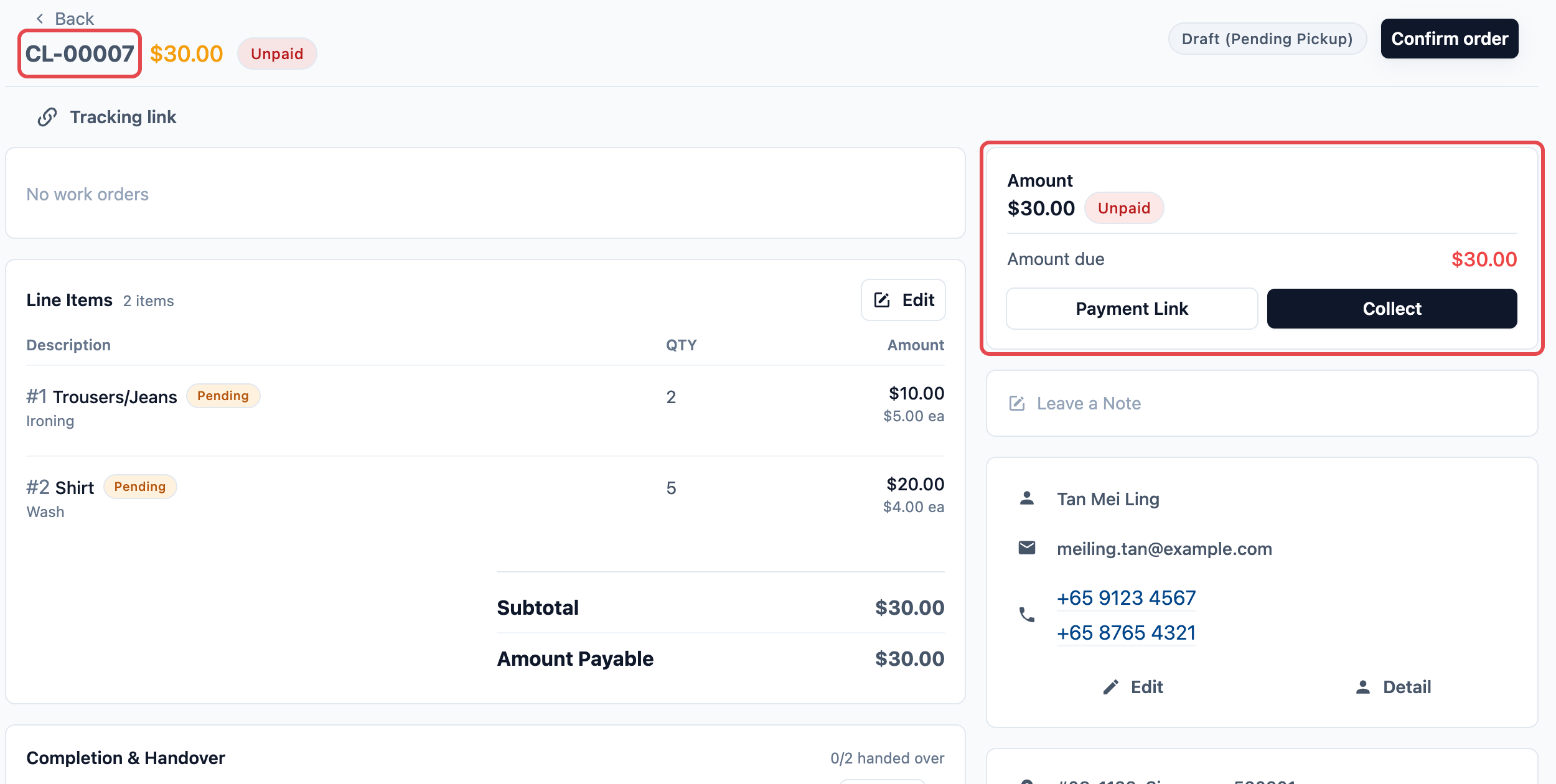
Contoh: pesanan telefon di CleanFast Laundry
Mei Ling Tan menelefon CleanFast Laundry, Tampines. Dia mahu 5 baju dan 2 seluar dicuci dan digosok, diambil dari rumah pada pagi Khamis. Dia akan membayar apabila pakaian dipulangkan.
- Kakitangan membuka Jualan › Pesanan, klik Pesanan Baharu dan pilih CleanFast Online.
- Dalam Lokasi, mereka pilih Tampines.
- Mereka cari "9123" dan klik Mei Ling Tan.
- Dalam katalog Dobi, mereka tambah 5 Baju dan 2 Seluar, kedua-duanya Cuci & Gosok.
- Mereka klik Daftar Keluar, pilih Khamis, 10:00 hingga 12:00 pada Tempahan Jadual, dan klik Cipta Pesanan.
Baris wang pada pesanan:
| Baris | Jumlah |
|---|---|
| 5 × Baju (Cuci & Gosok) pada $4.00 | $20.00 |
| 2 × Seluar (Cuci & Gosok) pada $5.00 | $10.00 |
| Jumlah kecil | $30.00 |
| GST 9% | $2.70 |
| Jumlah | $32.70 |
| Paid | $0.00 |
| Baki perlu dibayar | $32.70 |
Jika senarai harga anda sudah termasuk GST, tiada baris GST ditambah dan jumlahnya ialah $30.00.
Pemandu melihat pengambilan pada Khamis dalam Tugasan. Mei Ling membayar $32.70 apabila pakaiannya dihantar balik.
Untuk kedai B2B
Gunakan ini hanya jika anda menjual kepada pelanggan perniagaan (ejen), seperti hotel atau kedai rakan kongsi. Lihat Pengenalan kepada B2B.
- Klik Pesanan Baharu pada halaman Pesanan, kemudian klik Pesanan B2B.
- Cari ejen mengikut nama, kod atau telefon, dan klik mereka.
- Tambah item. Katalog memaparkan unit perniagaan dan senarai harga ejen.
- Simpan pesanan seperti biasa.
Jika pesanan ejen dimasukkan mengikut jumlah, anda akan melihat Masukkan Jumlah Pesanan dan bukannya katalog. Taip jumlah dan klik Tetapkan Jumlah. Untuk bertukar kepada ejen lain, klik Tukar Ejen. Selepas pesanan B2B disimpan, anda akan melihat "Pesanan dicipta" dan kekal di halaman untuk pesanan seterusnya ejen itu.

Soalan Lazim
Mengapa unit perniagaan tiada dalam Pesanan Baharu?
Ia tidak diaktifkan pada halaman Pesanan Baharu. Unit perniagaan yang anda tambah kemudian bermula dalam keadaan tidak aktif di sana, jadi hidupkannya dalam Sesuaikan Halaman Pesanan Baharu Konsol.
Mesti saya pilih pelanggan?
Ya, secara lalai. Pesanan Konsol biasanya pengambilan atau penghantaran, jadi ia memerlukan nama dan alamat pelanggan. Anda boleh menukar ini di bawah Kenalan pada pesanan dalam tetapan troli halaman Pesanan Baharu.
Bolehkah saya ambil pesanan untuk pelanggan yang tiada nombor telefon?
Bergantung pada butiran yang kedai anda wajibkan untuk kenalan baharu. Lihat Tambah Pelanggan Baharu dan Pilih Apa yang Kakitangan Mesti Isi. Pelanggan tanpa nombor telefon bimbit tidak akan menerima mesej WhatsApp tentang pesanan itu.
Adakah pelanggan menerima mesej apabila saya simpan pesanan?
Hanya jika Pemberitahuan Pelanggan anda menghantarnya. Pemberitahuan Pesanan jualan dicipta dihantar untuk setiap pesanan baharu, sama ada dari Konsol, POS atau dalam talian. Tanpa pemberitahuan ini, tiada apa yang dihantar apabila anda simpan pesanan yang belum dibayar.
Bolehkah saya tukar pesanan selepas menyimpannya?
Boleh. Buka dari Jualan › Pesanan untuk edit item, pindahkan ke pelanggan lain atau batalkannya. Artikel seterusnya membincangkan perkara ini.
Adakah langkah pembayaran POS saya turut berfungsi di sini?
Tidak. POS dan Konsol masing-masing mempunyai langkah pembayaran sendiri pada tab Jualan unit perniagaan. Langkah yang ditambah pada pembayaran POS tidak muncul pada halaman Pesanan Baharu.
Kenapa saya tidak nampak Bayar Kemudian?
Bayar kemudian dimatikan dalam tetapan troli halaman Pesanan Baharu. Hidupkannya dalam Sesuaikan Halaman Pesanan Baharu Konsol. Pesanan yang ada langkah Tempah Jadual sentiasa disimpan tanpa bayaran.
Langkah Seterusnya
Kini anda boleh ambil pesanan lengkap dalam Konsol, tempah masa pengambilannya dan simpan sama ada sudah dibayar atau belum. Seterusnya, pelajari cara mencari semula pesanan itu dan memajukannya semasa pasukan anda mengerjakannya dalam Mencari dan Mengerjakan Pesanan.