
Sebelum Anda Mula
- Kaedah bayaran anda sudah disediakan dan dihidupkan. Lihat Menyediakan Kaedah Bayaran Anda di POS.
- Kaedah serahan unit perniagaan anda, seperti Ambil di kedai dan Penghantaran ke rumah, sudah dihidupkan. Lihat Menyerahkan Semula Pesanan Siap kepada Pelanggan.
- Pemandu anda ada EasyBiz Workflow, aplikasi kakitangan, pada telefon mereka. Lihat Pasang dan Log Masuk ke EasyBiz Workflow.
- Untuk menghidupkan bayaran separa atau bayaran tarikh belakang, anda perlukan akses pentadbir konfigurasi aplikasi Staff.
Cara menerima bayaran untuk pesanan baharu di kaunter POS diterangkan dalam Mengutip Bayaran semasa Pembayaran. Artikel ini menerangkan cara mengutip baki apabila pesanan dikembalikan kepada pelanggan.
Gambaran Keseluruhan
Baki ialah jumlah yang pelanggan masih perlu bayar untuk pesanan selepas deposit atau mana-mana bayaran terdahulu. EasyBiz menunjukkannya pada pesanan sebagai Jumlah Perlu Dibayar sehingga pesanan dibayar penuh. Kakitangan anda boleh mengutipnya dalam Konsol, di POS atau dalam EasyBiz Workflow, sekali bayar atau beberapa kali. Menyerahkan pesanan tidak mengutip baki dengan sendirinya, jadi kakitangan perlu semak pesanan sebelum barang dibawa keluar. Setiap bayaran disimpan pada pesanan dan dikira dalam laporan anda.
Di mana ia berfungsi
- Konsol: kakitangan buka pesanan dan klik Kutip, atau hantar pautan bayaran kepada pelanggan.
- POS: kakitangan buka pesanan dan ketik Kutip Bayaran.
- EasyBiz Workflow: kakitangan dan pemandu buka pesanan dan ketik Bayar.
- Kedai Dalam Talian dan Aplikasi Mudah Alih: pelanggan nampak Baki perlu dibayar pada pesanan mereka dan boleh membayarnya sendiri.
Kenapa kutip semasa serahan
Serahan ialah kali terakhir anda berjumpa pelanggan untuk pesanan ini. Mengutip baki di situ bermakna:
- Kurang bil tertunggak untuk dikejar melalui telefon atau WhatsApp kemudian.
- Rekod jualan dan bayaran yang betul, supaya Tutup Hari dan laporan anda sepadan dengan wang yang diterima.
- Tiada panggilan yang janggal kepada pelanggan berminggu-minggu selepas mereka ambil barang.
Jika kakitangan tidak buat, pesanan kekal sebagai Belum Dibayar atau Dibayar Separa dan menunggu dalam Penerimaan sehingga seseorang merekod bayaran.
Cara mengenal pasti pesanan yang masih ada bayaran tertunggak
Buka pesanan dan lihat bahagian Bayarannya.
- Jumlah Perlu Dibayar ditunjukkan dengan warna merah beserta jumlah yang masih perlu dibayar. Ia hilang apabila pesanan dibayar penuh.
- Di sebelah jumlah pesanan, satu tag menunjukkan status bayaran.
Status bayaran
| Status | Maksudnya |
|---|---|
| Belum Dibayar | Belum ada bayaran direkodkan |
| Dibayar Separa | Sebahagian pesanan sudah dibayar, seperti deposit |
| Paid | Pesanan sudah dibayar penuh |
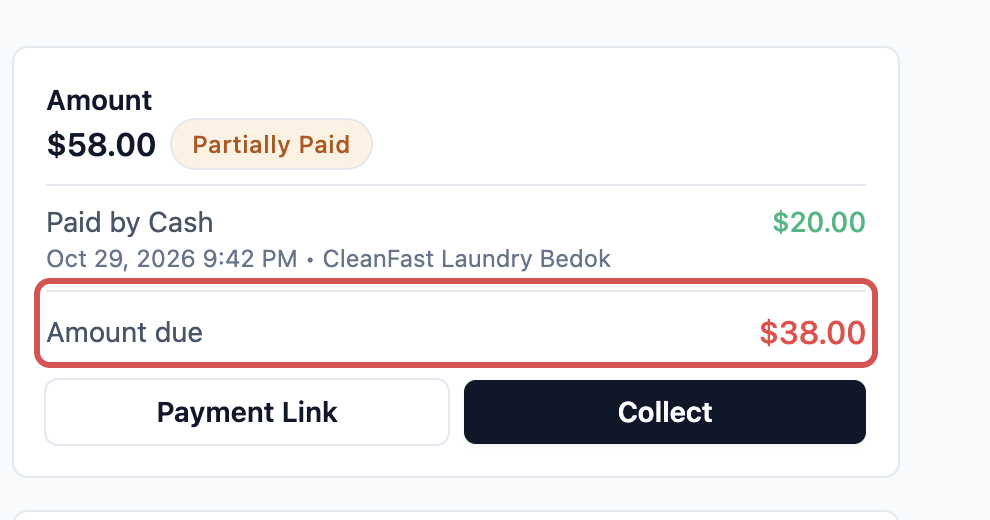
Untuk melihat setiap pesanan yang masih ada bayaran tertunggak, klik Jualan, kemudian Penerimaan. Ia menyenaraikan setiap pesanan yang telah disahkan atau dilaksanakan yang belum dibayar penuh. Lihat Menjejak Bil Tertunggak dalam Penerimaan.
Kutip baki dalam Konsol
- Dalam bar navigasi atas, klik Jualan, kemudian klik Pesanan.
- Cari pesanan dan buka. Lihat Mencari dan Mengendalikan Pesanan.
- Dalam bahagian Bayaran, semak Jumlah Perlu Dibayar.
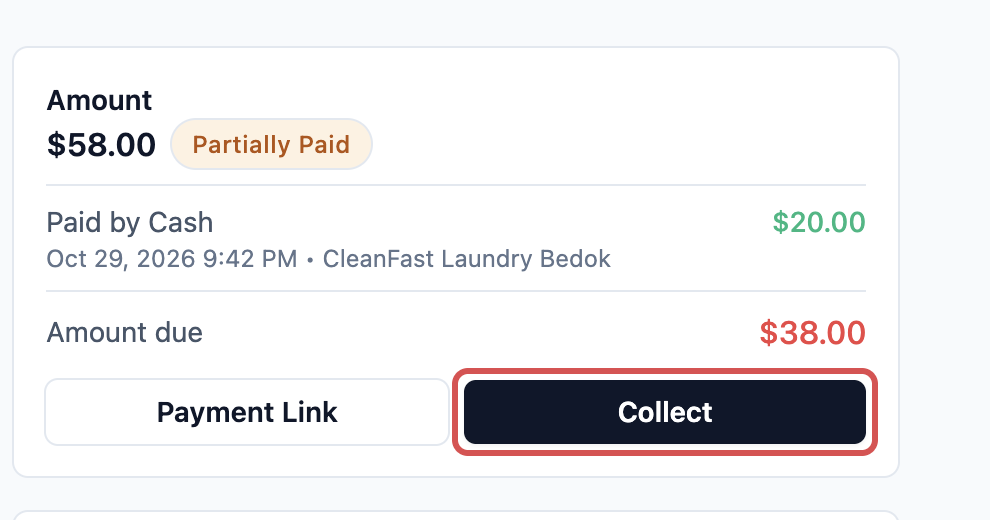
- Klik Kutip.
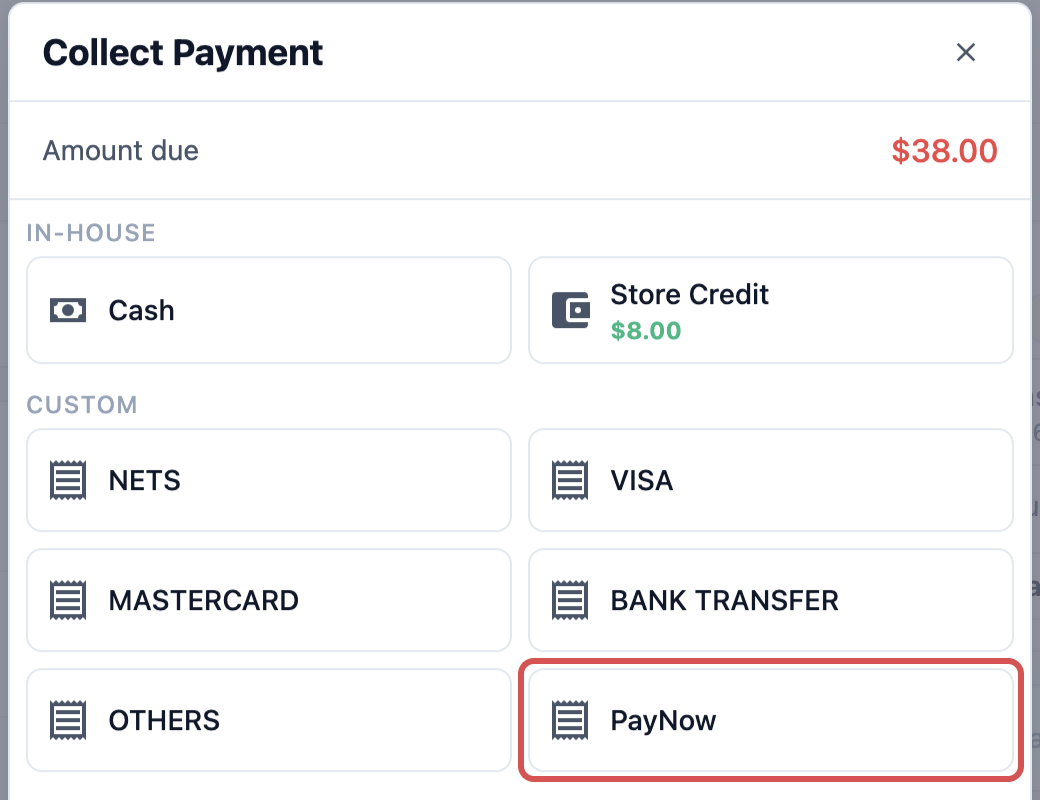
- Tetingkap Kutip Bayaran dibuka dengan nombor pesanan dan Jumlah untuk dikutip. Klik kaedah bayaran yang pelanggan guna, seperti PayNow atau Tunai.
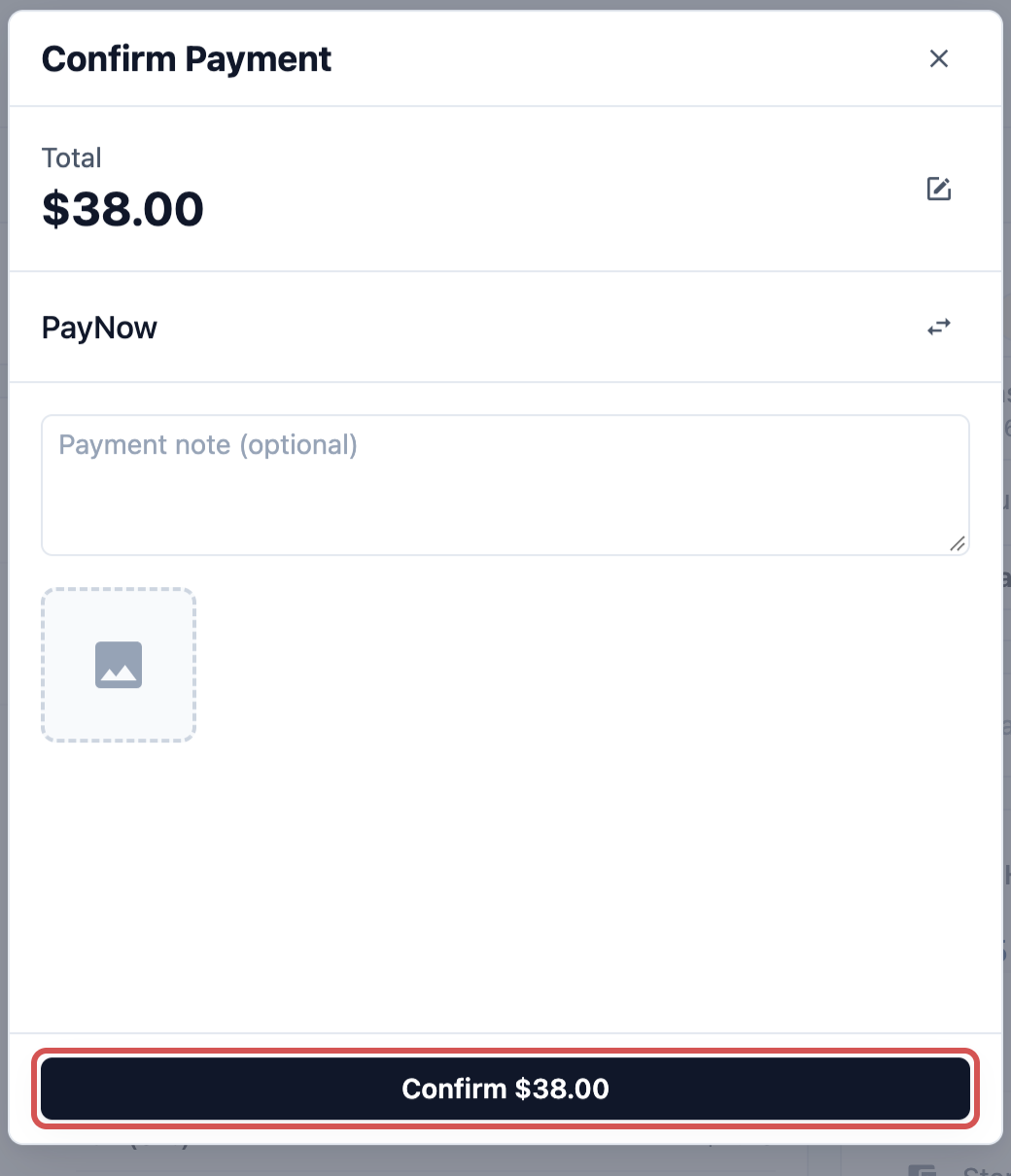
- Semak jumlahnya. Tambah Nota bayaran (pilihan) jika perlu, seperti 4 digit terakhir pemindahan bank.
- Klik Sahkan $38.00. Butang ini sentiasa menunjukkan jumlah yang anda kutip.
- Tunai: masukkan jumlah yang pelanggan serahkan dalam Jumlah Diterima. Baki yang perlu dipulangkan dikira untuk anda.
- PayNow dan bayaran QR lain: pelanggan imbas kod QR, dan skrin berubah sendiri apabila wang diterima.
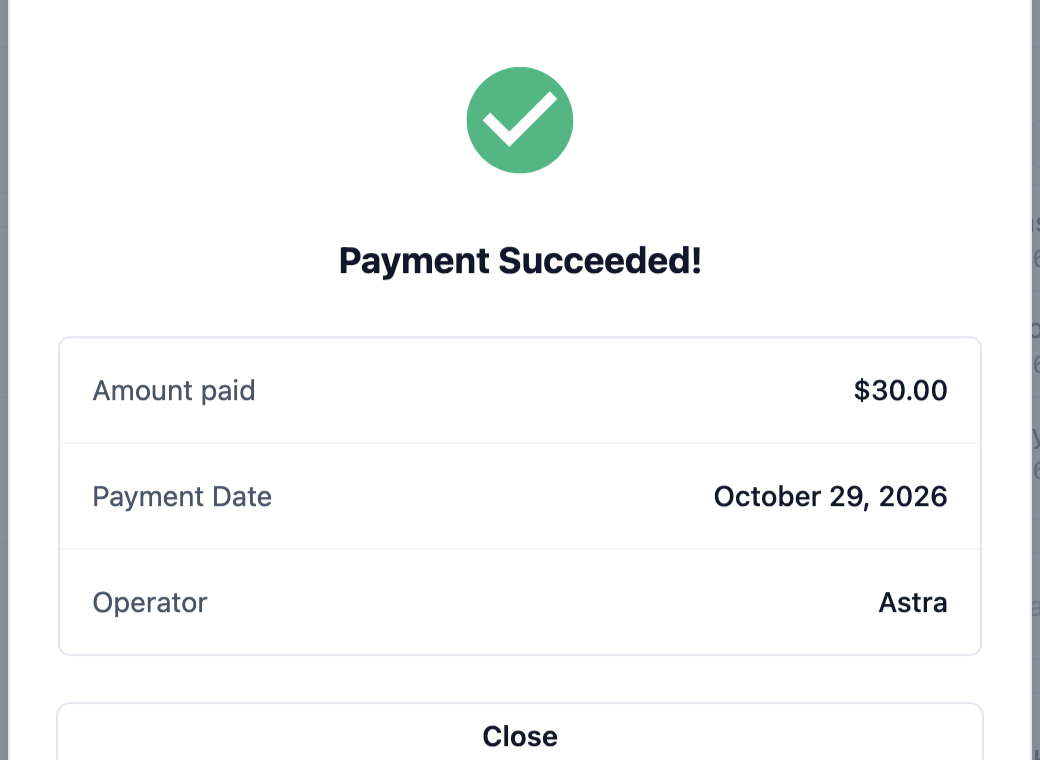
- Anda nampak Bayaran Berjaya! dengan Jumlah Dibayar, Tarikh Bayaran dan Operator. Klik Tutup.
Pautan bayaran memerlukan Kedai Dalam Talian untuk jenama pesanan itu di pasarannya, dan harga pesanan mesti disahkan dahulu. Lihat Menerima Bayaran di Kedai Dalam Talian Anda.
Bayar dengan kad yang disimpan
Jika pelanggan menyimpan kad semasa membayar di Kedai Dalam Talian atau Aplikasi Mudah Alih anda, atau di laman web atau aplikasi 2.0 lama anda, tetingkap Kutip Bayaran menyenaraikannya di bawah Kad tersimpan, dengan jenama kad, 4 digit terakhir dan tarikh luput, seperti kad Visa berakhir 4242. Pilihnya untuk mengecas kad tersebut. Jika pesanan ditempah dalam talian dengan kad tersimpan, kad itu muncul dahulu sebagai Kad sedia ada. Kad tersimpan hanya dipaparkan dalam Konsol, bukan di POS. Kad yang disimpan melalui HitPay tidak disenaraikan di bawah Kad tersimpan.
Jika bank menolak kad atau meminta pelanggan mengesahkan bayaran, tiada caj dikenakan dan pesanan kekal belum dibayar. Hantar pelanggan Pautan Bayaran sebaliknya.
Bayar dengan kredit kedai
Jika pelanggan ada kredit kedai dan Kredit Kedai dihidupkan dalam kaedah bayaran anda, ia dipaparkan dalam tetingkap Kutip Bayaran dengan baki pelanggan. Jika baki kurang daripada jumlah yang perlu dibayar, EasyBiz menetapkan jumlah kepada keseluruhan baki. Kutip bakinya dengan kaedah lain. Lihat Tawarkan Kredit Kedai dan Tambahan Nilai Bonus.
Terima sebahagian baki
Gunakan ini hanya jika pelanggan kadang-kadang membayar baki dalam beberapa kali, seperti sebahagian sekarang dan selebihnya minggu depan.
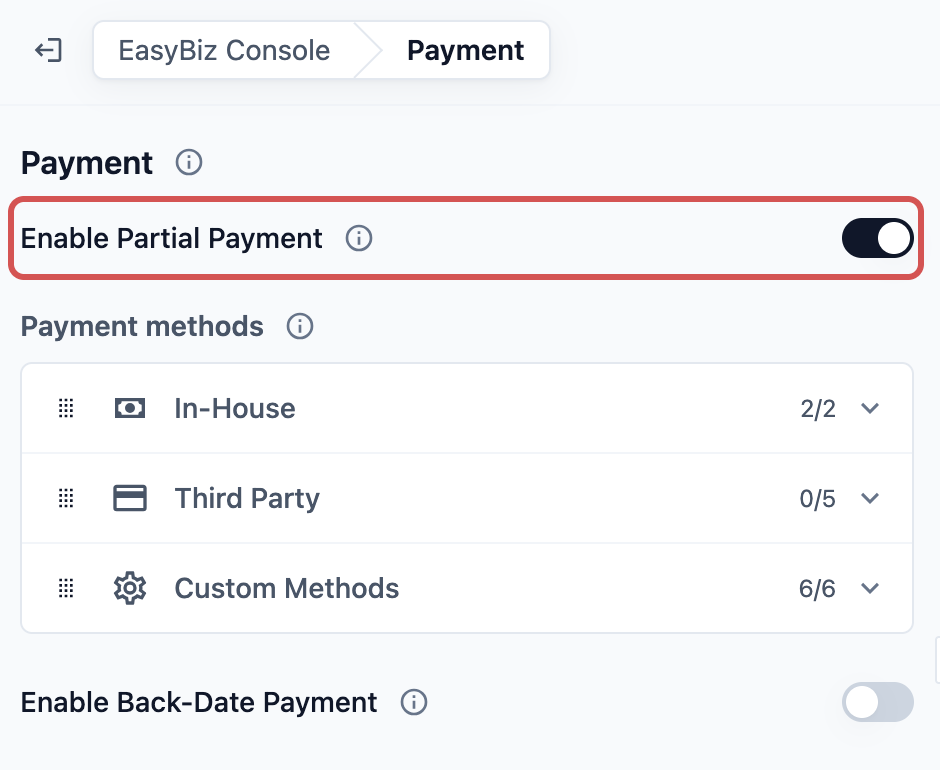
Hidupkan Bayaran Separa
Jika anda hidupkan ini, kakitangan nampak pensel di sebelah Jumlah dalam tetingkap Kutip Bayaran. Mereka klik dan taip jumlah yang lebih kecil. Pesanan menunjukkan Dibayar Separa dan menyimpan baki sebagai Jumlah Perlu Dibayar. Jika anda matikan, kakitangan sentiasa mengutip baki penuh dalam satu bayaran. Kredit kedai adalah pengecualian: ia sentiasa boleh membayar sebahagian baki.
Rekod bayaran pada tarikh yang lebih awal
Hidupkan Bayaran Tarikh Belakang
Jika anda hidupkan ini, tetingkap Kutip Bayaran menunjukkan Tarikh Bayaran dengan pensel di sebelahnya. Kakitangan menukarnya kepada hari pelanggan sebenarnya membayar, seperti pemindahan bank yang masuk semalam. Tetingkap itu memaparkan Bayaran tarikh belakang sebagai amaran, dan pesanan menunjukkan Bayaran tarikh belakang dihidupkan dengan tarikhnya. Sesiapa yang boleh mengutip bayaran boleh menukar tarikh selagi ini dihidupkan, jadi hidupkannya hanya jika anda perlukannya.
Kedua-dua suis boleh dihidupkan serentak, dan setiap satu berfungsi secara berasingan.
Hidupkan bayaran separa atau tarikh belakang dalam Konsol
- Klik ikon ⚙️ Tetapan di penjuru kanan atas.
- Di bawah bahagian Staff app configuration, klik EasyBiz Console.
- Klik Bayaran.
- Hidupkan Hidupkan Bayaran Separa, Hidupkan Bayaran Tarikh Belakang atau kedua-duanya.
- Klik Terbitkan dan sahkan. Anda nampak "Diterbitkan. Konsol pasukan anda sudah ada perubahan."
POS mempunyai dua suis yang sama dalam ciri Bayaran aplikasi POS anda. Lihat Menyediakan Kaedah Bayaran Anda di POS.
Semasa ambil di kedai
Apabila pelanggan datang ambil di kaunter anda, kutip baki dahulu, kemudian serahkan pesanan.
- Buka pesanan dalam Konsol atau di POS.
- Jika bahagian Bayaran menunjukkan Jumlah Perlu Dibayar, klik Kutip dalam Konsol atau ketik Kutip Bayaran di POS, dan terima bayaran.
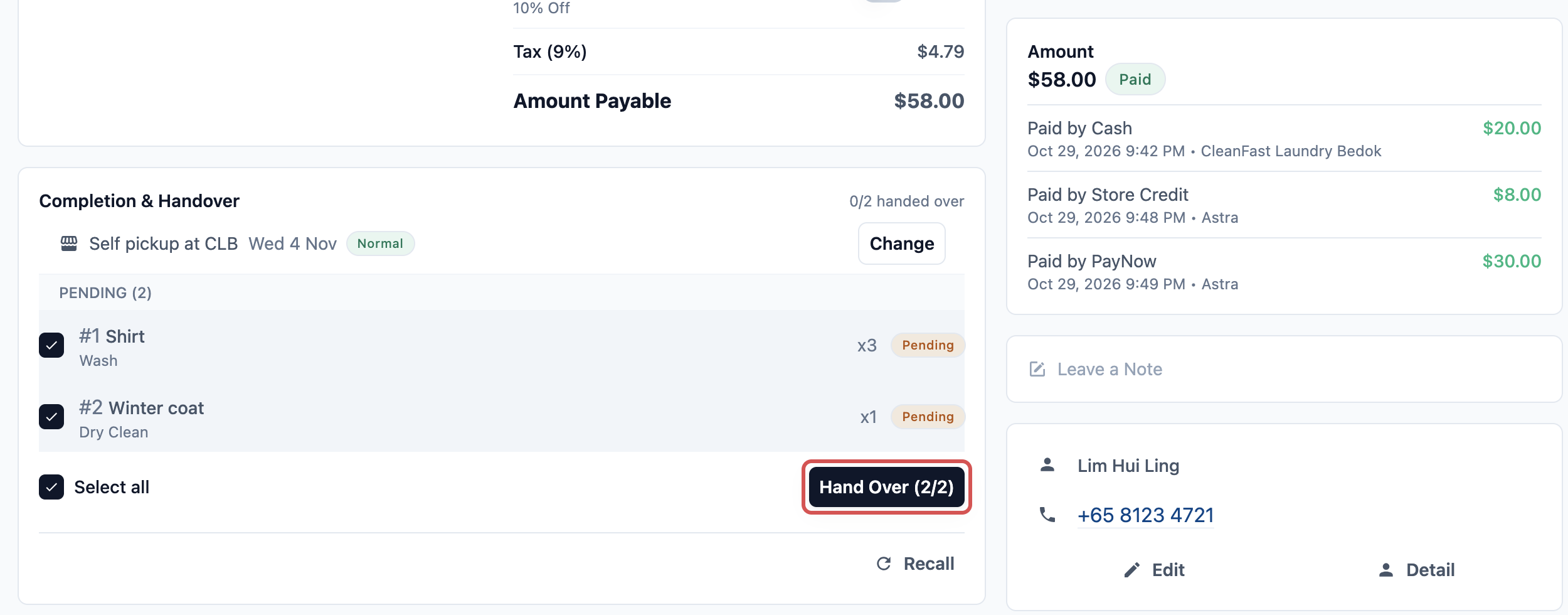
- Dalam bahagian Siap & Serahan, klik Serahkan, pilih barang dan klik Sahkan Serahan.
Jika kakitangan anda menggunakan skrin Penghantaran dalam Konsol atau EasyBiz Workflow, mereka ketik Tandakan Diambil untuk menyelesaikan pengambilan di kedai.
Semasa penghantaran ke rumah
Pemandu anda menghantar pesanan menggunakan EasyBiz Workflow. Sebelum melengkapkan penghantaran, pemandu mengutip baki.
- Di depan pintu pelanggan, pemandu membuka pesanan dalam EasyBiz Workflow.
- Jika pesanan masih ada baki, pemandu ketik Bayar.
- Aplikasi menunjukkan jumlah yang masih perlu dibayar. Pemandu memilih cara pelanggan membayar dan mengesahkannya.
- Pemandu melengkapkan penghantaran seperti biasa, dengan sebarang langkah serahan yang anda tetapkan, seperti gambar atau tandatangan.
Butang Bayar hanya muncul apabila halaman pesanan dalam aplikasi pemandu termasuk bayaran dan pemandu ada kebenaran untuk menerimanya. Lihat Apa yang Boleh Dilakukan Pasukan Anda dalam Aplikasi EasyBiz Workflow.
Jika pelanggan tidak dapat membayar
Tentukan peraturan kedai anda dan beritahu pemandu anda. Ada 2 pilihan:
- Hantar juga: pemandu melengkapkan penghantaran. Pesanan kekal Belum Dibayar atau Dibayar Separa dan dipaparkan dalam Penerimaan, supaya pejabat boleh menghantar pautan bayaran atau peringatan.
- Jangan hantar: pemandu menandakan penghantaran sebagai gagal dan memasukkan sebabnya, seperti "Pelanggan tidak mampu membayar". Pejabat kemudian menempah penghantaran baharu.
Pesanan yang terlebih bayar
Jika pelanggan membayar lebih daripada jumlah pesanan, bahagian Bayaran menunjukkan Jumlah Terlebih Bayar dengan warna hijau dan Jumlah Tertunggak sebagai Dibayar. Untuk memulangkan lebihan, klik Bayar balik lebihan. Butang ini hanya muncul jika halaman pesanan anda membenarkan bayaran balik. Lihat Memproses Bayaran Balik dan Pemulangan.
Selepas bayaran
Apabila baki sudah dibayar penuh:
- Pesanan menunjukkan tag Dibayar, dan Jumlah Perlu Dibayar hilang.
- Setiap bayaran disenaraikan pada pesanan, seperti "Dibayar melalui PayNow", dengan tarikh dan kakitangan yang menerimanya.
- Anda boleh cetak atau hantar resit kepada pelanggan daripada pesanan.
- Pesanan keluar daripada Penerimaan secara automatik.
- Bayaran dipaparkan dalam laporan Bayaran anda pada hari ia diterima, atau pada hari tarikh belakang. Lihat Membaca Laporan Bayaran.
Contoh: CleanFast Laundry, Jurong
Puan Lim menghantar sehelai kot musim sejuk dan 3 kemeja pendek di kedai CleanFast Laundry Jurong. Pesanannya berjumlah $58.00, dan dia membayar deposit $20.00 secara tunai. 3 hari kemudian dia datang untuk ambil barangnya. Dia ada baki kredit kedai $8.00 daripada tambah nilai dan mahu guna, kemudian bayar selebihnya melalui PayNow.
Kakitangan kaunter buka pesanannya dan nampak Jumlah Perlu Dibayar $38.00.
- Mereka klik Kutip, pilih Kredit Kedai dan klik Sahkan $8.00. EasyBiz sudah menetapkan jumlah kepada keseluruhan kredit $8.00 miliknya.
- Mereka klik Kutip sekali lagi, pilih PayNow dan klik Sahkan $30.00. Puan Lim imbas kod QR.
- Mereka serahkan barangnya dengan Serahkan dan Sahkan Serahan.
Begini jumlah wang dikira:
| Baris | Jumlah |
|---|---|
| Jumlah pesanan | $58.00 |
| Deposit semasa hantar, Tunai | −$20.00 |
| Jumlah Perlu Dibayar semasa ambil | $38.00 |
| Kredit Kedai | −$8.00 |
| Jumlah Perlu Dibayar selepas kredit kedai | $30.00 |
| PayNow | −$30.00 |
| Jumlah Perlu Dibayar | $0.00 |
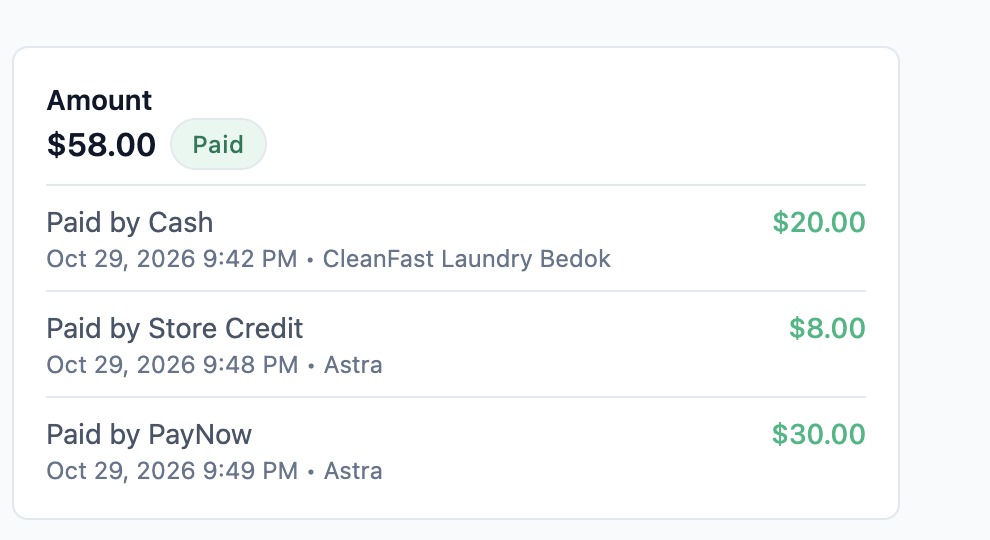
Pesanan kini menunjukkan Dibayar, dengan 3 bayaran disenaraikan: Tunai $20.00, Kredit Kedai $8.00 dan PayNow $30.00.
Soalan Lazim
Bolehkah kakitangan saya serahkan pesanan yang belum dibayar?
Ya. EasyBiz tidak menghalang penyerahan kerana baki belum dibayar, sama ada di kaunter atau di pintu. Pesanan kekal dalam Belum Terima sehingga dibayar, jadi pastikan anda semak Jumlah Perlu Dibayar setiap kali menyerahkan barang.
Bolehkah pelanggan bayar sebahagian sekarang dan bakinya kemudian?
Boleh, jika Benarkan Bayaran Separa dihidupkan. Pesanan akan tunjuk Dibayar Separa dan simpan baki sebagai Jumlah Perlu Dibayar. Kutip baki dengan cara yang sama apabila pelanggan membayar.
Kenapa Kredit Kedai tidak ditawarkan semasa saya mengambil barang?
Kredit Kedai hanya muncul jika ia dihidupkan dalam kaedah bayaran anda dan pesanan mempunyai pelanggan yang ada kredit kedai. Jika tetingkap tunjuk "Tidak dapat memuatkan kredit kedai pelanggan", cuba lagi. Kaedah lain masih boleh digunakan semasa ia dimuatkan.
Di mana saya boleh lihat semua pesanan yang masih ada hutang?
Dalam Jualan › Belum Terima. Anda boleh tapis mengikut umur, cawangan dan pelanggan, serta hantar peringatan bayaran. Lihat Menjejak Bil Belum Dibayar dalam Belum Terima.
Bolehkah pelanggan bayar baki secara dalam talian?
Boleh. Pelanggan melihat Baki perlu dibayar pada pesanan mereka dalam Kedai Dalam Talian atau Aplikasi Mudah Alih anda dan boleh membayarnya di situ. Dalam Konsol, Pautan Bayaran menghantar mereka terus ke sana. Pesanan ditanda sebagai dibayar apabila bayaran diterima.
Bolehkah saya tambah langkah Kutip bayaran pada tab Penyerahan?
Tidak boleh. Langkah penyerahan merekod bukti penyerahan, seperti gambar, tandatangan dan nota. Bayaran diambil pada pesanan, dalam Konsol, di POS atau dengan Bayar dalam EasyBiz Workflow.
Langkah Seterusnya
Kini anda boleh kutip baki di kaunter, di pintu atau secara dalam talian, dan pastikan pesanan yang belum dibayar tidak terlepas. Seterusnya, pilih apa yang pasukan anda lihat semasa mengambil pesanan baharu dalam Sesuaikan Halaman Pesanan Baharu Konsol.