
Sebelum Anda Mula
- Anda perlukan akses kepada Jualan dalam Konsol. Pemilik akaun menetapkannya untuk setiap kakitangan. Lihat Menjemput Pasukan Anda dan Mengurus Akses.
- Sesetengah tindakan memerlukan kebenaran sendiri. Menukar item dan memindahkan pesanan memerlukan Edit Order. Membatalkan memerlukan Cancel order.
- Jika Skop Saluran Jualan kakitangan dihadkan kepada sesetengah kedai, mereka hanya nampak pesanan kedai-kedai tersebut dalam senarai ini.
- Jika anda guna Konsol 2.0: Pesanan harian di bawah setiap kedai telah dibuang. Semua pesanan kini berada dalam satu senarai di bawah Jualan › Pesanan, dan anda menapisnya mengikut tarikh dan saluran jualan.
Gambaran Keseluruhan
Jualan › Pesanan ialah satu senarai untuk semua pesanan perniagaan anda, sama ada datang dari POS, Konsol, Kedai Dalam Talian, Aplikasi Mudah Alih atau ejen. Anda boleh mencarinya dan menapisnya untuk cepat jumpa sesuatu pesanan. Membuka pesanan menunjukkan segala-galanya tentangnya dalam satu halaman: item, bayaran, pengambilan dan penghantaran, nota, gambar dan sejarah. Dari halaman itu, kakitangan boleh tukar item, alih tarikh, batal, cetak semula dokumen dan lihat siapa yang buat apa. Setiap perubahan disimpan serta-merta, jadi POS, pemandu anda dan halaman pesanan pelanggan semuanya melihat pesanan yang sama.
Di mana ia berfungsi
- Konsol: senarai Pesanan dan halaman pesanan yang diterangkan dalam artikel ini.
- POS dan aplikasi kakitangan: menunjukkan pesanan yang sama, dengan perubahan yang dibuat di sini.
- Kedai Dalam Talian dan Aplikasi Mudah Alih: pelanggan melihat tarikh baharu, item baharu dan pembatalan pada halaman pesanan mereka.
Mengapa menggunakannya
Pelanggan menelefon, menghantar mesej dan datang ke kedai untuk bertanya tentang pesanan mereka sepanjang hari. Dengan satu senarai dan satu kotak carian, kakitangan boleh menjawab ketika pelanggan masih di talian, tanpa perlu semak buku setiap kedai.
Ia membantu anda:
- Cari pesanan melalui nombor telefon, nama atau nombor pesanan, tanpa perlu minta pelanggan tunjuk resit.
- Tukar pesanan sebaik sahaja pelanggan minta, supaya tiada apa yang terlepas.
- Pastikan bayaran, bayaran balik dan laporan betul secara automatik apabila pesanan berubah.
- Lihat siapa yang tukar apa, dan bila, jika pelanggan mempertikaikan sesuatu.
Di mana nak cari
- Pada bar navigasi atas, klik menu lungsur Jualan.
- Klik Pesanan.
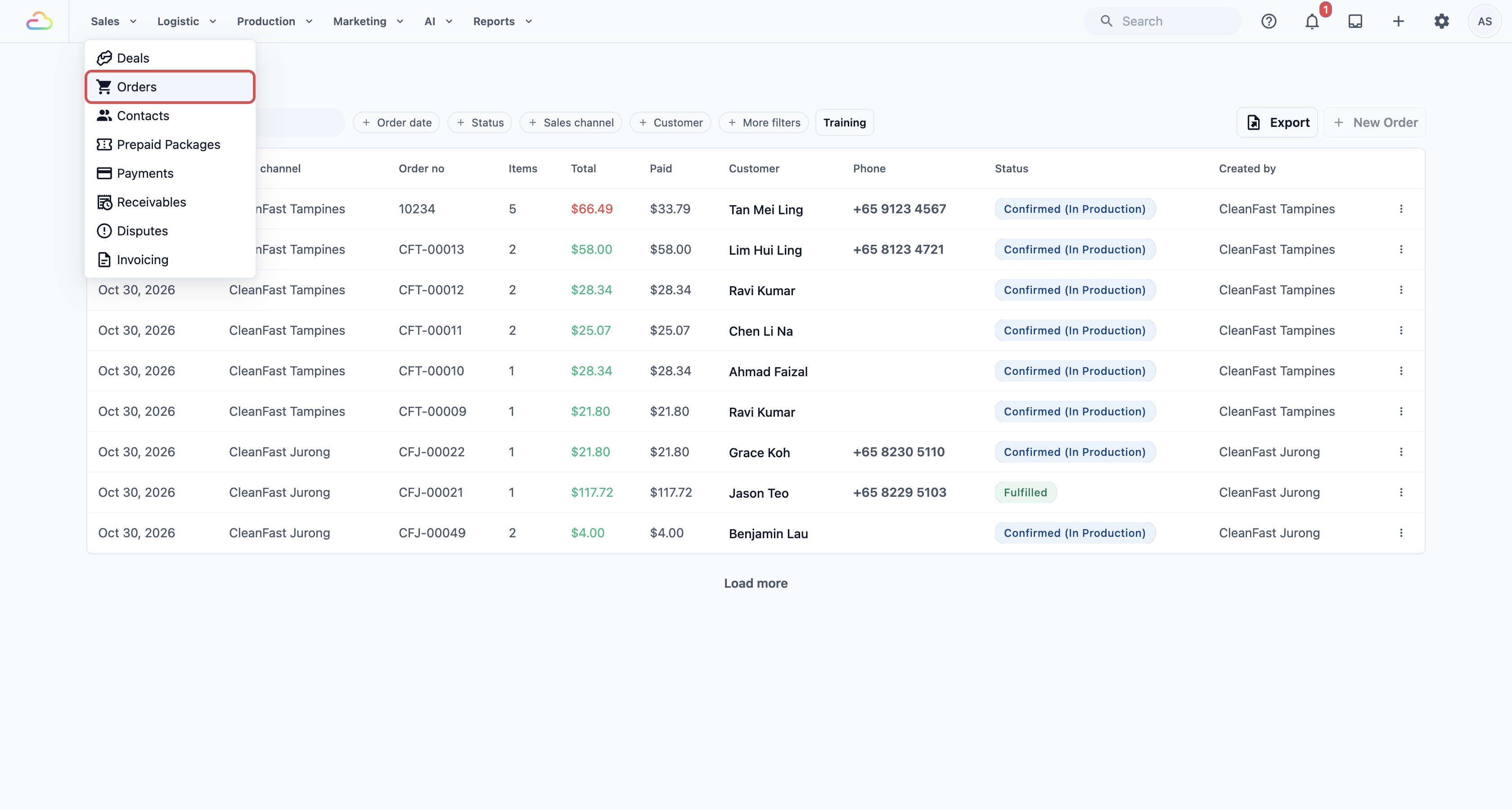
Pesanan terbaharu dipaparkan dahulu, 20 setiap kali. Klik Muat lagi di bahagian bawah untuk lihat pesanan yang lebih lama.
Mencari pesanan
Cari pesanan
Klik kotak Cari pesanan... dan taip mana-mana berikut:
- Nombor pesanan, seperti 10234.
- Nama pelanggan, atau satu perkataan daripadanya, seperti Tan.
- Nombor telefon pelanggan sepenuhnya, atau 4 digit terakhir.
- E-mel pelanggan.
- Nama item, seperti Duvet.
- Kod pendek saluran jualan, seperti TM.
Senarai dikemas kini semasa anda menaip.

Penapis
4 penapis pertama terletak di sebelah kotak carian. Klik satu untuk pilih nilai. Penapis yang lain ada di bawah Lagi penapis. Penapis yang sedang anda guna sentiasa dipaparkan di sebelah kotak carian, supaya anda tahu apa yang senarai tunjukkan. Klik Kosongkan penapis untuk buang semuanya.
Tarikh pesanan
Pilih tarikh mula dan tarikh tamat untuk tunjukkan pesanan yang diterima dalam tempoh itu sahaja. Biarkan kosong untuk lihat semua pesanan, terbaharu dahulu.
Tarikh ambil
Pilih satu hari untuk lihat setiap pesanan yang perlu dipulangkan kepada pelanggan pada hari itu, sama ada diambil di kedai anda atau dihantar. Ini ialah tarikh yang dicetak pada resit anda untuk pengambilan (contohnya selepas Pengambilan atau Siap pada). Pilih Sabtu ini untuk lihat setiap pesanan yang perlu pada hari Sabtu. Pilih juga Status › Disahkan untuk lihat hanya yang belum diserahkan. Memilih tarikh ambil akan mengosongkan Tarikh pesanan, dan memilih tarikh pesanan akan mengosongkan tarikh ambil. Jika anda tidak nampak Tarikh ambil di sebelah kotak carian, klik Lagi penapis. Pada POS, halaman Pengambilan menyenaraikan pesanan yang perlu setiap hari. Lihat Menetapkan Tarikh Ambil untuk Pengambilan di Kedai.
Status
| Pilihan | Maksudnya |
|---|---|
| Draft | Pesanan telah disimpan tetapi belum disahkan, contohnya tempahan dalam talian yang masih perlu harga. |
| Sebut harga | Anda telah hantar harga kepada pelanggan dan sedang menunggu mereka bersetuju. |
| Disahkan | Pesanan telah diterima dan pasukan anda sedang mengerjakannya. |
| Selesai | Semuanya telah diserahkan atau dihantar. |
| Dibatalkan | Pesanan telah dibatalkan. |
Saluran jualan
Pilih satu kedai, POS atau kedai dalam talian untuk tunjukkan pesanan yang diterima di situ sahaja, contohnya kedai Tampines anda.
Pelanggan
Taip nama atau nombor telefon pelanggan dan pilihnya untuk lihat semua pesanan mereka. Jika anda tidak nampak Pelanggan di sebelah kotak carian, klik Lagi penapis.
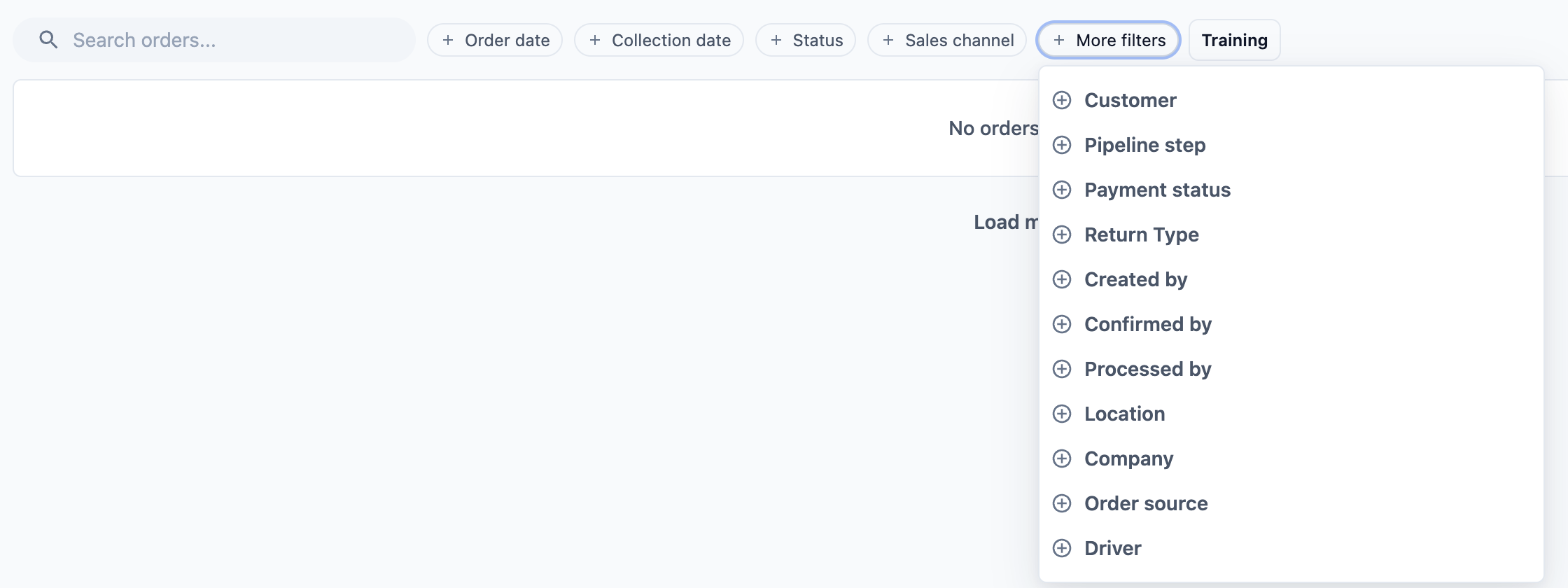
Lagi penapis
| Penapis | Apa yang ditunjukkan |
|---|---|
| Langkah saluran | Pesanan pada salah satu langkah pesanan anda sendiri, seperti Sedia untuk Diambil. |
| Status bayaran | Pesanan Belum Dibayar, Dibayar Sebahagian atau Dibayar. |
| Jenis Pulangan | Pesanan yang dipulangkan kepada pelanggan melalui penghantaran (Pelanggan) atau diambil di kedai anda (Kedai). |
| Dibuat oleh | Pesanan yang dibuat oleh pelanggan sendiri (Pelanggan (layan diri)), oleh sistem, oleh kakitangan Konsol, oleh kakitangan POS, atau oleh seorang kakitangan. |
| Disahkan oleh | Pesanan yang harganya telah disahkan oleh seorang kakitangan. |
| Diproses oleh | Pesanan yang salah satu kedai atau kilang anda kerjakan, tanpa mengira saluran jualan yang menerimanya. |
| Pemandu | Pesanan yang diambil atau dihantar oleh seorang kakitangan. Pilih juga tarikh ambil untuk semak tugasan satu hari, contohnya penghantaran esok. |
| Lokasi | Pesanan untuk salah satu lokasi anda. Guna ini hanya jika anda ada lebih daripada satu lokasi. |
| Syarikat | Pesanan untuk salah satu syarikat anda. Guna ini hanya jika anda menjalankan lebih daripada satu syarikat. |
| Sumber pesanan | Dari mana pesanan datang: Konsol, POS, Kedai/Aplikasi Dalam Talian, Berulang, TikTok Shop, WhatsApp atau Kilang. |
| Gabungkan mengikut kesesuaian | Gunakan beberapa penapis serentak. Contohnya, Saluran jualan Tampines dan Status bayaran Belum dibayar menunjukkan pesanan Tampines yang masih perlu dibayar. |
Tiada penapis untuk unit perniagaan. Untuk lihat pesanan satu unit, tambah lajur Unit Perniagaan (lihat Menambah lajur di bawah). Fail daripada Eksport kemudian turut mengandunginya, supaya anda boleh menapisnya dalam Excel. Lihat Eksport senarai pesanan. Untuk lihat pesanan satu unit bagi tempoh tertentu, buka Laporan › Jualan dan klik baris unit itu dalam Jualan mengikut Unit Perniagaan. Lihat Membaca Laporan Jualan.
Pesanan hari ini, cara Konsol 2.0
Jika anda rindu halaman Pesanan harian yang lama, ini memberi anda senarai yang sama:
- Klik Tarikh pesanan.
- Pilih hari ini sebagai tarikh mula dan tarikh tamat.
- Klik Saluran jualan dan pilih kedai anda, seperti Tampines.
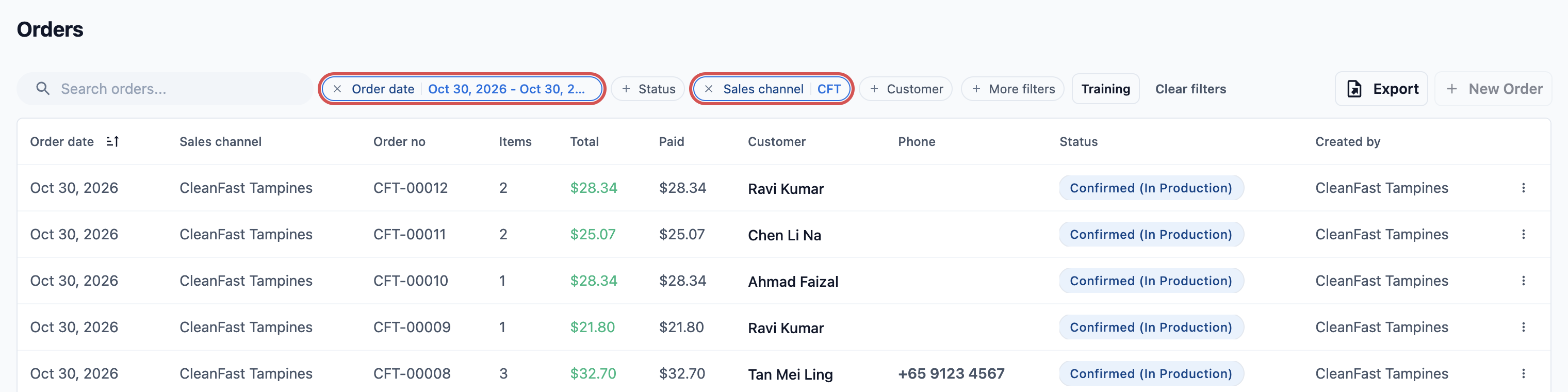
Penapis kekal dalam alamat halaman, jadi anda boleh simpan halaman ini dan membukanya semula esok. Tukar tarikh kepada hari yang anda perlukan.
Membaca senarai
Setiap baris ialah satu pesanan. Klik di mana-mana pada baris untuk membukanya. Untuk kekalkan senarai terbuka, tahan Ctrl (Cmd pada Mac) semasa klik, dan pesanan akan dibuka dalam tab baharu.
Senarai anda menunjukkan lajur ini melainkan pemilik akaun anda mengubahnya:
- Tarikh pesanan: hari pesanan diterima.
- Saluran jualan: kedai, POS atau kedai dalam talian yang menerimanya.
- No. Pesanan: nombor pesanan yang dicetak pada resit.
- Item: bilangan item dalam pesanan. Klik untuk lihat pesanan kerja, jika pesanan itu ada.
- Jumlah: jumlah pesanan.
- Dibayar: jumlah yang telah dibayar pelanggan setakat ini.
- Pelanggan dan Telefon: untuk siapa pesanan itu.
- Status: di mana pesanan berada, seperti Disahkan (Sedia untuk Diambil). Bahagian dalam kurungan ialah langkah pesanan anda sendiri. Klik lencana untuk lihat setiap langkah dan bila ia dicapai.
- Dibuat oleh: kakitangan, atau pelanggan, yang membuat pesanan.
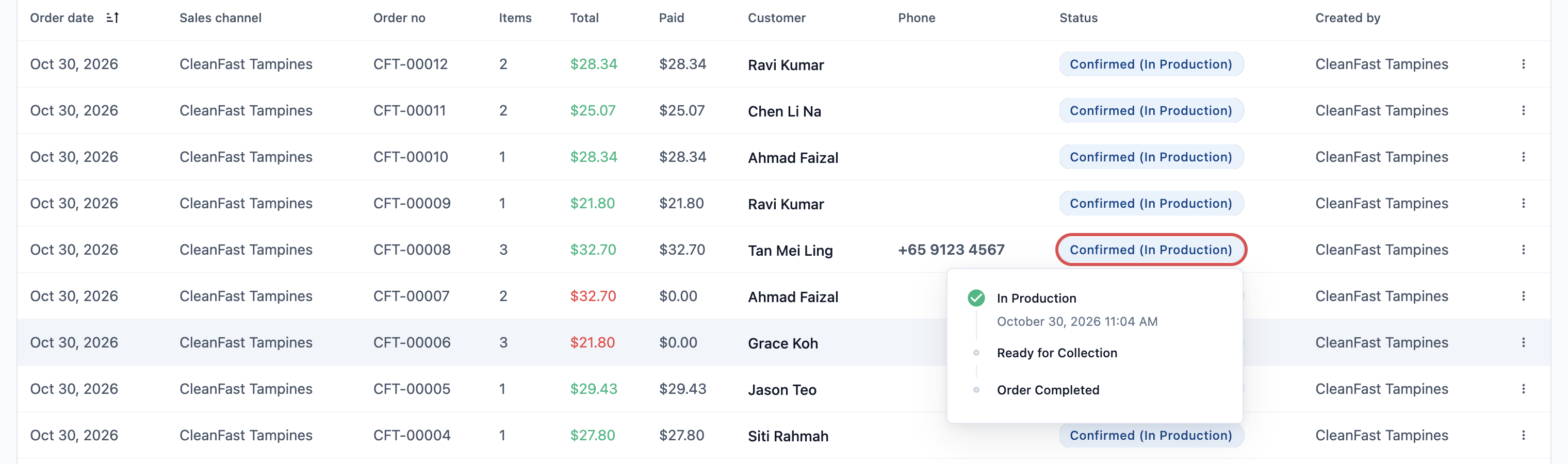
Pesanan latihan disembunyikan daripada senarai ini. Klik Latihan di sebelah penapis untuk lihat hanya pesanan ujian yang dibuat dalam mod latihan. Lihat Mengendalikan Pesanan Dalam Talian dalam Konsol.
Menambah lajur
Untuk menambah lajur pada senarai untuk seluruh pasukan anda, contohnya tarikh pelanggan mengambil barang:
- Klik ikon ⚙️ Tetapan di penjuru kanan atas, kemudian klik EasyBiz Console.
- Di bawah Halaman, klik Pesanan.
- Di bawah Lajur jadual, klik Tambah Lajur dan pilih medan, contohnya Tarikh Ambil di Kedai Pesanan, Nama Unit Perniagaan Pesanan atau Nota Pesanan. Setiap medan hanya boleh ditambah sekali.
- Klik Terbitkan di penjuru kanan atas pratonton, kemudian Terbitkan sekali lagi dalam Semak perubahan anda. Tiada apa yang berubah untuk pasukan anda sehingga anda menerbitkan.
Lajur baharu mempunyai tajuk pendek, seperti Tarikh Ambil di Kedai, Unit Perniagaan atau Nota. Hanya lajur Tarikh pesanan menyusun senarai.
Senarai semak bagi setiap pesanan
Untuk melihat dengan sekali pandang di mana kedudukan setiap pesanan, tambah Pengambilan, Pembungkusan, Penghantaran, Pemandu pengambilan, Pemandu penghantaran dan Diproses oleh:
| Lajur | Apa yang ditunjukkan |
|---|---|
| Pengambilan | Tiada tarikh pengambilan, Ditempah 13 Nov atau Telah diambil. Kosong apabila pelanggan membawa pesanan ke kedai anda. |
| Pembungkusan | Untuk dibungkus atau Telah dibungkus. Jika sesetengah item dibungkus berasingan (contohnya cadar berasingan daripada pakaian), ia hanya menunjukkan Telah dibungkus apabila semuanya telah dibungkus. |
| Penghantaran | Tiada tarikh penghantaran, Ditempah 14 Nov, Untuk diambil (pelanggan datang ke kedai anda), Telah dihantar atau Telah diambil. |
| Pemandu pengambilan, Pemandu penghantaran | Kakitangan pada tugasan pengambilan atau penghantaran pesanan itu. Ia berubah sebaik sahaja seseorang menetapkan atau menukar pemandu pada halaman Tugasan, dan kosong apabila belum ada sesiapa ditetapkan. |
| Diproses oleh | Kedai atau kilang yang mengerjakan pesanan itu, contohnya kilang pusat anda. |
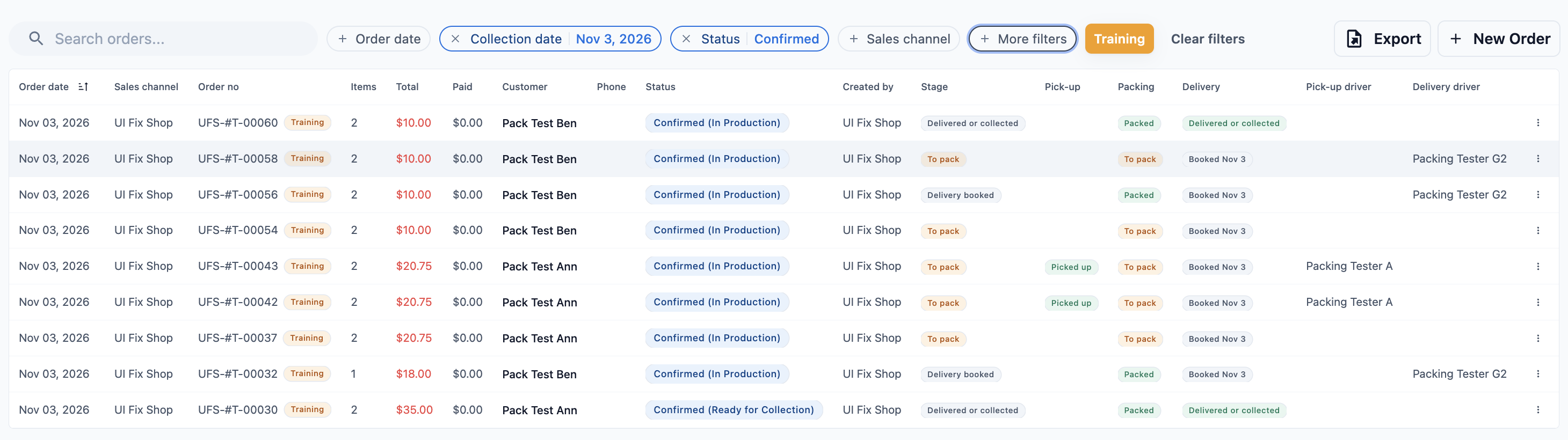
Contohnya, untuk semak penghantaran esok dengan pemandu yang betul: klik Tarikh ambil dan pilih esok, kemudian baca lajur Pemandu penghantaran. Untuk lihat tugasan seorang pemandu sahaja, tambah Pemandu daripada Lagi penapis.
Fail daripada Eksport mempunyai lajur yang sama dengan senarai, jadi lajur yang anda tambah di sini, seperti Nota, turut ada dalam fail. Lihat Eksport senarai pesanan.
Eksport senarai pesanan
Guna Eksport untuk mendapatkan pesanan dalam senarai anda sebagai fail Excel, contohnya untuk hantar kepada pelanggan hotel pesanan sebulan mereka atau beri akauntan anda jualan sebulan. Fail itu mengandungi pesanan yang ditunjukkan oleh penapis anda, untuk tarikh yang anda pilih, dengan lajur yang sama seperti senarai anda.
- Tapiskan senarai kepada pesanan yang anda perlukan, contohnya Saluran jualan Tampines dan Status bayaran Belum dibayar.
- Klik Eksport di sebelah kanan penapis.
- Dalam Eksport pesanan, baca baris kelabu di bahagian atas. Ia menamakan penapis yang masuk ke dalam fail, contohnya "Eksport ini menggunakan penapis saluran jualan dan status bayaran."
- Di bawah Pilih pesanan mengikut, pilih tarikh yang dimaksudkan oleh tempoh itu.
- Di bawah Julat tarikh, pilih tempohnya.
- Klik Eksport. Butang itu menunjukkan Sedang mengeksport... semasa fail sedang disediakan.
- Apabila Eksport sedia muncul, klik Muat turun.
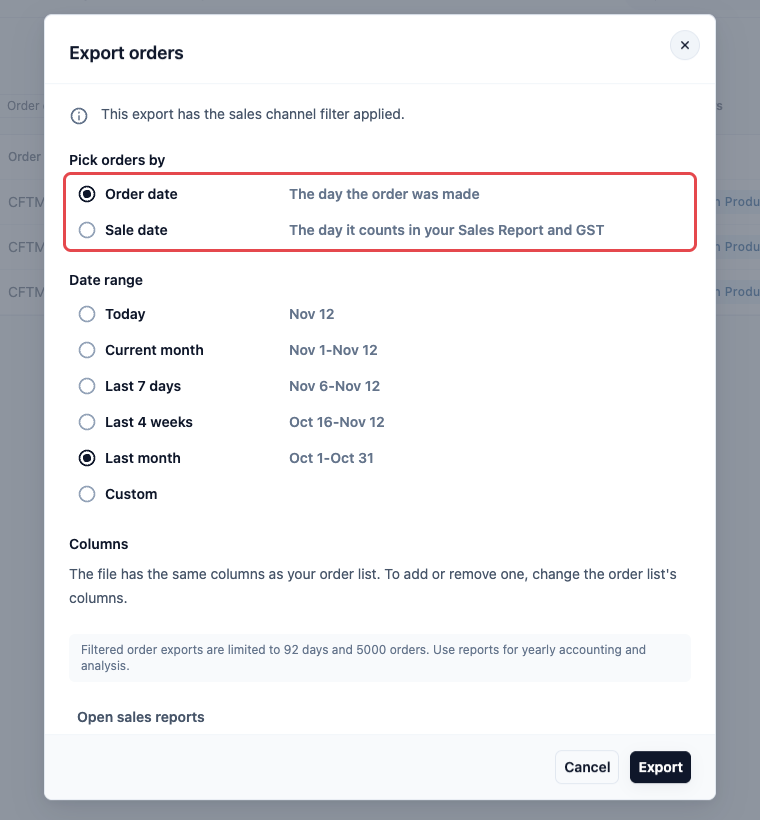
Pilih pesanan mengikut
| Pilihan | Maksudnya |
|---|---|
| Tarikh pesanan | Hari pesanan dibuat. Tetingkap ini bermula dengan pilihan ini setiap kali anda membukanya. |
| Tarikh jualan | Hari pesanan dikira dalam Laporan Jualan dan untuk GST anda. Pilih ini apabila fail mesti sepadan dengan Laporan Jualan, contohnya untuk akauntan anda. |
Julat tarikh
| Pilihan | Apa yang dilitupi |
|---|---|
| Hari ini | Hari ini sahaja. |
| Bulan ini | Dari 1hb bulan ini hingga hari ini. |
| 7 hari terakhir | Hari ini dan 6 hari sebelumnya. |
| 4 minggu terakhir | Hari ini dan 27 hari sebelumnya. |
| Bulan lepas | Seluruh bulan lepas. |
| Tersuai | Tarikh mula dan tarikh akhir yang anda pilih dalam kalendar. |
Jika anda menetapkan Tarikh pesanan pada senarai, tetingkap itu bermula pada Tersuai dengan tarikh tersebut. Jika tidak, ia bermula pada Hari ini.
Lajur
Fail ini mempunyai lajur yang sama dengan senarai anda, dalam susunan yang sama. Untuk menambah atau membuang satu lajur, ubah lajur senarai. Lihat Menambah lajur. Lajur Pengambilan, Pembungkusan dan Penghantaran menunjukkan perkataan yang sama seperti senarai, seperti "Ditempah 14 Nov" atau "Dibungkus".
Apa yang ada dalam fail
| Penapis pada senarai | Dalam fail? |
|---|---|
| Cari pesanan..., Status, Saluran jualan, Pelanggan | Ya. Hanya pesanan yang sepadan. |
| Semua di bawah Lagi penapis, seperti Status bayaran, Dicipta oleh atau Sumber pesanan | Ya. Baris kelabu menamakannya, contohnya "status bayaran" atau "pencipta". |
| Latihan | Jika dihidupkan, fail hanya mengandungi pesanan latihan. Jika dimatikan, pesanan latihan tidak dimasukkan. |
| Tarikh pesanan | Ia menetapkan tempat Julat tarikh bermula. Tarikh yang anda pilih dalam tetingkap menentukan fail. |
| Tarikh ambil | Tidak. Nota kuning berbunyi "Tarikh koleksi yang anda pilih tidak digunakan di sini." Tetingkap memilih pesanan mengikut tarikh yang anda pilih di dalamnya. |
Fail mempunyai satu helaian Pesanan, pesanan terbaru dahulu. Ia juga kekal di halaman Muat turun sebagai Eksport Pesanan, supaya anda boleh memuat turunnya semula kemudian. Lihat Eksport ke Excel dan Muat turun.
Had
| Senarai anda | Julat tarikh terpanjang | Pesanan terbanyak |
|---|---|---|
| Ditapis kepada satu pelanggan | 366 hari | 2,000 |
| Mana-mana penapis lain, atau tiada | 92 hari | 5,000 |
Jika julat terlalu panjang, mesej merah muncul dalam tetingkap dan Eksport tidak aktif. Jika lebih banyak pesanan sepadan daripada had, eksport berhenti dengan mesej "Eksport pesanan terhad kepada 5000 pesanan. Persempitkan julat tarikh atau tambah lebih banyak penapis." Untuk setahun penuh, klik Buka laporan jualan dalam tetingkap dan eksport Laporan Jualan sebagai gantinya. Lihat Membaca Laporan Jualan.
Membuka pesanan
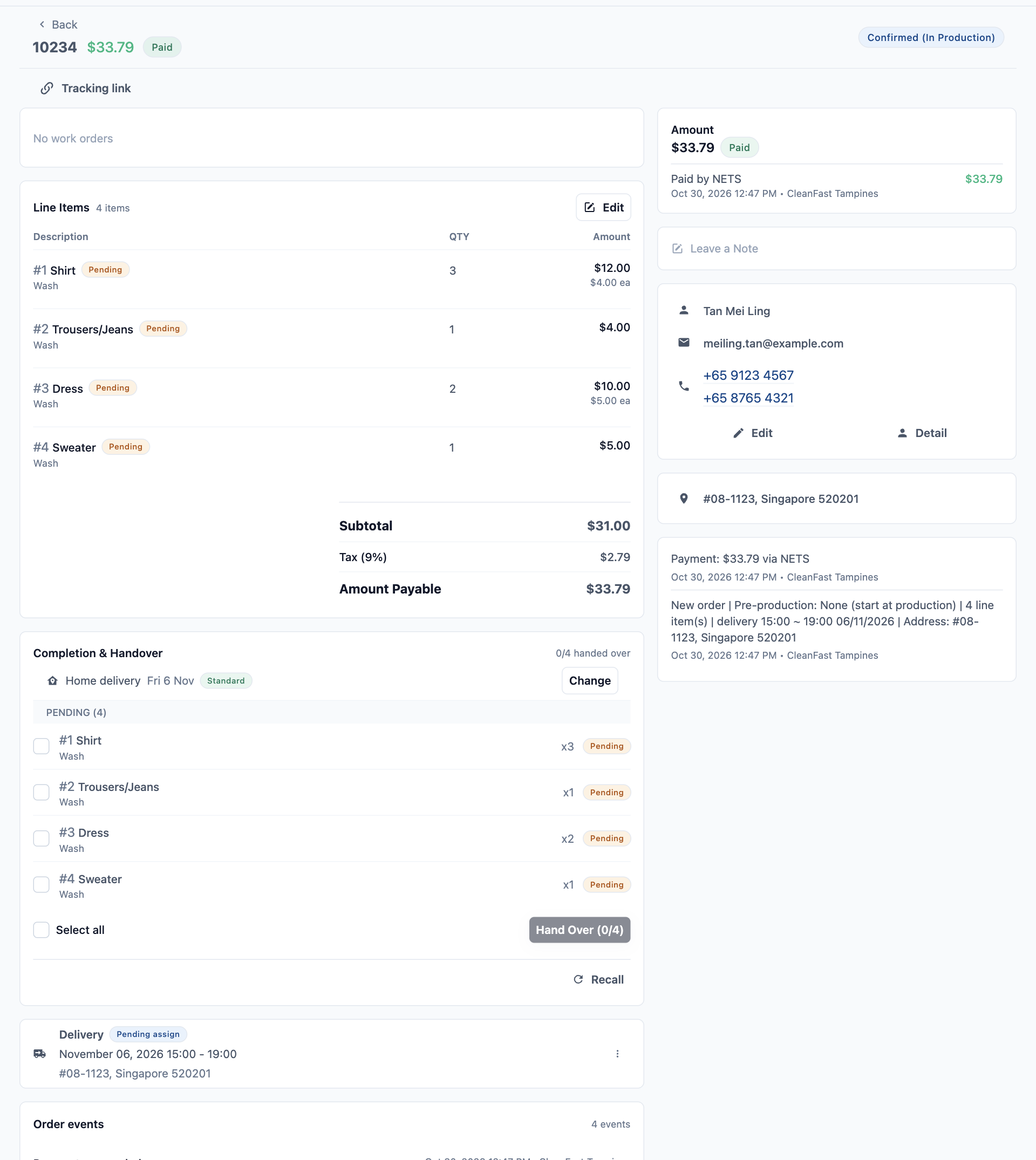
Klik pesanan dalam senarai. Di bahagian atas anda nampak nombor pesanan, jumlah dan status bayarannya, seperti Dibayar atau Dibayar Sebahagian, dengan status pesanan di sebelah kanan.
Halaman ini dibahagikan kepada bahagian-bahagian. Pemilik akaun anda boleh memilih bahagian mana yang ditunjukkan dan susunannya, jadi paparan anda mungkin sedikit berbeza:
- Item: setiap item, kuantiti dan harganya, dengan jumlah pesanan.
- Tugasan: pengambilan, penghantaran atau lawatan di tapak bagi pesanan, dengan tarikh, masa dan pemandu atau pekerja.
- Peristiwa pesanan: garis masa apa yang berlaku kepada pesanan.
- Cetak: pratonton resit dan label, sedia untuk dicetak.
- Bayaran: apa yang pelanggan bayar, cara bayaran, dan Jumlah perlu dibayar.
- Nota: nota untuk pasukan anda tentang pesanan ini.
- Hubungi: butiran pelanggan.
- Sejarah: setiap perubahan kepada pesanan, siapa yang membuatnya dan bila.
- Foto dan Siap & Serahan: foto item, dan apa yang telah diserahkan kepada pelanggan. Ini ditunjukkan jika halaman pesanan anda menyertakannya.
Mengendalikan pesanan
Tukar item atau harga
Gunakan ini apabila pelanggan menambah item, membuang satu, atau anda perlu membetulkan harga.
- Dalam bahagian Item, klik Edit.
- Tetingkap skrin penuh dibuka dengan katalog anda di sebelah kiri dan item pesanan di sebelah kanan. Tambah, buang atau tukar item, kuantiti atau harga seperti yang anda lakukan pada pesanan baharu.
- Klik Kemas kini Pesanan.
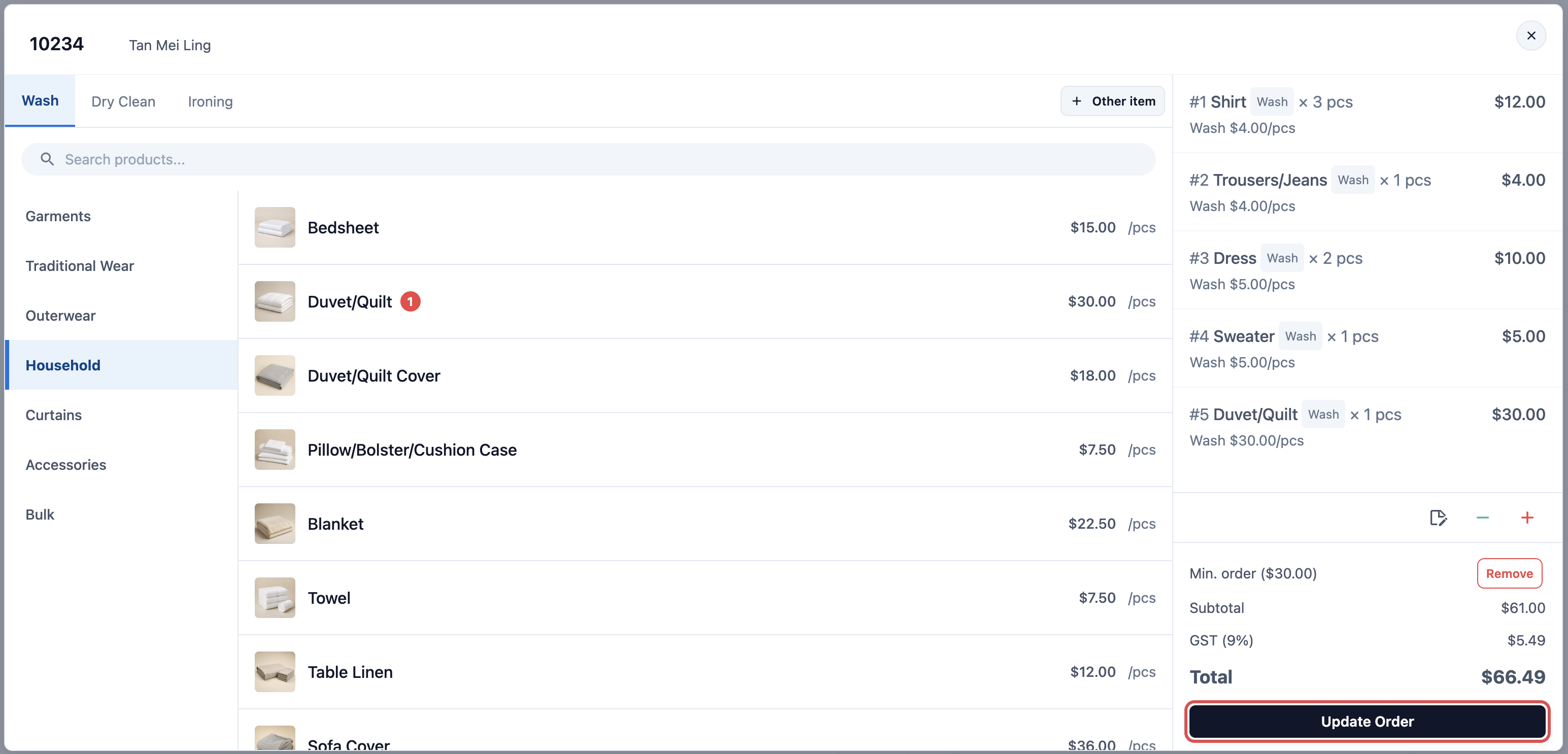
Jumlah pesanan berubah serta-merta. Jika pesanan sudah dibayar:
- Jika jumlah baharu lebih tinggi, bahagian Bayaran menunjukkan tambahan sebagai Jumlah perlu dibayar. Klik Kutip Bayaran apabila pelanggan membayar.
- Jika jumlah baharu lebih rendah, bahagian Bayaran menunjukkan Jumlah Lebihan Bayar. Klik Bayar balik lebihan untuk memulangkan bezanya. Lihat Memproses Bayaran Balik dan Pemulangan.
Resit menunjukkan item baharu kali seterusnya anda mencetak atau menghantarnya. Jika Item menunjukkan Dikunci (tempoh edit tamat) dan bukannya Edit, pesanan terlalu lama untuk diubah. Tanya pemilik akaun anda.
Tetapkan semula tarikh pengambilan atau penghantaran
- Dalam bahagian Tugasan, cari pengambilan, penghantaran atau lawatan.
- Klik menu ⋮ pada tugasan itu, kemudian klik Jadual semula.
- Pilih tarikh dan masa baharu.
- Klik Kemas kini Tugasan.
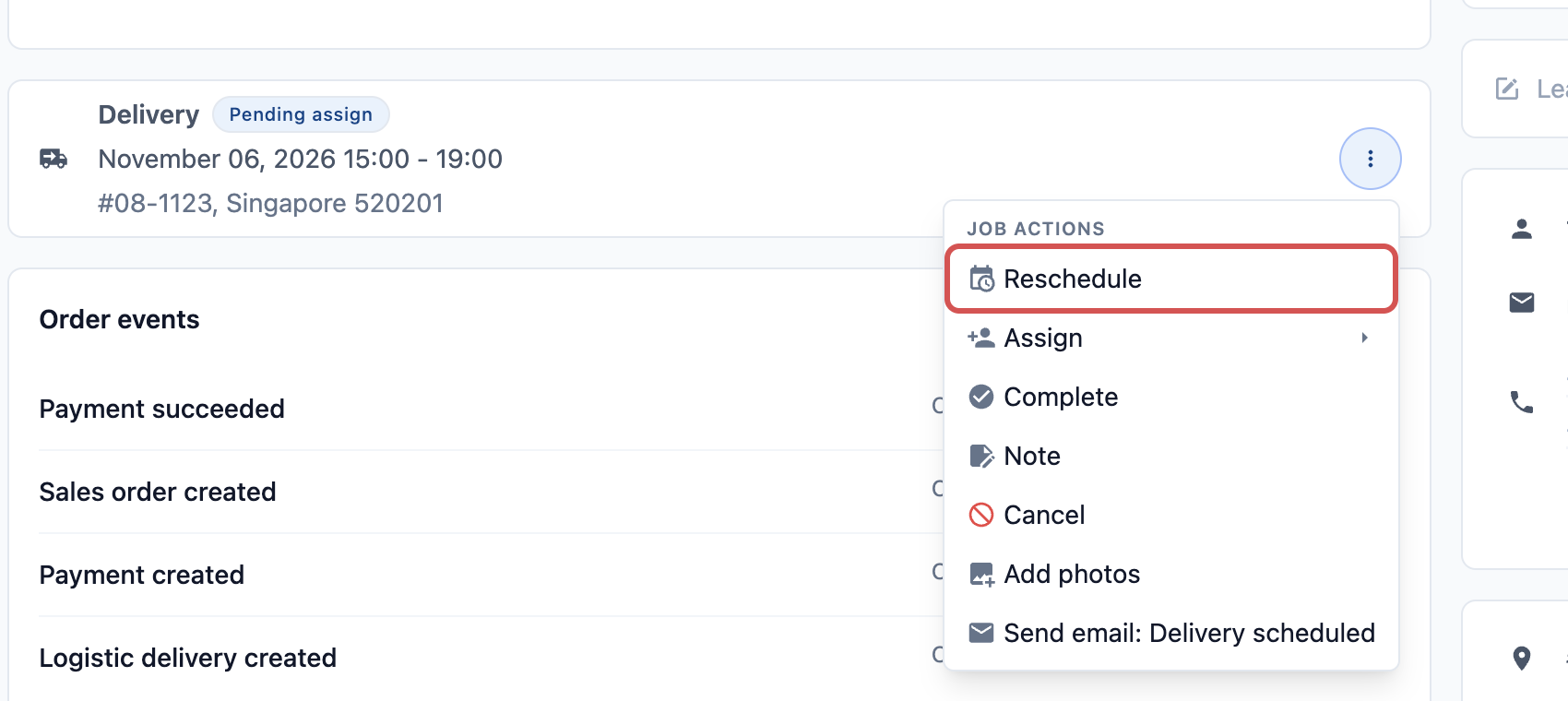
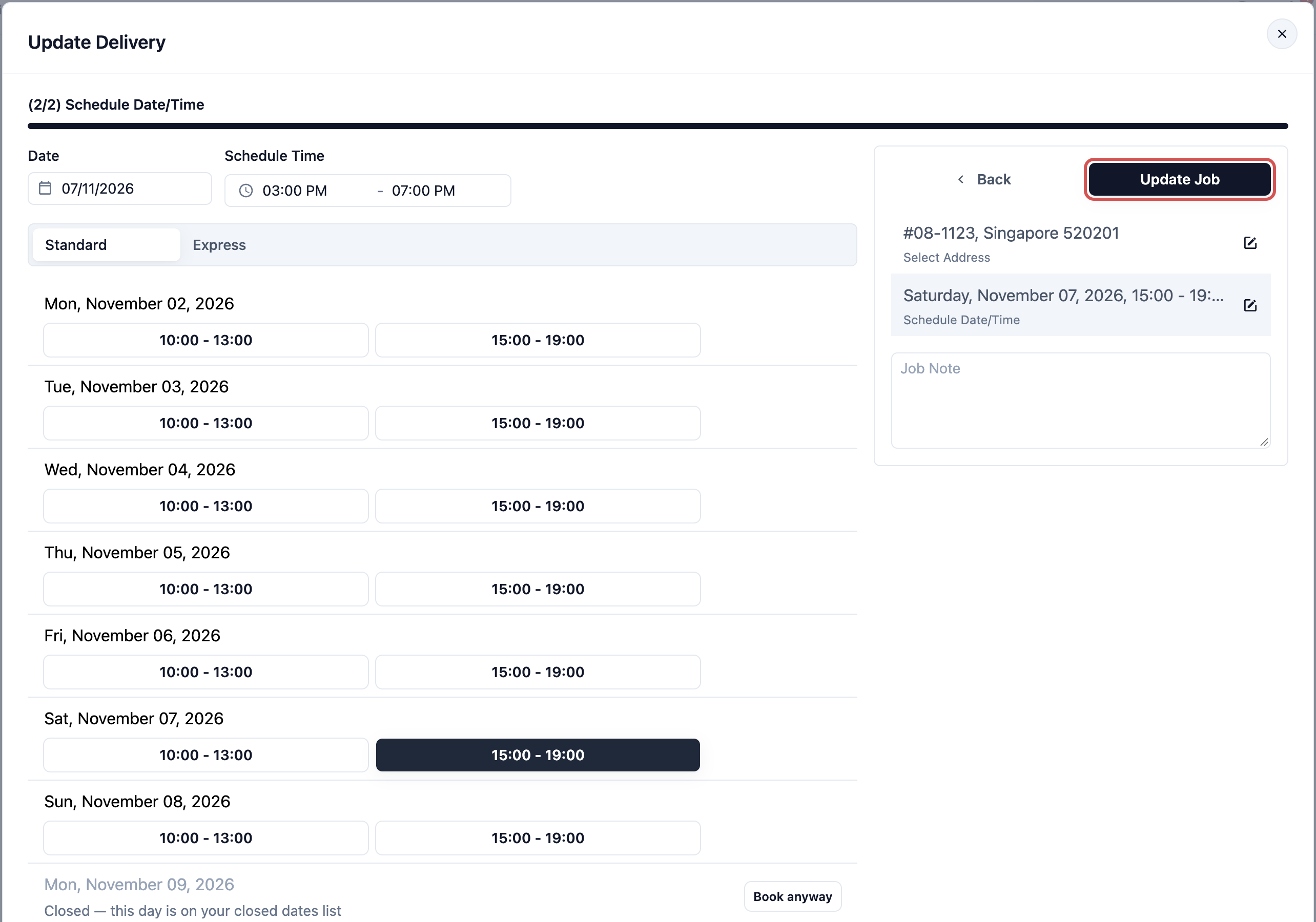
Tarikh baharu muncul pada tugasan, dalam Logistik › Tugasan dan untuk pemandu. Jika anda menghantar pemberitahuan Penghantaran logistik dijadual semula atau Pengambilan logistik dijadual semula, pelanggan menerimanya dengan masa baharu.
Tambah penghantaran kedua untuk pesanan yang sama
Sesetengah pesanan dihantar dalam dua kali, contohnya 5 langsir minggu ini dan 3 minggu depan. Setiap perjalanan ialah penghantaran tersendiri pada pesanan. Tambah penghantaran kedua sebelum anda melengkapkan yang pertama: jika anda melengkapkan satu-satunya penghantaran pada pesanan, setiap item ditandakan sebagai dihantar, termasuk 3 langsir yang masih akan datang.
- Pergi ke Logistik › Tugasan dan klik Tambah Tugasan.
- Di bawah Pautkan ke Pesanan Jualan, pilih pesanan. Tetapkan Jenis Tugasan kepada Penghantaran.
- Isi Alamat Tugasan, Tarikh Jadual dan Masa Jadual.
- Dalam Nota Tugasan, tulis apa yang dibawa dalam perjalanan ini, contohnya "3 langsir".
- Klik Tambah Tugasan.
Penghantaran kedua muncul sebagai kad tersendiri dalam Tugasan pada halaman pesanan dan dalam Logistik › Tugasan. Lengkapkan setiap perjalanan apabila selesai: baki pesanan menunggu penghantaran terakhir. Nota itu hanya memberitahu pemandu anda apa yang perlu dibawa. Anda tidak boleh memilih item untuk setiap perjalanan.
Sudah melengkapkan satu-satunya penghantaran? Klik menu ⋮ padanya, klik Undur, kemudian Sahkan. Itemnya kembali menunggu. Tambah penghantaran kedua seperti di atas, kemudian lengkapkan perjalanan pertama semula. Jika kedai anda menghantar mesej kepada pelanggan apabila penghantaran selesai, pelanggan mungkin menerima mesej itu sekali lagi. Jadual semula mengalihkan satu perjalanan; ia tidak pernah menambah perjalanan.
Batalkan pesanan
- Di bahagian bawah halaman pesanan, klik Batal pesanan.
- Semak status bayaran semasa. Jika pelanggan telah membayar, mesej berbunyi Bayaran balik akan diproses secara automatik dan menyenaraikan setiap bayaran yang akan dibayar balik.
- Taip Sebab Batal, contohnya "Pelanggan menukar fikiran". Anda tidak boleh membatalkan tanpanya.
- Klik Batalkan pesanan.
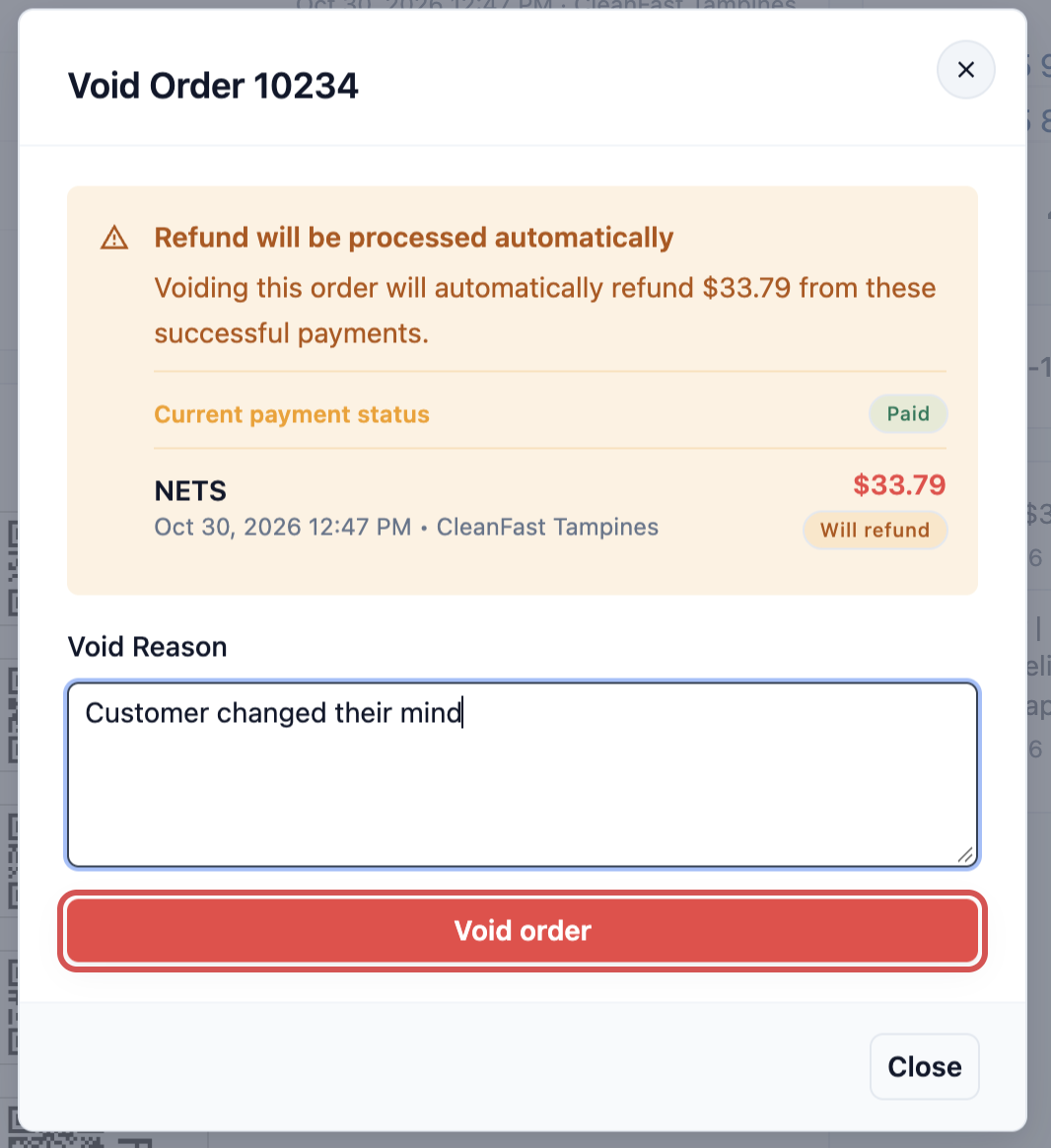
Anda nampak "Pesanan telah dibatalkan". Anda juga boleh membatalkan dari senarai: klik menu ⋮ di hujung baris pesanan, kemudian klik Batalkan pesanan.
Apabila pesanan dibatalkan:
- Statusnya bertukar kepada Dibatalkan, dan anda tidak boleh mengeditnya lagi.
- Pengambilan, penghantaran dan lawatan yang terbuka dibatalkan. Pemandu atau pekerja yang ditugaskan menerima mesej dengan sebab anda.
- Setiap bayaran dibayar balik dengan cara ia dibayar. Bayaran kad dikembalikan ke kad, kredit kedai dikembalikan kepada kredit pelanggan, dan tunai direkodkan sebagai bayaran balik tunai.
- Kupon yang digunakan pelanggan boleh digunakan semula.
Siapa boleh membatalkan: kakitangan yang peranannya mempunyai kebenaran Batal pesanan. Peranan boleh dihadkan kepada pesanan yang dibuat hari ini atau beberapa hari kebelakangan, dan unit perniagaan anda boleh menghalang kakitangan membatalkan pesanan selepas langkah tertentu. Pemilik akaun sentiasa boleh membatalkan. Untuk mengekalkan yuran bagi pembatalan lewat atau sekatan, gunakan Tutup dengan yuran, diterangkan dalam Menyediakan Batal dan Jadual Semula.
Pindahkan pesanan kepada pelanggan lain
Gunakan ini apabila pesanan disimpan di bawah pelanggan yang salah, contohnya akaun ahli keluarga.
- Di bahagian bawah halaman pesanan, klik Alih Pesanan.
- Di bawah Alih ke pelanggan, cari dan pilih pelanggan yang betul.
- Klik Alih.
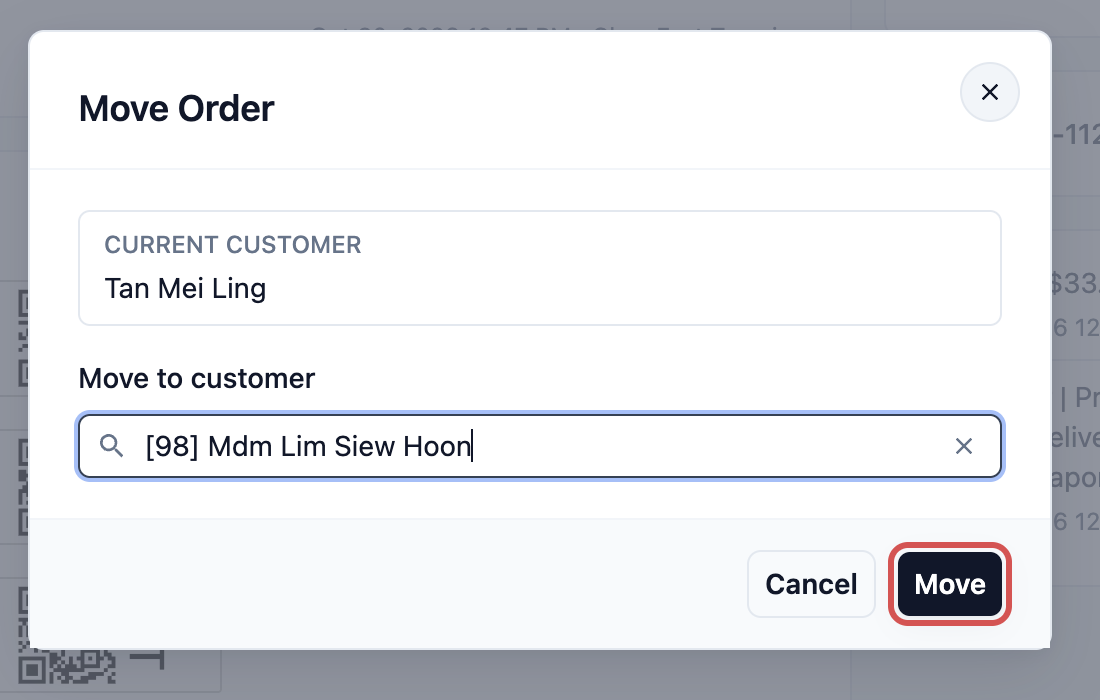
Anda nampak "Pesanan dialihkan". Pesanan kini muncul dalam sejarah pesanan pelanggan baharu. Butang ini tidak muncul pada pesanan yang dibatalkan.
Tarik balik pesanan
Pesanan panggil balik ialah pesanan baharu untuk membuat semula item yang pelanggan tidak berpuas hati, seperti baju yang masih ada kesan noda. Ia dipautkan kepada pesanan asal.
- Dalam bahagian Siap & Serahan, klik Panggil balik.
- Pilih item yang perlu dibuat semula.
- Pilih Sebab Panggil Balik. Anda boleh menambah nota dan foto bagi setiap item.
- Klik Cipta Pesanan Panggil Balik.
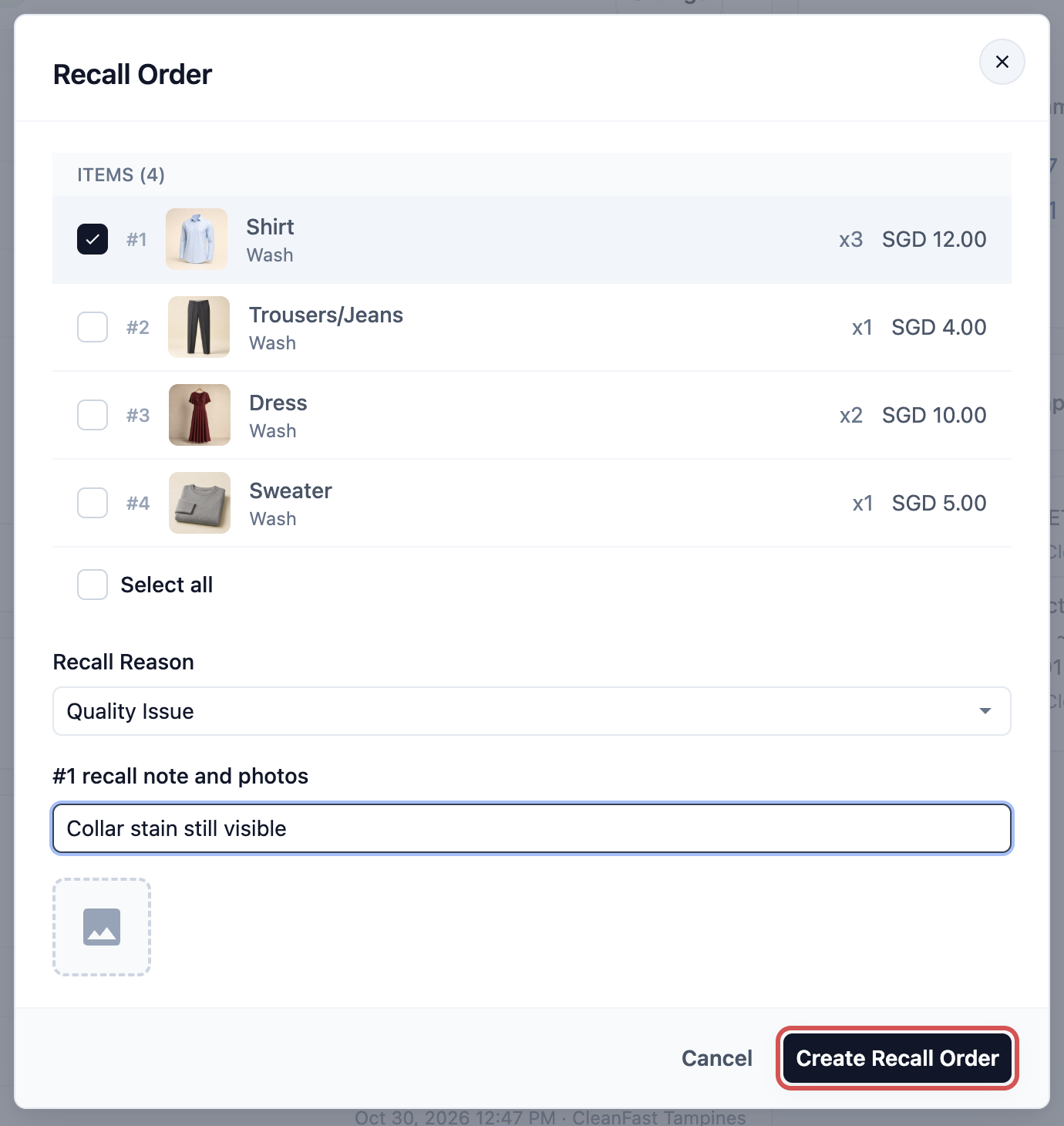
Anda nampak "Pesanan panggil balik dicipta". Pesanan baharu menunjukkan lencana Panggil balik bagi 10234 di bahagian atas, dipautkan kembali kepada pesanan asal. Panggil balik hanya berfungsi pada pesanan yang Disahkan atau Selesai, dan hanya muncul jika halaman pesanan anda menyertakan bahagian Siap & Serahan.
Cetak semula resit, label atau dokumen lain
- Dalam bahagian Cetak, klik tab dokumen yang anda perlukan, seperti resit atau label item.
- Semak pratonton. Klik Tunjuk resit penuh untuk melihat semuanya.
- Klik butang cetak.
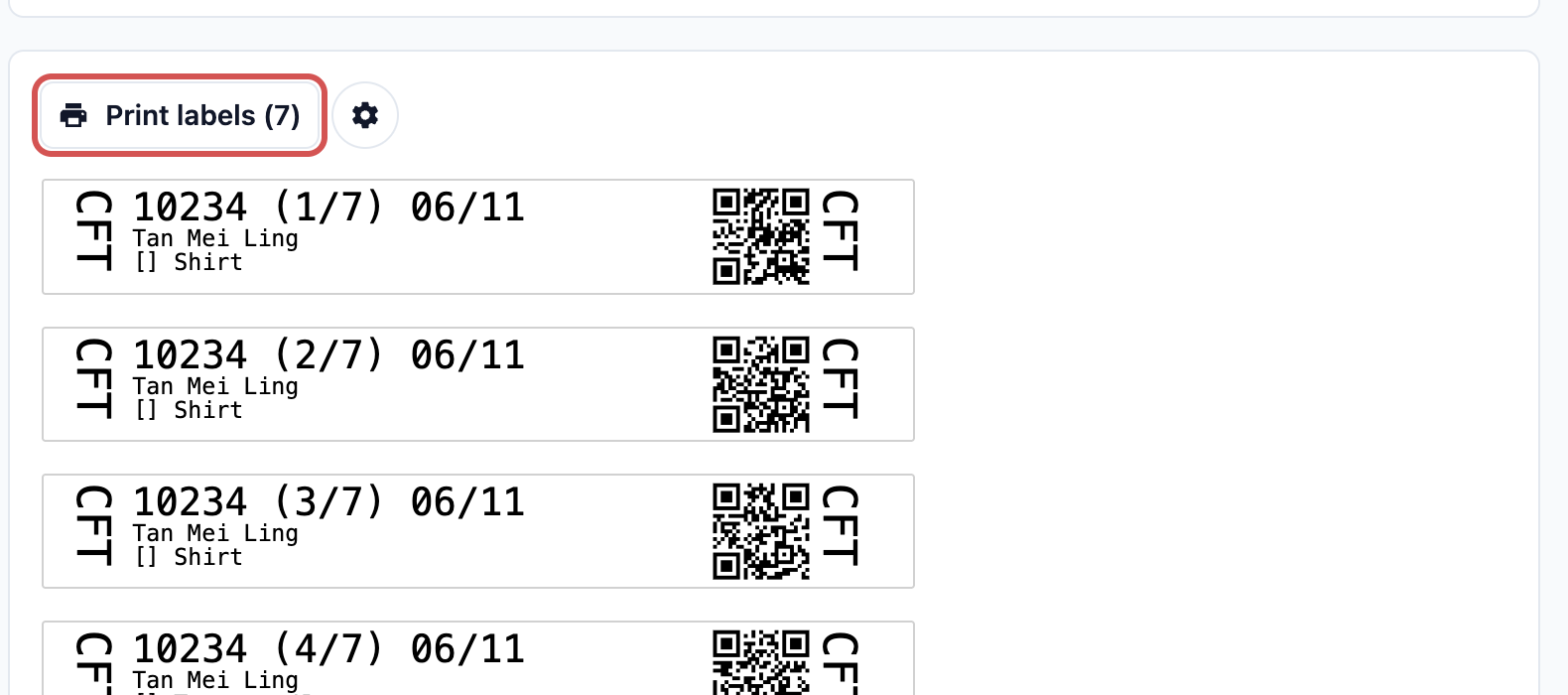
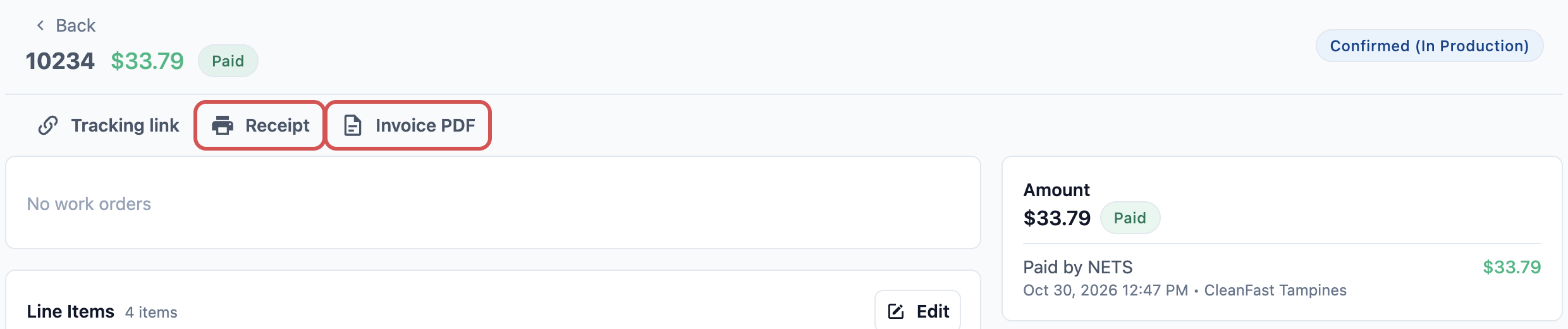
Pemilik akaun anda juga boleh menambah butang di bahagian atas halaman pesanan, seperti Resit, butang label atau PDF Invois. Klik satu untuk mencetak atau membuka dokumen itu dalam satu langkah.
Cara ia berfungsi dengan ciri lain
- Pemberitahuan pelanggan: menukar pesanan boleh menghantar mesej kepada pelanggan, tetapi hanya bagi peristiwa yang anda tetapkan, seperti Pesanan jualan dibatalkan, Tugasan logistik dibatalkan atau Penghantaran logistik dijadual semula. Lihat Menyediakan Pemberitahuan Pelanggan.
- Penerimaan: pesanan yang belum dibayar atau dibayar sebahagian kekal dalam Penerimaan sehingga dibayar. Menambah item meningkatkan jumlah yang perlu dibayar, dan membatalkan pesanan memadamkannya. Lihat Menjejak Bil Belum Dibayar dalam Penerimaan.
- Laporan: laporan jualan dikemas kini sendiri apabila anda mengedit atau membatalkan pesanan. Pesanan yang dibatalkan tidak lagi dikira sebagai jualan.
- Muat turun: setiap fail yang anda eksport dari senarai ini kekal di halaman Muat turun sebagai Eksport Pesanan. Lihat Eksport ke Excel dan Muat turun.
- Stok: membatalkan pesanan mengembalikan stok produk runcit yang keluar bersamanya.
Contoh: CleanFast Laundry
Puan Tan menelefon kedai Tampines pada hari Jumaat. Dia menghantar pakaiannya semalam, mahu menambah sehelai duvet, dan tidak akan berada di rumah untuk penghantaran Jumaat depan.
- Kakitangan kaunter menaip 4567, 4 digit terakhir telefonnya, dalam Cari pesanan.... Pesanan 10234 daripada hari Khamis muncul dahulu.
- Mereka membukanya dan klik Edit dalam Item, tambah Duvet (Queen) dan klik Kemas kini Pesanan.
- Dalam Tugasan, mereka klik menu ⋮ pada penghantaran, klik Jadual semula, alihkan dari Jumaat 6 November ke Sabtu 7 November dan klik Kemas kini Tugasan.
Harga termasuk GST. Pesanan kini berjumlah seperti berikut:
| Item | Jumlah |
|---|---|
| 5 × Baju (Cuci & Gosok) pada $3.00 | $15.00 |
| 1 × Seluar (Dobi Kering) pada $8.00 | $8.00 |
| 1 × Duvet (Queen), ditambah | $25.00 |
| Jumlah baharu | $48.00 |
| Dibayar semasa menghantar | $23.00 |
| Jumlah perlu dibayar | $25.00 |
Puan Tan melihat duvet dan penghantaran Sabtu pada halaman pesanannya. Pemandu anda melihat tugasan pada hari Sabtu, dan $25.00 dikutip semasa penghantaran.
Soalan Lazim
Ke mana Pesanan harian pergi?
Ia kini senarai Pesanan yang ditapis mengikut tarikh. Tetapkan Tarikh pesanan kepada hari ini dan Saluran jualan kepada kedai anda, kemudian tandakan halaman itu.
Bagaimana saya mencari nombor invois?
Nombor pada resit atau pada invois pesanan ialah nombor pesanan, melainkan templat invois anda telah ditukar. Taip nombor itu seperti yang tercetak, contohnya 10234, dalam Cari pesanan... atau dalam kotak Cari di bahagian atas Konsol. Invois bulanan untuk pelanggan perniagaan mempunyai nombornya sendiri: buka Jualan › Invois, pilih bulan itu, dan cari dalam lajur Invois pelanggan tersebut. Invois yang anda buat untuk seorang pelanggan dalam Konsol 3.0 ada pada halaman kenalan mereka, di bawah Sejarah Invois. Invois yang dibuat dalam Konsol 2.0 tidak disenaraikan dalam Konsol 3.0. Cari invois itu dalam Konsol 2.0: buka pelanggan, klik Invois, kemudian Sejarah invois.
Kenapa ada kakitangan tidak dapat melihat semua pesanan?
Skop Saluran Jualan mereka dihadkan kepada beberapa kedai sahaja, jadi mereka hanya nampak pesanan kedai-kedai tersebut. Pemilik akaun boleh menukarnya di bawah akses mereka. Pesanan latihan juga disembunyikan sehinggalah anda klik Latihan.
Bolehkah saya batalkan pembatalan?
Tidak boleh. Pesanan yang dibatalkan kekal dibatalkan, dan sebarang bayaran balik sudah dibuat. Buat pesanan baharu untuk pelanggan itu.
Adakah menyunting pesanan yang sudah dibayar akan mengubah resit?
Ya. Resit sentiasa menunjukkan keadaan pesanan semasa, jadi resit seterusnya yang anda cetak atau hantar akan ada item baharu dan jumlah perlu dibayar yang baharu. Resit yang anda cetak sebelum ini tidak berubah.
Kenapa Batal pesanan atau Pindah Pesanan tidak kelihatan?
Pesanan itu sudah dibatalkan, atau peranan anda tidak mempunyai kebenaran Batal pesanan atau Sunting Pesanan. Tanya pemilik akaun anda.
Kenapa Batal pesanan kata saya tidak boleh batalkan pesanan ini?
Peranan anda mungkin hanya boleh membatalkan pesanan yang dibuat hari ini atau beberapa hari kebelakangan ini, atau unit perniagaan anda menghalang kakitangan membatalkan pesanan selepas langkah tertentu. Mesej itu akan memberitahu anda sebabnya. Pemilik akaun masih boleh membatalkannya.
Adakah penjadualan semula di sini mengikut tetapan Batal & jadual semula saya?
Hanya had pembatalan sahaja yang mengikut. Tetapan jadual semula untuk pelanggan menukar tempahan mereka sendiri secara dalam talian. Kakitangan boleh memindahkan tugasan pada bila-bila masa.
Langkah Seterusnya
Kini anda boleh mencari mana-mana pesanan dan mengendalikan perubahan harian yang pelanggan minta. Seterusnya, pelajari cara mengutip baki yang masih perlu dibayar apabila pelanggan mengambil barang mereka atau apabila pemandu anda menghantarnya, dalam Mengutip Baki semasa Pengambilan atau Penghantaran.