
Sebelum Anda Mula
- Anda perlu akses ke ⚙️ Tetapan untuk memilih ruangan wajib. Kakitangan yang hanya menambah pelanggan perlukan akses ke Kenalan atau POS.
- Kedai anda (saluran jualan) sepatutnya sudah disediakan, kerana setiap pelanggan baharu didaftarkan di bawah salah satu daripadanya.
- Jika anda pernah menyediakannya sebelum ini: ruangan dahulu dipilih secara berasingan dalam ciri Kenalan setiap aplikasi POS, iaitu di Konsol dan aplikasi kakitangan. Kini ia menjadi satu tetapan untuk seluruh kedai di ⚙️ Tetapan › Rekod, jadi semak sekali selepas perubahan ini.
Gambaran Keseluruhan
Kenalan ialah rekod pelanggan dalam EasyBiz: nama, nombor telefon, e-mel dan nota, disimpan di satu tempat. Kakitangan boleh menambahnya dari halaman Kenalan dalam Konsol, atau di POS semasa mengambil pesanan. Anda tentukan ruangan apa yang diminta borang dan mana yang kakitangan mesti isi sebelum boleh simpan. Satu tetapan meliputi Konsol, setiap POS dan aplikasi kakitangan, jadi setiap kaunter meminta perkara yang sama. Ini mengelakkan pasukan anda terpaksa mengejar nombor telefon yang tertinggal apabila pesanan sudah siap untuk diambil.
Di mana ia berfungsi
- Konsol: borang Tambah Kenalan pada halaman Kenalan, dan mengedit pelanggan kemudian.
- POS: borang Kenalan Baharu dalam troli, semasa mengambil pesanan.
- Aplikasi kakitangan: borang pelanggan baharu mengikut tetapan yang sama.
- Kedai Dalam Talian dan Aplikasi Mudah Alih: tidak terjejas. Pelanggan yang mendaftar dalam talian menggunakan borang pendaftaran kedai itu sendiri.
Mengapa Perlu Menyediakannya
Tanpa ruangan wajib, kaunter yang sibuk akan melangkau apa-apa yang tidak wajib. Pelanggan yang disimpan tanpa nombor telefon tidak boleh terima peringatan pengambilan WhatsApp, dan kakitangan tidak boleh mencari mereka kemudian melalui carian telefon. Jika anda biarkan tetapan ini, borang akan tunjuk Nama, Nombor Telefon, E-mel dan Nota Peribadi, dan hanya nama yang wajib.
Tambah Pelanggan dalam Konsol
- Di bar navigasi atas, klik menu juntai Jualan, kemudian klik Kenalan.
- Klik Tambah Kenalan. Borang bernama Tambah Akaun akan dibuka.
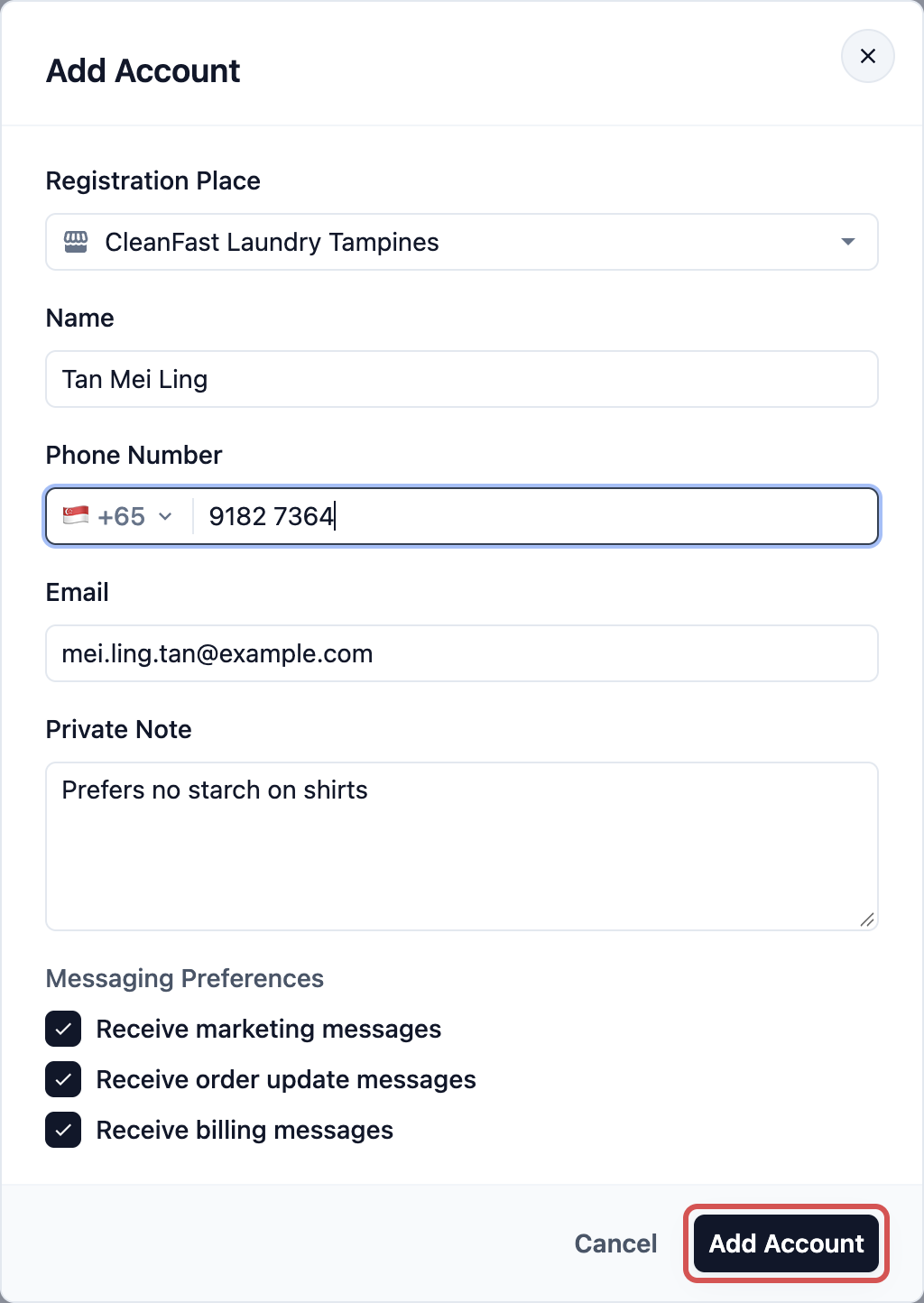
- Pilih Tempat Pendaftaran dan isi butiran (setiap ruangan dijelaskan di bawah).
- Klik Tambah Akaun. Butang kekal kelabu sehingga anda pilih tempat pendaftaran dan isi setiap ruangan wajib.
Pelanggan kini muncul dalam senarai kenalan anda, sedia untuk dipilih di mana-mana POS.
Tambah Pelanggan di POS Semasa Pesanan
- Pada skrin pesanan POS, lihat troli di sebelah kanan.
- Cari pelanggan mengikut nama atau nombor telefon dalam Cari kenalan... dahulu, supaya anda tidak tambah orang yang sama dua kali.
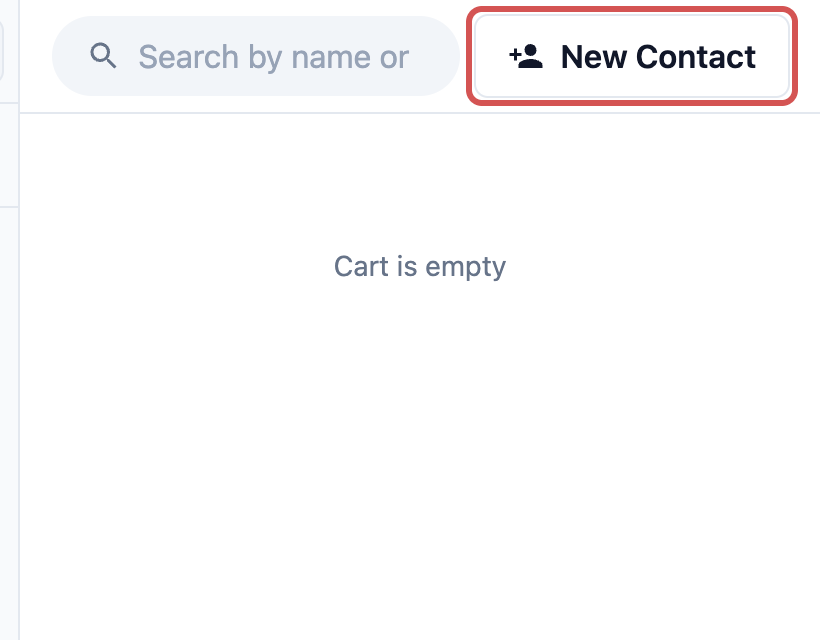
- Jika tidak dijumpai, ketik Kenalan Baharu.
- Isi borang Kenalan Baharu, kemudian ketik Simpan. Simpan kekal kelabu sehingga setiap ruangan wajib diisi.
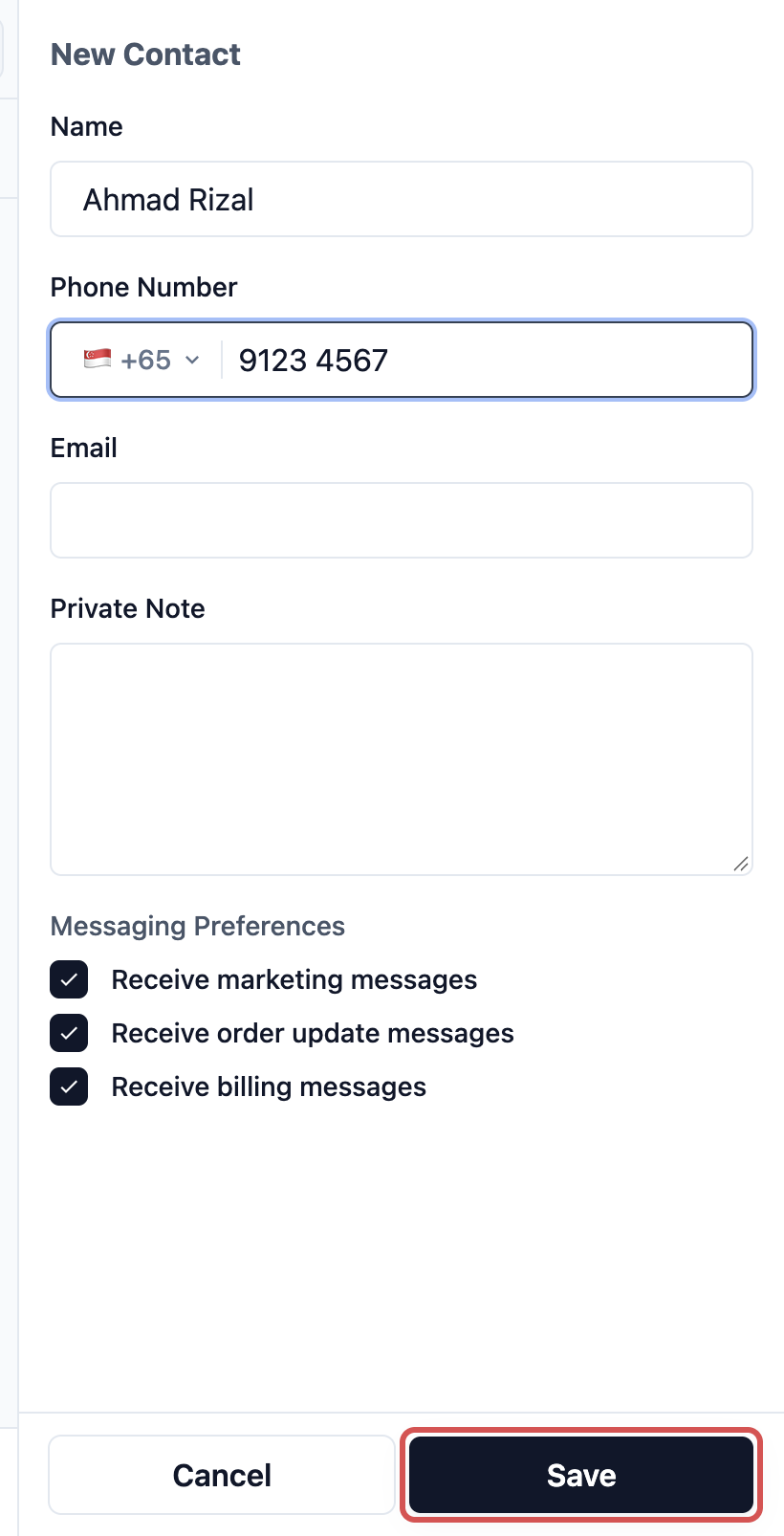
Pelanggan baharu terus dilampirkan pada pesanan. Di POS, tiada Tempat Pendaftaran untuk dipilih: pelanggan didaftarkan di bawah kedai tempat mereka ditambah.
Maksud Setiap Ruangan
Tempat Pendaftaran
Kedai atau saluran jualan tempat pelanggan ini mula-mula mendaftar, contohnya CleanFast Laundry Tampines. Ia hanya muncul apabila anda tambah pelanggan dalam Konsol, dan tidak boleh diubah kemudian.
Nama
Nama pelanggan seperti yang akan dilihat kakitangan pada pesanan dan resit. Nama sentiasa ada pada borang dan sentiasa wajib.
Nombor Telefon
Nombor telefon bimbit pelanggan, dengan pemilih kod negara. Ia digunakan untuk carian telefon, mesej WhatsApp dan semakan pelanggan berganda.
E-mel
Alamat e-mel pelanggan, digunakan untuk resit e-mel dan untuk mengesan pendua.
Nota Peribadi
Nota yang hanya pasukan anda lihat, seperti "Suka baju tanpa kanji". Pelanggan tidak pernah melihat ini.
Hari Lahir dan Sumber Rujukan
Kedua-dua ini tidak ada pada borang sehingga anda tambahnya dalam Tetapan › Rekod. Hari Lahir dipilih dari kalendar. Sumber Rujukan ialah teks bebas, contohnya "Google" atau "Kawan".
Pilihan Mesej
Tiga kotak tanda yang mengawal apa yang dibenarkan EasyBiz hantar kepada pelanggan ini. Ketiga-tiganya ditanda untuk pelanggan baharu.
| Kotak tanda | Apa yang dikawalnya |
|---|---|
| Terima mesej pemasaran | Promosi, siaran dan kempen |
| Terima mesej kemas kini pesanan | Kemas kini automatik tentang pesanan mereka |
| Terima mesej bil | Mesej pembayaran dan bil |
Pilih Maklumat yang Wajib Diisi Kakitangan
- Klik ikon ⚙️ Tetapan di penjuru kanan atas.
- Di bawah bahagian Pustaka, klik Rekod.
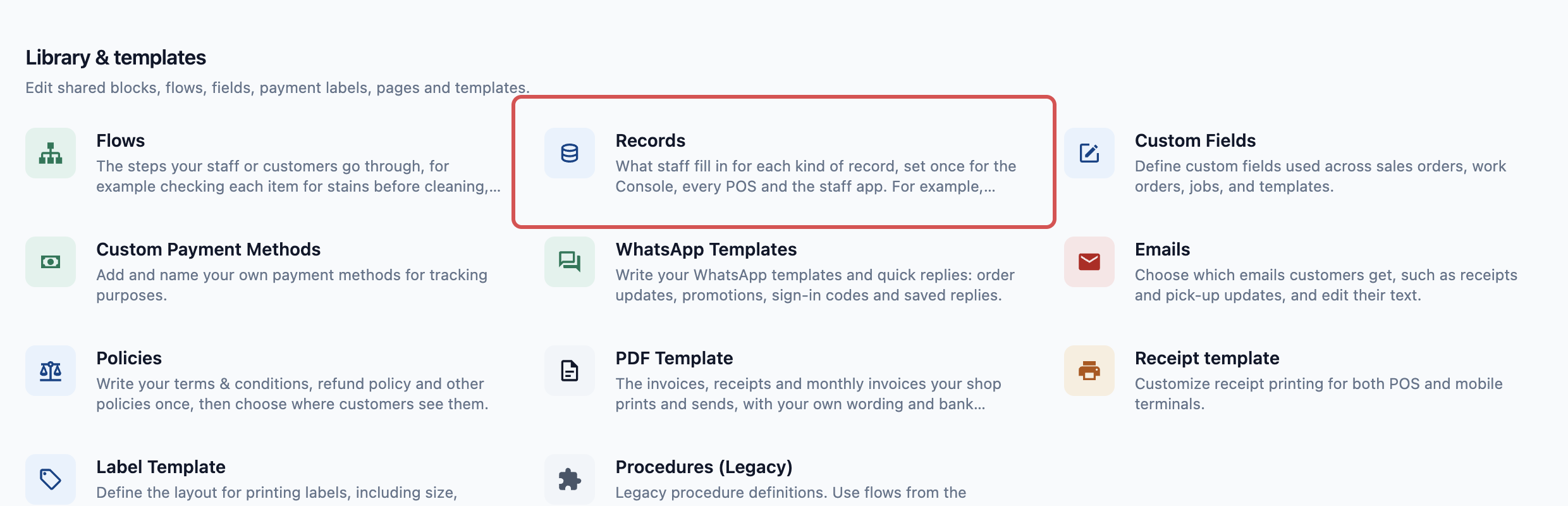
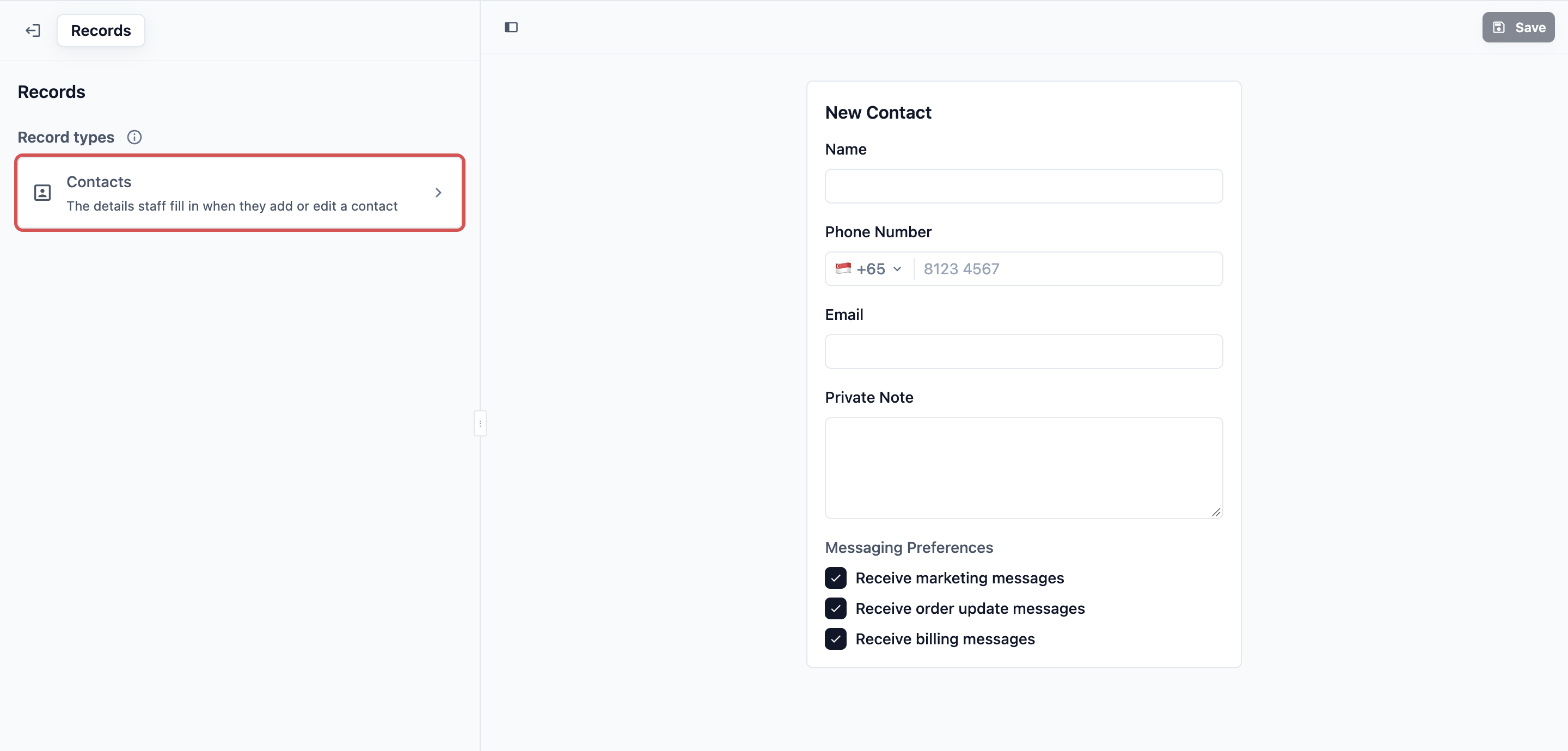
- Di bawah Jenis rekod, klik Kenalan.
- Di bawah Borang kenalan, sediakan senarai:
- Untuk tambah ruangan, klik Tambah ruangan borang dan pilih Hari Lahir, Sumber Rujukan atau mana-mana ruangan yang belum ada pada borang.
- Untuk tukar susunan yang dilihat kakitangan, seret ruangan ke tempat yang dikehendaki.
- Untuk buang ruangan dari borang, klik ikon tong sampahnya. Nama tidak boleh dibuang.
- Hidupkan Wajib untuk setiap ruangan yang kakitangan mesti isi.
- Di bawah Siapa boleh cari kenalan baharu, pilih satu pilihan (lihat jadual di bawah).
- Klik Simpan di penjuru kanan atas.
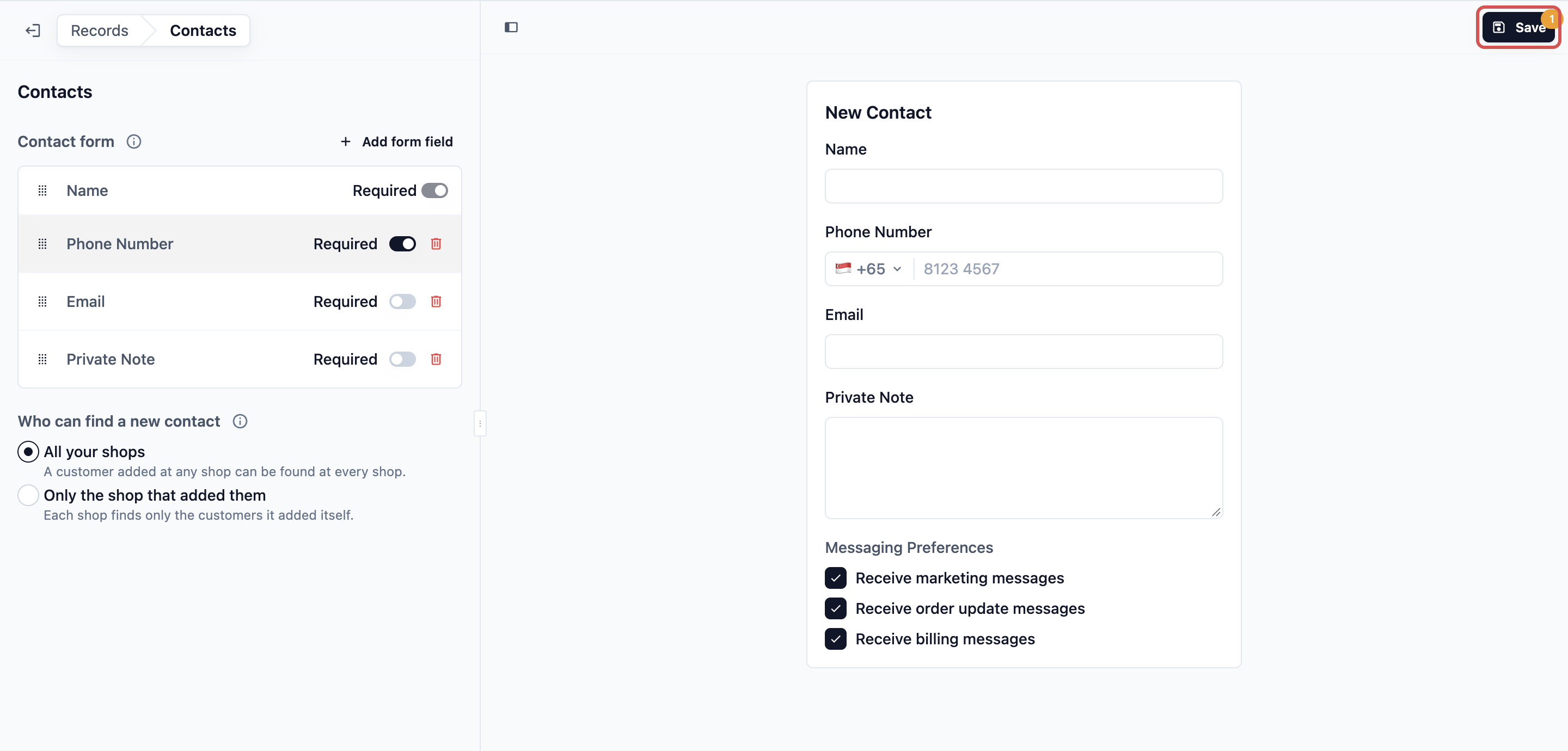
Pratonton di sebelah kanan menunjukkan borang sama seperti yang akan dilihat kakitangan. Anda boleh menaip di dalamnya untuk mencuba ruangan wajib anda; tiada apa yang disimpan.
Wajib
| Tetapan | Apa yang kakitangan lihat |
|---|---|
| Pada borang, Wajib dimatikan | Ruangan ditunjuk, dan kakitangan boleh biarkannya kosong |
| Pada borang, Wajib dihidupkan | Ruangan ditunjuk, dan kakitangan tidak boleh simpan sehingga ia diisi |
| Tidak pada borang | Kakitangan tidak nampak ruangan itu langsung |
Jika anda hidupkan Wajib untuk Nombor Telefon, kakitangan tidak boleh simpan pelanggan baharu tanpa nombor. Nombor dikira apabila digit sudah ditaip, bukan hanya kod negara.
Siapa boleh cari kenalan baharu
| Pilihan | Maksudnya |
|---|---|
| Semua kedai anda | Pelanggan yang ditambah di mana-mana kedai boleh dicari di setiap kedai. Ini ialah lalai. |
| Hanya kedai yang menambahnya | Setiap kedai hanya cari pelanggan yang ditambah sendiri. Berguna untuk cawangan francais yang simpan pelanggan sendiri. |
Apabila Nombor Telefon atau E-mel Sudah Digunakan
Satu nombor telefon atau e-mel hanya milik satu pelanggan. Jika kakitangan menaip nombor atau e-mel yang sudah ada pada kenalan lain, EasyBiz tidak mencipta pelanggan kedua.
- Dalam Konsol, amaran memberitahu e-mel atau nombor telefon sudah ada pada kenalan lain. Klik Buka kenalan untuk membuka pelanggan sedia ada.
- Di POS, mesej memberitahu nombor telefon sudah ada pada kenalan lain. Tutup borang, cari nombor itu dan pilih pelanggan sedia ada.
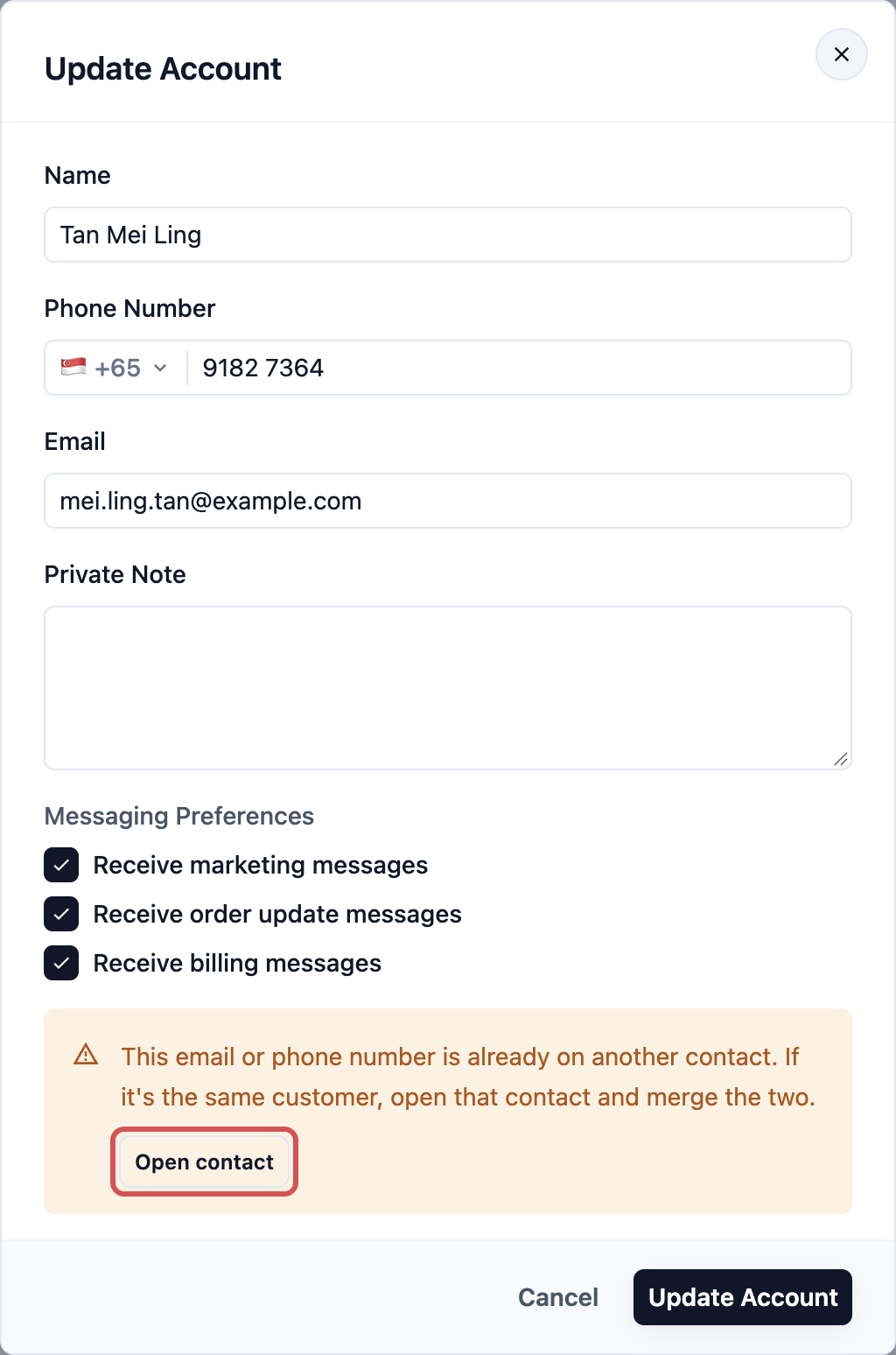
Jika kedua-dua rekod sebenarnya orang yang sama, gabungkannya. Lihat Gabung atau Padam Kenalan.
Contoh Persediaan
CleanFast Laundry menghantar mesej WhatsApp apabila pesanan siap untuk diambil, jadi setiap pelanggan perlukan nombor telefon. Pemilik membuka Tetapan › Rekod › Kenalan dan menetapkan:
- Nama: Wajib (sentiasa)
- Nombor Telefon: Wajib dihidupkan
- E-mel: Wajib dimatikan
- Nota Peribadi: Wajib dimatikan
- Siapa boleh cari kenalan baharu: Semua kedai anda
Seorang pelanggan yang datang sendiri, Ahmad Rizal, menghantar 6 baju ke kedai Tampines. Juruwang mengetik Kenalan Baharu dan menaip namanya. Simpan kekal kelabu sehingga dia tambah nombornya, +65 9123 4567. E-mel ditunjuk tetapi boleh dibiarkan kosong. Dia ketik Simpan, dan Ahmad dilampirkan pada pesanan. Minggu depan, apabila dia datang ke kedai Jurong, kakitangan di sana menjumpainya melalui nombor telefon.
Mengedit Butiran Kemudian
Untuk menukar butiran atau alamat pelanggan, buka mereka dari Kenalan. Lihat Lihat Semua Tentang Pelanggan.
Soalan Lazim
Bolehkah pelanggan mempunyai dua nombor telefon?
Kakitangan menambah satu nombor telefon apabila mereka mencipta pelanggan. Apabila anda menggabungkan dua kenalan, pelanggan yang disimpan turut menyimpan nombor satu lagi, dan ia muncul sebagai Telefon lain pada borangnya, di mana kakitangan boleh mengedit atau membuangnya.
Apa yang berlaku kepada pelanggan sedia ada apabila saya jadikan ruangan wajib?
Tiada perubahan pada rekod mereka, dan mereka masih muncul dalam Kenalan dan di POS. Peraturan itu terpakai apabila kakitangan mengedit salah seorang daripada mereka kali seterusnya: mereka mesti isi ruangan yang hilang sebelum boleh simpan.
Adakah pelanggan yang mendaftar dalam talian mengikut ruangan wajib yang sama?
Tidak. Tetapan ini meliputi borang yang digunakan kakitangan anda dalam Konsol, di POS dan dalam aplikasi kakitangan. Pelanggan yang mendaftar dalam Kedai Dalam Talian atau Aplikasi Mudah Alih menggunakan borang pendaftaran kedai itu sendiri.
Adakah saya perlu menyediakannya untuk setiap POS?
Tidak. Tetapan › Rekod ialah satu tetapan untuk seluruh perniagaan anda, dan setiap POS, Konsol dan aplikasi kakitangan mengikutnya selepas anda klik Simpan.
Bolehkah saya jadikan E-mel wajib dan bukan Nombor Telefon?
Boleh. Hidupkan Wajib untuk mana-mana ruangan pada borang. Ingat, kemas kini WhatsApp dan carian telefon memerlukan nombor telefon.
Di manakah alamat diletakkan?
Alamat tidak ada pada borang ini. Kakitangan menambahnya dari profil pelanggan, atau di POS dari butang alamat di bawah nama pelanggan apabila pesanan memerlukan pengambilan atau penghantaran.
Langkah Seterusnya
Anda kini boleh tambah pelanggan dari Konsol dan POS, dan borang anda meminta tepat apa yang kedai anda perlukan. Untuk tambah lebih banyak butiran seperti hari lahir atau alamat bil, atau menukar susunan yang dilihat kakitangan, pergi ke Memilih Butiran Pelanggan yang Dikumpul Kakitangan. Untuk mencari pesanan, pembayaran dan sejarah pelanggan di satu tempat, lihat Lihat Semua Tentang Pelanggan.
Sedang menyediakan POS anda? Teruskan dengan Menambah Kakitangan Kaunter dan PIN Masuk Kerja Mereka.