
Sebelum Anda Mula
Anda memerlukan jadual ulangan yang sedia ada. Artikel ini menyambung daripada jadual pertama anda dan tidak merangkumi mencipta jadual lain.
Gunakan akaun pemilik atau akaun kakitangan yang mempunyai akses kepada Production settings dalam Konsol, ruang kerja yang digunakan kakitangan anda untuk mengurus kedai. Jika anda tidak dapat membuka tetapan, minta pemilik anda menyemak akses anda.
Pelanggan mesti log masuk ke akaun mereka sendiri untuk mengurus ulangan melalui halaman Repeat orders kedai dalam talian anda. Halaman itu mesti tersedia dalam kedai anda. Ia menunjukkan ulangan aktif mereka untuk kedai itu, bukan senarai kakitangan anda secara keseluruhan.
Cari dan Semak Ulangan
- Buka
Settingsmenggunakan ikon gear dalam Konsol. - Di bawah tajuk
Production settings(Productionpada sesetengah akaun), pilihRepeat orders. - Pilih
Active,PausedatauFailed. - Gunakan
Searchuntuk mencari jadual pelanggan.
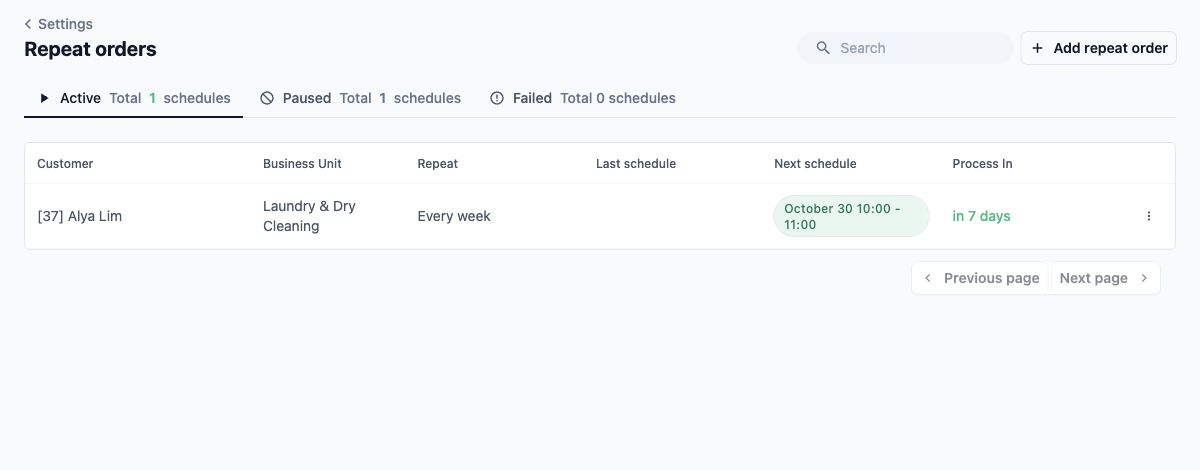
Baca baris itu sebelum membukanya:
- Pelanggan mengenal pasti siapa jadual itu milik.
- Unit Perniagaan mengenal pasti jenis kerja, seperti Laundry & Dry Cleaning.
- Ulangan menunjukkan kekerapan ia berjalan.
- Jadual terakhir menunjukkan ulangan terkini yang mencipta pesanan, dengan nombor pesanannya. Ruang kosong bermakna tiada pesanan terkini yang dijana direkodkan di sini.
- Jadual seterusnya menunjukkan masa kutipan atau perkhidmatan seterusnya yang dirancang untuk jadual aktif. Jadual yang dijeda dan gagal menunjukkan statusnya.
- Proses Dalam menunjukkan bila EasyBiz dijadualkan mencipta pesanan seterusnya. Ini boleh berlaku lebih awal daripada tarikh kutipan atau perkhidmatan.
Active bermakna jadual sedang berjalan. Paused bermakna ia tidak lagi mencipta pesanan. Failed bermakna pemprosesan gagal dan memerlukan perhatian. Senarai dijeda dan gagal menunjukkan bila ia berlaku dan sebab jika tersedia.
Senarai ini menunjukkan rujukan pesanan yang dijana terkini, bukan sejarah lengkap setiap pesanan dalam siri itu. Tangkapan skrin menggunakan Alya Lim sebagai pelanggan fiksyen berasingan; panduan kemudian menyambung jadual Jamie Tan daripada Artikel 2.
- Pilih baris pelanggan untuk membuka
Update Schedule.
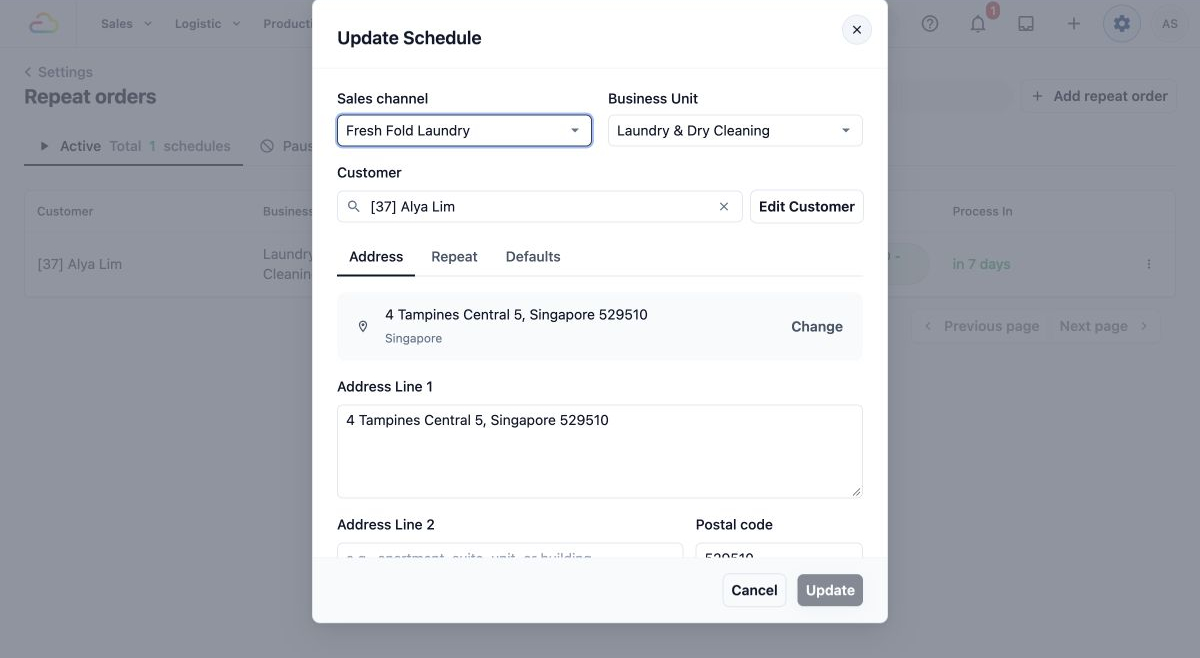
Saluran jualan ialah kedai tempat pesanan diambil. Semaknya bersama pelanggan dan alamat supaya anda menukar jadual yang betul.
Tukar Ulangan Akan Datang
Kakitangan: tukar kekerapan atau masa
- Buka jadual daripada senarai ulangan.
- Pilih
Repeat. - Tukar Kekerapan ulangan kutipan. Untuk kutipan mingguan, semak juga Hari kutipan dan Masa kutipan.
- Semak Hari penghantaran selepas kutipan dan Masa penghantaran. Ini mengawal bila pakaian dihantar semula kepada pelanggan.
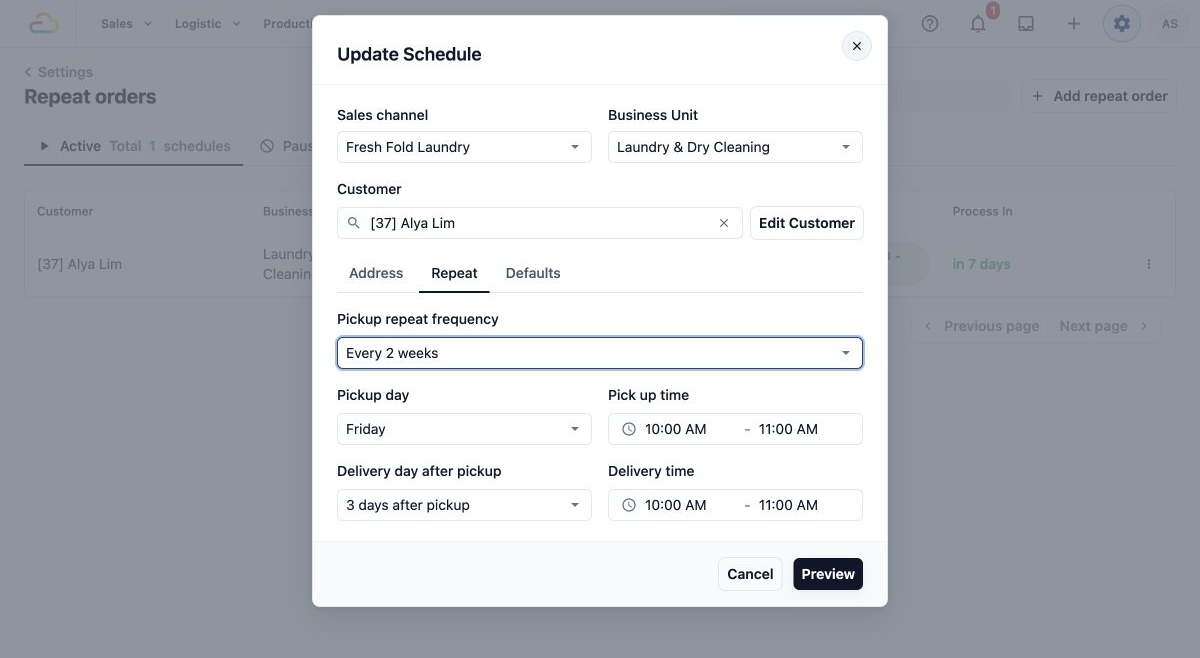
Ruangan yang tersedia mengikut jenis kerja. Jadual untuk lawatan perkhidmatan menggunakan jadual perkhidmatannya dan bukan kutipan dan penghantaran.
- Pilih
Preview. - Semak Kutipan seterusnya, Penghantaran seterusnya, Kekerapan ulangan dan Tamat ulangan dalam
Schedule Preview.
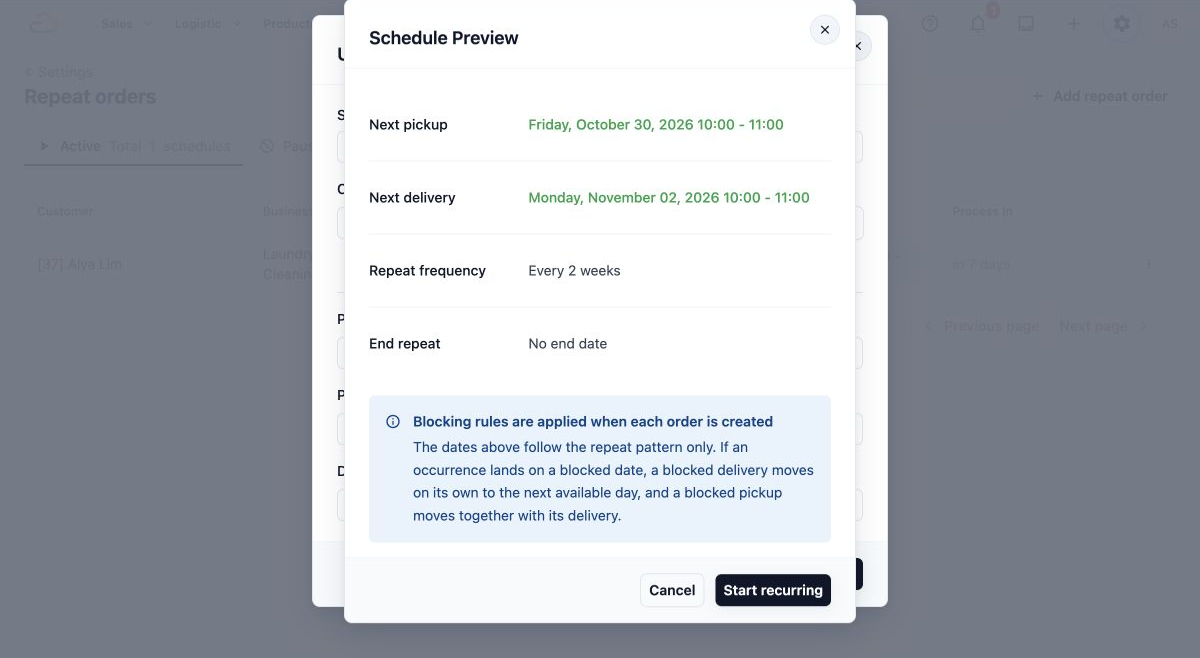
- Tatal ke bawah untuk menyemak Cipta pesanan berulang, Pada dan Mula dari. Ini menetapkan betapa awal pesanan dicipta, masa penciptaan dan tarikh pola itu dikira.
- Jika perlu, tukar Tamat ulangan kepada peraturan tamat yang ditawarkan. Pilihannya ialah
No end date,End after X occurrencesatauEnd by date. Kejadian bermaksud satu ulangan dalam pola.
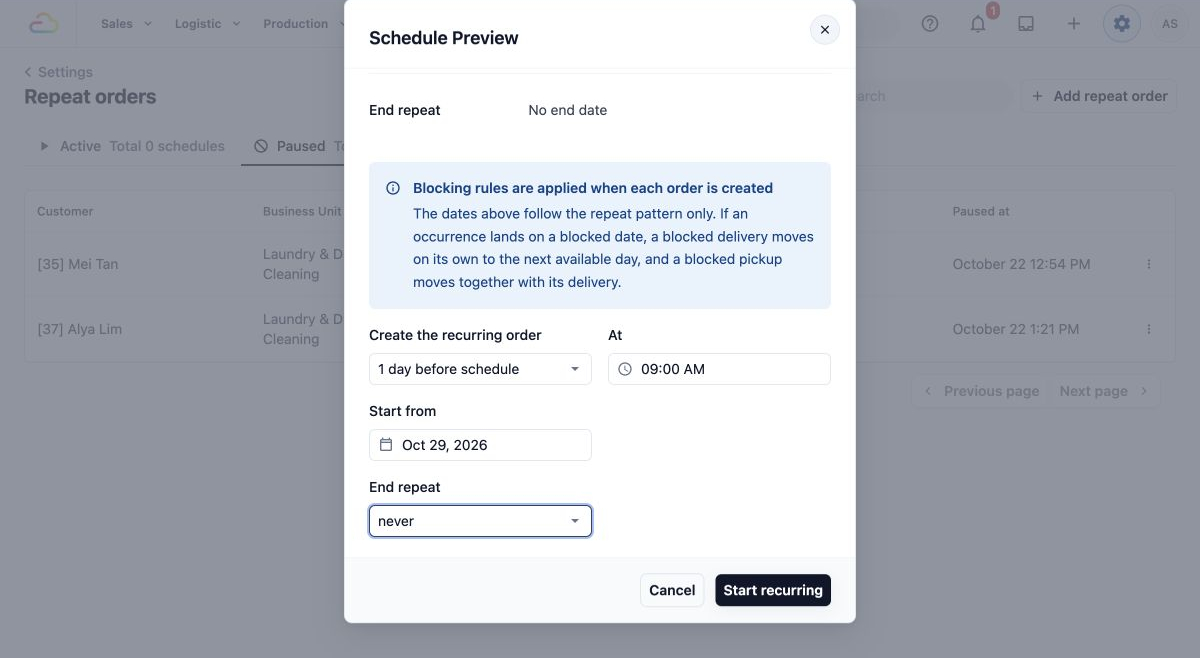
Tetapan tanpa tamat mungkin dipaparkan sebagai never dalam ruangan; ringkasannya berbunyi No end date. Pratonton mengikut pola ulangan. Tarikh tutup kedai anda (Tetapan › Tempahan › Tarikh tutup) disemak setiap kali pesanan dicipta, jadi tempahan akhir mungkin berubah. Sentiasa semak pesanan yang terhasil apabila tarikh tutup terlibat.
- Pilih
Start recurringuntuk menyimpan dan mengaktifkan jadual yang telah disemak. - Semak baris dalam
Activesekali lagi.
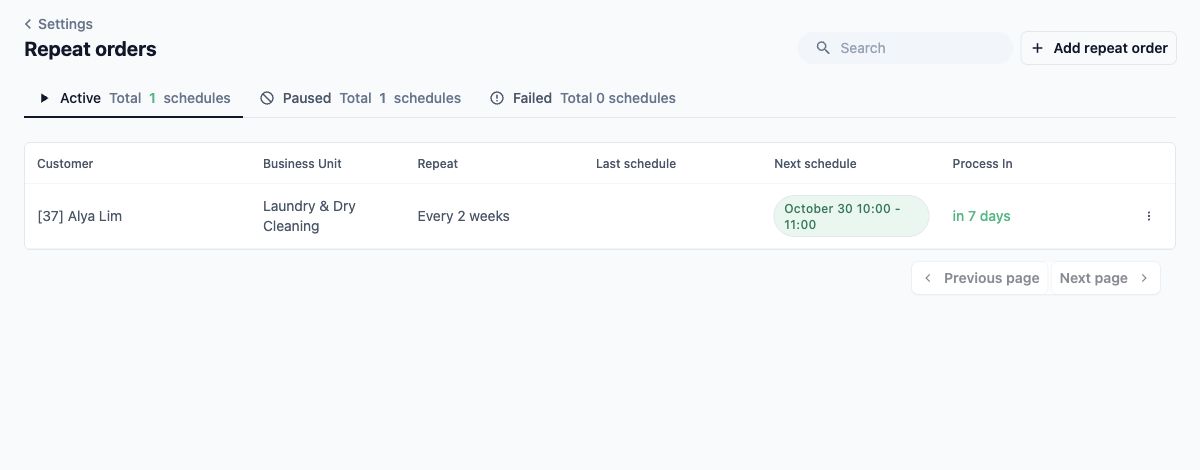
Jadual yang disimpan mengawal penciptaan pesanan akan datang. Pesanan yang sudah dicipta mengekalkan butiran sedia ada. Butang itu berbunyi Start recurring walaupun anda menyimpan perubahan masa untuk jadual sedia ada.
Kakitangan: tukar masa penciptaan atau peraturan tamat sahaja
- Cari jadual dalam
Active. - Buka menu tiga titik dan pilih
Restart. - Dalam
Schedule Preview, semak Cipta pesanan berulang, Pada, Mula dari dan Tamat ulangan, seperti yang ditunjukkan di atas. - Buat perubahan yang diperlukan dan semak tarikh seterusnya sekali lagi.
- Pilih
Start recurring, kemudian semak baris yang disimpan dalamActive.
Ini menggunakan pratonton dan pengesahan yang sama seperti perubahan pola. Jangan gunakannya untuk cuba memulihkan pesanan yang hilang sebelum menyemak pesanan yang sudah dicipta.
Kakitangan: tukar alamat atau nilai lalai
Nilai lalai ialah arahan yang disalin ke dalam pesanan akan datang, seperti nota tugasan atau tugasan kakitangan. Tugasan ialah satu kerja dalam pesanan, seperti kutipan atau penghantaran.
- Buka jadual daripada senarai ulangan.
- Jika anda membetulkan pelanggan, jenis kerja atau kedai, semak Pelanggan, Unit Perniagaan dan Saluran jualan di bahagian atas. Memilih pelanggan lain juga menukar alamat kepada alamat lalai pelanggan itu.
- Pilih
Addressuntuk menukar alamat kutipan atau perkhidmatan yang disimpan. - Pilih
Defaultsuntuk menukar Kaedah bayaran lalai, Tugasan tetap, Nota tugasan kutipan, Nota tugasan penghantaran atau Nota pesanan, mengikut jadual.
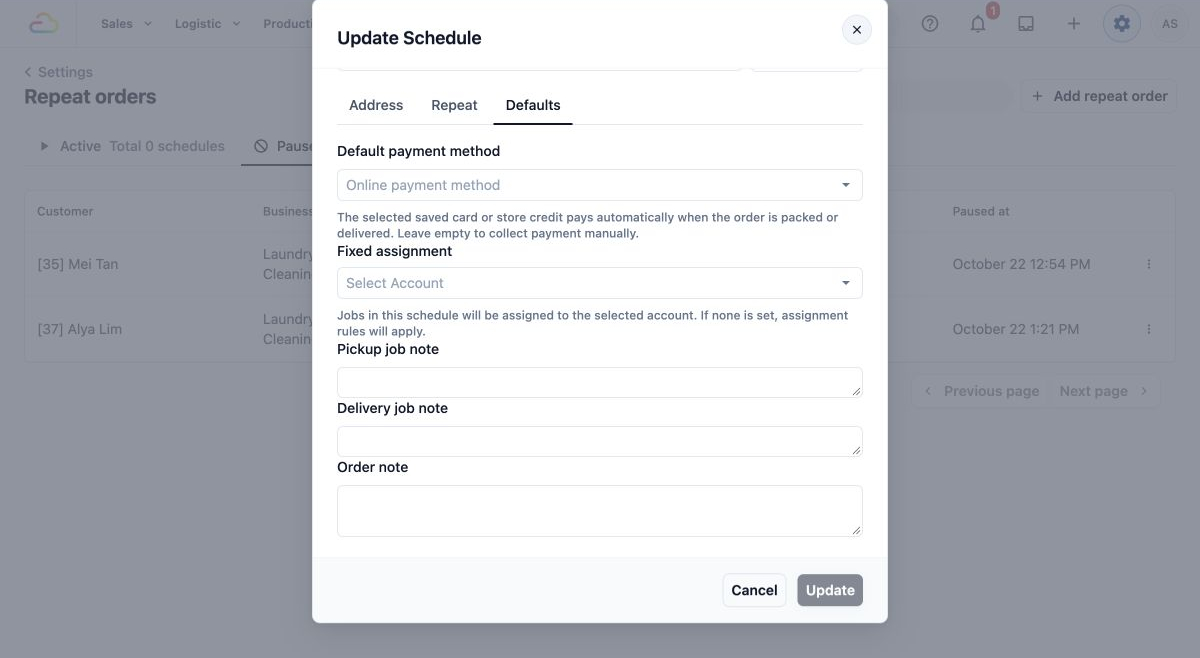
Tugasan tetap bermaksud menetapkan tugasan kepada akaun kakitangan tertentu. Tanpanya, peraturan tugasan anda digunakan. Ruangan bayaran menerangkan bila kad tersimpan atau kredit kedai yang dipilih digunakan; biarkan kosong jika anda mengutip bayaran secara manual.
- Pilih
Updateapabila anda hanya menukar butiran ini. - Buka jadual semula dan semak nilai yang disimpan.
Jika anda juga menukar masa ulangan, butangnya ialah Preview. Selesaikan langkah pratonton di atas. Kemas kini alamat atau nilai lalai sahaja tidak memulakan semula jadual yang dijeda atau menulis semula pesanan sedia ada.
Pelanggan: tukar ulangan mereka sendiri
- Log masuk ke kedai dalam talian kedai.
- Buka
Menu. - Pilih
Repeat orders. - Cari ulangan dan semak tarikh kutipan, penghantaran atau perkhidmatan seterusnya.
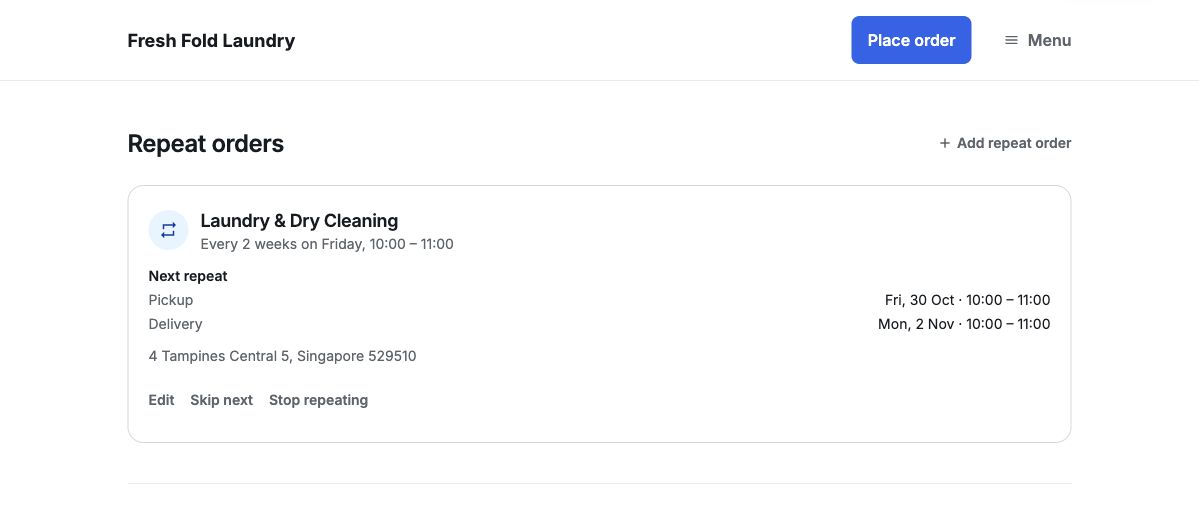
Pelanggan melihat butiran tempahan akan datang di sini. Mereka tidak melihat tugasan dalaman anda atau maklumat pemprosesan senarai kakitangan.
- Pilih
Edit. - Dalam
Change repeat order, pilih pilihan Kekerapan yang ditawarkan. Untuk memindahkan kerja ke alamat simpanan lain, pilihnya di bawah Alamat dan pilih tarikh dan masa yang tersedia untuk alamat itu.
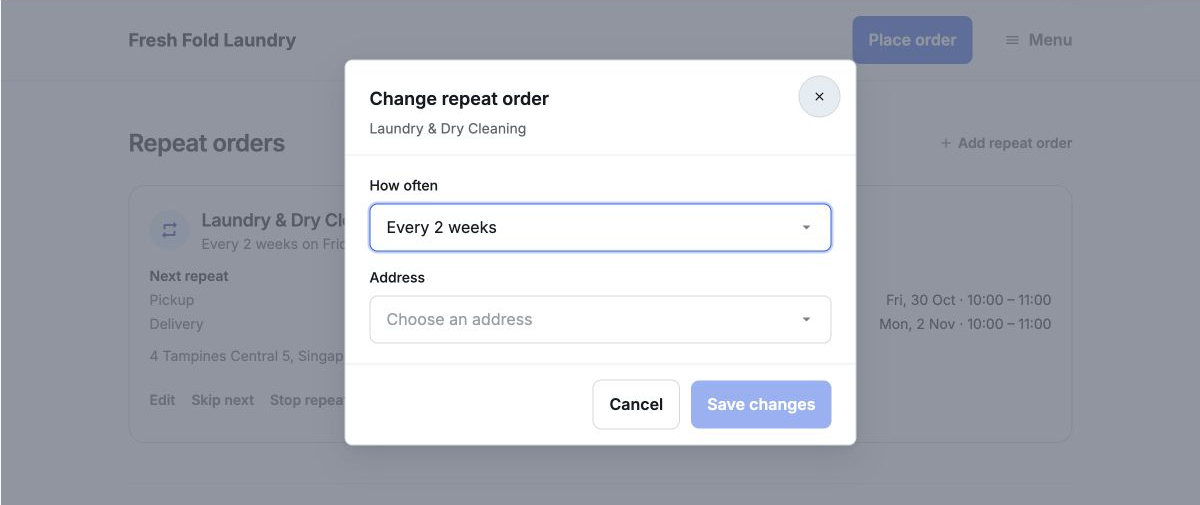
Perubahan kekerapan sahaja mengekalkan tarikh dan masa tempahan seterusnya. Ulangan berikutnya menggunakan kekerapan baharu. Menukar tarikh atau masa seterusnya juga menukar pola yang digunakan selepas itu. Alamat baharu memerlukan masa tempahan yang tersedia sendiri.
- Pilih
Save changes. - Semak kad ulangan sekali lagi untuk kekerapan, alamat dan tarikh seterusnya yang dikemas kini.
Pelanggan hanya boleh memilih kekerapan dan masa tempahan yang ditawarkan kepada mereka. Butiran khusus kakitangan, seperti tugasan tetap dan nota dalaman, tidak tersedia dalam dialog pelanggan ini.
Urus Gangguan
Kakitangan: jeda pesanan akan datang
- Cari jadual dalam
Active. - Buka menu tiga titik di hujung barisnya.
- Pilih
Pause. - Semak pelanggan dan alamat dalam
Pause Schedule.
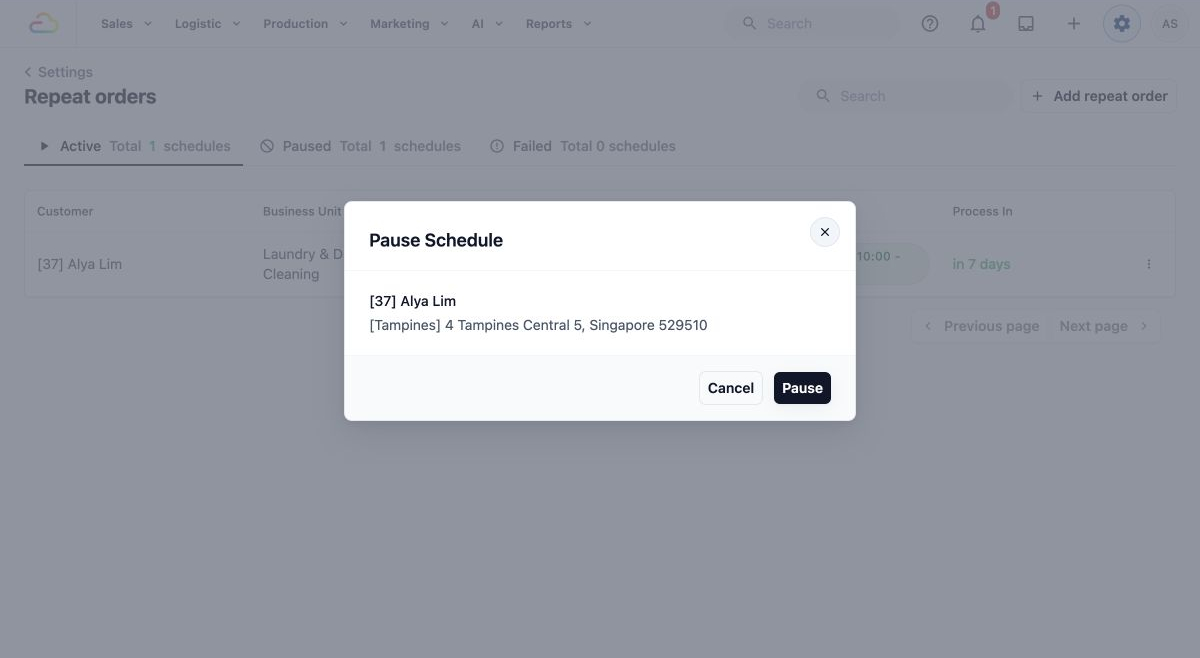
Menjeda menghentikan penciptaan pesanan akan datang daripada jadual ini. Pesanan yang sudah dicipta kekal untuk dikendalikan oleh kakitangan anda.
- Pilih
Pauseuntuk mengesahkan. - Buka
Pauseddan cari jadual semula.
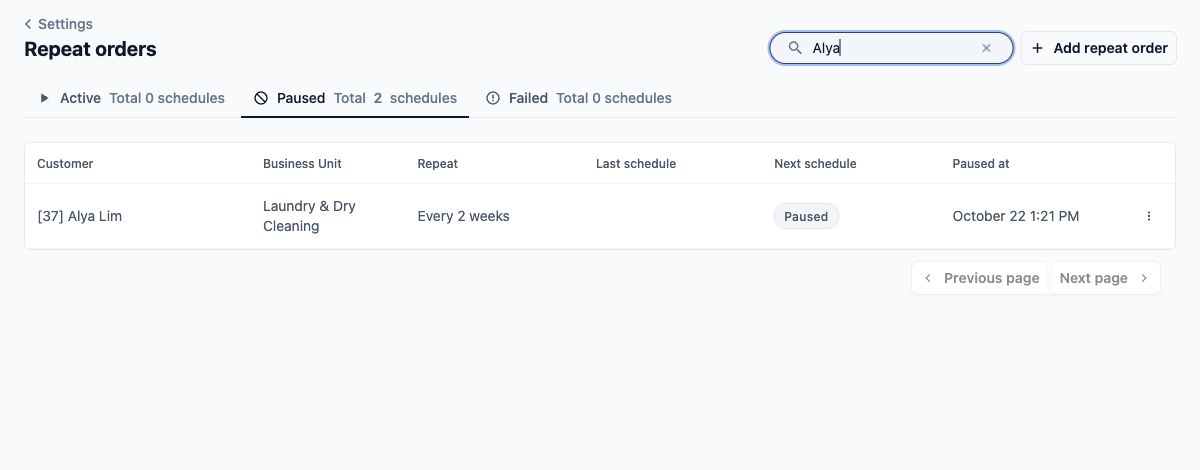
Jadual kekal dalam senarai kakitangan. Ia tidak lagi muncul dalam senarai ulangan aktif pelanggan.
Kakitangan: mulakan semula jadual yang dijeda
- Cari jadual dalam
Paused. - Buka menu tiga titik dan pilih
Start. - Semak tarikh seterusnya, masa penciptaan dan peraturan tamat dalam
Schedule Preview.
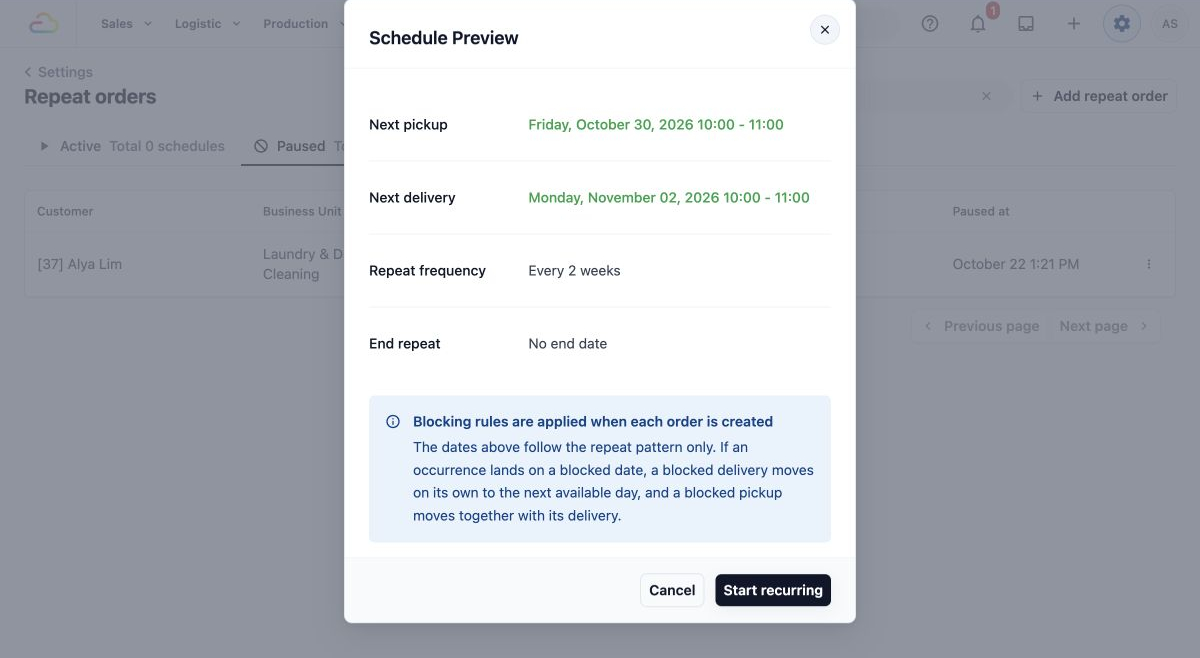
Gunakan tarikh yang dipaparkan dalam pratonton untuk bersetuju dengan pelanggan tentang lawatan seterusnya. Memulakan jadual bukan arahan untuk mencipta semula setiap lawatan yang terlepas.
- Pilih
Start recurringapabila pratonton betul. - Semak bahawa jadual muncul dalam
Activedengan tarikh seterusnya yang dijangka.
Kawalan untuk menyambung semula dipanggil Start. Semak tarikh seterusnya yang baharu dan jangan andaikan ia akan jatuh pada tarikh yang dipaparkan sebelum jeda.
Pelanggan: langkau kekerapan seterusnya
- Buka halaman
Repeat orderspelanggan menggunakan langkah pelanggan di atas. - Pilih
Skip nextpada ulangan itu. - Semak tarikh dalam pengesahan.
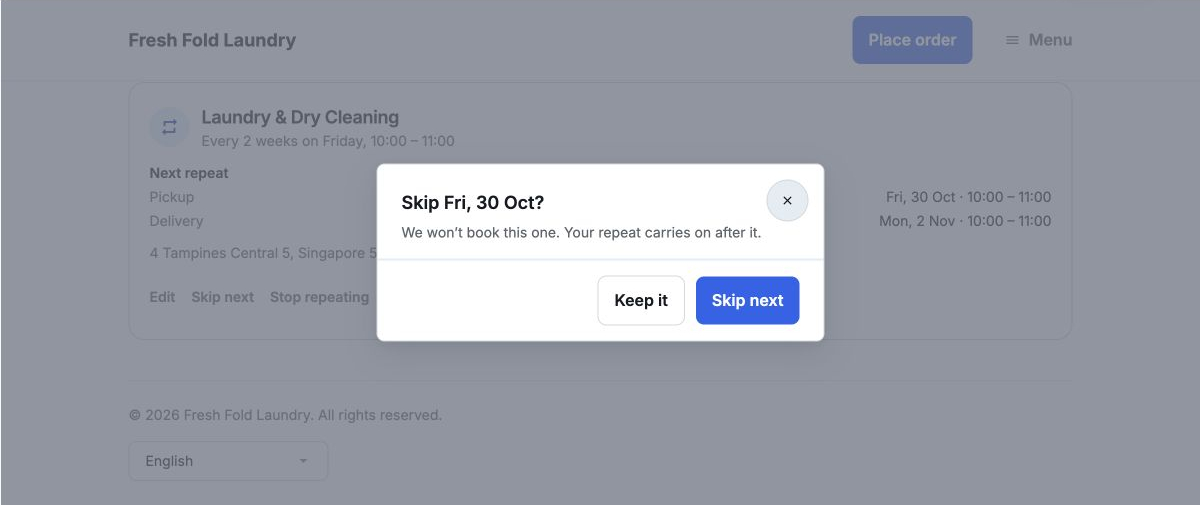
Ini melangkau kejadian seterusnya yang belum mencipta pesanan. Ia tidak membatalkan pesanan yang sudah ditempah. Tiada butang buat asal langkauan. Jika langkauan mencapai peraturan tamat jadual, ulangan itu tamat dan tidak berterusan selama-lamanya.
- Pilih
Skip nextuntuk mengesahkan, atauKeep ituntuk membiarkannya tidak berubah. - Semak tarikh seterusnya pada kad ulangan.
Senarai ulangan kakitangan tidak mempunyai tindakan Skip next. Jangan anggap menjeda dan memulakan semula sebagai langkauan satu klik.
Pelanggan: hentikan ulangan
- Buka halaman
Repeat orderspelanggan. - Pilih
Stop repeating. - Baca pengesahan sebelum meneruskan.
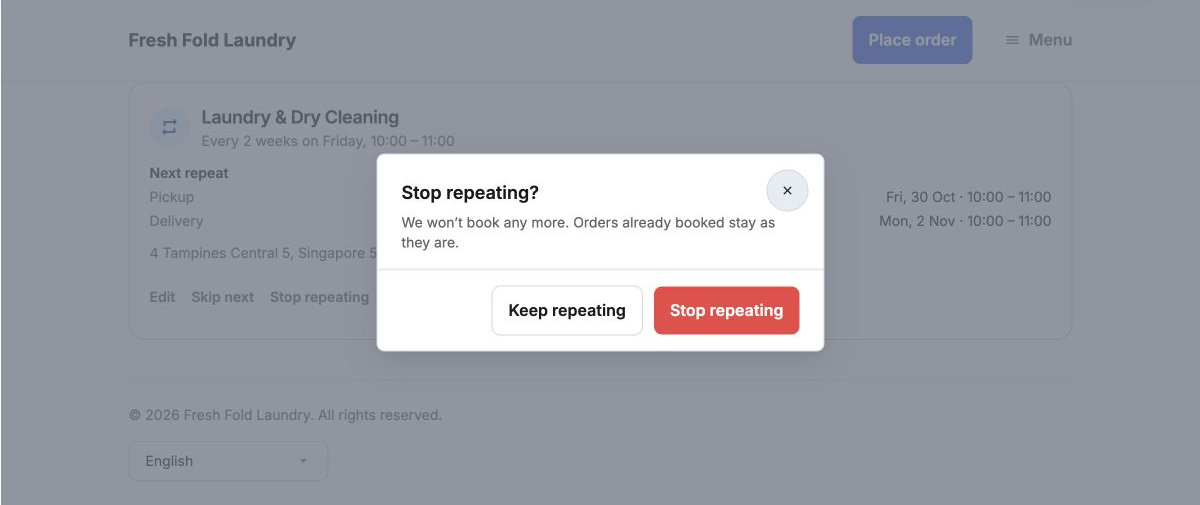
Menghentikan mengeluarkan jadual daripada senarai aktif pelanggan. Kakitangan boleh mencarinya dalam Paused dengan sebab Dihentikan oleh pelanggan. Pelanggan tiada butang sambung semula; kakitangan boleh menyemak dan memulakannya semula apabila diminta.
- Pilih
Stop repeatinguntuk mengesahkan, atauKeep repeatinguntuk membiarkannya berjalan.
Kakitangan: padam jadual yang tidak diingini
- Cari jadual dan buka menu tiga titiknya.
- Pilih
Delete. - Semak pelanggan dan alamat dalam
Delete Schedule.
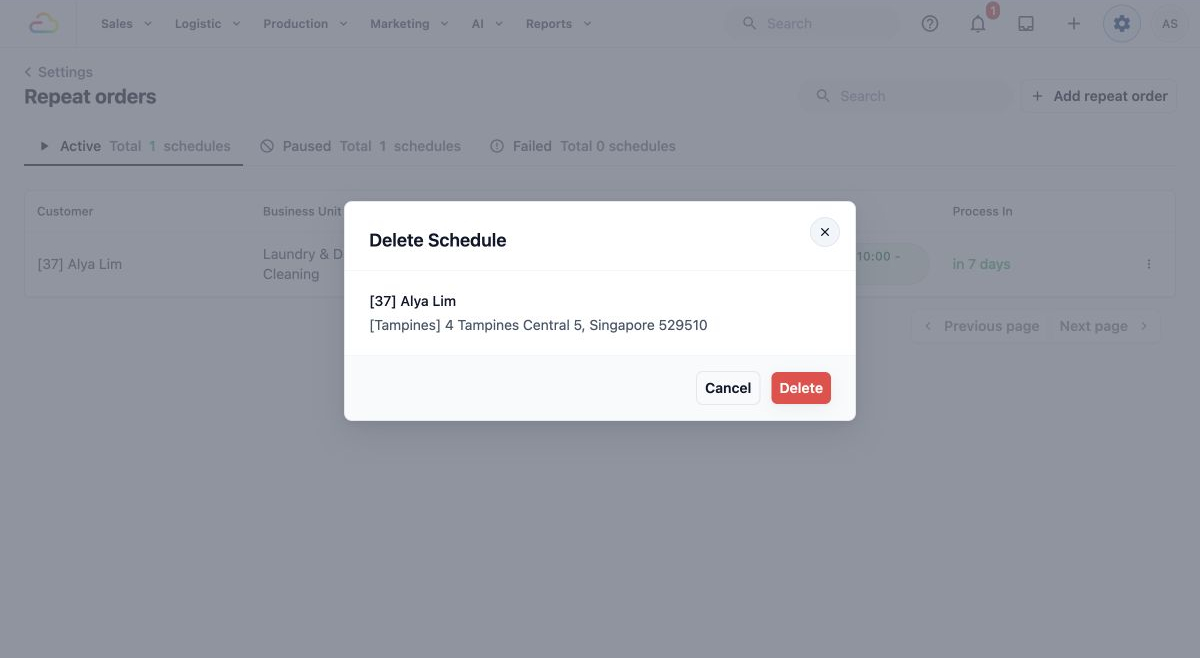
Memadam mengeluarkan jadual ulangan secara kekal. Ia tidak memadam pesanan yang sudah dicipta, dan tiada kawalan pemulihan untuk jadual itu.
- Pilih
Deletehanya jika anda memang mahu mengeluarkan jadual itu. PilihCanceluntuk mengekalkannya.
Semak Pesanan Yang Terhasil
- Catat pelanggan dan sebarang nombor pesanan yang dipaparkan di bawah Jadual terakhir dalam senarai ulangan.
- Buka
Salesdalam Konsol. - Pilih
Orders. - Cari pelanggan dan padankan nombor pesanan serta tarikh.
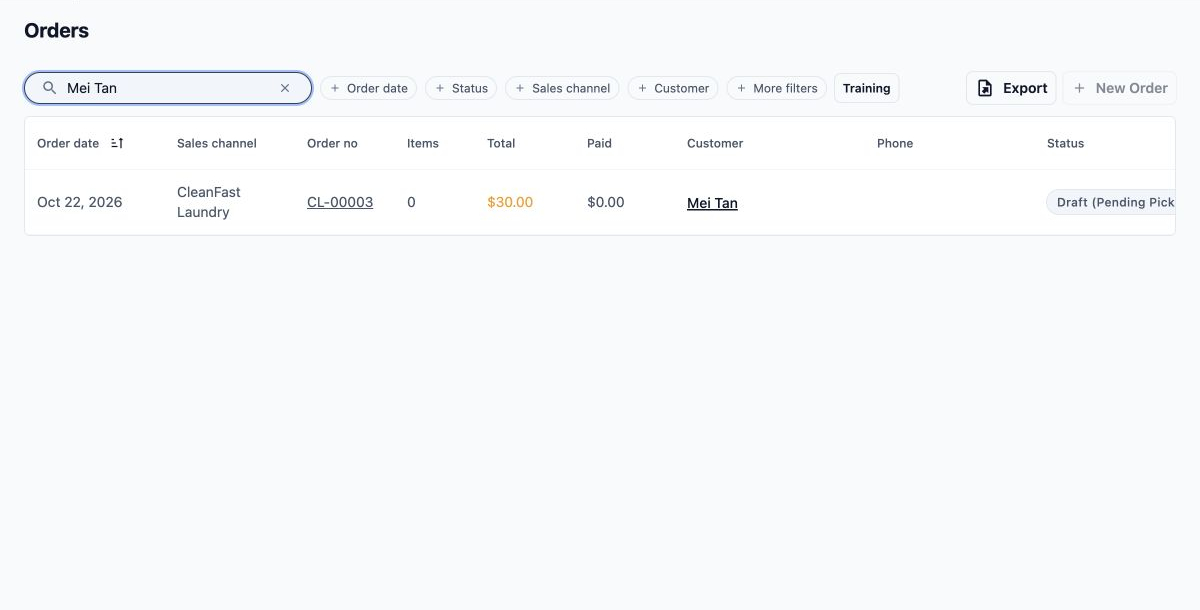
Tarikh pesanan boleh lebih awal daripada tarikh kutipan kerana jadual mencipta pesanan terlebih dahulu. Dalam contoh berasingan ini, pesanan dicipta pada 22 Oktober untuk kutipan pada 23 Oktober.
- Pilih nombor pesanan.
- Semak butiran kutipan atau perkhidmatan, butiran penghantaran dan status semasanya.
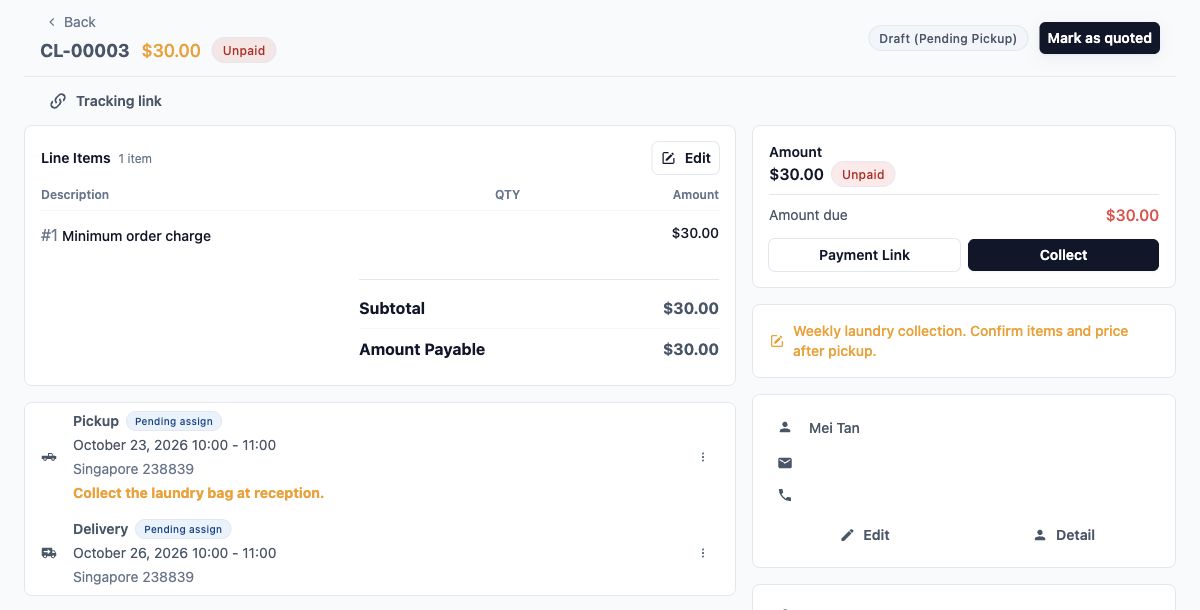
Menukar pesanan ini hanya menukar kerja ini. Ia tidak mengemas kini jadual ulangan. Untuk menukar ulangan berikutnya juga, buat perubahan yang sepadan pada jadual menggunakan langkah di atas.
Contoh: Fresh Fold Laundry Menukar Kutipan Berkala
Jamie Tan ialah pelanggan tetap di Fresh Fold Laundry. Jamie kini mempunyai kutipan mingguan tetapi meminta untuk bertukar kepada sekali setiap dua minggu, dengan mengekalkan tarikh kutipan seterusnya yang dipersetujui.
Susunan semasa ialah:
- Kutipan: Setiap Jumaat, 10:00 AM hingga 12:00 PM.
- Penghantaran: Keesokan harinya, 2:00 PM hingga 4:00 PM.
- Penciptaan pesanan: Dua hari sebelum kutipan, pada 9:00 AM.
Kemas kini Jadual Ulangan Jamie
- Cari jadual aktif Jamie dan buka Kemas kini Jadual.
- Pilih Ulangan. Tukar Kekerapan ulangan kutipan daripada Setiap minggu kepada Setiap 2 minggu.
- Kekalkan Jumaat dan tetingkap kutipan 10:00 AM hingga 12:00 PM. Kekalkan penghantaran sebagai Hari berikutnya, dari 2:00 PM hingga 4:00 PM.
- Pilih Nilai Lalai. Tukar Nota pesanan daripada "Kutipan dobi mingguan" kepada "Kutipan dobi setiap dua minggu". Kekalkan arahan kutipan "Telefon apabila sampai".
- Pilih Pratonton. Semak bahawa pengambilan dan penghantaran seterusnya sepadan dengan tarikh yang dipersetujui bersama Jamie.
- Kekalkan Cipta pesanan berulang pada 2 hari sebelum jadual, Pada pukul 09:00 AM, dan Tamat ulangan pada Tiada tarikh tamat.
- Pilih Mula berulang, kemudian semak baris yang disimpan.
Semak Tarikh Kutipan Baharu
Sebelum perubahan, kakitangan melihat Setiap minggu. Selepas itu, mereka melihat Setiap 2 minggu.
Jika pengambilan Jamie yang dipersetujui seterusnya ialah Jumaat 30 Oktober 2026, tarikhnya ialah:
- Kutipan seterusnya: Pengambilan pada Jumaat 30 Oktober, dengan penghantaran pada Sabtu 31 Oktober.
- Kutipan selepas itu: Pengambilan pada Jumaat 13 November, dengan penghantaran pada Sabtu 14 November.
Contoh ini menganggap tiada tarikh tutup atau peraturan tamat yang menjejaskan corak ini. Tempoh masa pengambilan dan penghantaran kekal sama.
Apa Yang Dilihat Kakitangan dan Jamie Selepas Itu
Pesanan akan datang mengikut corak dua minggu. Setiap pesanan masih perlu dicipta dua hari sebelum pengambilan pada pukul 9:00 AM.
Pesanan baharu menggunakan nota “Kutipan dobi setiap dua minggu”. Alamat dan arahan pengambilan “Telefon semasa tiba” kekal sama.
Kad ulangan aktif Jamie menunjukkan kekerapan baharu serta pengambilan dan penghantaran seterusnya. Jika pesanan pertama belum dicipta, Jadual terakhir akan kekal kosong sehingga satu dicipta.
Apabila Pesanan Yang Dijangka Tiada
- Cari persediaan di
Repeat orders. SemakActive,PauseddanFailed, dan kosongkanSearchjika ia menyembunyikan baris itu. - Semak Jadual seterusnya dan Diproses Dalam. Pengambilan akan datang tidak bermakna pesanannya sepatutnya sudah wujud.
- Jika persediaan dijeda atau gagal, baca masa yang dipaparkan dan sebarang sebab. Jangan andaikan pelanggan yang menghentikannya.
- Semak Jadual terakhir untuk nombor pesanan terbaru yang dijana.
- Ikut langkah
SalesdanOrdersdi atas. Cari pelanggan dan bandingkan nombor pesanan dengan tarikh pengambilan atau perkhidmatan. - Jika masa penciptaan sudah berlalu dan anda masih tidak dapat menjelaskan pesanan itu, hubungi sokongan EasyBiz. Sertakan rujukan pelanggan, status ulangan, tarikh dijangka, sebab yang dipaparkan dan sebarang nombor pesanan terakhir.
Jangan cipta pesanan lain hanya untuk mengisi jurang sementara pesanan asal mungkin sudah wujud. Jika pelanggan tidak dapat melihat ulangan mereka, kakitangan hendaklah menyemak status persediaan dan saluran jualan sebelum membuat kesimpulan bahawa ia telah hilang.
Soalan Lazim
Adakah menukar alamat lalai pelanggan mengemas kini ulangan sedia ada?
Tidak. Ulangan itu mengekalkan alamat tersimpannya sendiri. Kemas kini alamat ulangan secara berasingan apabila pelanggan mahu kutipan akan datang dipindahkan. Menukar alamat dalam akaun pelanggan sahaja tidak mencukupi.
Mengapa kekerapan ulangan mungkin tetap?
Sesetengah pesanan mengandungi perkhidmatan yang dihargai untuk kekerapan ulangan tertentu. Kekerapan itu dikekalkan tetap untuk persediaan tersebut, jadi perubahan kekerapan yang sama mungkin tidak tersedia untuk setiap ulangan. Jangan berjanji kekerapan lain hanya kerana persediaan pelanggan lain menawarkannya.
Apakah yang berlaku kepada ulangan jika pelanggan memadam akaun mereka?
Pemadaman akaun pelanggan yang selesai akan membuang persediaan ulangan pelanggan itu. Pemadaman akaun mempunyai semakan sendiri untuk kerja terbuka dan pesanan belum dibayar, jadi ia bukan jalan pintas untuk membatalkan pesanan tersebut atau mengelak bayaran.
Langkah Seterusnya
Kini anda boleh mencari ulangan, menyemak tarikh seterusnya, membuat perubahan yang disokong dan mengendalikan gangguan. Anda juga tahu untuk menyemak pesanan yang sudah dicipta secara berasingan sebelum mengesahkan perubahan dengan pelanggan.
Kembali ke Cara pesanan berulang berfungsi untuk gambaran keseluruhan cara persediaan ulangan mencipta pesanan.