
Sebelum Anda Mula
- Pelanggan anda sudah ada dalam senarai kenalan. Lihat Cari, Tapis dan Eksport Kenalan dan Tambah Pelanggan Baharu.
- Anda tahu apa yang dipaparkan pada halaman pelanggan. Lihat Lihat Semua Maklumat Mengenai Pelanggan.
- Anda perlukan kebenaran untuk mengedit kenalan. Pemilik ada kebenaran ini. Kakitangan tanpa kebenaran tidak nampak pilihan gabung atau padam.
- Jika anda pernah guna ini sebelum ini: bahagian di bawah halaman pelanggan kini dinamakan Gabung atau Padam Kenalan, dengan butang Gabung ke kenalan lain sendiri. Anda tidak perlu tekan Padam lagi untuk menggabungkan.
Gambaran Keseluruhan
Pendua ialah pelanggan yang sama disimpan sebagai dua kenalan. Ia biasanya berlaku apabila pelanggan mendaftar di Kedai Dalam Talian anda dengan nombor telefon atau e-mel yang kedai anda sudah ada, atau apabila kakitangan menambah seseorang dua kali di kaunter. Menggabungkan memindahkan semua maklumat dari satu kenalan ke kenalan yang lain, kemudian memadam kenalan tambahan itu. Memadam membuang kenalan yang tidak diperlukan lagi, dan ia hanya berfungsi serta-merta apabila kenalan itu tiada pesanan atau baki. Kedua-duanya kekal, jadi anda sentiasa melihat apa yang akan dipindahkan sebelum anda sahkan.
Di mana ia berfungsi
- Konsol: senarai Kenalan memaparkan sepanduk kemungkinan pendua, dan halaman setiap pelanggan mempunyai pilihan gabung dan padam.
- POS: kakitangan melihat kenalan yang telah digabungkan, dengan semua pesanan dan bakinya, apabila mereka mencari pelanggan itu seterusnya.
- Kedai Dalam Talian dan Aplikasi Mudah Alih: pelanggan melihat kedua-dua sejarah pesanan bersama pada kenalan yang anda simpan.
Sebab Perlu Dibuat
- Tiada apa yang terpisah. Kredit kedai, mata dan pesanan pada dua kenalan kelihatan seperti separuh cerita. Selepas penggabungan, kakitangan melihat baki penuh di kaunter.
- Kurang kesilapan yang menyusahkan. Kakitangan tidak lagi memilih kenalan yang salah dan memberitahu pelanggan bahawa kredit mereka hilang.
- Mesej yang lebih kemas. Dua kenalan dengan nombor yang sama menjadikan tidak jelas mesej WhatsApp itu milik yang mana. Satu kenalan menyelesaikan perkara ini.
Jika anda biarkan pendua begitu sahaja, tiada apa yang rosak, tetapi sejarah pelanggan kekal terpisah pada dua kenalan dan kredit atau mata mereka tidak boleh digunakan bersama.
Semak Kemungkinan Pendua
Apabila pelanggan mendaftar dalam talian dengan nombor telefon atau e-mel yang sudah ada pada kenalan lain, Kedai Dalam Talian menawarkan untuk menghantar kod kepada kenalan itu. Jika mereka tidak memasukkan kod, kenalan baru dicipta dan kedua-duanya ditandakan sebagai kemungkinan pendua. Kedai anda yang menentukan sama ada mereka orang yang sama, kerana hanya anda boleh menyemak dengan pelanggan.
- Di bar navigasi atas, klik menu juntai Jualan, kemudian klik Kenalan.
- Jika ada kenalan yang ditandakan, sepanduk di atas senarai akan memaparkan, sebagai contoh, 2 kenalan mungkin pendua. Klik Semak .
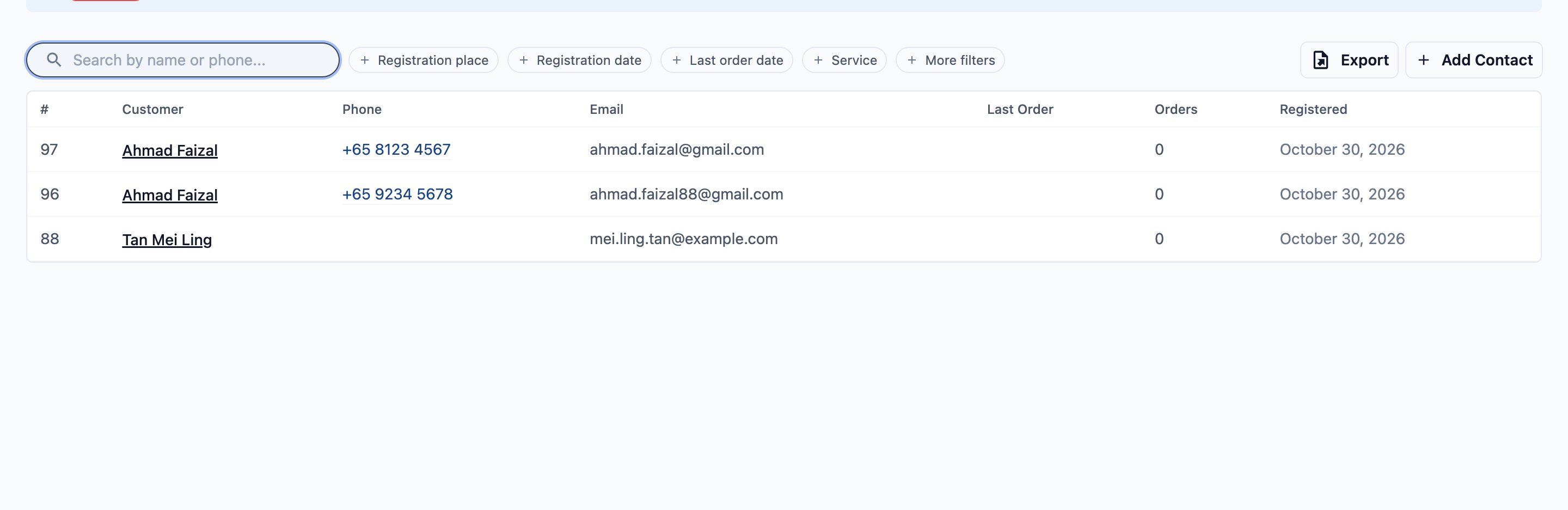
- Senarai Kemungkinan pendua dibuka, memaparkan nama, telefon dan e-mel setiap kenalan yang ditandakan. Klik Buka di sebelah kenalan yang ingin anda semak.
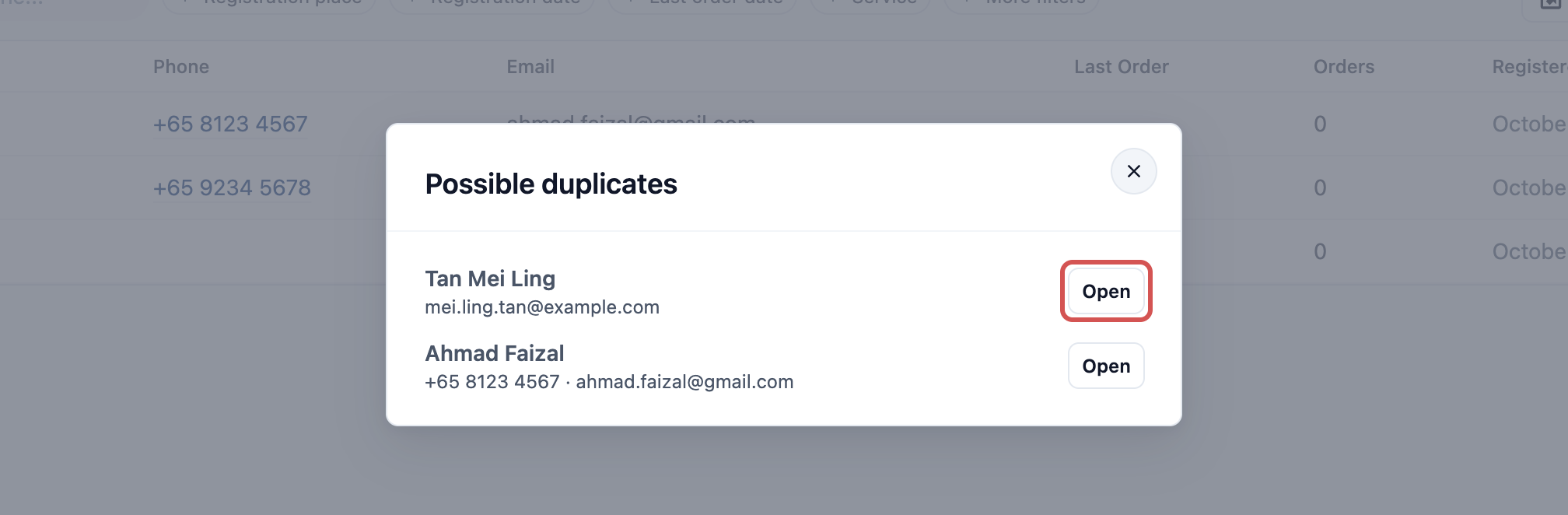
- Halaman pelanggan dibuka. Lebih ke bawah, kotak Kemungkinan pendua menyenaraikan kenalan lain dengan telefon, e-mel dan bilangan pesanannya. Pilih salah satu:
Pilihan kemungkinan pendua
| Butang | Fungsinya |
|---|---|
| Open | Membuka kenalan lain supaya anda boleh membandingkan kedua-duanya dahulu |
| Orang berbeza | Mengekalkan kedua-dua kenalan dan berhenti menandakannya. Pasangan yang sama tidak akan ditandakan semula |
| Gabung ke kenalan ini | Memindahkan kenalan lain ke dalam kenalan yang sedang anda lihat, kemudian memadam kenalan lain itu |

- Selepas Gabung ke kenalan ini , kotak Gabung kenalan menunjukkan dengan tepat apa yang akan dipindahkan, contohnya: "Ini akan memindahkan 1 pesanan, 0 bayaran, 1 alamat, kredit kedai $0.00 dan 0 mata dari Tan Mei Ling ke Tan Mei Ling, bersama akaun dalam talian dan kad tersimpan mereka, kemudian memadam Tan Mei Ling secara kekal. Ia tidak boleh dibatalkan."
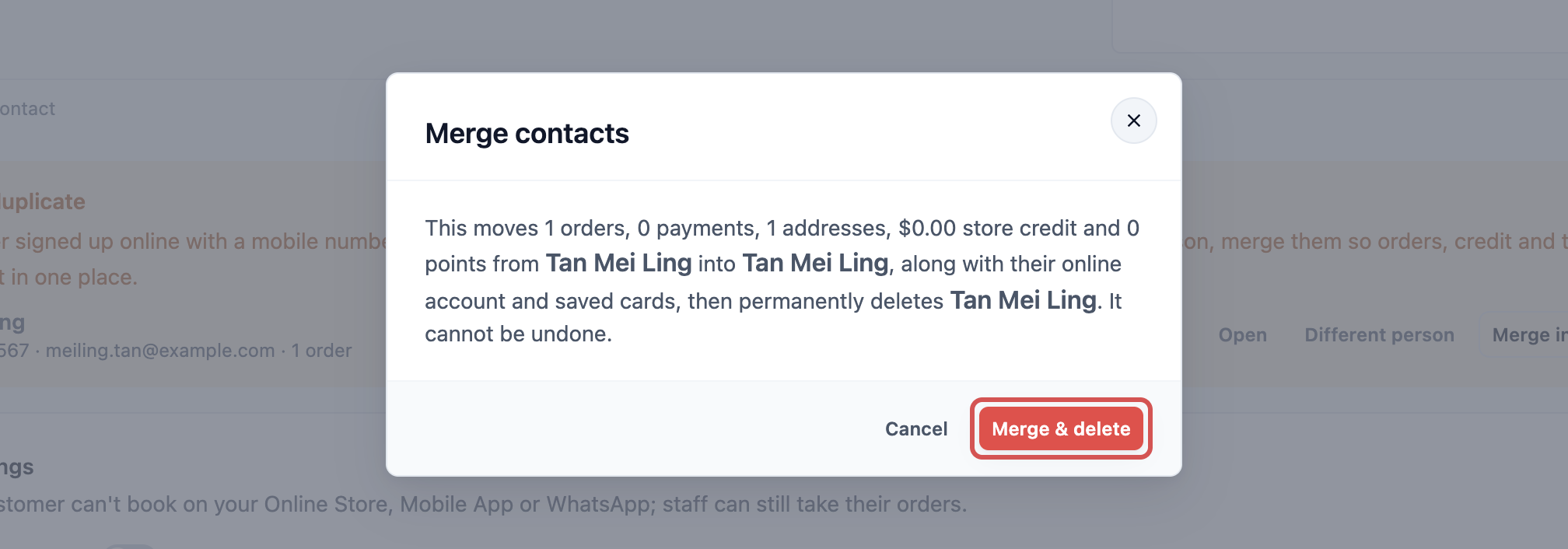
- Semak nombor-nombor itu, kemudian klik Gabung & padam . Anda melihat Kenalan digabungkan, dan kotak itu hilang.
Apa yang Dipindahkan Semasa Penggabungan
Semua yang dimiliki oleh kenalan yang akan dibuang dipindahkan ke kenalan yang anda simpan:
- Pesanan dan bayaran
- Alamat yang disimpan
- Kredit kedai dan mata, ditambah kepada apa yang sudah ada pada kenalan yang disimpan
- Pakej prabayar, keahlian, tempahan dan pengambilan berulang
- Tawaran dan mesej susulan automatik
- Akaun dalam talian dan kad tersimpan mereka, supaya mereka terus log masuk dan membayar secara dalam talian
- Setiap nombor telefon, ditambah sebagai nombor tambahan pada kenalan yang disimpan
Kenalan yang disimpan mengekalkan nama, telefon utama dan butirannya sendiri. Apa-apa yang masih kosong, seperti e-mel, hari lahir atau nota peribadi, diisi daripada kenalan lain. Kemudian kenalan lain dipadam secara kekal.
Gabung atau Padam dari Halaman Pelanggan
Anda tidak perlu sepanduk untuk menggabungkan. Mana-mana dua kenalan boleh digabungkan dari bahagian bawah halaman pelanggan, contohnya apabila kakitangan menambah seseorang dua kali di kaunter.
- Di bar navigasi atas, klik menu juntai Jualan, kemudian klik Kenalan.
- Klik kenalan yang ingin anda buang.
- Tatal ke bahagian bawah halaman ke bahagian Gabung atau Padam Kenalan.

Gabung ke kenalan lain
- Klik Gabung ke kenalan lain .
- Kotak Gabung kenalan dibuka dan mencari kenalan dengan nama yang sama. Taip nama atau nombor telefon dalam Cari kenalan mengikut nama atau telefon... jika kenalan yang anda mahu tidak tersenarai.
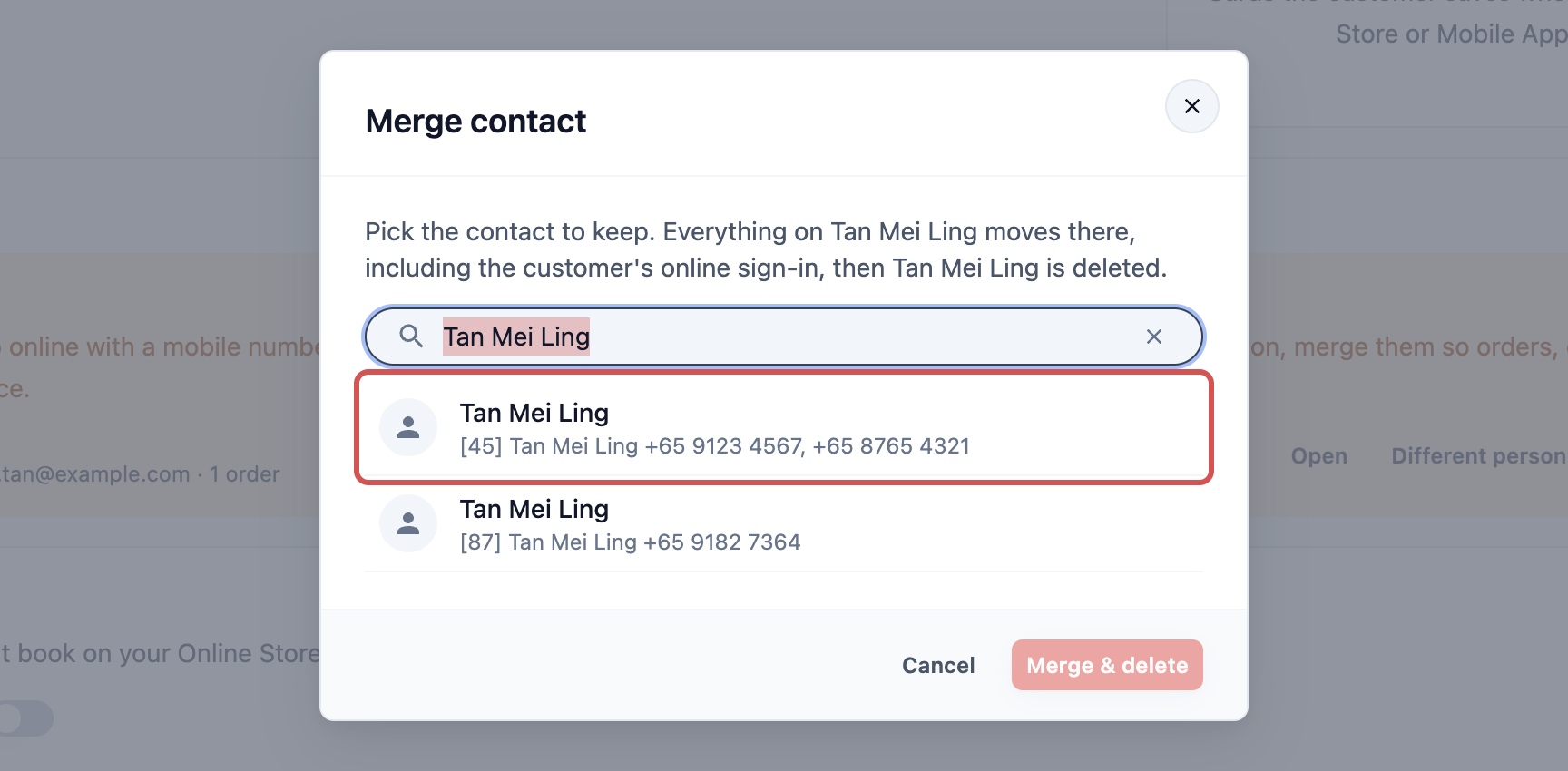
- Klik kenalan yang ingin anda simpan. Tanda semak muncul di sebelahnya, dan pratonton menunjukkan apa yang akan dipindahkan, contohnya: "Ini akan memindahkan 0 pesanan, 0 bayaran, 0 alamat, kredit kedai $0.00 dan 0 mata ke dalam Tan Mei Ling (+65 9123 4567), kemudian memadam Tan Mei Ling secara kekal."
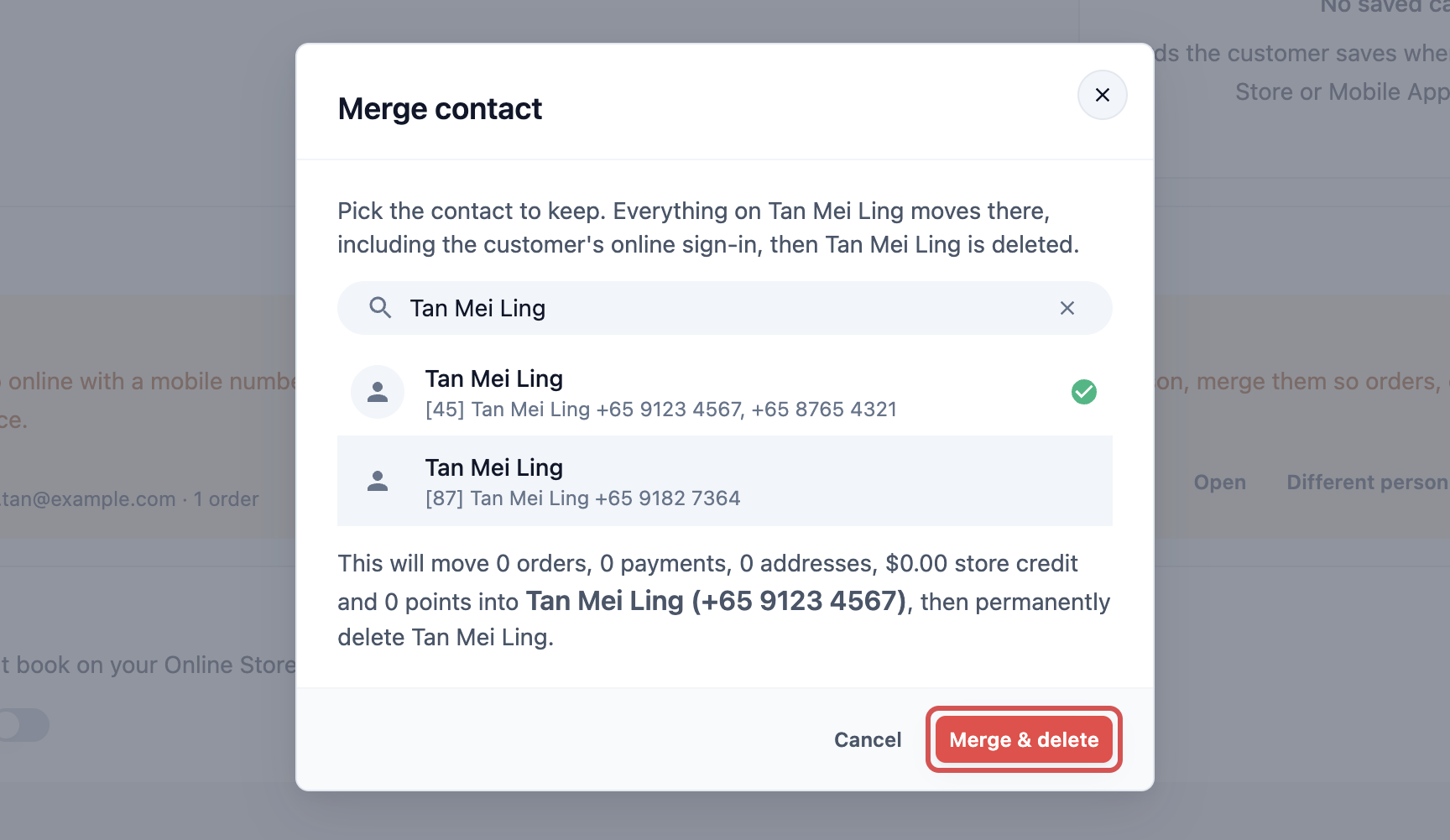
- Klik Gabung & padam . Anda melihat Kenalan digabung dan dipadam, dan Konsol membuka kenalan yang anda simpan.
Setiap kenalan dalam pratonton menunjukkan nombor telefonnya, jadi anda boleh membezakan dua kenalan dengan nama yang sama.
Padam kenalan
- Klik Padam kenalan .
- Apa yang anda lihat seterusnya bergantung pada kenalan itu:
Apa yang berlaku apabila anda memadam
| Kenalan itu mempunyai | Apa yang anda nampak |
|---|---|
| Tiada pesanan, bayaran, kredit kedai atau mata | "Padam Tan Mei Ling secara kekal? Ini tidak boleh dibatalkan." Klik Padam secara kekal |
| Pesanan, bayaran, kredit kedai, mata atau sejarah lain | Pemilih kenalan yang sama seperti penggabungan. Pilih kenalan untuk disimpan, semak pratonton, kemudian klik Gabung & padam |
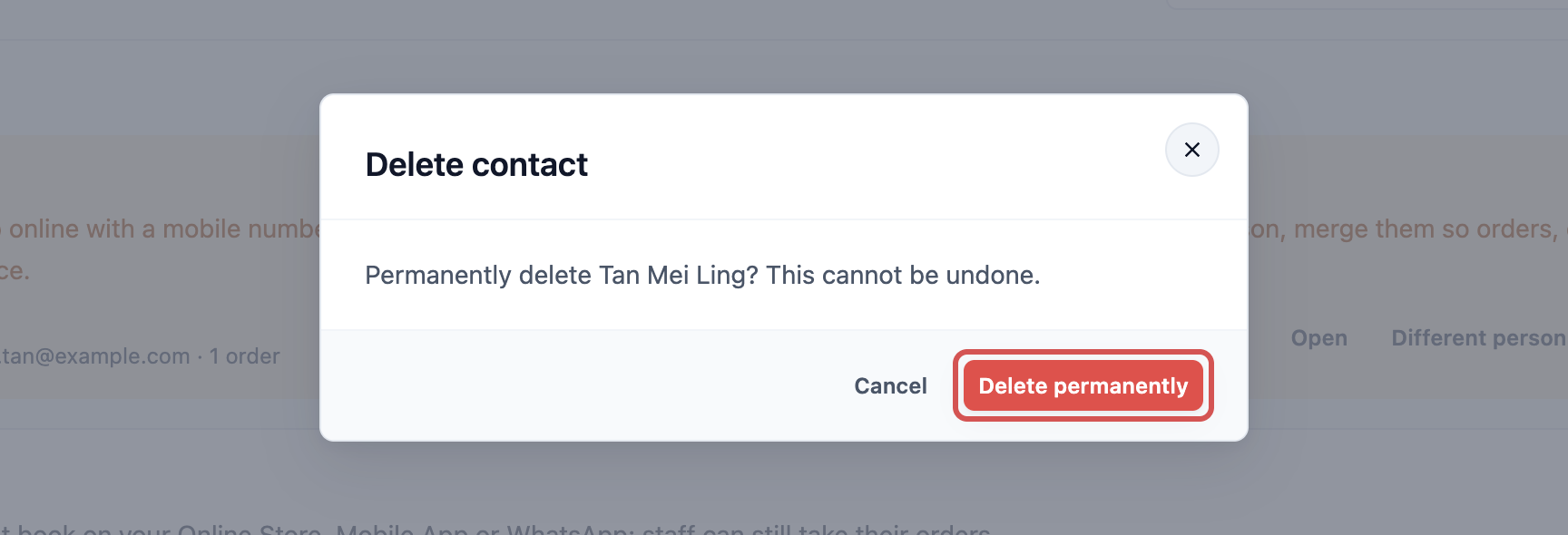
Alamat yang disimpan oleh kenalan dipadam bersamanya apabila ia tiada sejarah lain.
Kenalan yang sangat besar
Kenalan dengan lebih daripada 1,000 rekod, seperti pesanan dan bayaran yang ditambah bersama, tidak boleh digabungkan secara automatik. Anda akan melihat "Tan Mei Ling mempunyai lebih 1000 rekod dan tidak boleh digabungkan secara automatik. Sila hubungi sokongan." Hubungi pasukan sokongan kami dan kami akan menggabungkannya untuk anda.
Kemas Nombor Telefon Selepas Penggabungan
Kenalan yang disimpan mengekalkan setiap nombor daripada kedua-dua kenalan. Yang pertama ialah telefon utama: ia dipaparkan dahulu pada kenalan, dan pesanan baharu menggunakannya. Yang lain dipaparkan di bawahnya pada halaman pelanggan, dan sebagai Telefon lain apabila anda mengedit kenalan.
- Pada halaman kenalan yang disimpan, klik Edit di bawah butiran pelanggan.
- Kotak Kemas Kini Akaun memaparkan telefon utama dahulu dan setiap nombor tambahan sebagai Telefon lain.
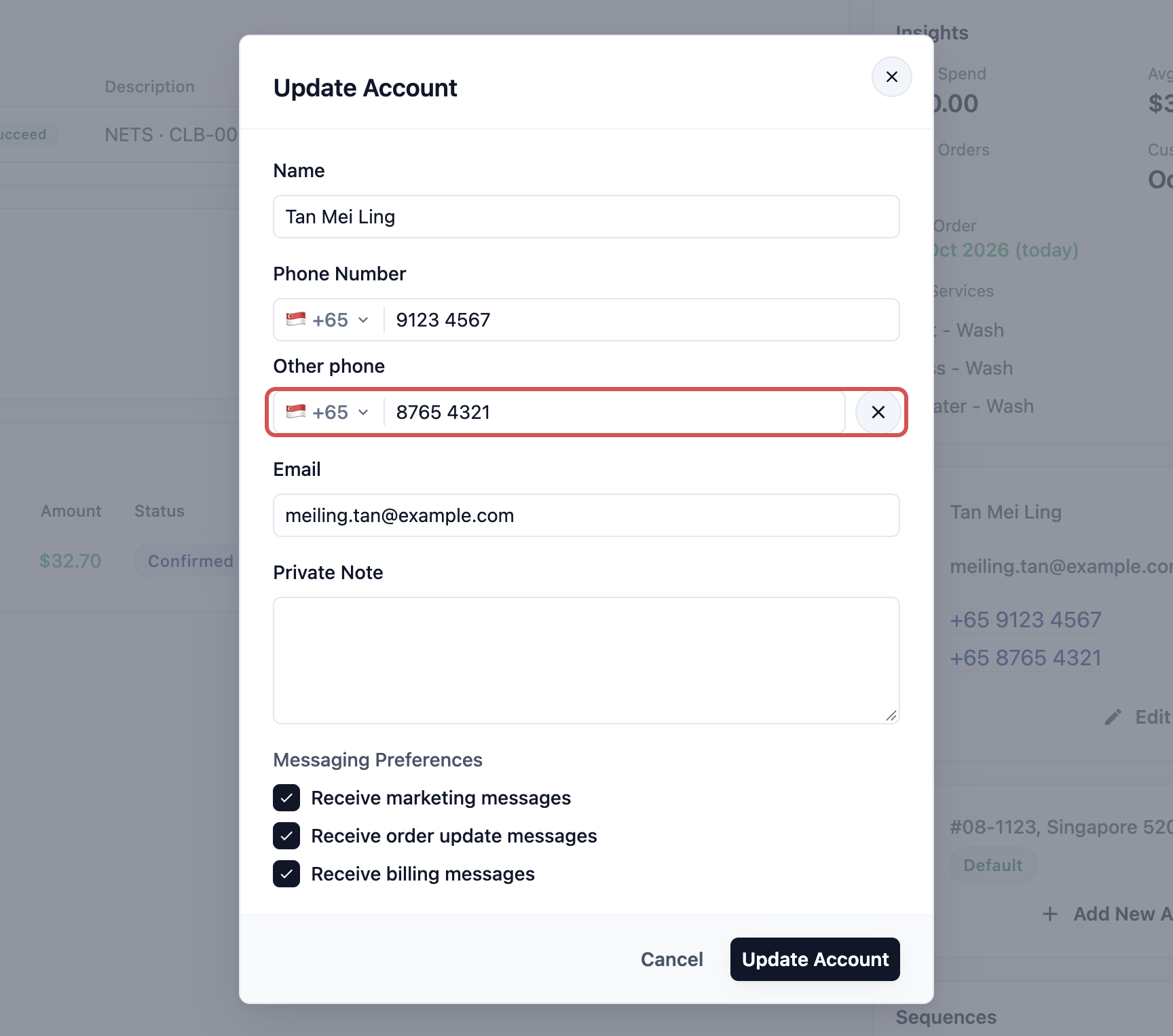
- Untuk menjadikan nombor lain sebagai nombor utama, taip nombor itu dalam ruang telefon utama, dan taip nombor utama lama dalam ruang Telefon lain.
- Untuk membuang nombor yang tidak lagi digunakan pelanggan, klik ✕ di sebelah ruang Telefon lain.
- Klik Kemas Kini Akaun .
Contoh: Tan Mei Ling di CleanFast Laundry
Tan Mei Ling telah menjadi pelanggan tanpa janji di kedai CleanFast Laundry di Tampines selama setahun. Kenalan POSnya mempunyai 12 pesanan, kredit kedai S$20.00 dan 150 mata, dengan nombor telefon bimbitnya +65 9123 4567.
Dia mendaftar di Kedai Dalam Talian CleanFast dengan nombor yang sama, tetapi melangkau kod. Kenalan Kedai Dalam Talian baharu dicipta untuknya, dengan 1 pesanan dan 30 mata, dan sepanduk Kenalan memaparkan 1 kenalan mungkin pendua.
Pengurus membukanya dari Semak . Dia mahu mengekalkan kenalan POS, kerana ia mempunyai sejarah penuh, jadi dia klik Buka pada kenalan POS dan kemudian Gabung ke kenalan ini di situ.
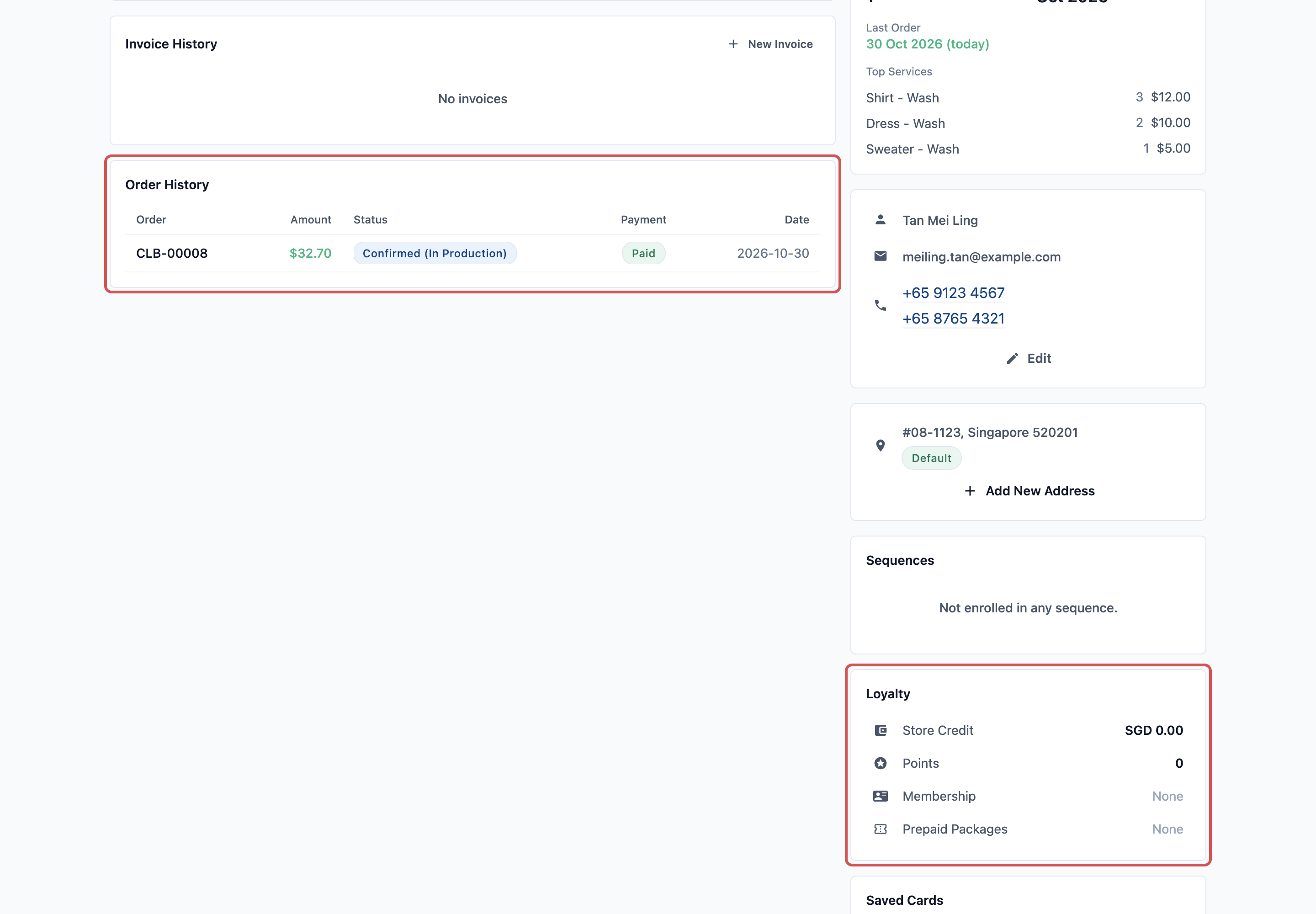
Selepas penggabungan, satu kenalan Mei Ling mempunyai:
- Pesanan: 12 + 1 = 13 pesanan
- Kredit kedai: S$20.00 + S$0.00 = S$20.00
- Mata: 150 + 30 = 180 mata
Apa yang Dilihat Kakitangan dan Pelanggan
- Kakitangan di Konsol dan POS: satu Tan Mei Ling apabila mereka mencari, dengan semua 13 pesanan, kredit kedai penuh dan mata. Kenalan yang dipadam tidak lagi muncul.
- Pelanggan dalam talian: jika dia log masuk pada kenalan yang dipadam, dia log masuk semula dengan nombor atau e-melnya dan melihat kedua-dua sejarah pesanan bersama. Kad tersimpannya masih berfungsi.
- Sepanduk: pasangan itu hilang daripada Kemungkinan pendua. Apabila tiada apa lagi untuk disemak, sepanduk itu hilang.
Soalan Lazim
Kenalan mana yang mengekalkan nama dan butirannya?
Kenalan yang anda gabungkan ke dalamnya mengekalkan nama, telefon utama dan butirannya. Ruang yang kosong, seperti e-mel atau hari lahir, diisi daripada kenalan lain. Satu pengecualian: jika pelanggan mengesahkan e-melnya dalam talian pada kenalan yang dibuang, e-mel yang disahkan itu dikekalkan supaya mereka boleh log masuk.
Bolehkah saya membatalkan penggabungan?
Tidak. Kenalan yang dibuang dipadam secara kekal, dan rekodnya kini milik kenalan yang disimpan. Sentiasa semak pratonton dahulu.
Adakah pelanggan perlu log masuk semula secara dalam talian?
Hanya jika mereka log masuk pada kenalan yang dibuang. Mereka log masuk semula dengan nombor atau e-mel yang sama dan melihat semuanya pada satu akaun. Kad tersimpan mereka ikut berpindah.
Apa yang berlaku kepada sembang WhatsApp mereka?
Tawaran dan mesej susulan automatik mereka dipindahkan ke kenalan yang disimpan. Oleh kerana kenalan yang disimpan kini mempunyai kedua-dua nombor, mesej WhatsApp baharu daripada mana-mana nombor dipautkan kepadanya.
Bagaimana jika dua kenalan itu suami dan isteri yang berkongsi satu nombor?
Klik Orang berbeza . Kedua-dua kenalan kekal, setiap satu dengan pesanannya sendiri, dan pasangan itu tidak ditandakan semula.
Staf cuba menambah pelanggan dan mendapat mesej "E-mel atau nombor telefon ini sudah ada pada kenalan lain". Apa sekarang?
Pelanggan itu mungkin sudah ada dalam senarai anda. Klik Buka kenalan untuk melihat kenalan sedia ada dan gunakannya. Jika kakitangan sudah mencipta yang kedua, gabungkan kedua-duanya dari bahagian bawah halaman kenalan tambahan itu.
Adakah penggabungan mengubah laporan jualan saya?
Tiada jualan yang hilang. Pesanan dan bayaran dipindahkan ke rekod pelanggan yang disimpan, jadi jumlah anda kekal sama dan belanja pelanggan dikira di satu tempat.
Langkah Seterusnya
Anda sudah menamatkan siri Pengurusan Kenalan. Kini anda boleh mencari dan mengeksport pelanggan, menambah pelanggan baharu, melihat semua maklumat tentang mereka, menggunakan pintasan kenalan, menyediakan halaman kenalan anda dan memastikan senarai bebas daripada pendua. Senarai kenalan yang kemas bermakna kakitangan sentiasa menjumpai pelanggan yang betul, dengan baki yang betul, dari kali pertama.