
Sebelum Anda Mula
- Pelanggan anda sudah ada dalam senarai kenalan. Lihat Cari, Tapis dan Eksport Kenalan dan Tambah Pelanggan Baharu.
- Anda sudah tahu setiap bahagian halaman pelanggan tunjuk apa. Lihat Lihat Semua Tentang Pelanggan.
- Anda perlukan akses ke tetapan aplikasi kedai dalam Tetapan. Pemilik ada akses ini.
- Jika anda pernah tetapkan ini sebelum ini: lajur senarai dan bahagian halaman pelanggan kini kedua-duanya ditetapkan dalam Tetapan › EasyBiz Console, dan ia hanya berubah untuk pasukan anda selepas anda klik Terbitkan .
Gambaran Keseluruhan
Senarai kenalan ialah jadual yang kakitangan nampak bila mereka buka Kenalan. Halaman pelanggan, dipanggil Butiran Kenalan dalam tetapan, ialah apa yang kakitangan nampak bila mereka klik pelanggan. Anda pilih lajur pada senarai dan bahagian pada halaman pelanggan, termasuk susunan dan bahagian halaman yang setiap satu duduk. Susun atur sama untuk setiap kakitangan dalam kedai anda, jadi seluruh pasukan bekerja daripada satu paparan. Menukar susun atur tidak pernah menambah, mengubah atau membuang sebarang maklumat pelanggan.
Di mana ia berfungsi
- Console: senarai Kenalan dan halaman setiap pelanggan, untuk setiap kakitangan, selepas anda terbitkan.
- POS dan aplikasi mudah alih kakitangan: tidak terjejas. Tetapan ini hanya menukar Console.
- Pelanggan: tiada perbezaan. Ini ialah skrin untuk kakitangan.
Mengapa Perlu Menyediakannya
- Kurang skrol dan renung-renung. Kakitangan nampak nombor telefon dan pesanan terakhir terus, tanpa perlu baca melepasi lajur yang mereka tak guna.
- Kurang silap di kaunter. Letakkan Kesetiaan dekat bahagian atas supaya kakitangan nampak kredit kedai dan pakej prabayar pelanggan sebelum mereka ambil pesanan seterusnya.
- Satu paparan untuk seluruh pasukan. Anda tetapkan sekali, dan Console setiap kakitangan tunjuk susun atur yang sama.
Jika anda langkau ini, Console guna susun atur standard. Senarai tunjuk #, Pelanggan, Telefon, E-mel, Pesanan Terakhir, Pesanan dan Didaftar. Halaman pelanggan tunjuk Sejarah Bayaran, Sejarah Invois dan Sejarah Pesanan di sebelah kiri, dan Insights, Maklumat Kenalan, Alamat, Urutan, Kesetiaan dan Kad Disimpan di sebelah kanan.
Di Mana Hendak Mencarinya
- Klik ikon ⚙️ Tetapan di penjuru kanan atas.
- Di bawah bahagian Pentadbiran, klik EasyBiz Console.
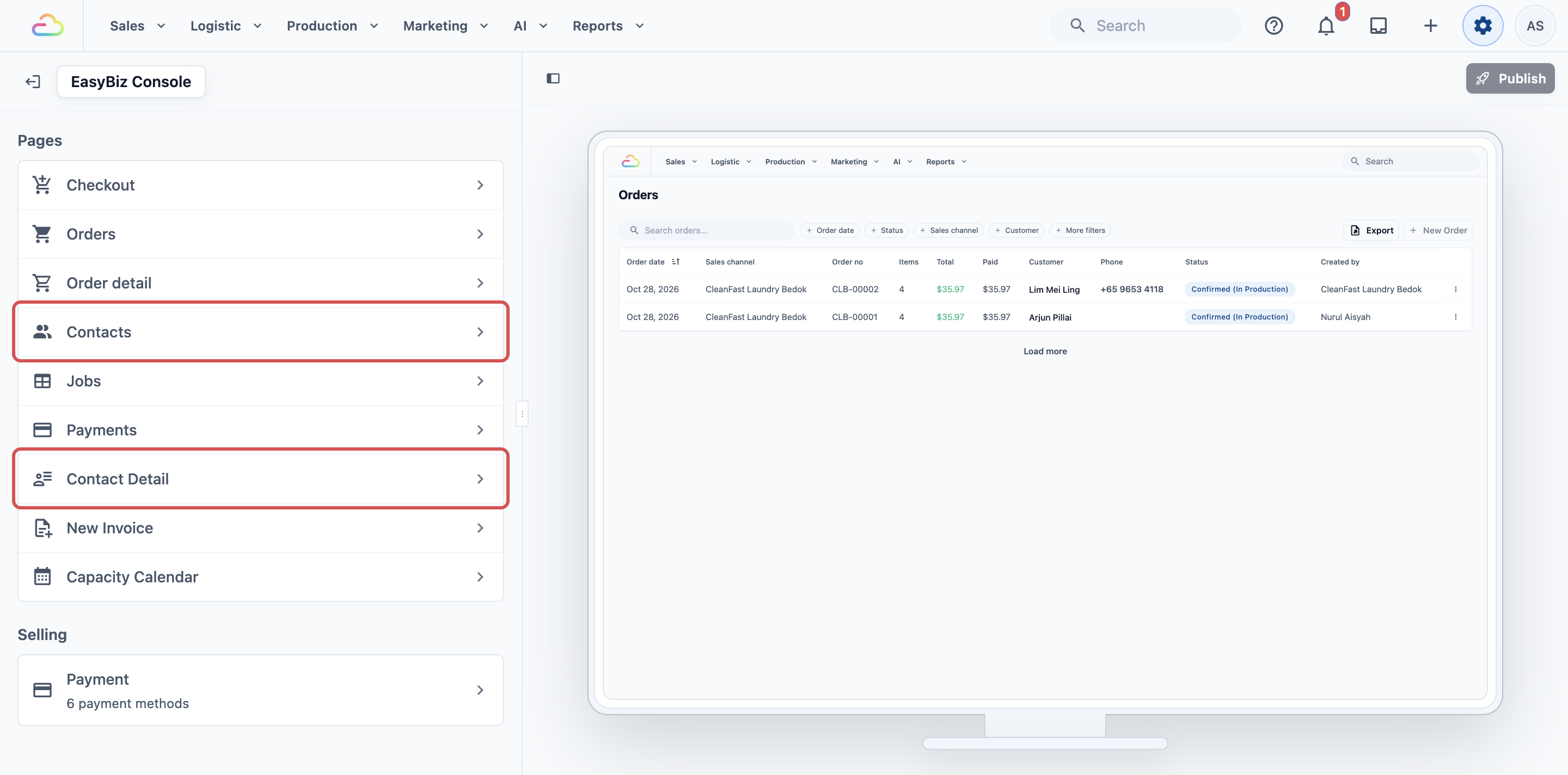
- Editor dibuka. Tetapan anda ada di sebelah kiri, dan pratonton langsung Console anda ada di sebelah kanan. Di bawah Halaman, anda akan nampak Kenalan (senarai) dan Butiran Kenalan (halaman pelanggan).
Tetapkan Lajur Senarai Kenalan
- Di bawah Halaman, klik Kenalan. Senarai Lajur Jadual tunjuk lajur mengikut susunan yang senarai tunjuk, dari kiri ke kanan.
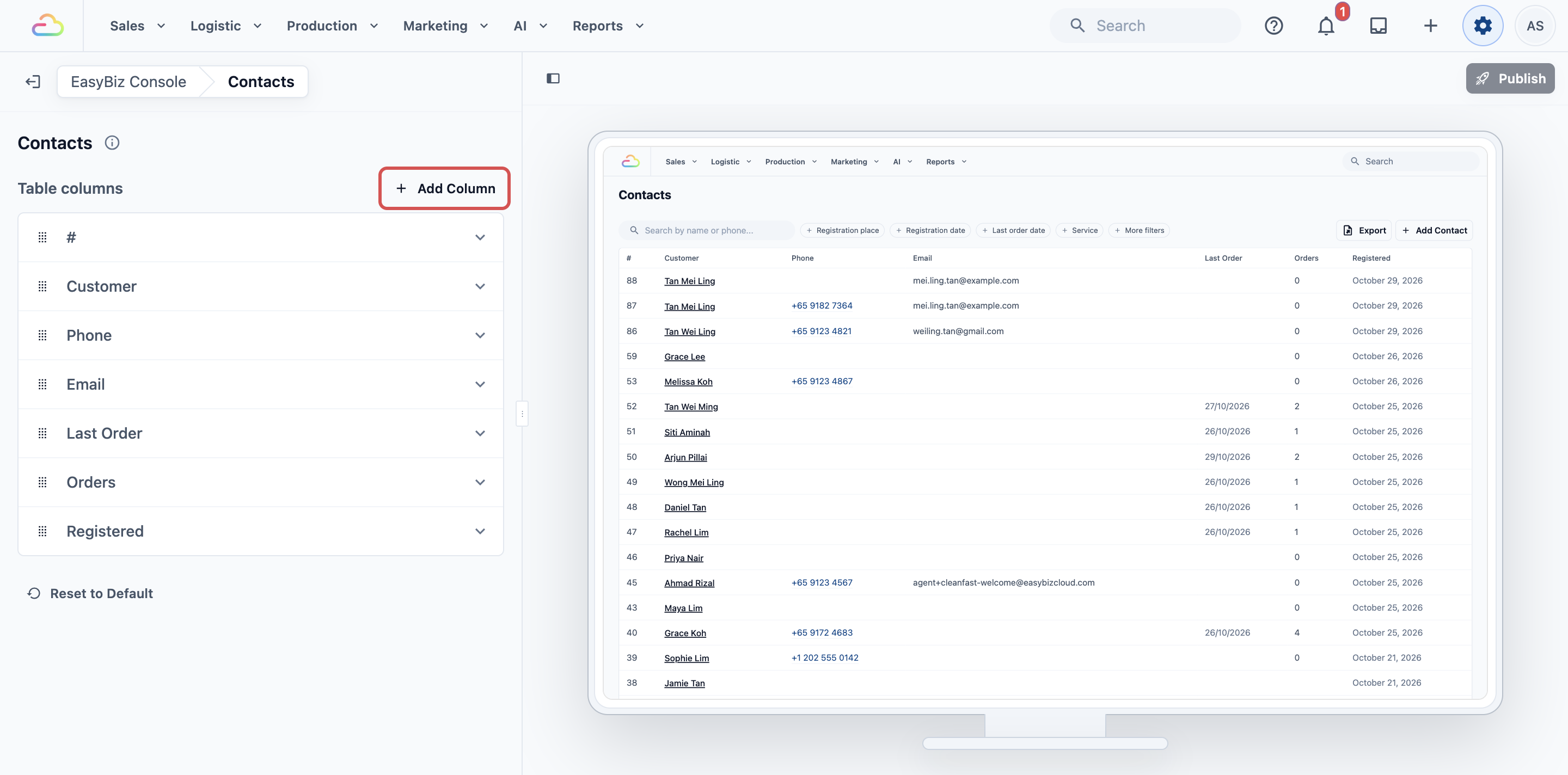
- Untuk tambah lajur, klik Tambah Lajur , kemudian pilih medan. Taip dalam Cari medan untuk cari dengan cepat. Medan yang sudah ada dalam senarai akan tunjuk dengan warna kelabu.
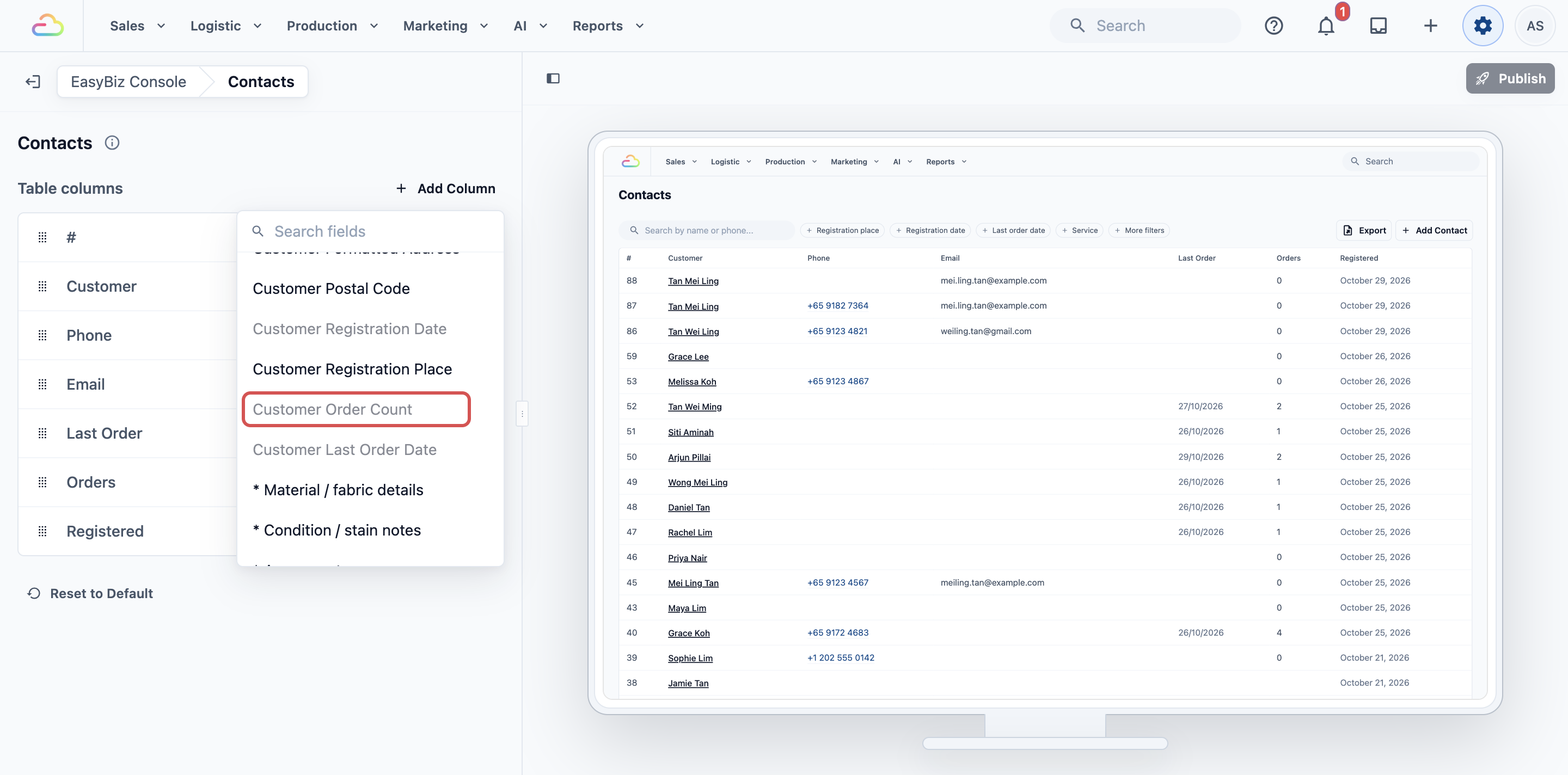
- Untuk tukar susunan, seret lajur mengikut pemegangnya di sebelah kiri barisnya. Baris paling atas ialah lajur pertama dalam senarai.
- Untuk namakan semula lajur, klik barisnya dan taip nama baharu dalam Pengepala Lajur. Biarkan kosong untuk guna nama standard.
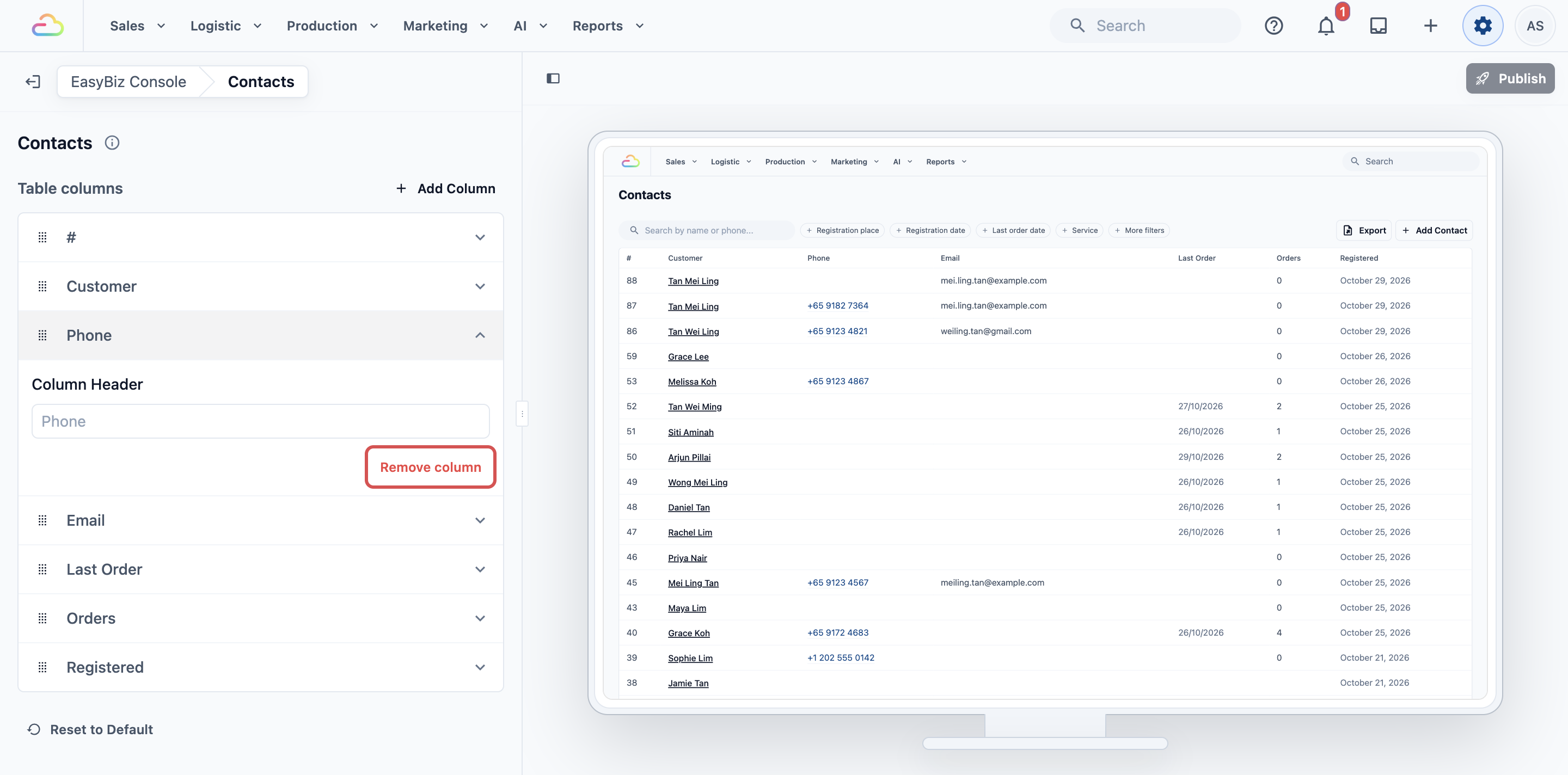
- Untuk sembunyikan lajur, klik barisnya, kemudian klik Buang lajur . Anda boleh tambah semula bila-bila masa.
- Klik Terbitkan di sudut kanan atas pratonton. Semak perubahan dalam Semak perubahan anda, kemudian klik Terbitkan sekali lagi.
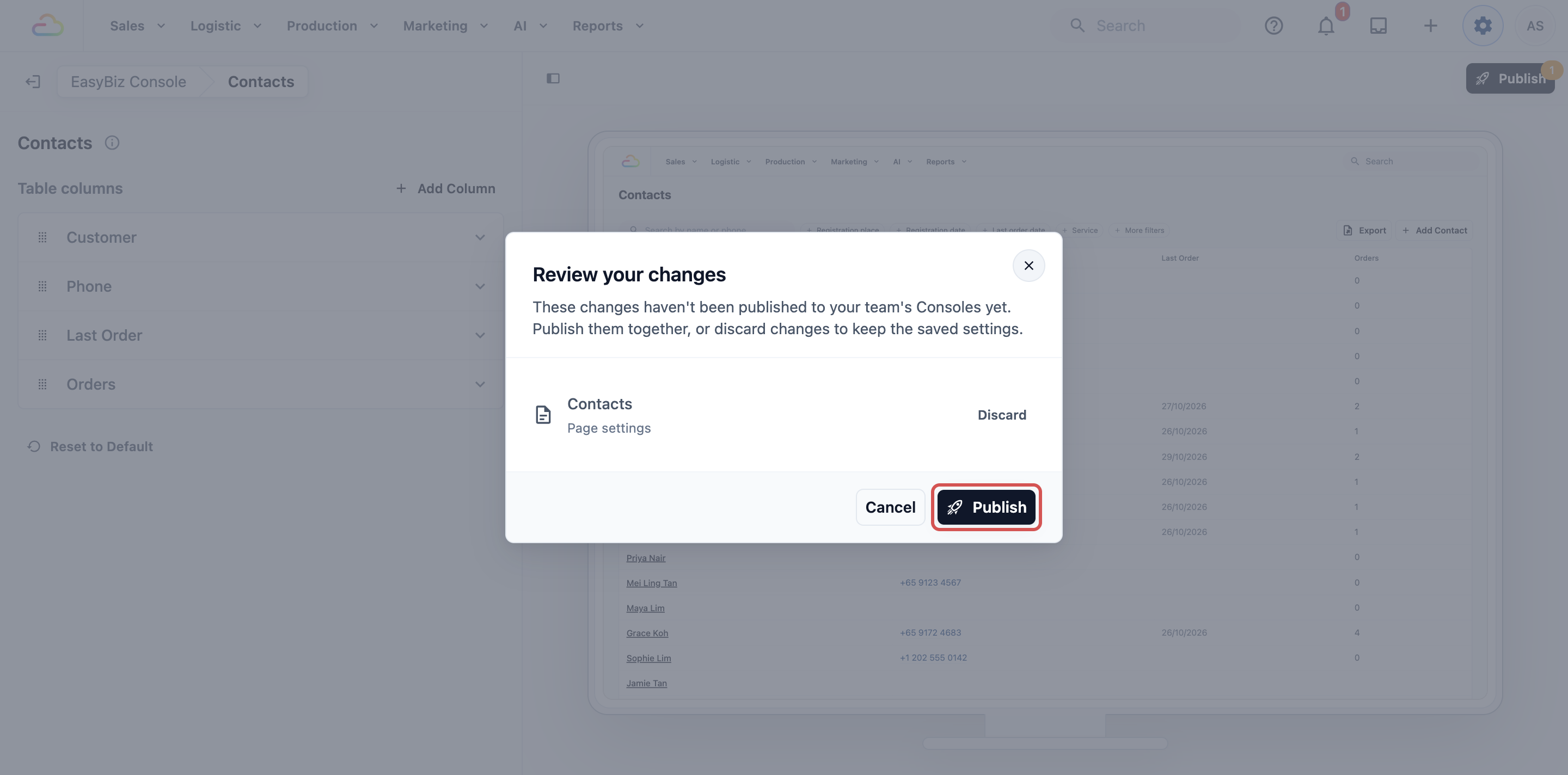
Anda nampak Diterbitkan. Console pasukan anda sudah ada perubahan.
Lajur yang boleh anda tambah
| Medan | Apa yang lajur tunjuk |
|---|---|
| Indeks Pelanggan | Nombor berurutan pelanggan dalam kedai anda |
| Nama Pelanggan | Nama pelanggan |
| Telefon Pelanggan | Nombor telefon bimbit, sedia untuk ketik atau salin |
| Telefon Pelanggan (Mentah) | Nombor sebagai satu rentetan digit biasa |
| E-mel Pelanggan | Alamat e-mel |
| Nota Peribadi Pelanggan | Nota dalaman pasukan anda tentang pelanggan |
| Alamat Pelanggan, Nombor Unit, Alamat Berformat, Poskod | Alamat pelanggan yang disimpan, penuh atau sebahagian |
| Tarikh Pendaftaran Pelanggan | Hari pelanggan ditambah |
| Tempat Pendaftaran Pelanggan | Kedai, Kedai Dalam Talian atau saluran lain yang pelanggan sertai pertama kali |
| Bilangan Pesanan Pelanggan | Berapa banyak pesanan pelanggan telah buat |
| Tarikh Pesanan Terakhir Pelanggan | Tarikh pesanan terbaru mereka |
| ID Pelanggan | Rujukan sistem untuk pelanggan, terutamanya untuk sokongan |
| Gabungkan mengikut kesesuaian | Tambah seberapa banyak yang anda perlukan, dalam sebarang susunan. Setiap medan boleh ditambah sekali sahaja |
Medan yang kedai anda tambah sendiri juga muncul dalam senarai, ditandakan dengan *.
Tetapkan Bahagian Halaman Pelanggan
- Kembali ke permulaan editor menggunakan pautan EasyBiz Console di bahagian atas, kemudian di bawah Halaman, klik Butiran Kenalan. Senarai Bahagian dibuka. Ikon maklumat di sebelahnya berbunyi: "Pilih apa yang kakitangan nampak bila mereka buka maklumat pelanggan. Contohnya, hidupkan Kesetiaan untuk tunjuk kredit kedai dan pakej prabayar mereka."
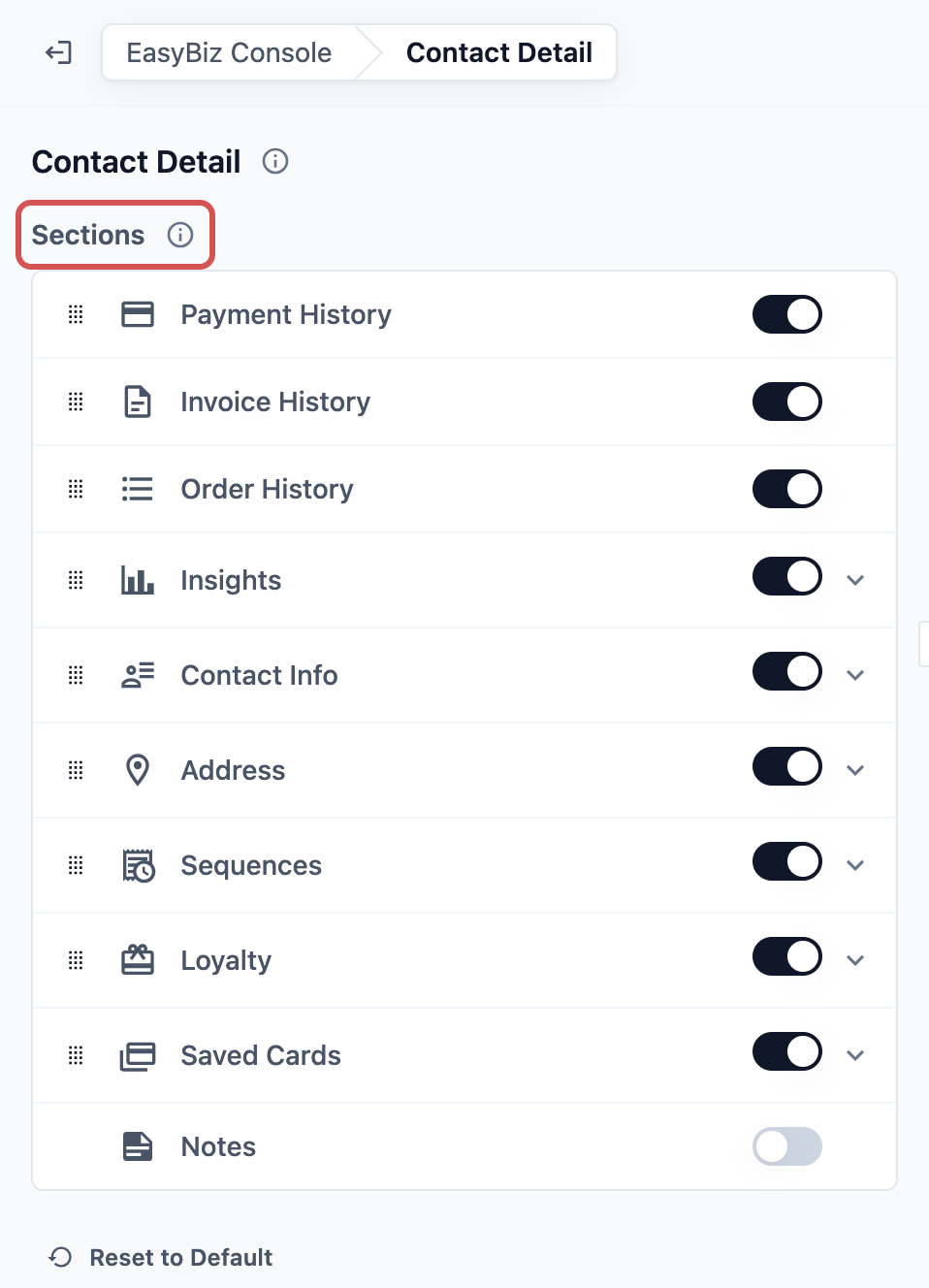
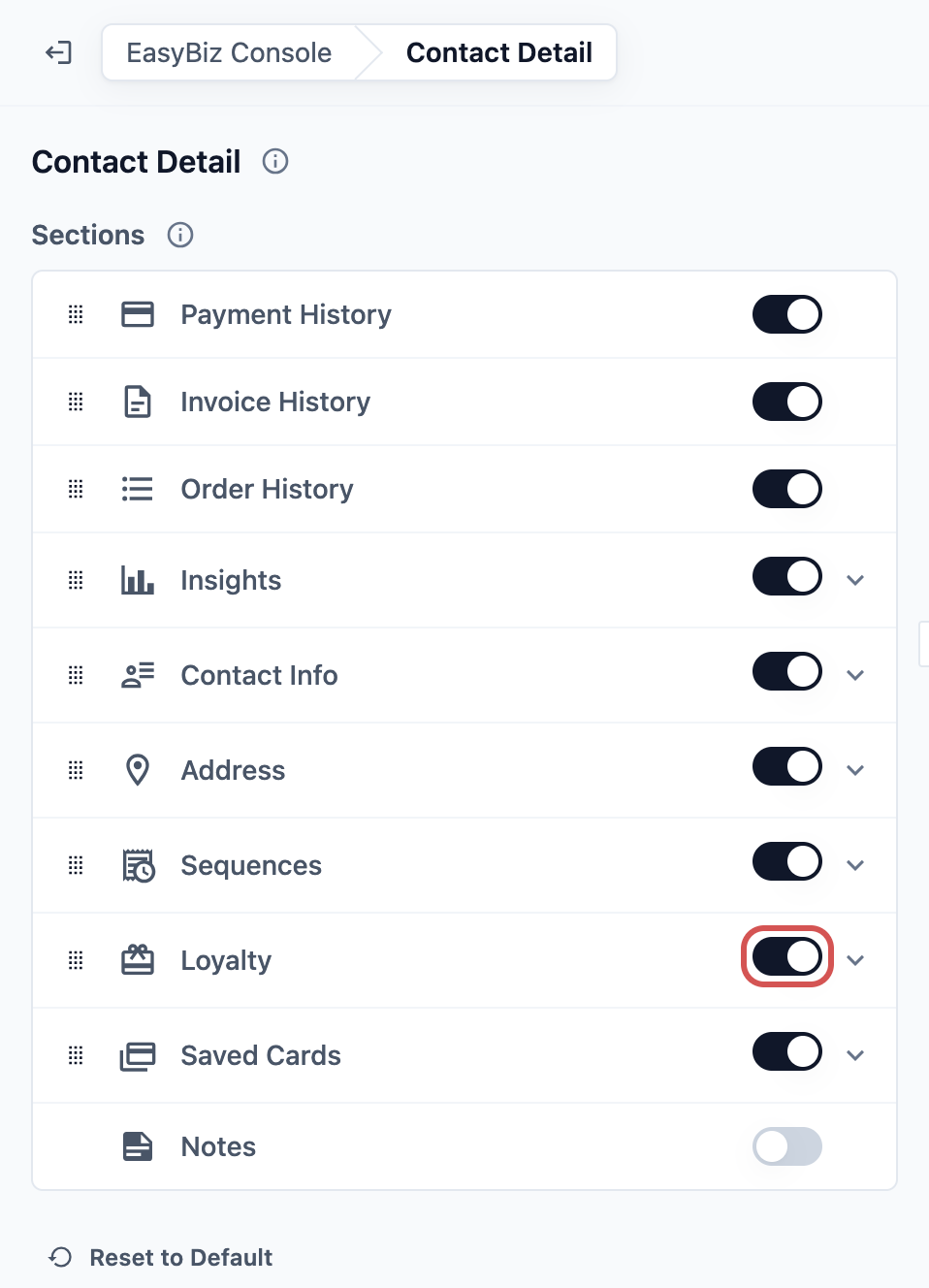
- Untuk tunjuk atau sembunyi bahagian, guna suis di sebelah kanan barisnya. Bahagian yang dihidupkan disenaraikan dahulu, mengikut susunan halaman: lajur kiri dari atas ke bawah, kemudian lajur kanan. Bahagian yang dimatikan mengikut di bawahnya.
Jika anda hidupkan bahagian, ia muncul pada setiap halaman pelanggan dalam lajurnya yang biasa. Jika anda matikan, kakitangan tidak lagi nampaknya, tetapi maklumat itu kekal tersimpan.
- Untuk tukar susunan, seret bahagian mengikut pemegangnya di sebelah kiri barisnya. Anda boleh seret ke lajur satu lagi jika muat di situ.
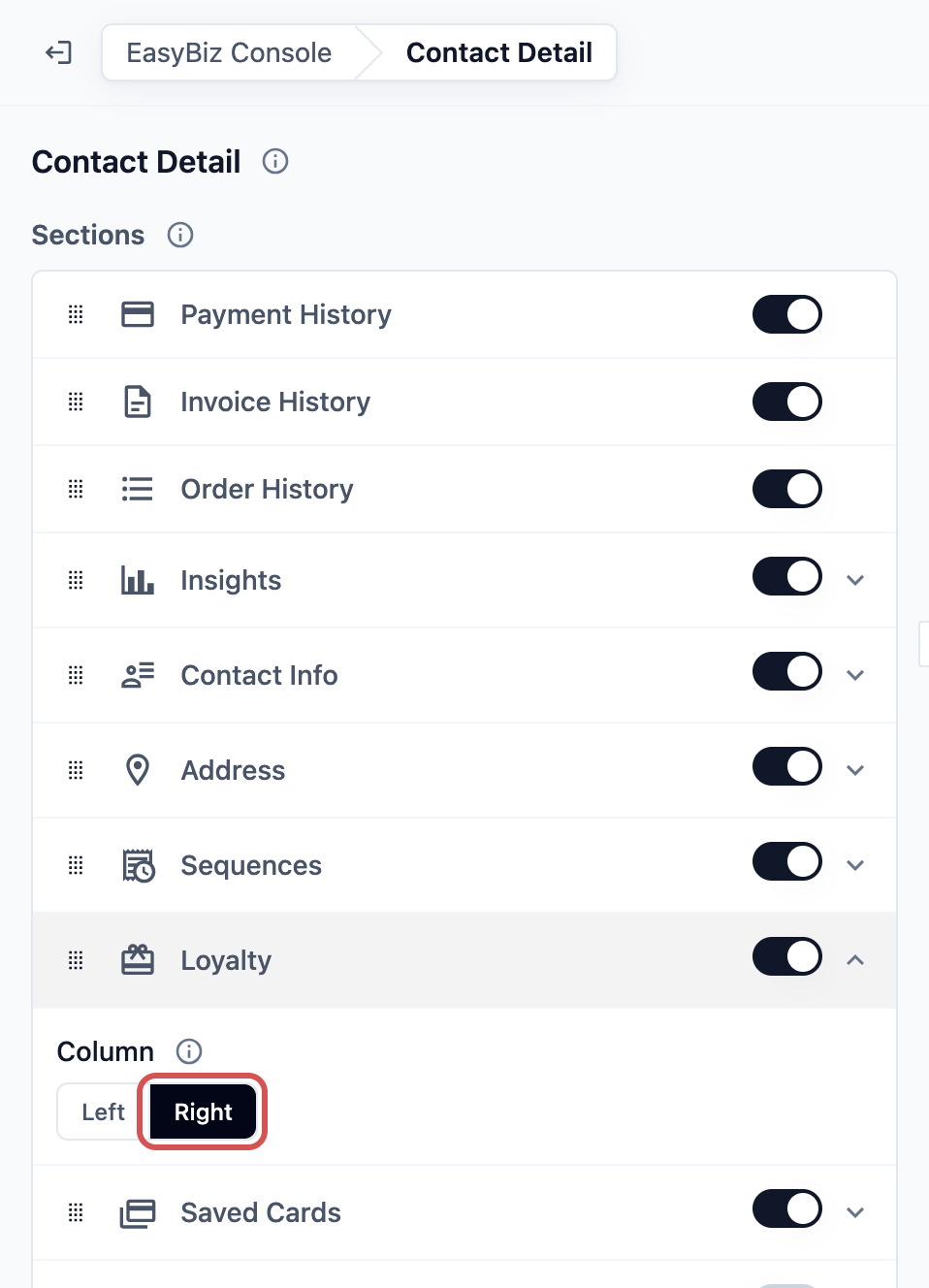
- Untuk pilih lajur, klik bahagian yang dihidupkan, kemudian di bawah Lajur, pilih Kiri atau Kanan . Lajur kiri ialah yang lebar dan lajur kanan ialah yang sempit. Pada skrin kecil, lajur kanan bergerak ke bawah lajur kiri.
- Klik Terbitkan , kemudian Terbitkan sekali lagi dalam Semak perubahan anda.
Bahagian yang boleh anda tunjuk
| Bahagian | Apa yang kakitangan lihat | Lajur |
|---|---|---|
| Sejarah Bayaran | Bayaran lepas dengan tarikh, jumlah, cara dan status | Kiri sahaja |
| Sejarah Invois | Invois pelanggan, dengan cara untuk buat yang baharu | Kiri sahaja |
| Sejarah Pesanan | Pesanan lepas dengan tarikh, item, jumlah dan status | Kiri sahaja |
| Insights | Jumlah belanja, bilangan pesanan, purata nilai pesanan dan perkhidmatan teratas | Kiri atau kanan |
| Maklumat Kenalan | Nama, telefon, e-mel, nombor pelanggan dan tarikh mereka mendaftar | Kiri atau kanan |
| Alamat | Alamat pelanggan yang disimpan | Kiri atau kanan |
| Urutan | Mesej susulan automatik yang pelanggan sedang ikuti, dan apa yang telah dihantar | Kiri atau kanan |
| Kesetiaan | Kredit kedai, mata, keahlian dan pakej prabayar | Kiri atau kanan |
| Kad Disimpan | Kad yang pelanggan simpan untuk bayaran dalam talian, dengan cara untuk buang satu | Kiri atau kanan |
| Nota | Nota dalaman pasukan anda tentang pelanggan. Mati secara standard | Kiri atau kanan |
Set Semula ke Lalai
Setiap halaman ada Set Semula ke Lalai di bahagian bawah tetapannya.
- Buka Kenalan atau Butiran Kenalan dalam editor.
- Klik Set Semula ke Lalai . Senarai kembali ke lajur dan nama standard, atau halaman pelanggan kembali ke bahagian dan lajur standard.
- Klik Terbitkan untuk guna untuk pasukan anda. Sehingga itu, anda masih boleh tukar fikiran.
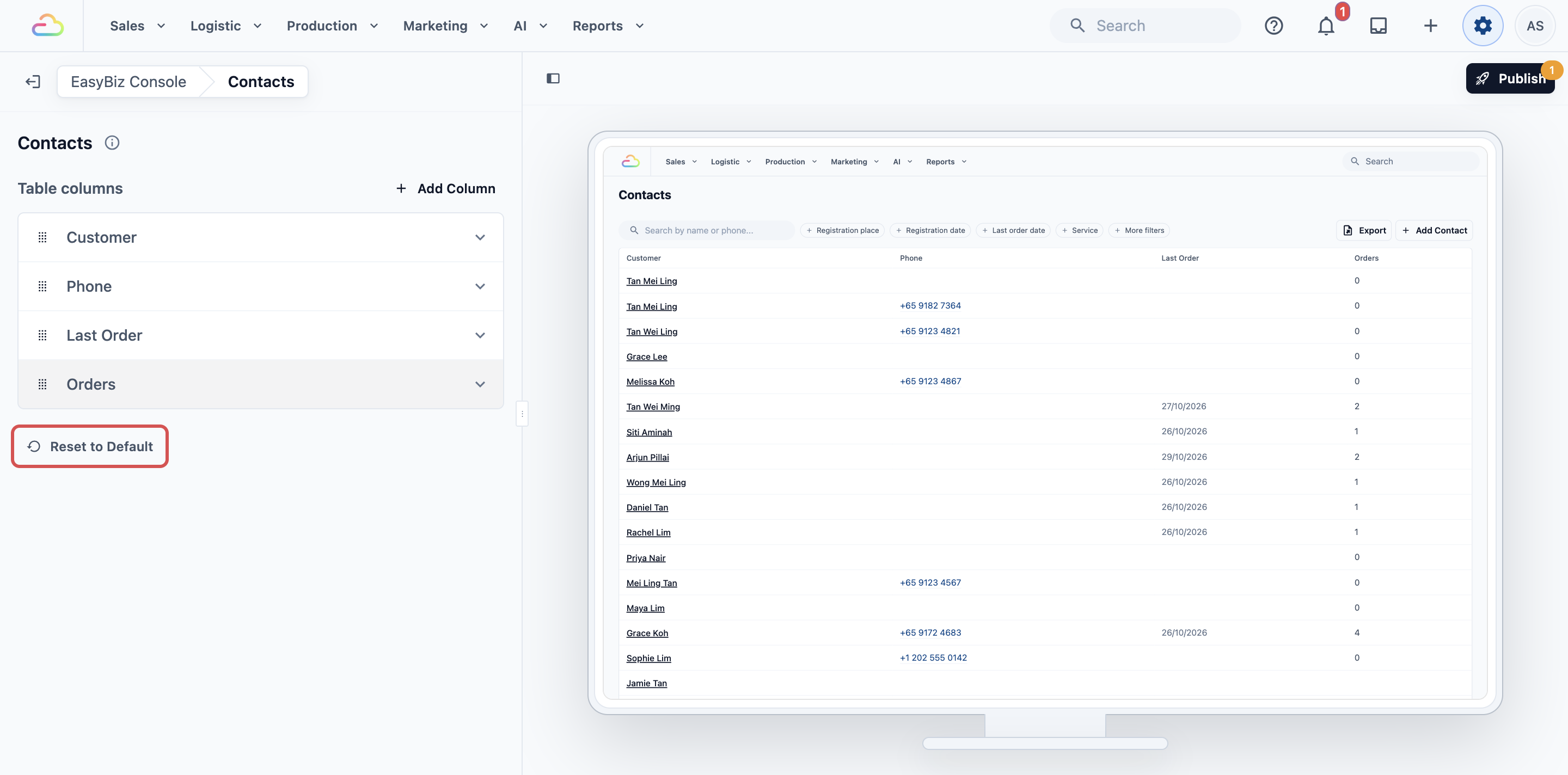
Contoh Persediaan
CleanFast Laundry menguruskan kedai di Tampines dan Jurong. Kakitangan kaunter kebanyakannya telefon pelanggan tentang pesanan yang siap dan semak siapa yang ada kredit kedai.
Senarai kenalan:
- Mereka buang #, E-mel dan Didaftar.
- Mereka seret Telefon supaya duduk terus selepas Pelanggan.
- Mereka kekalkan Pesanan Terakhir dan Pesanan.
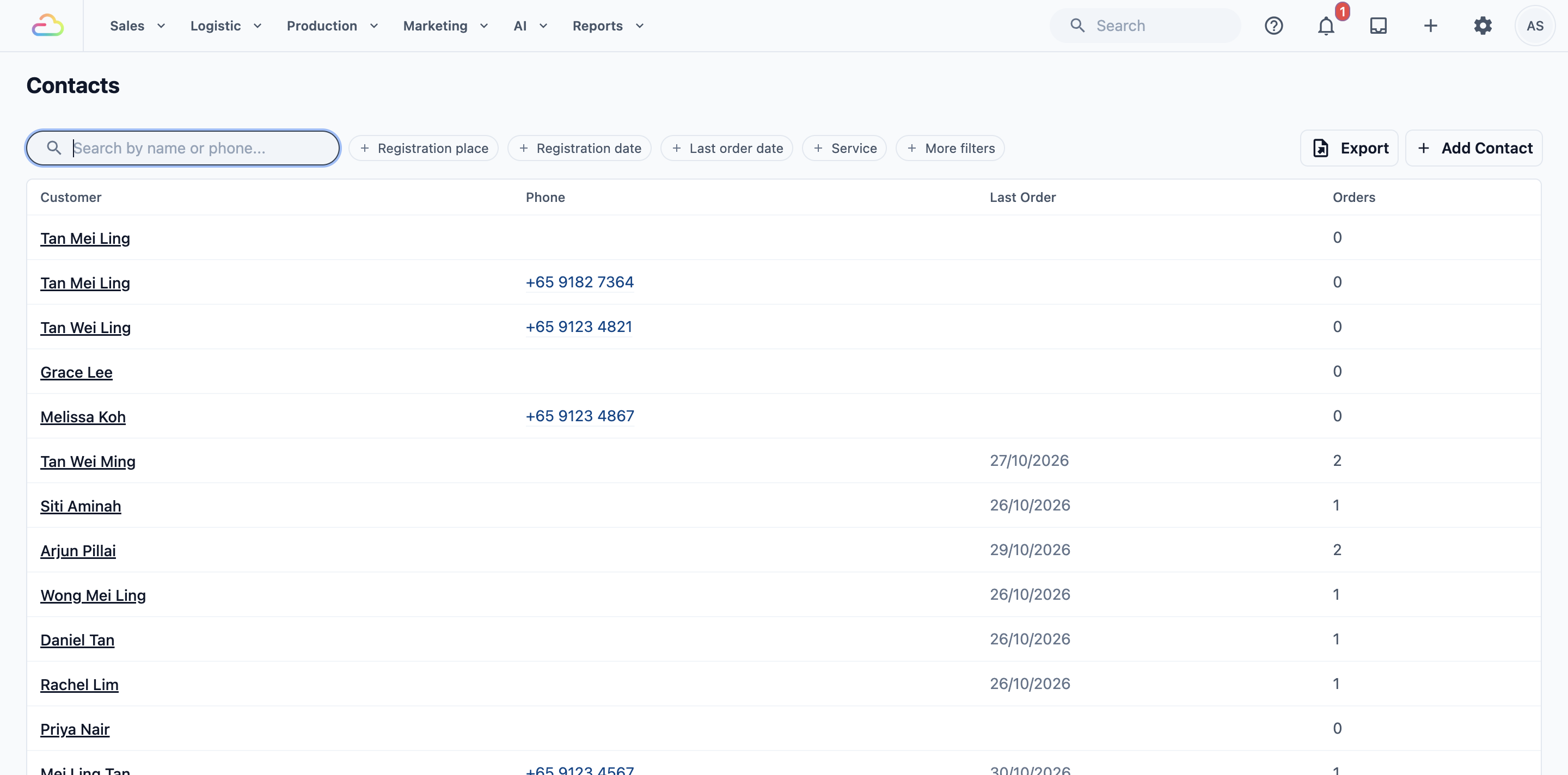
Senarai kini tunjuk: Pelanggan, Telefon, Pesanan Terakhir, Pesanan.
Halaman pelanggan:
- Mereka matikan Urutan dan Kad Disimpan, kerana mereka tak guna.
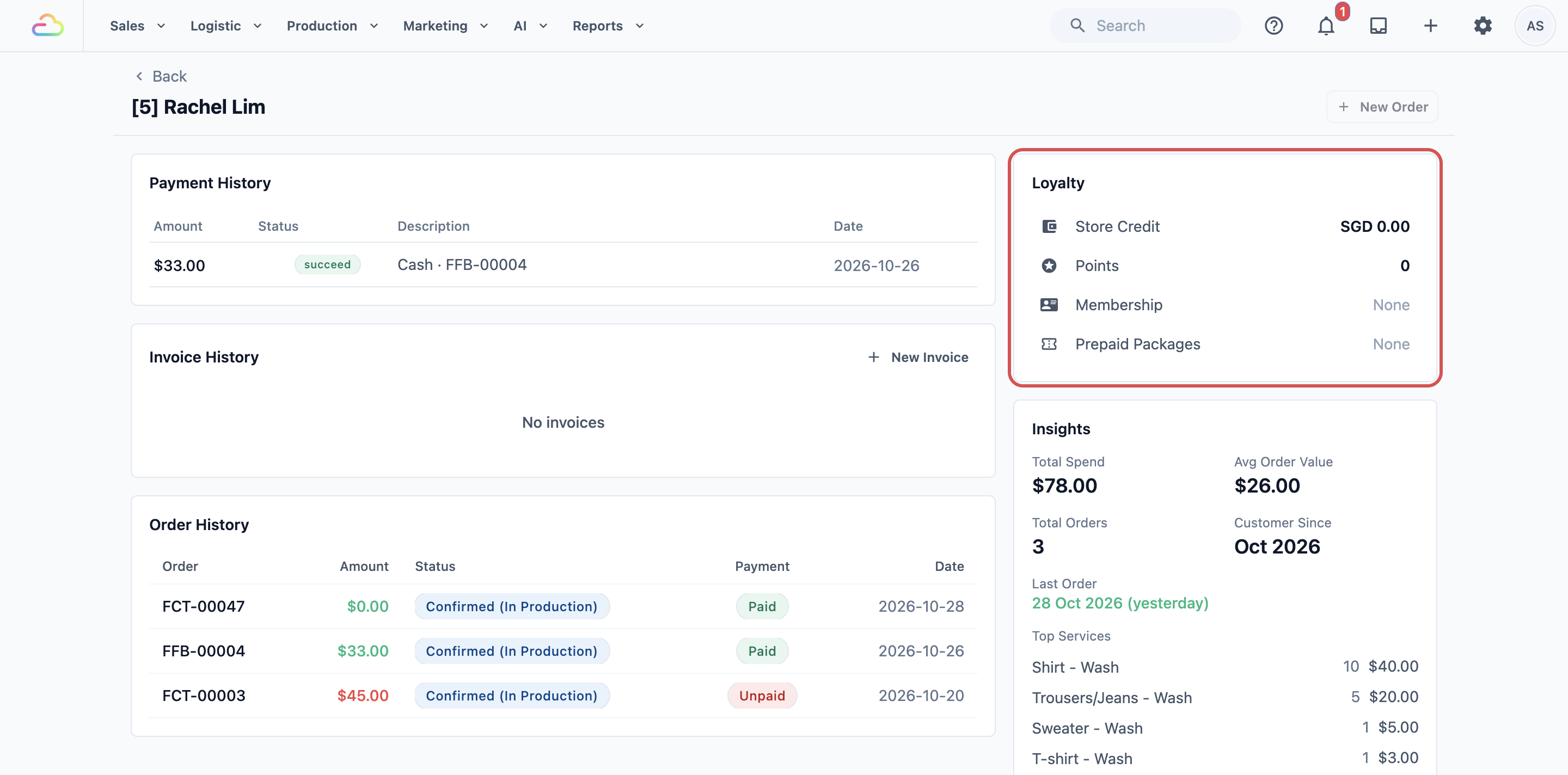
- Mereka seret Kesetiaan ke bahagian atas lajur kanan, di atas Insights.
- Mereka hidupkan Nota supaya kakitangan nampak arahan tetap, seperti "Jangan kanji baju".
- Mereka klik Terbitkan .
Apa yang Kakitangan Nampak
Selepas diterbitkan, Console setiap kakitangan tunjuk susun atur baharu kali seterusnya mereka buka Kenalan.
Bila kakitangan klik pelanggan, Kesetiaan ada di bahagian atas lajur kanan, jadi mereka nampak kredit kedai dan pakej prabayar dahulu sebelum apa-apa lain. Nota berada di bawahnya.
Soalan Lazim
Adakah menyembunyikan lajur atau bahagian memadam sebarang maklumat pelanggan?
Tidak. Ia hanya menukar apa yang kakitangan nampak. Hidupkan semula dan semuanya masih ada.
Adakah semua kakitangan saya nampak susun atur yang sama?
Ya. Susun atur ditetapkan untuk seluruh kedai, bukan mengikut individu. Sebaik anda terbitkan, Console setiap kakitangan tunjuknya.
Adakah ini menukar POS atau aplikasi mudah alih kakitangan?
Tidak. Tetapan ini hanya menukar Console. Pelanggan juga tak nampak sebarang perbezaan.
Bolehkah saya tunjuk kredit kedai pelanggan sebagai lajur dalam senarai?
Belum lagi. Kredit kedai, mata dan pakej prabayar ditunjuk dalam bahagian Kesetiaan pada halaman pelanggan. Letakkannya dekat bahagian atas supaya kakitangan nampak terus.
Adakah membuang lajur mengubah eksport kenalan saya?
Tidak. Eksport dari senarai kenalan sentiasa termasuk lajur eksport standard, tak kira apa yang senarai tunjuk.
Saya tukar susun atur tetapi kakitangan saya masih nampak yang lama. Kenapa?
Perubahan belum diterbitkan lagi. Buka Tetapan › EasyBiz Console, semak titik di sebelah Kenalan atau Butiran Kenalan, dan klik Terbitkan .
Langkah Seterusnya
Senarai kenalan dan halaman pelanggan anda kini tunjuk tepat apa yang pasukan anda perlukan. Seterusnya, kemaskan senarai dengan menggabungkan pelanggan yang didaftarkan dua kali dan membuang yang anda tak perlukan lagi: Gabung atau Padam Kenalan.