
Sebelum Anda Mula
- Pelanggan yang sudah ada dalam senarai Kenalan anda. Untuk tambah pelanggan baharu, lihat Tambah Pelanggan Baharu.
- Kebenaran untuk mengedit pelanggan, jika anda mahu menukar butiran, alamat, akses tempahan atau Do Not Contact. Kakitangan tanpa kebenaran ini boleh membuka halaman dan membaca semuanya, tetapi tidak akan nampak butang Edit , panel Tempahan dalam talian atau panel Gabung atau Padam Kenalan.
- Jika anda menggunakan halaman pelanggan yang lama: menyekat pelanggan daripada membuat tempahan dahulunya terletak di bawah Peraturan Sekatan dalam tetapan anda. Kini ia terletak pada halaman setiap pelanggan, dan pelanggan yang anda sekat di situ sudah ditunjukkan sebagai disekat.
Gambaran Keseluruhan
Setiap pelanggan ada halaman sendiri yang menghimpunkan sejarah mereka dengan kedai anda. Ia menunjukkan apa yang mereka pesan, apa yang mereka bayar, invois yang anda hantar kepada mereka dan berapa banyak kredit kedai atau pakej prabayar yang tinggal. Ia juga menyimpan nombor telefon, alamat, kad yang disimpan dan pilihan pemesejan mereka di satu tempat. Kakitangan kaunter boleh menjawab kebanyakan soalan pelanggan dari skrin ini. Pemilik pula dapat melihat dengan cepat berapa kerap setiap pelanggan kembali dan berapa banyak mereka belanjakan.
Di mana ia berfungsi
- Konsol: halaman pelanggan yang diterangkan dalam artikel ini, tempat kakitangan membaca dan mengedit semuanya.
- Kedai Dalam Talian, Aplikasi Mudah Alih dan WhatsApp: pelanggan tidak pernah melihat halaman ini, tetapi suis Disekat daripada tempahan menentukan sama ada mereka boleh membuat tempahan di sana.
- Kempen: suis Do Not Contact memastikan pelanggan tidak termasuk dalam kempen pemasaran anda.
Mengapa menggunakannya
Apabila pelanggan menelefon, kakitangan tidak perlu lagi mencari senarai pesanan, menatal bayaran dan memeriksa halaman ganjaran secara berasingan. Jawapan kepada "Di mana pesanan terakhir saya?", "Berapa baki kredit saya?" atau "Kad mana yang saya simpan?" ada pada satu skrin. Butiran yang anda kemas kini di sini, seperti nombor telefon baharu, digunakan untuk pesanan seterusnya pelanggan dengan segera, jadi kakitangan tidak lagi menelefon nombor lama.
Di mana nak cari
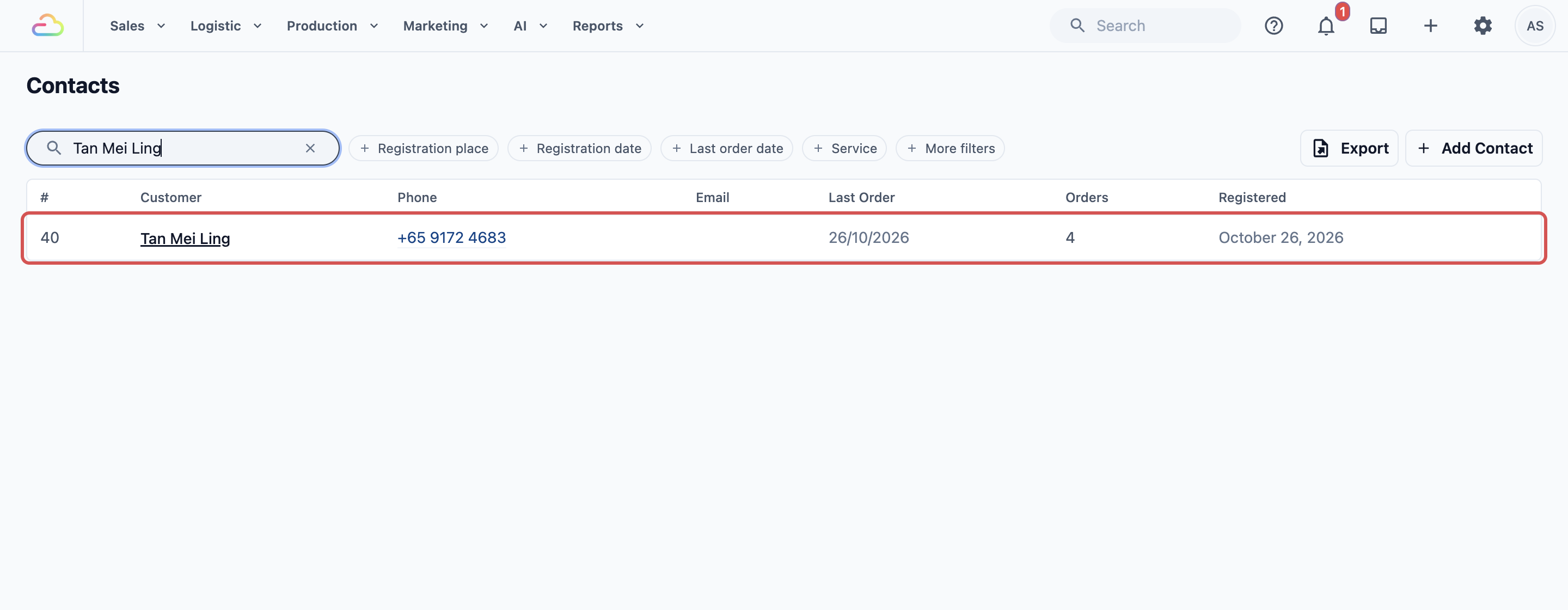
- Di bar navigasi atas, klik menu juntai Jualan, kemudian klik Kenalan.
- Cari pelanggan mengikut nama atau nombor telefon.
- Klik baris pelanggan. Halaman mereka dibuka.
Apa yang ditunjukkan oleh setiap bahagian
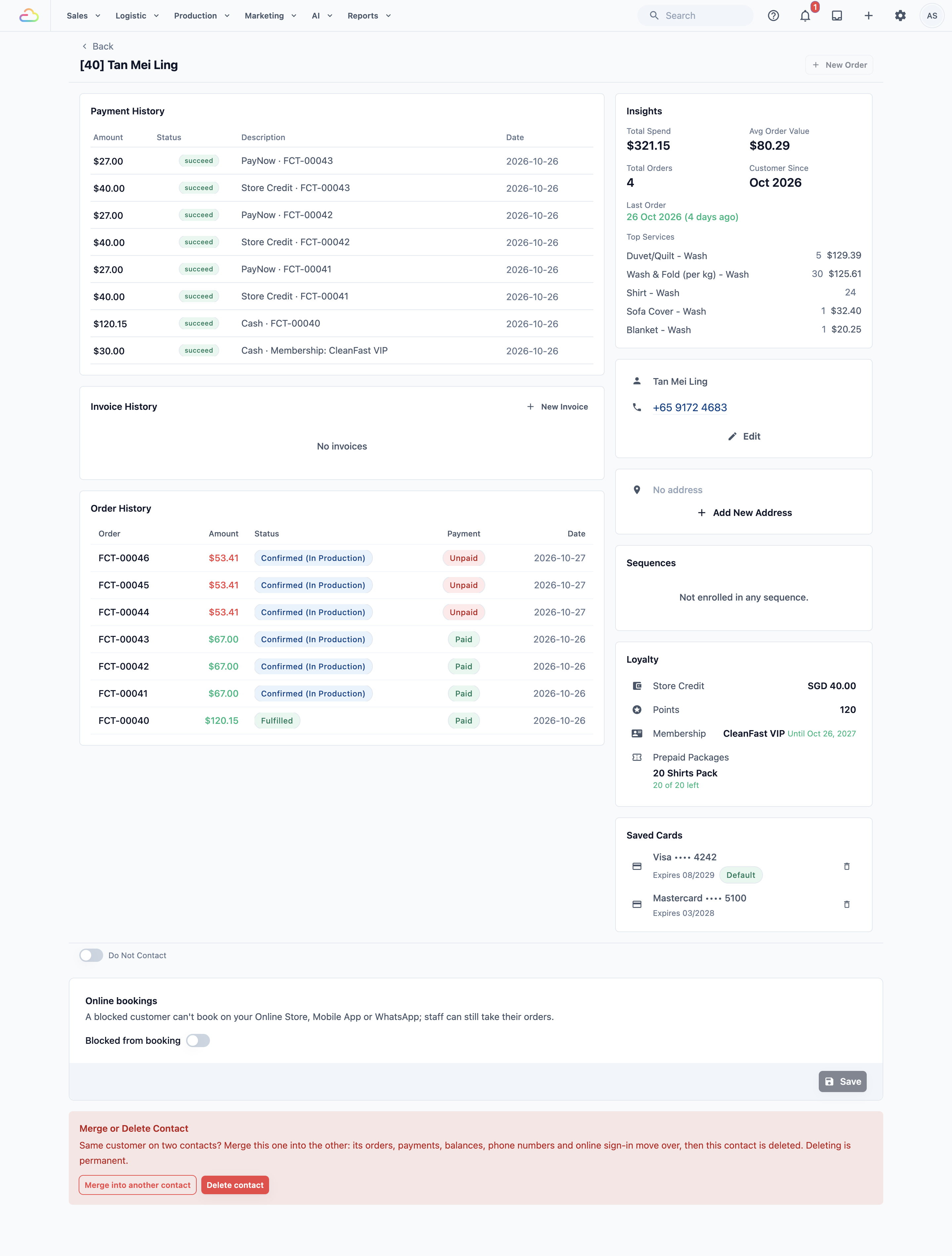
Di bahagian atas halaman, nama dan nombor pelanggan ditunjukkan, dengan Pesanan Baharu di sebelah kanan. Di bawahnya, lajur kiri yang lebar memuatkan sejarah mereka dan lajur kanan memuatkan butiran dan baki mereka.
Sejarah Bayaran
Setiap bayaran yang dibuat pelanggan, dengan Tarikh, Penerangan, Jumlah dan Status. Tambah nilai kredit kedai dan bayaran keahlian juga disenaraikan di sini. Pelanggan baharu akan nampak "Tiada bayaran".
Sejarah Invois
Invois yang anda keluarkan kepada pelanggan ini, dengan No. Invois, Tarikh, Jumlah dan Status. Klik Invois Baharu untuk mulakan satu untuk mereka.
Sejarah Pesanan
Pesanan mereka, yang terbaharu dahulu, dengan Pesanan, Tarikh, Jumlah, Bayaran dan Status. Klik pesanan untuk membukanya.
Insights
Ringkasan pantas nilai pelanggan kepada kedai anda:
- Jumlah Belanja dan Jumlah Pesanan: semua yang mereka belanjakan dan pesan dengan anda.
- Purata Nilai Pesanan: berapa mereka belanjakan untuk satu pesanan biasa.
- Pesanan Terakhir dan Pelanggan Sejak: bila kali terakhir mereka memesan dan bila mereka mula menjadi pelanggan anda.
- Perkhidmatan Teratas: apa yang paling kerap mereka pesan.
- Kekerapan Kembali: purata bilangan hari antara pesanan pelanggan ini, setelah mereka membuat pesanan pada dua hari berbeza. Ia menunjukkan Mengikut jadual, Patut kembali atau Lewat, supaya anda tahu siapa yang perlu diingatkan.
Maklumat Kenalan
Nama, nombor telefon dan e-mel pelanggan. Klik Edit di sini untuk menukarnya (lihat di bawah).
Alamat
Setiap alamat yang disimpan untuk pelanggan, dengan alamat Lalai dahulu. Klik alamat untuk menukarnya, atau klik Tambah Alamat Baharu untuk tambah yang lain. Pelanggan tanpa alamat akan nampak "Tiada alamat".
Urutan
Urutan ialah mesej susulan yang dihantar mengikut jadual, seperti peringatan 30 hari selepas pembersihan mendalam. Kad ini menunjukkan urutan yang pelanggan ini ikuti, mesej seterusnya dan bila ia dihantar, serta berapa mesej yang berjaya dihantar. Pelanggan yang tidak mengikut mana-mana urutan akan nampak "Tidak didaftarkan dalam sebarang urutan."
Kesetiaan
Baki pelanggan, setiap satu pada baris sendiri:
- Kredit Kedai: wang yang pelanggan bayar awal atau yang diberikan kepada mereka, yang boleh digunakan untuk pesanan. Klik untuk melihat baki dan sejarahnya, atau untuk Tambah Nilai .
- Mata: mata ganjaran yang telah dikumpul pelanggan.
- Keahlian: pelan keahlian mereka, atau Tiada. Klik untuk butiran.
- Pakej Prabayar: pakej yang mereka beli awal, seperti 10 kali cuci baju, dan baki yang tinggal. Klik untuk butiran.
Kad Disimpan
Kad yang pelanggan simpan semasa membayar di Kedai Dalam Talian atau Aplikasi Mudah Alih anda. Setiap kad menunjukkan tarikh luput, dan ditanda Lalai atau Tamat tempoh jika berkenaan. Pelanggan yang tidak pernah menyimpan kad akan nampak "Tiada kad disimpan". Cara membuang kad diterangkan di bawah.
Nota
Nota persendirian kakitangan anda tentang pelanggan, seperti "Lebih suka ambil selepas 6 petang". Pelanggan tidak pernah melihatnya. Klik Edit untuk menukarnya.
Kemas kini butiran pelanggan
- Pada kad Maklumat Hubungan, klik Edit . Tetingkap Kemas Kini Akaun dibuka.
- Tukar medan yang perlu.
- Klik Kemas Kini Akaun .
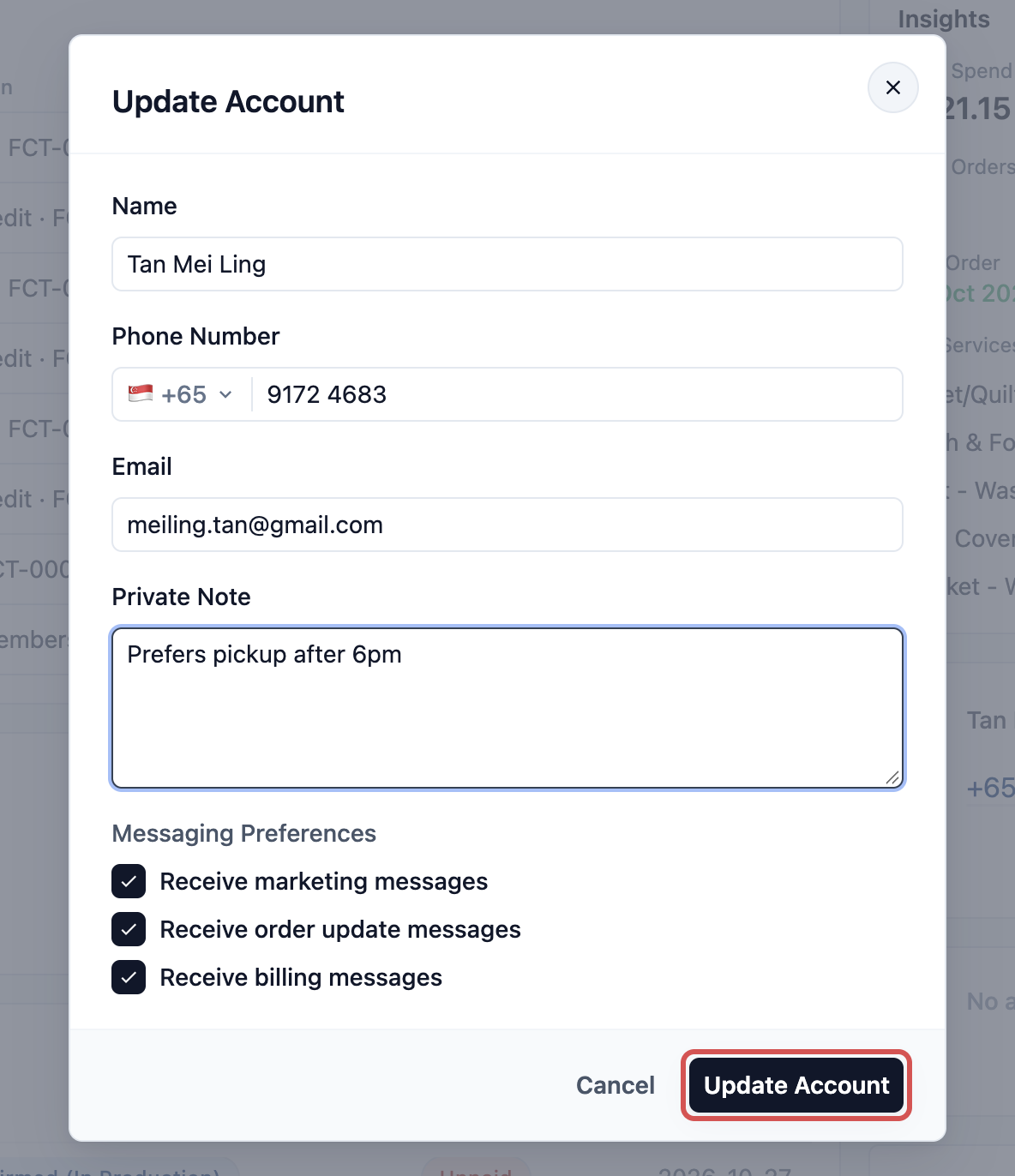
Medan mengikut borang hubungan kedai anda, jadi tetingkap anda mungkin menunjukkan lebih atau kurang. Anda menetapkannya dalam Tambah Pelanggan Baharu.
Nama
Nama pelanggan seperti yang kakitangan lihat pada pesanan dan resit. Ia tidak boleh dibiarkan kosong.
Nombor Telefon
Nombor telefon bimbit utama pelanggan, dengan kod negara.
Telefon lain
Hanya muncul apabila pelanggan mempunyai lebih daripada satu nombor, contohnya selepas anda menggabungkan dua kenalan untuk orang yang sama. Edit seperti nombor utama, atau klik ✕ di sebelahnya untuk membuangnya.
E-mel
Alamat e-mel pelanggan, untuk resit dan mesej yang dihantar melalui e-mel.
Nota Peribadi
Nota yang hanya kakitangan anda lihat. Ia sama dengan nota yang ditunjukkan pada kad Nota.
Hari Lahir dan Sumber Rujukan
Hanya ditunjukkan jika kedai anda menambahnya pada borang hubungan.
Pilihan Mesej
| Kotak Semak | Apa yang dikawalnya |
|---|---|
| Terima mesej pemasaran | Sama ada pelanggan menerima kempen dan promosi anda |
| Terima mesej kemas kini pesanan | Sama ada pelanggan menerima mesej tentang pesanan mereka, seperti "sedia untuk diambil" |
| Terima mesej bil | Sama ada pelanggan menerima mesej tentang bayaran dan invois |
Jika Terima mesej pemasaran dimalapkan dengan nota "Pelanggan ini berhenti menerima mesej pemasaran anda dalam WhatsApp", pelanggan itu mematikan tawaran anda di dalam WhatsApp sendiri. Anda tidak boleh menandakannya untuk mereka. Hanya mereka boleh menghidupkannya semula, dalam WhatsApp, dan tanda itu akan kembali dengan sendirinya. Lihat Membenarkan Pelanggan Berhenti Promosi.
Jika e-mel atau nombor telefon sudah ada pada kenalan lain, tetingkap itu akan memberitahu dan menawarkan Buka kenalan . Jika orangnya sama, buka kenalan itu dan gabungkan kedua-duanya (lihat Gabung atau Padam Kenalan).
Tambah atau tukar alamat
- Pada kad Alamat, klik Tambah Alamat Baharu , atau klik alamat sedia ada. Tetingkap Tambah Alamat atau Kemas Kini Alamat dibuka.
- Cari alamat itu, atau isi Baris alamat 1, Baris alamat 2 dan Poskod.
- Tandakan Tetapkan sebagai alamat lalai jika ini tempat anda biasanya ambil atau hantar.
- Klik Tambah Alamat atau Kemas Kini Alamat .
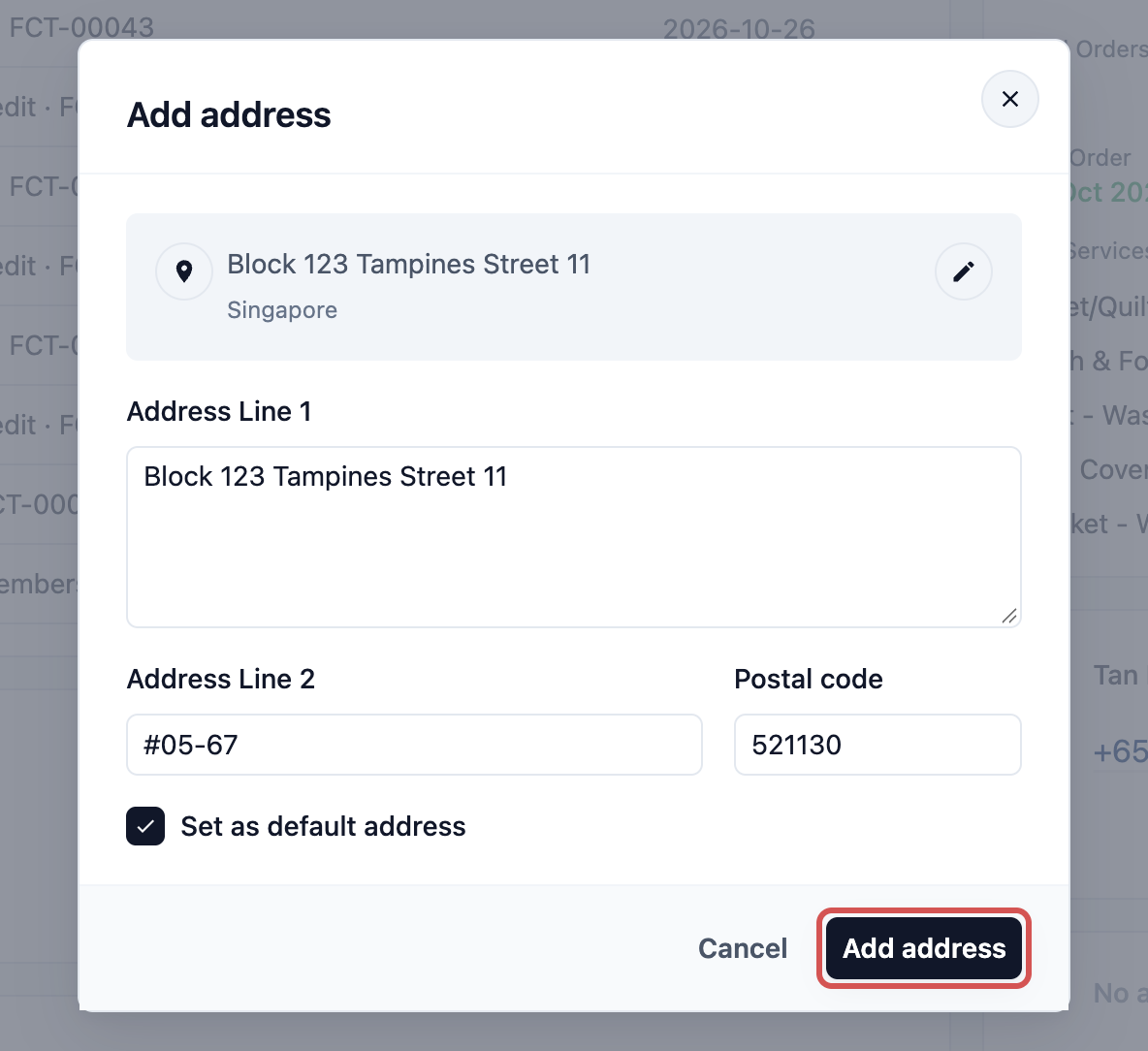
Alamat pertama pelanggan secara automatik menjadi alamat lalai mereka.
Hidupkan Do Not Contact
Do Not Contact ialah untuk pelanggan yang meminta anda berhenti menghantar promosi kepada mereka, atau yang tidak patut dijadikan sasaran pemasaran. Ia terletak di bahagian bawah butiran pelanggan.
- Tatal ke bawah ke suis Do Not Contact dan hidupkannya.
- Dalam Nota (pilihan), taip sebabnya, contohnya "Minta melalui telefon pada 12 Okt supaya berhenti promosi".
- Klik Sahkan .
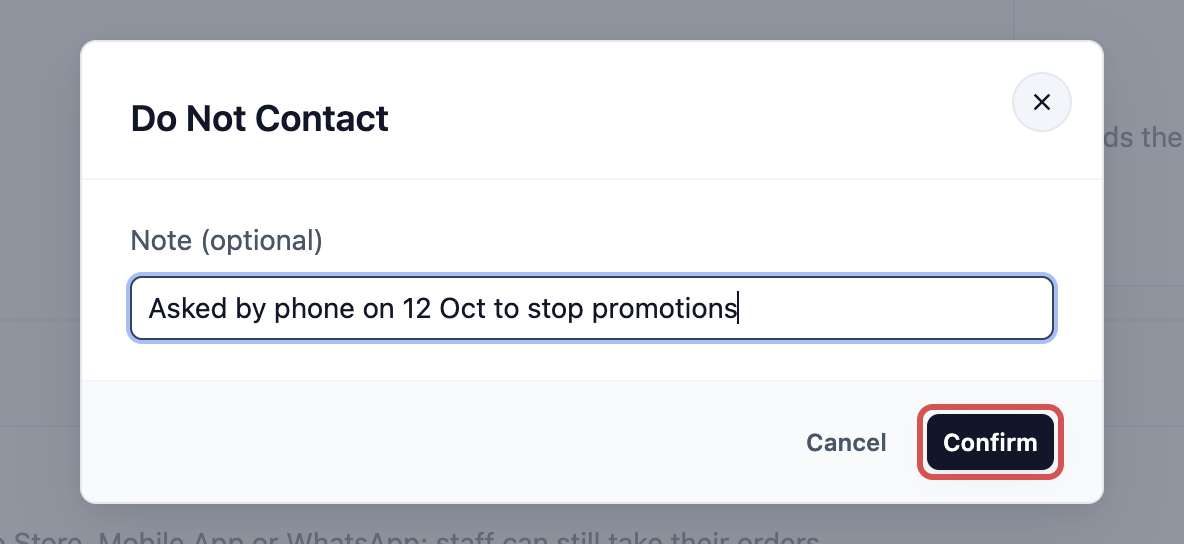
Jika anda menghidupkan ini:
- Lencana Do Not Contact muncul di sebelah nama pelanggan, dengan nota anda, supaya setiap kakitangan nampak.
- Pelanggan itu dikecualikan daripada setiap kempen yang anda hantar, walaupun mereka berada dalam sasaran kempen.
- Terima mesej pemasaran dimatikan untuk mereka, dan mereka tidak boleh menghidupkannya semula sendiri apabila log masuk secara dalam talian.
- Mesej kemas kini pesanan dan pengebilan masih dihantar. Ia mengikut kotak semak sendiri dalam Kemas Kini Akaun.

Setiap kali seseorang menghidupkan atau mematikannya, Sejarah Penindasan di bawah suis merekodkannya sebagai Ditindas atau Dibenarkan semula, beserta siapa yang melakukannya.
Untuk mematikannya, matikan suis dan klik Sahkan apabila ditanya "Benarkan semula mesej pemasaran untuk kenalan ini?". Pilihan pemasaran pelanggan sebelum ini akan kembali. Jika mereka berhenti menerima mesej pemasaran anda dalam WhatsApp, ia kekal dimatikan sehingga mereka menghidupkannya semula di sana.
Sekat pelanggan daripada membuat tempahan dalam talian
Gunakan ini hanya jika pelanggan tidak sepatutnya lagi membuat tempahan sendiri, contohnya selepas berulang kali tidak hadir.
- Tatal ke bawah ke panel Tempahan dalam talian.
- Hidupkan Disekat daripada tempahan.
- Dalam Mesej amaran (untuk pelanggan), taip apa yang pelanggan lihat apabila mereka cuba membuat tempahan.
- Klik Simpan .
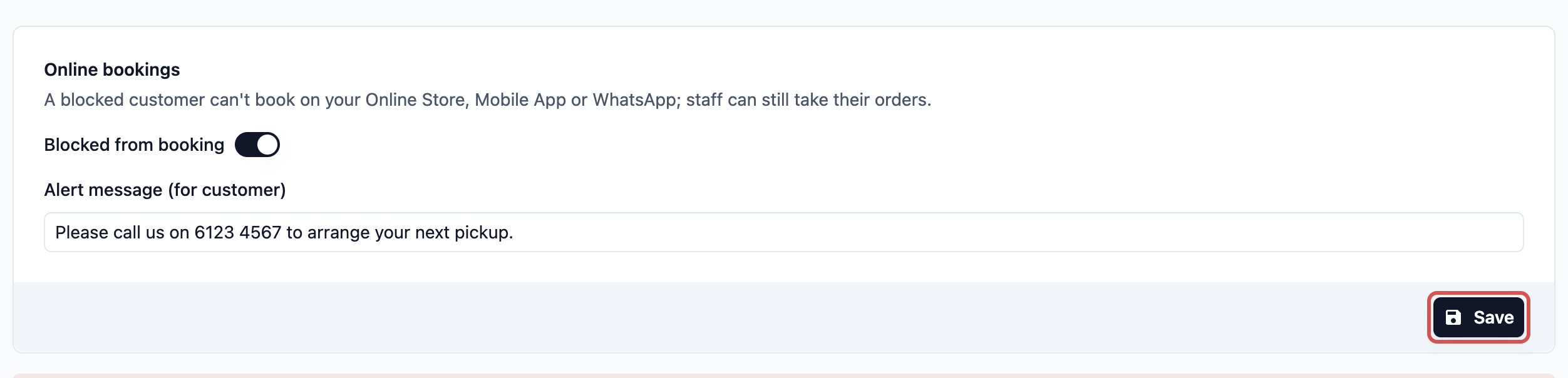
Jika anda menghidupkan ini, pelanggan tidak boleh membuat tempahan di Kedai Dalam Talian, Aplikasi Mudah Alih atau WhatsApp anda. Mereka akan melihat mesej amaran anda. Kakitangan anda masih boleh mengambil pesanan mereka di kaunter atau dengan Pesanan Baharu .
Mesej amaran (untuk pelanggan)
| Jika anda | Pelanggan melihat |
|---|---|
| Biarkan kosong | "Tempahan tidak tersedia untuk akaun ini. Sila hubungi sokongan untuk bantuan." |
| Taip mesej | Mesej anda, tepat seperti yang ditaip |
Jika pelanggan ini disekat bersama pelanggan lain di bawah Peraturan Sekatan yang lama, panel akan memberitahu. Mereka berkongsi satu mesej, jadi menukarnya akan menukar untuk semua mereka.
Buang kad yang disimpan
- Pada kad Kad Disimpan, klik ikon tong sampah (Buang kad) di sebelah kad itu.
- Baca mesej dan klik Buang kad .
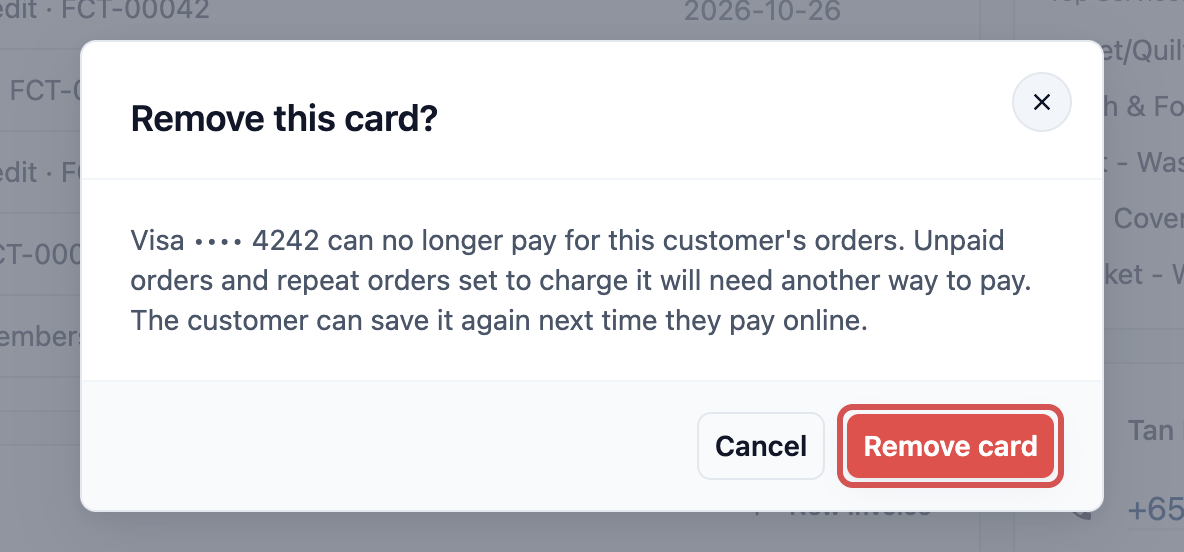
Kad itu tidak lagi boleh membayar pesanan pelanggan ini. Pesanan yang belum dibayar dan pesanan berulang yang ditetapkan untuk caj kepadanya memerlukan cara bayaran lain. Pelanggan boleh menyimpannya semula pada kali seterusnya mereka membayar dalam talian.
Mulakan pesanan baharu untuk pelanggan
- Klik Pesanan Baharu di bahagian atas halaman.
- Jika kedai anda mempunyai lebih daripada satu saluran jualan dalam talian, atau menerima pesanan B2B, pilih untuk saluran mana pesanan itu.
- Pesanan baharu dibuka dengan pelanggan ini sudah diisi.

Contoh
Tan Mei Ling menelefon kedai CleanFast Laundry di Tampines. Dia sudah berpindah, mahu tahu sama ada bajunya sudah siap dan bertanya berapa kredit kedai yang dia ada. Dia juga minta supaya tidak menerima promosi lagi.
- Kakitangan membuka Jualan › Kenalan, mencari "Tan Mei Ling" dan membuka halamannya.
- Sejarah Pesanan menunjukkan pesanan terbarunya dan statusnya, supaya kakitangan dapat memberitahu bila ia akan siap.
- Ganjaran menunjukkan Kredit Kedai sebanyak $42.00, supaya kakitangan dapat memberitahu bahawa dia boleh menggunakannya semasa pengambilan.
- Pada Alamat, kakitangan klik Tambah Alamat Baharu , masukkan alamat Jurong barunya dan tandakan Tetapkan sebagai alamat lalai.
- Kakitangan menghidupkan Do Not Contact dengan nota "Minta melalui telefon pada 12 Okt supaya berhenti promosi".
Kempen seterusnya akan melangkau dia, penghantaran seterusnya dia akan pergi ke Jurong, dan dia tetap menerima mesej apabila pesanannya siap.
Padam atau gabungkan pelanggan ini
Panel Gabung atau Padam Kenalan ada di bahagian paling bawah halaman. Lihat Gabung atau Padam Kenalan.
Soalan Lazim
Kenapa Terima mesej pemasaran dilimpahkan (tidak boleh diubah) untuk pelanggan?
Pelanggan itu telah berhenti menerima mesej pemasaran anda dalam WhatsApp. WhatsApp tidak akan menghantar tawaran anda kepada mereka selagi mereka tidak menghidupkannya semula sendiri, jadi EasyBiz mematikan kotak itu dan tidak memasukkan mereka dalam kempen anda. Mereka buka chat anda dalam WhatsApp, ketik nama kedai anda di atas dan hidupkan semula Tawaran dan pengumuman. Kotak itu akan ditandakan semula secara automatik.
Apa beza antara Jangan Hubungi dan Disekat daripada tempahan?
Jangan Hubungi menghalang kempen pemasaran anda sampai kepada pelanggan, tetapi mereka masih boleh membuat tempahan dalam talian. Disekat daripada tempahan menghalang mereka membuat tempahan di Kedai Dalam Talian, Aplikasi Mudah Alih atau WhatsApp anda, tetapi mereka masih menerima mesej anda. Anda boleh hidupkan kedua-duanya.
Kenapa ada bahagian yang hilang daripada halaman pelanggan saya?
Kedai anda memilih bahagian mana yang dipaparkan, dan Nota tidak dipaparkan sehingga anda menambahnya. Lihat Sesuaikan Senarai Kenalan dan Profil.
Dari mana datangnya kredit simpanan pelanggan ini?
Klik Kredit Simpanan pada kad Kesetiaan. Ia membuka baki beserta sejarah tambah nilai, pelarasan dan penggunaan. Tambah nilai juga dipaparkan dalam Sejarah Bayaran.
Jika saya tukar nama atau nombor telefon pelanggan, adakah pesanan lama mereka turut berubah?
Ya. Nama, nombor telefon atau e-mel baharu itu juga menggantikan yang lama pada pesanan terkini mereka, jadi kakitangan yang mencari pesanan akan menjumpai mereka dengan butiran baharu.
Pelanggan memadam kadnya. Apa jadi kepada tempahan berulang mereka?
Tempahan berulang yang ditetapkan untuk dicaj pada kad itu tidak lagi boleh menggunakannya. Minta pelanggan membayar dengan cara lain atau simpan kad semula apabila mereka membayar dalam talian seterusnya.
Kenapa sesetengah kakitangan tidak nampak butang Sunting atau panel Tempahan dalam talian?
Mereka tiada kebenaran untuk menyunting pelanggan. Mereka masih boleh membaca keseluruhan halaman. Anda boleh tukar apa yang boleh dibuat oleh setiap kakitangan dalam kebenaran kakitangan mereka.
Langkah Seterusnya
Anda kini boleh membaca sejarah penuh pelanggan pada satu halaman dan mengemas kini butiran, alamat serta pilihan mesej mereka. Seterusnya, jimat masa mencari pelanggan yang betul dengan Pintasan Kenalan.