
Sebelum Anda Mula
- Nombor WhatsApp anda sudah disambungkan ke EasyBiz. Pautan sembang membuka Peti Masuk EasyBiz anda (skrin tempat pasukan anda membaca dan membalas mesej WhatsApp), jadi ia memerlukan nombor yang telah disambungkan. Lihat Sambung dan Konfigurasi WhatsApp.
- Anda boleh membuka Peti Masuk. Pada halaman kenalan dan pesanan, kakitangan yang peranannya tidak merangkumi Peti Masuk akan mendapat WhatsApp dalam tab penyemak imbas baharu.
- Anda sudah biasa dengan halaman kenalan. Artikel ini dibina atas Lihat Semua Maklumat Pelanggan.
Gambaran Keseluruhan
EasyBiz menghubungkan kenalan, sembang WhatsApp dan pesanan anda, supaya kakitangan boleh bertukar antaranya dalam satu klik. Pautan ini kecil, tetapi ia menjimatkan masa setiap kali anda melayan pelanggan. Kebanyakan kedai tidak perasan pautan ini melainkan seseorang menunjukkannya. Artikel ini menunjukkan setiap pautan, lokasinya dan bila ia berfungsi. Ia untuk kakitangan yang mengendalikan sembang dan pesanan setiap hari.
Di mana ia berfungsi
- Konsol EasyBiz dalam pelayar web anda: setiap pautan dalam artikel ini.
- Pelanggan anda tidak nampak apa-apa yang berbeza. Pautan ini hanya mengubah kelajuan kakitangan anda sampai ke skrin yang betul.
Mengapa guna pautan ini
Seorang pelanggan menghantar mesej bertanya sama ada pesanannya sudah siap. Tanpa pautan, kakitangan menyalin nombor, mencari dalam Peti Masuk, kemudian mencari dalam senarai pesanan. Dengan pautan, ia mengambil dua klik, dan kakitangan sentiasa sampai kepada pelanggan yang betul, bukan orang lain yang namanya serupa. Tiada apa-apa perlu disediakan. Jika pasukan anda tidak pernah menggunakannya, tiada yang rosak; ia hanya menjadikan mereka lebih lama mencari.
Nombor telefon ke sembang
Mana-mana nombor telefon pelanggan yang dipaparkan sebagai pautan akan membuka sembang WhatsApp pelanggan itu dalam Peti Masuk. Jika anda belum pernah berbual dengan mereka, sembang baharu akan dibuka, sedia untuk mesej pertama anda.
Dari senarai kenalan
- Di bar navigasi atas, klik menu juntai Jualan, kemudian klik Kenalan.
- Klik nombor telefon pelanggan.
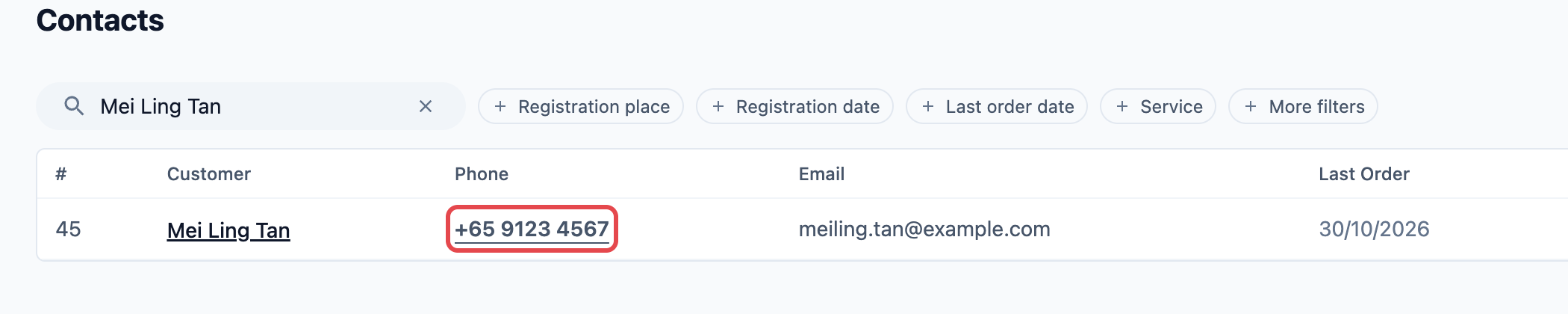
Peti Masuk dibuka di sebelah kanan dengan sembang Mei Ling. Klik di tempat lain pada baris itu akan membuka halaman kenalannya.
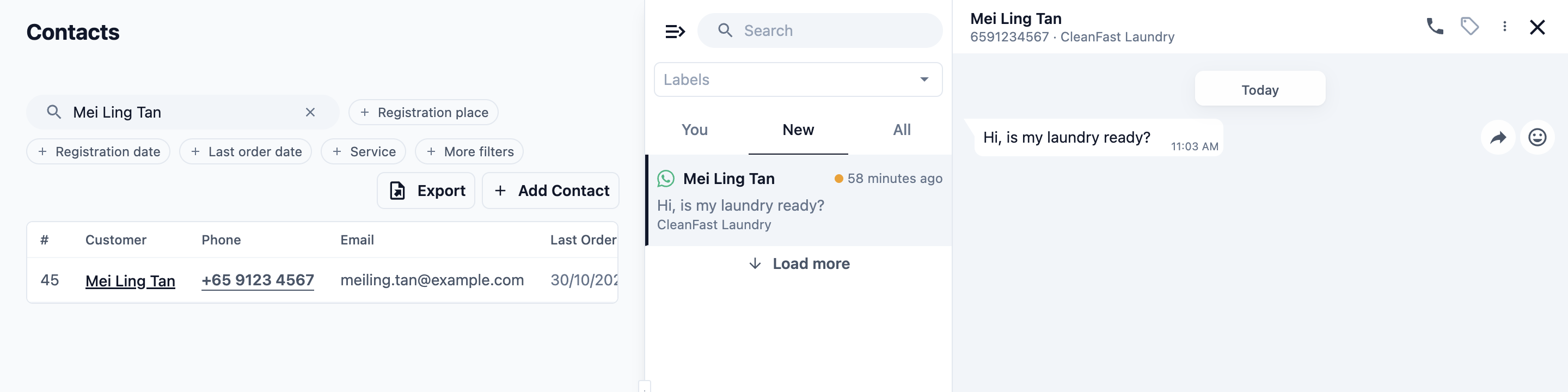
Senarai kenalan memaparkan nombor telefon utama setiap pelanggan, jadi itulah yang dibuka. Pelanggan yang mempunyai lebih daripada satu nombor akan menyimpan nombor lain sebagai Telefon lain.
Dari halaman kenalan
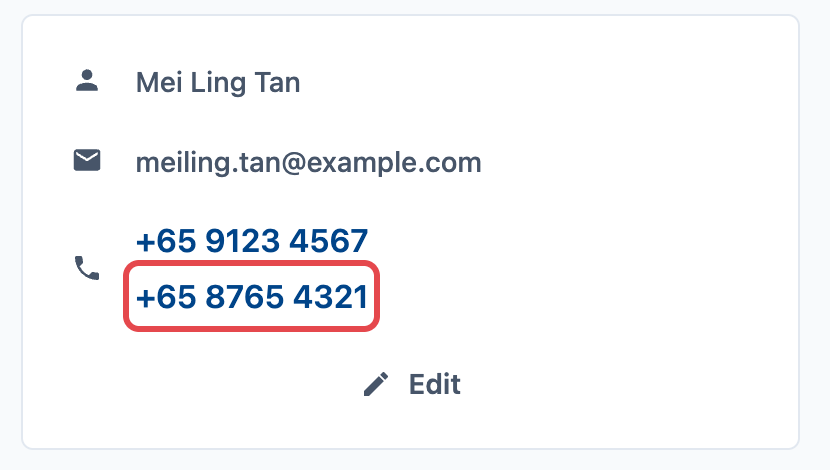
Pada halaman kenalan pelanggan, setiap nombor dalam butiran kenalan ialah pautan, termasuk setiap Telefon lain. Klik nombor yang anda mahu, dan sembang untuk nombor itu akan dibuka.
Dari pesanan
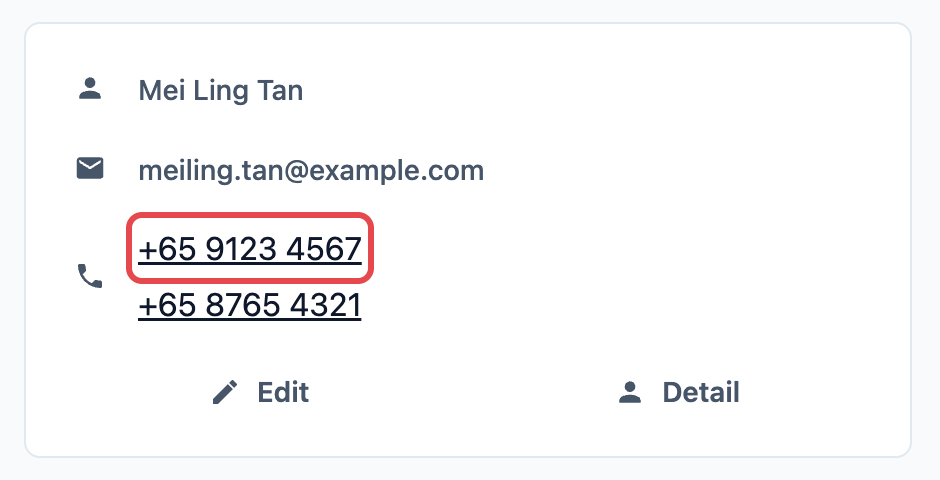
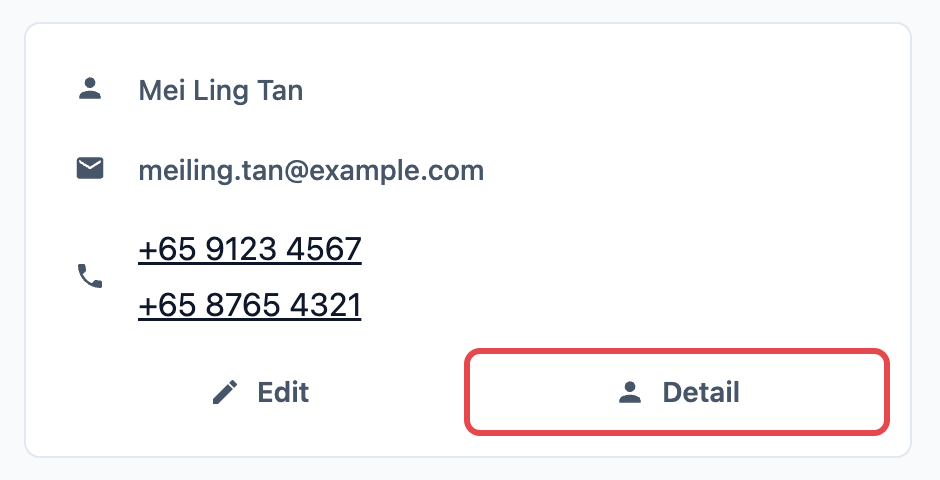
Pada halaman pesanan, kad pelanggan memaparkan nama, telefon dan e-mel pelanggan. Klik nombor telefon untuk membuka sembangnya. Dalam senarai pesanan, nombor telefon pada setiap baris kelihatan seperti teks biasa, tetapi ia juga pautan: halakan kursor dan klik.
Sembang ke halaman kenalan
Dalam Peti Masuk, klik nama pelanggan di bahagian atas sembang. Halaman kenalan penuhnya dibuka dalam Konsol, dengan pesanan, bayaran dan baki mereka.
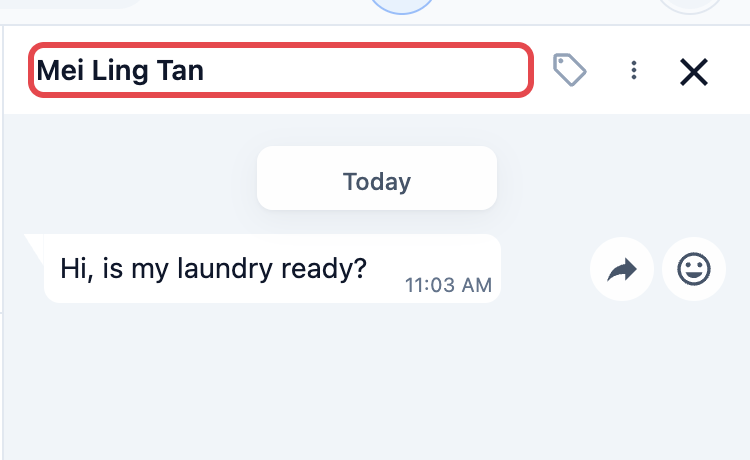
Ini hanya berfungsi apabila sembang dipautkan kepada kenalan. Sembang yang dipautkan memaparkan nama yang anda simpan untuk pelanggan. Sembang yang tidak dipautkan memaparkan nama profil WhatsApp pelanggan, dan klik padanya tidak berbuat apa-apa.
Cara sembang dipautkan
Anda tidak pernah memautkan sembang secara manual. EasyBiz memautkannya dalam keadaan berikut:
- Pelanggan menghantar mesej daripada nombor yang disimpan pada tepat satu kenalan. Sembang dipautkan dari mesej itu dan seterusnya.
- Anda menyimpan pelanggan sebagai kenalan dengan nombor WhatsApp yang sama. Tambah mereka dalam Jualan › Kenalan, seperti yang ditunjukkan dalam Tambah Pelanggan Baharu. Sembang sedia ada daripada nombor itu dipautkan sebaik anda menyimpan.
- Anda klik Daftar dalam sembang. Gunakan ini hanya jika kedai anda mengurus sembang mengikut peringkat urusan (lihat bahagian seterusnya). Borang kenalan dibuka dengan nama dan nombor WhatsApp pelanggan telah diisi. Semak dan simpan.
Jika dua kenalan berkongsi nombor yang sama, EasyBiz tidak dapat mengenal pasti pelanggan yang menulis, jadi sembang kekal tidak dipautkan. Alih keluar nombor daripada kenalan yang salah, atau gabungkan kedua-dua kenalan, seperti yang ditunjukkan dalam Gabung atau Padam Kenalan.
Sembang ke pesanan
Gunakan ini hanya jika Urus sembang mengikut peringkat urusan diaktifkan dalam Tetapan › Saluran Urusan. Urusan ialah pertanyaan pelanggan yang pasukan anda jejaki sehingga menjadi pesanan. Dengan suis ini diaktifkan, setiap sembang memaparkan bar urusan di bawah nama pelanggan, dengan pautan berikut:
- Daftar muncul apabila sembang belum dipautkan kepada kenalan. Ia membuka borang kenalan, diisi daripada sembang.
- Pesanan Baharu muncul selepas sembang dipautkan. Ia membuka pesanan baharu dengan pelanggan sudah dipilih. Jika anda menerima pesanan melalui lebih daripada satu saluran, pilih saluran dahulu.
- Nombor pesanan muncul selepas pertanyaan mempunyai pesanan, dengan status pesanan di sebelahnya. Klik untuk membuka pesanan.
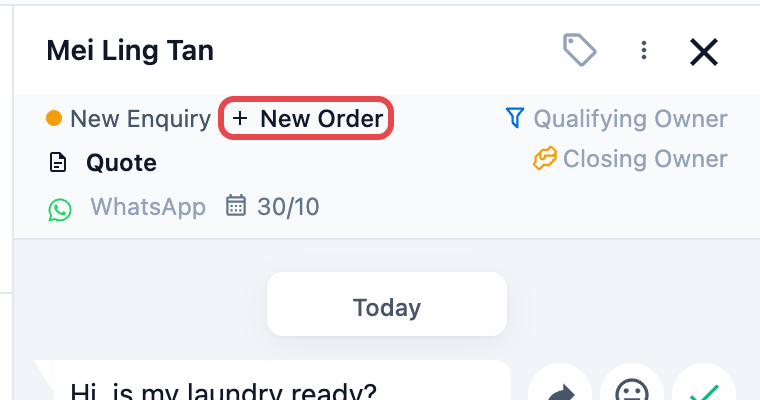
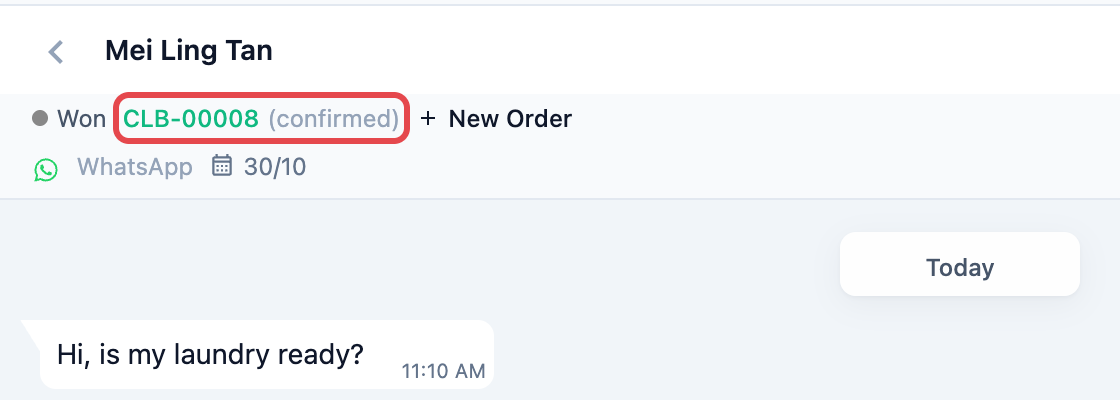
Untuk maklumat lanjut tentang urusan, lihat Mula Guna Urusan.
Pesanan ke halaman kenalan
Untuk pergi ke pelanggan dari pesanan dan membuka profil pelanggan:
- Buka pesanan.
- Dalam kad pelanggan, klik Butiran, di sebelah Sunting.
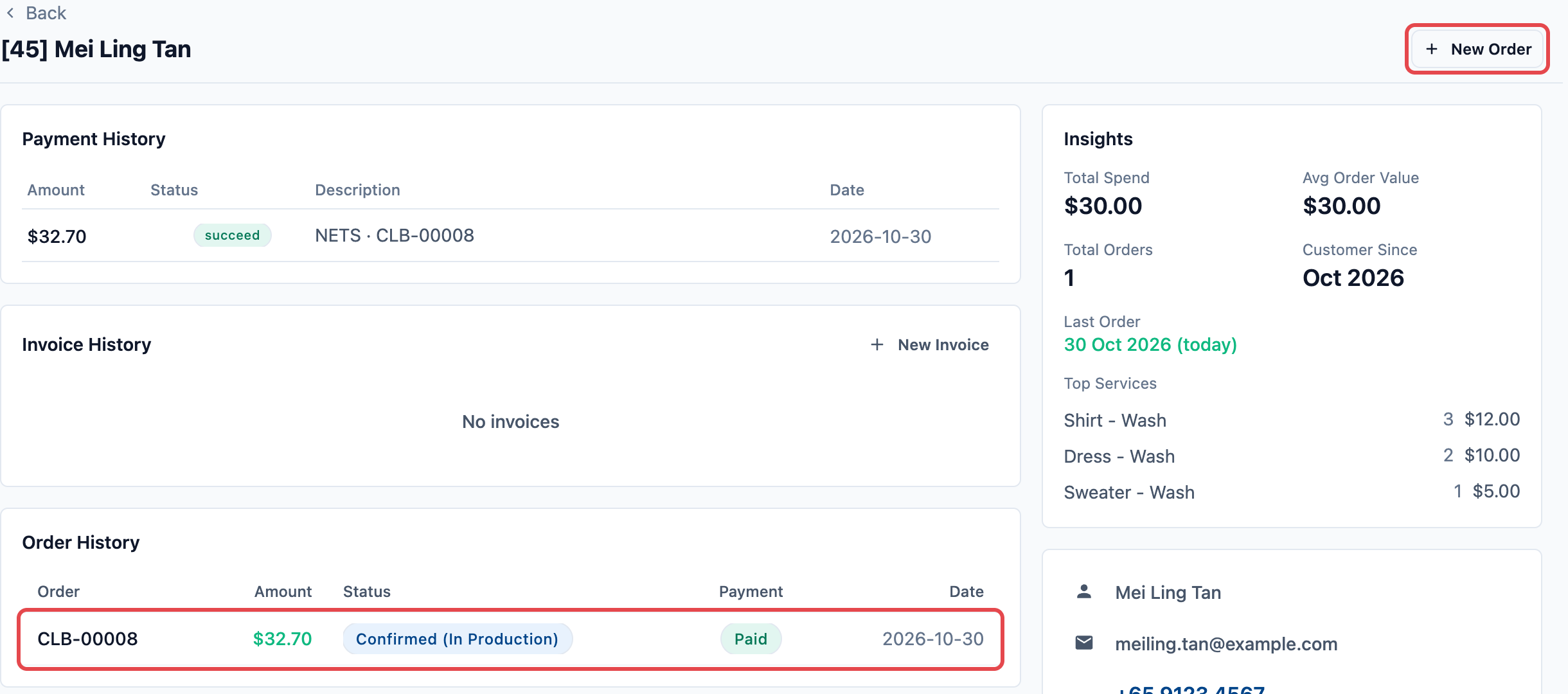
Halaman kenalan pelanggan dibuka, dengan pesanan, bayaran dan baki mereka, jadi anda tidak perlu mencari semula. Nama pelanggan pada pesanan bukan pautan, jadi klik padanya tidak berbuat apa-apa. Sunting mengubah butiran pelanggan tanpa meninggalkan pesanan.
Halaman kenalan ke pesanan
Dari halaman kenalan pelanggan, dua pautan membawa anda kembali ke pesanan:
- Pesanan Baharu di bahagian atas halaman memulakan pesanan untuk pelanggan ini, dengan butirannya telah diisi.
- Sejarah Pesanan menyenaraikan pesanan terkini mereka. Klik mana-mana pesanan untuk membukanya.
Carian teratas
Kotak Carian dalam bar navigasi atas mencari kenalan dan pesanan dari mana-mana halaman dalam Konsol.
- Klik Carian dalam bar navigasi atas, atau tekan Ctrl + K (⌘ + K pada Mac).
- Taip apa yang anda tahu tentang pelanggan:
- namanya: satu perkataan penuh, atau sekurang-kurangnya 4 huruf pertama mana-mana perkataan di dalamnya;
- nombor telefon penuhnya, dengan atau tanpa kod negara, atau 4 digit terakhirnya;
- alamat e-mel atau nombor pelanggannya.
- Klik pelanggan di bawah Kenalan untuk membuka halaman kenalannya.
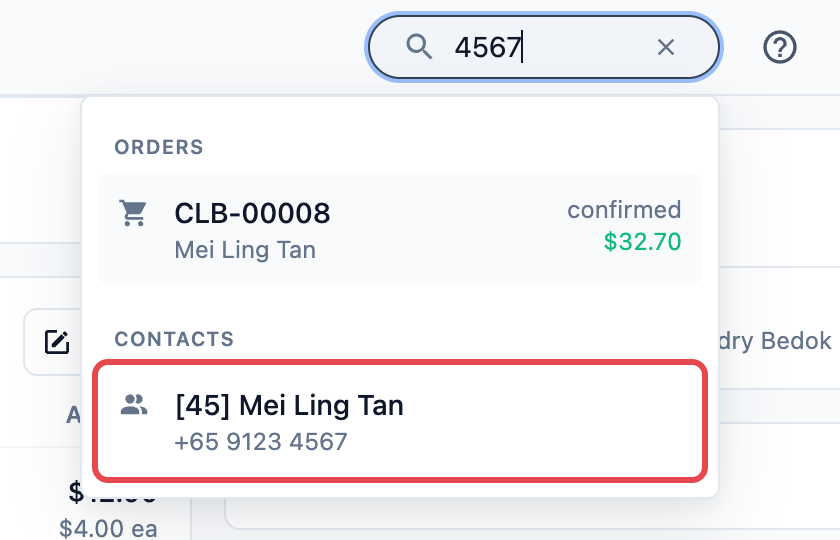
Nombor pesanan dipaparkan di bawah Pesanan. Untuk melihat satu jenis hasil sahaja, mulakan dengan customer: atau order:, contohnya customer:mei ling atau order:00128.
Contoh: pelanggan bertanya sama ada pesanannya sudah siap
Di kedai Tampines CleanFast Laundry, Mei Ling Tan menghantar mesej WhatsApp: "Hai, baju saya dah siap ke?"
- Siti, kakitangan kaunter, nampak sembang itu dalam Peti Masuk. Dia klik nama Mei Ling di bahagian atas sembang, dan halaman kenalannya dibuka.
- Dalam Sejarah Pesanan, Siti klik pesanan CLB-00008. Pesanan itu menunjukkan baju sudah siap untuk diambil.
- Dalam kad pelanggan pesanan itu, Siti klik nombor telefon Mei Ling. Sembang dibuka semula, dan dia membalas: "Ya, dah siap. Jumpa di Tampines!"
- Kemudian, Mei Ling menelefon kedai. Siti menaip 4 digit terakhir nombornya, 4567, dalam Carian dan membuka halaman kenalannya dalam satu klik.
Soalan Lazim
Mengapa klik pada nombor telefon membuka WhatsApp dalam tab baharu dan bukan Peti Masuk?
Sama ada kedai anda tidak mempunyai nombor WhatsApp yang disambungkan ke EasyBiz, atau peranan anda tidak merangkumi Peti Masuk. Sambungkan nombor anda dalam Sambung dan Konfigurasi WhatsApp, atau minta orang yang menguruskan peranan kakitangan anda untuk akses Peti Masuk.
Mengapa klik pada nama pelanggan dalam sembang tidak berbuat apa-apa?
Sembang belum dipautkan kepada kenalan. Simpan pelanggan sebagai kenalan dengan nombor WhatsApp yang sama, atau klik Daftar dalam sembang jika kedai anda mengurus sembang mengikut peringkat urusan. Semak juga bahawa tiada kenalan lain mempunyai nombor yang sama.
Bolehkah saya klik nama pelanggan pada pesanan untuk membuka profil mereka?
Tidak, nama itu bukan pautan. Dalam kad pelanggan pesanan, klik Butiran, di sebelah Sunting, untuk membuka halaman kenalan mereka.
Saya sudah simpan pelanggan, tetapi sembang masih memaparkan nama WhatsApp mereka. Mengapa?
Nombor pada kenalan mesti sepadan dengan nombor WhatsApp dengan tepat, termasuk kod negara. Buka kenalan, klik Sunting dan semak nombornya.
Selepas saya menggabungkan dua kenalan, nombor mana yang membuka sembang?
Dalam senarai kenalan, nombor utama kenalan yang anda simpan. Nombor kenalan yang digabungkan dipindahkan ke Telefon lain, dan pada halaman kenalan setiap nombor itu membuka sembangnya sendiri. Lihat Gabung atau Padam Kenalan.
Adakah pelanggan akan nampak yang saya membuka sembang mereka?
Tidak. Membuka sembang tidak menghantar apa-apa. Pelanggan hanya menerima mesej apabila anda menghantarnya.
Bolehkah saya mencari pelanggan melalui nombor kedua mereka?
Boleh. Carian merangkumi setiap nombor yang disimpan pada kenalan, termasuk Telefon lain.
Langkah Seterusnya
Kini anda tahu setiap pautan antara sembang, kenalan dan pesanan. Seterusnya, pilih apa yang pasukan anda lihat dahulu: dalam Sesuaikan Senarai dan Profil Kenalan, anda menetapkan lajur pada senarai kenalan dan kad pada setiap halaman kenalan.