
Sebelum Anda Mula
- Anda perlukan log masuk Konsol yang aksesnya termasuk halaman Jualan. Jika anda tidak nampak Kenalan dalam menu, minta pemilik akaun anda semak akses anda. Lihat Memberi Akses yang Betul.
- Tiada apa-apa yang perlu disediakan dahulu. Kenalan akan terisi sendiri apabila kedai anda ambil pesanan dan pelanggan mendaftar secara dalam talian.
- Jika anda pernah guna EasyBiz: carian, penapis dan eksport semuanya terdapat di halaman Kenalan itu sendiri, jadi tiada apa yang perlu ditetapkan semula.
Gambaran Keseluruhan
Kenalan ialah senarai pelanggan anda dalam Konsol. Setiap pelanggan yang pernah dilayan kedai anda ada di sini, sama ada kakitangan ambil pesanan mereka di kaunter, mereka mendaftar secara dalam talian, atau kakitangan tambah secara manual. Anda boleh cari seorang pelanggan mengikut nama, nombor telefon atau e-mel, atau sempitkan senarai kepada satu kumpulan, seperti pelanggan yang tidak membuat pesanan selama dua bulan. Anda juga boleh muat turun senarai ini sebagai fail Excel untuk rekod anda sendiri. Dari senarai, satu klik membuka profil penuh pelanggan.
Di mana ia berfungsi
- Konsol: halaman Kenalan, tempat anda mencari, menapis, mengeksport dan membuka pelanggan.
- POS: apabila kakitangan ambil pesanan untuk pelanggan baharu, pelanggan itu ditambah ke Kenalan.
- Kedai Dalam Talian dan Aplikasi Mudah Alih: pelanggan yang mendaftar atau membuat pesanan secara dalam talian ditambah ke Kenalan secara automatik.
Mengapa menggunakannya
Senarai pelanggan yang kemas menjimatkan masa anda setiap hari. Daripada skrol, kakitangan menaip sebahagian nama atau 4 digit terakhir nombor telefon dan pelanggan itu muncul. Penapis menjadikan senarai itu analisis pelanggan yang mudah: siapa pembelanja terbesar anda, siapa yang senyap, siapa yang hanya membuat pesanan dalam talian. Tanpa carian, kakitangan lebih mungkin terlepas pelanggan yang sudah ada dan mencipta orang yang sama dua kali, yang memecahkan sejarah pesanan mereka kepada dua rekod.
Di mana nak cari
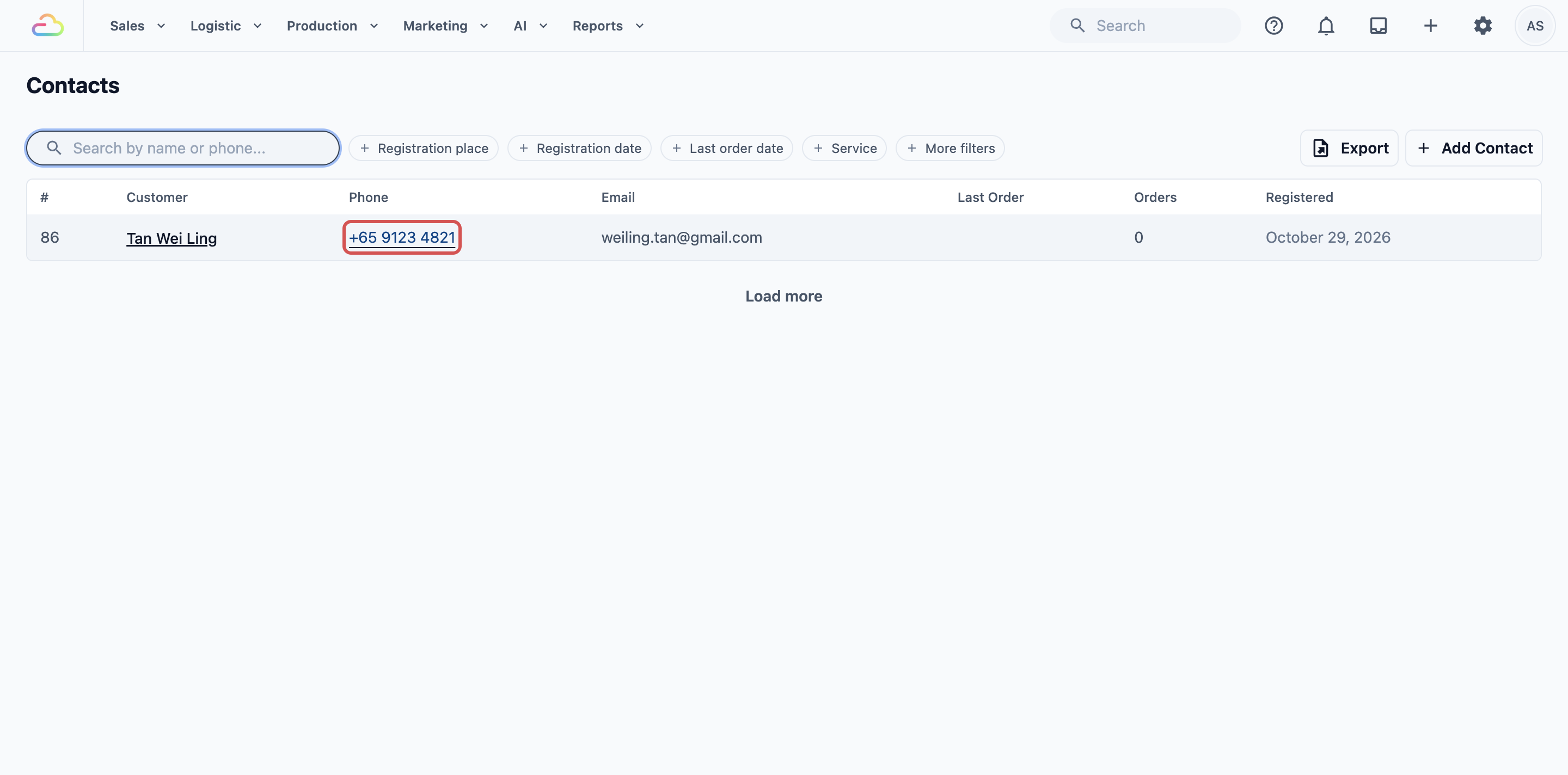
- Di bar navigasi atas, klik menu juntai Jualan, kemudian klik Kenalan.
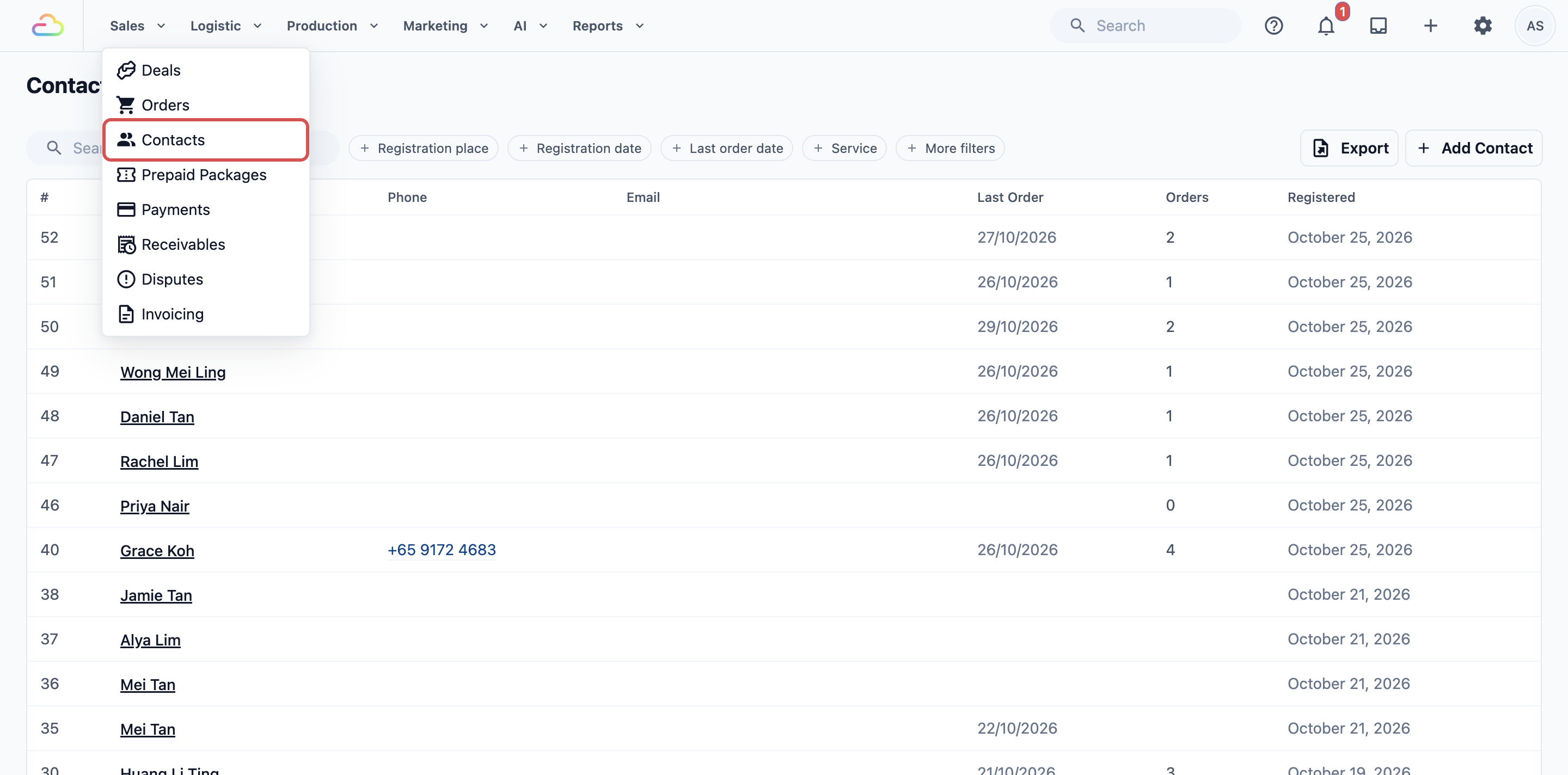
Halaman Kenalan dibuka dengan pelanggan terbaru anda di bahagian atas.
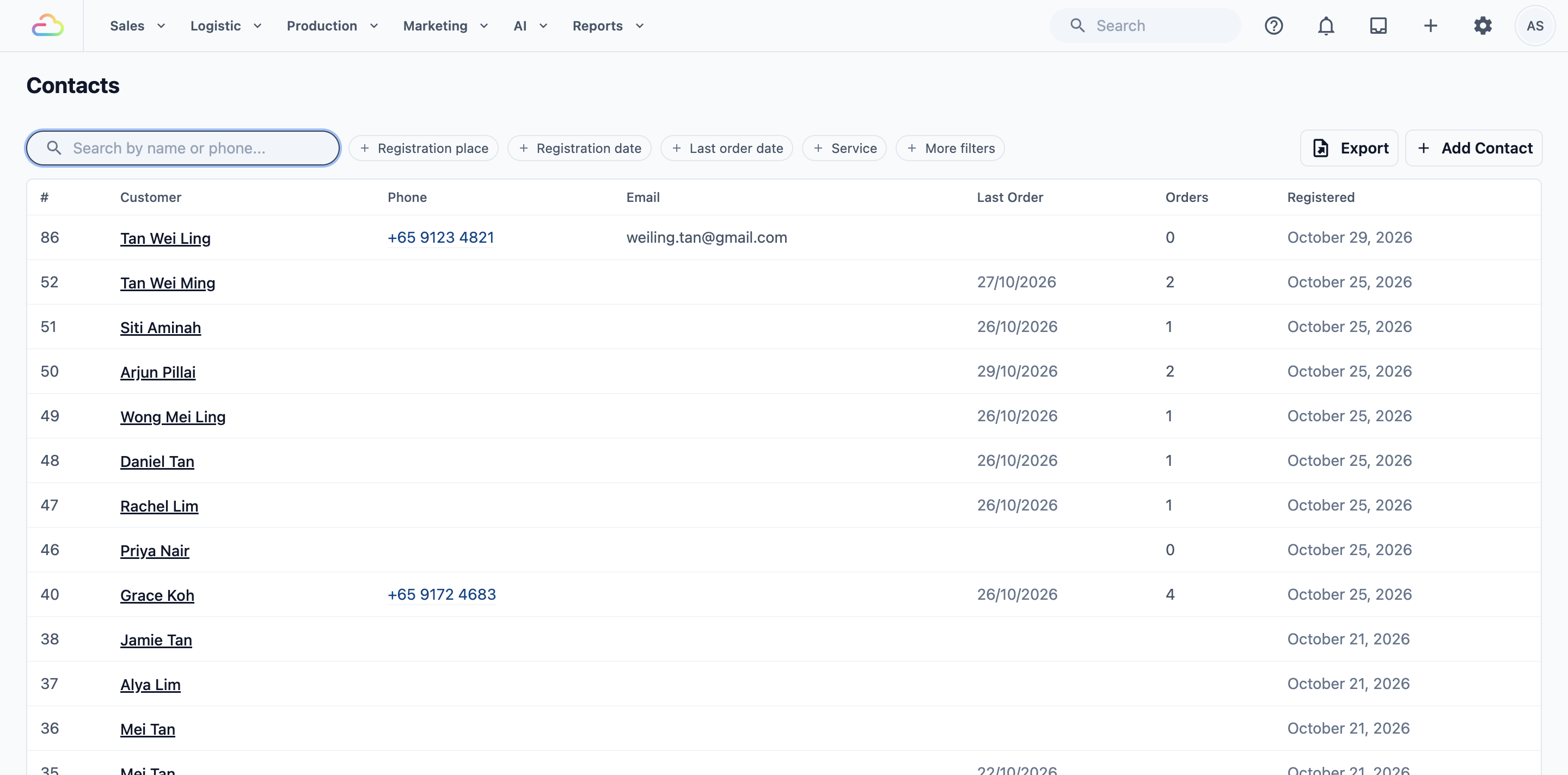
Lajur lalai
- #: nombor pelanggan dalam akaun anda.
- Nama, Telefon dan E-mel.
- Pesanan Terakhir: tarikh pesanan terbaru mereka.
- Pesanan: berapa banyak pesanan yang mereka telah buat.
- Didaftarkan: bila mereka menjadi pelanggan anda.
Senarai menunjukkan 20 pelanggan pada satu masa. Skrol ke bawah dan klik Muat lagi untuk melihat 20 seterusnya.
Bagaimana pelanggan masuk ke dalam senarai
Anda tidak perlu tambah kebanyakan pelanggan sendiri. Pelanggan muncul dalam Kenalan apabila:
- Kakitangan ambil pesanan untuk pelanggan baharu di POS atau dalam Konsol.
- Pelanggan mendaftar, atau membuat pesanan, di Kedai Dalam Talian atau Aplikasi Mudah Alih anda.
- Kakitangan tambah pelanggan secara manual dengan Tambah Kenalan . Lihat Tambah Pelanggan Baharu.
- Kakitangan import senarai pelanggan daripada sistem lain atau hamparan dengan Import . Lihat Mengimport pelanggan daripada hamparan di bawah.
Setiap pelanggan disimpan dengan tempat pendaftaran, iaitu kedai atau saluran dalam talian tempat mereka mula-mula menyertai, dan tarikh pendaftaran, iaitu hari mereka menyertai.
Mencari pelanggan
- Klik kotak Cari mengikut nama atau telefon... di bahagian atas halaman.
- Taip apa yang anda tahu tentang pelanggan itu. Senarai dikemas kini semasa anda menaip.
- Klik baris pelanggan itu untuk membuka profilnya.
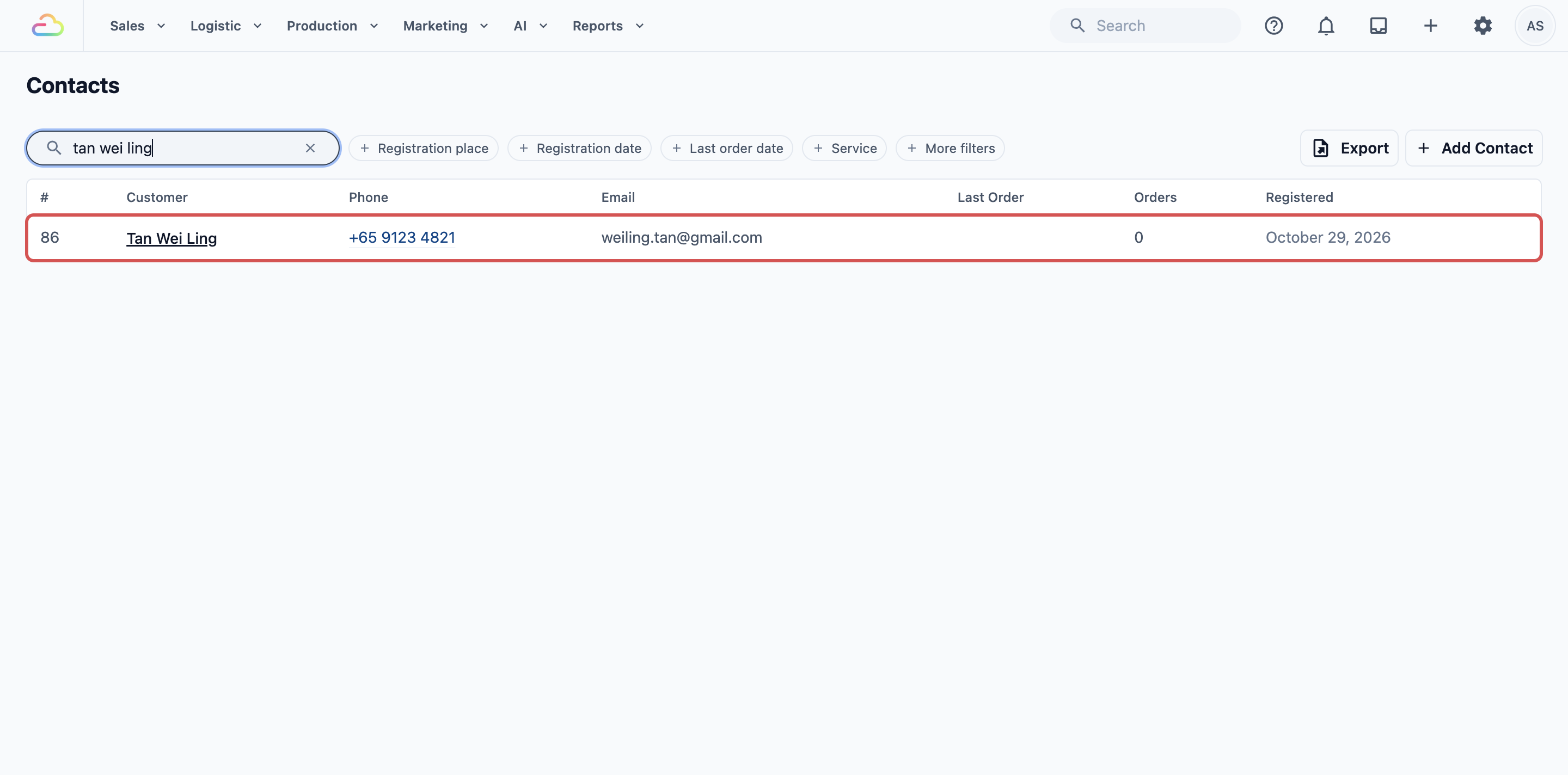
Kotak carian mencari:
- Nama: satu perkataan penuh daripada nama ("tan"), 4 huruf pertama atau lebih mana-mana perkataan ("rach" mencari Rachel), dua perkataan bersebelahan ("tan wei"), atau nama penuh. Untuk nama Cina, 2 aksara pertama atau lebih berfungsi.
- Nombor telefon: nombor penuh, dengan atau tanpa kod negara (91234567 atau 6591234567), atau 4 digit terakhir (4567). Ruang diabaikan.
- Alamat e-mel: alamat e-mel penuh, seperti weiling.tan@gmail.com.
- Nombor pelanggan: nombor dalam lajur #.
Jika tiada yang sepadan, senarai menunjukkan Tiada kenalan dijumpai. Semak ejaan, atau cuba nombor telefon sebaliknya.
Menapis senarai anda
Penapis menyempitkan senarai kepada satu kumpulan pelanggan. Empat penapis terdapat di sebelah kotak carian, dan tiga lagi di bawah Penapis lagi .
- Klik cip penapis, contohnya Tarikh pesanan terakhir .
- Pilih nilai anda dalam panel yang terbuka.
- Klik di luar panel. Cip kini menunjukkan pilihan anda, dan senarai dikemas kini.
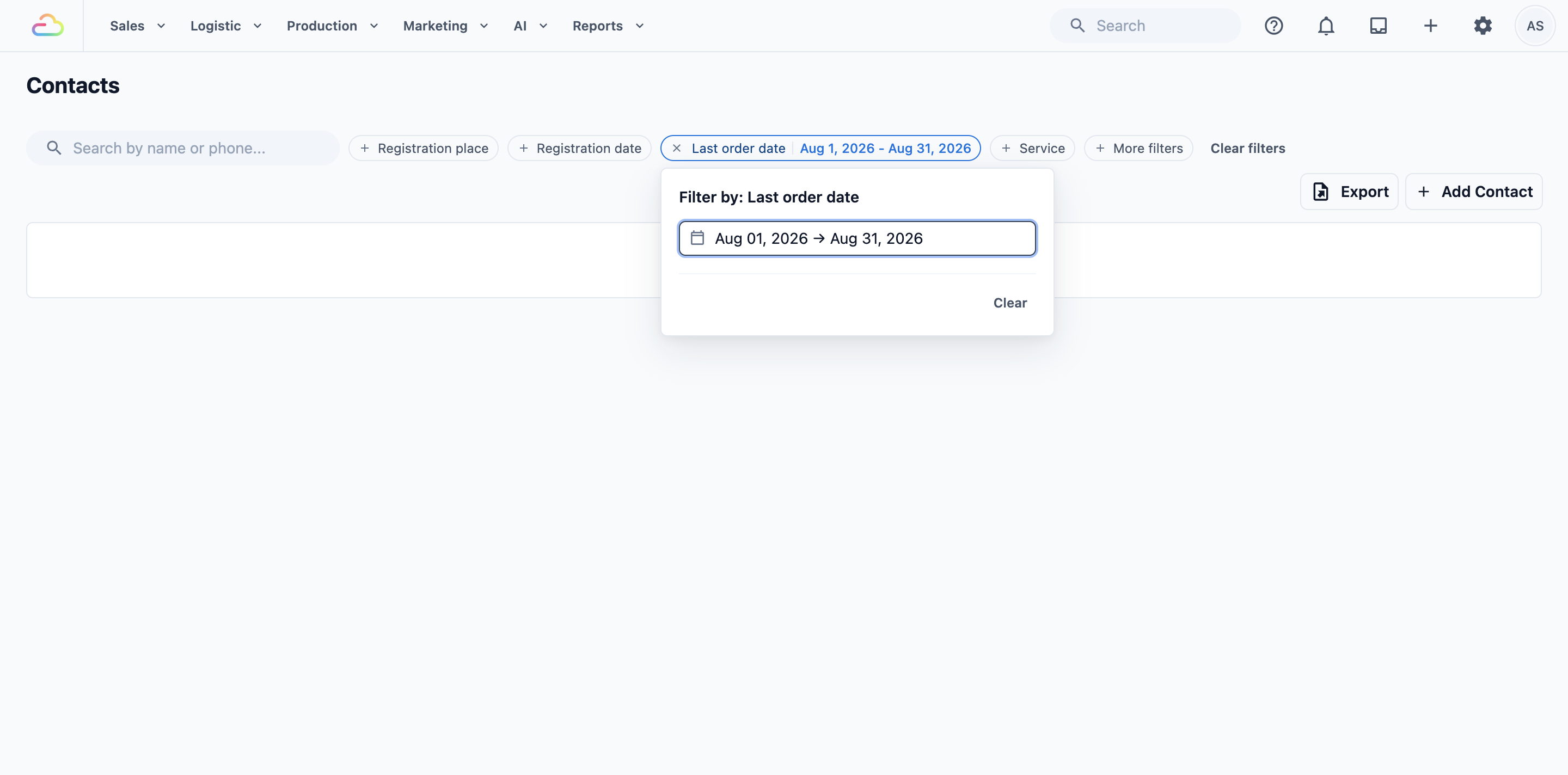
Untuk buang satu penapis, klik × pada cipnya. Untuk buang semuanya, klik Kosongkan penapis .
Penapis di sebelah kotak carian
Tempat pendaftaran
Pilih salah satu kedai POS, saluran dalam talian atau ejen B2B anda. Anda nampak pelanggan yang menyertai di situ, serta pelanggan yang sejak itu membuat pesanan di situ. Contohnya, memilih kedai Jurong anda juga menunjukkan pelanggan Tampines yang pernah membuat pesanan di Jurong.
Tarikh pendaftaran
Pilih julat tarikh. Anda nampak pelanggan yang menyertai dalam julat itu, yang terbaru dahulu.
Tarikh pesanan terakhir
Pilih julat tarikh. Anda nampak pelanggan yang pesanan terbaru mereka jatuh dalam julat itu. Sesiapa yang membuat pesanan lagi selepas julat itu ditinggalkan, menjadikan penapis ini sesuai untuk mencari pelanggan yang sudah senyap.
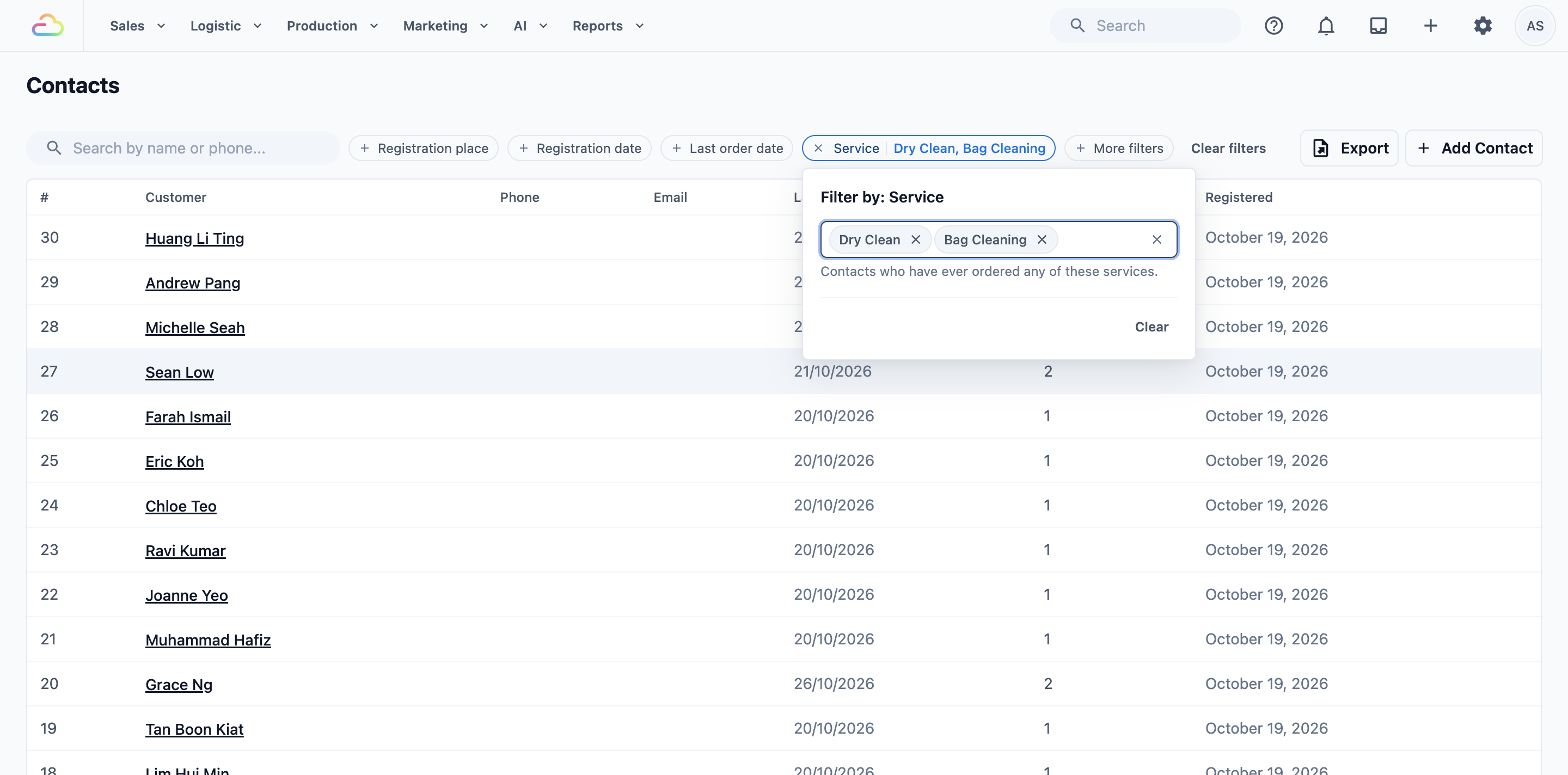
Perkhidmatan
Pilih satu atau lebih perkhidmatan daripada katalog anda. Anda nampak kenalan yang pernah membuat pesanan mana-mana perkhidmatan ini, bila-bila masa.
Di bawah Penapis lagi
- Klik Penapis lagi .
- Klik penapis yang anda mahu.
- Masukkan nilai anda, kemudian klik Guna . Klik Kembali ke penapis untuk pilih yang lain.
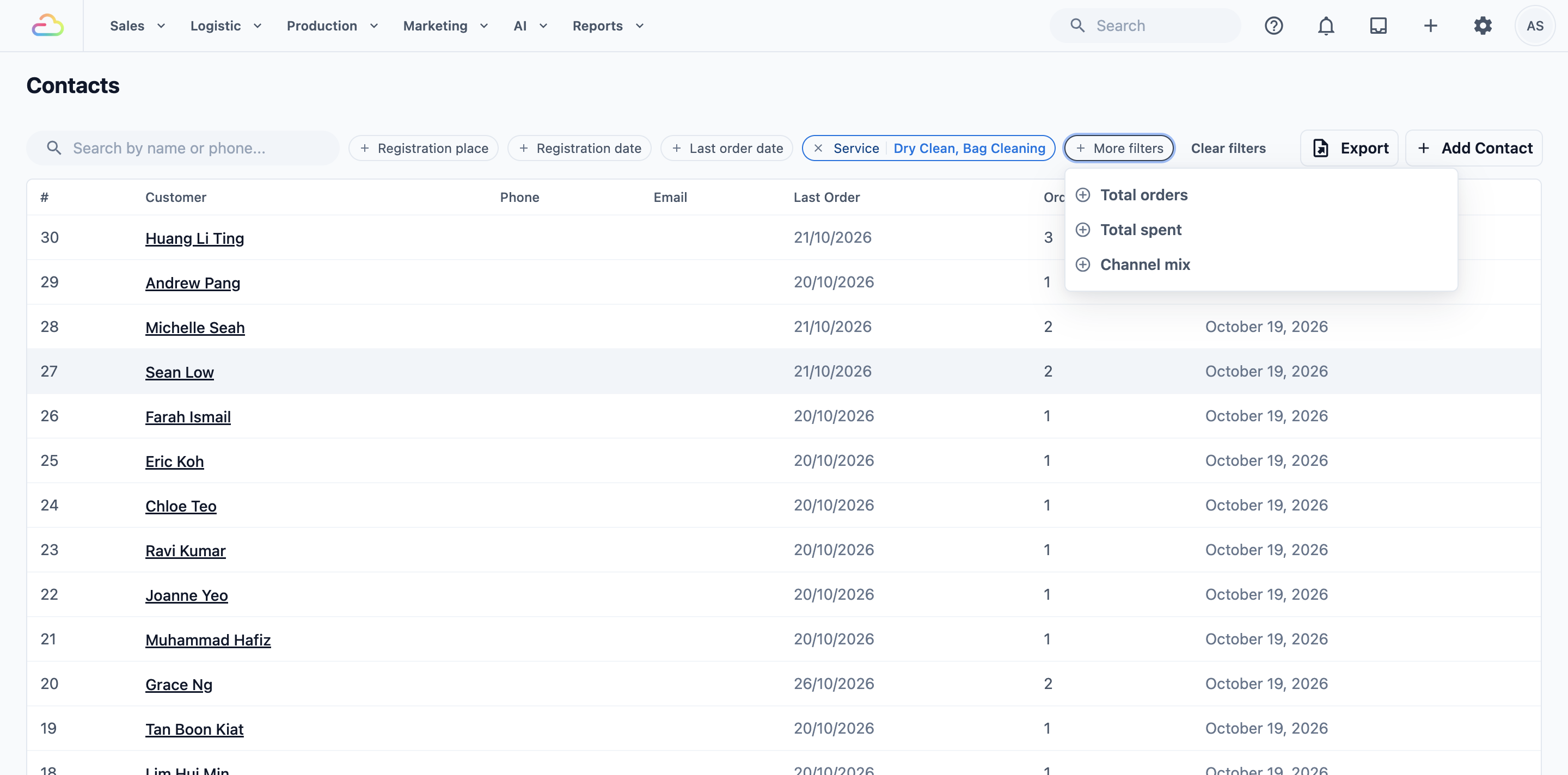
Jumlah pesanan
Masukkan Pesanan minimum, Pesanan maksimum, atau kedua-duanya. Contohnya, minimum 10 mencari pelanggan tetap paling setia anda. Pelanggan dengan pesanan terbanyak ditunjukkan dahulu.
Jumlah belanja
Masukkan Belanja minimum, Belanja maksimum, atau kedua-duanya, dalam dolar. Ini mengira jumlah yang telah dibilkan kepada pelanggan sepanjang tempoh mereka, sebelum cukai. Pembelanja tertinggi anda ditunjukkan dahulu.
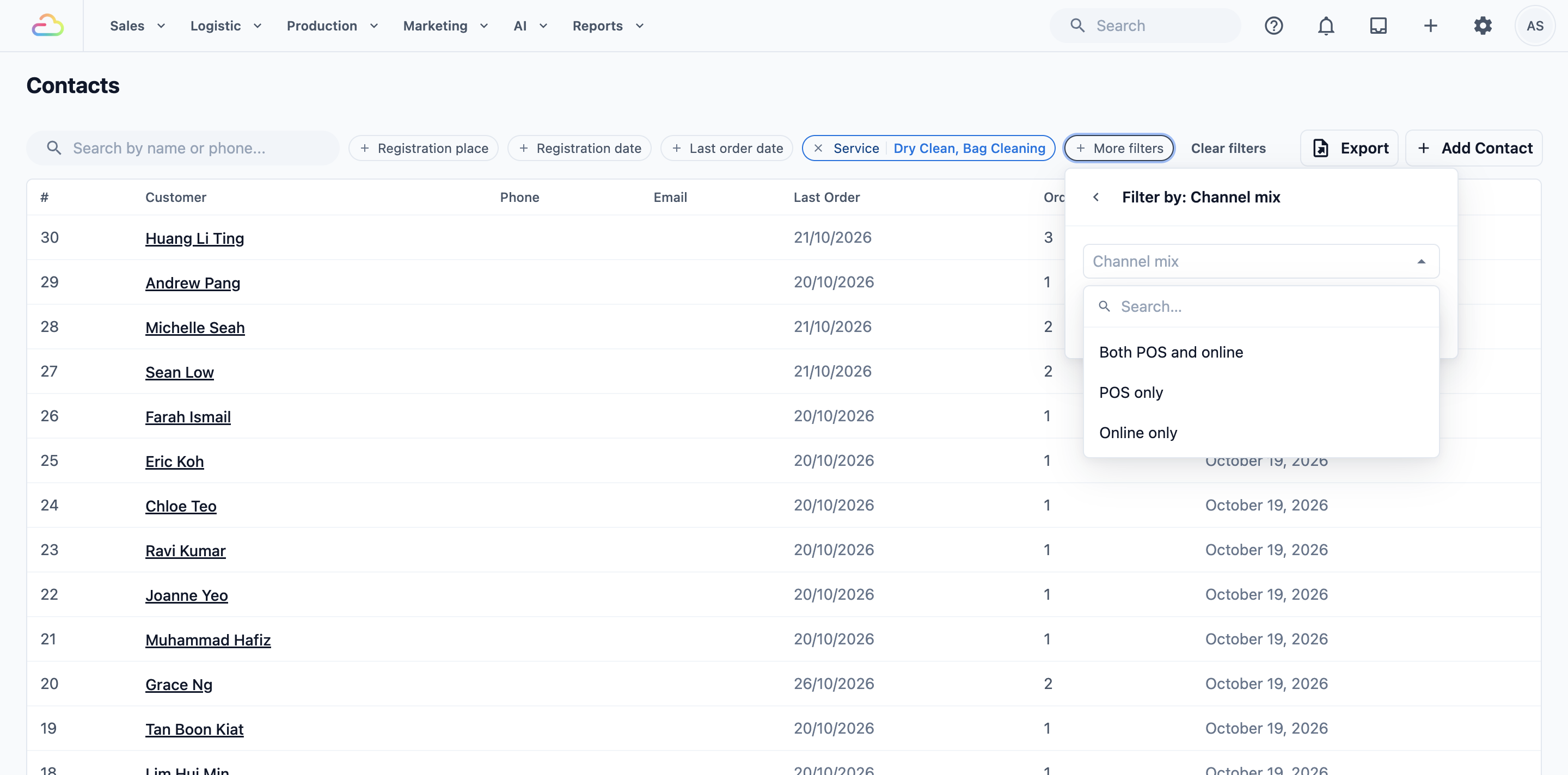
Campuran saluran
Menunjukkan di mana pelanggan membuat pesanan: di kedai POS anda, dalam talian, atau kedua-duanya.
| Pilihan | Siapa yang anda nampak |
|---|---|
| POS dan dalam talian | Pelanggan yang pernah membuat pesanan di kedai POS dan dalam talian anda. |
| POS sahaja | Pelanggan yang hanya pernah membuat pesanan di kedai POS anda. |
| Dalam talian sahaja | Pelanggan yang hanya pernah membuat pesanan di Kedai Dalam Talian atau Aplikasi Mudah Alih anda. |
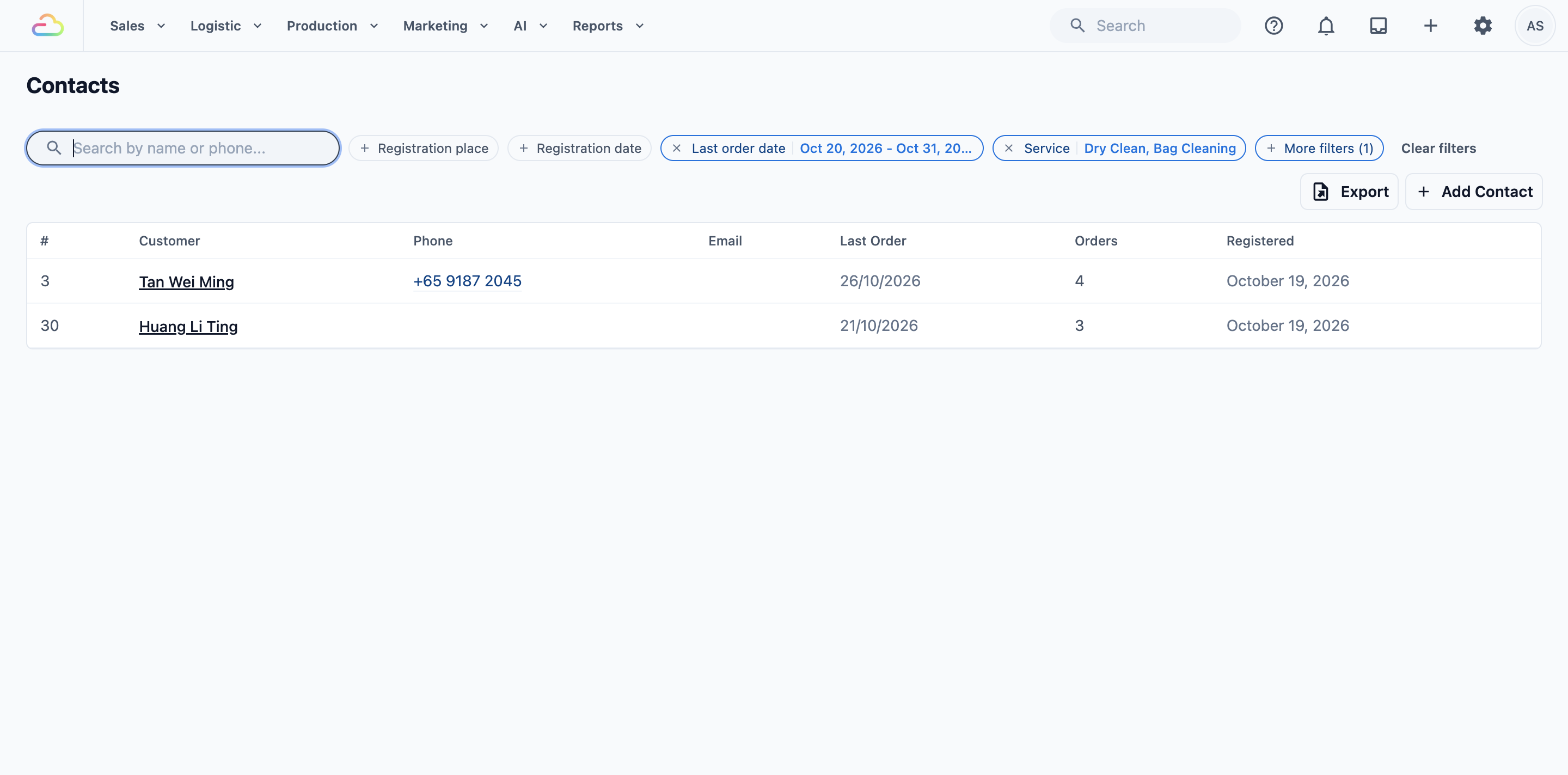
Apabila satu pilihan Penapis lagi ditetapkan, butang menunjukkan berapa banyak yang aktif, contohnya Penapis lagi (1).
Menggabungkan penapis
Setiap penapis yang anda tetapkan digunakan serentak, bersama apa-apa dalam kotak carian. Pelanggan mesti sepadan dengan semuanya untuk kekal dalam senarai.
Mengeksport senarai anda
Eksport memuat turun pelanggan yang sedang anda lihat sebagai fail Excel.
- Cari atau tapis senarai dahulu, jika anda hanya mahu sebahagian pelanggan.
- Klik Eksport di bahagian kanan atas senarai.
- Tetingkap Eksport kenalan menunjukkan penapis mana yang akan digunakan oleh fail itu. Semak, kemudian klik Eksport .
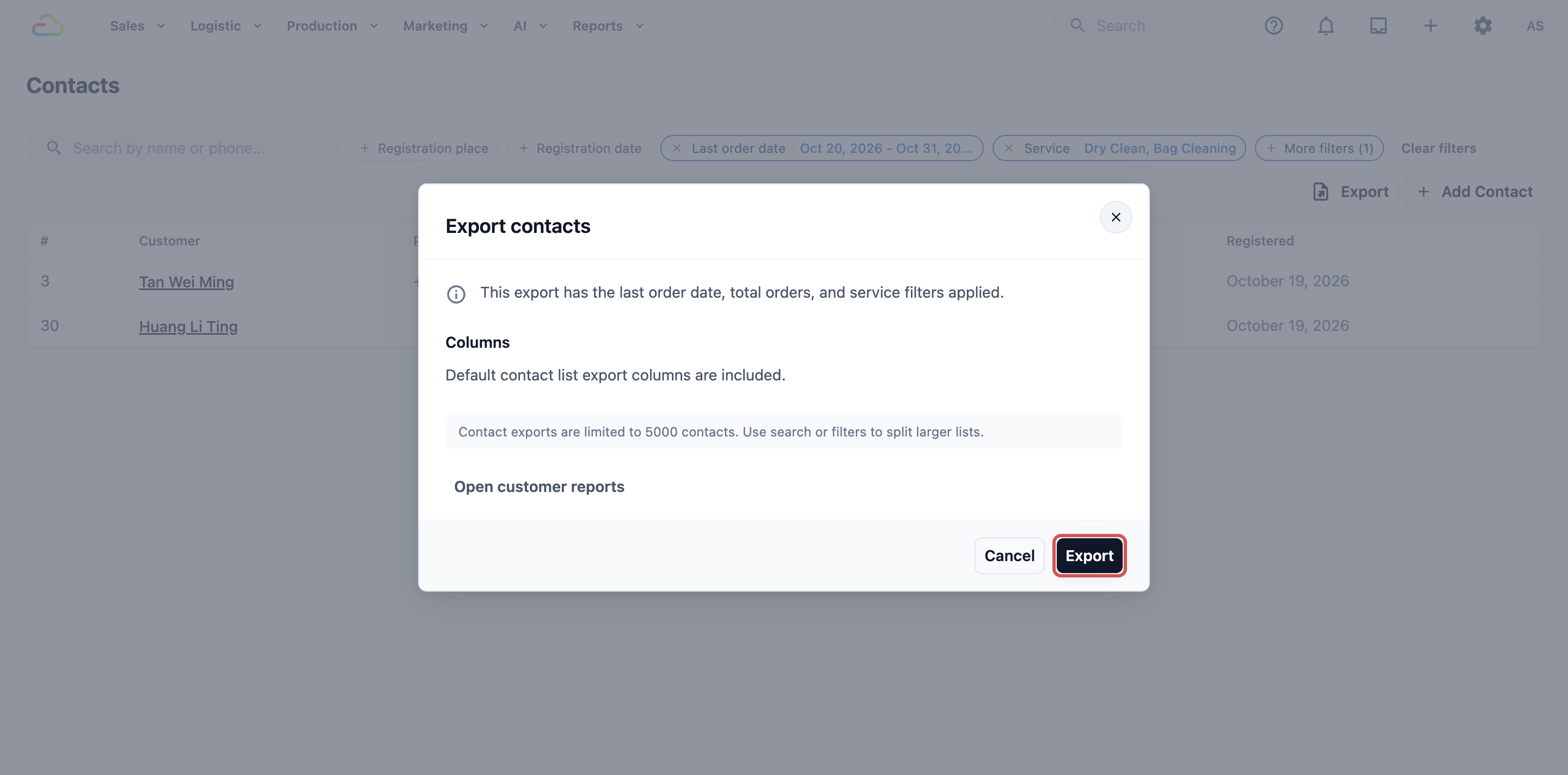
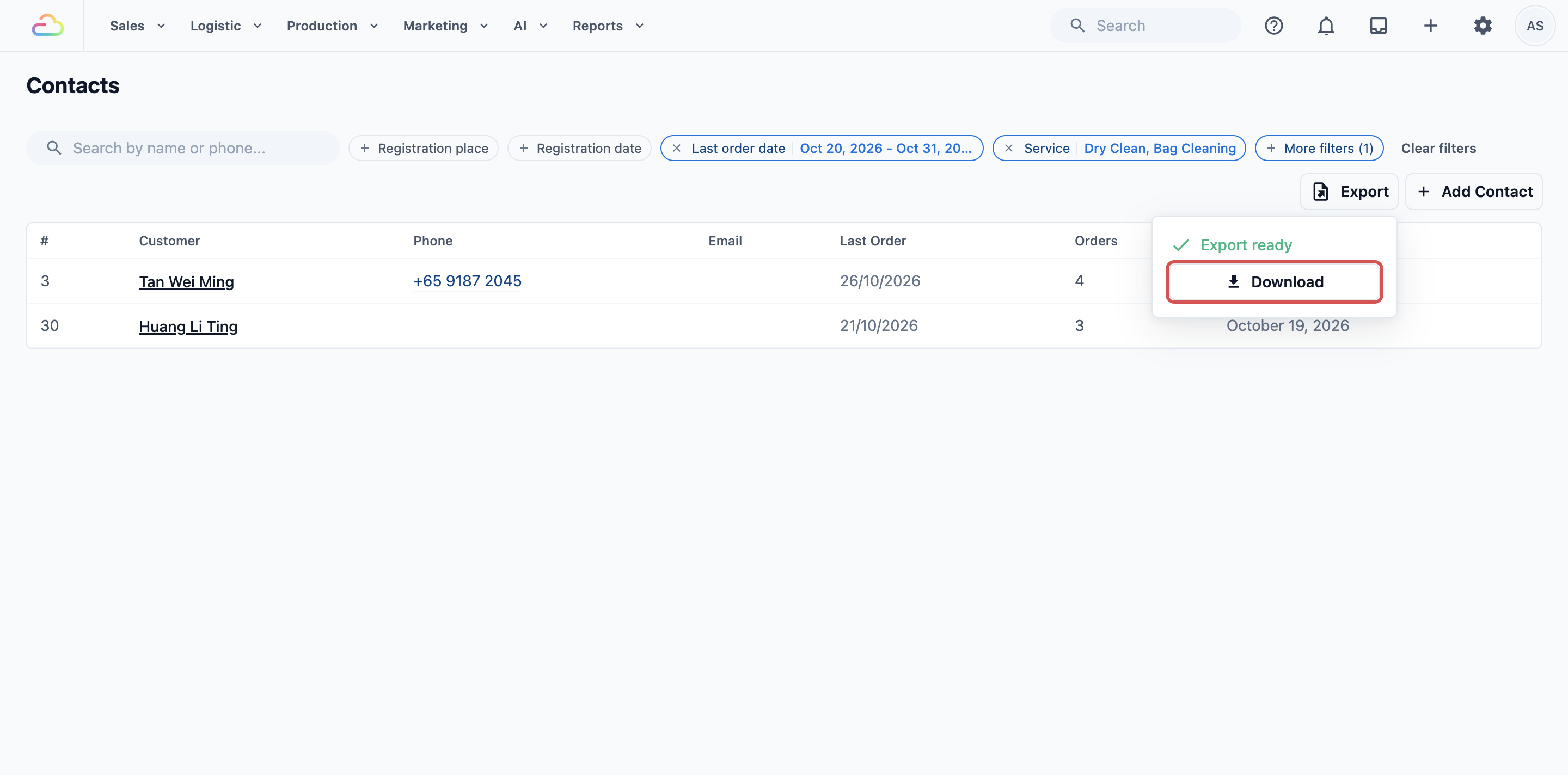
- Butang menunjukkan Mengeksport... semasa fail sedang disediakan. Apabila sedia, klik Muat turun dalam kotak Eksport sedia.
Apa yang ada dalam fail
Setiap baris ialah satu pelanggan, dengan lajur ini: #, Nama, Telefon, E-mel, Didaftarkan, Tempat Pendaftaran, Pesanan Terakhir, Pesanan, Jumlah Belanja, Campuran Saluran dan Perkhidmatan Teratas (Sepanjang Masa), yang menyenaraikan 3 perkhidmatan yang paling kerap mereka pesan.
Siapa yang boleh mengeksport
Sesiapa yang boleh membuka halaman Kenalan boleh mengeksportnya. Setiap fail adalah peribadi kepada orang yang membuatnya.
Untuk muat turun semula eksport lama, klik gambar profil anda di penjuru kanan atas, kemudian klik Muat turun .
Mengimport pelanggan daripada hamparan
Beralih daripada sistem lain? Import senarai pelanggannya dan bukan menaip setiap pelanggan. Kebanyakan sistem boleh mengeksport pelanggan sebagai hamparan: simpan atau muat turun sebagai fail CSV (Excel dan Google Sheets kedua-duanya boleh).
- Klik Import di bahagian kanan atas senarai.

Tetingkap Import pelanggan dibuka. Bermula dari awal? Klik Muat turun fail contoh dan isikannya. Jika tidak, pilih fail CSV daripada sistem lama anda, sehingga 5,000 pelanggan sekali gus.
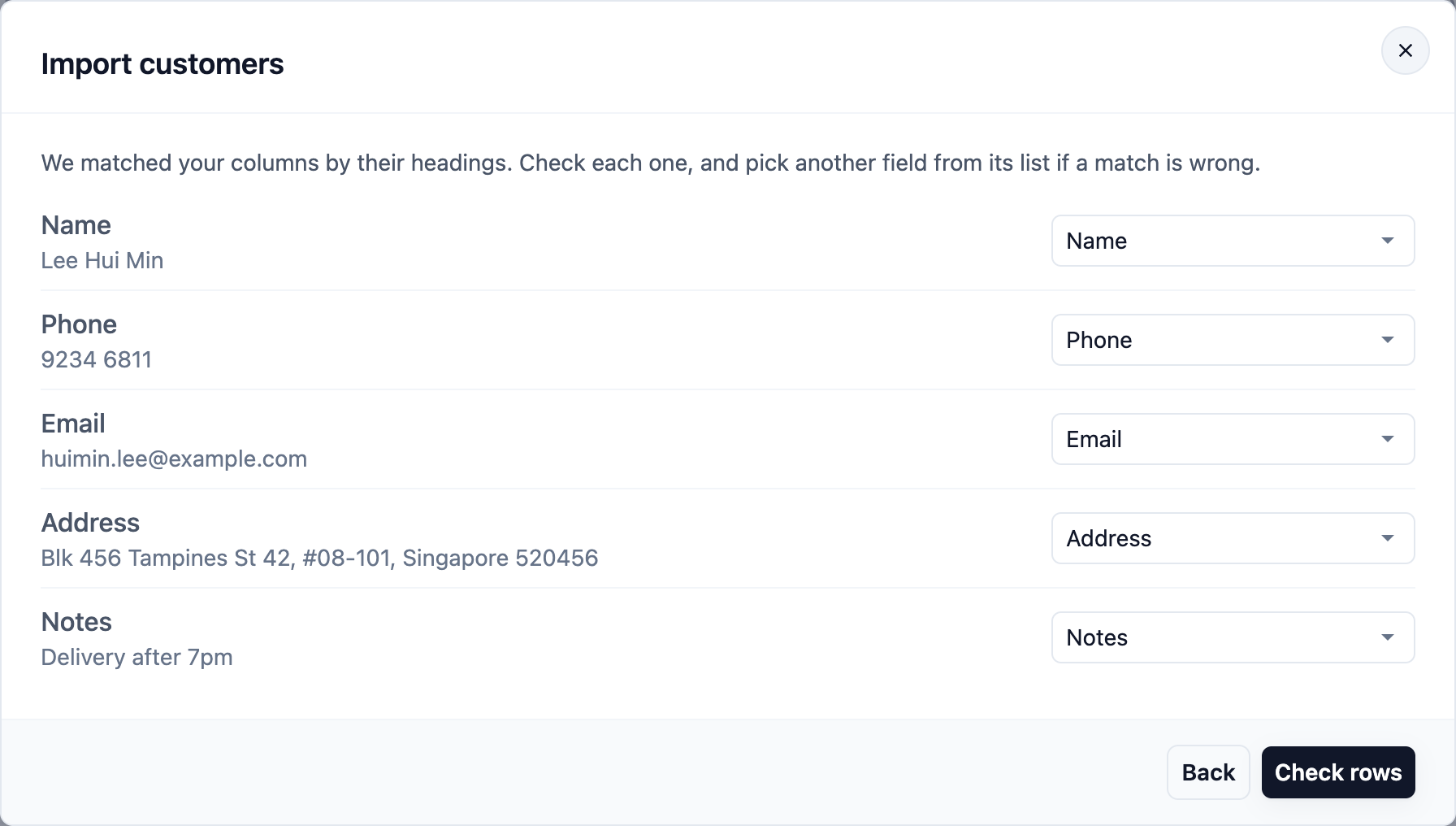
Semak lajur. EasyBiz memadankan setiap lajur fail anda dengan butiran pelanggan mengikut tajuknya, contohnya "Mobile" kepada Telefon dan "Remarks" kepada Nota. Jika padanan salah, pilih yang lain dari senarainya, atau Jangan import untuk lajur yang tidak perlu. Kemudian klik Semak baris .
- Semak baris sebelum apa-apa disimpan. Setiap baris menunjukkan Sedia, Langkau atau Betulkan:
- Betulkan (dalam merah): ada yang hilang atau tidak kelihatan betul, seperti nombor telefon yang kurang satu digit, atau pelanggan tanpa telefon dan tanpa e-mel. Baris ini ditinggalkan.
- Langkau: telefon atau e-mel pelanggan sudah ada dalam EasyBiz, atau pelanggan yang sama muncul dua kali dalam fail. Tiada sesiapa ditambah dua kali.
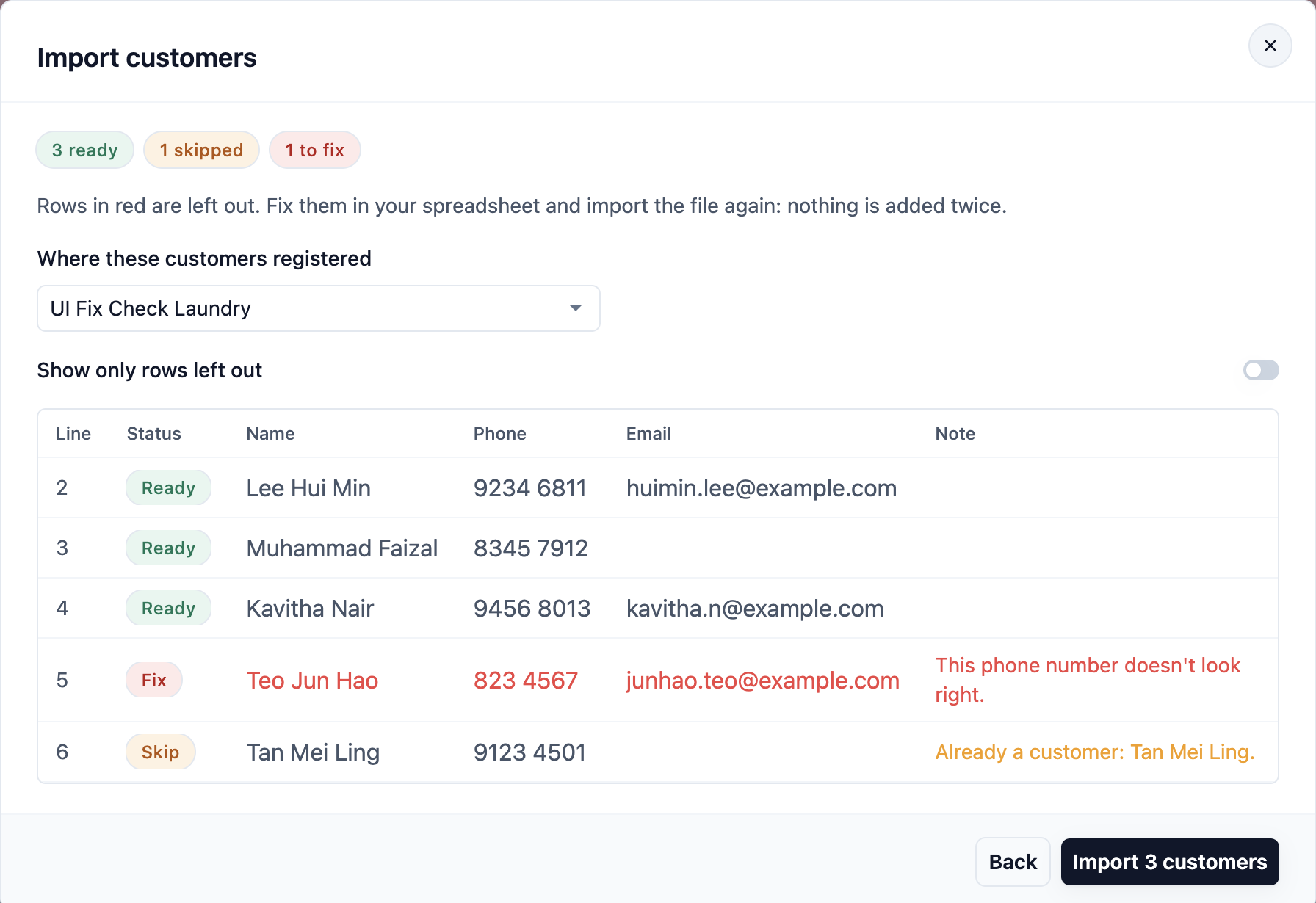
- Jika anda ada lebih daripada satu kedai, pilih di mana pelanggan ini mendaftar. Kemudian klik Import . Biarkan tetingkap terbuka sehingga siap: ia menunjukkan berapa pelanggan yang ditambah dan dilangkau.
Betulkan mana-mana baris merah dalam hamparan anda dan import fail yang sama semula: pelanggan yang sudah diimport akan dilangkau.
Apa yang diimport
Nama pelanggan (atau nama depan dan nama belakang), telefon, e-mel, alamat dan nota. Pesanan lalu, baki, mata dan kredit tidak diimport: simpan rekod sistem lama anda untuk itu.
Siapa yang boleh mengimport
Kakitangan yang boleh menambah dan mengedit pelanggan.
Sepanduk kemungkinan pendua
Apabila pelanggan mendaftar secara dalam talian dengan nombor telefon bimbit atau e-mel yang sudah ada pada kenalan lain, sepanduk seperti 1 kenalan mungkin pendua muncul di atas senarai. Klik Semak untuk melihatnya, kemudian Buka setiap satu untuk digabungkan atau kekalkan berasingan. Lihat Gabung atau Padam Kenalan.

Membuka profil pelanggan
Klik di mana-mana baris pelanggan untuk membuka profilnya, dengan pesanan, bayaran dan kesetiaan mereka. Lihat Lihat Segala Maklumat Mengenai Pelanggan.
- Pintasan WhatsApp: apabila WhatsApp anda disambungkan, nombor telefon dalam senarai membuka sembang WhatsApp pelanggan itu. Lihat Pintasan Hubungan.
- Pilih lajur anda: anda boleh tukar lajur yang ditunjukkan dalam senarai. Lihat Sesuaikan Senarai dan Profil Kenalan.
Soalan Lazim
Kenapa ada pelanggan dalam senarai saya yang tiada seorang pun di kedai ditambah?
Pelanggan yang mendaftar atau membuat pesanan di Kedai Dalam Talian atau Aplikasi Mudah Alih anda ditambah secara automatik. Tempat pendaftaran mereka menunjukkan saluran dalam talian yang mereka guna.
Adakah akaun kakitangan saya muncul dalam Kenalan?
Tidak. Log masuk kakitangan diurus dalam Pengguna & Akses, dan ejen B2B ada halaman Ejen sendiri. Kakitangan hanya muncul dalam Kenalan jika mereka ditambah sebagai pelanggan, contohnya apabila mereka membuat pesanan untuk diri sendiri.
Adakah eksport termasuk sejarah pesanan setiap pelanggan?
Tidak. Fail itu ada satu baris bagi setiap pelanggan dengan jumlah mereka: bilangan pesanan, jumlah perbelanjaan, tarikh pesanan terakhir dan 3 perkhidmatan teratas. Untuk melihat pesanan satu per satu, buka profil pelanggan.
Kenapa saya tak jumpa pelanggan bila saya taip sebahagian nama mereka?
Carian perlukan satu perkataan penuh atau sekurang-kurangnya 4 huruf pertama bagi sesuatu perkataan. Untuk Tan Wei Ling, "ling" atau "wei" boleh, tetapi "lin" tidak. Untuk nombor telefon, taip nombor penuh atau 4 digit terakhir.
Bolehkah saya import pelanggan saya daripada hamparan?
Boleh. Simpan hamparan sebagai fail CSV dan klik Import pada halaman Kenalan. Lihat Mengimport pelanggan daripada hamparan.
Bolehkah saya import fail Excel?
Simpan dahulu sebagai CSV: dalam Excel, pilih File › Save As › CSV UTF-8. Dalam Google Sheets, pilih File › Download › Comma-separated values.
Adakah Jumlah dibelanjakan sebelum atau selepas cukai?
Sebelum cukai. Ia menjumlahkan apa yang telah dicaj kepada pelanggan sepanjang tempoh mereka menggunakan perkhidmatan, jadi gunakannya untuk membandingkan pelanggan dan bukan untuk memadankan dengan laporan cukai anda.
Langkah Seterusnya
Kini anda boleh mencari mana-mana pelanggan, mempersempitkan senarai kepada kumpulan yang anda perlukan dan memuat turunnya untuk rekod anda. Seterusnya, pelajari cara menambah pelanggan sendiri, supaya pelanggan yang datang tanpa janji dan tempahan telefon mendapat rekod yang betul: Tambah Pelanggan Baharu.