
Untuk tambah unit perniagaan, pergi ke ⚙️ Tetapan › Unit Perniagaan, klik Unit Perniagaan Baharu, taip Nama paparan, pilih Jenis perniagaan jika mahu, dan klik Cipta. Anda boleh tukar namanya atau tambah kod dan ikon kemudian dengan ⋮ › Sunting. Apabila anda berhenti menawarkan perkhidmatan, arkibkan unit itu dengan ⋮ › Arkib. Unit perniagaan tidak boleh dipadam.
Sebelum anda mula
Baca Pengenalan kepada Unit Perniagaan dahulu. Ia menerangkan apa itu unit perniagaan dan bila sesuatu perkhidmatan perlukan unit sendiri.
Tulis juga perkhidmatan yang anda ingin asingkan kepada unit perniagaan. Contohnya, CleanFast Laundry menyenaraikan 2: Dobi, dicaj ikut kg, dan Pembaikan Beg, dicaj mengikut sebut harga selepas pemeriksaan. Cipta satu unit perniagaan untuk setiap perkhidmatan dalam senarai anda.
Hanya pemilik, atau kakitangan dengan akses pentadbir Syarikat & struktur perniagaan, boleh mencipta, mengarkib atau menyaharkib unit perniagaan, atau menukar namanya, kod dan ikonnya.
Cipta unit perniagaan
- Dalam Konsol (pejabat belakang EasyBiz yang dibuka dalam pelayar web), klik ⚙️ Tetapan.
- Di bawah Syarikat & struktur perniagaan (atau Pentadbiran), klik Unit Perniagaan.
- Klik Unit Perniagaan Baharu. Jika anda belum ada unit perniagaan, halaman itu memaparkan "Belum ada unit perniagaan" dengan butang yang sama di tengah.
- Dalam Nama paparan, taip nama perkhidmatan, contohnya Pembaikan Beg.
- Pilihan: dalam Jenis perniagaan, pilih jenis perniagaan, atau biarkan sebagai "Tiada: saya akan sediakan sendiri". Lihat "Memilih jenis perniagaan" di bawah.
- Klik Cipta.
EasyBiz terus membuka unit perniagaan baharu anda. Namanya muncul di bahagian atas halaman, dengan tab di bawahnya.
Nama paparan
Gunakan nama yang kakitangan dan pelanggan anda sudah guna untuk perkhidmatan itu. Pastikan ringkas dan jelas, seperti Dobi, Dobi Kering atau Pembaikan Beg. Nama boleh mengandungi sehingga 120 aksara. Jika anda taip lebih, ruangan memaparkan "Guna 120 aksara atau kurang." dan butang Cipta kekal kelabu.
Jika anda pilih jenis perniagaan sebelum menaip nama, nama itu akan diisi dengan nama jenis tersebut. Anda boleh mengubahnya.
Memilih jenis perniagaan
Jenis perniagaan memberi unit baharu permulaan yang baik. Pilihannya ialah:
- Dobi
- Perkhidmatan Beg
- Pembersihan Perabot
- Perkhidmatan Penyaman Udara
- Pembersihan Rumah
- Perkhidmatan lain: mana-mana perkhidmatan lain. Ia bermula dengan katalog kosong, jadi anda tambah sendiri perkhidmatan yang anda jual.
Dengan jenis perniagaan, unit itu bermula dengan perkhidmatan permulaan, pilihan perkhidmatan, proses semak keluar tempahan dan draf senarai harga. Dobi, Perkhidmatan Penyaman Udara dan Pembersihan Rumah juga bermula dengan langkah pesanan, jadi pesanan baharu bergerak melalui langkah yang betul dari hari pertama. Apabila sedia, anda akan lihat "Unit perniagaan dicipta dengan perkhidmatan permulaannya. Semak harganya dalam Senarai Harga dan terbitkannya." Semak harga permulaan dalam ⚙️ Tetapan › Senarai Harga dan terbitkannya sebelum anda menjual.
Dengan Tiada: saya akan sediakan sendiri, anda akan lihat "Unit perniagaan dicipta", dan unit itu bermula kosong: tiada kod, tiada ikon, tiada harga dan tiada langkah semak keluar. Anda sediakan setiap tab sendiri.
Untuk gambaran penuh tentang apa yang disediakan oleh setiap jenis, lihat Menjalankan Perniagaan Pembersihan Rumah di EasyBiz dan Menjalankan Perniagaan Perkhidmatan Penyaman Udara di EasyBiz.
Benarkan kakitangan jual unit baharu
Unit perniagaan baharu tidak ditawarkan kepada kakitangan secara automatik di mana-mana. Sebelum kakitangan boleh menggunakannya:
- Sediakan apa yang ia jual pada tab Katalog. Lihat Memilih Apa yang Anda Jual dan Harga Anda.
- Hidupkannya di tempat kakitangan mengambil pesanan. Halaman Semak Keluar setiap aplikasi POS, dan halaman Semak Keluar Konsol (Pesanan Baharu), mempunyai senarai bernama Unit perniagaan dipaparkan dalam POS. Jika senarai menamakan unitnya, unit baharu akan muncul di situ dalam keadaan tertutup sehingga anda hidupkannya. Lihat Memilih Unit Perniagaan yang Boleh Dijual Kakitangan.
Selagi unit itu belum ada katalog, POS memaparkan "Unit perniagaan ini tidak mempunyai katalog."
Sunting nama, kod dan ikon
Anda memberi unit perniagaan kodnya dan ikonnya selepas anda mencipta unit itu. Anda juga boleh kembali pada bila-bila masa untuk menukar namanya.
- Pergi ke ⚙️ Tetapan > Unit Perniagaan.
- Jika anda ada lebih daripada 1 unit perniagaan, klik unit yang anda mahu ubah di bahagian atas halaman.
- Klik menu ⋮ di sebelah nama unit perniagaan itu.
- Klik Sunting.
- Tukar mana-mana daripada 3 ruangan di bawah.
- Klik Kemas kini.
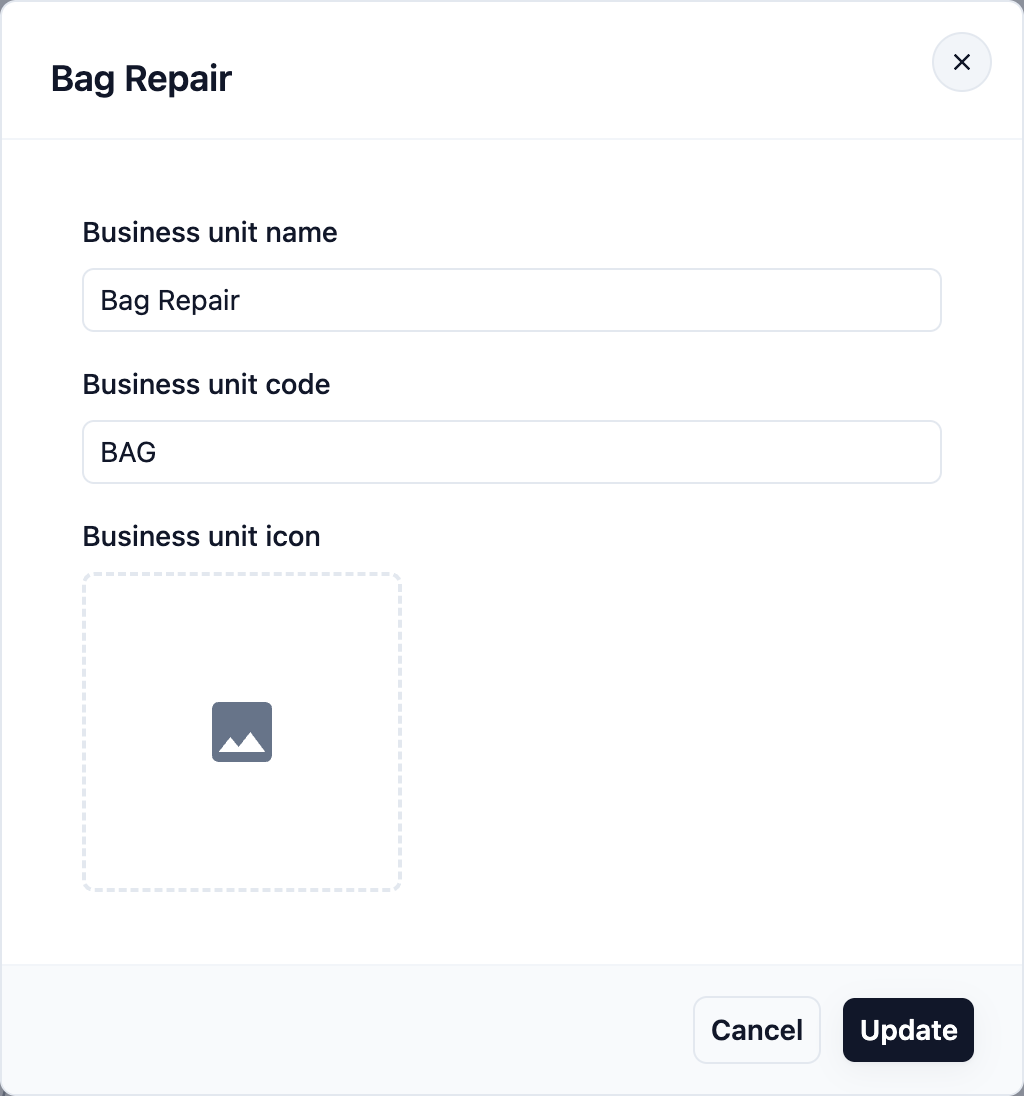
Butang Kemas kini hanya aktif selepas anda menukar sesuatu. Selepas disimpan, anda akan lihat "Profil unit perniagaan dikemas kini".
Nama unit perniagaan Ini ialah nama yang sama seperti yang anda taip semasa mencipta unit itu. Ia wajib diisi, jadi anda tidak boleh biarkan kosong. Ia boleh mengandungi sehingga 120 aksara.
Kakitangan anda melihat nama ini:
- Pada POS (aplikasi EasyBiz yang digunakan kakitangan di kaunter kedai), apabila mereka bertukar antara unit perniagaan untuk sesuatu pesanan.
- Pada resit, invois dan label yang memaparkan nama unit perniagaan.
- Dalam laporan anda, apabila anda menapis mengikut unit perniagaan.
- Dalam senarai Unit perniagaan dipaparkan dalam POS pada halaman Semak Keluar setiap aplikasi POS dan halaman Semak Keluar Konsol.
Kod unit perniagaan
Kod ringkas ialah label pantas untuk unit perniagaan, seperti LD untuk Dobi atau BAG untuk Pembaikan Beg. Ia pilihan. Gunakan beberapa huruf besar yang mudah dikenali oleh pasukan anda.
Kod itu muncul di bawah nama unit pada halaman Unit Perniagaan. Ia tidak muncul pada POS, dan tidak ditambah pada nombor pesanan anda. Jika anda mahu ia di atas kertas, anda boleh tambah Kod Unit Perniagaan pada templat resit atau label anda. Lihat Memilih Resit, Invois dan Label Anda.
Ikon unit perniagaan
Ikon ialah gambar kecil untuk unit perniagaan, seperti beg untuk Pembaikan Beg atau mesin basuh untuk Dobi. Ia pilihan.
- Klik kotak gambar di bawah Ikon unit perniagaan.
- Dalam tetingkap Pusat Media, klik Muat naik imej untuk tambah gambar baharu, atau pilih satu yang anda pernah muat naik sebelum ini.
- Klik Pilih imej.
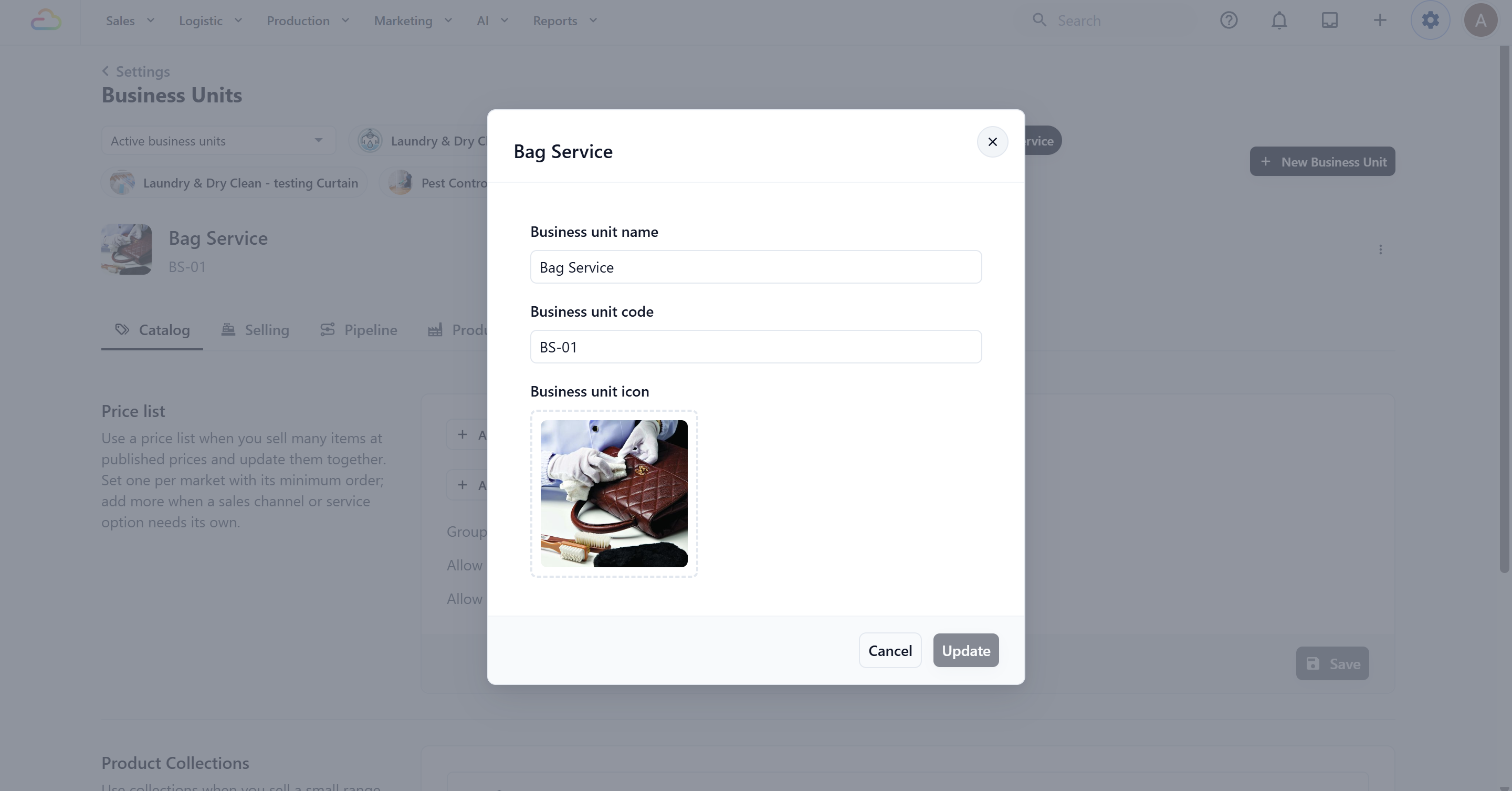
Ikon muncul di sebelah nama unit pada halaman Unit Perniagaan. Ia membantu anda mencari unit yang betul dengan cepat apabila anda menjalankan beberapa unit. POS hanya memaparkan nama, bukan ikon.
Contoh: menambah Pembaikan Beg di CleanFast Laundry
CleanFast Laundry sudah menjalankan unit perniagaan Dobi. Pemilik mula menawarkan pembaikan beg dan menyediakan unit baharu:
- Nama paparan: Pembaikan Beg
- Jenis perniagaan: Perkhidmatan Beg, supaya unit itu bermula dengan perkhidmatan beg
- Kod unit perniagaan: BAG (ditambah kemudian dengan Sunting)
- Ikon unit perniagaan: gambar beg tangan yang ringkas
Selepas disimpan, halaman Unit Perniagaan memaparkan 2 butang di bahagian atas: Dobi dan Pembaikan Beg, masing-masing dengan ikonnya. Pembaikan Beg memaparkan BAG di bawah namanya.
Pemilik menyemak tab Katalog dan Saluran Proses bagi Pembaikan Beg. Kemudian pemilik membuka aplikasi POS kedai, pergi ke halaman Semak Keluar dan menghidupkan Pembaikan Beg di bawah Unit perniagaan dipaparkan dalam POS. Kakitangan di kaunter kini melihat penukar unit perniagaan di atas senarai item pada POS. Mereka pilih Dobi untuk beg pakaian dan Pembaikan Beg untuk beg tangan.
Arkibkan unit perniagaan yang tidak lagi anda tawarkan
Anda tidak boleh memadam unit perniagaan, kerana pesanan lepas, laporan dan tetapan anda masih merujuknya. Apabila anda berhenti menawarkan perkhidmatan, arkibkannya:
- Pergi ke ⚙️ Tetapan > Unit Perniagaan dan klik unit itu.
- Klik menu ⋮ di sebelah namanya dan klik Arkib.
- Baca mesej itu dan klik Arkib.
Anda akan lihat "Unit perniagaan diarkibkan". Mulai saat itu:
- Kakitangan tidak lagi boleh memilihnya untuk pesanan baharu.
- Pelanggan tidak lagi boleh menempahnya dalam talian.
- Pesanan lepas, laporan dan tetapannya kekal seperti sedia ada.
Anda tidak boleh mengarkibkan unit perniagaan aktif terakhir anda. Setiap akaun sekurang-kurangnya mengekalkan satu.
Lihat atau pulihkan unit yang diarkibkan
- Di bahagian atas halaman Unit Perniagaan, tukar penapis daripada Unit perniagaan aktif kepada Unit perniagaan diarkibkan.
- Klik unit itu. Ia menunjukkan label Diarkibkan di sebelah namanya.
- Klik menu ⋮ dan klik Nyahkan arkib.
Anda akan lihat "Unit perniagaan dinyaharkibkan". Semasa unit diarkibkan, namanya, kodnya dan ikonnya tidak boleh disunting. Nyahkan arkib dahulu.
Soalan Lazim
Jika saya menamakan semula unit perniagaan, adakah resit lama saya berubah?
Tidak. Setiap pesanan kekal dengan nama unit perniagaan yang ada semasa ia dicipta. Mencetak semula resit lama menunjukkan nama lama. Pesanan baharu, POS dan laporan anda menggunakan nama baharu. Kod unit perniagaan berfungsi berbeza: ia sentiasa menunjukkan kod terkini, jadi resit yang dicetak semula dengan Kod Unit Perniagaan akan menunjukkan kod baharu.
Bolehkah saya menyembunyikan unit perniagaan yang sudah berhenti saya jual?
Boleh. Arkibkannya, dan ia hilang daripada pesanan baharu di mana-mana dan daripada Kedai Dalam Talian anda. Jika anda hanya mahu berhenti menjualnya di satu POS, tutupkannya di bawah Unit perniagaan dipaparkan dalam POS pada halaman Semak Keluar aplikasi POS itu. Lihat Memilih Unit Perniagaan yang Boleh Dijual Kakitangan.
Bolehkah saya memadam unit perniagaan?
Tidak. Arkibkannya sebaliknya. Unit yang diarkibkan tidak menerima pesanan baharu, tetapi pesanan lepas dan laporannya kekal, dan anda boleh menyaharkibkannya pada bila-bila masa.
Adakah kod unit perniagaan muncul pada nombor pesanan?
Tidak. Nombor pesanan datang daripada nombor berjalan setiap kedai, bukan daripada unit perniagaan. Jika anda mahu kakitangan dan pelanggan melihat kod itu, tambah Kod Unit Perniagaan pada templat resit atau label anda.
Saya telah mencipta unit perniagaan baharu. Kenapa kakitangan saya tidak dapat melihatnya pada POS?
Semak 2 perkara. Pertama, hidupkannya di bawah Unit perniagaan dipaparkan dalam POS pada halaman Semak Keluar aplikasi POS, dan pada halaman Semak Keluar Konsol jika kakitangan mengambil pesanan dalam Konsol. Kedua, sediakan tab Katalognya. Selagi ia belum ada katalog, POS memaparkan "Unit perniagaan ini tidak mempunyai katalog." Lihat Memilih Apa yang Anda Jual dan Harga Anda.
Kakitangan saya mengambil pesanan untuk unit baharu dan ia kekal di Disahkan tanpa langkah. Kenapa?
Langkah pesanan unit itu tidak pernah disimpan. Tab Saluran Prosesnya menunjukkan Belum disediakan pada kad Pengeluaran. Klik Simpan pada kad itu. Pesanan baharu kemudian akan mendapat langkahnya.
Kenapa ahli kakitangan saya tidak dapat melihat butang Unit Perniagaan Baharu atau pilihan Sunting dan Arkib?
Hanya pemilik dan kakitangan dengan akses pentadbir Syarikat & struktur perniagaan boleh mencipta, mengarkib atau menyaharkib unit perniagaan, atau menukar namanya, kodnya dan ikonnya. Kakitangan lain masih boleh membuka tab yang mereka ada akses.
Adakah saya perlu bayar lebih untuk setiap unit perniagaan yang saya cipta?
Tidak. Tiada caj berasingan untuk setiap unit perniagaan. Pelan EasyBiz dan tempat kakitangan anda dicaj dengan cara yang sama tidak kira berapa banyak unit perniagaan yang anda ada.
Langkah Seterusnya
Anda telah mencipta unit perniagaan dan memberinya nama, kod serta ikon. Seterusnya, pilih apa yang ia jual dan berapa harganya dalam Memilih Apa yang Anda Jual dan Harga Anda.