
Kakitangan kaunter, pasukan pejabat dan pemandu anda masing-masing nampak butiran yang mereka perlukan pada setiap pesanan, pelanggan dan perhentian, disusun mengikut kad yang anda buat.
Sebelum Anda Mula
- Sekurang-kurangnya satu kad yang disimpan. Kad ialah reka letak kecil yang menentukan butiran tambahan yang ditunjukkan untuk satu rekod, seperti nombor telefon di bawah nama pelanggan. Hanya kad yang disimpan akan muncul apabila anda memilih satu. Lihat Mencipta Kad Pertama Anda, dan untuk kad pesanan kerja dan tugasan, Menyediakan Kad Pesanan Kerja dan Tugasan.
- Halaman yang hendak anda ubah. Untuk POS, anda perlukan aplikasi POS. Lihat Cipta Aplikasi POS Anda. Untuk kad tugasan, anda perlukan aplikasi pemandu dalam tetapan EasyBiz Mobile App, dan pemandu yang log masuk ke EasyBiz Workflow pada telefon mereka. Lihat Mendapatkan Aplikasi POS dan Pemandu.
- Akses: anda perlukan log masuk Konsol yang boleh mengurus tetapan Point of Sale serta tetapan EasyBiz Console dan EasyBiz Mobile App.
Jika anda pernah menyediakannya sebelum ini: butiran yang dahulu anda taip dalam tetapan setiap halaman kini datang daripada kad dalam Tetapan › Kad. Halaman yang tidak anda ubah akan menunjukkan System Default.
Pilih persediaan anda
| Tahap | Sesuai untuk kedai seperti | Apa yang anda sediakan | Baca bahagian ini |
|---|---|---|---|
| Mudah | Satu atau dua kedai yang menerima dan menyemak setiap pesanan di kaunter POS | Kad pada halaman Checkout dan Pesanan POS | Di mana nak cari, Memilih kad pada halaman POS anda |
| Sederhana | Kedai yang kakitangan pejabat juga menerima atau menyemak pesanan dalam Konsol | Semua dalam Easy, ditambah Checkout dan Order Detail Konsol | Semua dalam Easy, Memilih kad dalam Konsol EasyBiz |
| Lanjutan | Kedai yang kakitangan dan pemandunya bekerja melalui telefon | Semua dalam Intermediate, ditambah halaman aplikasi kakitangan dan aplikasi pemandu anda | Semua dalam Intermediate, Memilih kad dalam aplikasi kakitangan dan pemandu anda |
Dengan Easy sahaja, kaunter anda menunjukkan kad anda sendiri dan tempat lain kekal pada System Default. Anda boleh tambah Konsol dan aplikasi telefon kemudian.
Gambaran Keseluruhan
Kad hanya akan muncul apabila sesuatu halaman memilihnya. Setiap halaman yang senaraikan pesanan, pelanggan, item troli, pesanan kerja atau perhentian pemandu mempunyai medan kad dalam tetapannya, yang ditetapkan kepada System Default sehingga anda tukarnya. Anda memilih kad yang disimpan mana yang akan halaman itu tunjukkan, kemudian terbitkan halaman supaya pasukan anda mendapatnya. Satu kad boleh digunakan pada banyak halaman, jadi kaunter Tampines, Konsol dan telefon kakitangan boleh menunjukkan butiran yang sama. Apabila anda menukar kad itu kemudian, setiap halaman yang memilihnya turut berubah.
Di mana ia berfungsi
- POS: troli Checkout dan halaman Pesanan pada setiap kaunter yang log masuk dengan aplikasi POS yang anda tukar.
- Konsol: halaman Checkout dan Order Detail, untuk seluruh pasukan anda.
- Aplikasi EasyBiz Workflow: Senarai Pesanan dan Senarai Kenalan aplikasi kakitangan, dan Senarai Tugasan aplikasi pemandu.
Pelanggan tidak melihat kad. Kad hanya mengubah apa yang dilihat oleh kakitangan dan pemandu anda.
Kenapa perlu sediakannya
Kad yang anda buat tidak berbuat apa-apa sehingga sesuatu halaman menggunakannya. Memilihnya meletakkan butiran yang betul di hadapan orang yang betul: nota pelanggan di kaunter, tarikh siap pada setiap pesanan kerja, kod pagar pada perhentian pemandu. Kakitangan tidak perlu lagi membuka setiap pesanan untuk mencari beberapa butiran yang sama, dan pemandu tidak perlu lagi menelefon kedai untuk bertanya cara masuk.
Jika anda langkau langkah ini, setiap halaman akan kekal menunjukkan System Default, iaitu butiran standard yang EasyBiz tunjukkan secara lalai. Tiada apa yang rosak, tetapi kad anda sendiri tidak digunakan.
Di mana nak cari
Setiap kad dipilih dalam tetapan halaman yang menunjukkannya. Jadual ini menunjukkan di mana setiap satu terletak.
| Apa yang kakitangan lihat | Di mana anda memilih kad | Kad |
|---|---|---|
| Pelanggan dalam troli POS | Editor aplikasi POS › Checkout › Contact | Kad Kenalan |
| Setiap item dalam troli POS | Editor aplikasi POS › Checkout › Cart | Kad Item Troli |
| Setiap pesanan dalam senarai pesanan POS | Editor aplikasi POS › Orders › Order List | Kad Pesanan |
| Item dan pesanan kerja dalam pesanan POS | Editor aplikasi POS › Orders › Order Detail › Line Items atau Work Orders | Kad Item Baris, Kad Pesanan Kerja |
| Pelanggan dan item dalam Checkout Konsol | Editor EasyBiz Console › Checkout › Contact atau Cart | Kad Kenalan, Kad Item Troli |
| Item dan pesanan kerja dalam pesanan Konsol | Editor EasyBiz Console › Order Detail › Line Items atau Work Orders | Kad Item Baris, Kad Pesanan Kerja |
| Pesanan dan kenalan dalam aplikasi kakitangan | EasyBiz Mobile App › aplikasi anda › Order List atau Contact List | Kad Pesanan, Kad Kenalan |
| Setiap perhentian dalam aplikasi pemandu | EasyBiz Mobile App › aplikasi pemandu anda › halaman Job List | Kad Tugasan |
Kad tugasan tidak dipilih pada halaman. Anda memilihnya pada kad pesanan kerja, seperti yang ditunjukkan dalam Menyediakan Kad Pesanan Kerja dan Tugasan.
Medan kad
Setiap tempat di atas mempunyai medan kad yang sama. Ia dinamakan mengikut jenis kad yang diterimanya, seperti Kad Pesanan atau Kad Kenalan, dengan ikon ⓘ yang menerangkan apa yang diubahnya.
Medan kad
| Pilihan | Fungsinya |
|---|---|
| System Default | Butiran standard yang EasyBiz tunjukkan. Setiap halaman bermula dengan ini. |
| Kad yang anda simpan | Menunjukkan butiran yang disusun oleh kad itu. Hanya kad yang disimpan dari jenis yang sama disenaraikan, dari A hingga Z. |
Di sebelah medan ada satu butang:
- Manage cards muncul selagi System Default dipilih. Ia membuka Tetapan › Kad, tempat anda menambah kad.
- Edit card muncul selepas anda memilih kad. Ia membuka kad itu dalam Tetapan › Kad.
Memilih kad pada halaman POS anda
- Klik ikon ⚙️ Tetapan di penjuru kanan atas.
- Di bawah bahagian Sales channels, klik Point of Sale.
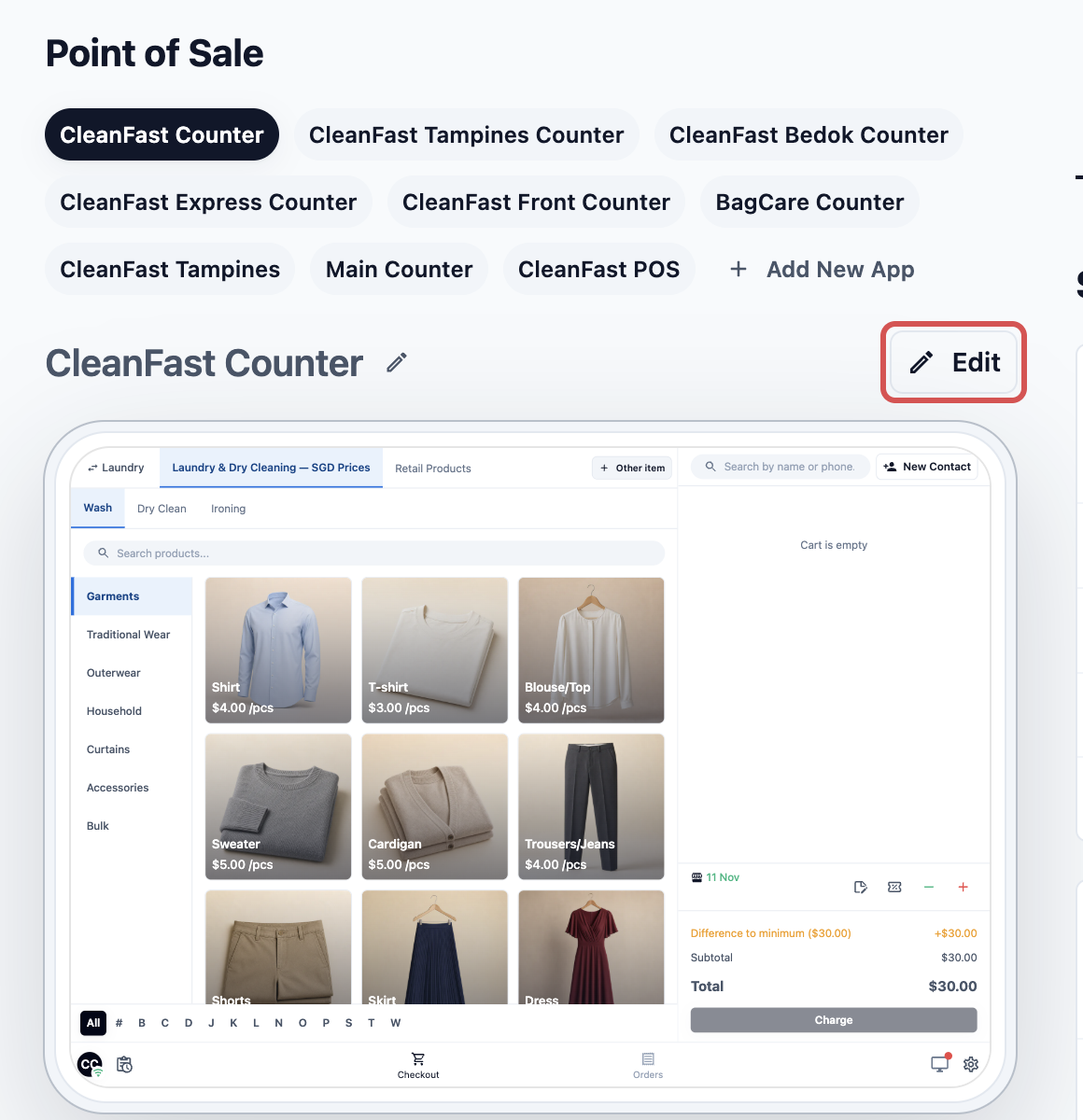
- Di bahagian atas halaman, klik aplikasi POS anda, kemudian klik Edit.
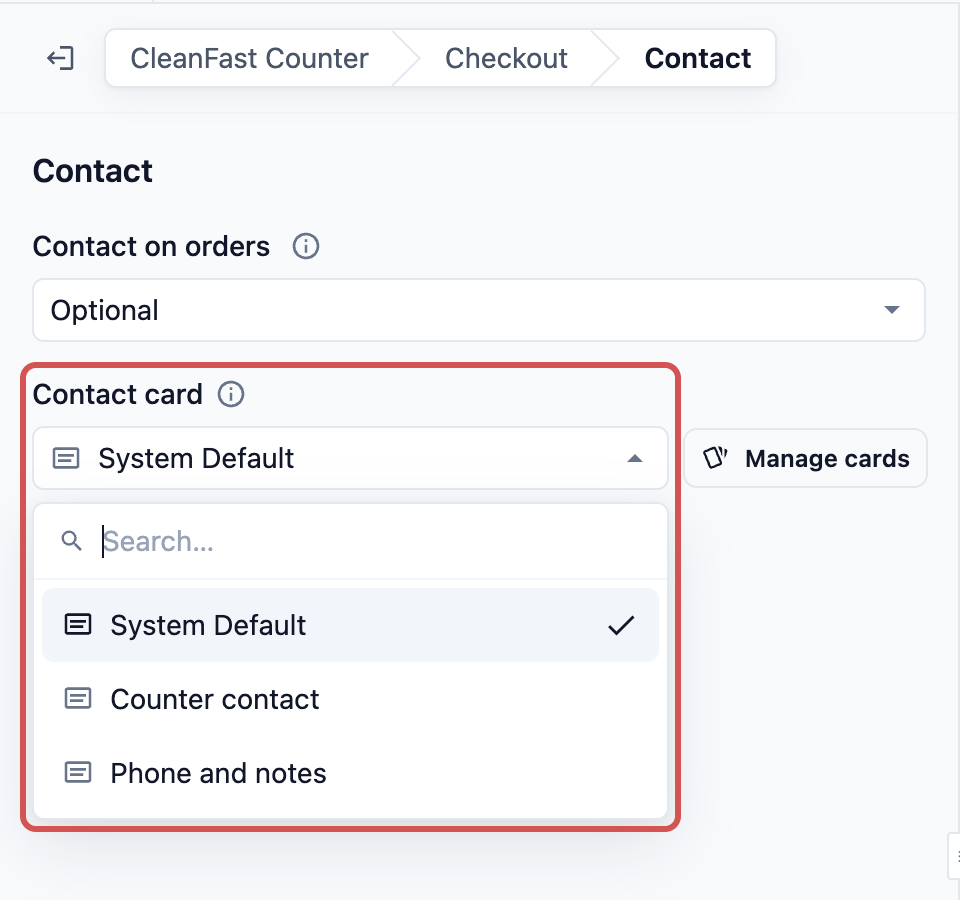
- Di bawah Pages, klik Checkout, kemudian klik baris Contact.
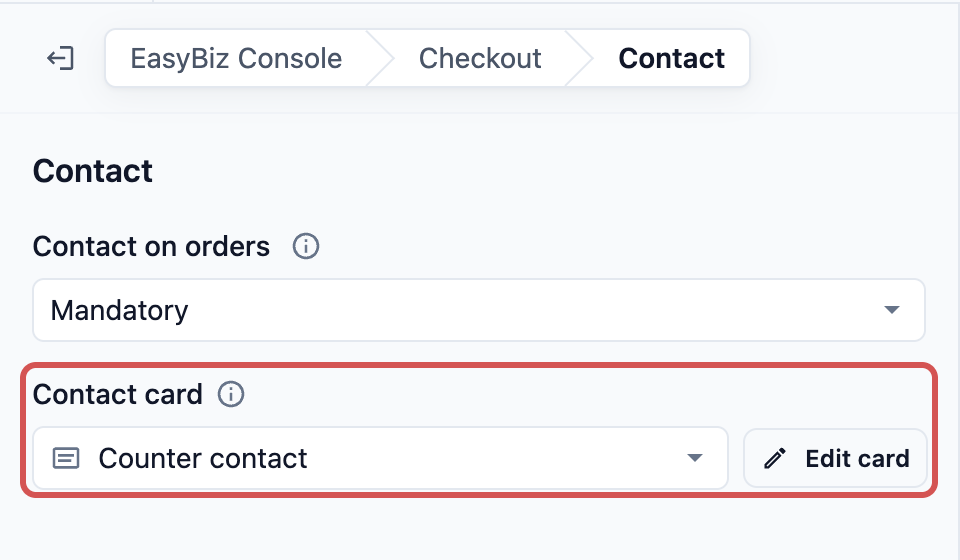
- Dalam Contact card, pilih kad anda, contohnya Counter contact.
- Klik baris Cart, kemudian pilih kad anda dalam Cart item card.
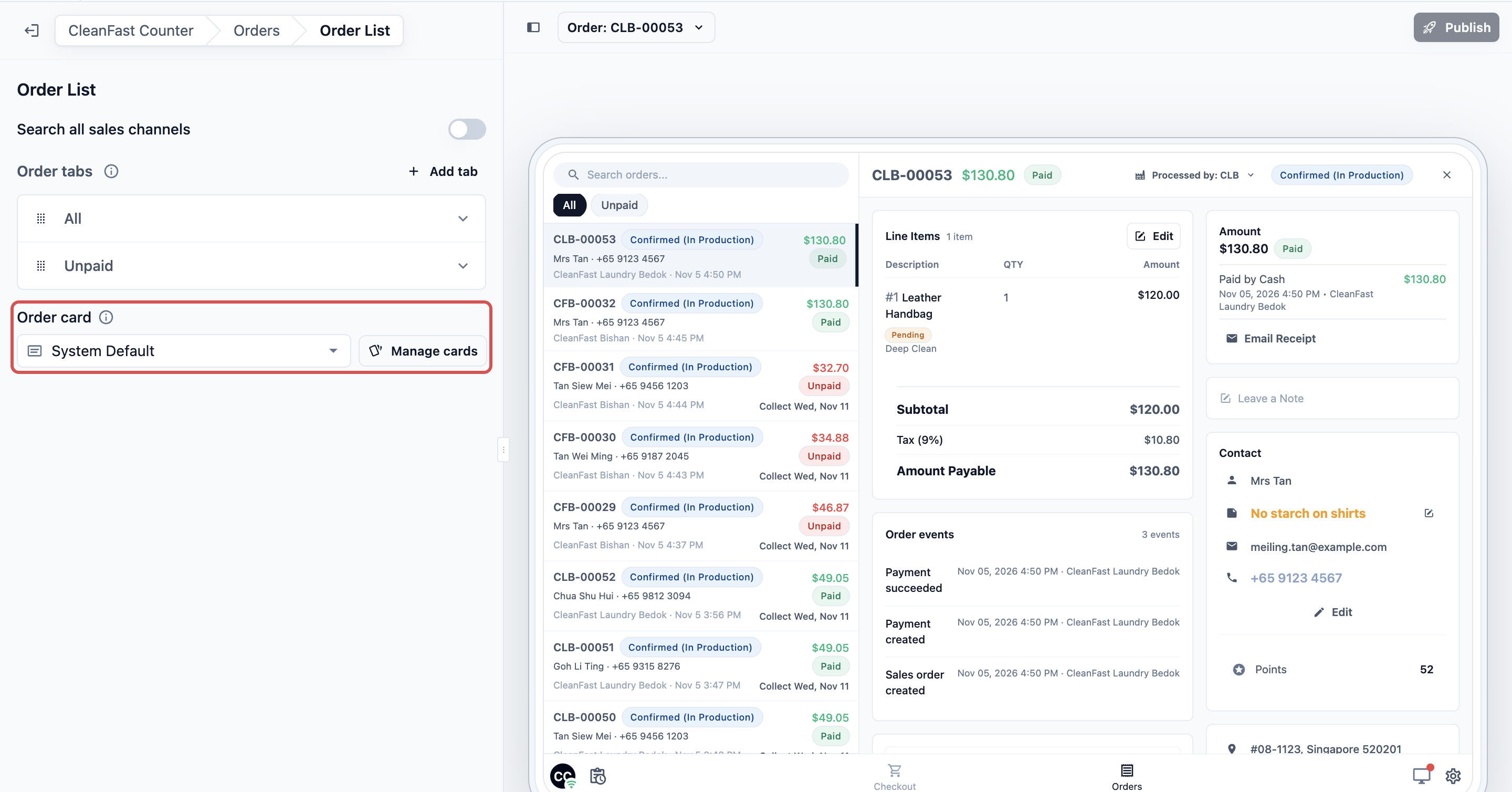
- Untuk menukar senarai pesanan, kembali ke Pages, klik Orders, kemudian klik baris Order List dan pilih kad anda dalam Order card.
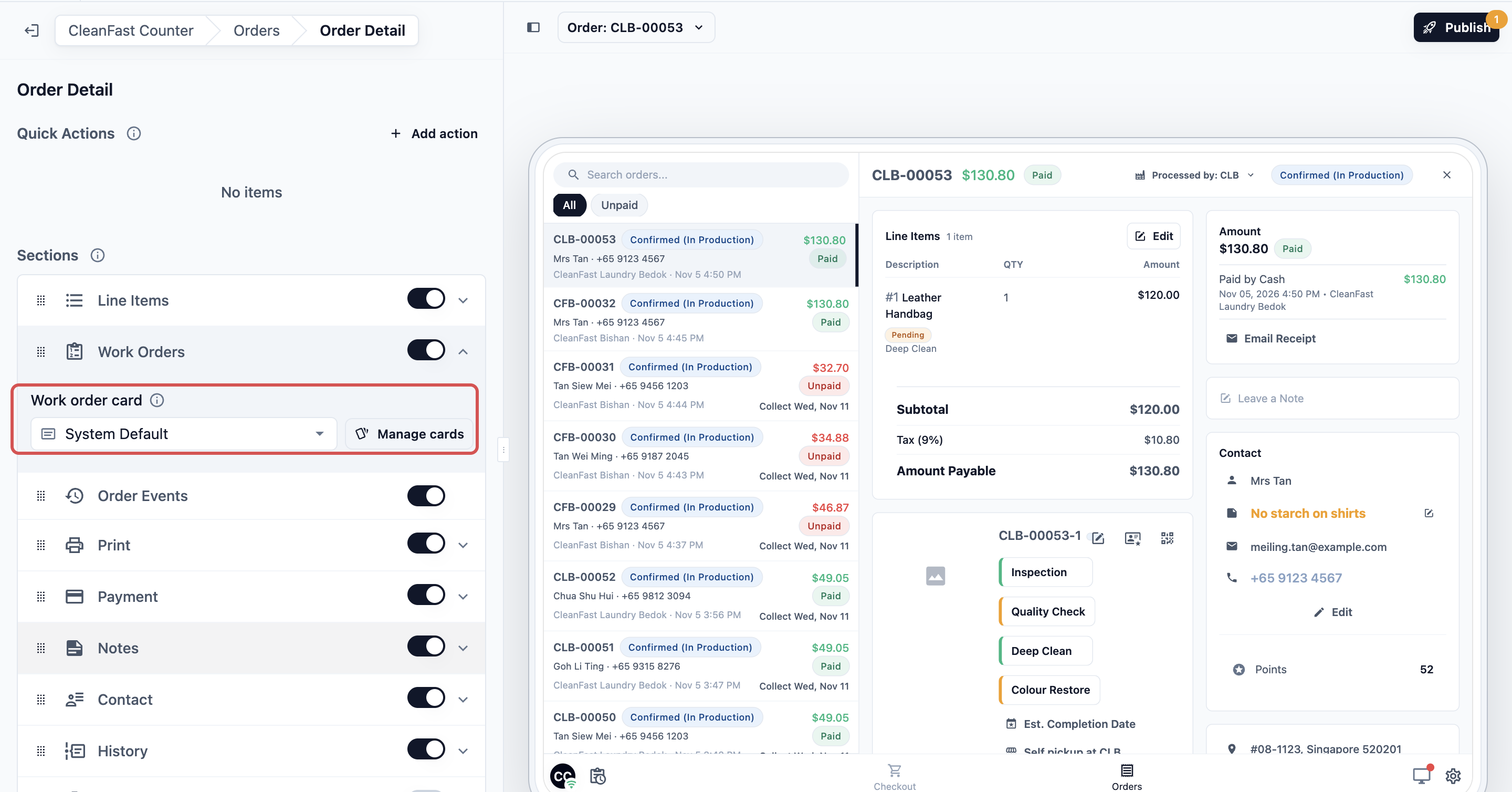
- Untuk menukar apa yang dilihat kakitangan dalam sesuatu pesanan, klik baris Order Detail. Di bawah Sections, buka Line Items untuk memilih Line item card, atau Work Orders untuk memilih Work order card.
- Klik Publish, kemudian Publish sekali lagi dalam Review your changes.
Anda nampak "Published. Your counters have the changes." Setiap kaunter yang log masuk dengan aplikasi POS ini kini menunjukkan kad anda.
Memilih kad dalam Konsol EasyBiz
Untuk persediaan Pertengahan dan Lanjutan:
Konsol hanya mempunyai satu tetapan untuk seluruh pasukan anda, jadi kad yang anda pilih di sini akan dipaparkan kepada semua yang menggunakan Konsol, di kedai mana pun mereka bekerja.
- Klik ikon ⚙️ Tetapan di penjuru kanan atas.
- Di bawah bahagian Staff app configuration, klik EasyBiz Console.
- Di bawah Pages, klik Checkout.
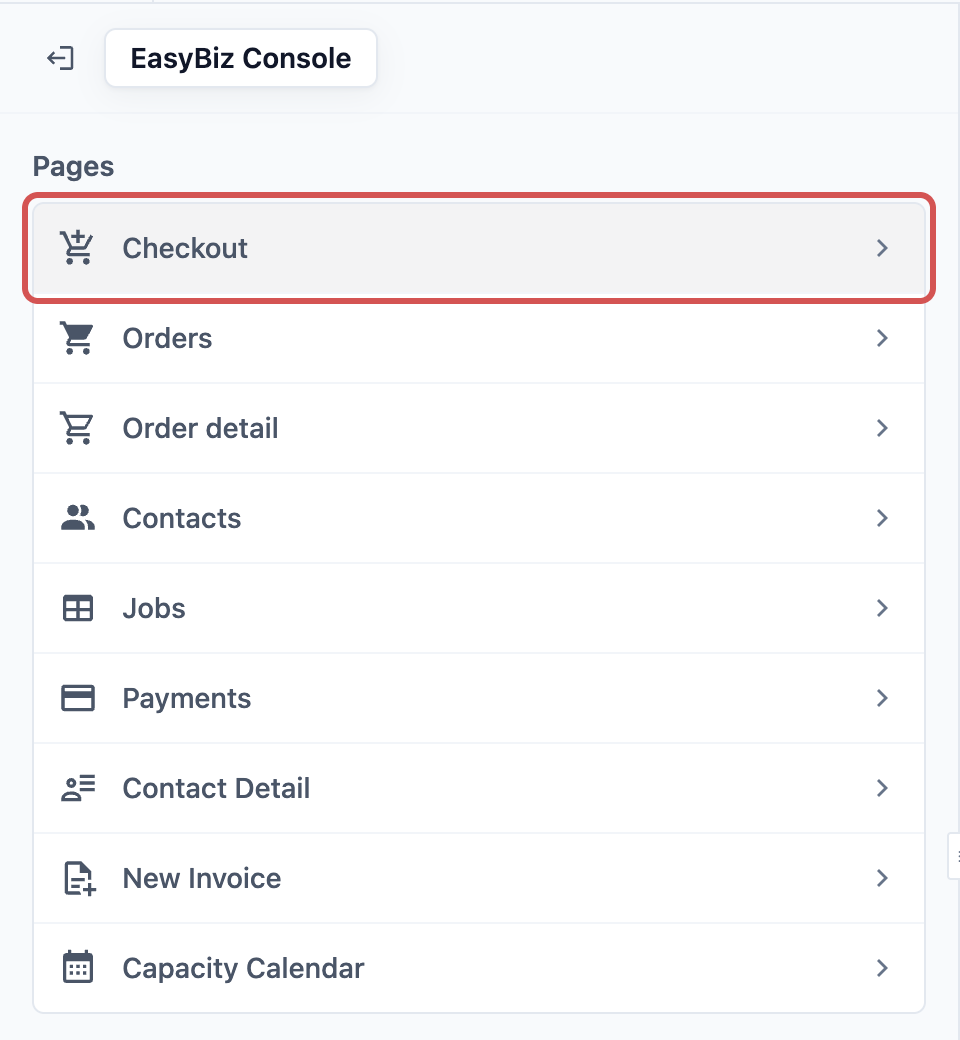
- Klik baris Contact dan pilih kad anda dalam Contact card. Kemudian klik baris Cart dan pilih kad anda dalam Cart item card.
- Untuk menukar apa yang dilihat pasukan anda dalam sesuatu pesanan, kembali ke Pages dan klik Order Detail. Di bawah Sections, buka Line Items atau Work Orders dan pilih kad anda.
- Klik Publish, kemudian Publish sekali lagi dalam Review your changes.
Anda nampak "Published. Your team's Consoles have the changes."
Memilih kad dalam aplikasi kakitangan dan pemandu anda
Untuk persediaan Lanjutan:
- Klik ikon ⚙️ Tetapan di penjuru kanan atas.
- Di bawah bahagian Staff app configuration, klik EasyBiz Mobile App.
- Di bawah Apps, klik aplikasi yang hendak anda ubah.
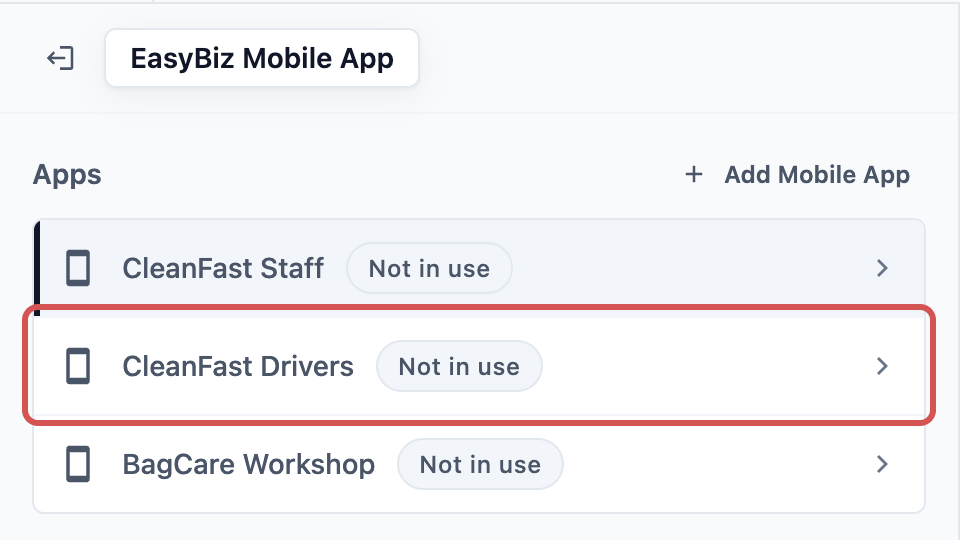
- Klik halaman yang menunjukkan kad itu:
- Dalam aplikasi kakitangan, klik halaman Order List untuk memilih Order card, atau halaman Contact List untuk memilih Contact card.
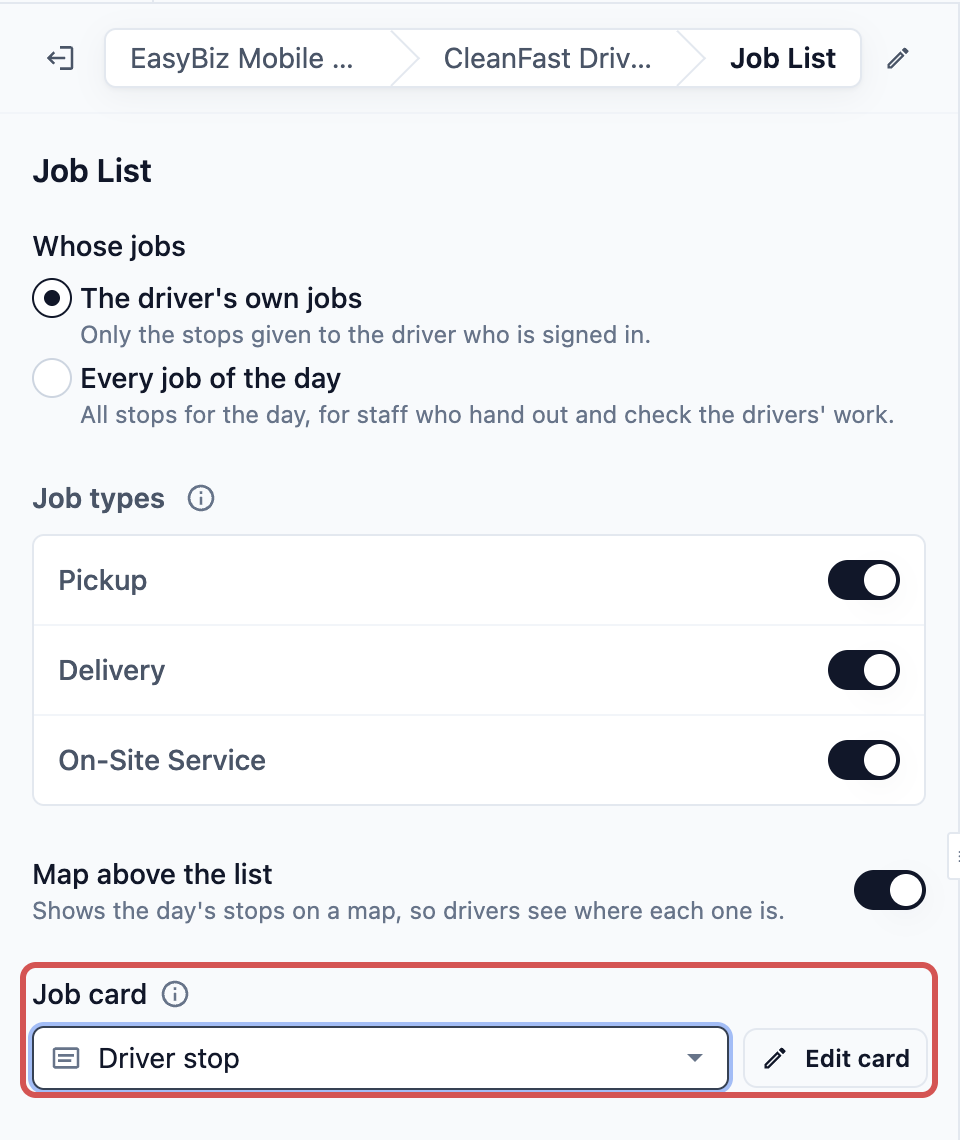
- Dalam aplikasi pemandu, klik halaman Job List. Medan Job card terletak di bawah Map above the list.
- Klik Publish, kemudian Publish sekali lagi dalam Review your changes.
Anda nampak "Published. Your team's mobile apps have the changes."
Mengedit kad daripada tetapan halaman
Anda boleh menukar kad tanpa meninggalkan halaman yang sedang anda sediakan.
- Di sebelah medan kad, klik Edit card, atau Manage cards untuk menambah kad baharu.
- Buat perubahan dalam Tetapan › Kad, kemudian klik Save.
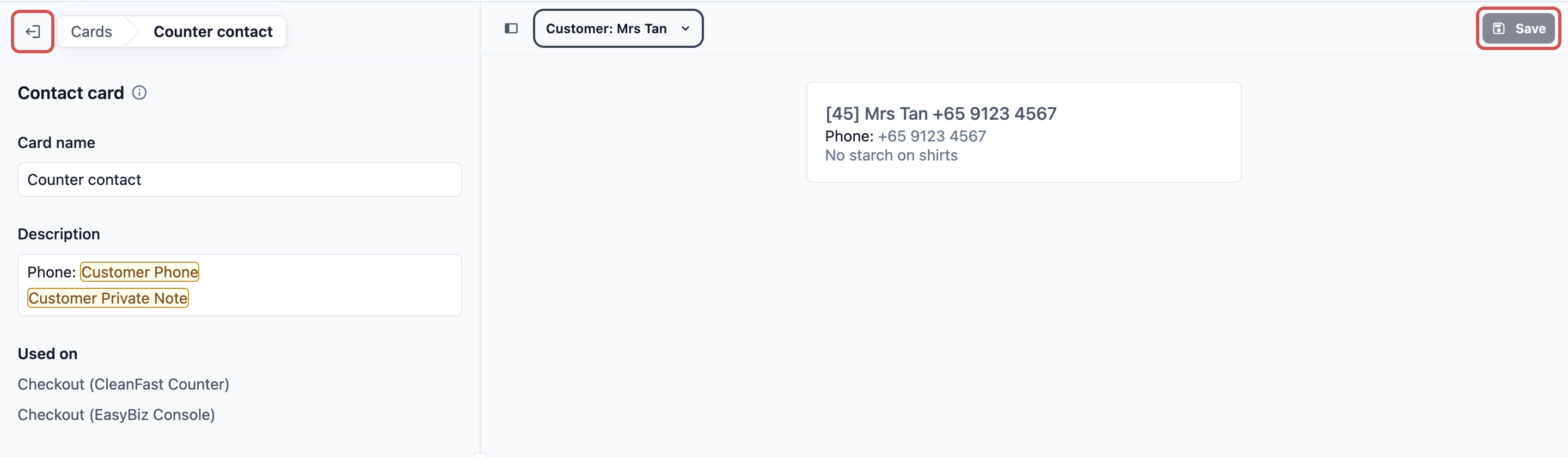
- Klik Back di penjuru kiri atas untuk kembali ke halaman asal anda.
- Jika anda menambah kad baharu, pilihnya dalam medan kad.
Jika halaman mempunyai perubahan yang belum diterbitkan, Tetapan › Kad akan dibuka dalam tab penyemak imbas baharu, supaya perubahan itu kekal selamat dalam editor. Simpan kad, tutup tab itu dan teruskan dalam editor.
Contoh persediaan
Kaunter CleanFast Laundry di Tampines dan Jurong kedua-duanya log masuk dengan aplikasi POS CleanFast Counter. Pemilik mahu kakitangan melihat nombor telefon setiap pelanggan dan nota yang disimpan kakitangan tentang mereka, dan mahu pemandu melihat berapa banyak beg hendak diambil serta kod pagar.
| Di mana | Medan | Pilihan CleanFast Laundry |
|---|---|---|
| CleanFast Counter › Checkout › Contact | Kad Kenalan | Counter contact |
| EasyBiz Console › Checkout › Contact | Kad Kenalan | Counter contact |
| CleanFast Counter › Orders › Order List | Kad Pesanan | System Default |
| CleanFast Drivers › Job List | Kad Tugasan | Driver stop |
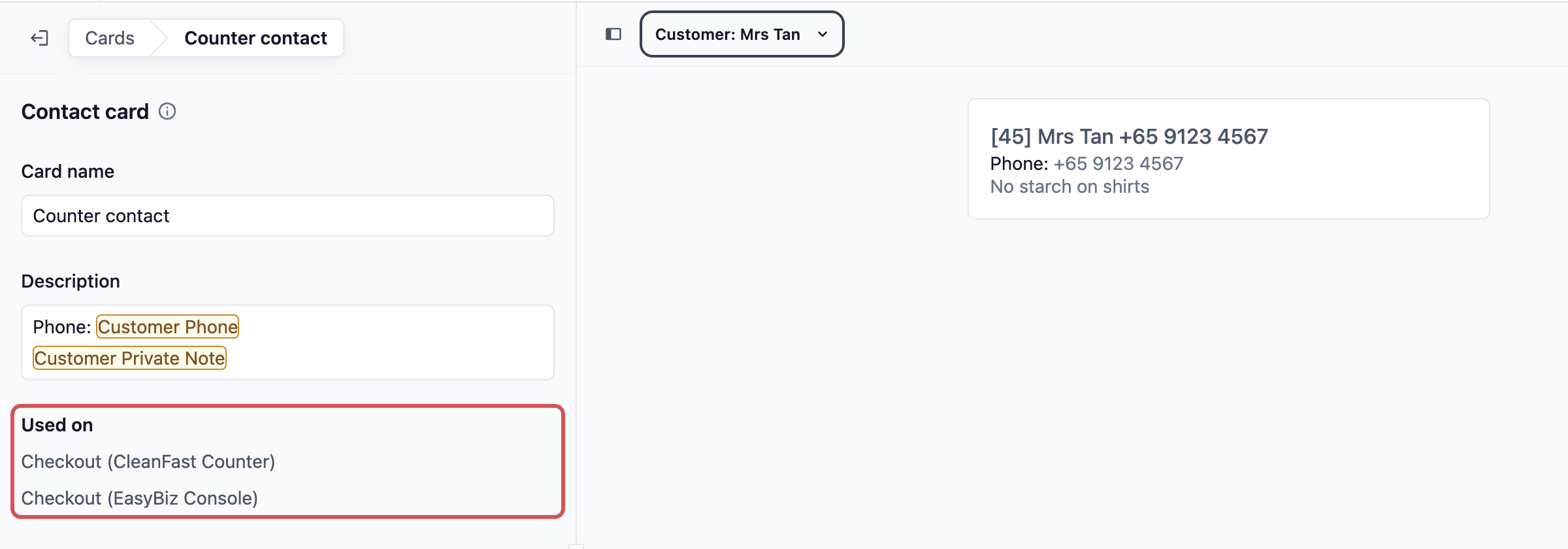
Mereka menerbitkan aplikasi POS, Konsol dan aplikasi pemandu. Counter contact kini muncul di kedua-dua kaunter dan dalam Konsol, dan senarai Used on bagi kad dalam Tetapan › Kad menamakan setiap tempat.
Apa yang dilihat oleh kakitangan dan pemandu
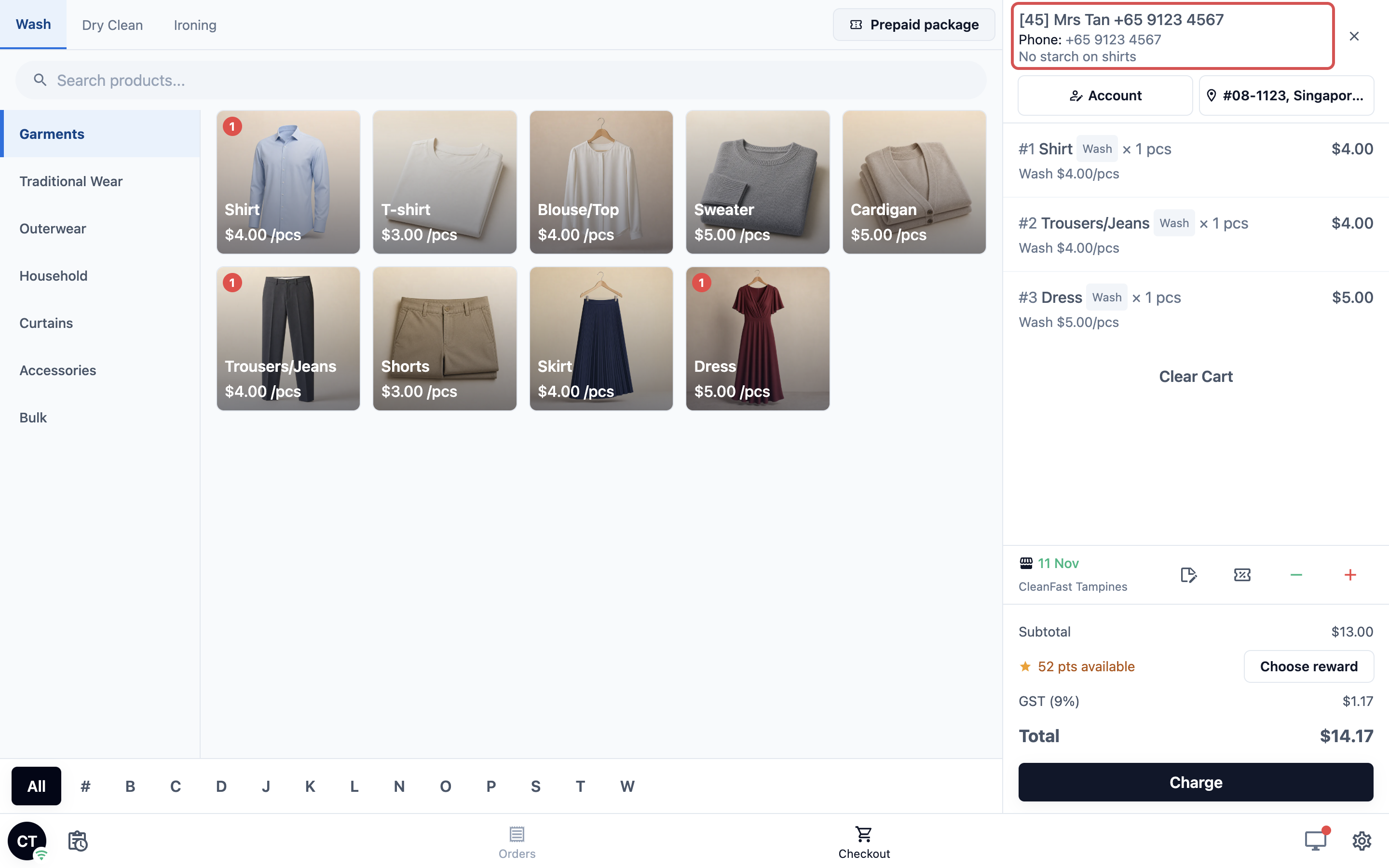
Di kaunter POS: apabila kakitangan menambah Puan Tan pada pesanan di kaunter Tampines, troli menunjukkan nombor telefonnya dan nota "No starch on shirts" di bawah namanya.
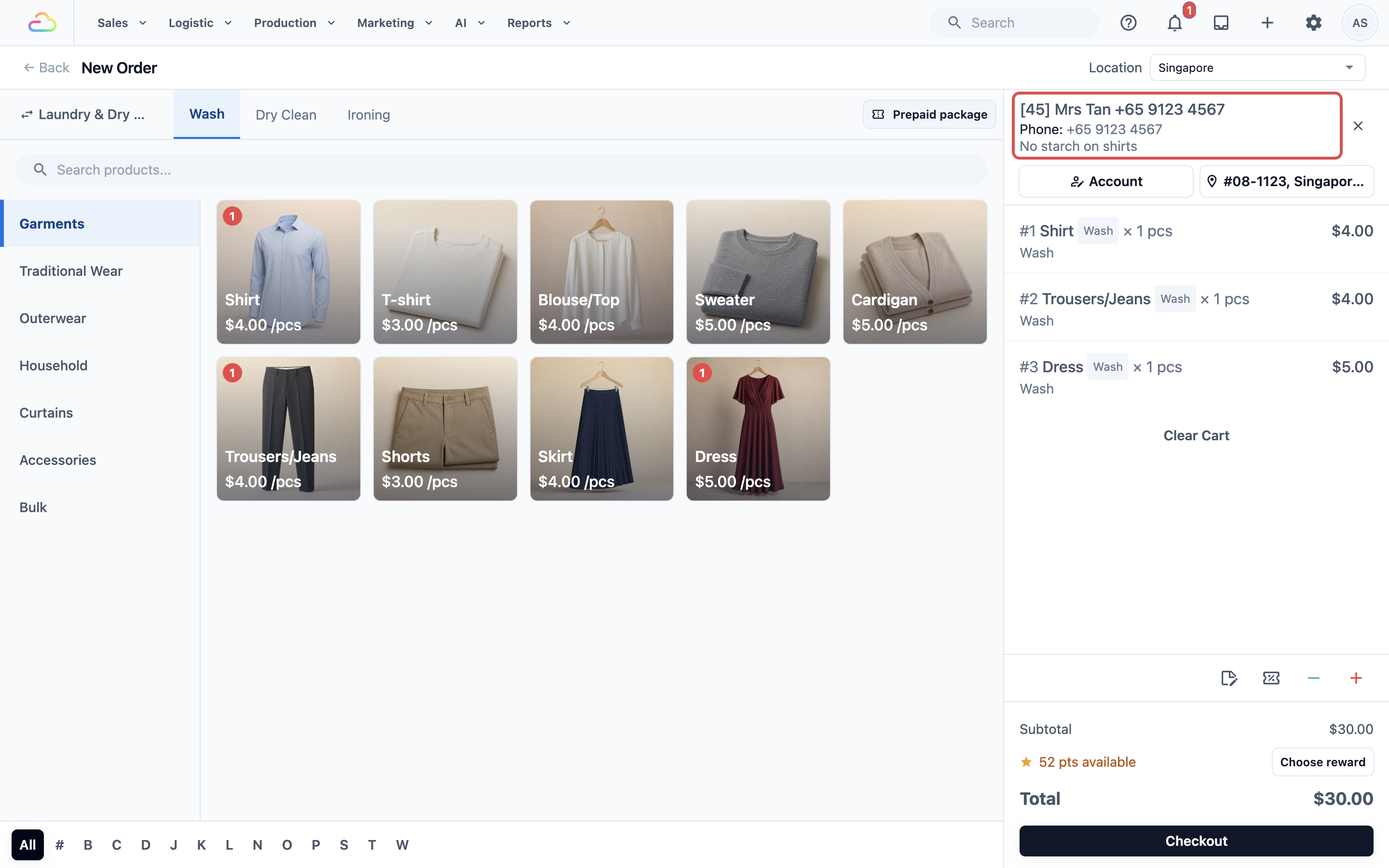
Dalam Konsol: kakitangan pejabat yang menerima pesanan telefon di Checkout Konsol melihat butiran yang sama di bawah nama pelanggan.
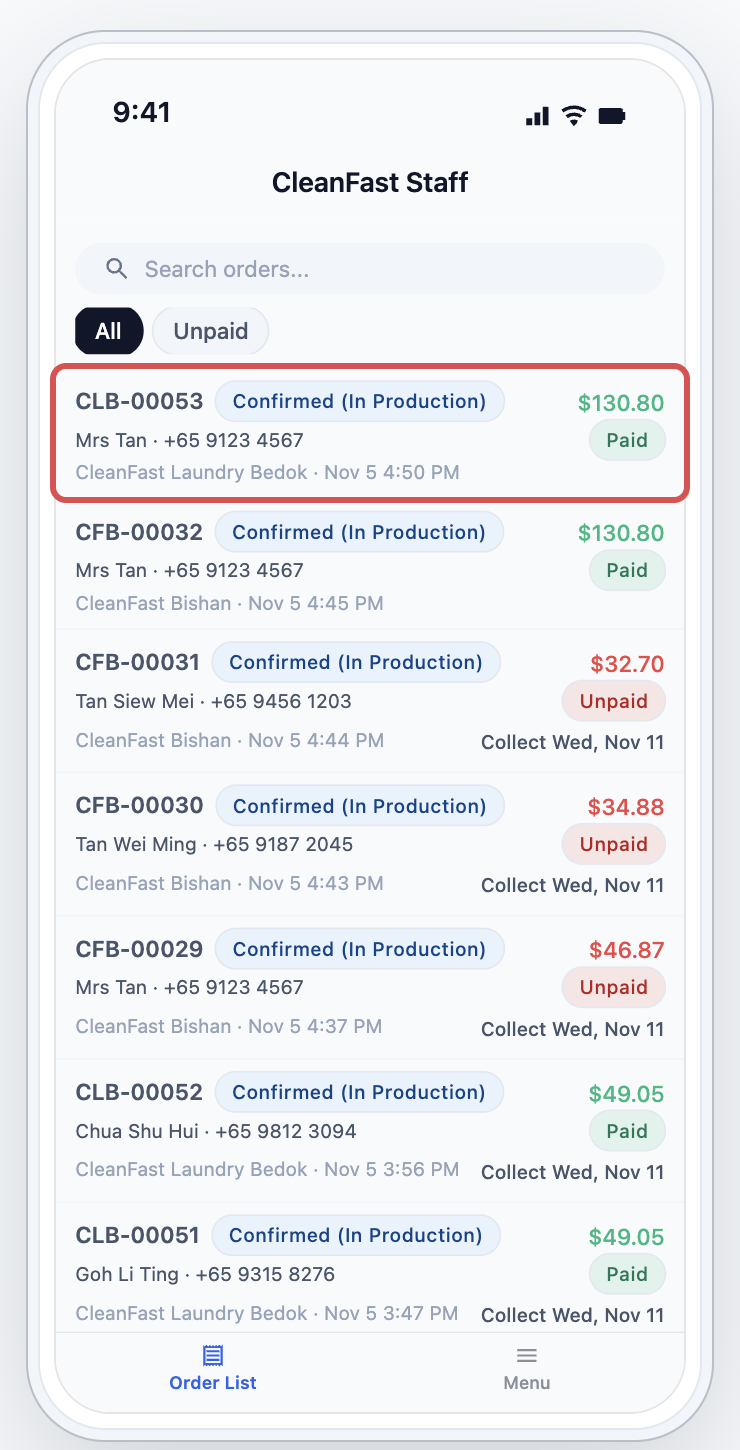
Dalam aplikasi kakitangan: pada Order List, setiap pesanan menunjukkan apa yang disusun oleh kad pesanannya, seperti pelanggan dan tarikh kutipan.
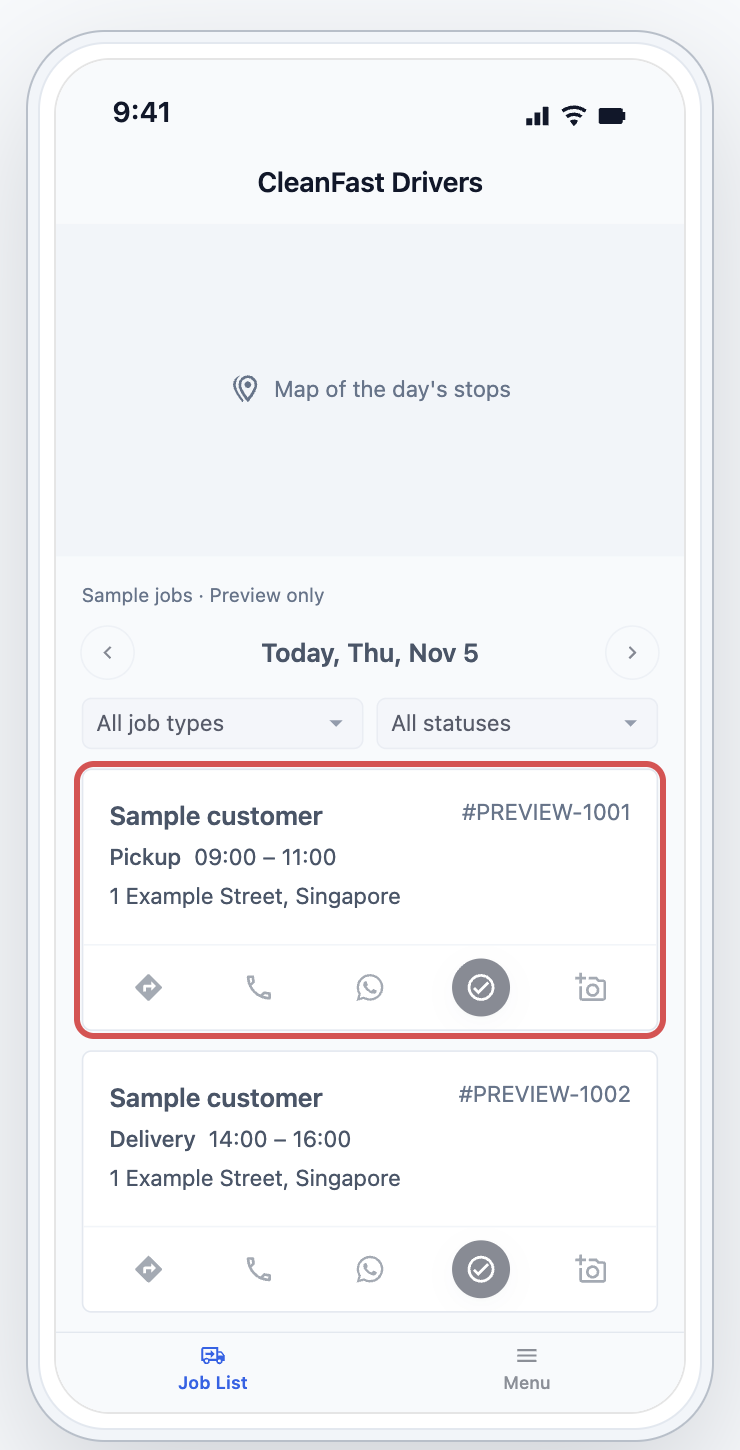
Dalam aplikasi pemandu: setiap perhentian pada Job List menunjukkan pelanggan, masa dan alamat, dengan butiran yang disusun oleh kad tugasannya di bawahnya, seperti kod pagar yang anda simpan dalam nota pelanggan.
Tiada sesiapa perlu memulakan semula apa-apa. Selepas anda terbitkan, atau simpan kad, aplikasi yang sedang dibuka akan menerima perubahan itu secara automatik selagi peranti dalam talian.
Mengurus kemudian
- Gunakan kad yang berbeza: pilih dalam medan kad dan terbitkan semula.
- Kembali ke rupa standard: pilih System Default dalam medan kad dan terbitkan. Kad anda kekal dalam Tetapan › Kad untuk kegunaan kemudian.
- Lihat di mana kad digunakan: buka kad dalam Tetapan › Kad dan baca senarai Used onnya.
Kad hanya menukar cara rekod dipaparkan. Pesanan, pelanggan dan tugasan anda kekal sama, dan pesanan lama dipaparkan dengan kad yang digunakan oleh halaman sekarang.
Soalan Lazim
Kenapa kad saya cakap "Belum ada pada mana-mana halaman"?
Belum ada halaman yang diterbitkan memilihnya. Kad dikira selepas anda menerbitkan halaman, jadi semak sama ada anda klik Terbit selepas memilihnya. Kad tugasan cakap "Belum digunakan" sehingga kad pesanan kerja memilihnya.
Bolehkah kedai Tampines dan Jurong kami guna kad yang berbeza?
Dalam POS, boleh, jika kaunter setiap kedai log masuk dengan aplikasi POS yang berbeza. Pilih kad yang berbeza dalam setiap aplikasi. Konsol ada satu tetapan untuk seluruh pasukan anda, jadi kadnya sama untuk setiap kedai.
Saya telah sunting kad. Perlu terbitkan halaman semula?
Tidak perlu. Simpan kad dalam Tetapan › Kad akan kemas kini setiap halaman yang guna kad itu. Anda hanya perlu terbit apabila memilih kad lain pada halaman.
Macam mana nak kembali ke rupa asal?
Pilih Lalai Sistem dalam ruangan kad dan terbitkan. Tiada apa-apa dipadam, dan anda boleh pilih kad semula bila-bila masa.
Kenapa perubahan belum tunjuk pada telefon kakitangan?
Semak sama ada anda telah menerbitkan aplikasi yang anda ubah, dan telefon itu dalam talian. Kemudian semak kakitangan itu guna aplikasi tersebut: Akses Aplikasi Mudah Alih mereka menentukan aplikasi yang mereka dapat. Jika masih tunjuk butiran lama, tutup aplikasi EasyBiz Workflow dan buka semula.
Saya tukar halaman aplikasi kakitangan dan aplikasi lain turut berubah. Kenapa?
Kedua-dua aplikasi berkongsi halaman itu. Buka halaman, klik Buat salinan untuk aplikasi ini, kemudian pilih kad yang anda mahu dalam salinan itu.
Langkah Seterusnya
Anda telah memilih kad anda pada setiap halaman yang sepatutnya guna kad itu, jadi kaunter, Konsol dan aplikasi telefon anda kini tunjuk butiran yang pasukan anda perlukan. Itu melengkapkan siri Kad. Bila-bila kedai anda perlukan butiran yang berbeza, sunting kad sekali dalam Tetapan › Kad dan setiap halaman yang guna kad itu akan mengikut.