
Setiap kali pelanggan menambah nilai Store Credit mereka, kakitangan anda boleh memberi mereka resit bercetak. Panduan ini menunjukkan cara membuat resit itu daripada reka letak sedia ada Top up receipt, menukar ayat dan jaraknya, dan menyambungkannya dalam tetapan Store Credit. Selepas itu, setiap kaunter akan mencetak slip yang sama dengan logo anda, jumlah yang dibayar, kredit bonus dan baki baharu.
Apa fungsi templat ini
Resit tambah nilai ialah bukti bercetak bahawa pelanggan telah menambah wang ke dalam dompet Store Credit mereka. Store Credit ialah wang prabayar yang pelanggan simpan dengan kedai anda dan belanjakan untuk pesanan kemudian. Resit ini menunjukkan apa yang mereka bayar, sebarang kredit bonus, dan baki baharu mereka.
Ia membantu anda:
- Beri pelanggan bukti pembayaran sebaik sahaja mereka menambah nilai.
- Tunjukkan kredit bonus dan baki baharu, supaya tiada pertikaian kemudian.
- Pastikan setiap kaunter mencetak slip yang sama.
Bolehkah saya langkau ini? Boleh. Tanpa templat, setiap tambah nilai tetap mendapat slip standard dengan butang Cetak resit. Sambungkan templat apabila anda mahu ayat, logo dan jarak sendiri.
Sebelum anda mula
- Menyediakan Program Store Credit Anda: tetapkan pakej dan peraturan tamat tempoh dahulu. Tetapan yang menyambungkan resit ini terdapat di halaman yang sama.
- Sediakan Store Credit pada POS Anda: menunjukkan kepada kakitangan cara menerima tambah nilai di kaunter.
- Menyambungkan Pencetak Anda ke POS: pasangkan pencetak resit supaya slip boleh dicetak.
Buka halaman Templat Resit
- Klik ikon ⚙️ Tetapan di sudut kanan atas konsol.
- Di bawah bahagian Pustaka, klik Templat resit.
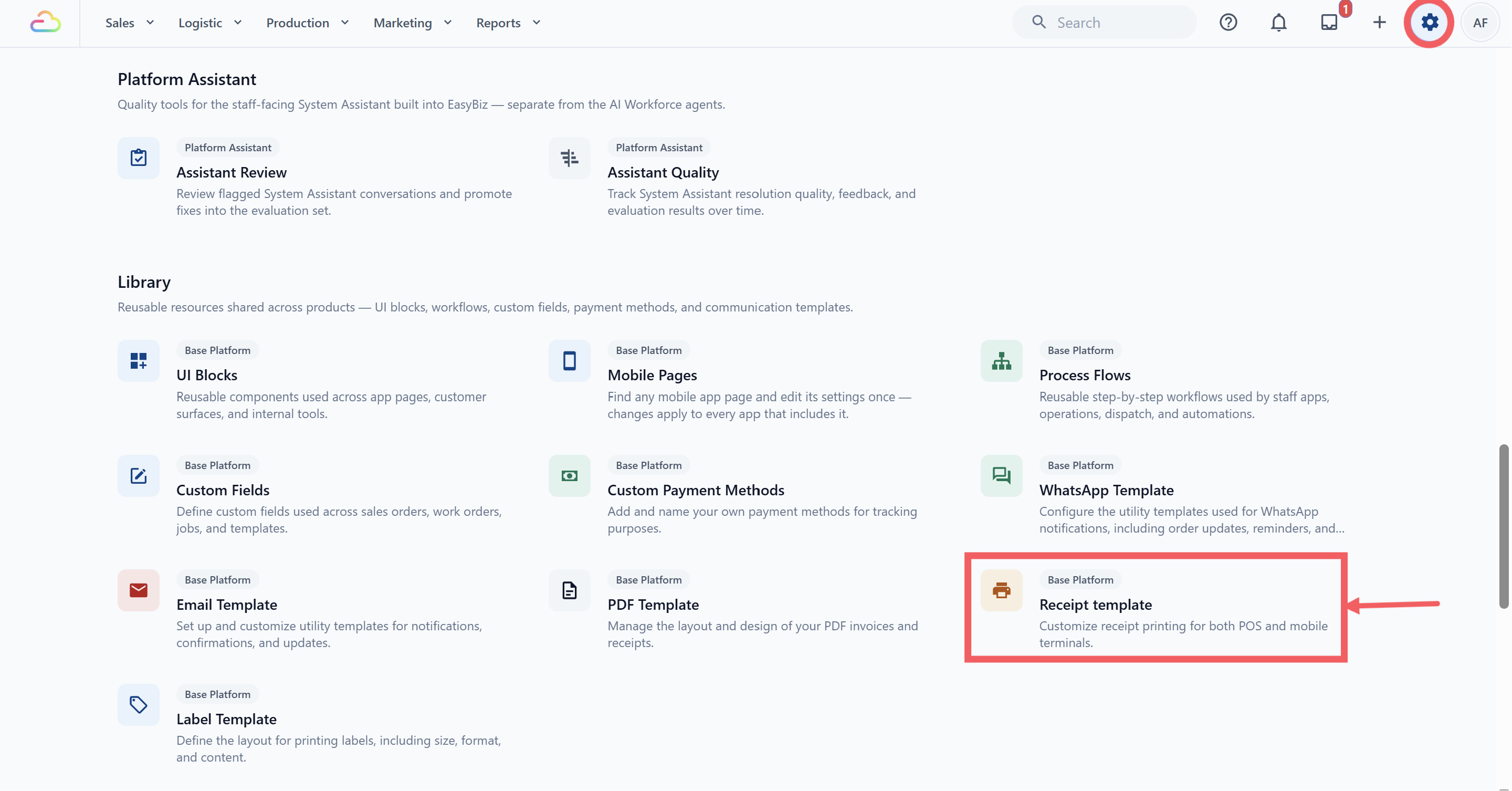
- Halaman Templat Resit dibuka. Resit tambah nilai anda tersenarai di bawah Slip dan laporan, bersama slip anda yang lain.
Buat resit tambah nilai
- Di bawah Slip dan laporan, klik Tambah slip. Pop timbul Templat Resit Baharu akan dibuka.
- Taip Nama Templat, contohnya "Tambah Nilai Store Credit". Anda akan memilih nama ini kemudian dalam tetapan Store Credit.
- Di bawah Kandungan templat, skrol ke hujung kad. Klik Top up receipt.
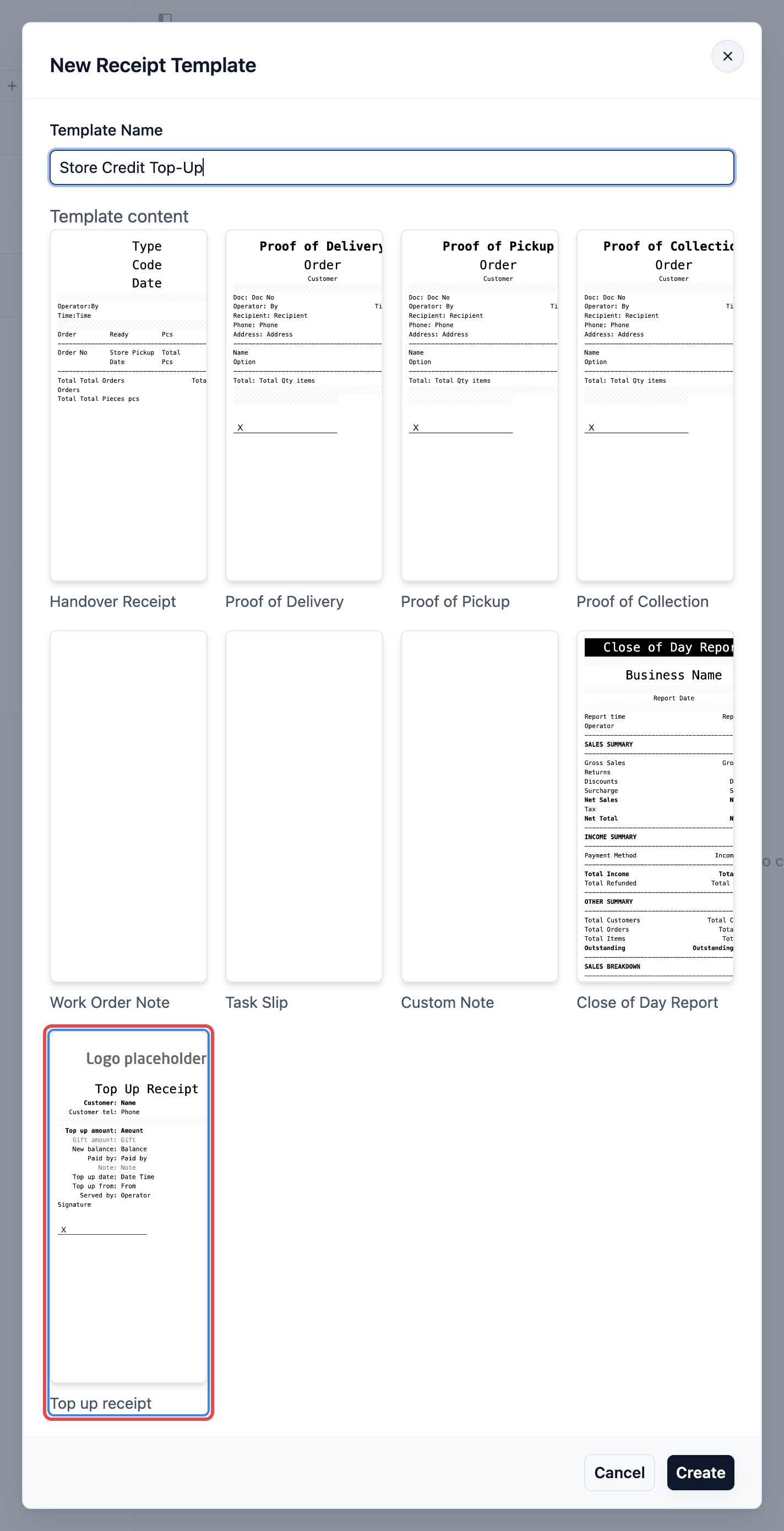
- Klik Cipta. Penyunting akan dibuka dengan slip sedia ada.
Apa yang ditunjukkan oleh resit
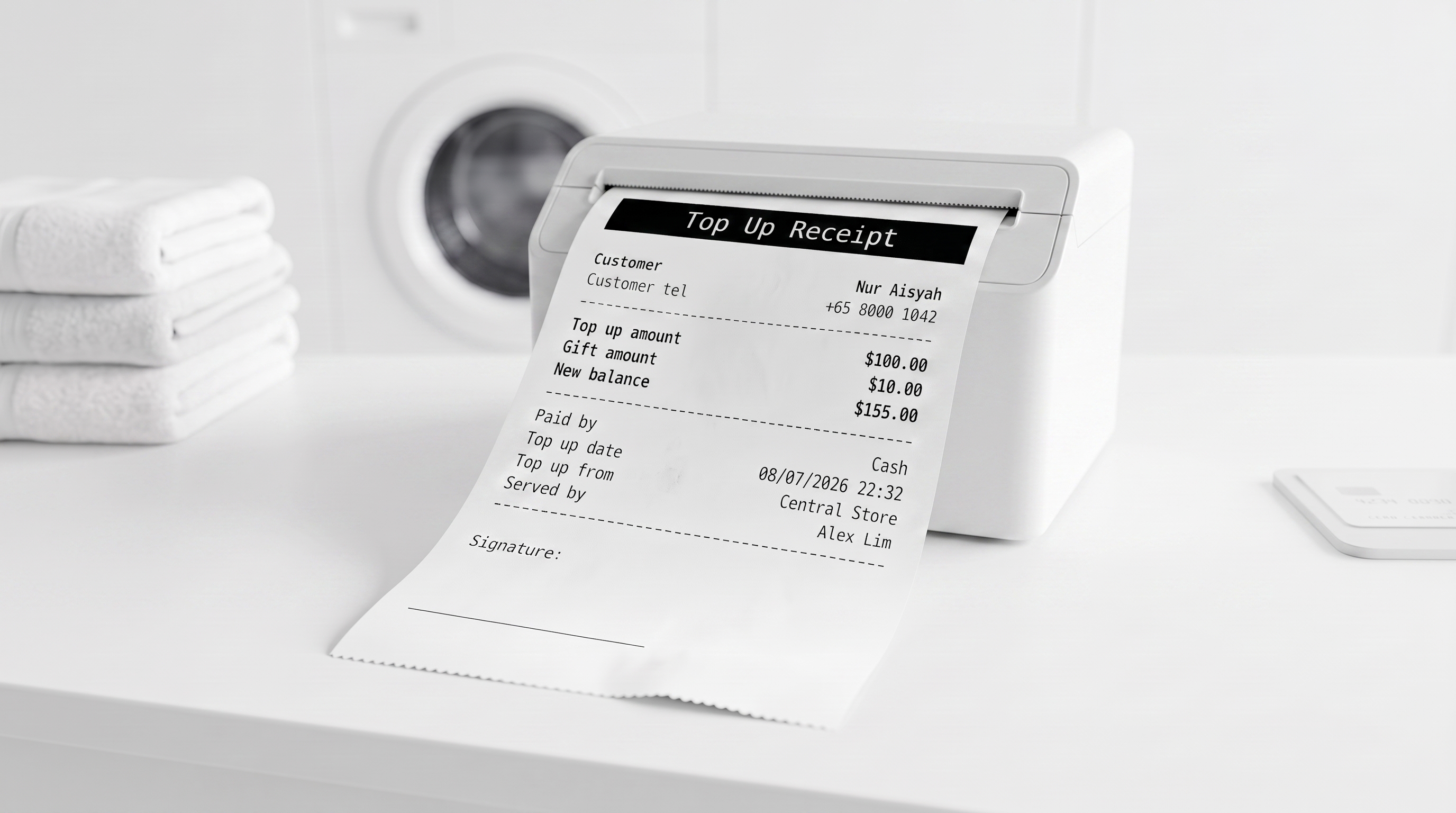
Reka letak sedia ada sudah mencetak:
- Logo anda dan tajuk besar "Top Up Receipt".
- Customer dan Customer tel.
- Top up amount, Gift amount dan New balance. Gift amount ialah kredit bonus daripada pakej.
- Paid by dan Note. Nota ialah rujukan yang kakitangan taip semasa menerima bayaran, seperti rujukan pindahan bank.
- Top up date, Top up from (kaunter yang menerimanya) dan Served by.
- Talian tandatangan.
Baris Gift amount hanya dicetak apabila tambah nilai termasuk kredit bonus. Tambah nilai biasa tidak sekali-kali menunjukkan hadiah S$0.00. Baris Note hanya dicetak apabila tambah nilai mempunyai nota, jadi tambah nilai tanpa nota tidak sekali-kali menunjukkan baris Note yang kosong. Resit tambah nilai yang anda cipta lebih awal mungkin tidak mempunyai baris Note.
Sunting reka letak
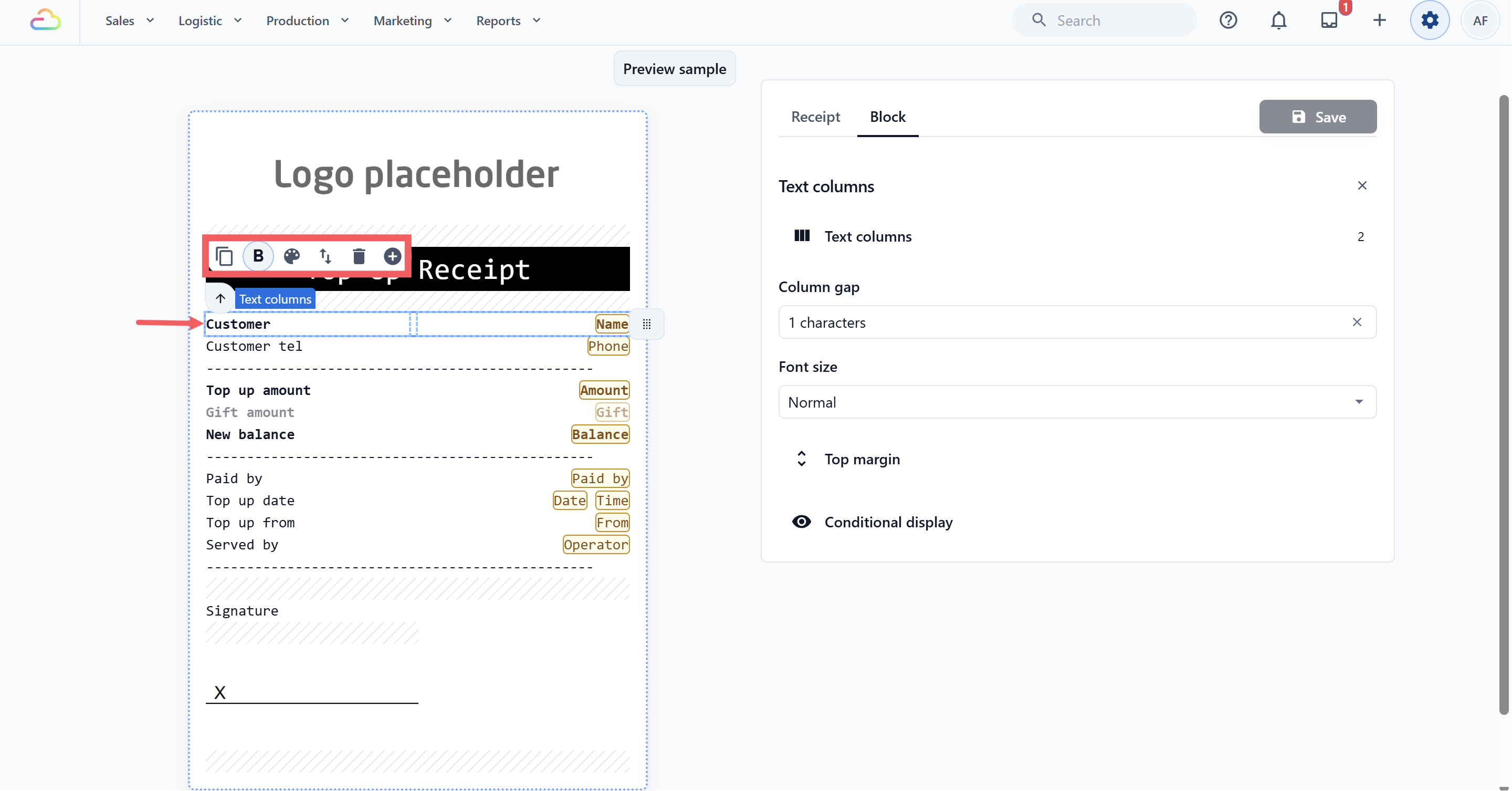
Bahagian kanan penyunting mempunyai tab Receipt dan tab Block. Blok ialah satu baris atau bahagian slip.
- Klik tepi luar slip, kemudian tetapkan Normal character per line. Pilih 48 Characters (80mm) untuk pencetak kaunter, atau 32 Characters (58mm) untuk pencetak genggam.
- Dalam tab Receipt, semak Date format, Time format dan Currency display. Nilai lalai mengikut pilihan konsol anda.
- Klik mana-mana baris pada slip untuk menyuntingnya dalam tab Block. Anda boleh menukar ayat, saiz, penjajaran dan tebal. Jika baris kelihatan bertindih, tambah ruang di atas baris dengan Top margin: pilih 1 hingga 5 baris. Contohnya, pilih 1 baris pada tajuk "Top Up Receipt" untuk memberinya ruang.
- Untuk menambah baris, pilih blok di atasnya dan klik butang ⊕. Anda boleh menambah logo, teks, garis pemisah, baris kosong, tandatangan atau kod QR PayNow.
Tambah kod QR PayNow (Singapura sahaja)
Tambah blok PAYNOW QR Code (Manual), kemudian tetapkan 2 pilihan.
| Pilihan | Maksudnya |
|---|---|
| Saiz kod QR | 1 hingga 8. Lebih besar lebih mudah diimbas pada slip yang sempit. |
| Auto Include Amount | Total Amount atau Outstanding Amount memasukkan jumlah yang dibayar ke dalam QR. No Amount membiarkan pelanggan menaip jumlah sendiri. |
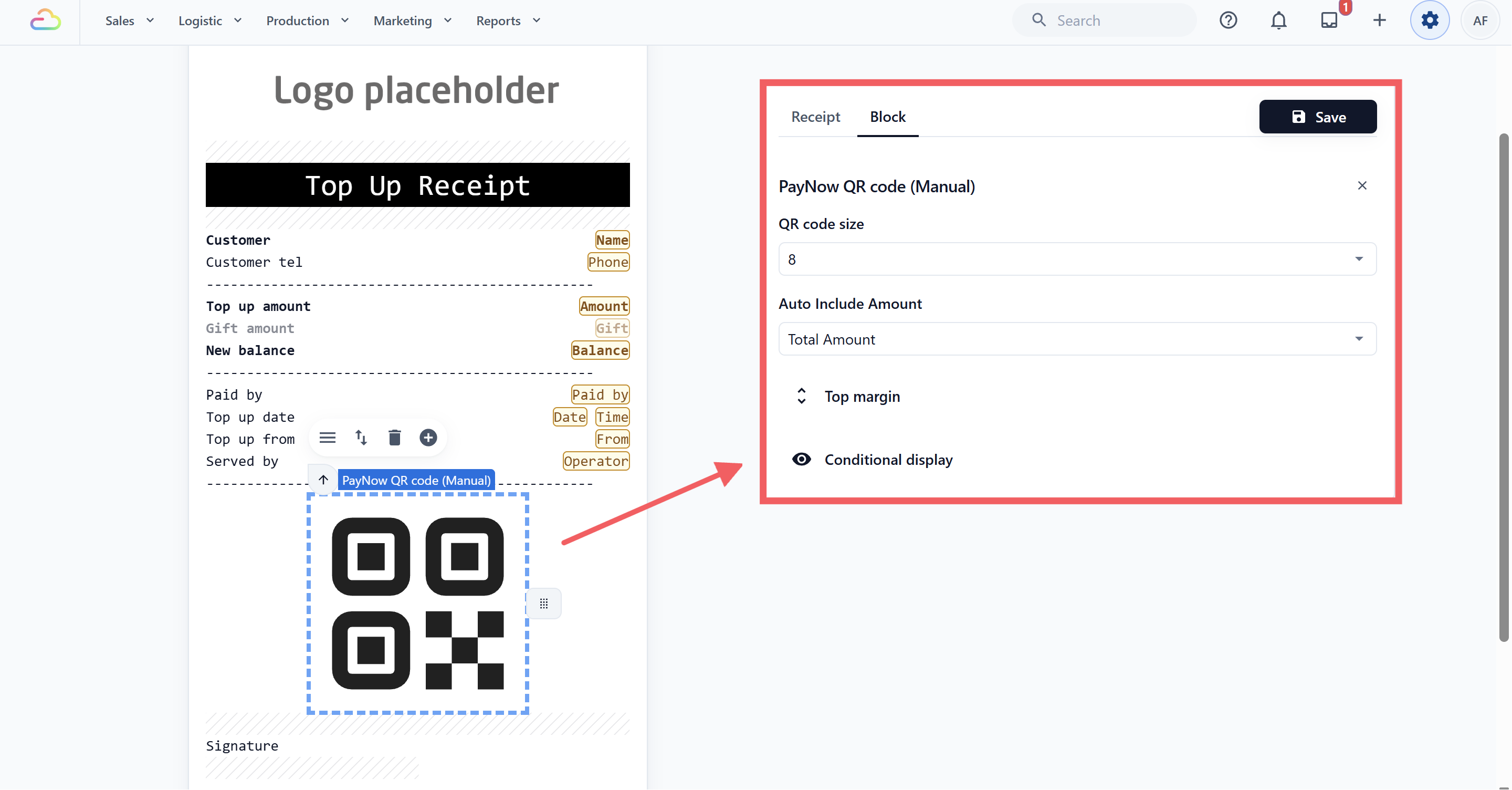
QR dibina daripada nombor pendaftaran syarikat anda. Jika tiada nombor disimpan, penyunting akan memberi amaran dan QR akan dicetak kosong. Tambah nombor di bawah ⚙️ Tetapan, Pentadbiran, Syarikat. QR tidak sekali-kali termasuk kredit bonus, hanya wang yang dibayar pelanggan.
Pratonton dan simpan
- Klik Pratonton sampel untuk melihat slip dengan butiran tambah nilai rekaan. Anda tidak boleh pratonton tambah nilai sebenar yang lalu.
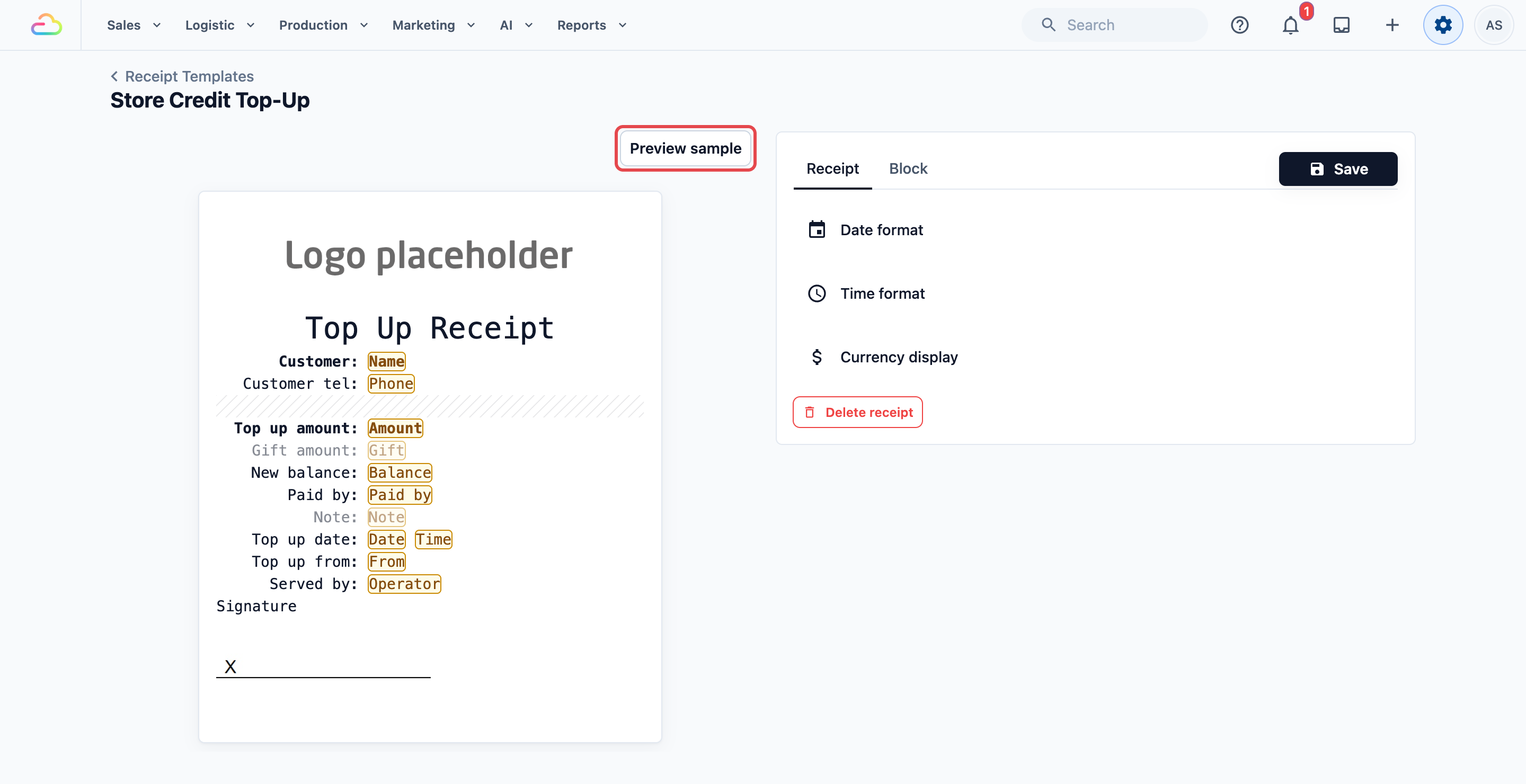
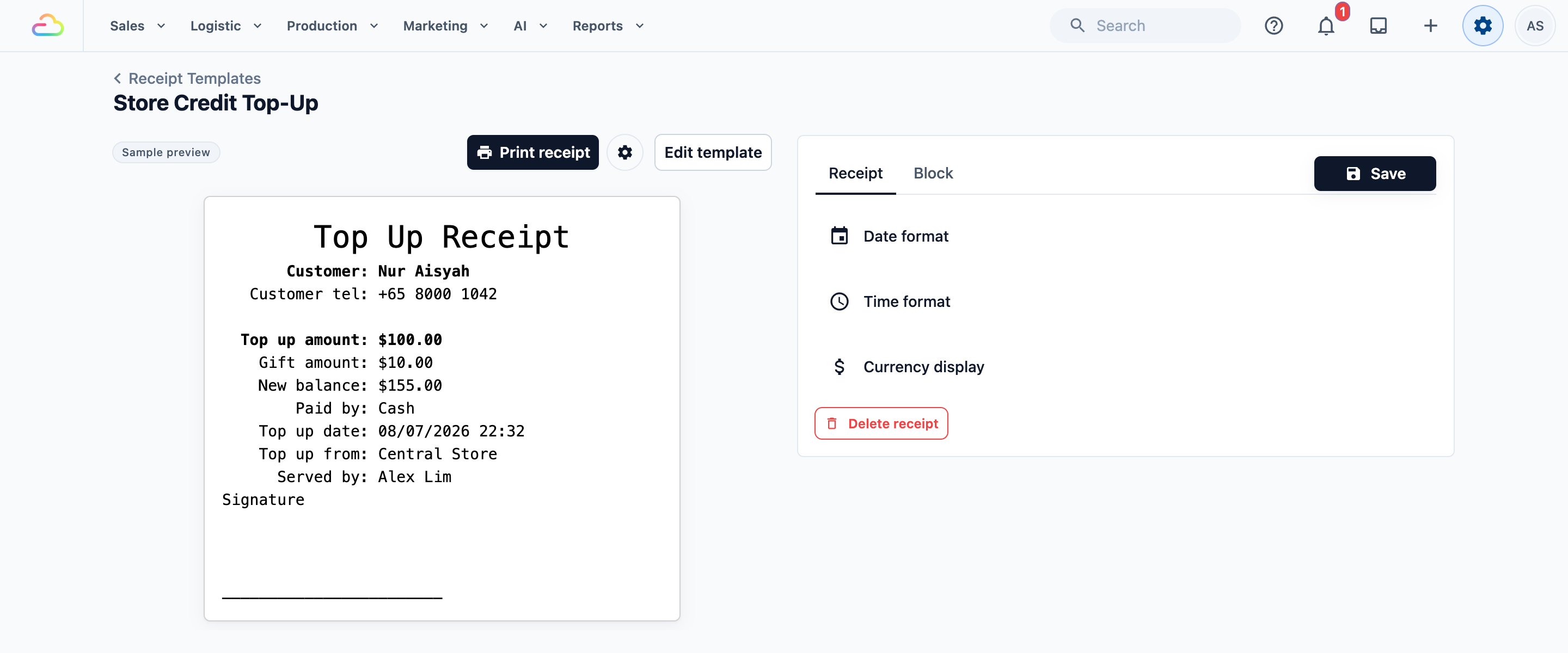
- Klik Simpan di sudut kanan atas. Menyimpan juga menerbitkan templat, supaya ia boleh dipilih dalam tetapan Store Credit. Sehingga anda menyimpannya, slip akan menunjukkan lencana Draf dalam senarai Slip dan laporan.
Sambungkan dengan Store Credit
- Klik ikon ⚙️ Tetapan.
- Di bawah bahagian Pemasaran, klik Kredit Kedai.
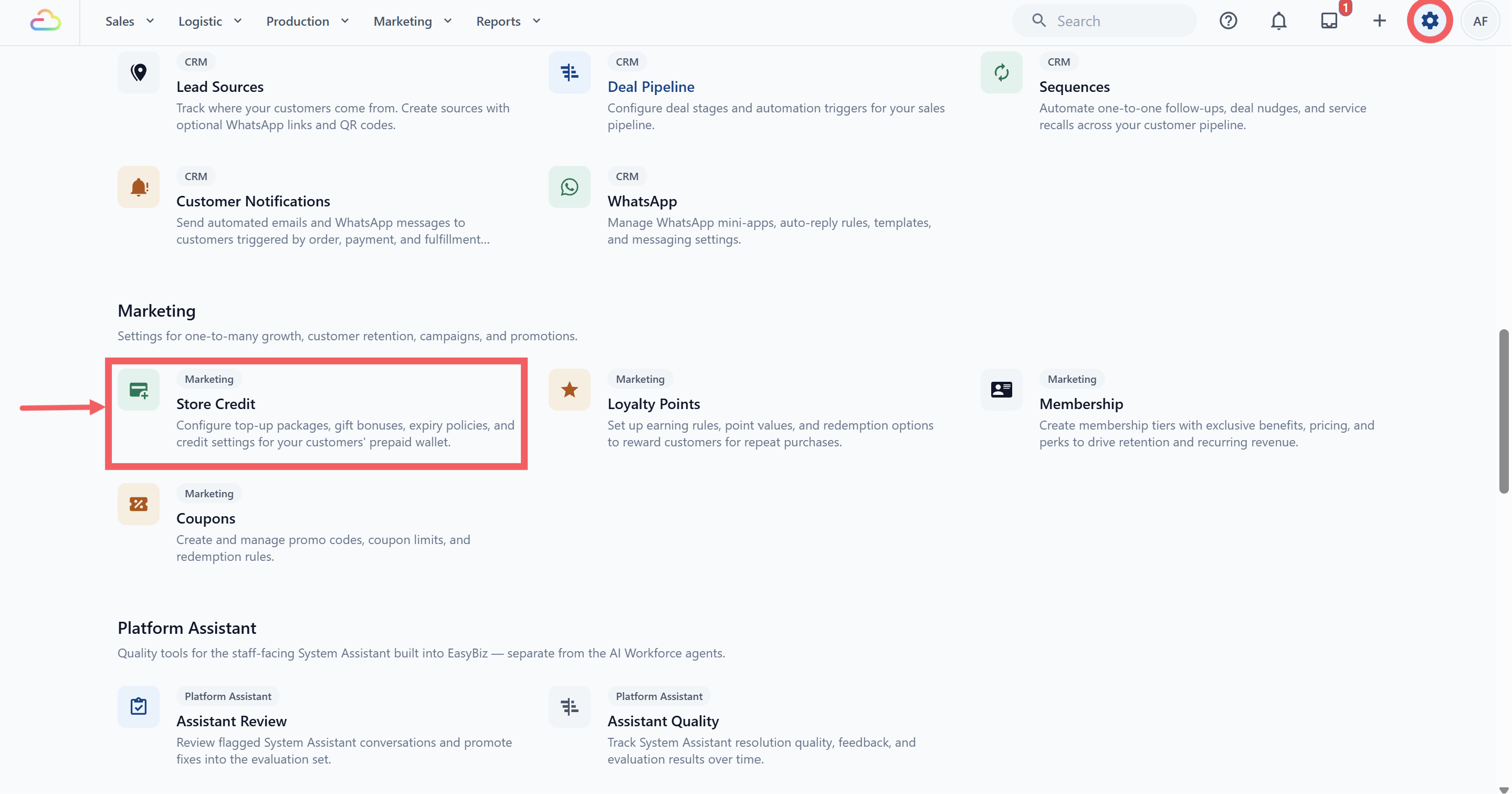
- Buka Templat resit tambah nilai dan pilih templat anda.
- Klik Simpan.
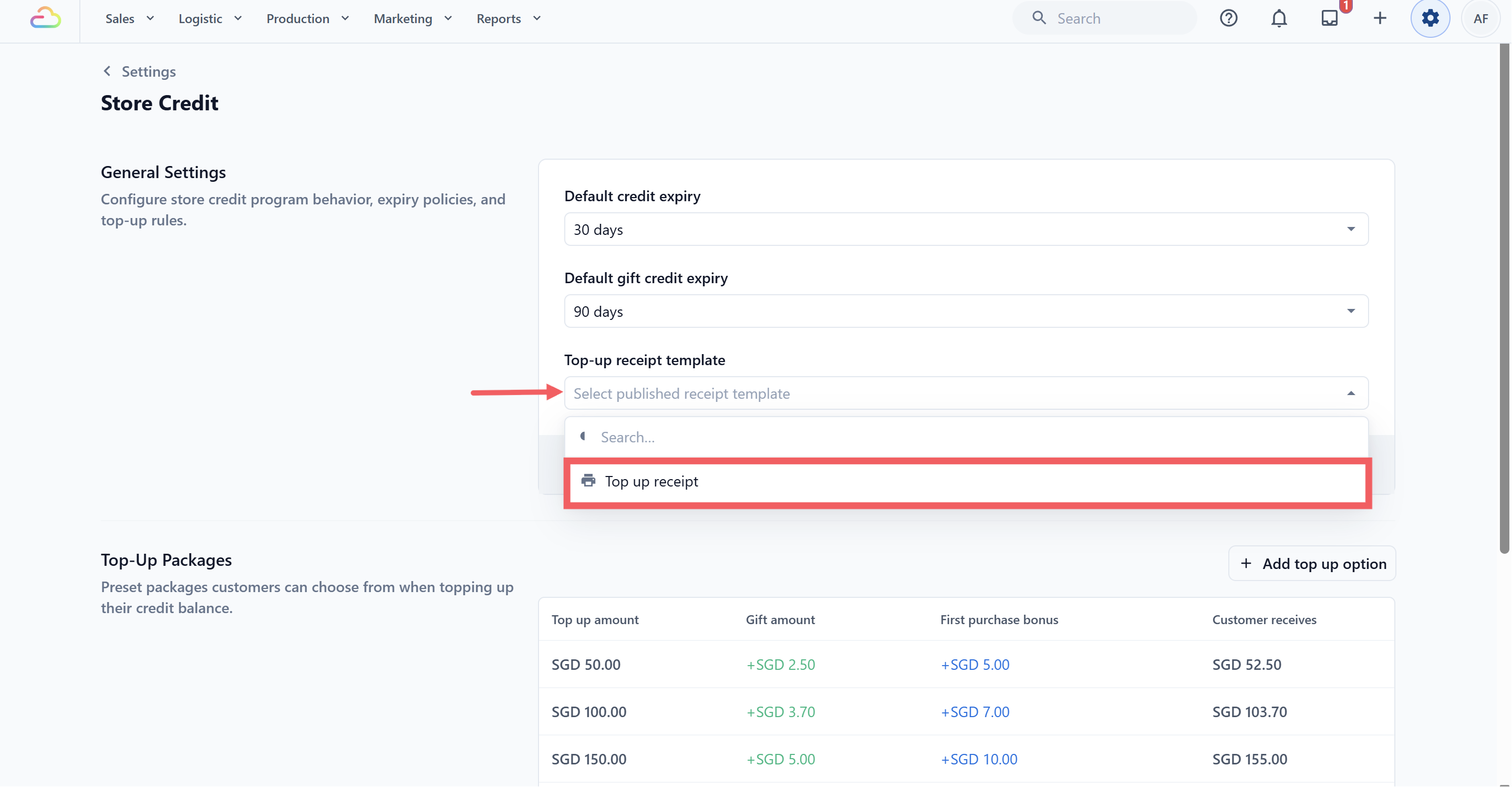
Ini ialah satu tetapan untuk seluruh perniagaan anda. Setiap kaunter dan setiap POS menggunakan resit tambah nilai yang sama.
Bila ia dicetak
- Kakitangan menerima tambah nilai pada POS (pilih pelanggan dalam troli dan ketik Store Credit) atau dalam Konsol (kenalan pelanggan → Store Credit → Top up).
- Apabila bayaran berjaya, slip muncul pada skrin dengan butang Cetak resit. Pada POS Web, butang itu terletak di atas slip.
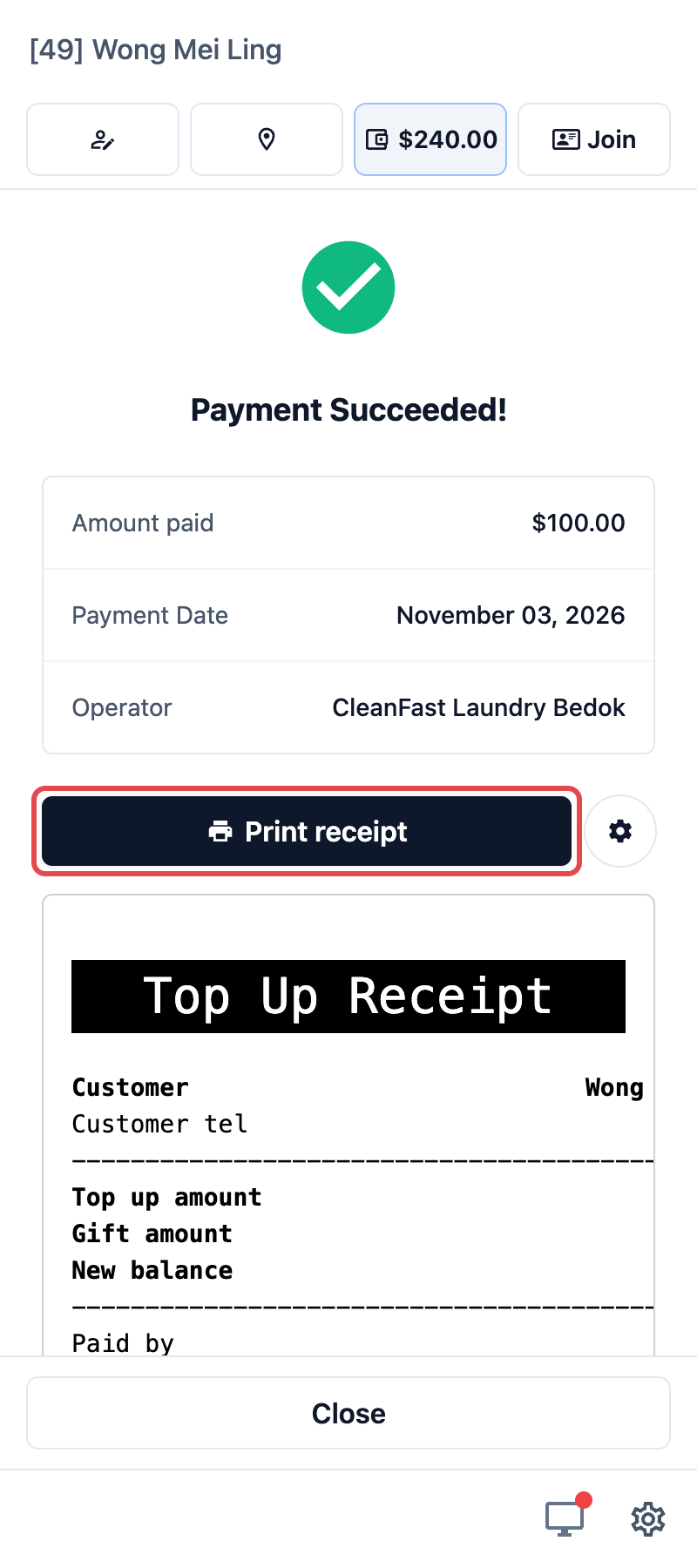
- Kakitangan klik Cetak resit. Butang di sebelahnya membuka tetapan pencetak resit jika pencetak belum dipasangkan.
Contoh persediaan
- Sunshine Laundry: menjual pakej S$100 dengan bonus S$10. Slip mereka menunjukkan Gift amount dan New balance, supaya pelanggan terus melihat S$110.
- Fresh Home Cleaning: mencetak pada pencetak genggam 58mm, jadi mereka memilih 32 Characters (58mm) dan membuang baris tandatangan.
- Bag Doctor Repairs: menambah QR PayNow yang ditetapkan kepada No Amount, untuk pelanggan yang menambah nilai melalui pindahan bank.
Apa yang pelanggan anda lihat
Pelanggan anda mendapat slip bercetak di kaunter. Ia menunjukkan nama mereka, jumlah yang dibayar, sebarang kredit bonus, baki baharu mereka, cara mereka membayar dan siapa yang melayan mereka.
Soalan Lazim
Mengapa saya tidak dapat mencari templat saya dalam tetapan Store Credit?
Ia dibuat daripada kad yang berbeza. Hanya templat yang dibuat daripada kad Top up receipt muncul di situ.
Apa yang berlaku jika saya memadam templat yang disambungkan?
Tetapan Store Credit juga akan dikosongkan. Tambah nilai akan kembali kepada slip standard sehingga anda menyambungkan templat baharu.
Adakah cetakan yang gagal membatalkan tambah nilai?
Tidak. Kredit ditambah dahulu. Pencetak yang tertutup atau kehabisan kertas tidak sekali-kali menarik balik kredit. Semak baki pada profil pelanggan.
Adakah menukar templat mengubah resit tambah nilai lama?
Tidak. Setiap resit disimpan semasa tambah nilai dibuat, jadi resit lama yang anda buka semula daripada sejarah pelanggan mengekalkan reka letak asalnya. Reka letak baharu terpakai bermula dari tambah nilai seterusnya.
Mengapa QR PayNow kosong?
Nombor pendaftaran syarikat anda tiada. Tambahkannya di bawah Tetapan, Pentadbiran, Syarikat.
Langkah seterusnya
Resit tambah nilai anda sudah sedia. Seterusnya, sediakan slip yang digunakan oleh kakitangan bilik kerja untuk menjejak setiap pesanan kerja. Lihat Menyediakan Slip Pesanan Kerja Anda.