
PDF ialah fail invois, resit dan sebut harga yang diterima pelanggan anda untuk sesuatu pesanan, serta invois bulanan yang diterima pelanggan perniagaan. Anda menyediakannya dalam Konsol di bawah ⚙️ Tetapan › PDF Template: klik New PDF, pilih jenisnya (Invoice, Receipt, Quotation atau Monthly invoice), isi ayat dan suisnya, semak pratonton dan klik Save. Kemudian pilih PDF mana yang digunakan oleh setiap unit perniagaan dalam tab Documents. Tanpa PDF, pesanan anda akan cetak invois dan resit standard.
Fungsi PDF ini
Invois meminta bayaran. Resit mengesahkan bayaran. Sebut harga menunjukkan harga sebelum pelanggan bersetuju. Setiap PDF jenis yang sama mempunyai susun atur yang kemas. Anda memilih ayat, tarikh dan butiran tambahan yang akan dicetak.
Ia membantu anda:
- Tunjukkan nama syarikat, alamat, nombor pendaftaran dan nombor GST anda pada setiap fail
- Beri pelanggan anda senarai item, jumlah dan jumlah yang perlu dibayar dengan cara bayaran yang jelas
- Kekalkan rupa yang sama pada setiap invois dan resit yang anda hantar
Boleh saya langkau ini? Boleh. Pesanan anda sudah mencetak invois dan resit standard. Tambah PDF sendiri apabila anda mahu ayat, butiran bank atau terma sendiri padanya.
Sebelum anda mula
- Mencipta dan Mengonfigurasi Syarikat: PDF mencetak nama, alamat, e-mel, telefon, laman web, nombor pendaftaran dan nombor GST syarikat anda dari sini. Butiran pindahan bank dan UEN PayNow anda diletakkan di bawah How customers pay you pada halaman yang sama.
- Menyediakan Dokumen Unit Perniagaan: setiap unit perniagaan memilih PDF invois dan PDF resitnya sendiri.
Buka halaman PDF Templates
Bahagian ini dibuat dalam Konsol (laman web EasyBiz yang digunakan pejabat anda), bukan di POS.
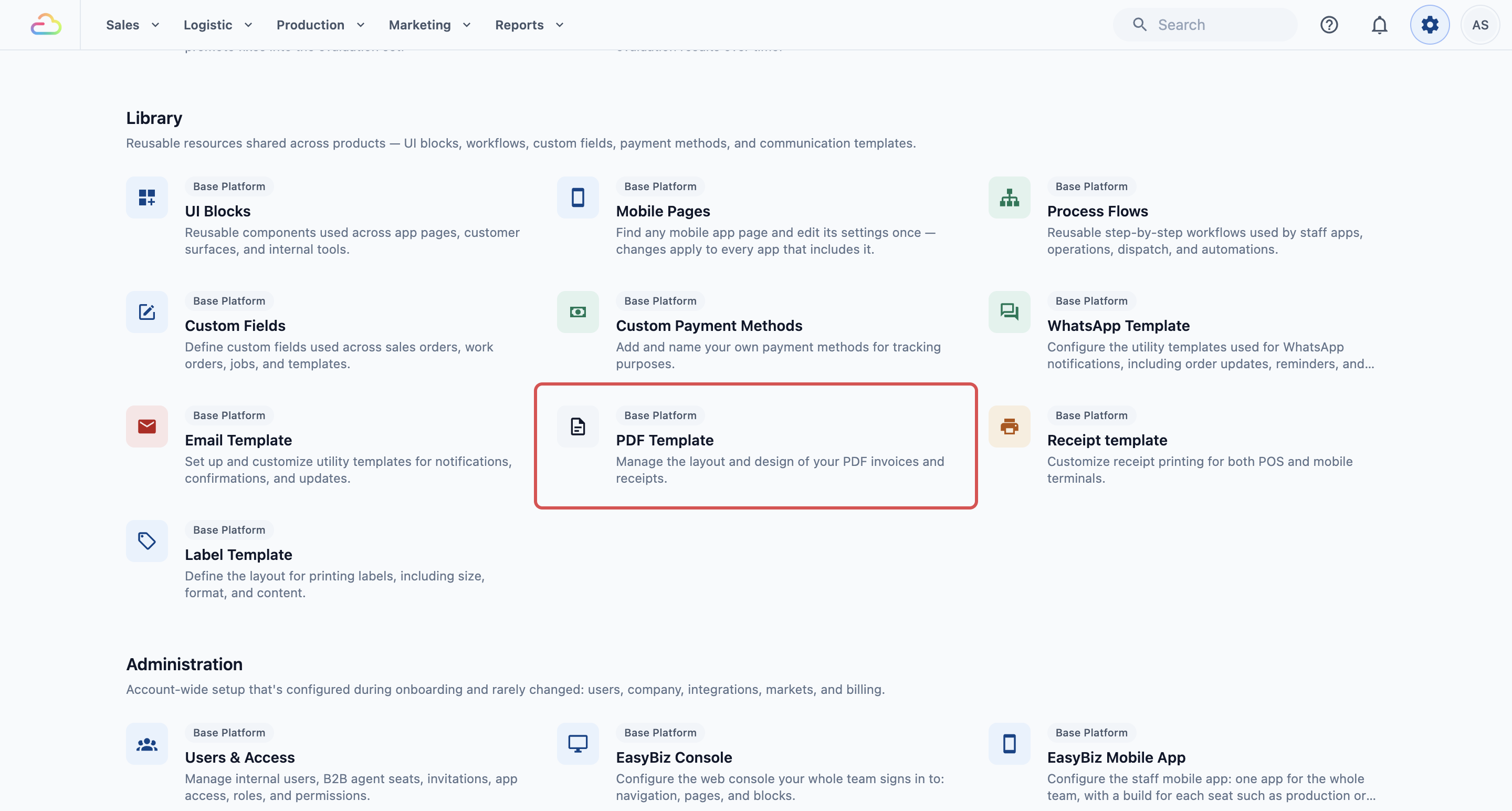
- Klik ikon ⚙️ Tetapan di sudut kanan atas.
- Skrol ke bahagian Pustaka.
- Klik PDF Template.
Halaman PDF Templates menyenaraikan PDF anda dalam 2 kumpulan, Order documents dan Monthly invoices. Halakan kursor pada PDF untuk pratonton dengan pesanan contoh. Klik PDF untuk menukarnya. Jika belum ada, halaman itu memaparkan "No PDFs yet. Your orders print the standard invoice and receipt."
Tambah PDF
- Pada halaman PDF Templates, klik New PDF.
- Pilih jenis PDF.
- Dalam Name, taip nama yang mudah dikenali kakitangan anda, seperti "Invois Dobi".
| Jenis | Kegunaan |
|---|---|
| Invois | Invois sesuatu pesanan, dicetak daripada pesanan atau dilampirkan pada e-mel invois |
| Resit | Bukti bayaran untuk sesuatu pesanan, dicetak daripada pesanan atau dilampirkan pada e-mel resit |
| Sebut harga | Harga sesuatu pesanan sebelum pelanggan bersetuju |
| Invois bulanan | Satu invois untuk pesanan pelanggan perniagaan bagi bulan itu, dengan senarai pesanan tersebut |
Anda boleh ada lebih daripada 1 bagi setiap jenis, contohnya satu invois bagi setiap syarikat.
Tukar ayat dan apa yang dicetak
Setiap PDF mempunyai satu lajur tetapan, mengikut susunan cetakannya:
- Name: apa yang kakitangan lihat apabila mereka memilih PDF.
- Logo: dicetak di bahagian atas. Biarkan kosong untuk mencetak logo jenama anda.
- Title dan baris nombor, seperti Invoice number.
- Tarikh keluaran. Pada invois, Date of issue boleh jadi Invoice date, Order date, Pick-up date, Delivery date, Payment date atau Date printed. Hidupkan Date due untuk mencetak tarikh akhir bayaran.
- Date format: Business default, atau gaya seperti 16 Oct 2026 atau 16/10/2026.
- Print a business customer's own brand: untuk kedai rakan kongsi yang pesanannya anda uruskan atas nama mereka. Pada pesanan mereka, PDF memaparkan logo dan alamat kedai rakan kongsi di bahagian atas dan dibuat atas nama pelanggan kedai itu.
- Details: butiran pesanan yang dicetak bersama nombor dan tarikh, setiap satu dengan label anda sendiri. Klik Add detail, contohnya untuk mencetak nombor P.O. hotel. Bagi butiran tentang pelanggan, seperti alamat perkhidmatan atau alamat bil, buka butiran itu dan tetapkan Print with kepada Bill to, supaya ia dicetak di bawah Bill to.
- Message: dicetak di bawah jumlah, seperti "Terima kasih atas pesanan anda".
- Line item details: dicetak di bawah nama setiap item. Baris yang semua nilainya kosong akan ditinggalkan, jadi "Brand: @Brand" hilang apabila item tiada jenama.
- Option details: dicetak di bawah item sekali bagi setiap pilihannya, seperti Repair atau Cleaning. Biarkan kosong jika tidak mahu mencetak apa-apa.
- Print how to pay: mencetak butiran bank, UEN PayNow dan kod QR PayNow. Selagi ada jumlah yang belum dibayar, kod QR akan mengisi jumlah itu. Tetapkan butiran sekali bagi setiap syarikat dalam ⚙️ Tetapan › Company.
- Print a Pay online link: menambah pautan "Pay online" di bawah jumlah. Pelanggan klik untuk membuka pesanan di Kedai Dalam Talian anda dan membayar di situ.
- Closing note: di hujung PDF, seperti waktu operasi anda atau "Barang yang telah diambil tidak boleh dikembalikan".
- Policies: terma anda dicetak sepenuhnya di hujung, mengikut susunan yang anda pilih. Anda menulisnya dalam ⚙️ Tetapan › Policies. Lihat Setting Up Your Policies and Customer Acknowledgements.
Dalam ruang teks, taip @ dan pilih satu butiran, seperti nama pelanggan atau nombor pesanan. Ia akan diisi dengan butiran sebenar setiap pesanan.
Setiap PDF mencetak Bill to: untuk siapa ia dibuat, dengan alamatnya. Pada pesanan pelanggan perniagaan, ia ialah pelanggan perniagaan itu, dengan pelanggan anda sebagai "Attn". Invois baharu bermula dengan Date due, Print how to pay dan Print a Pay online link dihidupkan. Resit baharu bertarikh mengikut tarikh bayaran (Date paid). Sebut harga tidak mempunyai tetapan Print how to pay, dan tarikh akhirnya dipanggil Valid until.
Nombor pendaftaran syarikat anda (ditunjukkan sebagai UEN bagi UEN Singapura) dan nombor pendaftaran GST dicetak sendiri di bawah butiran syarikat anda, selepas diisi di bawah Tetapan › Company.
Pratonton dan simpan
Pratonton berada di sebelah tetapan. Ia menunjukkan PDF dengan pesanan rekaan atas nama, logo, mata wang dan butiran bayaran anda sendiri, dan berubah semasa anda menaip.
- Apabila anda klik satu tetapan, pratonton menandakan bahagian yang dicetaknya.
- Klik sebahagian pratonton untuk membuka tetapannya.
- Apabila ia kelihatan betul, klik Save di penjuru kanan atas. Anda akan melihat "PDF templates saved". Save menyimpan setiap PDF yang anda ubah.
Pratonton sentiasa menggunakan pesanan contoh. Untuk melihat PDF pesanan sebenar, buka daripada pesanan itu.
Invois bulanan untuk pelanggan perniagaan
Monthly invoice mengenakan bayaran kepada pelanggan perniagaan untuk semua pesanan mereka bagi bulan itu. Selain tetapan di atas, ia mempunyai Service line, seperti "Services for October 2026", dan Order list.
Klik Orders of the month untuk menyediakan senarai pesanan:
- Print the order list, dan Where it prints: di halaman sendiri selepas invois, atau pada invois menggantikan service line.
- Heading, Columns (seperti Outlet, Date, Order no., lajur Item, Items, Qty, Amount dan mana-mana butiran pesanan) dan Totals rows (seperti Total excl. tax, Tax dan Total incl. tax).
- Order the rows by, Dates written as, One table per outlet, Leave out these items, Tables side by side dan Print the list sideways.
Invois bulanan dibuat sekali apabila dikeluarkan dan disimpan sebagai fail PDF. Ia tidak berubah kemudian, walaupun anda menukar templat. Pilih invois bulanan mana yang diterima oleh pelanggan perniagaan pada halamannya dalam Agents. Buka ⚙️ Tetapan › B2B agents, klik pelanggan perniagaan itu, dan pilih PDF dalam Monthly invoice PDF, di bawah Agent Billing Information.
Pilih PDF mana yang digunakan oleh setiap unit perniagaan
- Klik ikon ⚙️ Tetapan.
- Dalam bahagian Administration, klik Business Units.
- Klik unit perniagaan itu, seperti Laundry.
- Klik tab Dokumen.
- Cari PDF documents.
- Dalam PDF invoice, pilih invois.
- Dalam PDF receipt, pilih resit.
- Klik Save. Anda akan melihat "Document settings updated".
Senarai itu juga menawarkan PDF standard, seperti "Invoice (standard)". Unit yang tidak memilih apa-apa akan mencetak PDF standard.
Salin atau padam PDF
Duplicate PDF dan Delete PDF terletak di bahagian bawah tetapan PDF yang terbuka. Invois dan resit standard boleh disalin, tetapi tidak boleh dipadam.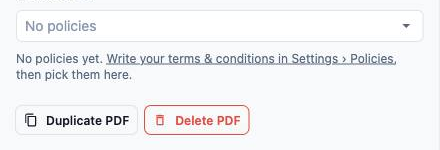
Untuk membuat salinan, contohnya invois kedua dengan closing note sendiri untuk unit perniagaan lain:
- Buka PDF dan klik Duplicate PDF.
- Name diisi sebagai "Copy of [name]", seperti "Copy of Invoice". Tukarkannya jika mahu.
- Klik Duplicate. Salinan itu dibuka dengan setiap tetapan PDF yang anda salin, termasuk perubahan yang belum anda simpan.
- Klik Simpan.
Salinan baharu tidak digunakan oleh mana-mana unit perniagaan sehingga anda memilihnya dalam tab Documents mereka.
Untuk memadam PDF, buka, klik Delete PDF, kemudian klik Save. Unit perniagaan yang menggunakannya akan memaparkan "Removed PDF" dan mencetak PDF standard jenis itu sehingga anda memilih yang lain.
Contoh persediaan
- Sunshine Laundry kekalkan resit standard dan menambah satu invois dengan Message "Thank you! Collect within 30 days."
- Ah Hock Aircon Services membuat invois kedua bernama "Aircon invoice" dengan Closing note mengenai waranti servis 90 hari mereka. Unit Aircon mereka menggunakannya, manakala unit Laundry mereka kekal dengan yang standard.
- Mei Ling Alterations mematikan Print a Pay online link, kerana semua pelanggan mereka membayar di kaunter.
Apa yang pelanggan anda lihat
Pelanggan anda menerima PDF, biasanya dilampirkan pada e-mel. Ia mempunyai logo anda, butiran syarikat anda, nama mereka, item dan jumlahnya. Fail itu dinamakan mengikut Title dan nombor PDF, seperti "Invoice_10234".
Soalan Lazim
Adakah saya perlukan PDF berbeza bagi setiap unit perniagaan?
Tidak. Beberapa unit perniagaan boleh guna PDF yang sama. Buat yang kedua hanya jika ayatnya perlu berbeza.
Dari mana alamat syarikat saya diambil?
Daripada tetapan Company anda. Tukarnya di situ, dan setiap PDF akan mengambil butiran baharu itu.
Bagaimana saya tunjukkan nombor GST saya?
Isi nombor pendaftaran GST anda di bawah Tetapan › Company. Ia dicetak di bawah butiran syarikat anda dengan sendirinya.
Adakah menukar templat mengubah invois lama?
PDF yang telah anda hantar atau muat turun tidak berubah. PDF pesanan dibuat semula setiap kali ia dibuka atau dihantar, jadi jika anda membuka atau menghantar semula pesanan lama selepas simpan, PDF baharu itu menggunakan ayat baharu dan butiran syarikat semasa anda. Item dan jumlah pesanan kekal sama. Invois bulanan yang telah dikeluarkan mengekalkan PDF yang dibuat semasa ia dikeluarkan.
Bolehkah saya melihat pratonton pesanan sebenar di halaman ini?
Tidak. Pratonton sentiasa menggunakan pesanan contoh atas nama dan logo anda sendiri. Buka PDF daripada pesanan untuk melihat yang sebenar.
Langkah seterusnya
PDF anda sudah sedia. Seterusnya, sediakan e-mel yang membawa PDF itu kepada pelanggan anda. Lihat Setting Up Your Customer Emails.