
Sebelum Anda Mula
- Baca Gambaran Keseluruhan Integrasi WhatsApp untuk melihat apa yang dibolehkan oleh sambungan ini untuk kedai anda.
- Anda perlukan akses kepada Integrasi dalam Tetapan. Pemilik ada akses ini. Kakitangan lain perlukan peranan yang termasuk tetapan Integrasi.
- Anda perlukan akaun Facebook. Meta (syarikat di sebalik Facebook dan WhatsApp) menggunakannya untuk log masuk anda dan menyimpan akaun WhatsApp Business anda.
- Sediakan telefon dengan nombor perniagaan anda berdekatan. Meta akan menghantar kod pengesahan ke telefon itu.
- Jika anda pernah buat persediaan ini sebelum ini: profil perniagaan anda kini ada artikel sendiri, Sediakan Profil WhatsApp Business Anda.
Gambaran Keseluruhan
Menyambungkan nombor WhatsApp Business anda akan menghubungkan nombor yang pelanggan anda sudah mesej ke EasyBiz. Anda log masuk dengan Facebook, pilih atau buat maklumat perniagaan anda dalam tetingkap Meta, dan sahkan nombor dengan kod. Ini persediaan sekali sahaja dan mengambil masa kira-kira 10 minit. Selepas itu, sembang pelanggan pada nombor tersebut akan masuk ke EasyBiz supaya seluruh pasukan anda boleh membalas. Kad WhatsApp Business pada halaman Integrasi kemudian akan menunjukkan sama ada sambungan itu berfungsi dengan baik dan sama ada Meta telah mengesahkan perniagaan anda.
Di mana ia berfungsi
- Konsol: kad WhatsApp Business pada halaman Integrasi menunjukkan nombor anda dan statusnya. Sembang pelanggan pada nombor itu akan tiba dalam Peti Masuk.
- Pelanggan: tiada apa yang berubah untuk mereka. Mereka terus mesej nombor yang sama di WhatsApp.
Kenapa perlu sediakannya
- Satu nombor untuk seluruh pasukan. Sembang tidak lagi tersimpan pada satu telefon kedai, jadi mana-mana kakitangan boleh menjawab soalan pelanggan.
- Kurang mesej terlepas. Setiap sembang pada nombor itu tiba di satu tempat, jadi tiada siapa perlu menatal telefon peribadi untuk mencari soalan pesanan.
- Diperlukan untuk ciri WhatsApp. Kemas kini pesanan, peringatan bayaran dan balasan automatik dihantar dari nombor ini.
Jika anda langkau langkah ini, pelanggan masih boleh mesej telefon kedai anda, tetapi EasyBiz tidak dapat melihat sembang tersebut atau menghantar mesej WhatsApp untuk anda.
Nombor yang boleh digunakan
Semak aplikasi mana nombor anda sedang digunakan sebelum mula. Sesuatu nombor hanya boleh berada dalam satu perkhidmatan WhatsApp pada satu masa.
| Nombor anda berada pada | Bolehkah anda menyambungkannya? | Apa yang berlaku |
|---|---|---|
| Tiada aplikasi WhatsApp (nombor baharu) | Ya | Meta menyediakannya sebagai nombor WhatsApp Business semasa langkah-langkah. |
| Aplikasi WhatsApp Business | Ya | Nombor itu terus berfungsi pada telefon anda, dan sembang yang sama juga masuk ke EasyBiz. |
| Aplikasi WhatsApp biasa | Belum boleh | Padam dahulu akaun WhatsApp pada telefon itu (WhatsApp › Tetapan › Akaun › Padam akaun), tunggu beberapa minit, kemudian sambungkannya. |
Di mana nak cari
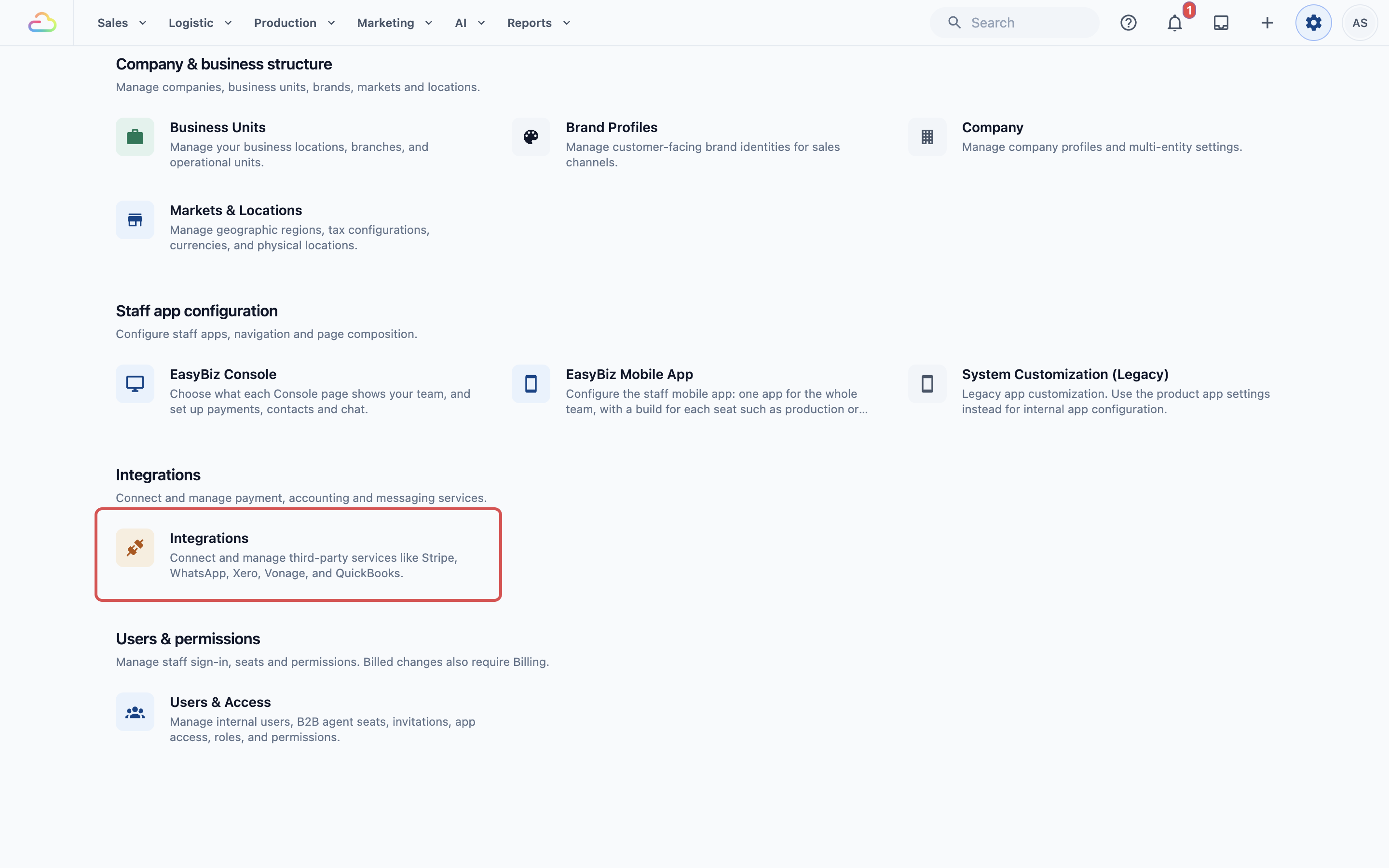
- Klik ikon ⚙️ Tetapan di penjuru kanan atas.
- Di bawah bahagian Pentadbiran, klik Integrasi.
- Cari kad WhatsApp Business.

Menyambungkan nombor anda
- Pada kad WhatsApp Business, klik Sambung .
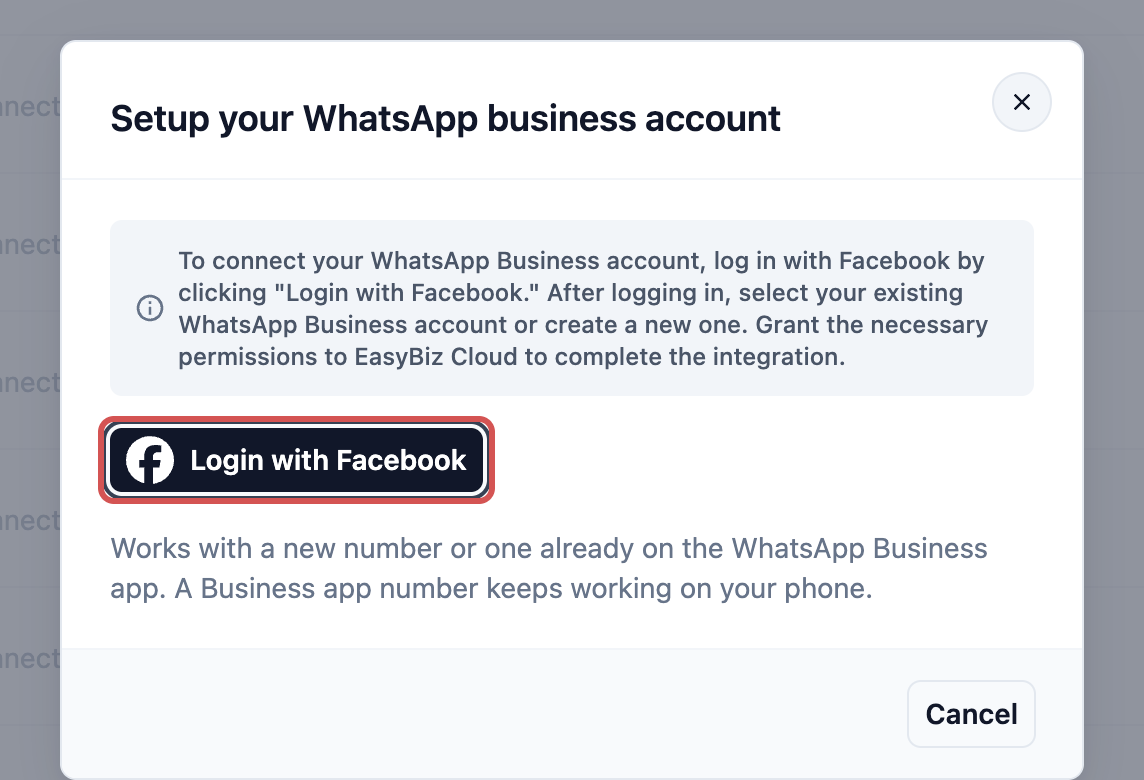
- Dalam tetingkap Sediakan akaun WhatsApp business anda, klik Log masuk dengan Facebook .
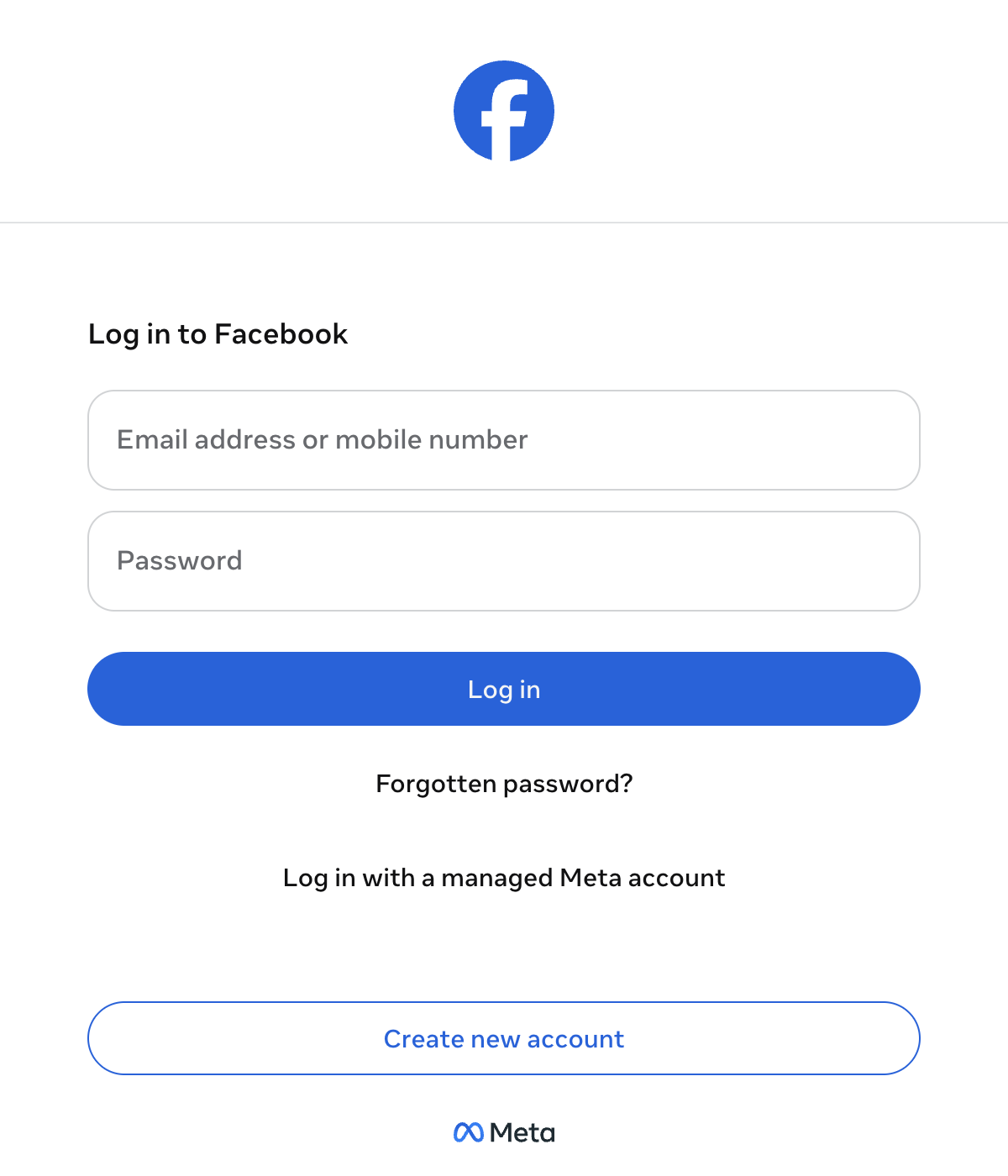
- Log masuk dengan akaun Facebook anda dalam tetingkap Meta yang dibuka.
- Pilih Portfolio Perniagaan anda (nama Meta untuk akaun syarikat anda), atau buat satu dengan nama perniagaan, kategori, negara dan laman web anda.
- Pilih akaun WhatsApp Business anda, atau buat yang baharu.
- Masukkan nombor telefon perniagaan anda. Jika nombor itu ada dalam aplikasi WhatsApp Business, Meta akan memandu anda untuk mengekalkannya pada telefon anda.
- Masukkan kod pengesahan yang Meta hantar ke telefon itu.
- Semak kebenaran yang EasyBiz minta dan terima untuk menyelesaikannya.
Apabila tetingkap Meta ditutup, EasyBiz memaparkan WhatsApp Business berjaya disambungkan dan membuka tetingkap maklumat perniagaan WhatsApp, tempat anda menyediakan profil yang dilihat pelanggan. Itu dibincangkan dalam artikel seterusnya, jadi anda boleh tutup tetingkap itu buat masa ini jika mahu.
Contoh persediaan
CleanFast Laundry sudah menjawab pelanggan dalam aplikasi WhatsApp Business pada telefon kedai Tampines mereka, +65 9123 4567.
- Pemilik klik Sambung , kemudian Log masuk dengan Facebook .
- Dalam tetingkap Meta, dia memilih Portfolio Perniagaan CleanFast Laundry dan akaun WhatsApp Business CleanFast Laundry.
- Dia memasukkan +65 9123 4567, dan Meta mengenali bahawa nombor itu ada dalam aplikasi WhatsApp Business.
- Dia memasukkan kod yang dihantar ke telefon kedai dan menerima kebenaran.
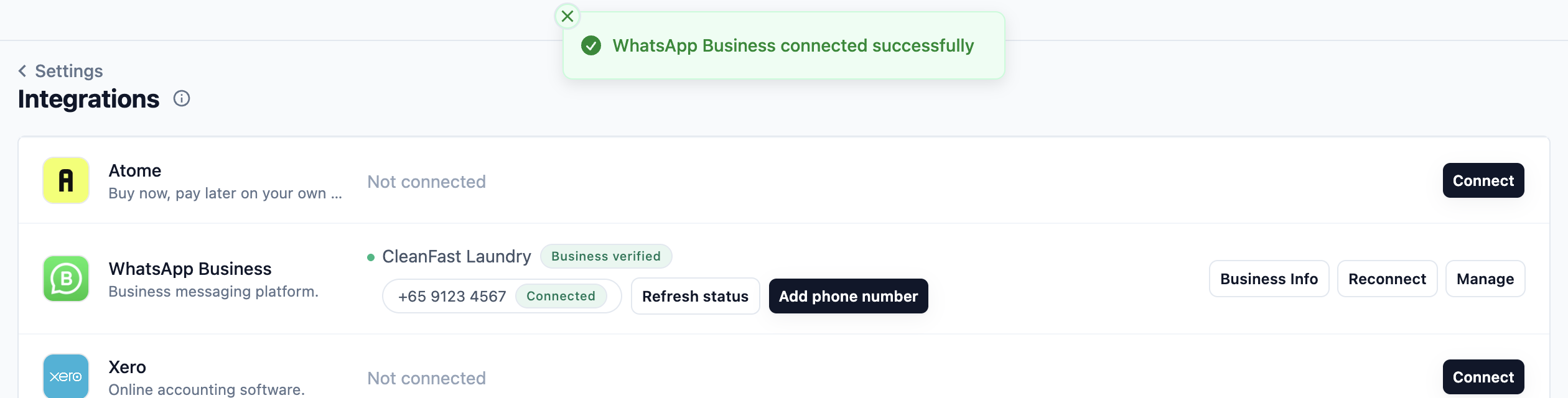
Kad kini menunjukkan CleanFast Laundry dengan nombor +65 9123 4567 ditanda Disambungkan. Telefon kedai terus berfungsi seperti biasa, dan sembang yang sama kini masuk ke EasyBiz untuk kakitangan Jurong juga.
Kad WhatsApp Business anda selepas disambungkan
Kad itu menunjukkan nama akaun WhatsApp Business anda, lencana status dan nombor yang disambungkan.

Status
| Status | Maksudnya |
|---|---|
| Perniagaan disahkan (hijau) | Meta telah menyemak dokumen perniagaan anda. Akaun anda mempunyai had pesanan penuh. |
| Tidak disahkan (kuning) | Nombor anda disambungkan dan berfungsi, tetapi Meta belum selesai menyemak perniagaan anda, jadi Meta mengehadkan bilangan pelanggan yang boleh anda mesej setiap hari. |
| Gagal (merah) | Sambungan telah berhenti berfungsi. Kad menunjukkan sebabnya di bawah nama akaun anda. Klik Sambung semula untuk membetulkannya. |

Butang pada kad
- Segar semula status mendapatkan butiran terkini nombor anda daripada Meta, contohnya selepas anda menukar nombor dalam WhatsApp Manager Meta.
- Tambah nombor telefon menyambungkan nombor lain ke akaun yang sama. Lihat Sambung Berbilang Nombor WhatsApp.
- Maklumat perniagaan WhatsApp membuka profil yang dilihat pelanggan. Lihat Sediakan Profil WhatsApp Business Anda.
- Sambung semula menjalankan semula langkah Log masuk dengan Facebook. Gunakannya apabila kad menunjukkan Gagal, atau apabila Meta telah mengesahkan perniagaan anda tetapi kad masih menulis Tidak disahkan.
- Urus membuka Tetapan WhatsApp, tempat anda memilih nombor mana yang dihantar oleh setiap pasaran dan menyediakan panggilan.
Nombor pertama dalam senarai ditanda Disambungkan.
Apa yang berlaku seterusnya
Mulai sekarang, sembang pelanggan pada nombor ini akan tiba dalam Peti Masuk. Lihat Pengenalan kepada Peti Masuk.
Soalan Lazim
Akaun saya tertulis "Tidak disahkan". Bolehkah saya terus guna WhatsApp?
Boleh. Nombor anda disambungkan dan mesej dihantar, tetapi Meta mengehadkan bilangan pelanggan yang boleh anda mesej setiap hari sehingga ia mengesahkan perniagaan anda. Pengesahan dibuat dalam Meta Business Suite, di bawah tetapan perniagaan anda, dan biasanya memerlukan dokumen pendaftaran perniagaan anda. Lencana akan bertukar kepada Perniagaan disahkan dengan sendirinya apabila Meta meluluskannya. Jika masih tertulis Tidak disahkan selepas diluluskan, klik Sambung semula dan log masuk dengan Facebook sekali lagi.
Meta kata nombor telefon saya sudah digunakan.
Sesuatu nombor hanya boleh berada dalam satu perkhidmatan WhatsApp pada satu masa. Jika nombor itu ada dalam aplikasi WhatsApp Business, masukkannya dalam tetingkap Meta dan ikut langkah Meta untuk mengekalkannya pada telefon anda. Jika nombor itu ada dalam aplikasi WhatsApp biasa, padam akaun itu dahulu (ini memadam sejarah sembangnya), tunggu beberapa minit dan cuba lagi. Jika nombor itu milik akaun WhatsApp Business lain yang anda uruskan, keluarkannya di sana dahulu.
Saya tidak pernah terima kod pengesahan.
Semak kod negara dan nombor, dan pastikan telefon dihidupkan, ada isyarat dan tidak menyekat pengirim yang tidak dikenali. Jika mesej teks tidak sampai, minta Meta menelefon anda, dan tunggu pemasa sebelum meminta kod baharu. Nombor yang masih ada dalam aplikasi WhatsApp biasa boleh gagal di sini tanpa mesej ralat, jadi padam akaun itu dahulu.
Tetingkap Meta ditutup atau menunjukkan ralat di tengah-tengah.
Tiada apa-apa disimpan sehingga anda menyelesaikan setiap langkah. Pastikan pelayar anda membenarkan pop-up, kemudian klik Sambung (atau Sambung semula) pada kad WhatsApp Business dan ikut langkah Meta sekali lagi.
Bagaimana saya menambah nombor kedua kemudian?
Klik Tambah nombor telefon pada kad WhatsApp Business. Sambung Berbilang Nombor WhatsApp akan memandu anda.
Mesej saya tidak dihantar, walaupun akaun sudah disambungkan.
Semak lencana pada kad dahulu. Jika tertulis Tidak disahkan, anda mungkin telah mencapai had harian Meta, jadi selesaikan pengesahan perniagaan dengan Meta. Jika tertulis Gagal, klik Sambung semula dan log masuk dengan Facebook sekali lagi. Jika kad menunjukkan Perniagaan disahkan tanpa ralat dan mesej masih gagal, hubungi sokongan EasyBiz.
Langkah Seterusnya
Nombor WhatsApp Business anda kini disambungkan ke EasyBiz. Seterusnya, sediakan logo, alamat dan penerangan yang pelanggan lihat apabila mereka membuka sembang anda dalam Sediakan Profil WhatsApp Business Anda.