
Apa fungsi templat ini
Slip pesanan kerja ialah tiket bercetak kecil untuk kakitangan anda. Ia dicetak pada pencetak resit anda, pencetak yang sama digunakan untuk resit pelanggan. Apabila unit perniagaan membuat pesanan kerja, setiap item perkhidmatan menjadi satu pesanan kerja. Pesanan kerja ialah kad tugasan untuk 1 item, dengan tugas yang mesti dilakukan pasukan anda, seperti membasuh, menggosok atau menjahit.
Slip ini untuk kegunaan dalaman. Ia dibawa bersama item supaya pasukan anda tahu apa yang perlu dibuat seterusnya. Pelanggan anda biasanya tidak pernah melihatnya.
Ia membantu anda:
- Beritahu kakitangan tepat tugas yang diperlukan setiap item
- Padankan slip dengan item menggunakan kod QR
- Kurangkan nota tulisan tangan dan kekeliruan di bahagian belakang
Bolehkah saya langkau ini? Boleh, jika anda tidak menggunakan pesanan kerja, atau pasukan anda bekerja daripada skrin pesanan. Anda boleh menambah slip kemudian pada bila-bila masa.
Sebelum anda mula
- Menyediakan Aliran Pembungkusan dan Pesanan Kerja: hidupkan "Buat pesanan kerja untuk setiap item perkhidmatan" pada tab Pengeluaran unit perniagaan anda dan tambah tugas anda. Tanpa pesanan kerja, tiada apa yang boleh dicetak oleh slip.
- Menyediakan Dokumen Unit Perniagaan: slip dipilih pada halaman yang sama dengan resit dan label anda.
- Menyambungkan Pencetak Anda ke POS: slip dicetak pada pencetak resit, bukan pencetak label.
Buka halaman Templat Resit
Bahagian ini dilakukan dalam konsol (laman web EasyBiz yang digunakan pejabat anda).
- Klik ikon ⚙️ Tetapan di sudut kanan atas.
- Skrol ke bahagian Pustaka.
- Klik Templat resit.
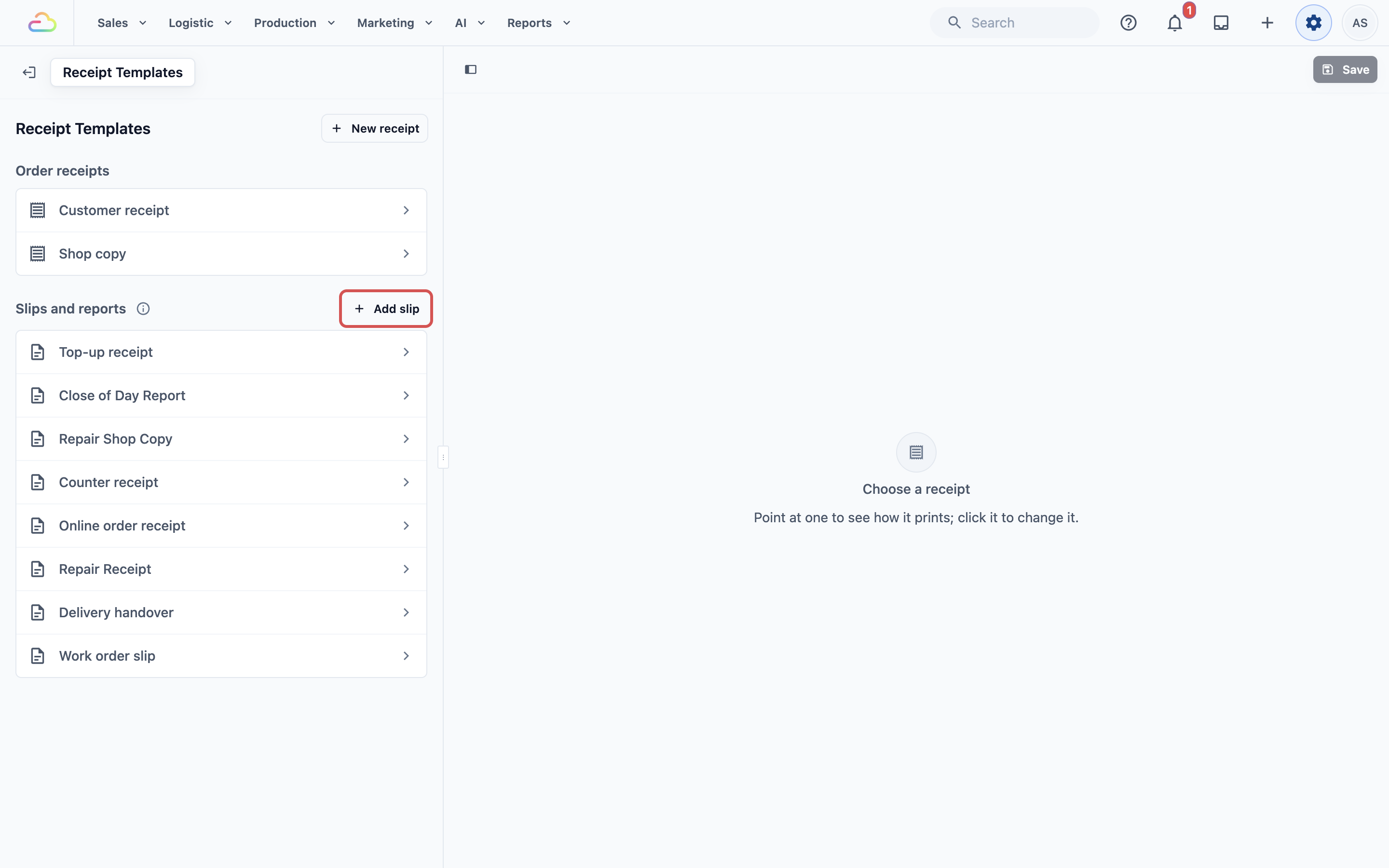
Halaman yang dibuka dipanggil Templat Resit. Slip pesanan kerja anda disenaraikan di bawah Slip dan laporan.
Buat slip pesanan kerja anda
- Pada halaman Templat Resit, di bawah Slip dan laporan, klik Tambah slip.
- Dalam Nama Templat, taip nama, seperti "Slip pesanan kerja".
- Di bawah Kandungan templat, klik kad Nota Pesanan Kerja.
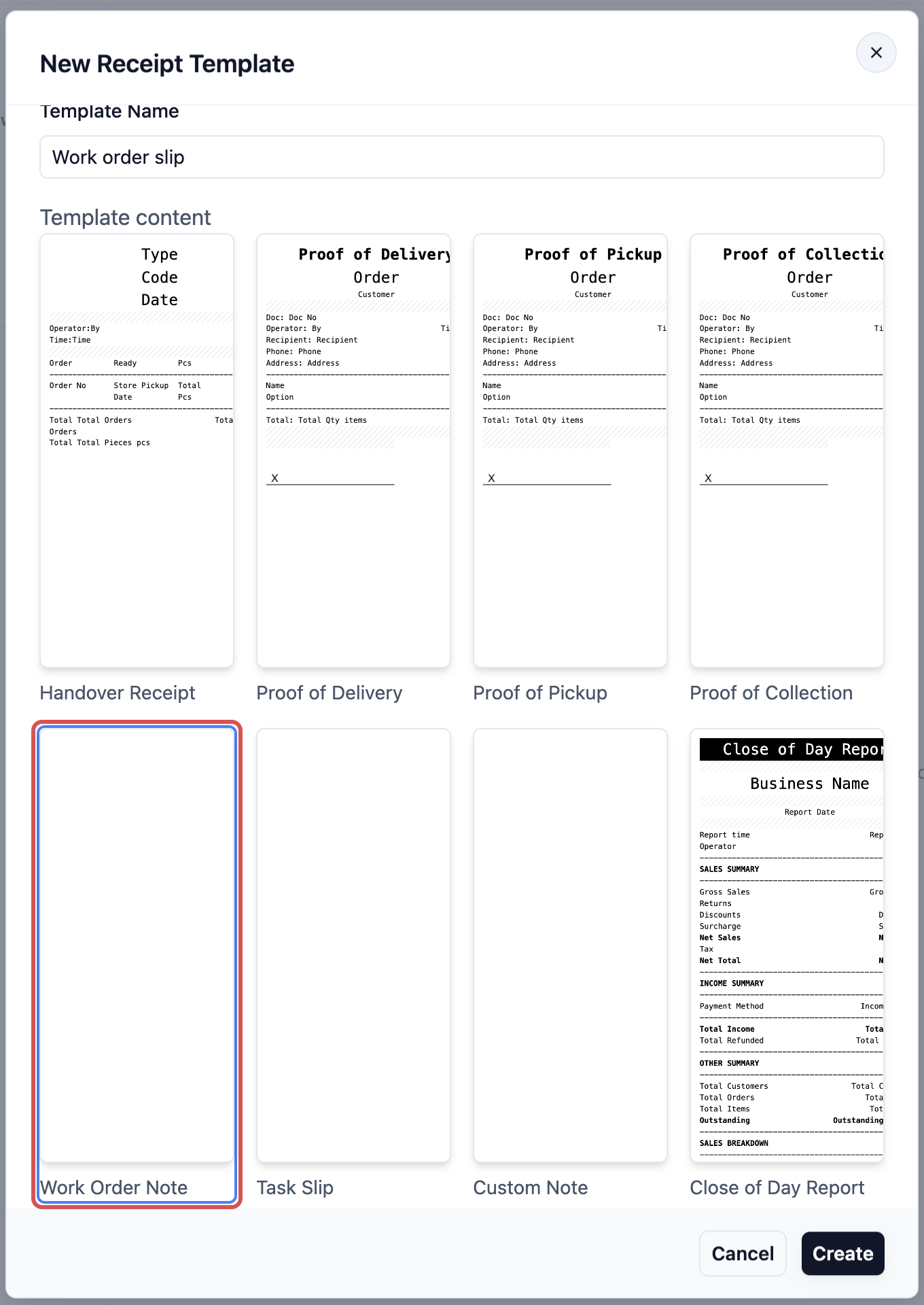
- Klik Cipta.
Nota Pesanan Kerja bermula kosong. Anda tambah apa yang mahu kakitangan lihat.
| Pilihan | Maksudnya |
|---|---|
| Nota Pesanan Kerja | 1 slip bagi setiap pesanan kerja, menyenaraikan tugasnya. Gunakan ini untuk artikel ini. |
| Slip Tugas | 1 slip bagi setiap tugas, untuk kedai yang menyerahkan setiap tugas kepada orang yang berlainan. |
Tambah butiran yang diperlukan kakitangan
Editor menunjukkan slip di sebelah kiri dan blok yang boleh ditambah di sebelah kanan. Blok ialah satu bahagian slip, seperti baris teks atau kod QR.
- Klik Edit templat di atas pratonton, jika ia dipaparkan.
- Tambah blok teks dan taip tajuk, seperti "PESANAN KERJA".
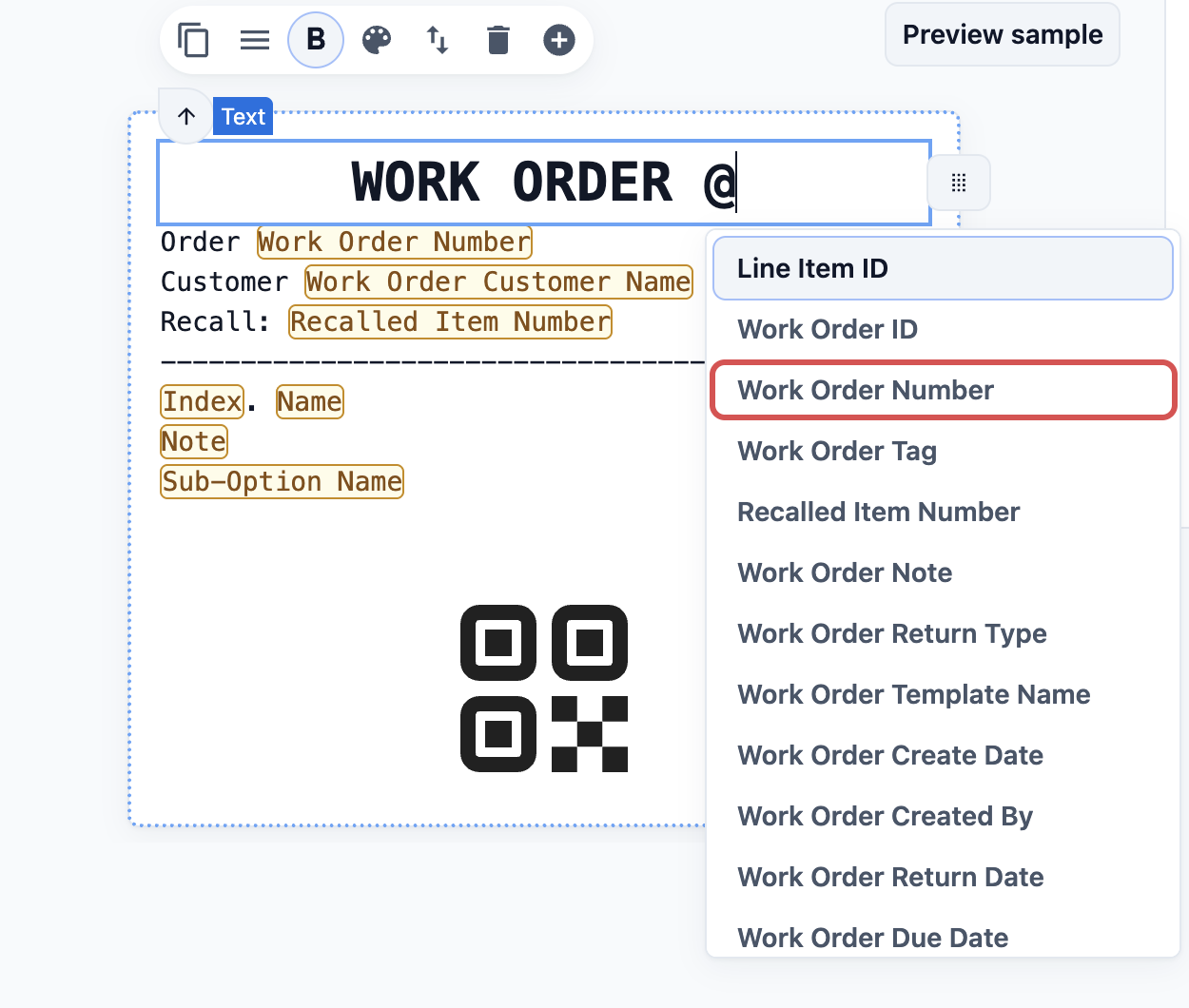
- Taip @ dalam teks untuk memilih butiran daripada senarai, seperti Nombor Pesanan Kerja atau Nama Pelanggan Pesanan Kerja.
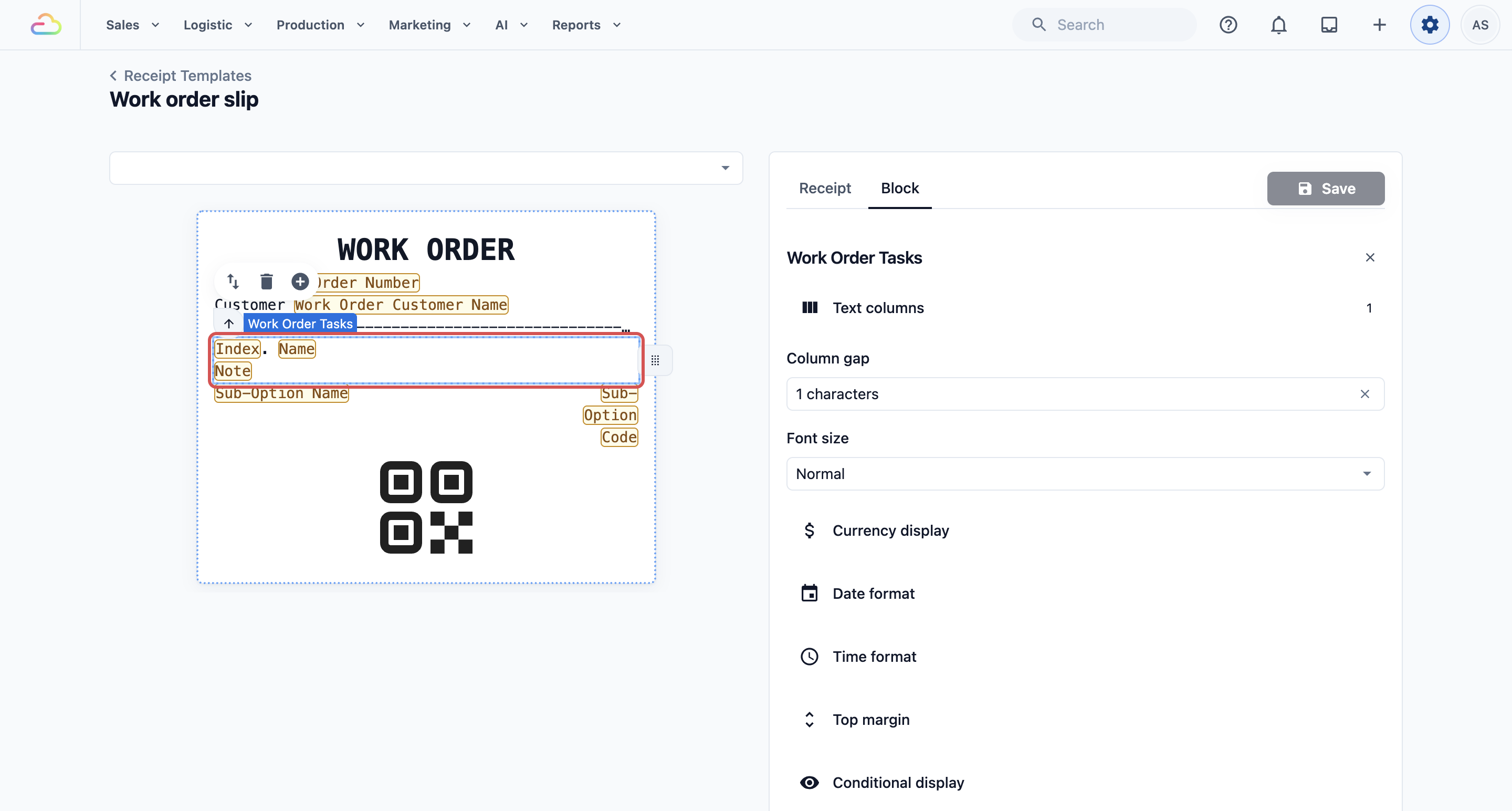
- Tambah blok Tugasan Pesanan Kerja. Ia menyenaraikan tugas untuk item itu.
- Tambah Pilihan Sub Perkhidmatan Item Baris jika anda mahu pilihan seperti "Kanji: Ringan" dicetak.
- Tambah blok Kod QR Item Baris supaya kakitangan boleh mengimbas slip untuk mencari item.
- Klik Simpan.
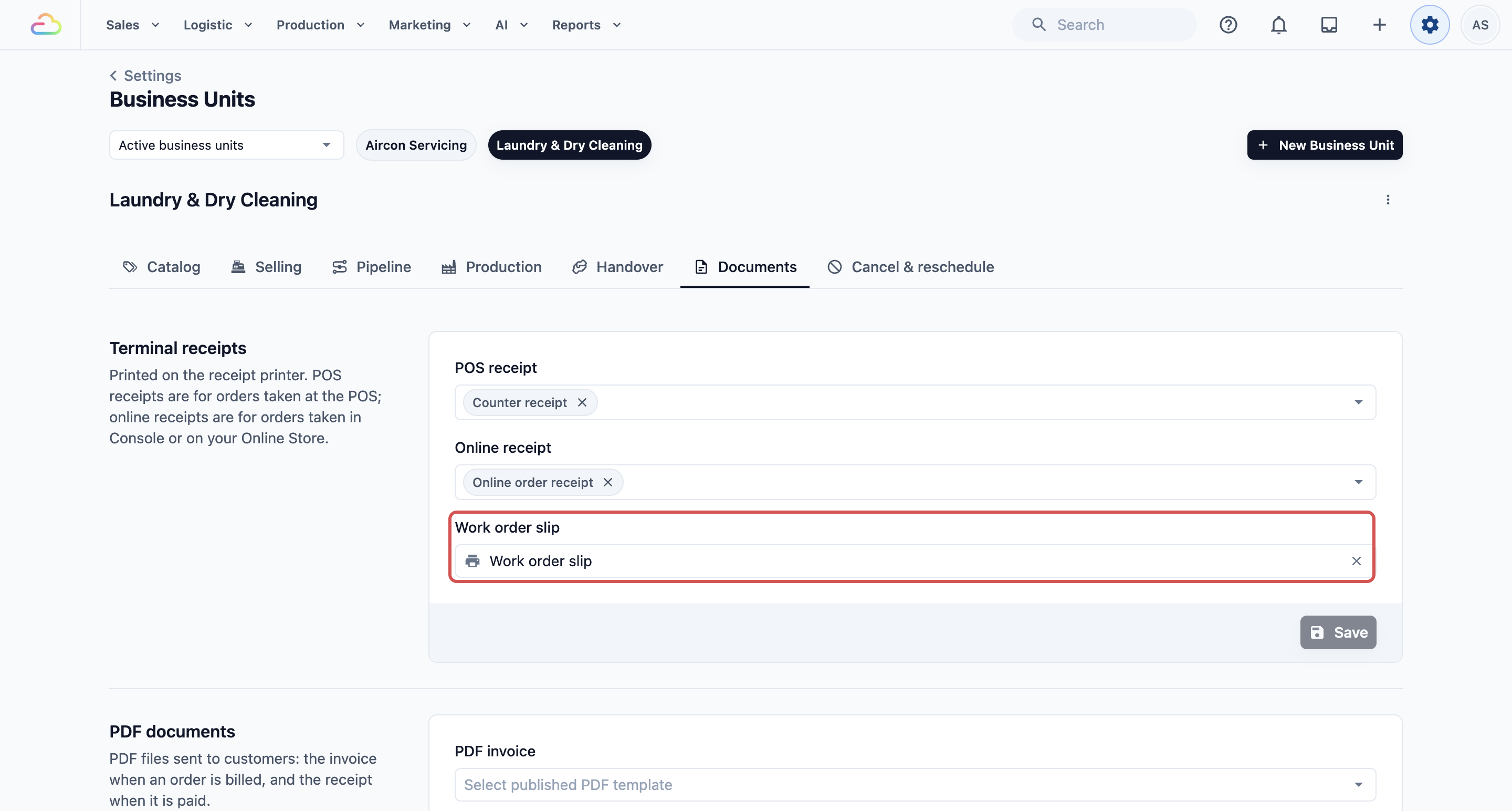
Pilih slip untuk setiap unit perniagaan
Slip baharu tidak berfungsi sehingga unit perniagaan menggunakannya.
- Klik ikon ⚙️ Tetapan.
- Dalam bahagian Administration, klik Business Units.
- Klik unit perniagaan itu, seperti Laundry.
- Klik tab Dokumen.
- Cari Resit terminal.
- Dalam Slip pesanan kerja, pilih templat baharu anda.
- Klik Save. Anda akan melihat "Document settings updated".
Cetak slip pesanan kerja
Bahagian ini dilakukan dalam konsol.
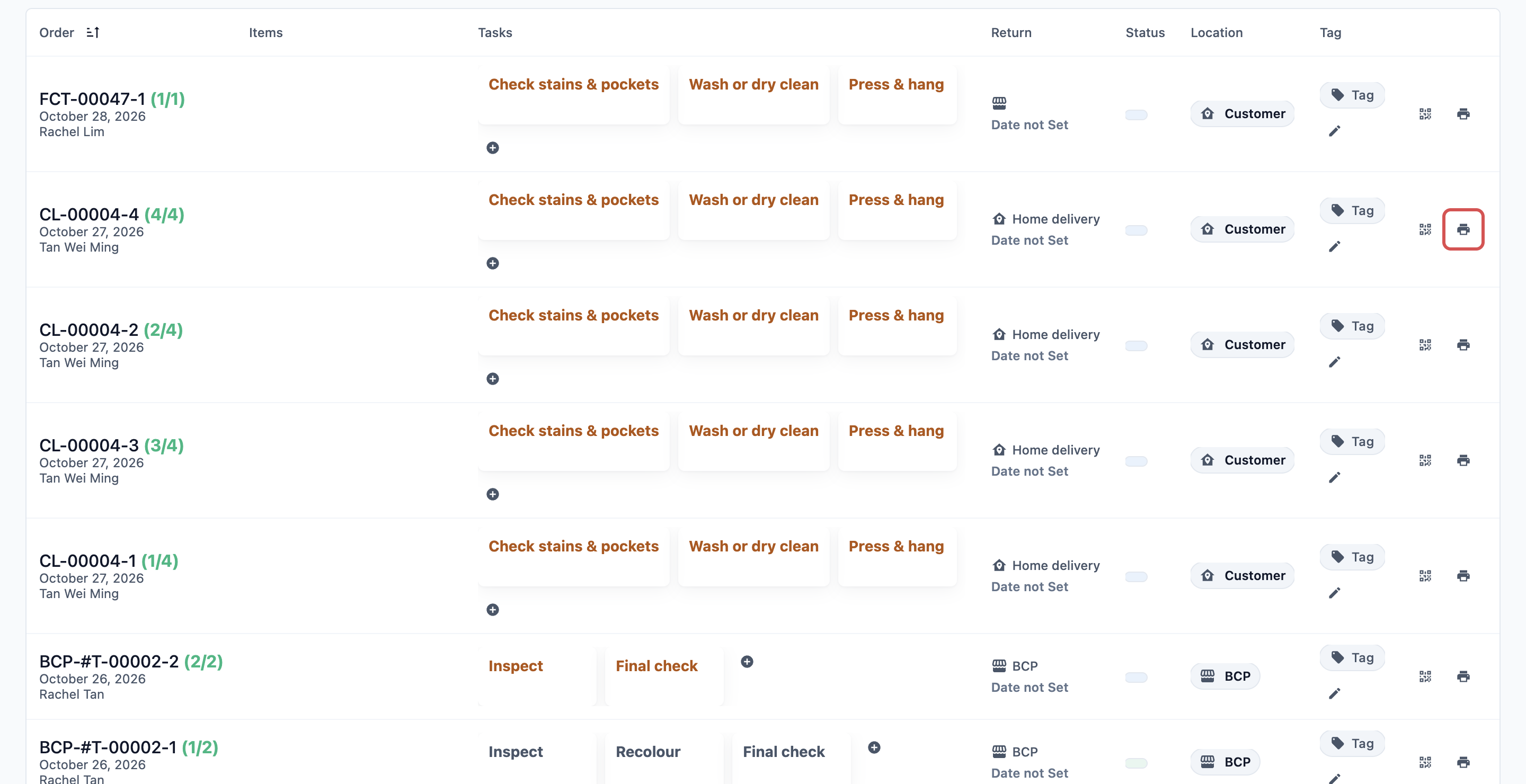
- Dalam menu sisi, di bawah Pengeluaran, klik Pesanan Kerja.
- Cari pesanan kerja.
- Klik ikon pencetak pada barisnya.
- Semak slip dalam tetingkap yang dibuka.
- Klik Cetak resit.
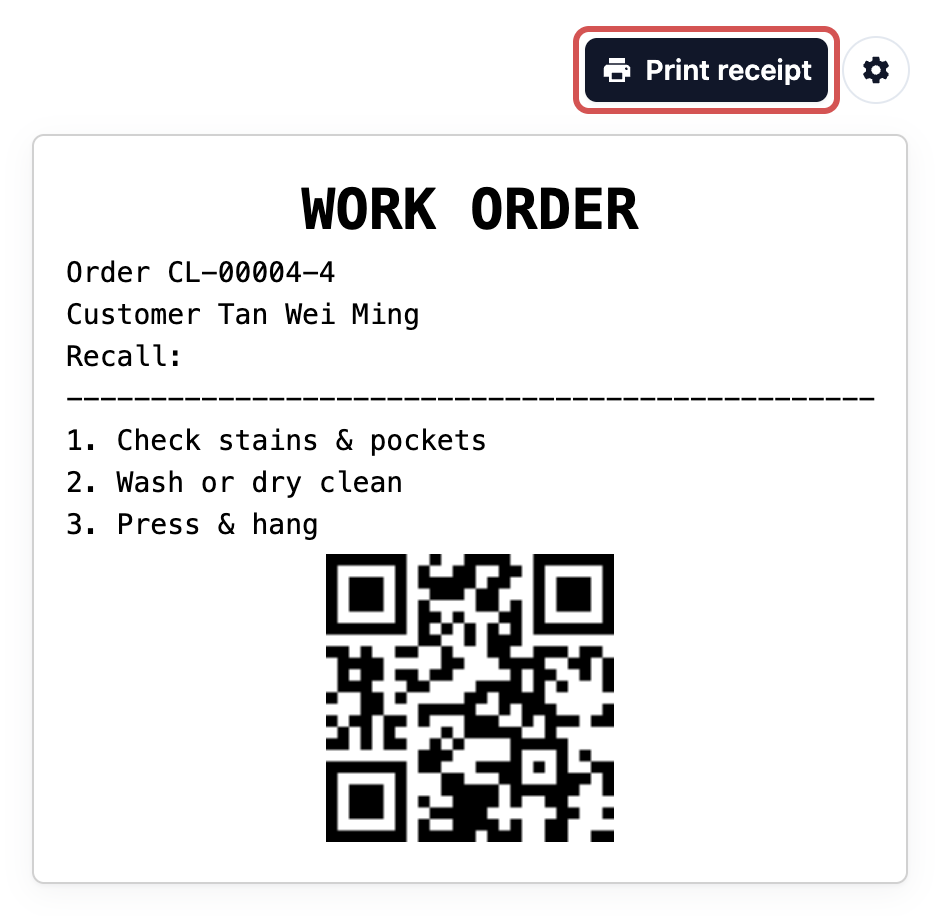
Jika anda nampak "Tiada Templat Resit Pesanan Kerja", unit perniagaan belum memilih slip. Pilih satu dalam Slip pesanan kerja pada tab Dokumen unit perniagaan.
Contoh persediaan
- CleanFast Laundry, unit Dobi: mencetak 1 slip pesanan kerja bagi setiap item. Ia menunjukkan nombor pesanan, tugas dan kod QR yang kakitangan imbas di setiap stesen.
- CleanFast Laundry, unit Pembaikan Beg: menggunakan Slip Tugas, kerana setiap tugas diberikan kepada pembaiki yang berlainan. Ia menambah pilihan sub pada slip, supaya pembaiki melihat "Warna: Coklat gelap" tanpa membuka pesanan.
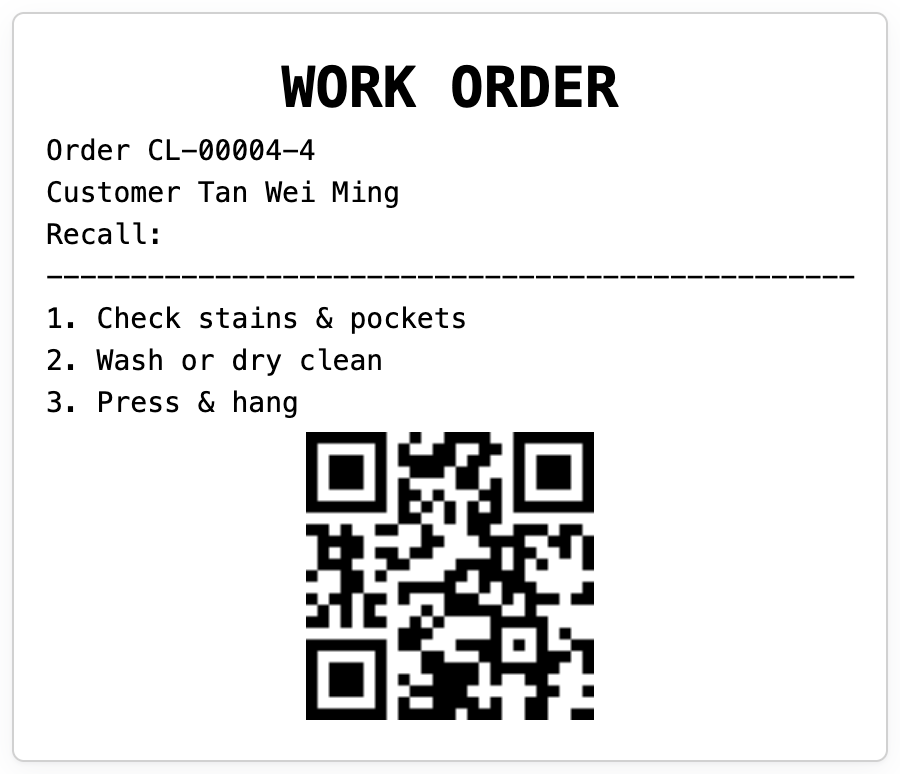
Apa yang kakitangan anda lihat
Kakitangan anda mendapat slip kertas sempit daripada pencetak resit, satu untuk setiap pesanan kerja. Ia menunjukkan tajuk, nombor pesanan, senarai tugas dan kod QR. Ia dibawa bersama item melalui bilik kerja anda.
Soalan Lazim
Adakah pelanggan saya mendapat slip ini?
Tidak. Ia untuk kakitangan anda. Pelanggan anda mendapat resit pesanan mereka sebaliknya.
Adakah ini PDF?
Tidak. Pesanan kerja dicetak sebagai slip pada pencetak resit anda. Tiada PDF pesanan kerja atau tugasan.
Bolehkah saya mempunyai slip berbeza untuk perkhidmatan berbeza?
Boleh. Setiap unit perniagaan memilih slip pesanan kerjanya sendiri.
Bolehkah saya menukar slip kemudian?
Boleh. Buka dari Slip dan laporan pada halaman Templat Resit, buat perubahan dan klik Simpan.
Adakah menukar slip menjejaskan slip yang sudah dicetak?
Tidak. Kertas yang sudah dicetak kekal sama. Slip seterusnya yang anda cetak menggunakan susun atur baharu.
Langkah seterusnya
Slip bilik kerja anda sudah sedia. Seterusnya, sediakan label yang diletakkan pada setiap item. Lihat Menyediakan Label Item Anda.