
Label pakej ditampal pada setiap beg atau kotak barang siap apabila pesanan dibungkus. Anda menyediakannya dalam Konsol di bawah ⚙️ Tetapan › Templat Label: klik Label baharu › Label pakej, tetapkan saiznya, pilih apa yang dinyatakan oleh Tajuk dan Butiran dan sama ada ia mencetak kod QR, kemudian klik Simpan. Selepas itu, pilihnya untuk setiap unit perniagaan dalam tab Dokumennya.
Apa fungsi label ini
Label pakej memberitahu kakitangan dan pemandu milik pesanan siapa, dan berapa banyak beg yang tergolong bersama. Label item melabel setiap satu barang. Label pakej melabel keseluruhan beg.
Ia membantu anda:
- Serahkan beg yang betul kepada pelanggan yang betul semasa pengambilan.
- Tunjukkan berapa banyak beg membentuk satu pesanan, seperti 2/3, supaya tiada yang tertinggal.
- Beri pemandu nama dan alamat pelanggan pada beg.
Bolehkah saya langkau ini? Boleh, jika anda menyerahkan pesanan tanpa beg atau kotak. Kedai yang ada penghantaran atau banyak beg setiap pesanan patut menyediakannya.
Sebelum anda mula
- Menyediakan Label Item Anda: halaman Templat Label berfungsi dengan cara yang sama, jadi mulakan di situ.
- Menyambungkan Pencetak Anda ke POS: pasangkan pencetak label untuk label pakej.
- Pengenalan kepada Unit Perniagaan: setiap unit perniagaan memilih label pakejnya sendiri.
Label item atau label pakej?
| Label item | Label pakej | |
|---|---|---|
| Ditampal pada | Setiap pakaian atau barang | Setiap beg atau kotak |
| Dicetak apabila | Selepas pembayaran di POS, atau bila-bila masa dari bahagian Cetak pesanan | Selepas pesanan dibungkus, satu label setiap beg |
| Kiraan | Keping, seperti 2/5 | Beg, seperti 1/3 |
| Saiz biasa | Lebar 110 mm, tinggi 8 hingga 20 mm | 60 mm × 40 mm |
| Memaparkan alamat | Tidak | Ya |
Buka halaman Templat Label
- Klik ikon ⚙️ Tetapan di penjuru kanan atas Konsol.
- Di bawah bahagian Pustaka, klik Templat Label.
- Halaman Templat Label dibuka. Label pakej anda disenaraikan di bawah Label pakej.
Tambah label pakej anda
- Klik Label baharu di penjuru kanan atas.
- Klik Label pakej. Label itu disimpan serta-merta dengan tetapan standard, dan anda akan nampak "Label ditambah".
- Label itu dibuka. Taip nama ringkas dalam Nama, seperti "Label Beg".
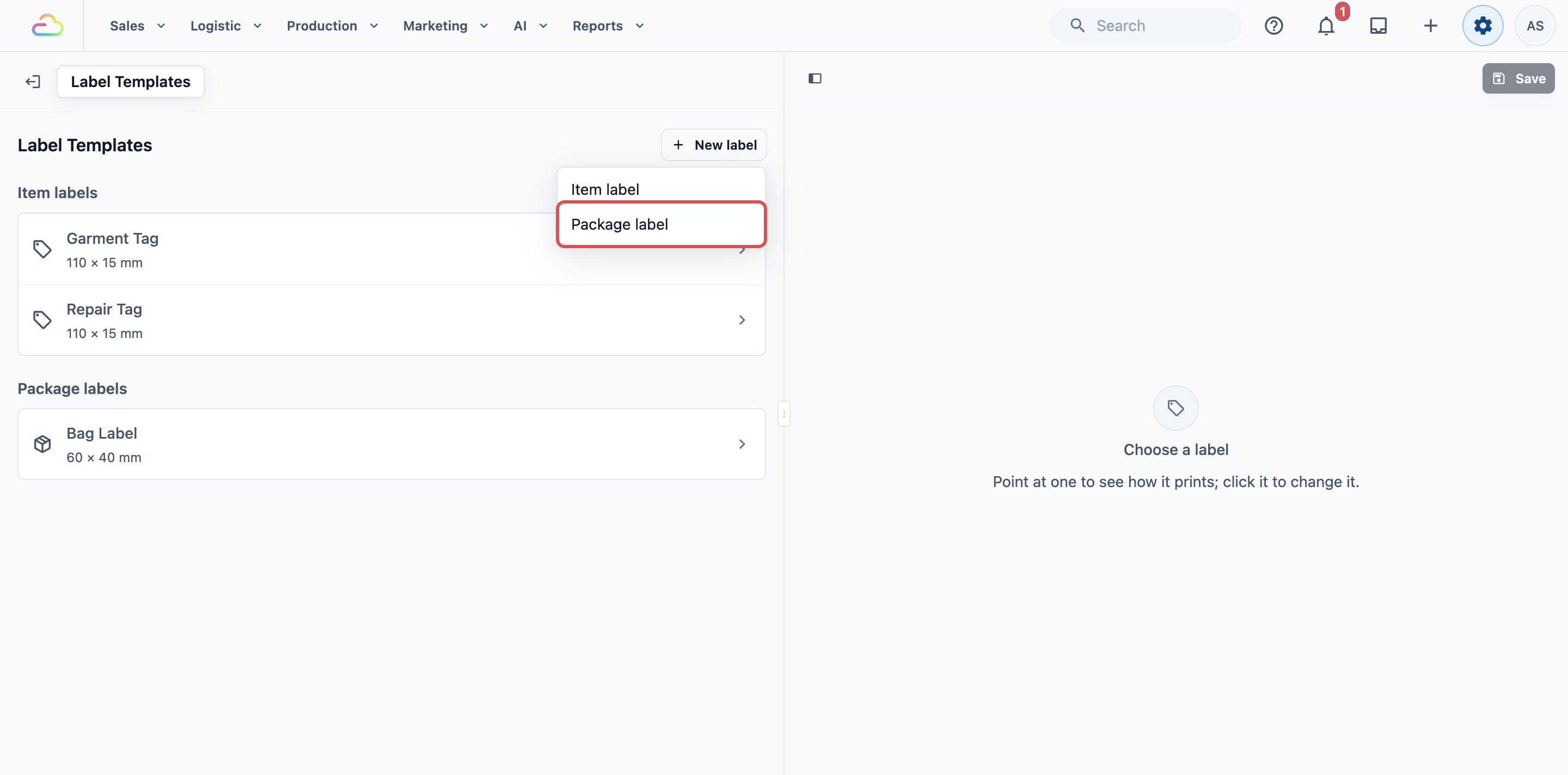
Label pakej baharu lebarnya 60 mm dan tingginya 40 mm, dengan jurang 2 mm. Ia mencetak:
- Tajuk, dalam teks besar: kod saluran jualan dan nombor pesanan, seperti TAMP-00113, kemudian beg ini yang ke berapa daripada jumlah keseluruhan, seperti 1/3, dan tarikh beg dibungkus.
- Butiran, dalam teks kecil: nama dan alamat pelanggan.
- Kod QR untuk pakej itu.
Tetapkan saiz dan apa yang dicetak
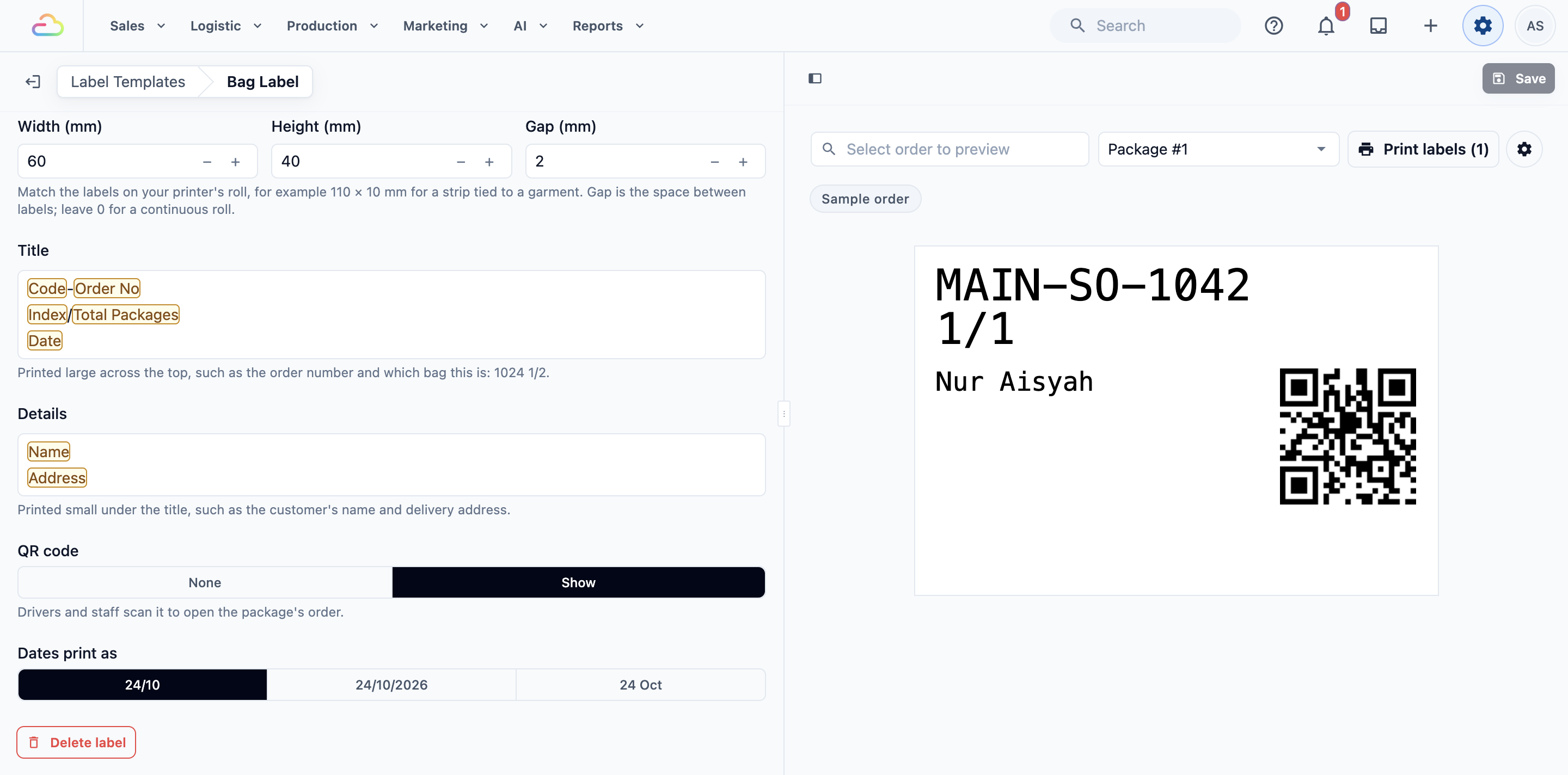
- Tetapkan Lebar (mm), Tinggi (mm) dan Jurang (mm) supaya sepadan dengan gulungan anda.
- Dalam Tajuk, taip apa yang dicetak besar di bahagian atas. Taip @ untuk menambah butiran, seperti nombor pesanan atau bilangan beg.
- Dalam Butiran, taip apa yang dicetak kecil di bawah tajuk, seperti nama pelanggan dan alamat penghantaran.
- Tetapkan Kod QR kepada Tunjuk atau Tiada. Pemandu dan kakitangan mengimbasnya untuk membuka pesanan pakej itu.
- Pilih cara Tarikh dipaparkan: 24/10, 24/10/2026 atau 24 Okt.
- Klik Simpan di sebelah kanan atas. Anda akan nampak "Label disimpan".
Tahap kegelapan cetakan ditetapkan pada pencetak, bukan pada label. Buka dari butang gear di sebelah Cetak label.
Pratonton pesanan yang dibungkus
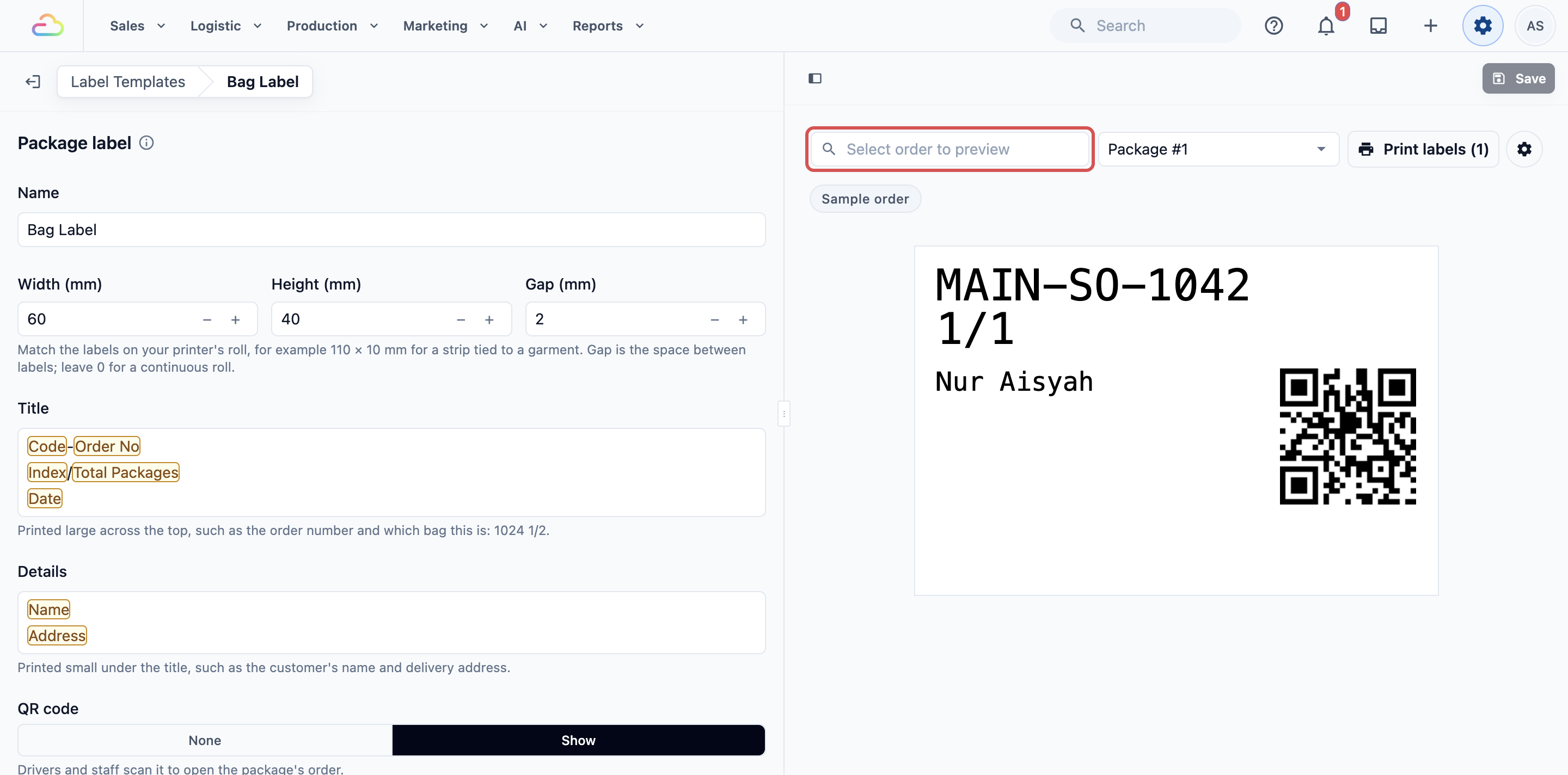
- Pratonton bermula dengan pesanan olok-olok, ditanda Pesanan contoh.
- Untuk menyemak pesanan sebenar, klik Pilih pesanan untuk pratonton dan pilih pesanan yang telah dibungkus.
- Pilih satu beg dari senarai di sebelahnya, seperti "Pakej 1".
- Klik Cetak label (1) untuk mencetak ujian. Muatkan gulungan yang sepadan dengan saiz label pakej anda dahulu. Gunakan butang gear di sebelahnya untuk menyemak sambungan pencetak.
Jika anda nampak "Pesanan ini tiada pakej untuk dipratonton.", pesanan itu belum dibungkus. Pilih pesanan yang telah dibungkus.
Pilih label untuk setiap unit perniagaan
- Klik ikon ⚙️ Tetapan.
- Di bawah bahagian Pentadbiran, klik Unit Perniagaan.
- Buka unit perniagaan, kemudian klik tab Dokumen.
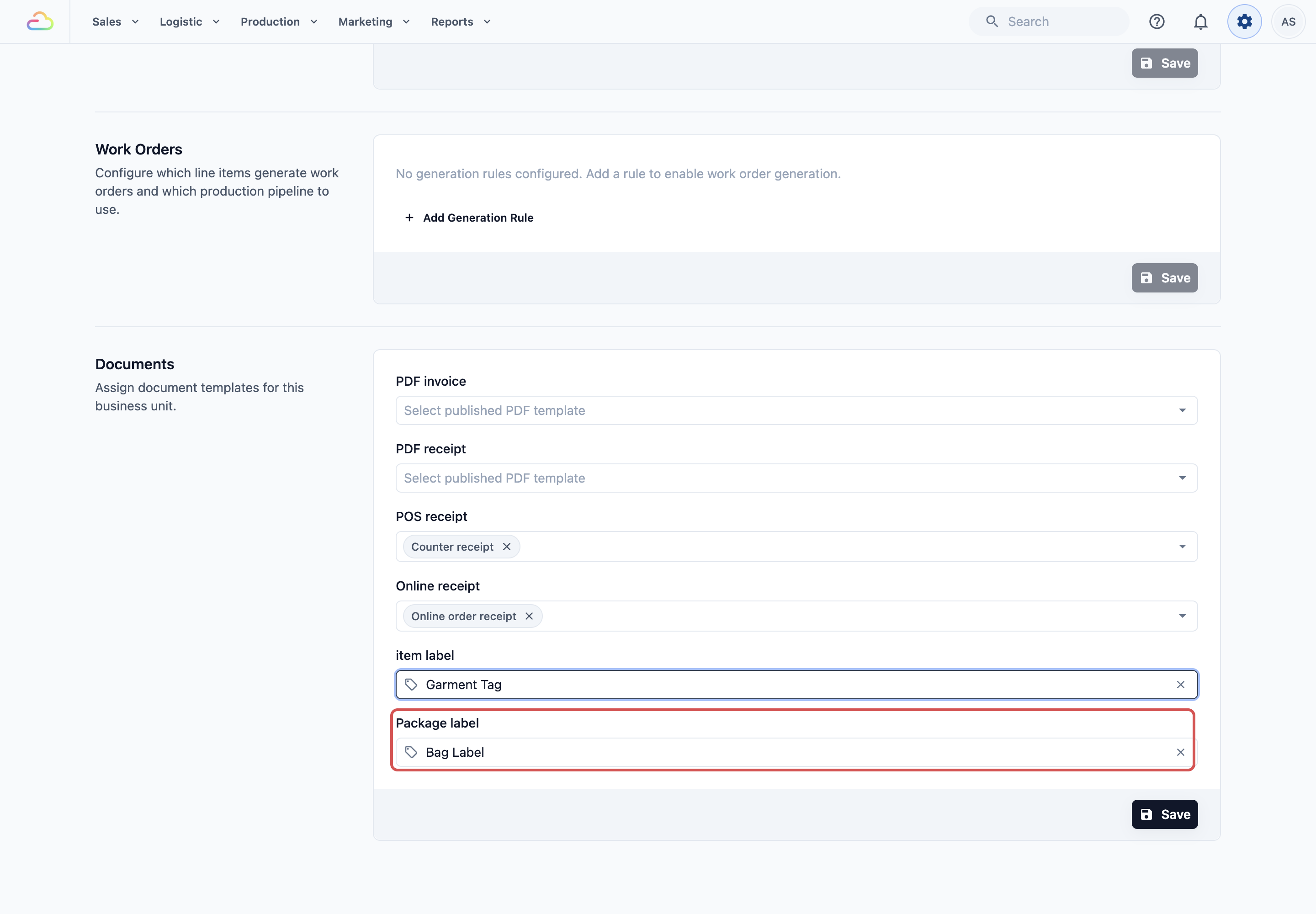
- Di bawah Label, buka Label pakej dan pilih label anda.
- Klik Simpan. Anda akan nampak "Tetapan dokumen dikemas kini".
Mencetak label pakej
Label pakej dicetak selepas pesanan dibungkus, kerana setiap label mewakili satu beg atau kotak. Selagi pesanan belum dibungkus, tiada apa untuk dicetak.
Di POS
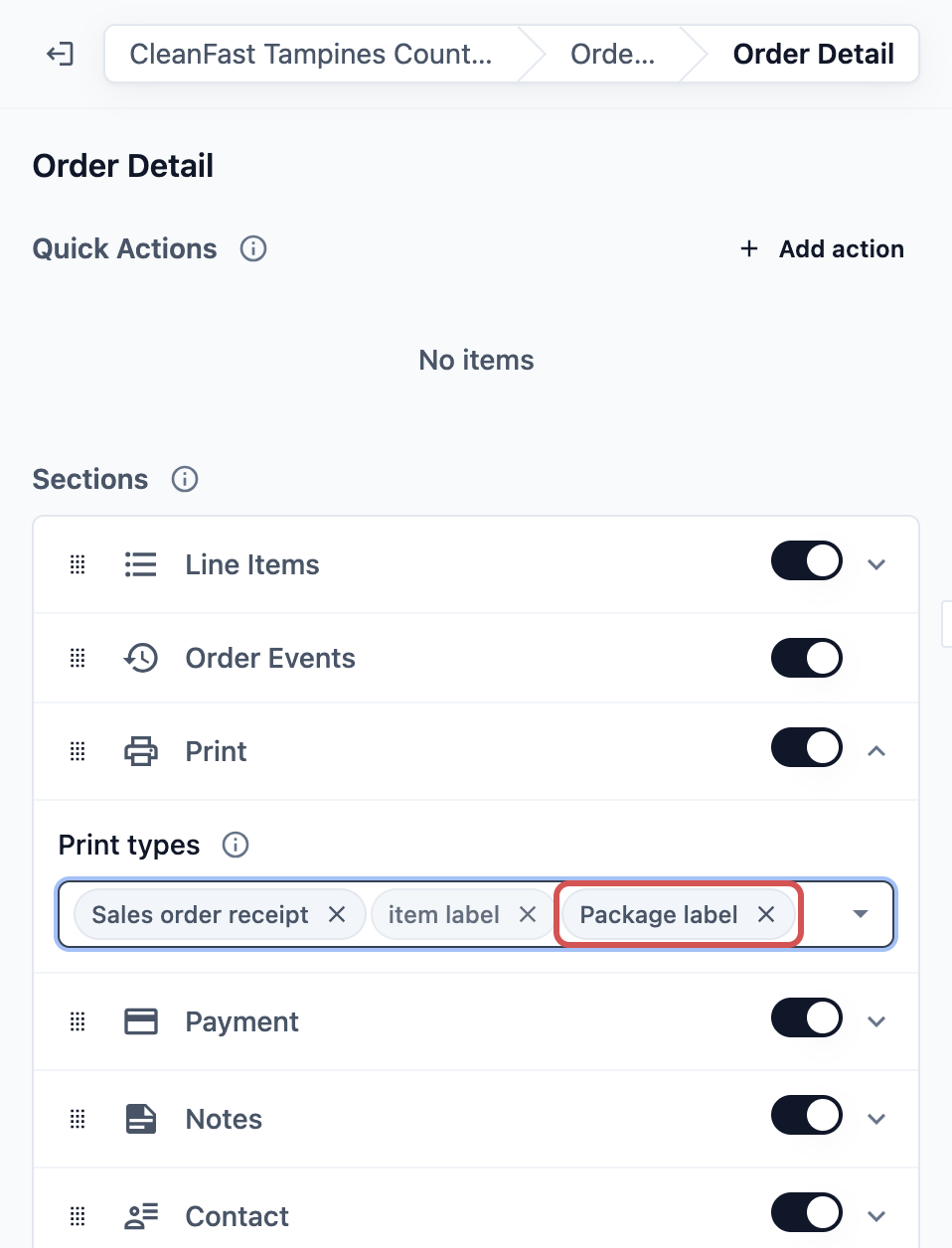
Kakitangan mencetak label pakej dari bahagian Cetak pesanan. Pada mulanya bahagian ini hanya memaparkan resit pesanan jualan dan label item, jadi tambah label pakej ke dalamnya sekali sahaja:
- Klik ikon ⚙️ Tetapan di penjuru kanan atas Konsol.
- Di bawah bahagian Apl, klik Tetapan Apl POS.
- Buka halaman Butiran pesanan, kemudian klik bahagian Cetaknya.
- Dalam Jenis cetakan, tambah Label pakej.
- Klik Terbitkan untuk menghantar perubahan ke POS anda.
Kemudian, di kaunter:
- Buka pesanan yang telah dibungkus di POS.
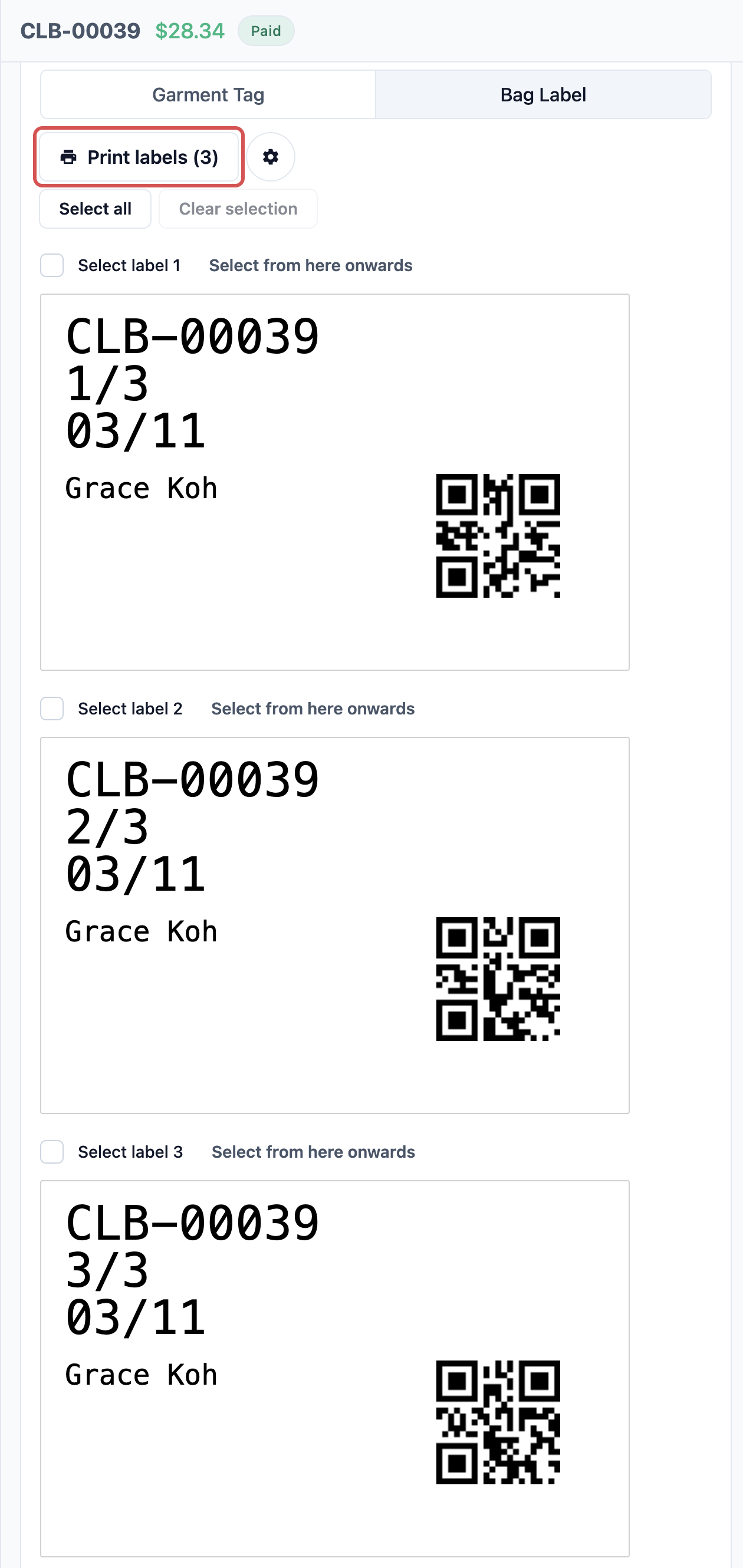
- Dalam bahagian Cetak, ketik tab dengan nama label pakej anda, seperti "Bag Label". Setiap beg dipaparkan sebagai labelnya sendiri, seperti 1/3, 2/3 dan 3/3.
- Ketik Cetak label (3) untuk mencetak label setiap beg. Untuk mencetak semula satu beg sahaja, tanda label itu dahulu.
Pada Aplikasi Mudah Alih EasyBiz
Apabila kakitangan membungkus pesanan dalam aliran kerja pada Aplikasi Mudah Alih EasyBiz, langkah Cetak Label Pakej menunjukkan satu label untuk setiap beg. Kakitangan boleh mencetak satu label, atau semua sekali.
Aplikasi mudah alih mempunyai pencetak Label Pakej sendiri, ditetapkan berasingan daripada pencetak Label Item dalam tetapan pencetak aplikasi. Jadi satu telefon atau tablet boleh mencetak label beg pada pencetak yang lebih besar dan tag item pada pencetak yang kecil.
Contoh persediaan
- Sunshine Laundry: menghantar kebanyakan pesanan, jadi label beg menyimpan nama dan alamat pelanggan dalam Butiran untuk pemandu.
- Prestige Dry Cleaners: pelanggan mengambil sendiri di kedai. Mereka mengeluarkan alamat daripada Butiran, jadi label hanya menunjukkan nombor pesanan, bilangan beg dan nama pelanggan.
- Bag Doctor Repairs: membungkus setiap beg yang dibaiki dalam kotaknya sendiri dan mengimbas kod QR untuk menyemak kotak itu semasa pengambilan.
Apa yang pelanggan anda lihat
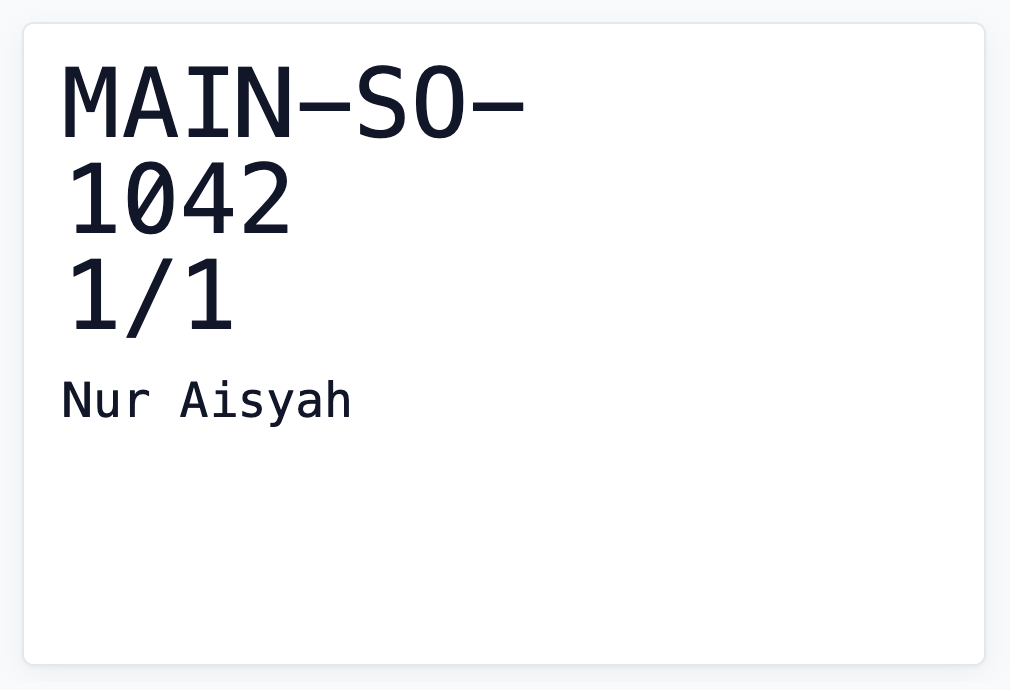
Pelanggan anda nampak label di luar beg atau kotak mereka. Ia menunjukkan kod saluran jualan anda, nombor pesanan mereka, beg yang ke berapa, tarikh, serta nama dan alamat mereka.
Soalan Lazim
Bolehkah saya guna label yang sama untuk item dan beg?
Tidak. Label item dan label pakej adalah berasingan. Label pakej hanya ditawarkan dalam ruangan Label pakej unit perniagaan.
Mengapa pratonton berkata "Pesanan ini tiada pakej untuk dipratonton."?
Pesanan itu belum dibungkus. Pilih pesanan yang telah dibungkus.
Bolehkah saya buang alamat pelanggan?
Boleh. Buka label, padam alamat dari Butiran, kemudian klik Simpan.
Mengapa kakitangan tidak nampak label pakej dalam bahagian Cetak pesanan di POS?
Bahagian Cetak hanya memaparkan jenis cetakan yang anda tambah padanya. Tambah Label pakej di bawah Jenis cetakan dalam Tetapan Apl POS, dan semak sama ada unit perniagaan pesanan itu mempunyai label pakej yang dipilih di bawah Dokumen. Jika tiada, kakitangan akan nampak "Tiada templat label disediakan untuk pesanan ini."
Adakah label pakej memerlukan pencetak sendiri?
Tidak di POS. Ia mencetak label pakej dan label item pada pencetak label yang sama, jadi anda tukar gulungannya. Aplikasi Mudah Alih EasyBiz boleh menggunakan pencetak Label Pakej yang berasingan.
Bolehkah setiap unit perniagaan guna label pakej yang berbeza?
Boleh. Setiap unit perniagaan memilih label pakejnya sendiri di bawah Dokumen › Label.
Langkah seterusnya
Label anda sudah sedia. Seterusnya, sediakan invois dan resit PDF yang pelanggan anda terima untuk pesanan mereka. Lihat Menyediakan PDF Invois dan Pesanan Anda.