
Anda tidak pernah edit harga aktif secara langsung. Anda tukar draf, pratonton, dan terbitkannya, dan draf itu menjadi versi aktif. Dalam ⚙️ Tetapan › Katalog & harga › Senarai Harga, klik baris senarai harga untuk membukanya. Versinya disenaraikan dalam panel Versi di sebelah harga, dengan yang aktif ditanda Aktif. Untuk kembali ke versi lama, buka versi itu dan klik Terbitkan semula versi ini. Unit perniagaan mana yang menjual dari senarai harga dipilih dalam tab Katalog setiap unit perniagaan, bukan semasa menerbitkan.
Apa itu Draf dan Apa itu Versi Aktif
Versi aktif ialah senarai harga yang digunakan kedai anda sekarang. POS, Konsol, Kedai Dalam Talian dan ejen semuanya membaca daripadanya. Draf ialah salinan kerja yang boleh anda edit dengan bebas tanpa menjejaskan pesanan. Satu senarai harga boleh mempunyai satu versi aktif dan satu draf pada masa yang sama.
Buka Senarai Harga
Klik ikon ⚙️ Tetapan di sudut kanan atas.
Di bawah seksyen Katalog & harga, klik Senarai Harga.
Cari senarai harga dalam jadual. Jadual menunjukkan Nama senarai harga, Digunakan oleh (unit perniagaan, atau saluran jualan, yang menjual dari senarai itu) dan Kali terakhir diterbitkan. Tag Draf bermaksud ada draf yang menunggu, dan Belum diterbitkan bermaksud senarai itu belum pernah diterbitkan.
Klik baris itu. Jika senarai itu ada draf, draf akan dibuka. Jika tidak, versi aktifnya akan dibuka.
Untuk memulakan draf dari jadual, buka menu tiga titik pada baris itu dan klik Draf versi baharu, atau Edit versi draf jika sudah ada.
Edit Harga dalam Draf
Pada halaman versi, klik Edit harga. Jika belum ada draf, EasyBiz akan membuat satu daripada versi aktif dan membukanya.
Tukar harga, tambah produk atau susun semula dalam draf. Suntingan disimpan secara automatik. Nama draf menunjukkan masa Kali terakhir dikemas kini.
Untuk membuang draf, klik masa Kali terakhir dikemas kini di sebelah nama draf dan sahkan Buang. Versi aktif tidak terjejas.
Import Item dan Harga dari Hamparan
Berpindah dari sistem lain? Import item dan harganya ke dalam draf dan bukannya menaipnya satu per satu. Simpan hamparan sebagai fail CSV dahulu (Excel dan Google Sheets kedua-duanya boleh).
- Buka atau buat draf seperti di atas, kemudian klik Import di penjuru kanan atas.

Mula dari awal? Klik Muat turun fail contoh: fail itu ada lajur harga untuk setiap perkhidmatan anda, seperti Dry Clean dan Cuci & Gosok. Jika tidak, pilih fail anda, sehingga 500 item sekali gus. Setiap baris ialah satu item: namanya, dan jika mahu, kategori, unit dan kodnya, dengan harganya untuk setiap perkhidmatan.
Semak lajur. EasyBiz memadankan setiap lajur mengikut tajuknya, contohnya "Item" kepada Item dan "Dry Clean" kepada perkhidmatan Dry Clean anda. Jika padanan salah, pilih yang lain dari senarainya. Kemudian klik Semak baris.
Semak baris sebelum apa-apa disimpan. Baris yang perlu dibetulkan ditunjuk dalam merah dan tidak akan diambil, contohnya harga yang bukan nombor, harga dalam mata wang lain, atau item yang dijual mengikut keping tetapi harganya dalam fail dinyatakan per kg. Item yang sudah ada dalam senarai harga ini akan menerima harga dari fail; sel harga yang kosong mengekalkan harga sedia ada.
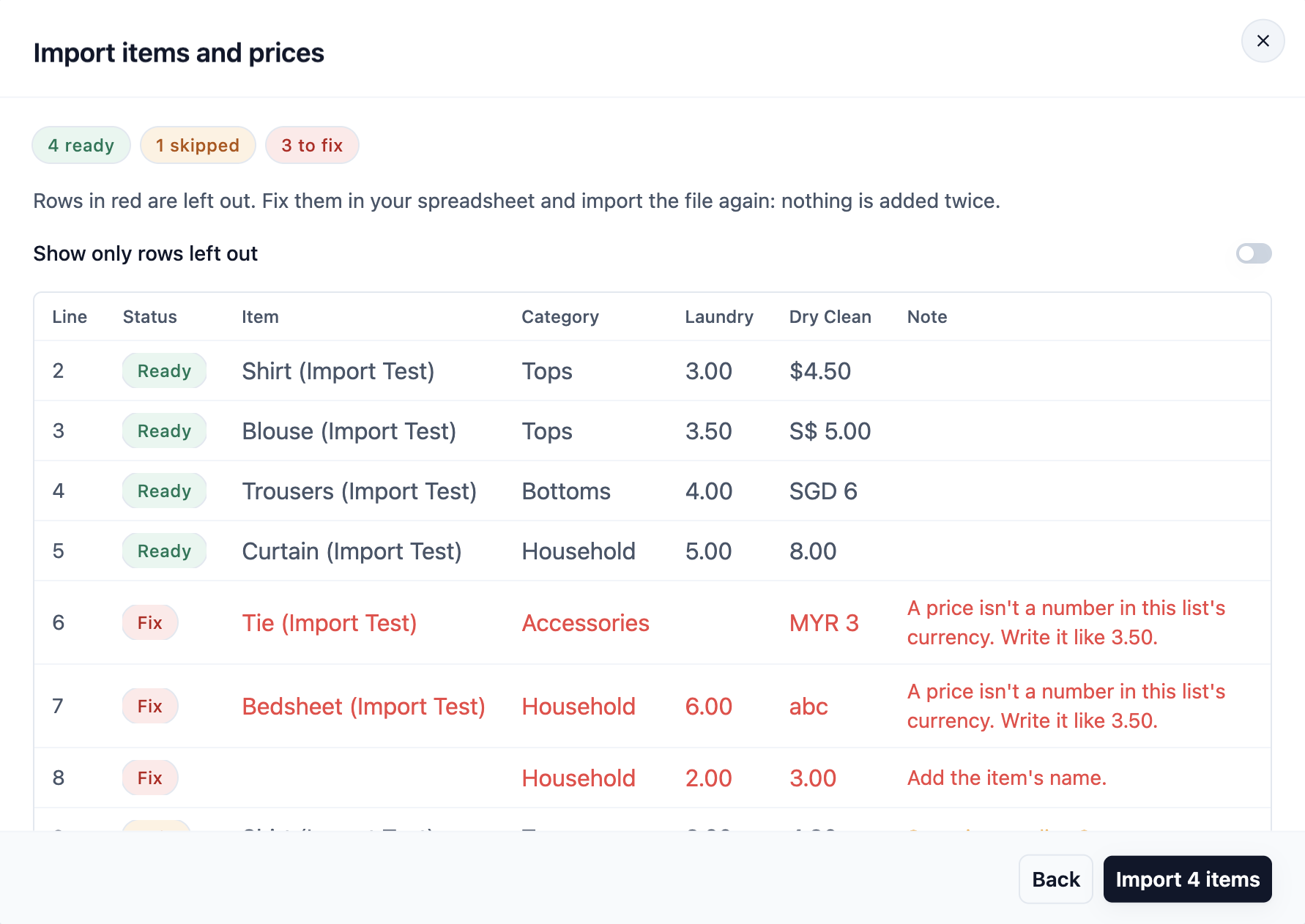
Klik Import. Item baharu akan ditambah ke produk anda dan ke draf ini, dalam kategori dari fail itu (kategori baharu dibuat jika senarai belum mempunyainya).
Semak draf, kemudian klik Pratonton dan Terbitkan. Sehingga anda menerbitkan, tiada apa yang berubah di kaunter atau dalam talian.
Harga yang bergantung pada pilihan atau kuantiti ditetapkan dalam draf selepas import.
Letakkan Item POS Yang Kerap Digunakan Di Depan
POS menunjukkan item setiap kategori mengikut susunan versi aktif.
Buka atau buat draf seperti di atas.
Pilih kategori yang mempunyai item yang mahu dipindahkan.
Seret item yang kerap digunakan seperti Baju atau Seluar ke atas dengan pemegang titik. Jika item berada dalam kategori berbeza, ulangi di setiap kategori.
Klik Pratonton dan semak susunannya.
Klik Terbitkan untuk memaparkan susunan baharu pada POS.
Pratonton Draf Sebelum Terbitkan
Dalam draf, klik Pratonton di penjuru kanan atas.
Halaman menunjukkan harga dalam jadual: satu baris untuk setiap produk, dengan saiz atau variannya diinden di bawahnya, dan satu lajur untuk setiap pilihan perkhidmatan, supaya anda dapat membandingkan harga sebelah-menyebelah. Gunakan kotak carian untuk menyemak satu produk.
Apabila selesai, klik Kembali untuk edit untuk terus mengedit, atau Terbitkan untuk mengaktifkannya.
Terbitkan Draf
Dalam pratonton, klik Terbitkan. Dialog Terbitkan Senarai Harga dibuka.
Semak apa yang dinyatakan:
- Mengemas kini harga bagi menyenaraikan unit perniagaan, atau saluran jualan, yang menjual dari senarai harga ini. Mereka akan mendapat harga baharu.
- Jika tiada unit perniagaan menggunakan senarai itu lagi, ia akan berkata "Tiada unit perniagaan menjual dari senarai harga ini lagi. Pilihnya dalam Unit perniagaan › Katalog selepas menerbitkan."
Klik Terbitkan.
Draf menjadi versi aktif. Pesanan POS dan ejen menggunakan harga baharu serta-merta, dan Kedai Dalam Talian dan Aplikasi Mudah Alih anda dalam beberapa minit.
Untuk menjadikan unit perniagaan menjual dari senarai harga ini, pergi ke Tetapan › Unit Perniagaan › unit perniagaan anda › Katalog dan pilihnya di situ. Lihat Memilih Apa Yang Anda Jual dan Harga Anda.
Bila Harga Baharu Mula Digunakan
Pesanan baharu sentiasa menggunakan harga yang baru diterbitkan. Pesanan yang sudah disimpan mengekalkan harga item di atasnya. Yang berubah ialah cara item yang ditambah kemudian pada pesanan sedia ada dinilai, dan ini bergantung pada tetapan kawalan versi yang anda pilih semasa mencipta senarai:
| Tetapan | Item yang ditambah kemudian pada pesanan sedia ada |
|---|---|
| Ya, kemas kini senarai harga hanya terpakai pada pesanan baharu | Guna versi ketika pesanan dibuat |
| Tidak, kemas kini senarai harga terpakai pada semua pesanan | Guna harga yang diterbitkan sekarang |
Lihat Versi Lama
Bagi senarai harga dengan kawalan versi dihidupkan, panel Versi terletak di sebelah harga pada setiap halaman versi:
- Draf, jika ada, berada di atas dengan tag Draf.
- Di bawahnya, setiap versi yang diterbitkan, yang terbaru dahulu, dengan tarikh dan siapa yang menerbitkannya.
- Versi yang sedang digunakan ditanda Aktif.
Klik satu versi untuk melihat harganya. Tajuk halaman menunjukkan Aktif atau Versi lama.
Pulihkan Versi Lama (Terbitkan Semula)
Buka senarai harga dan klik versi yang anda mahu dalam panel Versi.
Klik Terbitkan semula versi ini.
Sahkan dengan Terbitkan semula.
Versi itu menjadi versi aktif semula. Versi yang digantikan kekal dalam panel dan boleh diterbitkan semula kemudian.
Namakan Semula, Eksport, atau Padam Senarai Harga
- Namakan semula: dalam baris senarai harga pada halaman Senarai Harga, buka menu tiga titik dan klik Namakan Semula Senarai Harga. Harga tidak berubah.
- Eksport: pada mana-mana halaman versi, klik Eksport di penjuru kanan atas untuk memuat turun harga versi itu sebagai hamparan.
- Padam: buka menu tiga titik pada baris dan klik Padam. Ini membuang senarai harga dan semua versinya.
Soalan Lazim
Adakah saya perlu menerbitkan setiap perubahan serta-merta?
Tidak. Anda boleh biarkan draf terbuka selagi perlu. Pelanggan terus melihat versi aktif sehingga anda menerbitkan.
Apa jadi kepada resit dan sebut harga yang sudah dihantar?
Ia mengekalkan harga yang aktif ketika dibuat. Menerbitkan semula tidak mengubah dokumen lama.
Bolehkah saya membatalkan penerbitan?
Boleh, bagi senarai harga dengan kawalan versi dihidupkan. Buka versi sebelumnya dalam panel Versi dan klik Terbitkan semula versi ini.
Apabila saya menerbitkan, di mana harga yang dikemas kini muncul?
POS, Konsol dan pesanan ejen menggunakan harga baharu dengan segera, dan Kedai Dalam Talian serta Aplikasi Mudah Alih anda dalam beberapa minit. Pesanan yang sudah disimpan tidak berubah.
Mesej pemasaran yang sudah dihantar tidak dikemas kini. Hantar yang baharu jika ia perlukan harga terkini.
Bolehkah saya memadam draf tanpa menjejaskan versi aktif?
Boleh. Klik masa Kali terakhir dikemas kini di sebelah nama draf dan sahkan Buang.
Apa beza antara Terbitkan semula dan Draf versi baharu?
Terbitkan semula versi ini menjadikan versi lama aktif semula tanpa suntingan. Gunakannya untuk kembali ke versi lama. Draf versi baharu membuat salinan boleh edit bagi versi aktif supaya anda boleh tukar harga dan terbitkan kemudian.
Kenapa tiada panel Versi pada senarai harga saya?
Panel hanya dipaparkan pada senarai harga dengan kawalan versi dihidupkan. Senarai yang ditetapkan kepada "kemas kini terpakai pada semua pesanan" hanya menyimpan versi aktif.
Kenapa dialog penerbitan tidak meminta unit perniagaan?
Unit perniagaan memilih senarai harga mereka dalam Tetapan › Unit Perniagaan › Katalog. Penerbitan hanya melepaskan harga baharu kepada semua yang sudah menjual dari senarai itu.
Langkah Seterusnya
Sekarang anda tahu cara pratonton, terbitkan dan kembali ke versi lama senarai harga anda, langkah seterusnya ialah menyediakan harga khas untuk rakan kongsi B2B. Lihat Sediakan Harga Ejen untuk Pesanan B2B.