
Di mana nak cari
- Klik ⚙️ Tetapan.
- Di bawah Tidak Digunakan Lagi, klik Kedai Dalam Talian (Lama).
Halaman ini menyenaraikan kedai lama anda. Setiap kad kedai mempunyai:
- Domain: alamat kedai lama anda, dan Lihat laman langsung.
- Sunting laman: membuka penyunting lama.
- Menu, dengan Tetapan Kedai Dalam Talian (profil kedai dan syarikat pemilik) dan Nombor pesanan berjalan.
Kedai Dalam Talian (Lama) hanya muncul dalam Tetapan selagi pelanggan masih menggunakan kedai lama. Apabila anda memindahkan mereka ke kedai baharu, ia hilang daripada Tetapan.
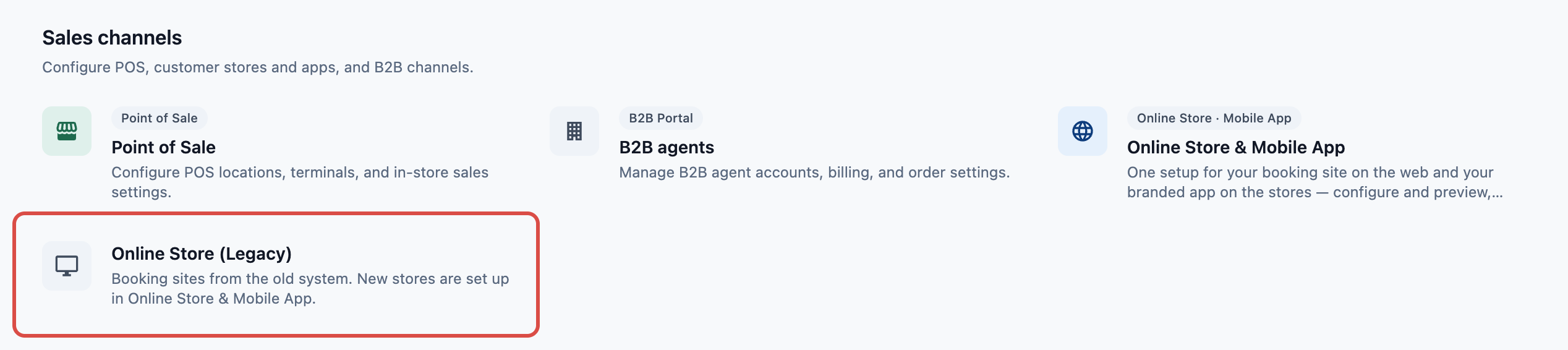
Kedai baharu disediakan di ⚙️ Tetapan › Saluran jualan › Kedai Dalam Talian & Aplikasi Mudah Alih. Lihat Pengenalan kepada Kedai Dalam Talian & Aplikasi Mudah Alih.
Kedai baharu anda menggunakan saluran jualan yang sama
Apabila anda menghidupkan Kedai Dalam Talian atau Aplikasi Mudah Alih baharu untuk jenama anda, yang mana dihidupkan dahulu akan mengambil alih saluran jualan kedai lama anda. Yang satu lagi akan berkongsi saluran itu. Jadi:
- Pesanannya kekal dengan kod saluran jualan dan nombor pesanan yang sama.
- Ia dibilkan di bawah syarikat yang sama, dan melayani Lokasi yang sama. Dalam penyunting, Syarikat & Lokasi menunjukkan Tetapkan pada saluran jualan anda.
- Pesanan yang diambil kakitangan anda, WhatsApp dan aplikasi lama anda pada saluran itu terus seperti biasa.
Apabila anda menghidupkannya, pilih syarikat tempat kedai lama anda dibilkan sebagai Syarikat bil. Anda tidak diminta memilih Lokasi: kedai menggunakan lokasi saluran jualan.
Bil: jika kedai lama anda sudah dibilkan sebagai Kedai Dalam Talian, Kedai Dalam Talian baharu anda pada saluran jualan yang sama tidak menambah caj Kedai Dalam Talian kedua.
Sehingga anda memindahkan pelanggan anda
Kedai baharu anda mendapat alamat sendiri yang berakhir dengan .easybizcloud.app, dan pelanggan anda terus menggunakan kedai lama anda sehingga anda memindahkan mereka:
| Sebelum pemindahan | Selepas pemindahan | |
|---|---|---|
| Alamat lama anda | Membuka kedai lama anda | Membuka halaman yang sama di kedai baharu anda |
| Pautan Bayaran pada pesanan | Membuka bayaran pesanan di kedai lama anda | Dibuka di kedai baharu anda. Pautan bayaran yang pelanggan sudah ada daripada kedai lama akan membuka halaman bayaran pesanan yang sama |
| Pautan penjejakan pada pesanan | Membuka pesanan di kedai baharu anda | Membuka pesanan di kedai baharu anda |
| Log masuk pelanggan | Log masuk dan kod milik kedai lama | Log masuk kedai baharu anda. Pelanggan yang log masuk di kedai lama anda akan tiba dalam keadaan masih log masuk. Lihat Log Masuk dan Daftar Pelanggan |
Akaun pelanggan anda, pesanan, pesanan berulang, kad tersimpan dan kredit kedai kekal dalam EasyBiz. Mereka akan melihatnya di kedai baharu apabila log masuk dengan e-mel atau nombor telefon bimbit yang sama.
Cara pemindahan berfungsi
- Anda sediakan kedai baharu anda untuk jenama dan pasaran yang sama: klik Tambah Kedai Dalam Talian, dayakannya, dan tetapkan harga, langkah tempahan dan kaedah bayaran supaya sepadan dengan kedai lama anda. Lihat Menambah Kedai dan Menghidupkan Kedai Dalam Talian atau Aplikasi Mudah Alih. Sokongan EasyBiz boleh membantu jika anda perlukan.
- Anda semak kedai baharu anda dalam Pratonton, dengan pesanan ujian. Tiada caj dikenakan. Lihat Sunting, Pratonton dan Terbitkan Kedai Dalam Talian Anda.
- Anda terbitkan Kedai Dalam Talian baharu anda. Kadnya dalam ⚙️ Tetapan › Saluran jualan › Kedai Dalam Talian & Aplikasi Mudah Alih kemudian menunjukkan Pindahkan kedai dalam talian lama, dengan alamat kedai lama anda.
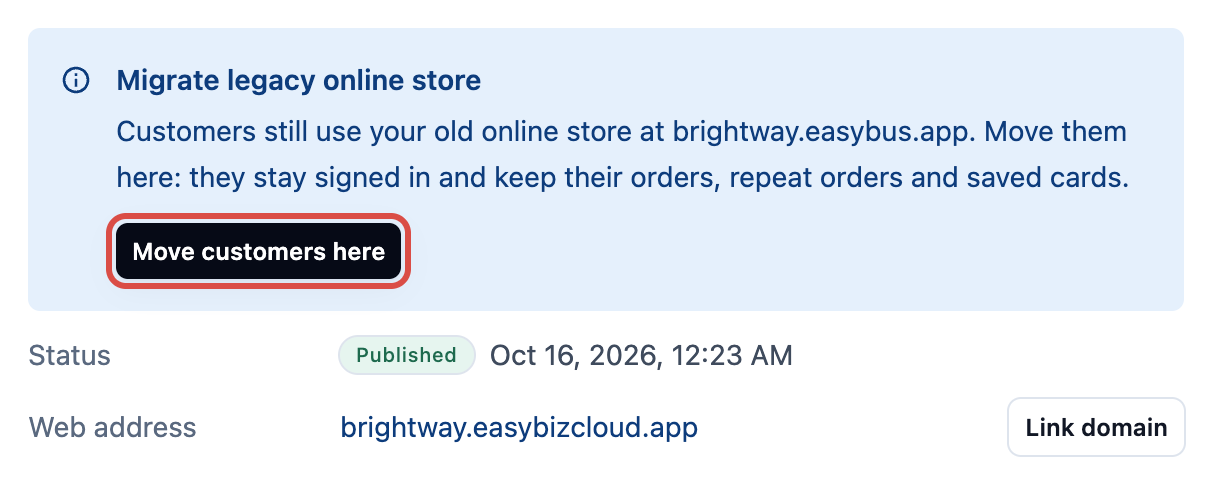
- Anda pindahkan pelanggan anda. Klik Pindahkan pelanggan ke sini, kemudian Pindahkan pelanggan. Ia mengambil masa beberapa saat.
Sepanduk kemudian menunjukkan Kedai dalam talian lama telah dipindahkan. Pelanggan yang membuka alamat lama anda kini datang ke kedai baharu anda, masih log masuk, dengan pesanan, pesanan berulang dan kad tersimpan mereka. Pautan Bayaran dibuka di kedai baharu anda.
Jika sepanduk menunjukkan Pemindahan belum selesai, klik Pindahkan pelanggan ke sini sekali lagi.
Untuk membatalkannya, klik Pindah balik. Alamat lama anda akan membuka semula kedai lama anda, dan Pautan Bayaran akan dibuka semula di sana. Pesanan berulang yang pelanggan sediakan di kedai baharu anda sejak itu kekal di sana.
Anda tidak perlu menukar apa-apa dalam kedai lama anda semasa pemindahan.
Soalan Lazim
Di mana saya tambah kedai baharu?
Dalam Tetapan › Kedai Dalam Talian & Aplikasi Mudah Alih. Lihat Menambah Kedai dan Menghidupkan Kedai Dalam Talian atau Aplikasi Mudah Alih.
Kenapa saya tidak nampak Pindahkan pelanggan ke sini?
Ia muncul selepas Kedai Dalam Talian baharu anda diterbitkan, dan hanya kepada kakitangan yang boleh mengurus saluran jualan.
Ke mana perginya Kedai Dalam Talian (Lama)?
Ia hilang daripada Tetapan selepas anda memindahkan pelanggan ke kedai baharu anda. Untuk membawanya kembali, klik Pindah balik pada kad kedai baharu anda.
Adakah saya akan membayar untuk kedua-dua kedai?
Tidak untuk Kedai Dalam Talian. Jika kedai lama anda sudah dibilkan sebagai Kedai Dalam Talian, Kedai Dalam Talian baharu pada saluran jualan yang sama tidak menambah caj kedua. Aplikasi Mudah Alih dibilkan secara berasingan, bermula dari hari pertamanya di App Store atau Google Play.
Pelanggan saya tidak menerima kod log masuk di kedai lama.
Kedai lama menggunakan kodnya sendiri. Lihat bahagian tentang kedai lama dalam Pelanggan Saya Tidak Menerima Kod Log Masuk Mereka.
Bagaimana saya tetapkan pesanan minimum untuk satu perkhidmatan di kedai lama saya?
Dalam penyunting lama. Pada kad kedai anda, klik Sunting laman. Klik menu halaman (ia menunjukkan Laman Utama), buka tab Daftar keluar dalam Peta Laman dan klik Daftar keluar di sebelah unit perniagaan. Klik perkhidmatan, kemudian butang tetapan ⚙️nya, dan taip jumlahnya dalam Pesanan minimum peringkat jenis perkhidmatan. Kemudian terbitkan laman; pelanggan tidak akan melihat perubahan itu sebelum itu. Contohnya, dengan 120 ditetapkan pada servis penghawa dingin, pelanggan melihat minimum S$120 padanya, dan tempahan penghawa dingin S$70 dikenakan S$120.
Bolehkah saya lihat kedai baharu saya sebelum pelanggan saya?
Boleh. Buka penyunting kedai dan klik Pratonton. Hanya pasukan anda boleh menggunakan Pratonton.
Siapa boleh membantu saya dengan pemindahan?
Klik ikon Bantuan di bahagian atas Konsol dan tanya. Pembantu boleh membuka tiket untuk pasukan EasyBiz.