
POS Anda menampilkan produk dalam tab yang jelas, misalnya Perbaikan atau Produk Ritel, sesuai urutan yang dibutuhkan karyawan Anda.
Sebelum Anda Mulai
- Tambahkan produk Anda terlebih dahulu. Koleksi mengelompokkan produk yang sudah ada di Katalog Produk Anda, meski Anda juga bisa membuat item layanan atau produk ritel baru dari kartu koleksi. Lihat Menambahkan Item Layanan dan Menambahkan Produk Ritel.
- Anda memerlukan unit bisnisnya sendiri. Unit bisnis adalah satu lini usaha di toko Anda, misalnya Laundry atau Perbaikan Tas. Lihat Membuat dan Mengedit Unit Bisnis.
- Anda perlu akses ke Pengaturan di Konsol.
- Jika Anda sudah pernah mengatur koleksi sebelumnya: koleksi tersebut tidak lagi berada di Katalog Produk. Sekarang toko Anda menyimpan satu daftar koleksi, di bawah Pengaturan › Koleksi, dan setiap unit bisnis memilih koleksi mana yang akan ditampilkan, di tab Katalog.
Pilih pengaturan Anda
| Tingkat | Cocok untuk toko seperti | Yang Anda atur | Baca bagian berikut |
|---|---|---|---|
| Mudah | Laundry yang menjual semua barang dari satu daftar harga | Tidak ada. Anda tidak memerlukan halaman ini: POS menampilkan tab daftar harga Anda. | Mengapa perlu diatur |
| Menengah | Laundry yang juga menjual deterjen, gantungan, atau kantong laundry di konter | Satu tab siap pakai, misalnya Semua produk ritel, setelah daftar harga | Semua yang ada di Mudah, Tempat menemukannya, Menambahkan tab siap pakai, Yang dilihat karyawan |
| Lanjutan | Konter perbaikan tas dengan sekitar 15 pekerjaan dan tanpa daftar harga, atau toko yang ingin memiliki kelompok barangnya sendiri | Koleksi kustom Anda sendiri, dengan urutan tab sesuai keinginan Anda | Semua yang ada di Menengah, Menambahkan koleksi kustom, Menambahkan koleksi yang sudah dimiliki toko Anda, Contoh pengaturan, Mengelola koleksi nanti |
Mengapa perlu diatur
Koleksi membuat barang yang tepat dapat dijangkau dengan satu ketukan. Karyawan Anda berhenti menggulir daftar panjang saat pelanggan menunggu, dan lebih jarang salah memilih item.
- Toko dengan jenis barang yang sedikit, seperti konter perbaikan tas, bisa memberi harga setiap pekerjaan pada produknya sendiri dan menampilkan pekerjaan tersebut dalam beberapa tab yang rapi, tanpa perlu membuat daftar harga.
- Laundry yang memiliki daftar harga bisa menambahkan barang ritelnya dalam tab tersendiri, sehingga deterjen dan gantungan berada tepat di sebelah harga laundry.
Jika Anda melewatinya, POS hanya menampilkan tab daftar harga Anda. Unit bisnis tanpa daftar harga dan tanpa koleksi tidak punya apa-apa untuk dijual di POS, sehingga karyawan akan melihat pesan bahwa unit bisnis tersebut tidak memiliki katalog.
Di mana menemukannya
- Klik ikon ⚙️ Pengaturan di pojok kanan atas.
- Di bagian Struktur perusahaan & bisnis, klik Unit Bisnis.
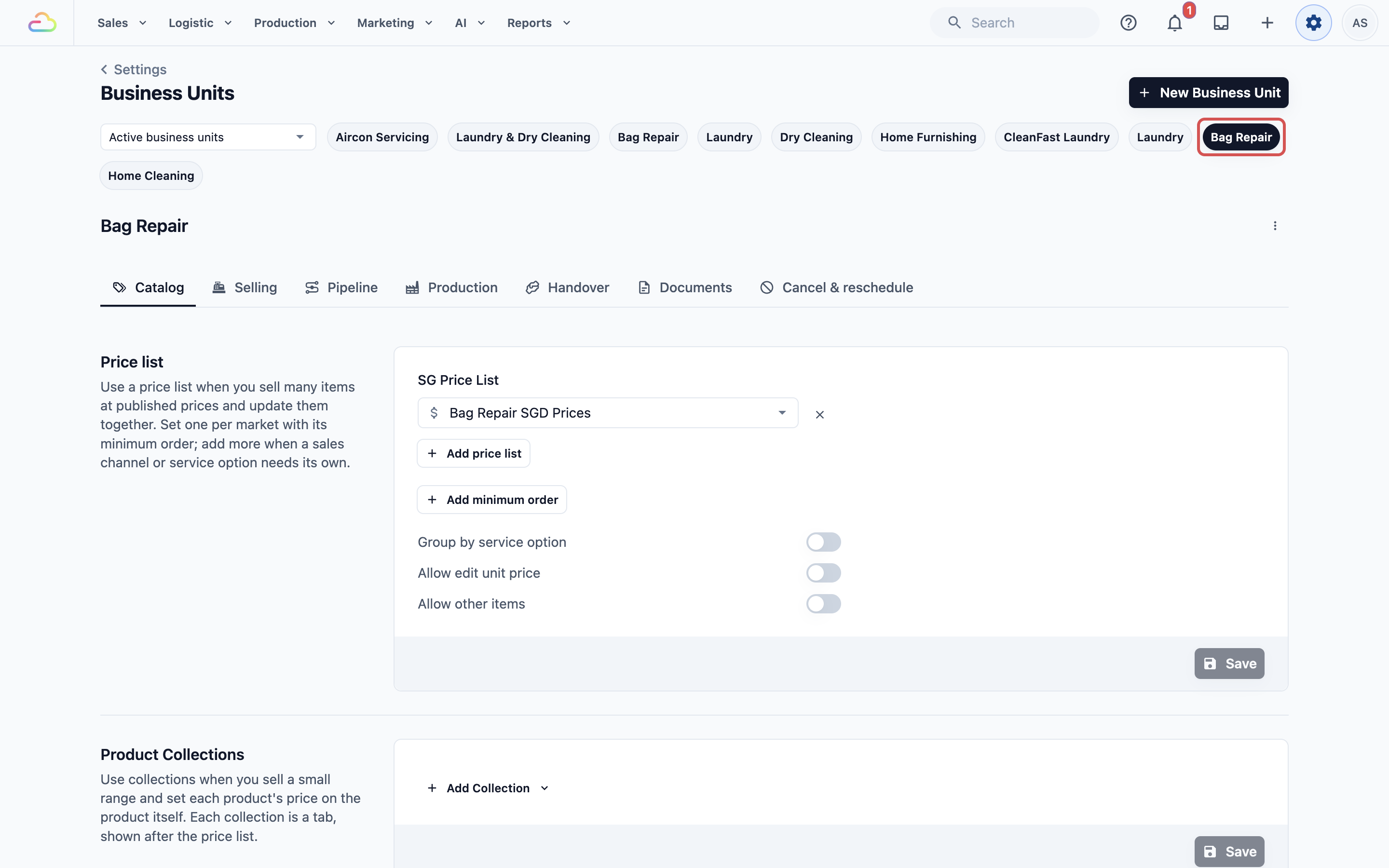
- Klik unit bisnisnya, misalnya Perbaikan Tas.
- Klik tab Katalog dan gulir ke bagian Koleksi Produk.
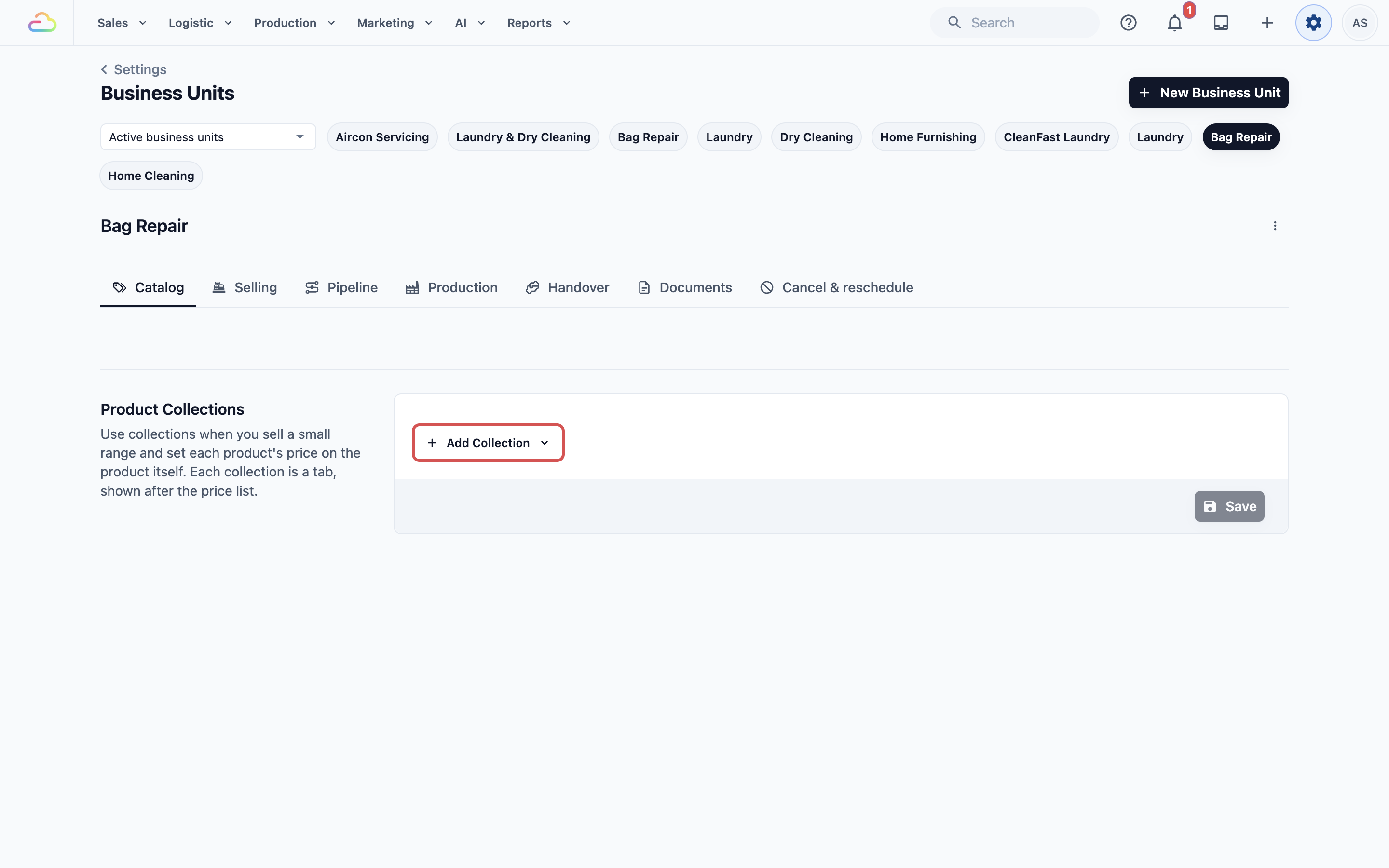
Menambahkan koleksi
Klik Tambah Koleksi untuk membuka daftar yang bisa Anda cari. Di bawah Baru, tersedia tiga jenis tab. Di bawah Koleksi Anda, tercantum koleksi yang sudah dimiliki toko Anda.
| Jenis | Yang ditampilkan tab di POS |
|---|---|
| Koleksi baru | Koleksi kustom: hanya produk yang Anda pilih, dengan nama yang Anda berikan, misalnya "Perbaikan". |
| Semua item layanan | Setiap item layanan di Katalog Produk Anda, dalam tab bernama Item Layanan. Item yang sudah dijual melalui tab daftar harga dikecualikan, sehingga tidak ada yang muncul dua kali. |
| Semua produk ritel | Setiap produk ritel di Katalog Produk Anda, dalam tab bernama Produk Ritel. |
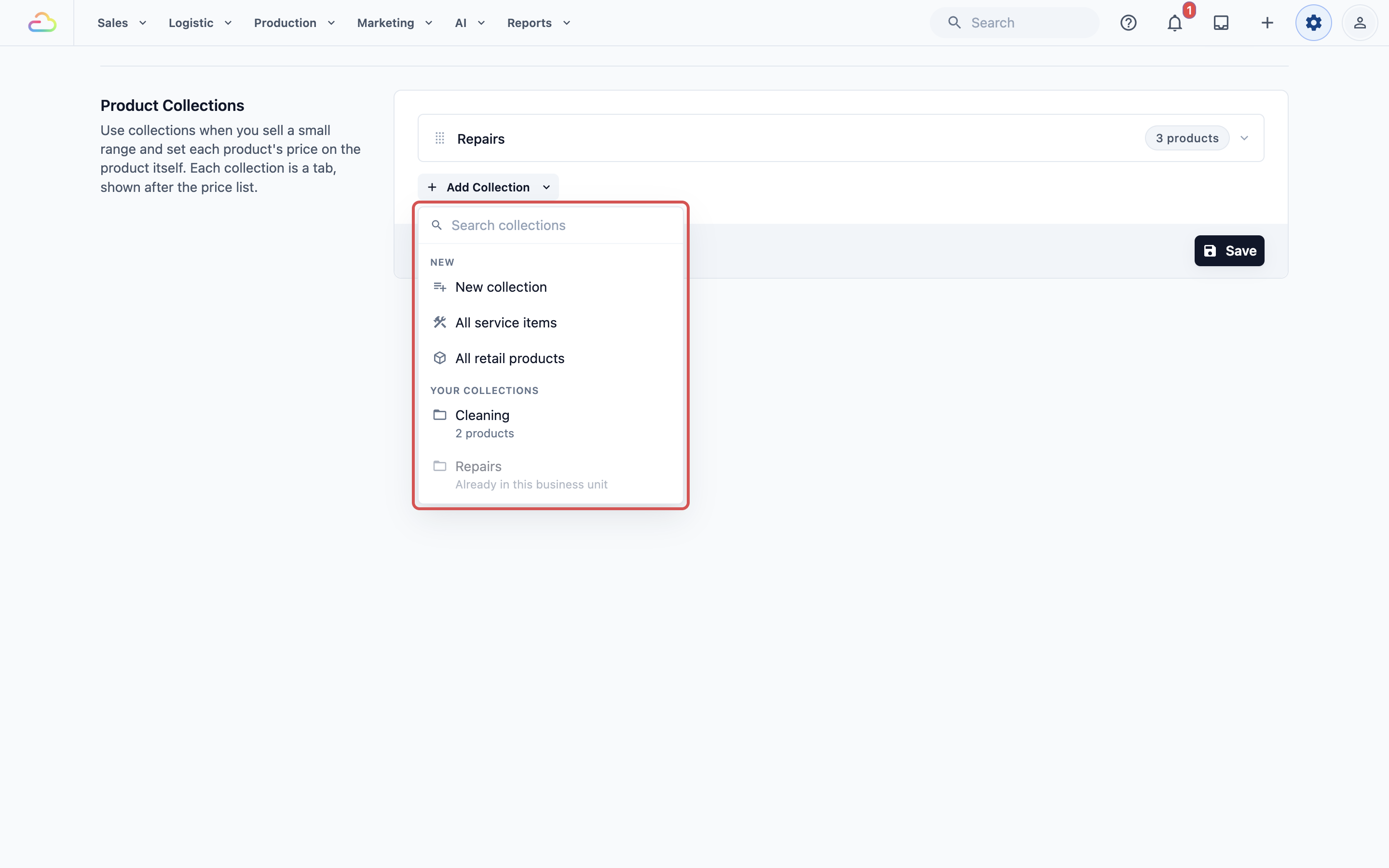
Anda bisa menambahkan beberapa koleksi kustom. Semua item layanan dan Semua produk ritel masing-masing hanya bisa ditambahkan sekali. Setelah ditambahkan, pilihan tersebut tidak lagi muncul di daftar.
Menambahkan tab siap pakai
- Klik Tambah Koleksi.
- Klik Semua item layanan atau Semua produk ritel. Kartu baru akan muncul di bagian bawah daftar.
- Klik Simpan.
Tab siap pakai terisi dengan sendirinya. Saat Anda menambahkan produk ritel baru ke Katalog Produk nanti, produk tersebut akan muncul di tab Produk Ritel tanpa perlu perubahan di sini.
Menambahkan koleksi kustom
Gunakan ini hanya jika Anda ingin tab berisi produk yang Anda pilih sendiri.
- Klik Tambah Koleksi, lalu klik Koleksi baru. Kartu baru akan terbuka, bernama Koleksi tanpa nama.
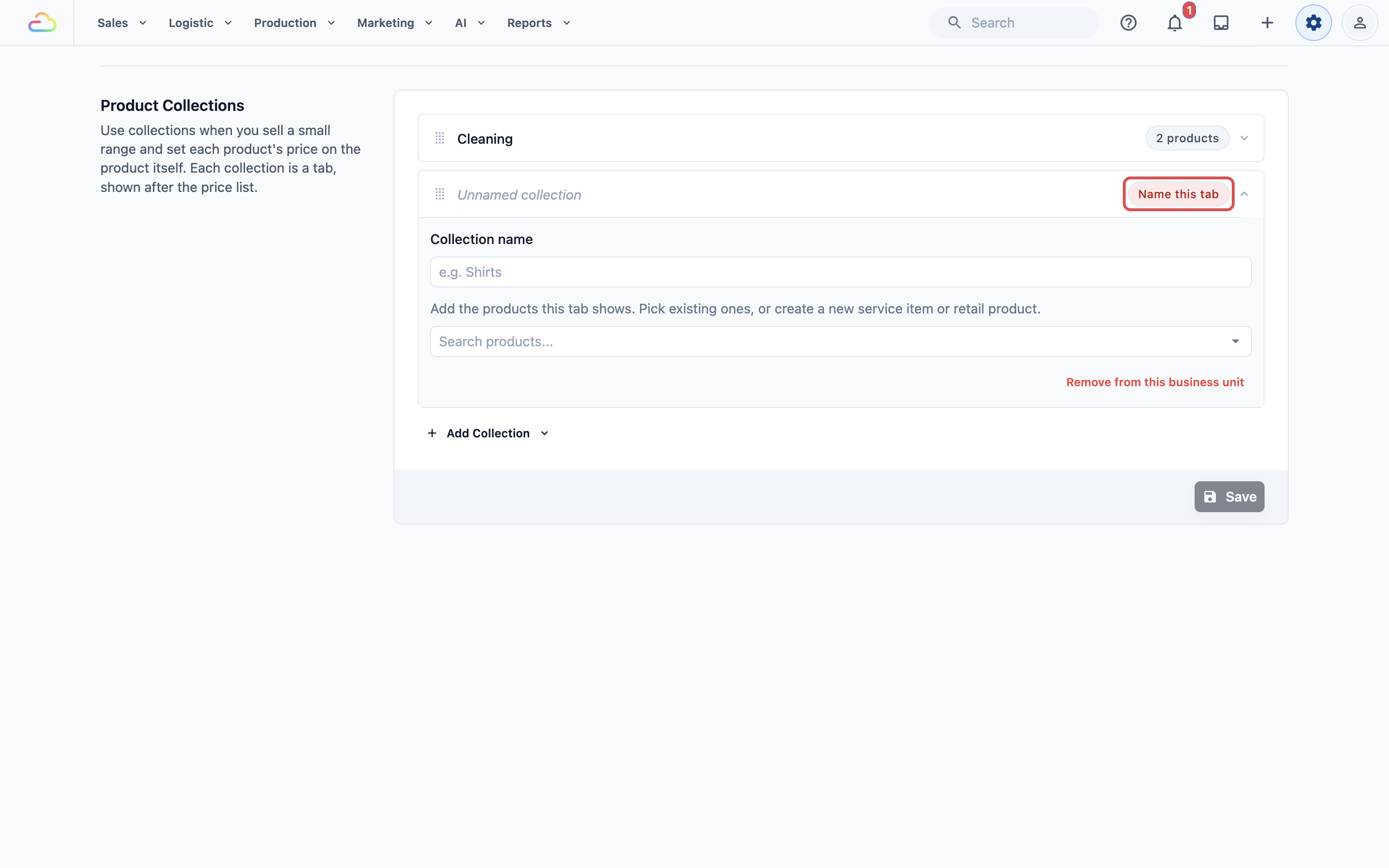
- Di Nama koleksi, ketik nama tabnya, misalnya "Perbaikan". Ini adalah nama yang dilihat karyawan Anda di POS, maksimal 60 karakter.
- Klik kotak Cari produk... dan ketik sebagian nama produk. Klik produk untuk menambahkannya.
- Untuk menambahkan produk yang belum ada, pilih untuk membuat item layanan atau produk ritel baru dalam daftar pencarian, isi datanya, lalu simpan. Produk tersebut langsung ditambahkan ke koleksi ini.
- Ulangi hingga koleksi berisi semua produk yang dibutuhkan, lalu klik Simpan.
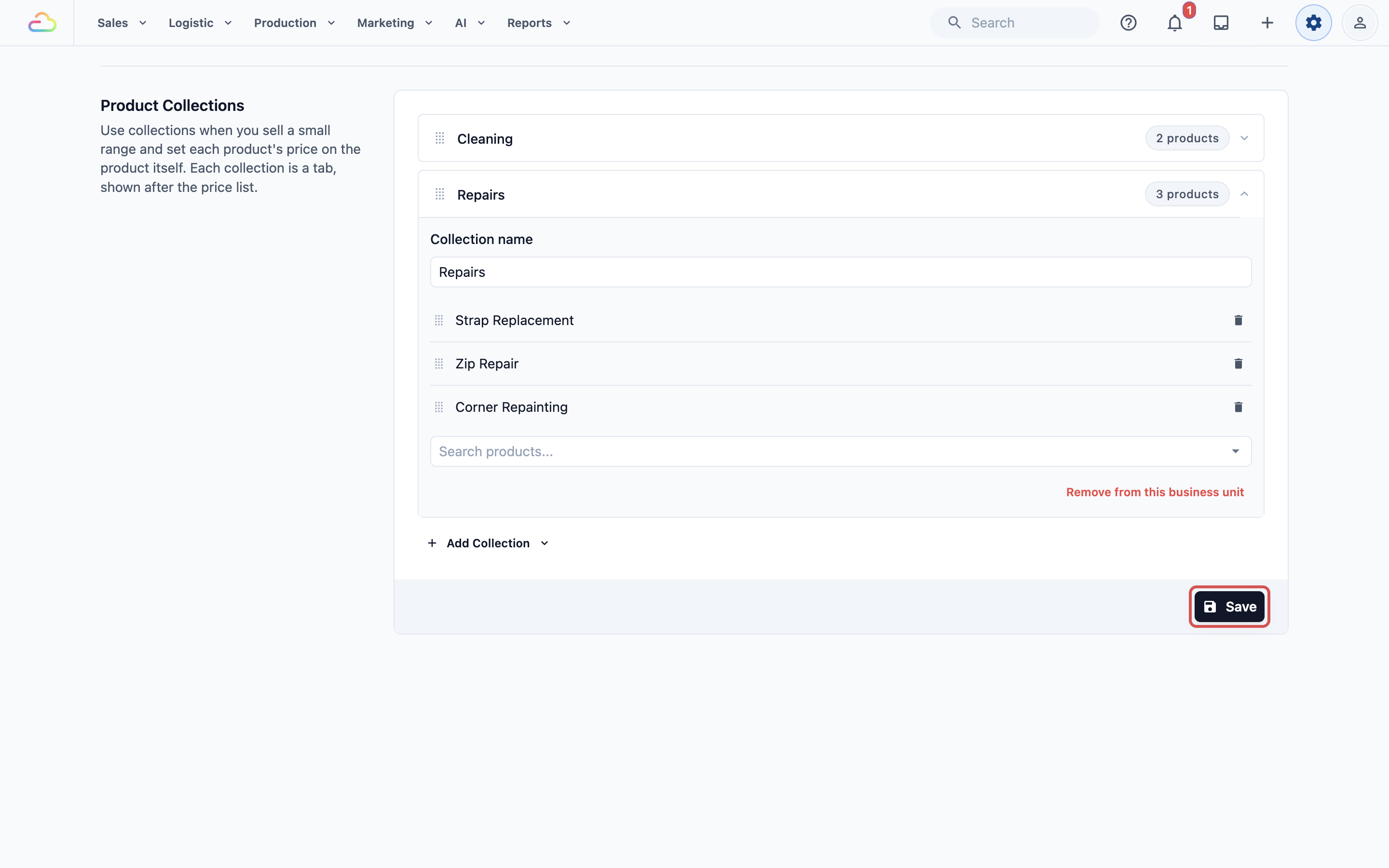
Koleksi kustom memerlukan nama dan minimal satu produk. Selama belum memiliki keduanya, kartunya menampilkan "Beri nama tab ini" atau "Tambahkan minimal satu produk" dengan warna merah, dan Anda tidak dapat menyimpannya.
Koleksi yang Anda buat di sini akan masuk ke daftar toko Anda di Pengaturan › Koleksi saat Anda menyimpan, sehingga unit bisnis lain juga bisa menampilkannya.
Menambahkan koleksi yang sudah dimiliki toko Anda
Gunakan ini hanya jika koleksi yang Anda inginkan sudah ada di toko Anda.
Misalnya, CleanFast Laundry ingin konter Laundry-nya juga menerima pekerjaan pembersihan tas. Pemilik membuka unit bisnis Laundry dan menambahkan Pembersihan dari Koleksi Anda. Kedua unit bisnis kemudian menampilkan tab Pembersihan yang sama.
Koleksi Anda mencantumkan setiap koleksi di toko Anda: yang dibuat di unit bisnis mana pun, yang ditambahkan di Pengaturan › Koleksi, dan kategori daftar harga yang Anda jadikan koleksi. Di bawah setiap nama, Anda bisa melihat jumlah produknya.
- Klik Tambah Koleksi.
- Ketik sebagian nama koleksi di Cari koleksi, atau gulir ke bawah ke Koleksi Anda.
- Klik koleksinya. Kartunya akan muncul di bagian bawah daftar.
- Klik Simpan.
Koleksi yang tidak bisa dipilih akan berwarna abu-abu, dan baris di bawah namanya menjelaskan alasannya.
| Alasan yang ditampilkan | Artinya |
|---|---|
| Sudah ada di unit bisnis ini | Unit bisnis ini sudah menampilkannya sebagai tab. |
| Belum memiliki nama | Beri nama dulu di Pengaturan › Koleksi. |
| Belum memiliki produk | Tambahkan dulu minimal satu produk ke dalamnya. |
| Memiliki lebih dari 200 produk | Sebuah tab dapat menampilkan hingga 200 produk. Keluarkan sebagian produk terlebih dahulu. |
| Namanya lebih dari 60 karakter | Nama tab dapat terdiri dari hingga 60 karakter. Persingkat dulu namanya. |
| Sebuah unit bisnis dapat memiliki hingga 20 koleksi | Unit bisnis ini sudah penuh. Hapus dulu salah satu koleksi darinya. |
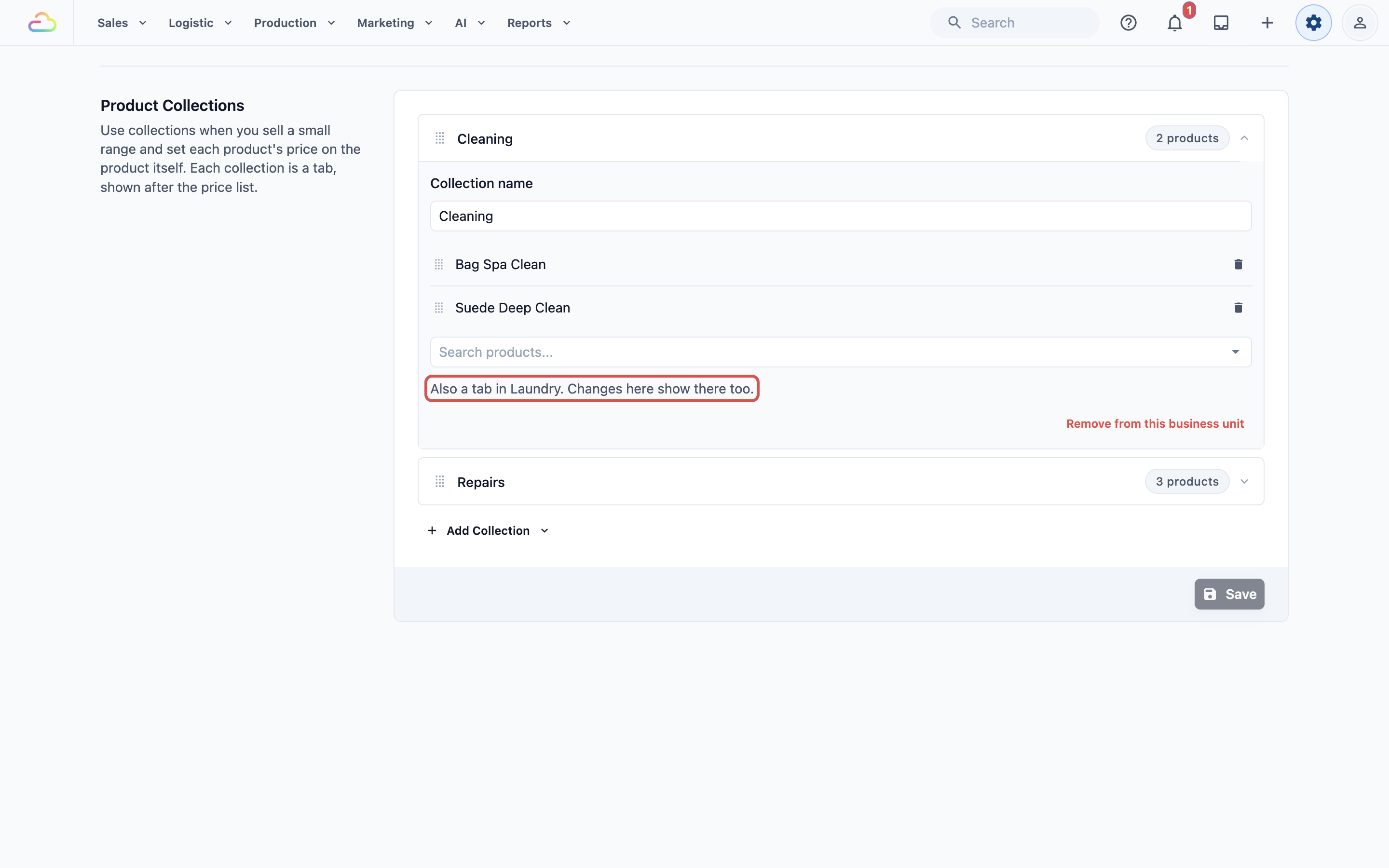
Tab dan koleksi adalah hal yang sama. Saat Anda mengganti nama atau mengubah produknya di satu unit bisnis, setiap unit bisnis yang menampilkannya akan mendapat perubahan yang sama. Kartunya yang terbuka akan memberi tahu jika unit bisnis lain juga menampilkannya, misalnya "Juga tab di Laundry. Perubahan di sini juga tampil di sana."
Memilih koleksi produk pada produk
Anda tidak perlu membuka koleksi untuk memasukkan produk ke dalamnya. Setiap item layanan dan produk ritel memiliki kolom Koleksi sendiri, sehingga Anda bisa mengatur koleksinya saat menambahkan atau mengedit produk.
- Klik ikon ⚙️ Pengaturan di pojok kanan atas.
- Di bagian Katalog & harga, klik Katalog Produk.
- Klik produknya, misalnya Kemeja, atau tambahkan produk baru.
- Di Koleksi, pilih setiap koleksi tempat produk tersebut termasuk, misalnya Pakaian dan Atasan. Di bawah setiap nama, Anda bisa melihat jumlah produknya.
- Klik Simpan, atau Tambah untuk produk baru.
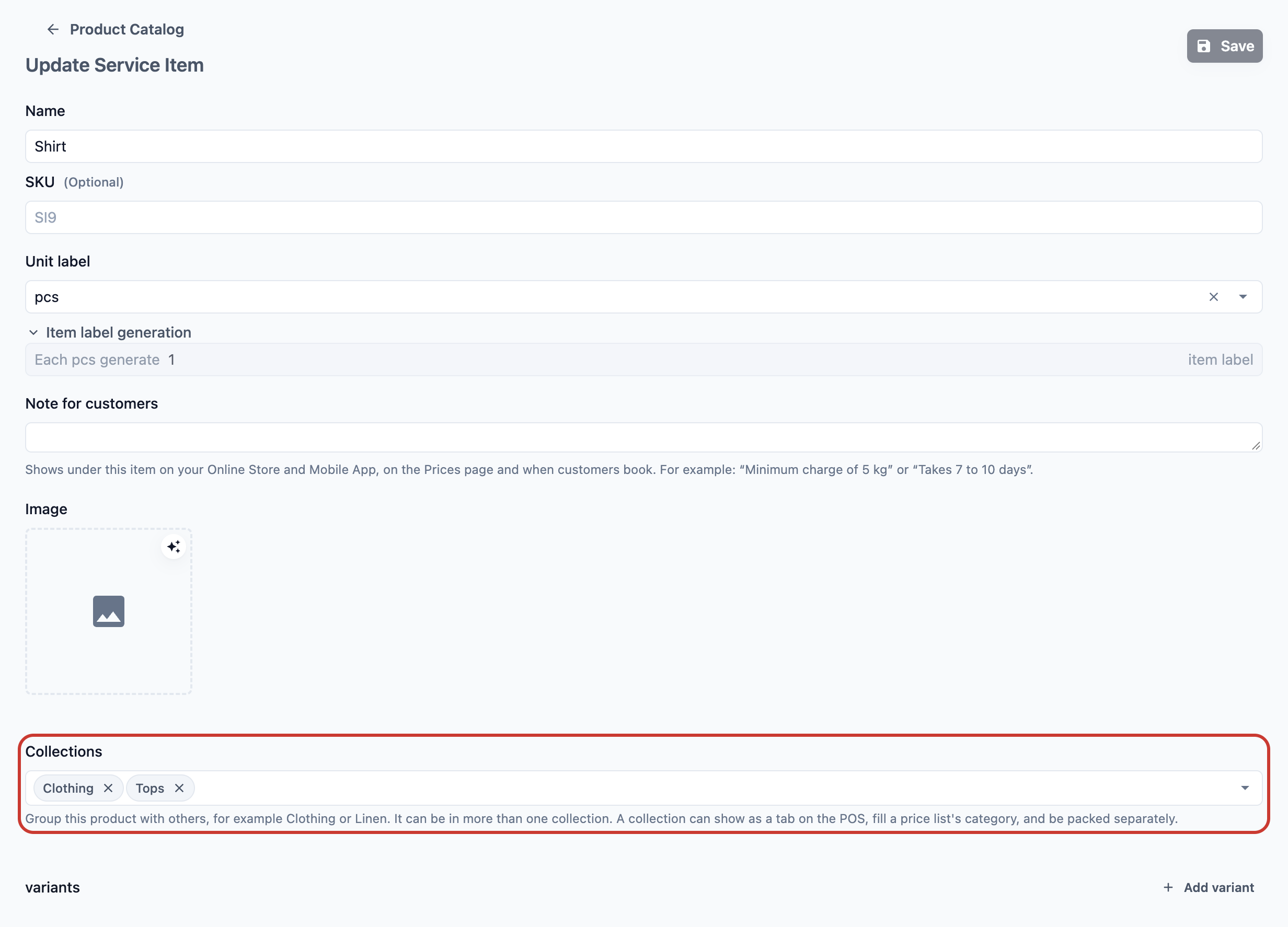
Produk akan masuk ke koleksi tersebut saat Anda menyimpan, dan setiap tab POS yang menampilkan salah satunya juga akan menampilkan produk itu. Untuk mengeluarkan produk dari koleksi, hapus koleksinya dari kolom lalu simpan.
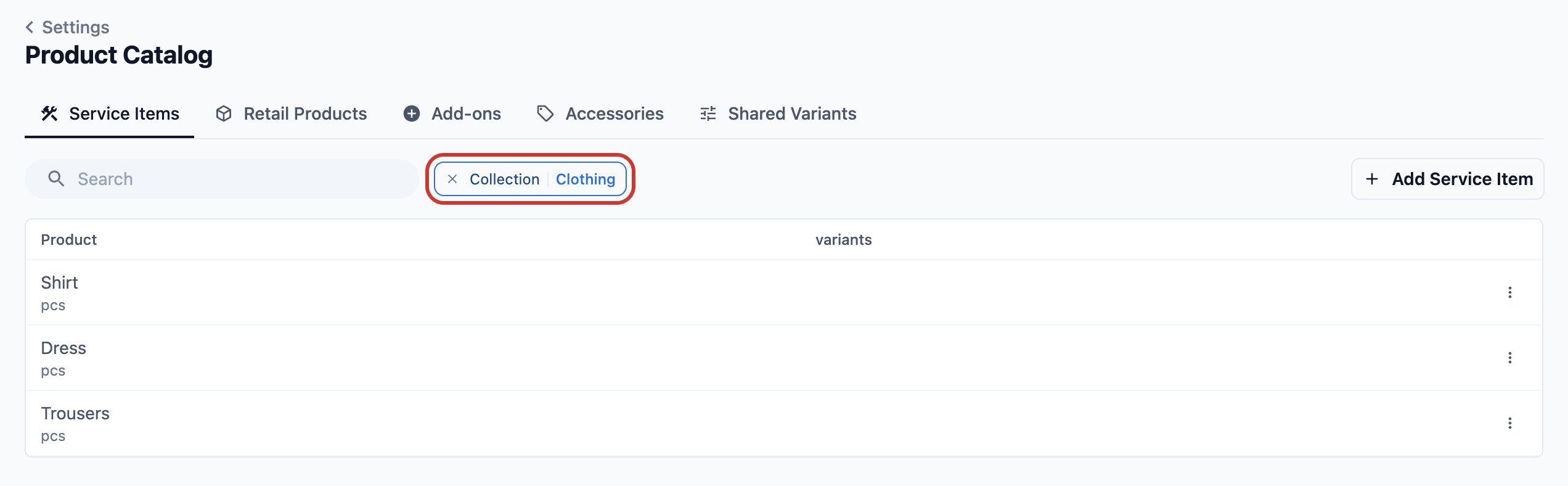
Untuk melihat produk dari satu koleksi, klik Tambah filter di atas daftar Item Layanan atau Produk Ritel, klik Koleksi, lalu pilih koleksinya. Hapus filter untuk melihat semua produk lagi.
Koleksi juga menjadi cara sebuah unit bisnis mengemas sebagian pesanan secara terpisah, misalnya Pakaian dan Linen dalam kantong berbeda. Lihat Mengatur Alur Pengemasan dan Perintah Kerja.
Menggunakan koleksi dalam daftar harga
Daftar harga mengelompokkan item-itemnya ke dalam kategori, seperti Atasan atau Gorden. Sebuah kategori hanya milik daftar harganya sendiri, sehingga setiap daftar harga dapat mengelompokkan item dengan caranya sendiri. Jika Anda ingin kelompok yang sama muncul di lebih dari satu tempat, gunakan koleksi sebagai kategori.
- Buka draf daftar harga dan klik Tambah Kategori.
- Ketik nama untuk menambahkan kategori hanya ke daftar harga ini. Untuk menggunakan koleksi sebagai gantinya, pilih koleksinya di bawah Koleksi Anda.
- Klik Tambah Kategori.
Kategori yang menggunakan koleksi akan menampilkan produk dari koleksi tersebut yang memiliki harga dalam daftar harga ini.
Di bawah nama kategori, editor memberi tahu jenisnya.
| Keterangannya | Artinya | Cara mengubahnya |
|---|---|---|
| Hanya di daftar harga ini | Menambah atau menghapus produk di sini hanya mengubah daftar harga ini. | Klik Jadikan koleksi. Kategori itu menjadi koleksi dengan produk yang dimilikinya di sini. |
| Salah satu koleksi Anda | Menambah atau menghapus produk di sini akan mengubah koleksi di semua tempat tempat koleksi itu digunakan. | Klik Simpan hanya di daftar harga ini. Kategori tetap memiliki produknya, dan koleksinya sendiri tidak berubah. |
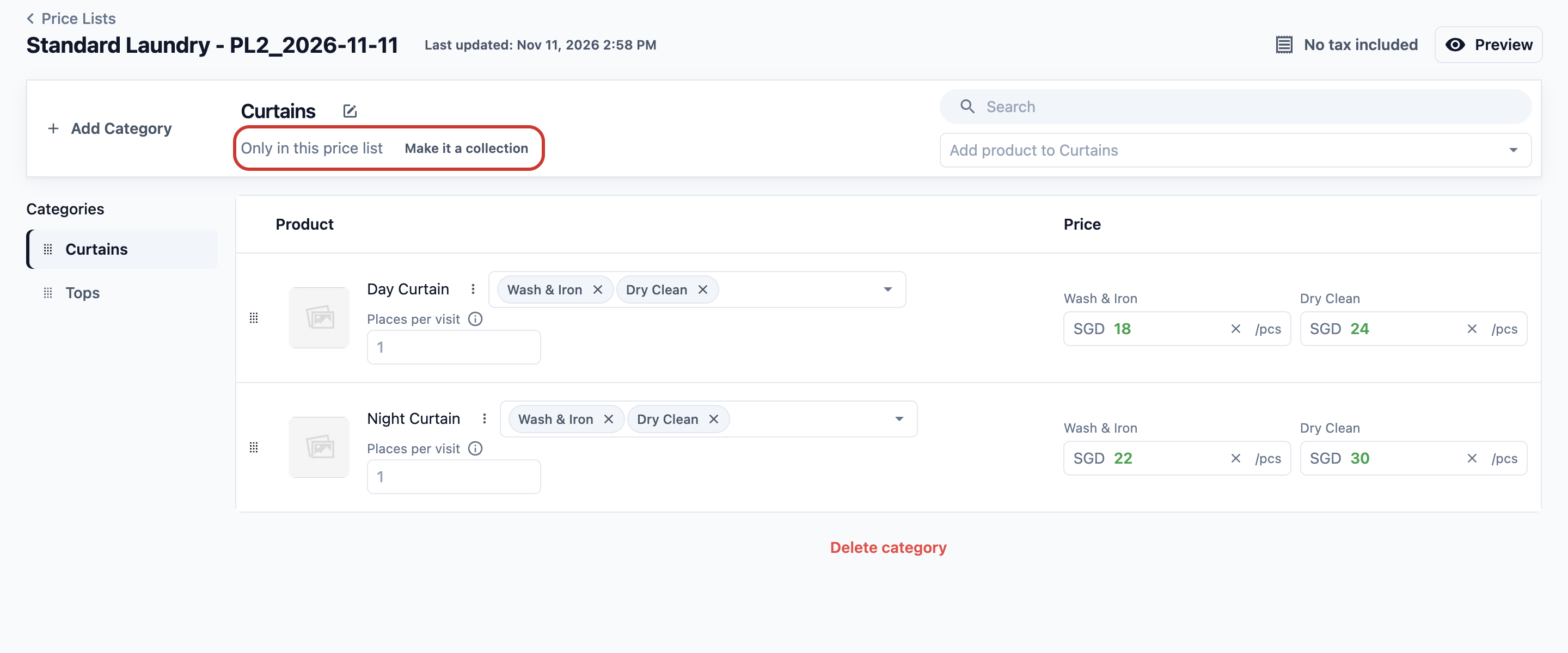
Jika toko Anda sudah memiliki koleksi dengan nama yang sama, editor akan meminta Anda mengganti nama kategorinya terlebih dahulu, atau memilih koleksi tersebut di Tambah Kategori.
Misalnya, CleanFast Laundry ingin Linen dikemas terpisah dari pakaian. Mereka menjadikan kategori Linen dalam daftar harganya sebagai koleksi, lalu memilih Linen di pengaturan pengemasan unit bisnis Laundry.
Contoh pengaturan
CleanFast Laundry memiliki dua unit bisnis, Laundry dan Perbaikan Tas.
Unit bisnis Laundry
- Menjual dari daftar harganya, bernama Laundry Standar.
- Menambahkan satu tab siap pakai, Semua produk ritel, untuk barang di konternya: Deterjen Laundry 1L seharga $8.90 dan Gantungan Plastik (isi 10) seharga $5.00.
Unit bisnis Perbaikan Tas
- Tidak memiliki daftar harga. Setiap pekerjaan memiliki harganya sendiri pada produk.
- Menambahkan dua koleksi kustom, dengan urutan berikut:
| Koleksi | Produk |
|---|---|
| Pembersihan | Pembersihan Tas Spa ($45.00), Pembersihan Mendalam Suede ($60.00) |
| Perbaikan | Penggantian Tali ($35.00), Perbaikan Resleting ($28.00), Pengecatan Ulang Sudut ($40.00) |
Yang dilihat karyawan
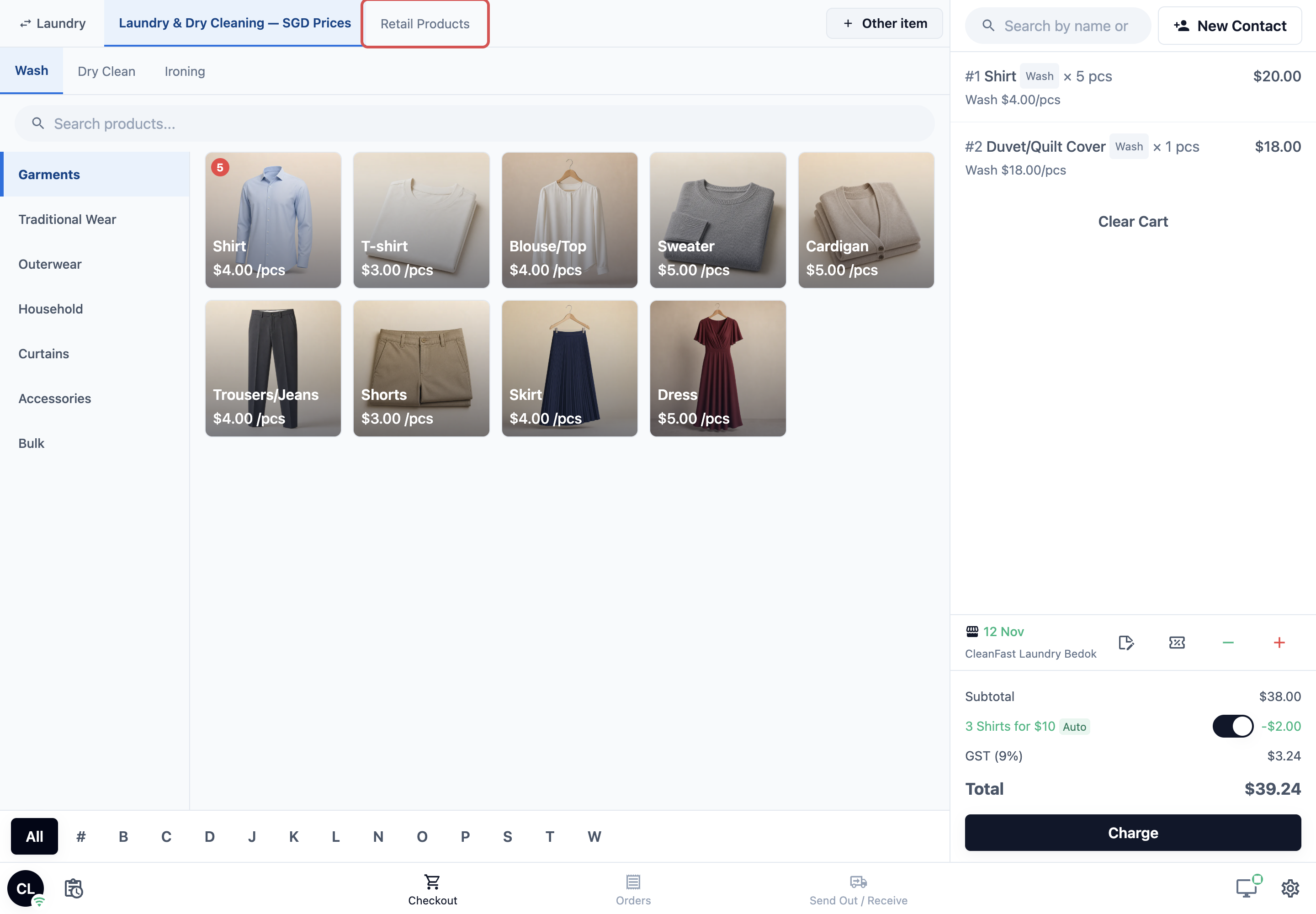
Setelah Anda menyimpan, POS menampilkan satu tab untuk setiap koleksi, sesuai urutan kartu Anda.
- Jika unit bisnis memiliki daftar harga, tab daftar harga tampil lebih dulu, di bawah nama daftar harganya. Koleksi Anda mengikuti setelahnya.
- Tab siap pakai tampil sebagai Item Layanan dan Produk Ritel.
- Koleksi sama di setiap pasar tempat unit bisnis menjual.
Di toko Tampines CleanFast Laundry, karyawan yang menjual untuk unit bisnis Laundry melihat dua tab: Laundry Standar, lalu Produk Ritel. Karyawan yang menjual untuk Perbaikan Tas melihat Pembersihan, lalu Perbaikan.
Mengelola koleksi nanti
Klik kartu untuk membukanya. Untuk koleksi kustom, Anda dapat:
- Ganti namanya di Nama koleksi.
- Tambahkan lebih banyak produk.
- Hapus produk dengan ikon tempat sampah di sebelahnya. Produknya sendiri tetap ada di Katalog Produk Anda.
- Seret produk melalui pegangannya untuk mengubah urutannya di dalam tab.
Setiap unit bisnis yang menampilkan koleksi yang sama juga akan menerima perubahan ini.
Untuk mengubah urutan tab di POS, seret kartu melalui pegangannya di sebelah kiri.
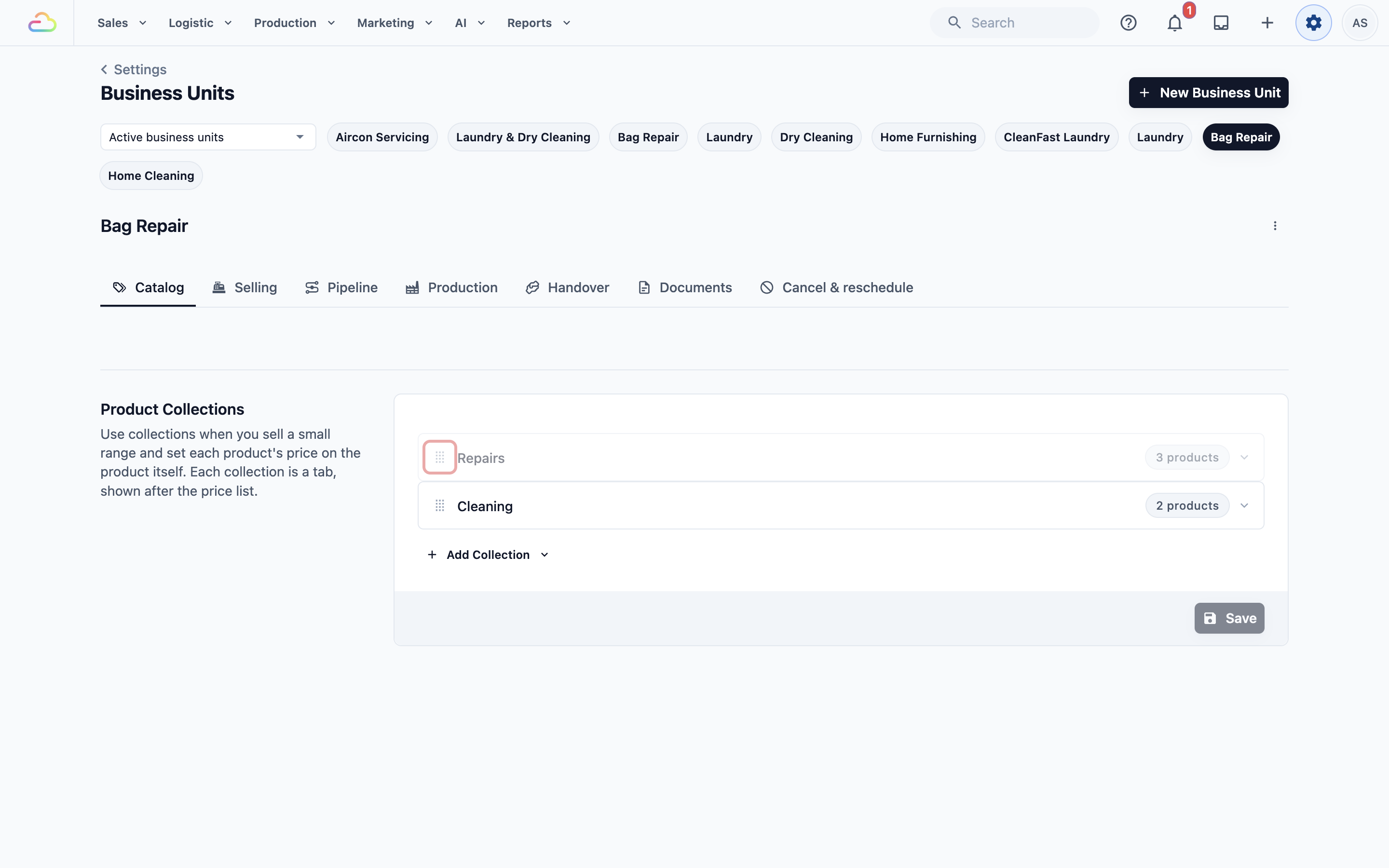
Untuk menghapus tab, buka kartunya lalu klik Hapus dari unit bisnis ini, atau Hapus Tab untuk tab siap pakai. Klik Simpan setelah setiap perubahan. Menghapus tab tidak pernah menghapus produk dari pesanan lama.
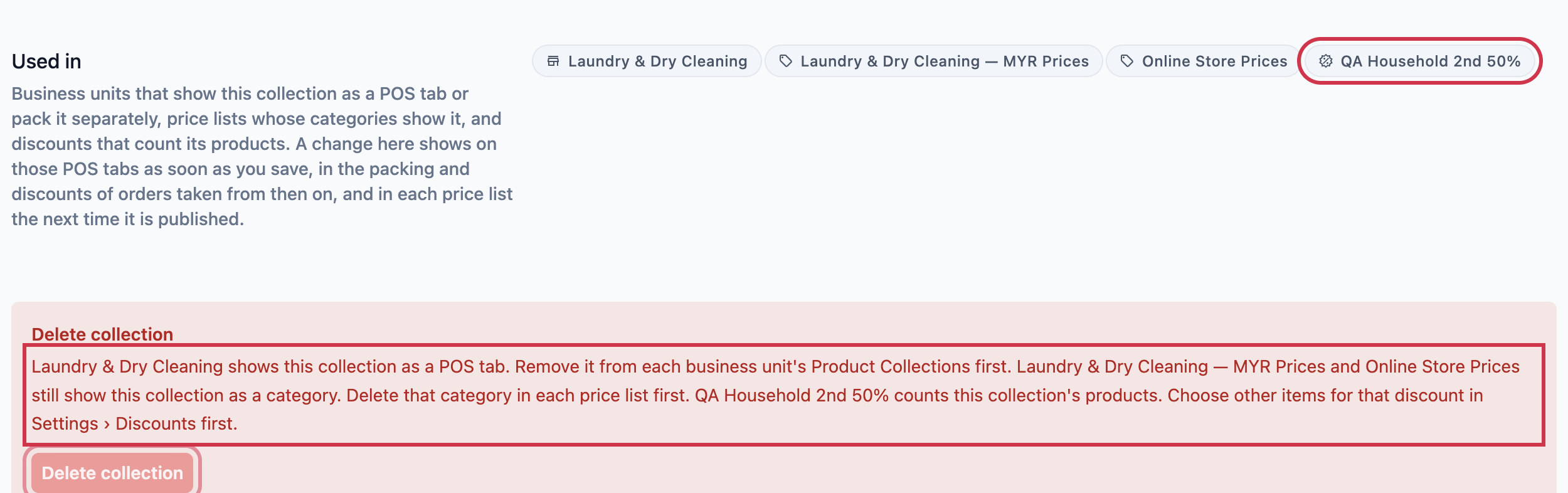
Menghapus koleksi hanya menghilangkannya dari unit bisnis ini. Koleksi tetap ada di Pengaturan › Koleksi, jadi Anda bisa menambahkannya kembali nanti dari Koleksi Anda. Untuk menghapusnya selamanya, buka koleksi di sana lalu klik Hapus koleksi. Tombol ini bisa dipakai setelah tidak ada unit bisnis yang menampilkannya sebagai tab atau mengemasnya secara terpisah, tidak ada daftar harga yang memakainya, dan tidak ada diskon yang menghitung produknya. Di bagian Digunakan di, halaman ini mencantumkan setiap tempat yang masih memakainya, termasuk diskon.
Batasan
- Hingga 20 koleksi untuk setiap unit bisnis. Setelah 20, Koleksi baru dan koleksi di bawah Koleksi Anda menjadi abu-abu di daftar, dan Anda akan melihat "Satu unit bisnis dapat memiliki hingga 20 koleksi".
- Hingga 200 produk di setiap koleksi. Setelah 200, kotak pencarian tidak lagi menambahkan produk.
Pertanyaan Umum
Ke mana tab Koleksi di Katalog Produk pergi?
Koleksi kini punya halamannya sendiri, dan toko Anda menyimpan satu daftar untuk semuanya. Buka Pengaturan › Koleksi, di bagian Katalog & harga, untuk melihat setiap koleksi dan tempat pemakaiannya. Untuk memilih koleksi mana yang ditampilkan unit bisnis di POS, buka Pengaturan › Unit Bisnis › unit bisnis Anda › Katalog › Koleksi Produk.
Apakah saya perlu koleksi jika saya sudah menjual dari daftar harga?
Tidak. Tab daftar harga sudah cukup untuk sebagian besar laundry. Tambahkan koleksi hanya jika Anda juga menjual item yang tidak tercakup daftar harga, seperti produk retail.
Mengapa beberapa item layanan tidak ada di tab Item Layanan?
Item yang sudah dijual daftar harga Anda dikecualikan dari tab itu, sehingga karyawan tidak pernah melihat item yang sama dua kali. Item tersebut tetap ada di tab daftar harga.
Saya melihat tab Opsi layanan di Koleksi Produk, tetapi tidak ada di daftar Tambah Koleksi. Mengapa?
Beberapa unit bisnis yang disiapkan sebelumnya masih memiliki tab ini. Di POS, tab ini menampilkan satu tab untuk setiap opsi layanan di daftar harga Anda, menggantikan tab daftar harga. Anda bisa menyimpannya, atau menghapusnya dengan Hapus Tab, tetapi Anda tidak bisa menambahkannya lagi.
Bisakah sebuah produk berada di lebih dari satu koleksi?
Bisa. Produk yang sama dapat berada di berapa pun koleksi, dan koleksi kustom dapat mencampur item layanan dan produk retail. Anda bisa memilih semua koleksi sebuah produk di satu tempat, di kolom Koleksi pada produk.
Bisakah diskon menghitung produk dalam koleksi?
Bisa. Penawaran item, seperti "Item Rumah Tangga ke-2 diskon 50%", dapat menghitung setiap produk dalam koleksi alih-alih produk yang Anda pilih satu per satu. Lihat Mengatur Diskon Otomatis.
Mengapa koleksi saya tidak muncul di POS?
Pastikan Anda sudah mengklik Simpan di tab Katalog unit bisnis, dan bahwa POS sedang menjual untuk unit bisnis tersebut.
Langkah Selanjutnya
Produk Anda sekarang berada di tab yang jelas di POS untuk setiap unit bisnis. Selanjutnya, atur tambahan berbayar yang bisa dilampirkan karyawan ke sebuah item, seperti layanan ekspres atau penghilangan noda, di Menambahkan Add-on.