
Di akhir artikel ini, Anda akan tahu apa itu alur, pada momen apa setiap jenis langkah dijalankan dalam sebuah pesanan, dan di mana mengaturnya.
Alur adalah daftar langkah singkat yang dijalankan staf Anda pada satu momen, misalnya memotret setiap kemeja sebelum dikemas. Setiap langkah adalah satu tugas kecil di layarnya sendiri, seperti foto, catatan atau tanda tangan. Langkah memastikan setiap karyawan melakukan pemeriksaan yang sama setiap kali, sehingga lebih sedikit barang yang salah kirim dan lebih sedikit pelanggan yang mengeluh. Sebagian besar langkah diatur di setiap unit bisnis, sedangkan ⚙️ Pengaturan › Alur memuat alur yang dipakai bersama, terutama pengemasan dan tutup hari. Artikel ini memberi Anda peta lengkapnya sebelum Anda mengatur setiap jenis langkah di artikel berikutnya.
Sebelum Anda Mulai
- Atur minimal satu unit bisnis terlebih dahulu. Lihat Pengenalan Unit Bisnis.
- Anda harus menjadi pemilik akun, atau memiliki akses ke Perpustakaan & templat di Pengaturan, untuk membuka halaman Alur.
- Tidak diperlukan data pelanggan. Alur diatur sekali untuk toko Anda lalu dijalankan pada setiap pesanan.
Apa itu alur dan langkah
Langkah adalah satu hal yang dilakukan staf, misalnya mengambil foto, mengetik catatan, atau tanda tangan di layar. Alur adalah sekumpulan langkah dalam urutan tetap, ditampilkan satu per satu pada momen tertentu. Unit bisnis adalah satu jenis layanan yang Anda jalankan, misalnya Laundry atau Perbaikan Tas.
Misalnya, Fresh Fold Laundry ingin staf memotret setiap kantong pakaian dan mengetik beratnya sebelum dikemas. Itu adalah alur dengan dua langkah.
Jika Anda melewatkan alur, pesanan tetap berjalan. Staf mencatat pesanan, menambah item dan mengemasnya tanpa diminta apa pun tambahan.
Momen ketika langkah bisa dijalankan
Langkah bisa dijalankan pada enam momen dalam sebuah pesanan. Setiap momen diatur di tempatnya sendiri, dan artikel berikutnya memandu Anda untuk masing-masing.
| Momen | Yang dilakukan staf atau pelanggan | Tempat mengaturnya | Panduan |
|---|---|---|---|
| Checkout karyawan | Langkah tambahan sebelum staf menyimpan pesanan baru di POS atau di Konsol | Unit bisnis › tab Penjualan › Checkout karyawan | Menambahkan Langkah Tambahan Saat Karyawan Mencatat Pesanan |
| Checkout pelanggan | Yang diisi pelanggan saat memesan di Toko Online Anda | Editor Toko Online. Bagian Checkout pelanggan di unit bisnis akan mengarahkan Anda ke sana | Memilih Data yang Diisi Pelanggan Saat Memesan Online |
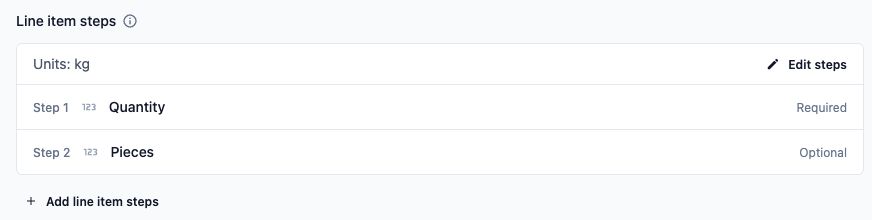
| Setiap item | Detail yang diisi staf untuk setiap item, misalnya berat atau jumlah potong | Unit bisnis › tab Penjualan › Checkout karyawan › Langkah item | Menanyakan Detail pada Setiap Item |
| Pengemasan | Pemeriksaan saat staf mengerjakan atau mengemas item | Susun alur di ⚙️ Pengaturan › Alur, lalu pilih di Unit bisnis › tab Produksi › Alur Pengemasan | Mengatur Alur Pengemasan dan Perintah Kerja |
| Serah terima | Yang dilakukan staf dan pengemudi saat penjemputan, pengantaran atau kunjungan ke lokasi | Unit bisnis › tab Serah terima | Memilih Apa yang Dilakukan Karyawan dan Driver Saat Serah Terima |
| Tutup hari | Langkah yang diselesaikan staf saat menutup hari di POS | Editor aplikasi POS, di halaman Penjualan Harian | Mengatur Langkah Tutup Hari |
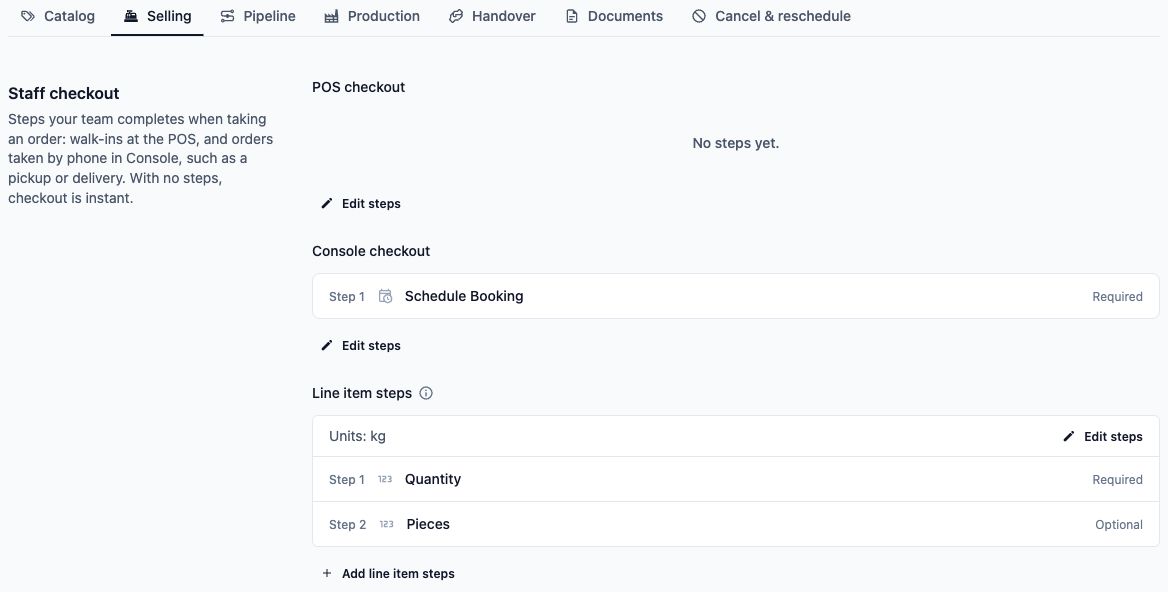
Langkah yang bisa diminta dari staf
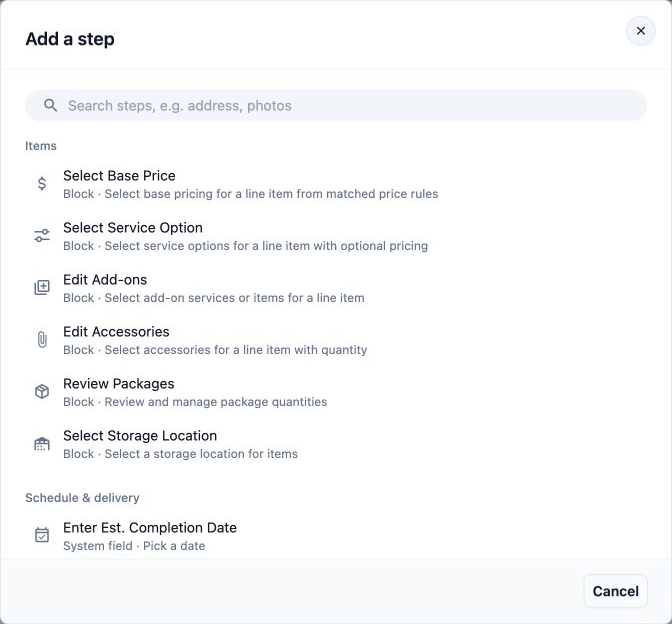
Saat Anda mengklik Tambah Langkah, daftar Tambah langkah terbuka. Daftar ini hanya menampilkan langkah yang sesuai dengan jenis alur, dikelompokkan menurut isinya. Setiap langkah menunjukkan asalnya: Kolom sistem (bawaan), Kolom kustom (buatan toko Anda) atau Blok (layar siap pakai dengan pengaturannya sendiri).
Untuk alur pengemasan (jenis Operasi perintah kerja), daftar menawarkan:
- Item: Pilih Harga Dasar, Pilih Opsi Layanan, Ubah Tambahan, Ubah Aksesori, Tinjau Paket dan Pilih Lokasi Penyimpanan.
- Jadwal & pengantaran: Masukkan Perkiraan Tanggal Selesai.
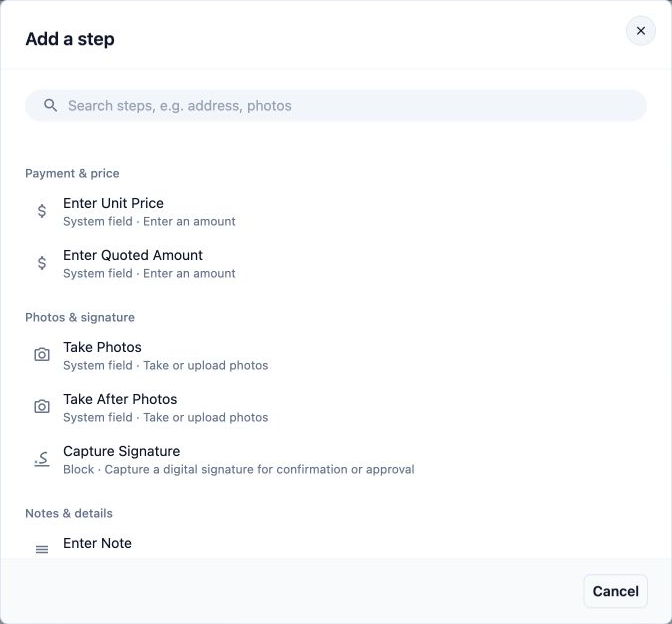
- Pembayaran & harga: Masukkan Harga Satuan dan Masukkan Jumlah Penawaran.
- Foto & tanda tangan: Ambil Foto, Ambil Foto Setelah dan Ambil Tanda Tangan.
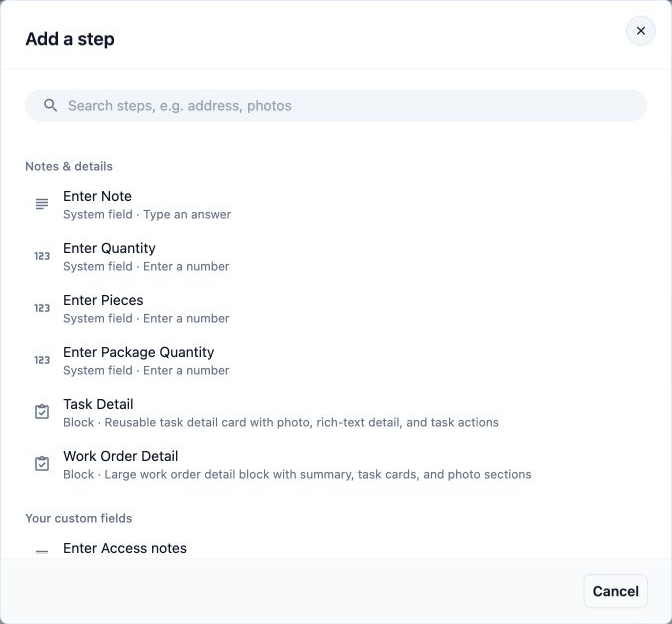
- Catatan & detail: Masukkan Catatan, Masukkan Jumlah, Masukkan Potongan, Masukkan Jumlah Paket, Detail Tugas dan Detail Perintah Kerja.
- Kolom kustom Anda: kolom kustom apa pun yang ditambahkan toko Anda, misalnya "Jenis noda".
Untuk alur tutup hari, daftar menawarkan Laci Kas, Ambil Tanda Tangan, Masukkan Catatan dan kolom kustom Anda. Momen lainnya menawarkan langkah tersendiri, yang dijelaskan di artikelnya masing-masing.
Ketik di kotak pencarian di atas, misalnya "foto", untuk menemukan langkah dengan cepat.
Gulir ke bawah untuk langkah pembayaran, foto dan tanda tangan.
Lebih ke bawah, Catatan & detail berisi catatan, jumlah dan detail perintah kerja.
Setiap langkah yang Anda tambahkan bisa berstatus Wajib, Opsional atau Sesuai kebutuhan. Staf harus menjalankan langkah Wajib, boleh melewati langkah Opsional, dan membuka langkah Sesuai kebutuhan hanya saat diperlukan.
Halaman Pengaturan › Alur
Halaman Alur memuat alur yang dipakai bersama di toko Anda, terutama alur pengemasan dan tutup hari. Langkah yang termasuk satu unit bisnis, seperti langkah checkout karyawan, langkah item dan serah terima, tidak tercantum di sini.
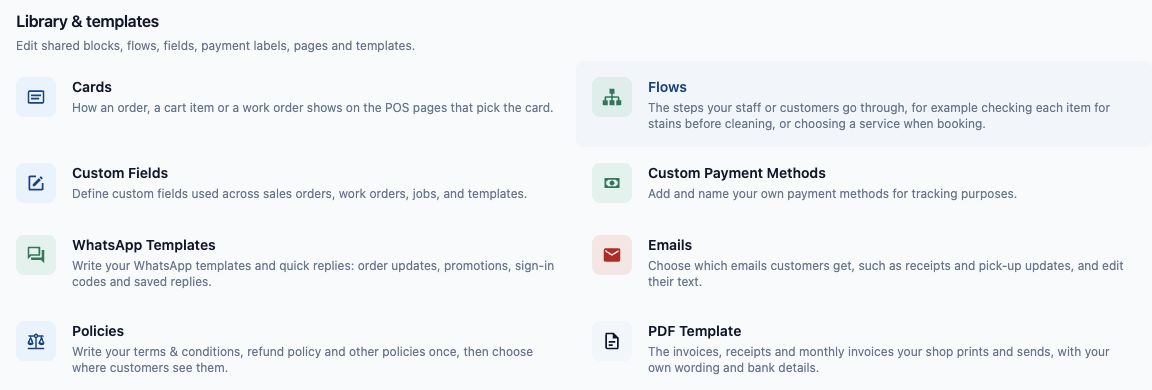
- Klik ikon ⚙️ Pengaturan di pojok kanan atas.
- Di bagian Perpustakaan & templat, klik Alur.
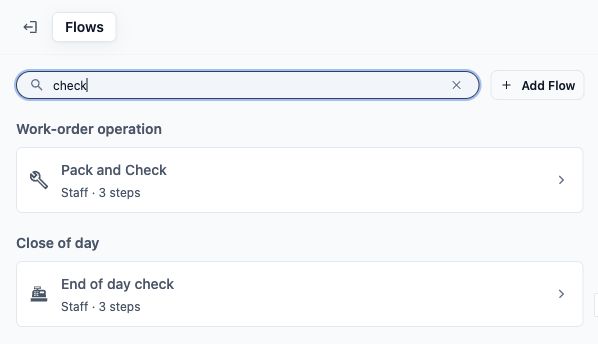
Halaman ini menampilkan alur Anda yang dikelompokkan menurut jenis. Setiap baris menunjukkan siapa yang memakai alur dan berapa jumlah langkahnya, misalnya "Staf · 3 langkah". Gunakan kotak Cari alur... untuk menemukan alur menurut nama.
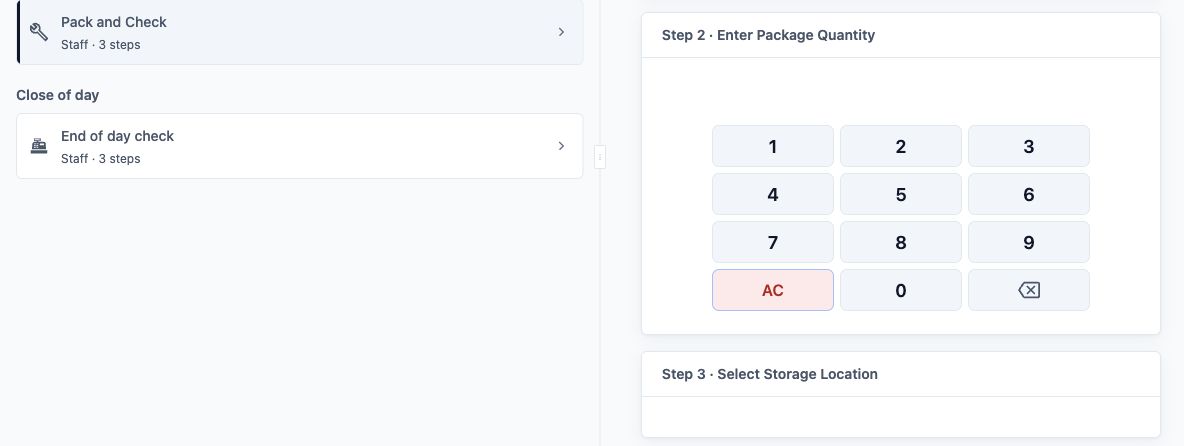
Arahkan kursor ke alur untuk melihat pratinjau langkahnya di sebelah kanan, seperti yang dilihat staf. Klik alur untuk membukanya dan mengeditnya.
Menambah alur
- Klik Tambah Alur.
- Pilih Jenis alur dan siapa yang Digunakan oleh.
- Di bawah Mulai dari templat, klik alur siap pakai, atau Alur Kosong untuk mulai dari nol.
- Ketik Nama Alur, misalnya "Kemas dan periksa".
- Klik Buat.
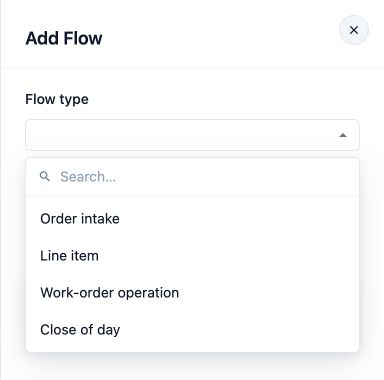
Setelah Anda memilih jenis alur, panel menampilkan siapa yang memakainya dan kartu Alur Kosong.
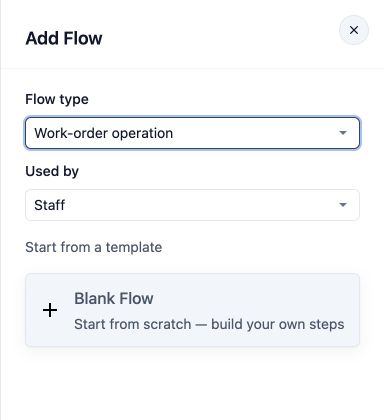
Anda melihat "Alur dibuat", dan alur baru terbuka.
Jenis alur
| Opsi | Kapan alur dijalankan |
|---|---|
| Pencatatan pesanan | Saat pesanan dicatat |
| Item pesanan | Saat staf menambahkan satu item ke pesanan |
| Operasi perintah kerja | Saat staf mengerjakan atau mengemas item. Alur pengemasan memakai jenis ini |
| Tutup hari | Saat staf menutup hari di POS |
Alur yang disimpan sebelum jenis ada akan tampil di bawah Tidak terklasifikasi.
Digunakan oleh
| Opsi | Siapa yang menjalani langkah |
|---|---|
| Staf | Karyawan Anda, di POS atau di Konsol |
| Pelanggan | Pelanggan Anda, saat memesan online. Hanya untuk alur Pencatatan pesanan dan Item pesanan |
Mengubah alur
Saat Anda membuka sebuah alur, Anda dapat mengubah:
- Nama Alur: nama yang dilihat Anda dan staf Anda.
- Langkah: klik sebuah langkah untuk mengubahnya, klik Tambah Langkah untuk menambah langkah, dan seret langkah untuk mengubah urutannya.
- Dipakai di: menampilkan halaman dan aplikasi yang menjalankan alur ini.
Mode Tampilan
| Opsi | Yang dilihat karyawan |
|---|---|
| Layar penuh | Setiap langkah memenuhi layar, satu per satu |
| Dialog sebaris | Langkah dibuka dalam jendela kecil di atas layar saat ini. Paling cocok untuk alur yang singkat |
Perubahan Anda tetap tersimpan saat Anda berpindah antaralur. Klik Simpan di kanan atas jika sudah selesai. Anda akan melihat "Alur disimpan", dan staf mendapat langkah baru saat alur berikutnya dijalankan.
Memakai satu alur untuk beberapa unit bisnis
Sebuah alur di halaman Alur bisa dipilih oleh lebih dari satu unit bisnis. Misalnya, Fresh Fold Laundry memilih alur "Kemas dan periksa" yang sama untuk unit Laundry dan Dry Cleaning. Saat alur itu diubah, kedua unit mendapat perubahannya.
Langkah yang termasuk unit bisnis bekerja secara berbeda. Setiap unit memiliki langkah checkout karyawan, langkah item dan serah terima sendiri. Mengubahnya di satu unit tidak mengubah unit lain.
Yang berubah untuk pelanggan lama
Pada 1 Oktober 2026, langkah dipindahkan lebih dekat ke tempat digunakan.
- Sebelumnya: Pengaturan › Alur Proses memuat semua alur, dan tabel Alur Item Pesanan di setiap unit bisnis memilih alur mana yang dijalankan untuk setiap item.
- Sekarang: langkah checkout karyawan, item dan serah terima menjadi milik setiap unit bisnis. Checkout pelanggan diatur di editor Toko Online. Halaman Pengaturan kini bernama Alur dan memuat alur yang dipakai bersama.
Langkah checkout dan item yang sudah ada dipindahkan ke setiap unit bisnis untuk Anda, jadi Anda tidak perlu membangunnya ulang. Lakukan pemeriksaan ini sekali saja:
- Buka tab Penjualan di setiap unit bisnis dan periksa Checkout karyawan dan Langkah item-nya.
- Jika beberapa unit dulu memakai satu alur checkout atau item bersama, sekarang setiap unit memiliki salinannya sendiri. Lakukan perubahan di masa depan pada setiap unit.
- Jika Anda mengubah langkah checkout pelanggan, publikasikan Toko Online Anda agar pelanggan melihatnya.
Pertanyaan Umum
Apakah saya perlu membuat alur sebelum mulai beroperasi?
Tidak. Sebagian besar toko mulai beroperasi tanpa menyentuh halaman Alur. Tambahkan langkah hanya di tempat staf sering terlewat memeriksa sesuatu.
Saya pindah dari versi lama. Ke mana alur proses saya?
Langkah checkout dan item sekarang berada di tab Penjualan setiap unit bisnis. Alur pengemasan dan tutup hari tetap ada di ⚙️ Pengaturan › Alur.
Saya membuka alur dari sebuah tautan dan muncul tulisan "Langkah ini diatur di unit bisnisnya." Mengapa?
Alur itu milik satu unit bisnis, jadi Anda mengeditnya di sana. Klik Edit langkah untuk langsung menuju ke sana.
Jika saya mengubah sebuah alur, apakah pesanan lama ikut berubah?
Tidak. Staf melihat langkah baru saat alur berikutnya dijalankan. Pesanan yang sudah selesai tetap menyimpan apa yang tercatat pada saat itu.
Apa yang terjadi jika saya menghapus sebuah alur?
Buka alur itu, klik Hapus Alur, lalu Hapus. Setiap halaman dan aplikasi yang memakainya akan berhenti memakainya, jadi periksa dulu daftar Dipakai di. Data pesanan lama tetap tersimpan.
Saya sudah mengubah langkah checkout pelanggan tetapi pelanggan masih melihat yang lama. Mengapa?
Checkout pelanggan baru berlaku setelah Anda mempublikasikan Toko Online. Publikasikan dari editor Toko Online.
Saya menambah kolom kustom kode QR. Mengapa tidak ada langkah pindai untuknya?
Langkah pindai kode QR saat ini belum ada di daftar Tambah langkah. Gunakan kolom kustom teks atau Masukkan Catatan untuk kodenya.
Langkah Selanjutnya
Sekarang Anda sudah tahu apa itu alur dan langkah, enam momen tempat keduanya dijalankan, dan di mana masing-masing diatur. Momen pertama yang paling sering diatur oleh toko adalah checkout karyawan, yaitu langkah yang diselesaikan staf sebelum menyimpan pesanan baru. Lanjutkan ke Menambah Langkah Tambahan Saat Staf Mencatat Pesanan.