
Balasan otomatis Anda tahu kapan toko Anda buka, tim Anda bisa menguji setiap balasan di ponsel mereka lebih dulu, dan pesan dari setiap pasar dikirim dari nomor yang tepat.
Sebelum Anda Mulai
- Hubungkan nomor WhatsApp Business Anda terlebih dahulu. Lihat Menghubungkan dan Mengonfigurasi WhatsApp.
- Baca Mengatur Aturan Balasan Otomatis untuk WhatsApp Anda untuk melihat cara kerja balasan.
- Anda perlu akses ke Pengaturan di Konsol.
- Jika Anda sudah pernah mengatur ini: pengaturan ini dipindahkan dari tab Pengaturan Umum ke dua halaman, dan jam, nomor uji, nomor pasar, serta pilihan panggilan yang sudah tersimpan tetap ada, jadi tidak perlu diatur ulang.
Pilih Pengaturan Anda
| Tingkat | Cocok untuk toko seperti | Yang Anda atur | Baca bagian berikut |
|---|---|---|---|
| Mudah | Satu toko laundry di Singapura dengan satu nomor WhatsApp, membalas pelanggan sendiri | Jam Kerja dan Grup Uji | Di Mana Menemukannya, Mengatur Jam Kerja, Mengatur Grup Uji Anda, Menyimpan Perubahan, Daftar Periksa Sebelum Diaktifkan |
| Menengah | Toko dengan paket Professional yang karyawannya menelepon pelanggan tentang penjemputan dan penawaran harga | Semua yang ada di Easy, ditambah Panggilan | Panggilan |
| Lanjutan | Bisnis dengan toko di Singapura dan Malaysia, masing-masing memiliki nomor WhatsApp sendiri | Semua yang ada di Easy, ditambah Jam untuk setiap nomor dan Nomor per pasar | Jam untuk Setiap Nomor, Nomor per Pasar |
Dengan pengaturan Easy saja, balasan di luar dan di dalam jam kerja Anda sudah berfungsi dan Anda bisa mengujinya dengan aman. Anda dapat menambahkan panggilan atau nomor kedua nanti.
Ringkasan
Pengaturan WhatsApp Anda ada di dua halaman. Halaman Balasan otomatis berisi Jam Kerja dan Grup Uji, yang digunakan bersama oleh semua balasan. Halaman Pengaturan WhatsApp berisi Nomor per pasar dan Panggilan, yang mengatur cara nomor terhubung Anda mengirim pesan dan melakukan panggilan. Jam Kerja di sini hanya menentukan kapan balasan menganggap pesan sebagai di luar jam kerja. Pengaturan ini terpisah dari jam buka toko POS Anda.
Di Mana Fitur Ini Berfungsi
- Konsol: Anda mengatur semuanya di Pengaturan.
- WhatsApp: pelanggan mendapat balasan otomatis yang sesuai dengan waktu mereka menghubungi Anda, dan pesan setiap pasar dikirim dari nomornya sendiri.
- Kotak Masuk: dengan Panggilan aktif, karyawan melihat tombol Telepon di percakapan WhatsApp.
Mengapa Perlu Disiapkan
- Balasan pada waktu yang tepat: balasan Pemberitahuan Di Luar Jam Kerja hanya tahu toko Anda sedang tutup jika Jam Kerja Anda sudah diatur.
- Tanpa kejutan bagi pelanggan: Grup Uji memungkinkan Anda melihat balasan baru di ponsel Anda sendiri sebelum pelanggan mana pun menerimanya.
- Nomor yang tepat untuk setiap negara: pelanggan Malaysia mendapat pesan dari nomor Malaysia Anda, bukan nomor Singapura.
Jika Jam Kerja tidak diaktifkan, tidak ada pesan yang dihitung sebagai di luar jam kerja. Balasan yang diatur untuk Di luar jam kerja tidak akan pernah terkirim, dan balasan yang diatur untuk Dalam jam kerja terkirim kapan saja. Jika Grup Uji kosong, balasan yang diatur ke Pengujian tidak terkirim ke siapa pun.
Di Mana Menemukannya
Jam Kerja dan Grup Uji
- Klik ikon ⚙️ Pengaturan di pojok kanan atas.

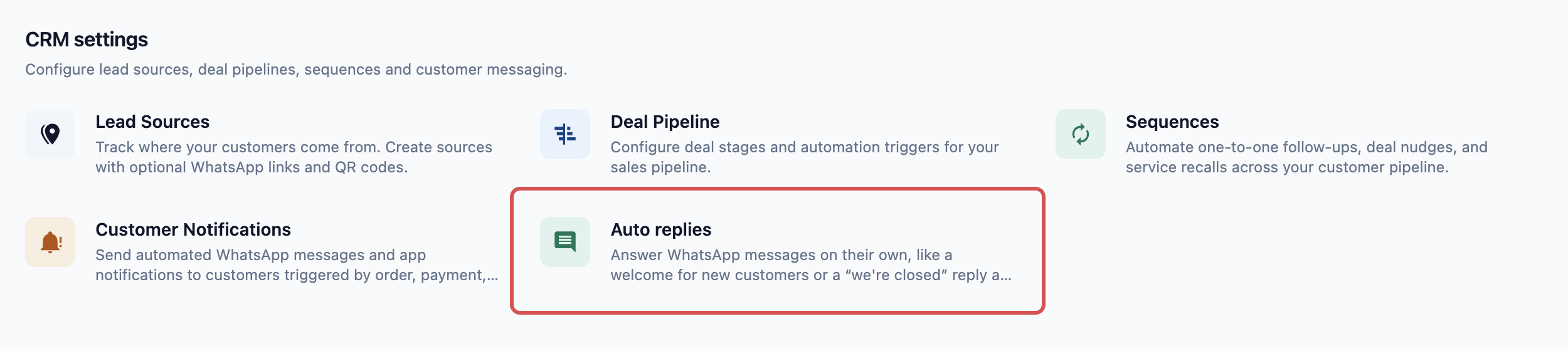
- Di bagian CRM, klik Balasan otomatis.
- Di bawah Pengaturan, di bawah balasan Anda, klik Jam Kerja atau Grup Uji.
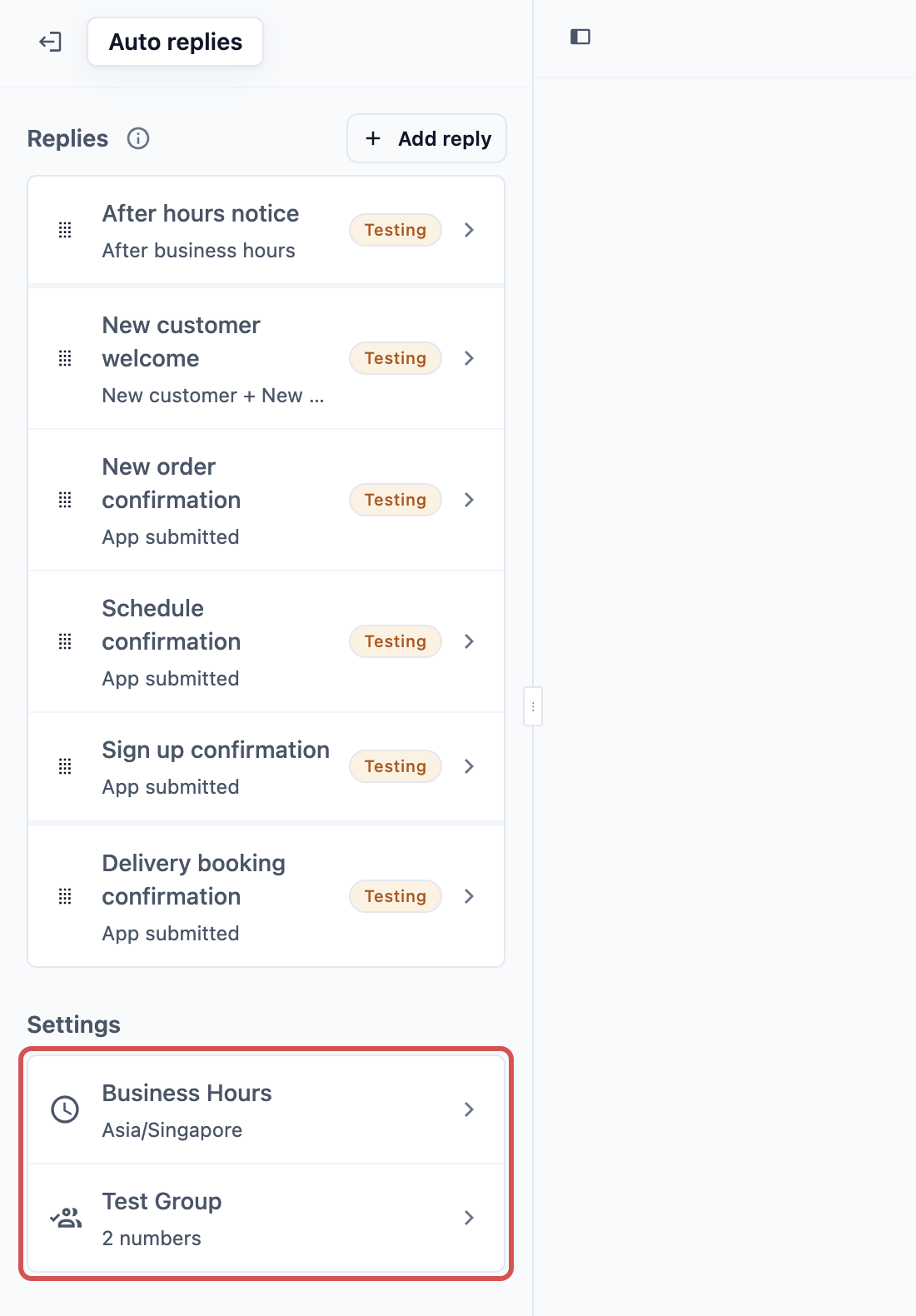
Untuk kembali ke daftar, klik Balasan otomatis di jalur di bagian atas halaman.
Nomor per pasar dan Panggilan
- Klik ikon ⚙️ Pengaturan di pojok kanan atas.
- Di bagian Administrasi, klik Integrasi.
- Pada kartu WhatsApp Business, klik Kelola.

Halaman Pengaturan WhatsApp terbuka, dengan Nomor per pasar di bagian atas dan Panggilan di bawahnya.
Mengatur Jam Kerja
Jam Kerja memberi tahu balasan otomatis Anda kapan toko buka. Kondisi Dalam jam kerja dan Di luar jam kerja pada balasan Anda mengikuti yang Anda atur di sini, begitu pula placeholder @Next Available Time dalam pesan Anda. Jam ini tidak membuka atau menutup konter POS Anda dan tidak mengubah waktu yang dapat dipilih pelanggan saat memesan.
- Di halaman Balasan otomatis, pada bagian Pengaturan, klik Jam Operasional.
- Aktifkan Aktifkan jam operasional.
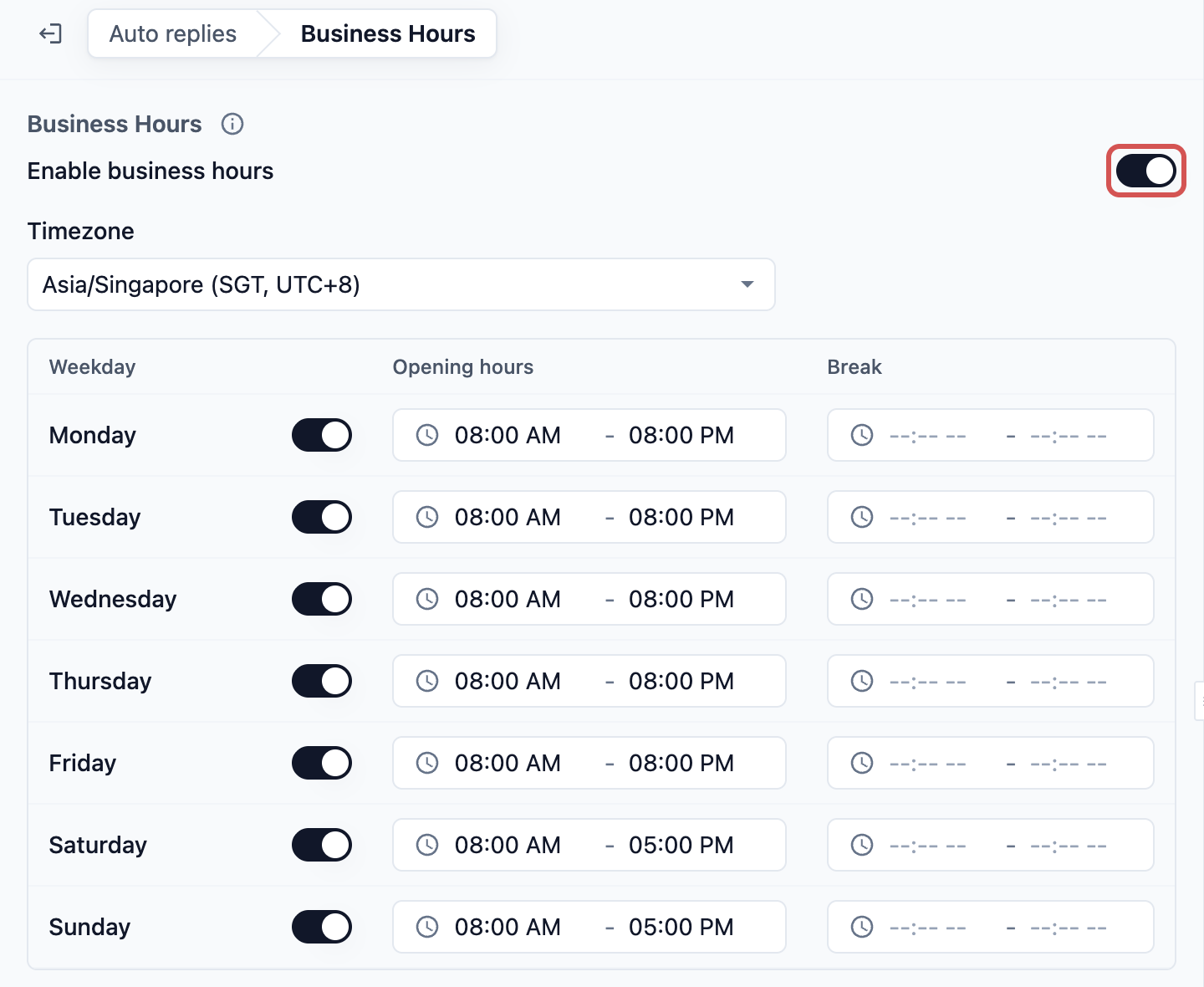
- Pilih Zona waktu Anda.
- Atur jam untuk setiap hari, seperti dijelaskan di bawah.
- Klik Simpan di pojok kanan atas halaman.
Zona waktu
Pilih zona waktu toko Anda. Sebagian besar toko di Singapura memilih Asia/Singapore.
| Opsi | Tempat yang sesuai |
|---|---|
| Asia/Singapore (SGT, UTC+8) | Singapura |
| Asia/Kuala Lumpur (MYT, UTC+8) | Malaysia |
| Asia/Jakarta (WIB, UTC+7) | Indonesia bagian barat |
| Asia/Bangkok (ICT, UTC+7) | Thailand |
| Asia/Hong Kong (HKT, UTC+8) | Hong Kong |
| Asia/Tokyo (JST, UTC+9) | Jepang |
| Asia/Shanghai (CST, UTC+8) | Tiongkok |
| Australia/Sydney (AEST, UTC+10) | Australia timur |
| Europe/London (GMT, UTC+0) | Inggris |
| America/New York (EST, UTC-5) | Amerika Serikat bagian timur |
Hari kerja
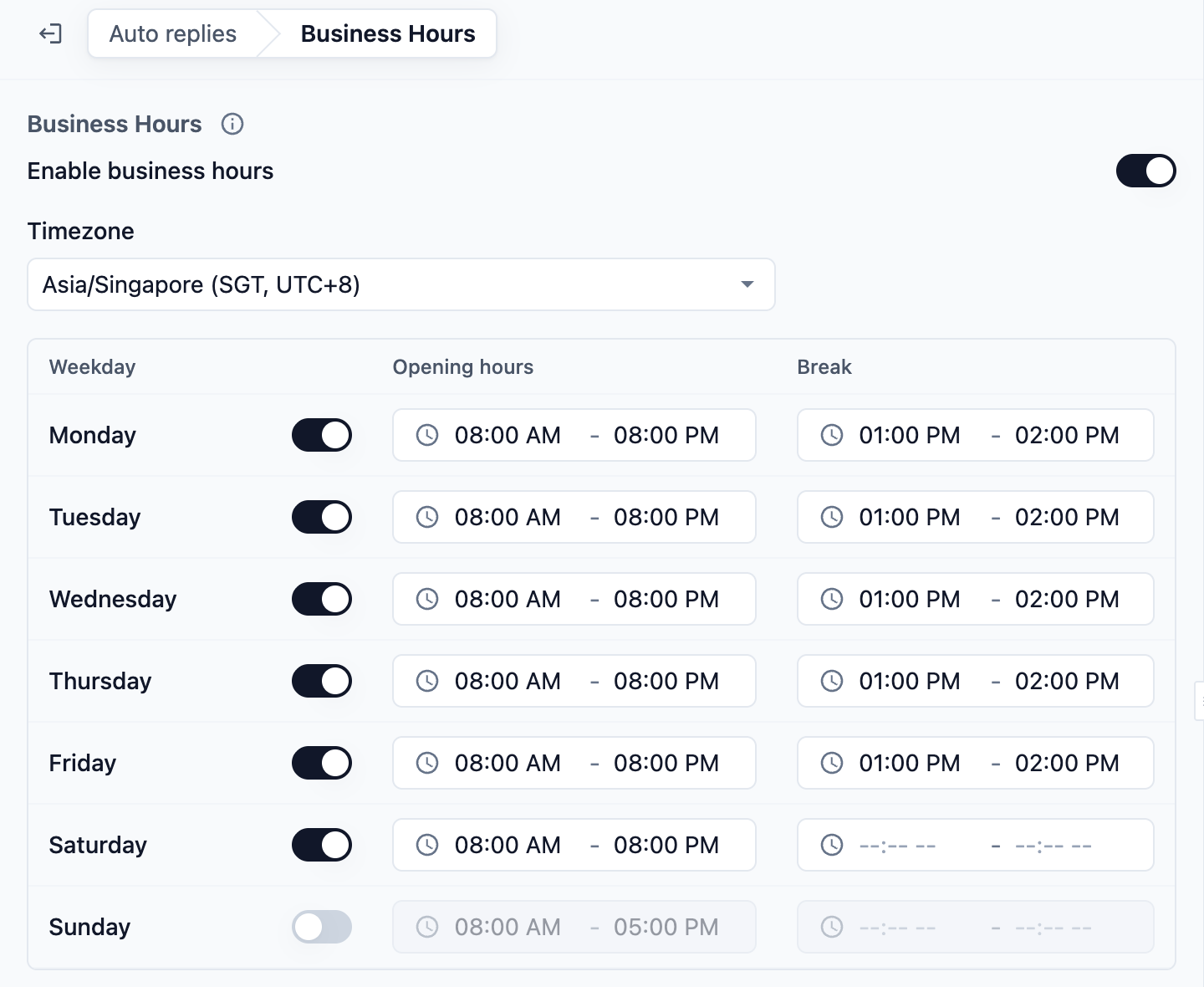
Setiap hari memiliki sakelarnya sendiri. Biarkan menyala untuk hari-hari Anda buka. Jika Anda mematikan satu hari, setiap pesan pada hari itu dihitung sebagai di luar jam kerja, dan jamnya tidak bisa diatur.
Jam buka
Klik kolom Jam buka untuk hari tersebut. Pilih waktu di bawah Mulai dan waktu di bawah Selesai, lalu klik Konfirmasi. Jika suatu hari dinyalakan tetapi tidak memiliki jam buka, seluruh hari dihitung sebagai di luar jam kerja.
Istirahat
Gunakan ini hanya jika toko Anda tutup untuk makan siang. Klik kolom Istirahat untuk hari tersebut, pilih waktu Mulai Istirahat dan Selesai Istirahat, lalu klik Konfirmasi. Biarkan kosong jika Anda tidak istirahat.
Tanggal tutup
Tambahkan hari ketika toko Anda tutup, seperti hari libur nasional. Seluruh hari pada tanggal tutup dihitung sebagai di luar jam kerja: balasan Di luar jam kerja Anda akan terkirim, atau Agen Layanan Pelanggan yang menjawab jika diatur untuk membalas di luar jam kerja.
- Di bawah Tanggal tutup, klik kotak Tambah tanggal tutup dan pilih harinya.
- Ulangi untuk setiap hari, misalnya setiap hari libur nasional tahun ini.
- Klik Simpan di pojok kanan atas halaman.
Untuk menghapus tanggal dari daftar, klik × di sampingnya. Tanggal yang sudah lewat hilang dengan sendirinya. Anda dapat menambahkan hingga 60 tanggal.
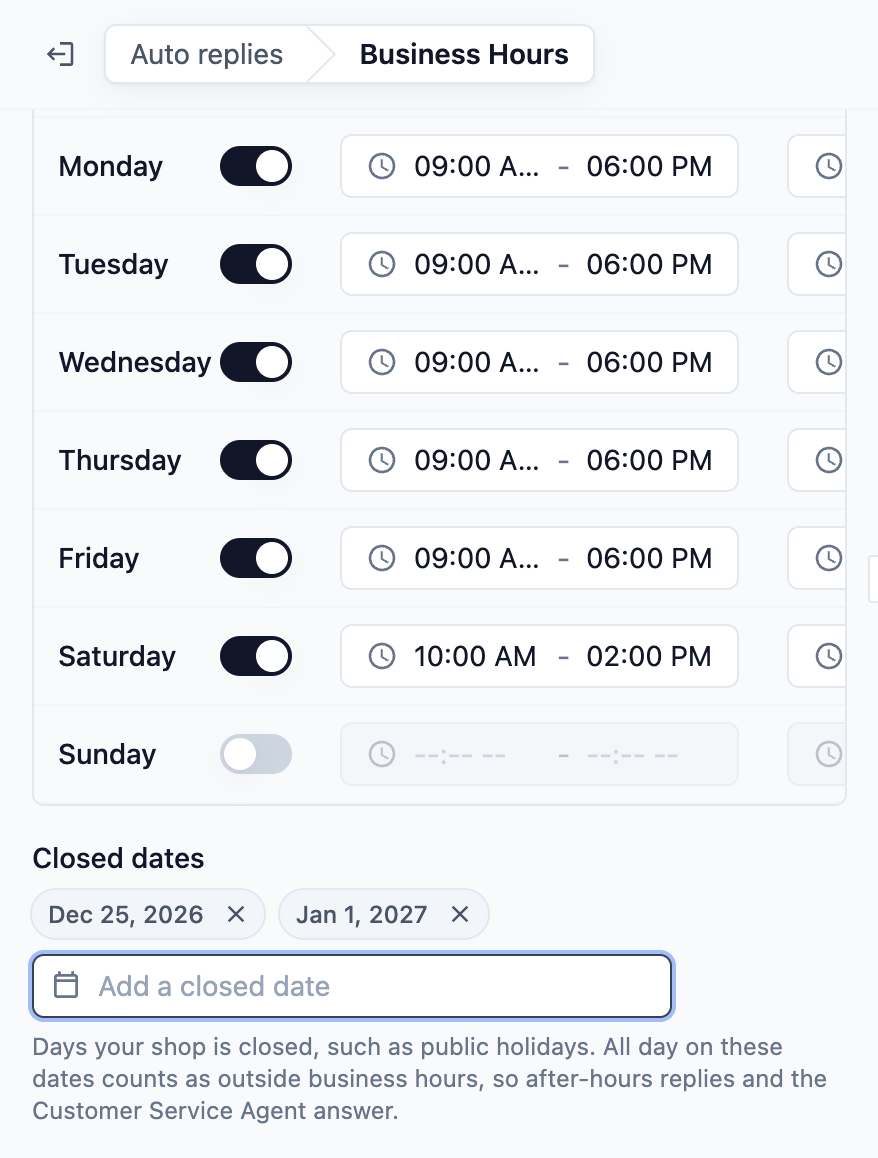
Kembali ke daftar, baris Jam Kerja menampilkan zona waktu Anda ketika jamnya aktif. Ketika nonaktif, baris ini menampilkan "Mati: balasan tidak pernah menganggap pesan sebagai di luar jam kerja".
Jam untuk Setiap Nomor
Untuk pengaturan lanjutan: daftar ini muncul di bawah jam kerja Anda ketika Anda sudah menghubungkan lebih dari satu nomor WhatsApp. Setiap nomor menampilkan "Sama dengan jam kerja di atas" sampai Anda mengubahnya.
- Di bawah Jam untuk setiap nomor, klik nomornya.
- Aktifkan Gunakan jam kerja sendiri. Awalnya berisi salinan jam bersama Anda.
- Ubah Zona waktu dan jam untuk nomor tersebut.
- Klik Simpan di pojok kanan atas halaman.
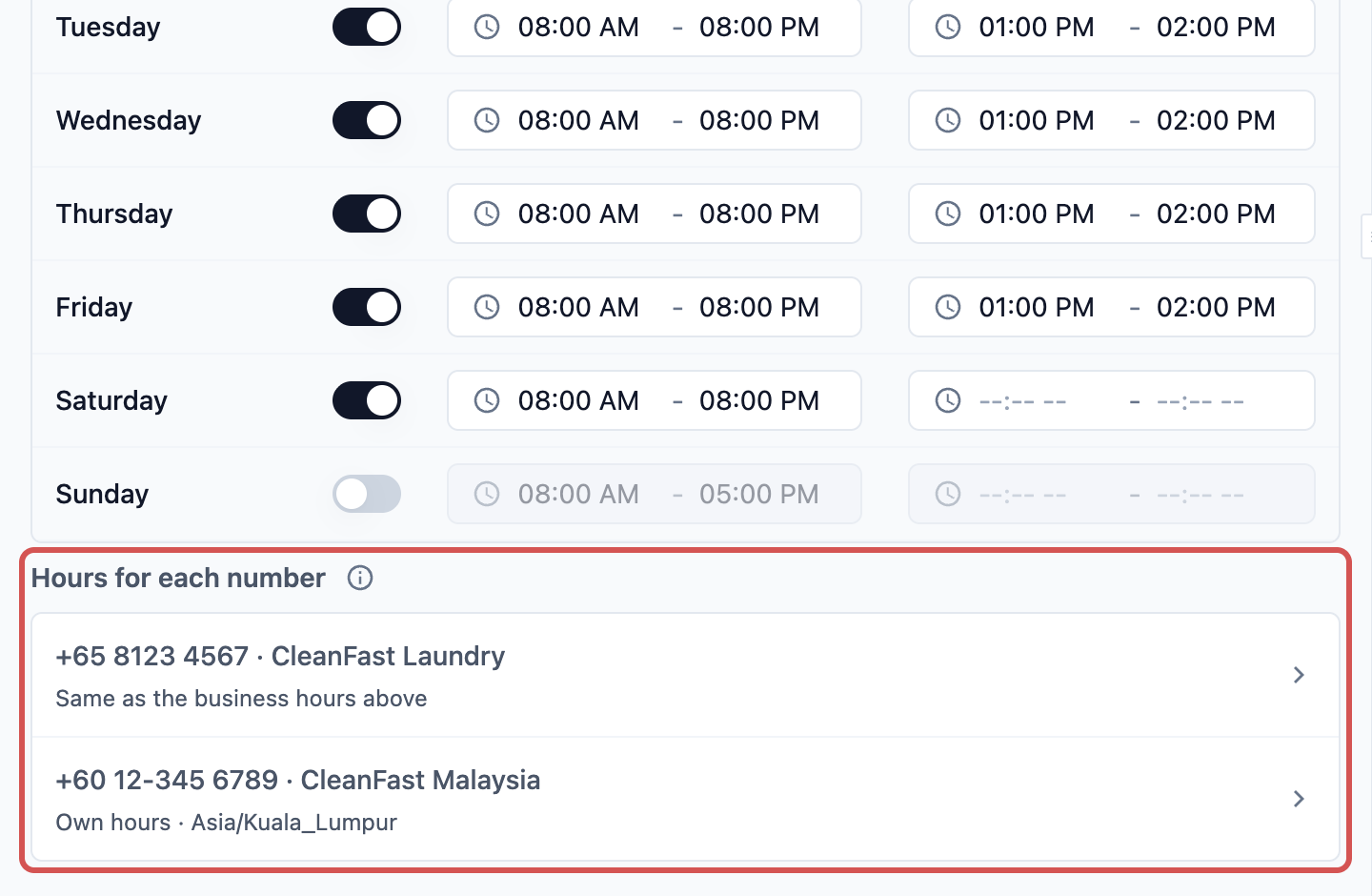
Jika sakelarnya dimatikan, pesan ke nomor itu mengikuti jam kerja bersama. Dalam kedua kasus, setiap nomor tutup pada tanggal tutup Anda.
Mengatur Grup Uji Anda
Grup Uji adalah daftar nomor telepon tim Anda sendiri. Balasan yang diatur ke Pengujian hanya dikirim ke nomor-nomor ini, sehingga Anda bisa mencobanya di ponsel Anda sendiri sebelum pelanggan mana pun menerimanya.
- Di halaman Balasan otomatis, pada bagian Pengaturan, klik Grup Uji.
- Di kolom Nomor Telepon, pilih kode negara. Awalnya sesuai negara toko Anda, misalnya +65 untuk Singapura.
- Ketik nomor telepon dan klik Tambah. Nomor akan muncul di bawah kolom. Tambah tetap abu-abu sampai Anda mengetik nomor.
- Tambahkan nomor lain dengan cara yang sama.
- Klik Simpan di pojok kanan atas halaman.
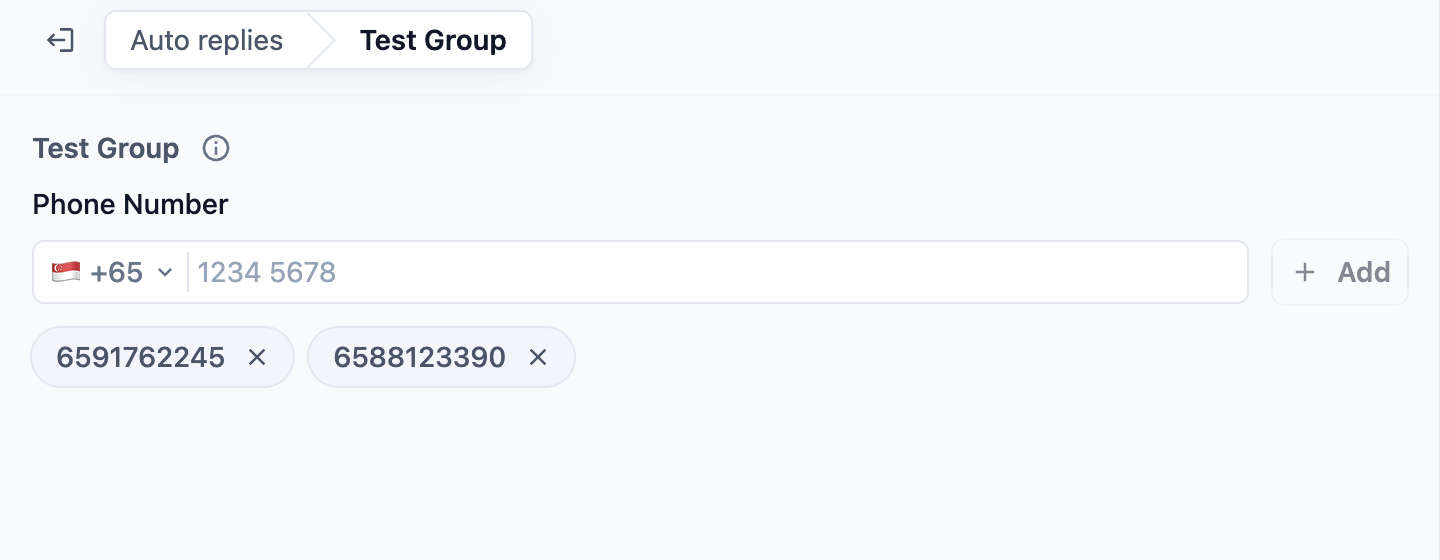
Jika belum ada nomor yang ditambahkan, panel menampilkan "Belum ada nomor uji. Tambahkan nomor telepon untuk mengaktifkan aturan balasan otomatis khusus pengujian."
Menghapus nomor
Klik × pada nomor tersebut, lalu klik Simpan di pojok kanan atas halaman.
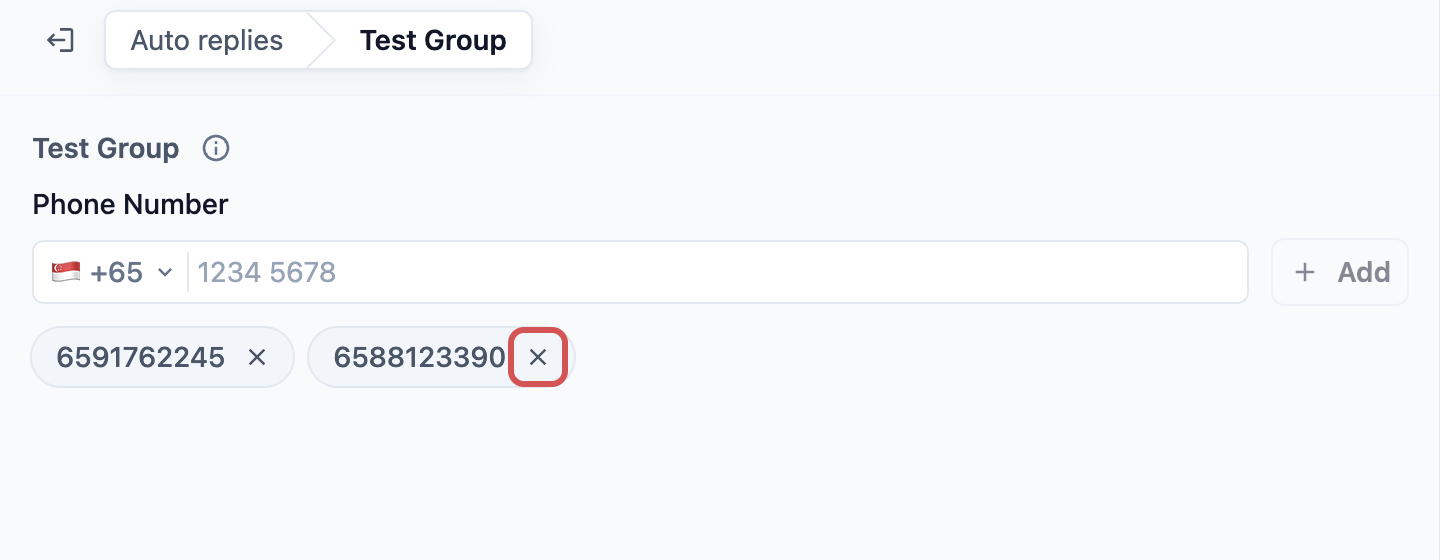
Cara kerja pengujian
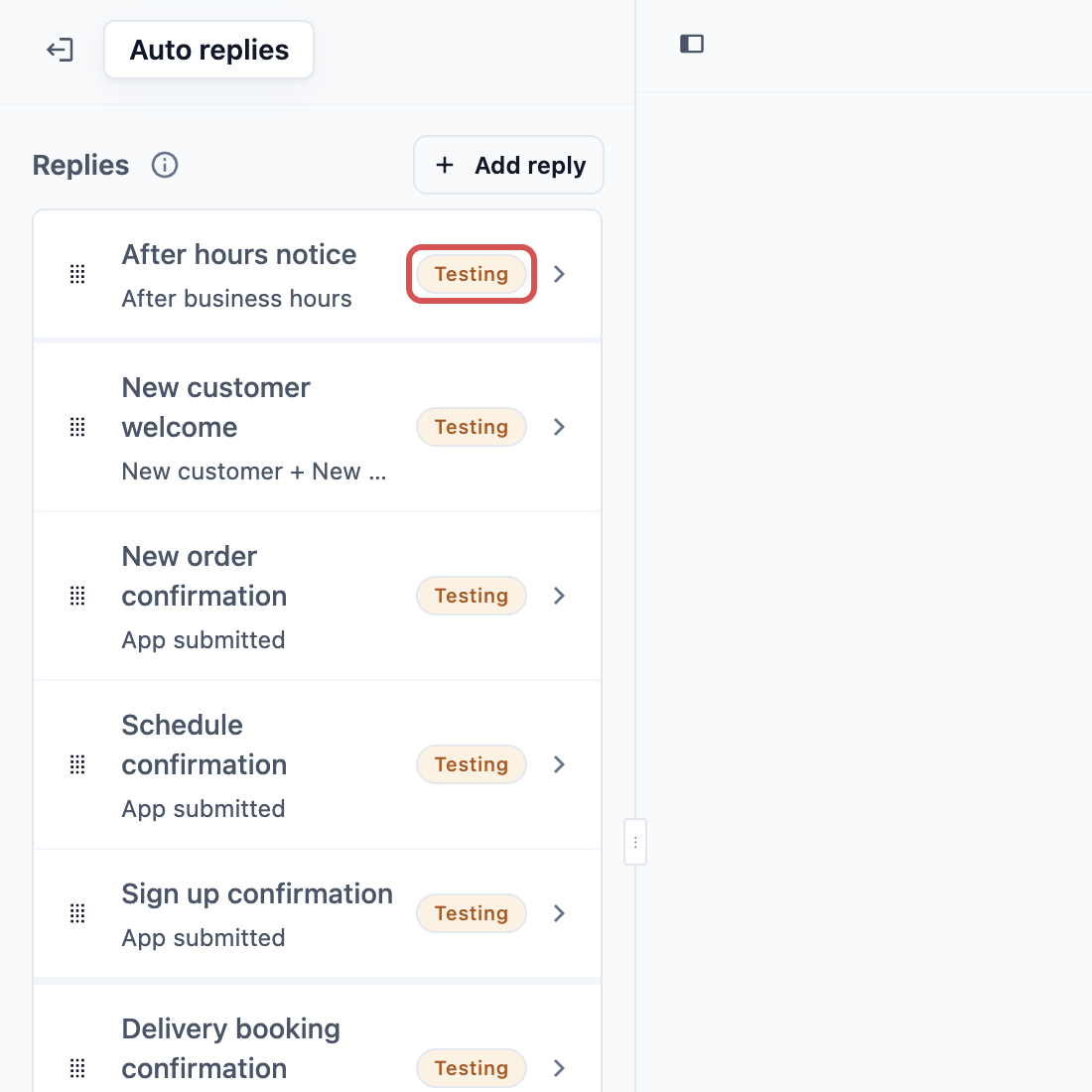
Setiap balasan memiliki Status. Ketika diatur ke "Pengujian: balasan hanya ke Grup Uji", pesan dari nomor uji Anda mendapat balasan dan pesan dari orang lain tidak. Dalam daftar Balasan, balasan yang sedang diuji menampilkan lencana Pengujian berwarna di samping namanya.
Menyimpan Perubahan
Jam Kerja, Grup Uji, dan balasan Anda semuanya tersimpan bersama dengan satu tombol Simpan di pojok kanan atas halaman Balasan otomatis. Tidak ada tombol Simpan di dalam setiap panel. Anda bisa mengubah jam, menambahkan nomor uji, dan mengedit balasan, lalu menyimpan semuanya sekaligus. Halaman menampilkan "Balasan otomatis disimpan" ketika selesai.
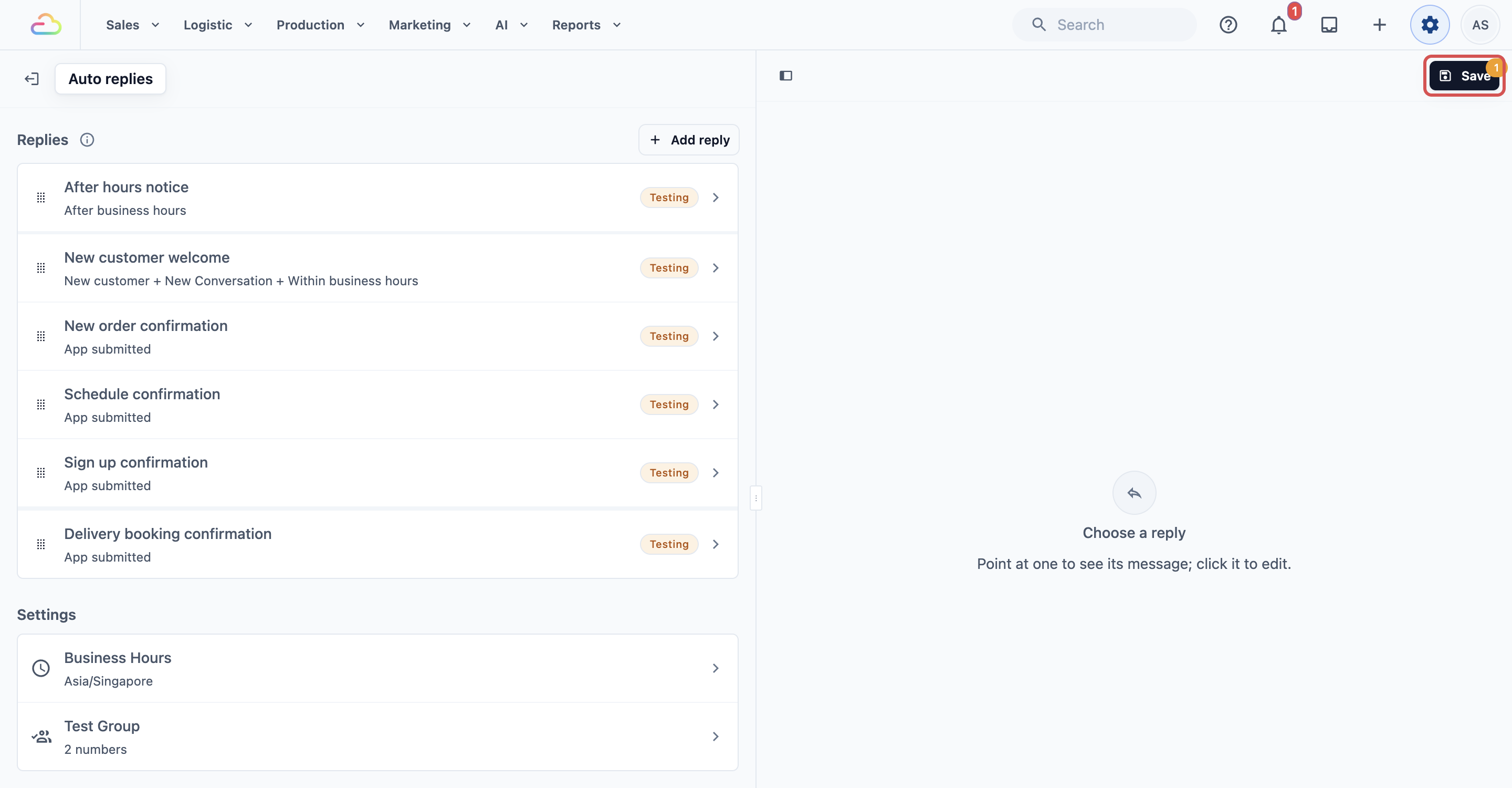
Jika Anda mencoba meninggalkan halaman dengan perubahan yang belum disimpan, Konsol akan menanyakannya terlebih dahulu.
Nomor per Pasar
Gunakan ini hanya jika Anda menjual di lebih dari satu negara dan sudah menghubungkan nomor WhatsApp untuk setiap negara. Pasar adalah negara tempat Anda berjualan, seperti Singapura atau Malaysia. Di sini Anda memilih nomor mana yang digunakan untuk mengirim notifikasi pesanan, pengingat pembayaran, dan kode masuk Toko Online di setiap pasar.
- Buka halaman Pengaturan WhatsApp, seperti ditunjukkan di Di Mana Menemukannya.
- Di samping setiap pasar, pilih nomor dari daftar.
- Klik Simpan di bagian bawah bagian Nomor per pasar.
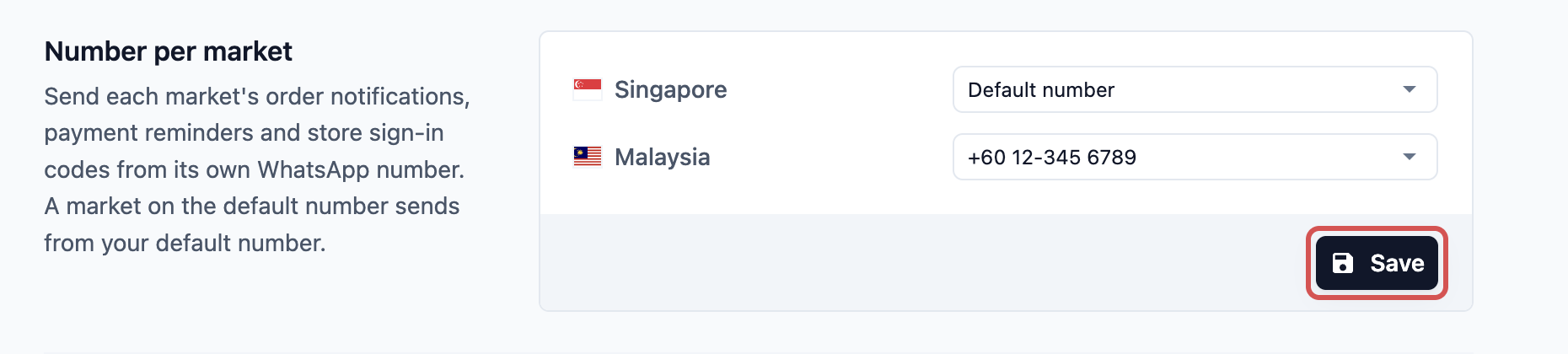
Nomor untuk setiap pasar
| Opsi | Fungsinya |
|---|---|
| Default number | Pesan pasar tersebut dikirim dari nomor default Anda, yang ditampilkan di bawah pilihan |
| Salah satu nomor terhubung Anda | Pesan pasar tersebut dikirim dari nomor itu |
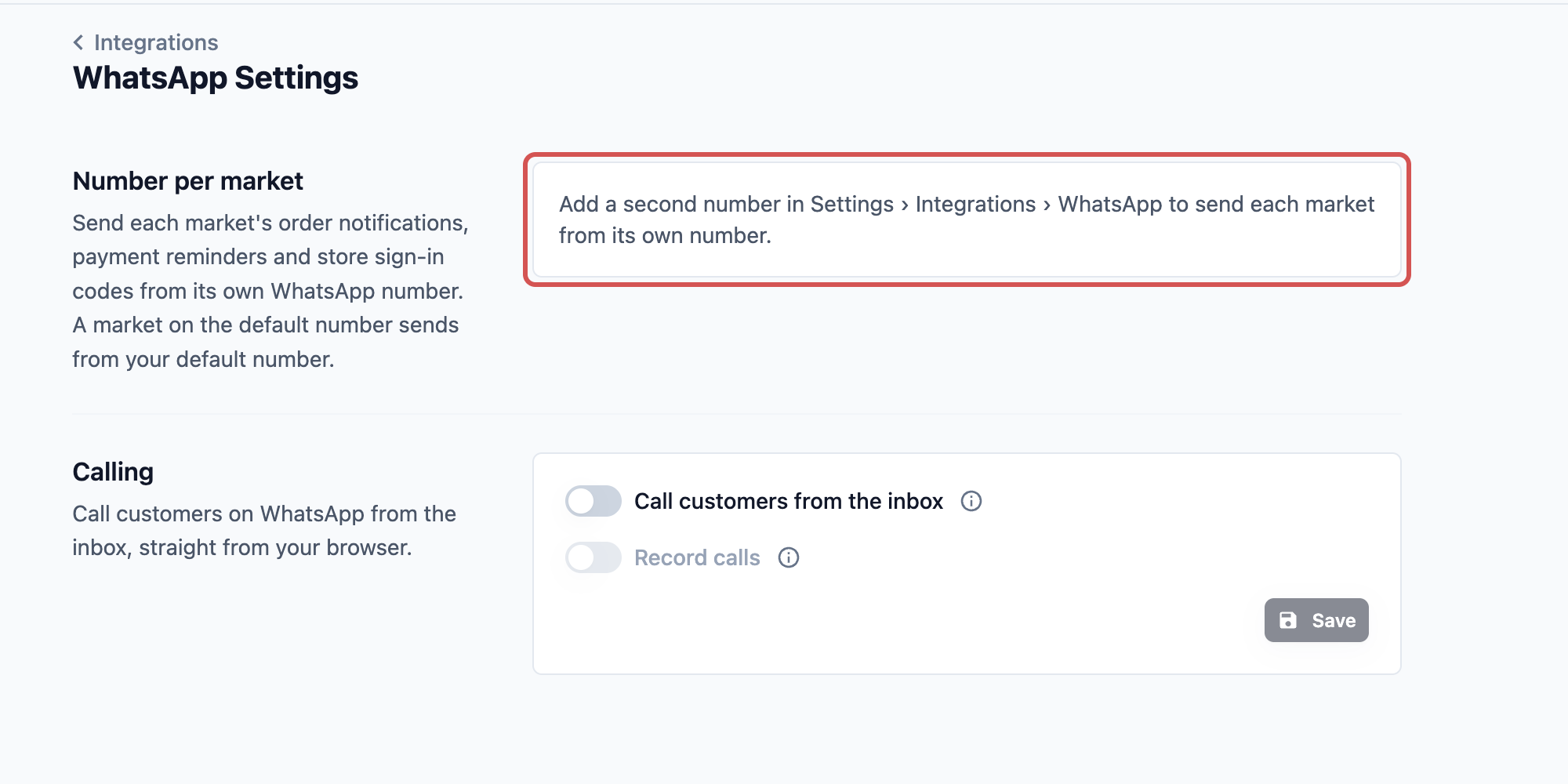
Jika hanya ada satu nomor terhubung, bagian ini menampilkan "Tambahkan nomor kedua di Pengaturan › Integrasi › WhatsApp untuk mengirim pesan setiap pasar dari nomornya sendiri." Lihat Menghubungkan Beberapa Nomor WhatsApp.
Panggilan
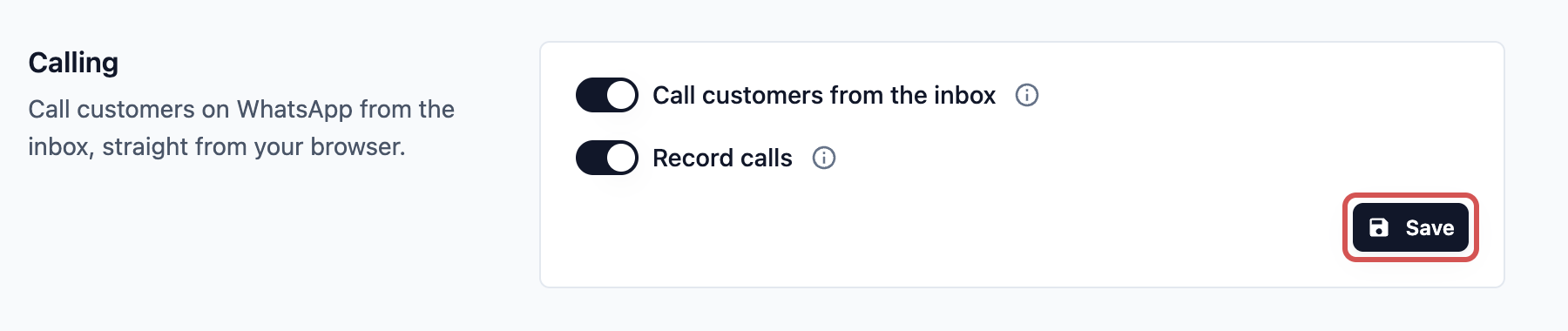
Gunakan ini hanya jika karyawan Anda ingin menelepon pelanggan lewat WhatsApp dari Kotak Masuk. Panggilan tersedia di paket Professional. Pada paket lain, bagian ini menampilkan "Menelepon pelanggan lewat WhatsApp tersedia di paket Professional." dengan tombol Lihat paket, dan sakelarnya tetap abu-abu.
- Buka halaman Pengaturan WhatsApp, seperti ditunjukkan di Di Mana Menemukannya.
- Di bagian Panggilan, aktifkan Telepon pelanggan dari kotak masuk.
- Pilih apakah akan mengaktifkan Rekam panggilan.
- Klik Simpan di bagian bawah bagian Panggilan.
Telepon pelanggan dari kotak masuk
Jika Anda mengaktifkan ini, karyawan mendapat tombol Telepon di percakapan WhatsApp. Pelanggan harus mengizinkan panggilan terlebih dahulu, dan WhatsApp mengirimkan tombol Izinkan panggilan kepada mereka saat Anda memintanya. Pelanggan tidak dapat menelepon nomor Anda sendiri, dan Meta menagih akun WhatsApp Anda untuk setiap menit panggilan yang Anda lakukan.
Rekam panggilan
Anda hanya bisa mengaktifkan ini ketika panggilan sudah aktif. Jika Anda mengaktifkan ini, WhatsApp memberi tahu kedua pihak sebelum rekaman dimulai. Rekaman muncul di percakapan dan disimpan selama 180 hari.
Setelah Anda menyimpan, bagian ini mencantumkan setiap nomor Anda dengan "Panggilan aktif" atau "Panggilan nonaktif". Untuk panduan panggilan lengkap, lihat Telepon Pelanggan lewat WhatsApp dari Kotak Masuk.
Contoh Pengaturan
CleanFast Laundry memiliki toko POS di Tampines dan Jurong serta satu nomor WhatsApp Singapura.
- Jam Kerja: aktif, Asia/Singapore.
- Senin sampai Sabtu: 08.00 sampai 20.00, dengan istirahat 13.00 sampai 14.00 pada hari kerja.
- Minggu: dimatikan.
- Grup Uji: nomor pemilik dan nomor supervisor Tampines.
Pelanggan yang mengirim pesan pukul 21.30 pada hari Selasa, atau kapan saja pada hari Minggu, akan menerima Pemberitahuan Di Luar Jam Operasional. Pelanggan yang mengirim pesan pukul 10.00 pada hari Rabu tidak akan menerimanya. Saat pemilik menguji balasan baru, hanya dua ponsel itu yang akan menerimanya.
Daftar Periksa Sebelum Diaktifkan
Sebelum Anda mengubah status balasan apa pun dari Uji menjadi Aktif, periksa:
| Periksa | Yang harus dilihat |
|---|---|
| ✅ Jam Operasional aktif | Baris Jam Operasional menampilkan zona waktu Anda, bukan "Mati" |
| ✅ Zona waktu sudah benar | Sesuai dengan lokasi toko Anda |
| ✅ Jam sudah benar | Jam buka dan istirahat setiap hari sesuai dengan jam kerja Anda yang sebenarnya |
| ✅ Hari libur sudah dimatikan | Setiap hari toko tutup, sakelarnya dimatikan |
| ✅ Grup Uji sudah ada nomornya | Minimal satu nomor tim sudah ditambahkan |
| ✅ Perubahan sudah disimpan | Anda sudah mengklik Simpan di kanan atas halaman Balasan otomatis |
| ✅ Balasan sudah diuji | Anda sudah mengirim pesan uji dan menerima balasan yang benar pada waktu yang tepat |
Pertanyaan Umum
Apakah jam operasional ini mengubah kapan pelanggan bisa memesan atau kapan POS saya buka?
Tidak. Jam ini hanya menentukan kapan balasan otomatis WhatsApp memperlakukan pesan sebagai di luar jam operasional. Jam buka toko dan waktu pemesanan Anda diatur terpisah.
Saya sudah mengaturnya di tab Pengaturan Umum yang lama. Apakah saya perlu mengaturnya lagi?
Tidak. Jam operasional, nomor uji, nomor pasar, dan pilihan panggilan Anda ikut pindah bersama pengaturan. Buka setiap halaman sekali untuk memastikan semuanya sudah benar.
Kenapa nomor uji saya tidak menerima balasan?
Periksa apakah nomornya ada di Grup Uji dengan kode negara yang benar, apakah Anda sudah mengklik Simpan di kanan atas, dan apakah status balasannya Uji. Periksa juga kondisinya: balasan Di luar jam operasional hanya terkirim di luar jam kerja Anda.
Apakah balasan Aktif juga dikirim ke nomor uji saya?
Ya. Balasan Aktif dikirim ke setiap pelanggan, termasuk nomor tim Anda.
Apa yang terjadi jika saya mematikan Jam Operasional?
Tidak ada pesan yang dihitung sebagai di luar jam operasional. Balasan yang diatur ke Di luar jam operasional akan berhenti terkirim, dan balasan yang diatur ke Dalam jam operasional akan terkirim kapan saja.
Apakah panggilan dikenakan biaya tambahan?
Panggilan memerlukan paket Professional, dan Meta akan menagih akun WhatsApp Anda untuk setiap menit panggilan yang Anda lakukan.
Langkah Selanjutnya
Jam operasional dan nomor uji Anda sudah siap, sehingga balasan Anda tahu kapan toko buka dan tim Anda bisa mencobanya dengan aman. Selanjutnya, atur balasan pertama Anda di Sambutan Pelanggan Baru, yang menyapa orang yang mengirim pesan ke toko Anda untuk pertama kalinya.