
Sebelum Anda Mulai
Siapkan hal-hal berikut sebelum Anda menambah aturan pertama:
- Field Service dalam paket Anda. Aturan hanya menugaskan tugas jika Field Service termasuk dalam paket EasyBiz Anda.
- Akun karyawan untuk setiap driver. Driver adalah karyawan yang pergi melakukan tugas, misalnya driver pengantaran atau tukang bersih. Setiap driver membutuhkan akun karyawan sendiri dengan slot Field Service, agar mereka bisa menerima dan mengerjakan tugasnya di aplikasi EasyBiz Workflow.
- Area layanan Anda. Untuk menugaskan tugas berdasarkan area, siapkan area Anda terlebih dahulu. Lihat Mengatur Area Layanan.
Fungsi Aturan Penugasan
Aturan adalah instruksi singkat, misalnya "Tugas di Timur pada hari kerja diberikan kepada Ahmad". Tugas adalah satu penjemputan, pengantaran, atau kunjungan di lokasi, dengan tanggal, jendela waktu (rentang jam yang dipesan pelanggan), dan alamat.
Saat ada tugas baru masuk, EasyBiz mencocokkannya dengan aturan Anda. Jika sebuah aturan cocok dengan unit bisnis, hari, jendela waktu, dan area tugas tersebut, tugas akan diberikan kepada driver dalam aturan itu. Tugas kemudian menampilkan nama driver.
Jika tidak ada aturan yang cocok, tidak ada yang rusak. Tugas tetap belum ditugaskan, dan karyawan Anda menugaskannya secara manual seperti biasa.
Aturan berlaku sama untuk pemesanan online dan untuk pengantaran ke rumah yang diterima di POS (aplikasi kasir yang digunakan karyawan Anda untuk mencatat pesanan). Jika karyawan memilih sendiri driver saat mencatat pesanan, pilihan mereka akan tetap dipakai dan aturan dilewati.
Tambah Aturan Penugasan
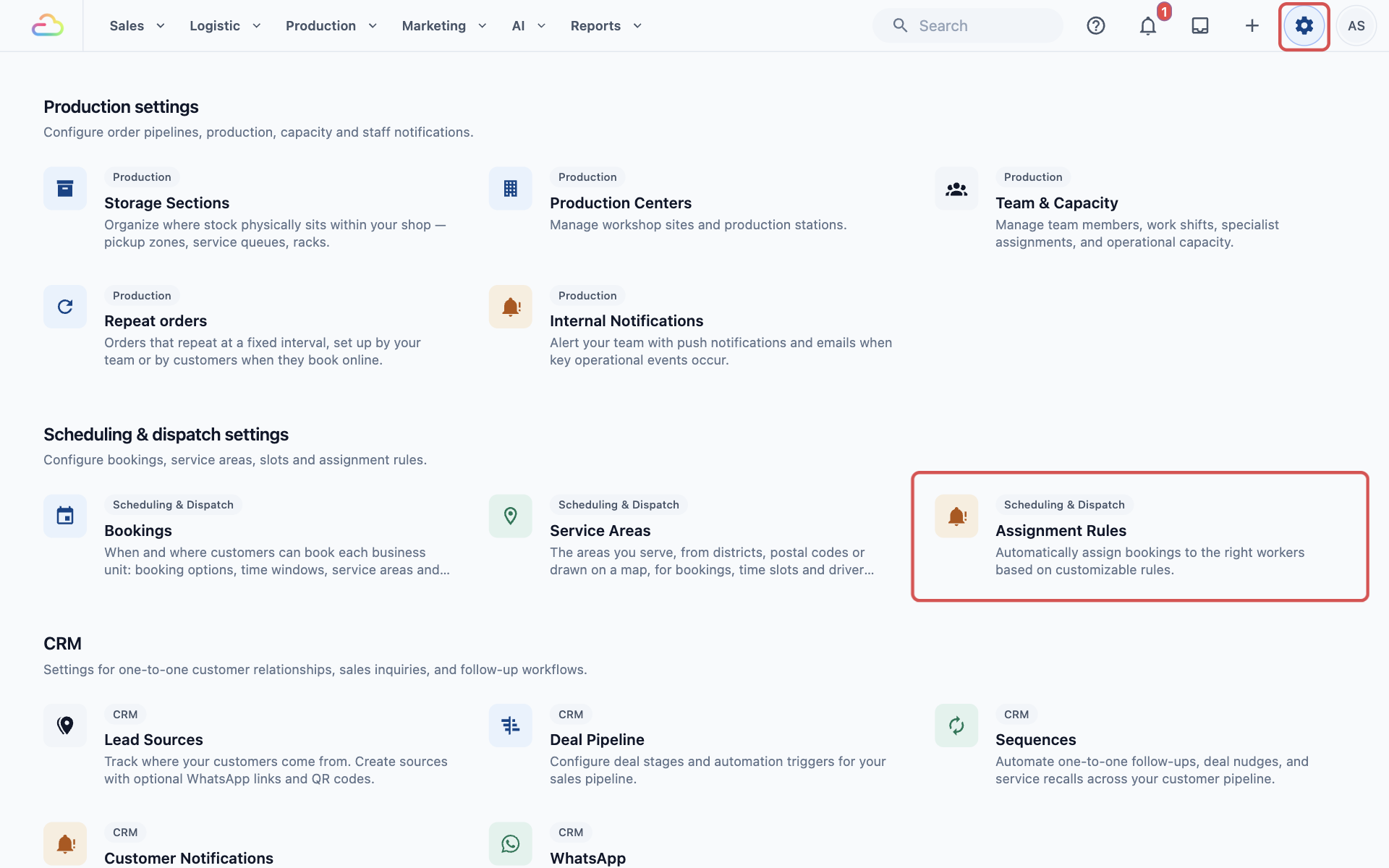
- Klik ikon ⚙️ Pengaturan di pojok kanan atas.
- Gulir ke bawah ke bagian Pengaturan penjadwalan & pengiriman lalu klik Aturan Penugasan.
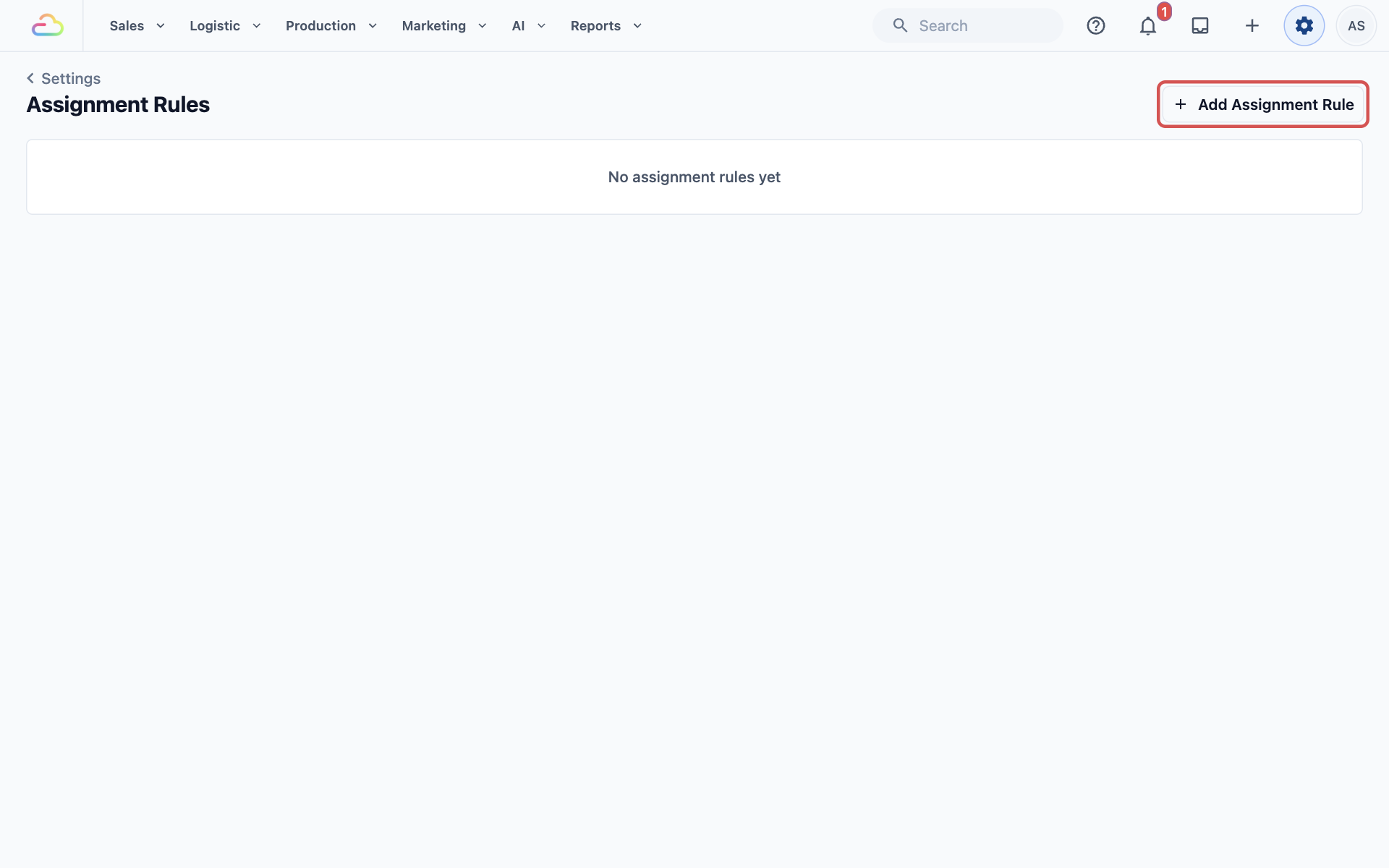
- Klik Tambah Aturan Penugasan di pojok kanan atas.
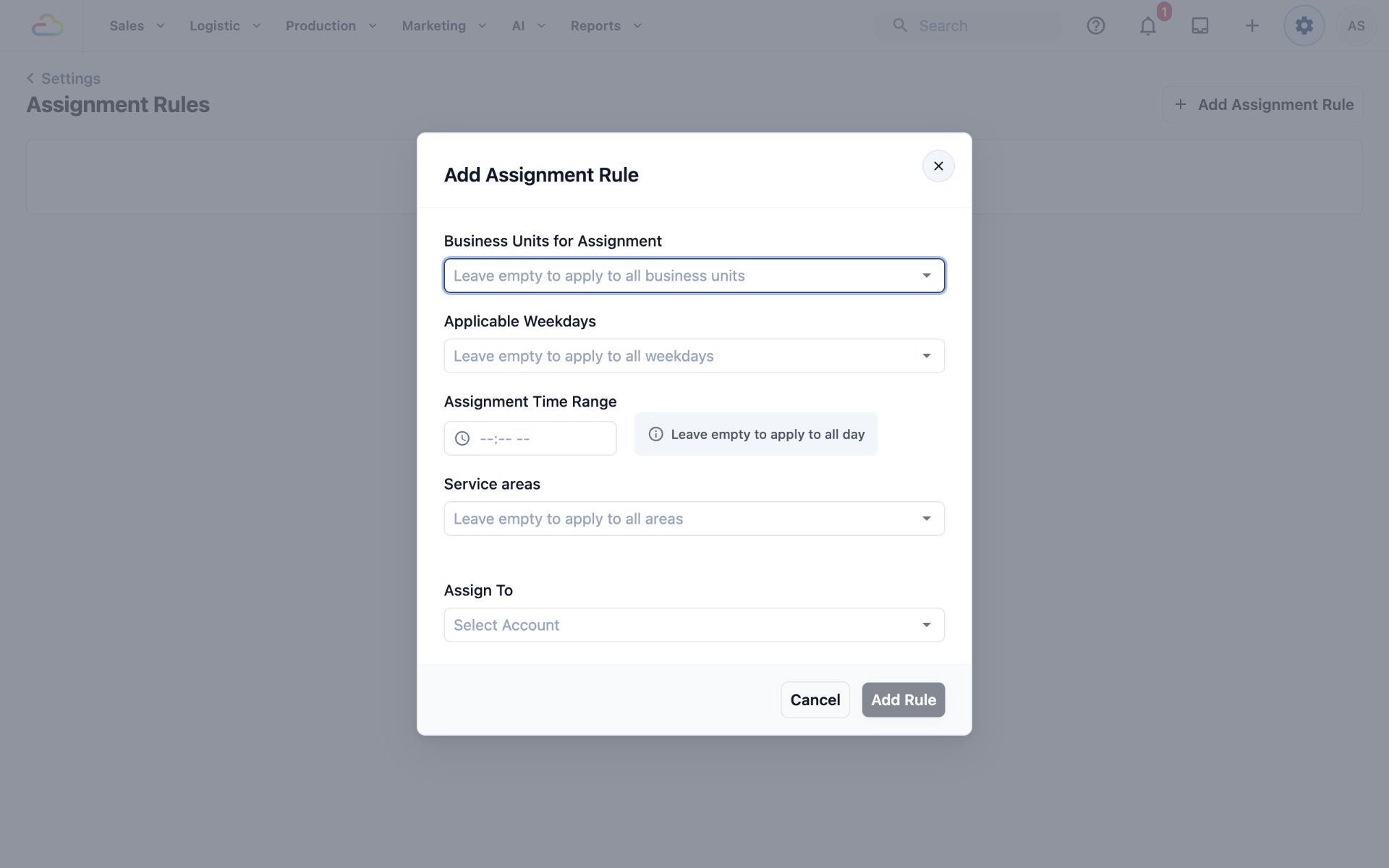
- Isi pengaturan di jendela Tambah Aturan Penugasan. Setiap pengaturan dijelaskan di bawah ini.
- Klik Tambah Aturan.
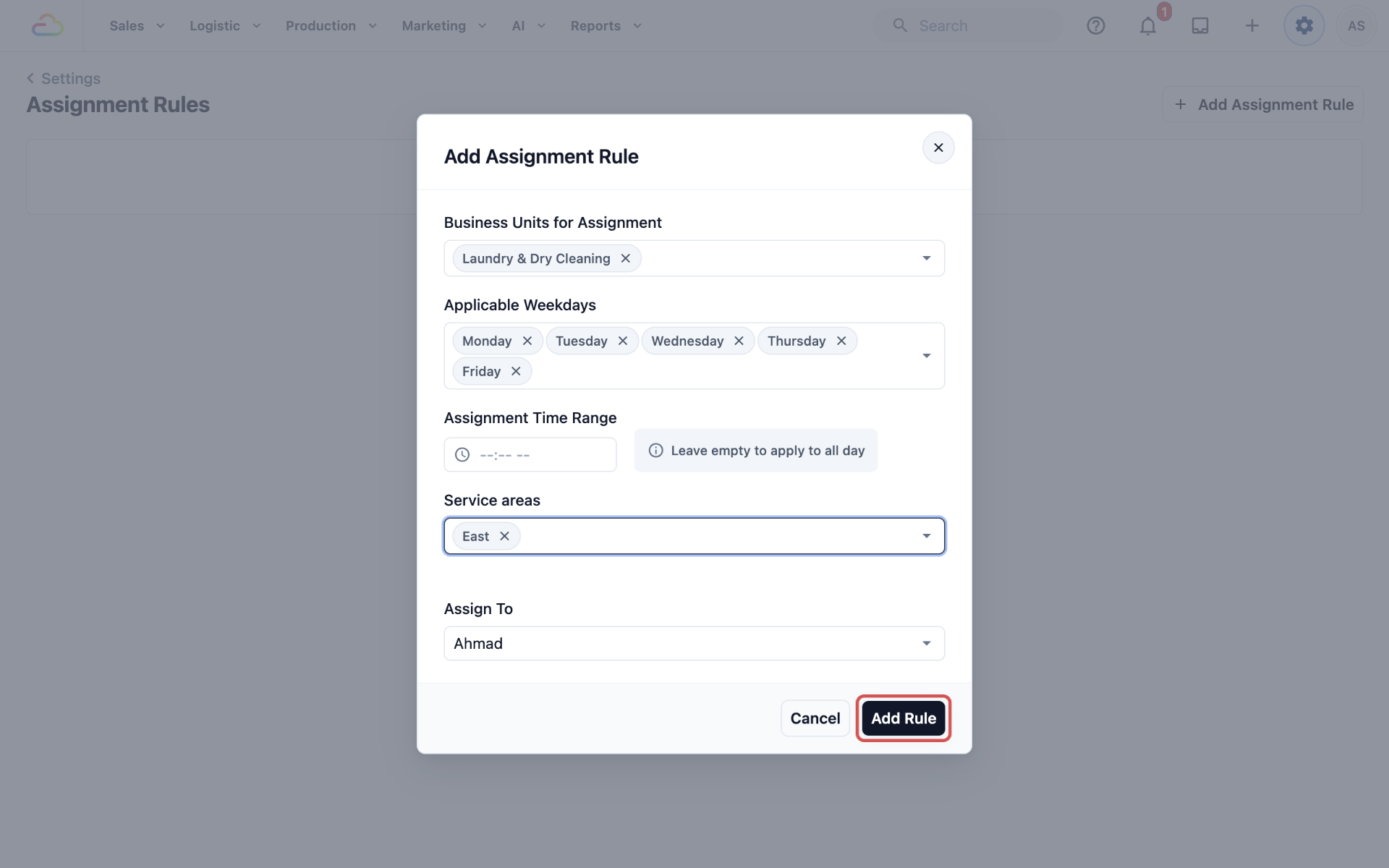
Tombol Tambah Aturan tetap abu-abu sampai Anda memilih seseorang di Tugaskan Kepada. Pengaturan lainnya bersifat opsional.
Pengaturan Aturan
Unit Bisnis untuk Penugasan
Unit bisnis adalah satu jenis layanan di toko Anda, misalnya Laundry & Dry Cleaning atau Perbaikan Tas.
| Pilih | Yang terjadi |
|---|---|
| Dikosongkan | Aturan mencakup tugas dari semua unit bisnis |
| Satu unit bisnis | Aturan hanya mencakup tugas dari unit itu, misalnya Laundry & Dry Cleaning |
| Beberapa unit | Aturan mencakup semua unit yang Anda pilih |
Hari Berlaku
| Pilih | Yang terjadi |
|---|---|
| Dikosongkan | Aturan mencakup setiap hari dalam seminggu |
| Satu hari | Aturan hanya mencakup hari itu, misalnya Sabtu |
| Beberapa hari | Misalnya, Senin sampai Jumat |
Rentang Waktu Penugasan
Klik kotak, pilih Jam mulai dan Jam selesai, lalu klik Konfirmasi, misalnya 09:00 AM sampai 01:00 PM. Biarkan kosong untuk mencakup seluruh hari.
Seluruh jendela waktu pelanggan harus berada di dalam rentang ini. Pesanan pukul 10:00 sampai 12:00 masuk ke dalam rentang 09:00 sampai 13:00. Pesanan pukul 12:00 sampai 14:00 tidak masuk, karena berakhir setelah pukul 13:00, jadi aturan ini melewatinya.
Area layanan
| Pilih | Yang terjadi |
|---|---|
| Dikosongkan | Aturan mencakup setiap alamat |
| Satu area | Aturan hanya mencakup alamat di dalam area itu, misalnya Timur |
| Beberapa area | Aturan mencakup alamat di area mana pun yang Anda pilih |
Tugaskan Kepada
Pilih driver yang menerima tugas yang cocok. Ini satu-satunya pengaturan yang wajib diisi.
Hindari Aturan yang Tumpang Tindih
Dua aturan tumpang tindih jika satu tugas bisa cocok dengan keduanya. Misalnya, "semua area pada Senin untuk Ravi" dan "Timur pada hari kerja untuk Ahmad" sama-sama cocok dengan pesanan dari Timur pada hari Senin.
Saat itu terjadi, hanya satu orang yang mendapat tugas, dan Anda tidak bisa memilih siapa. Agar lebih mudah diprediksi, beri setiap aturan area, hari, atau jam sendiri, sehingga setiap tugas hanya cocok dengan satu aturan.
Ubah atau Hapus Aturan
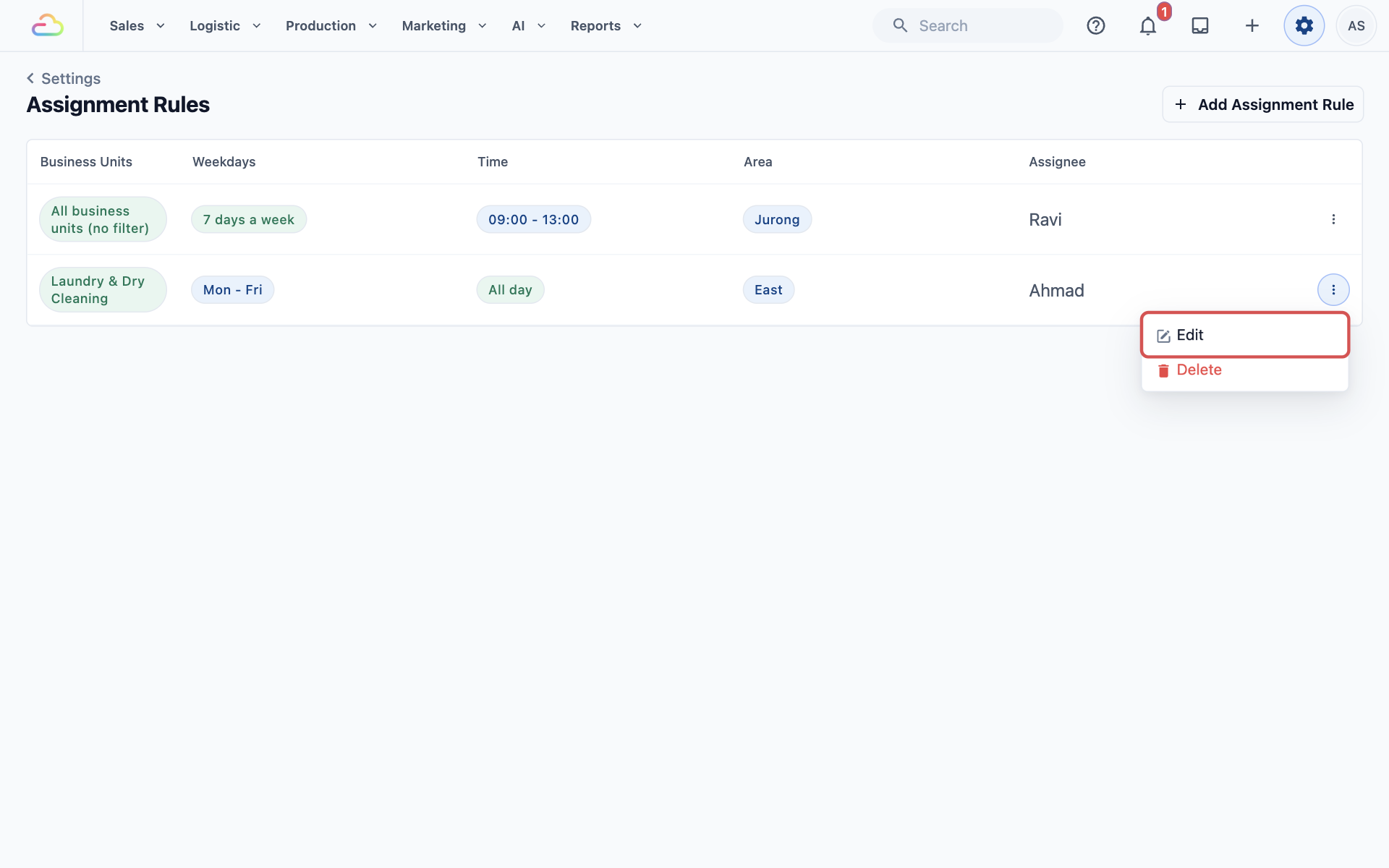
Aturan Anda ditampilkan dalam tabel dengan kolom berikut: Unit Bisnis, Hari, Jam, Area, dan Penerima Tugas. Pengaturan yang Anda biarkan kosong akan tampil sebagai "Semua unit bisnis (tanpa filter)", "7 hari seminggu", "Sepanjang hari", atau "Semua area".
- Klik menu ⋮ di ujung baris aturan.
- Klik Ubah untuk mengubah aturan, lalu klik Perbarui.
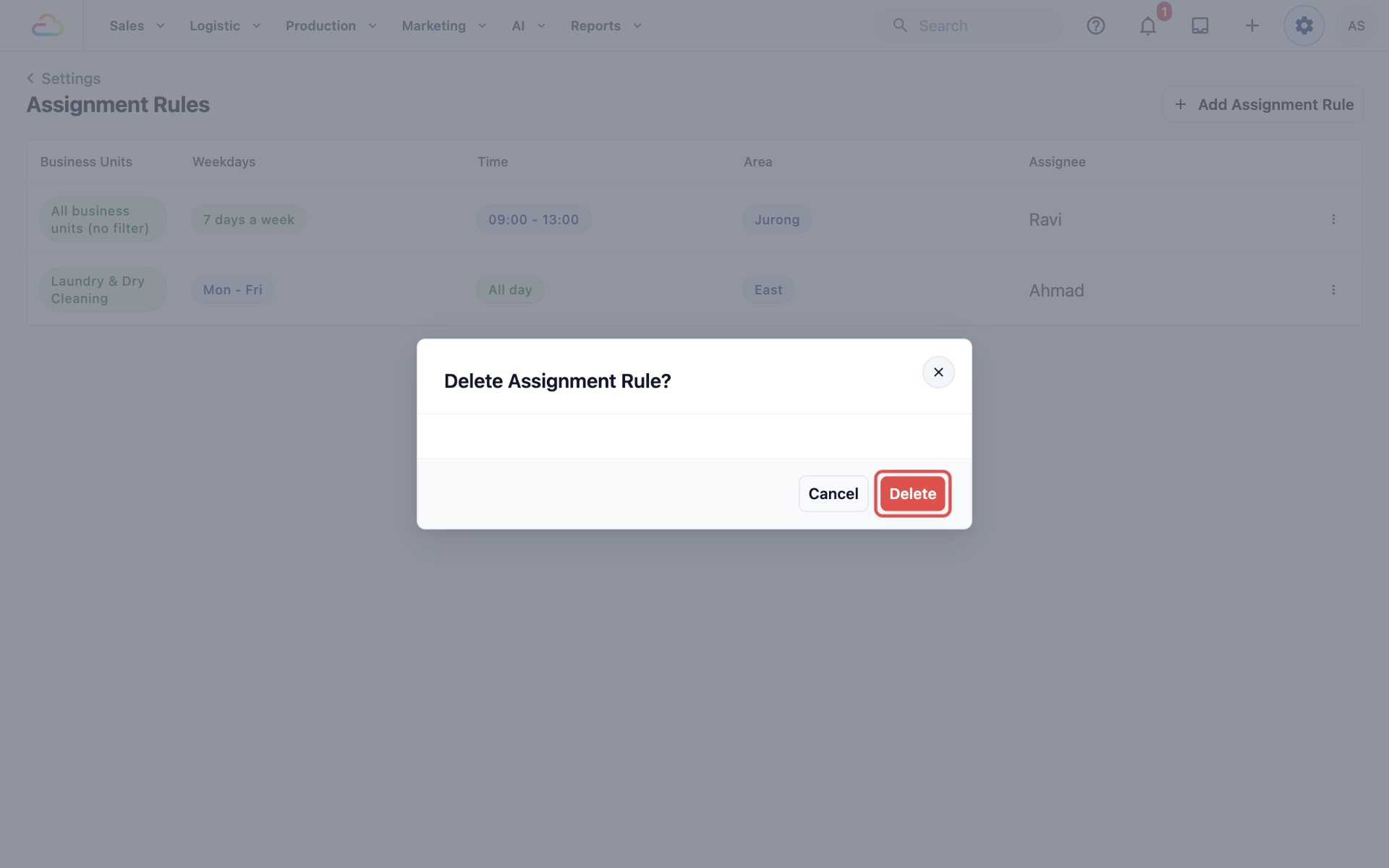
- Untuk menghapus aturan, klik Hapus di menu yang sama, lalu klik Hapus lagi untuk mengonfirmasi.
Perubahan hanya berlaku untuk tugas yang dibuat setelah Anda menyimpan. Tugas yang sudah ditugaskan tetap dengan driver-nya.
Contoh Pengaturan
CleanFast Laundry memiliki dua driver. Ahmad bertanggung jawab atas Timur pada hari kerja. Ravi bertanggung jawab atas Jurong setiap pagi.
| Pengaturan | Aturan 1 | Aturan 2 |
|---|---|---|
| Unit Bisnis untuk Penugasan | Laundry & Dry Cleaning | Biarkan kosong (semua) |
| Hari Berlaku | Senin sampai Jumat | Biarkan kosong (setiap hari) |
| Rentang Waktu Penugasan | Biarkan kosong (sepanjang hari) | 09:00 AM sampai 01:00 PM |
| Area layanan | Timur | Jurong |
| Tugaskan Kepada | Ahmad | Ravi |
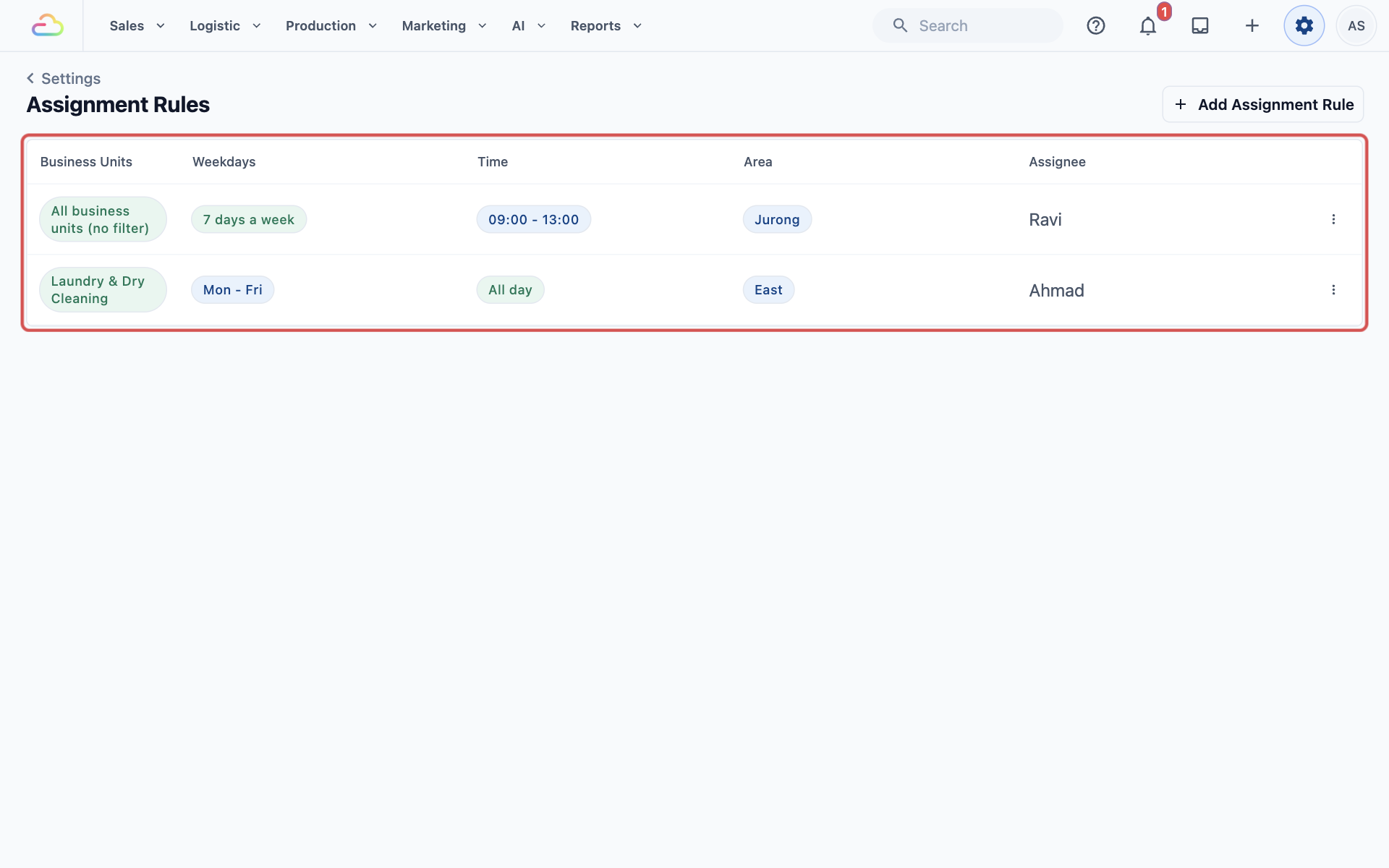
Kedua aturan ini tidak pernah tumpang tindih, karena mencakup area yang berbeda. Berikut yang terjadi selanjutnya:
- Pelanggan di Bedok memesan penjemputan laundry pada Selasa, pukul 14:00 sampai 17:00. Tugas diberikan kepada Ahmad.
- Pelanggan di Jurong West memesan penjemputan pada Sabtu, pukul 09:00 sampai 12:00. Tugas diberikan kepada Ravi.
- Pelanggan di Bedok memesan penjemputan pada Sabtu. Tidak ada aturan yang mencakup Timur pada Sabtu, jadi tugas tetap belum ditugaskan agar karyawan Anda yang menugaskannya.
Pertanyaan Umum
Dua aturan cocok dengan tugas yang sama. Siapa yang mendapatkannya?
Hanya salah satu dari mereka, dan Anda tidak bisa memilih yang mana. Ubah salah satu aturan agar keduanya mencakup area, hari, atau jam yang berbeda.
Mengapa tugas baru tidak ditugaskan?
Biasanya tidak ada aturan yang cocok. Periksa bahwa seluruh jendela waktu pesanan berada di dalam Rentang Waktu Penugasan, dan bahwa hari, area, dan unit bisnisnya tercakup. Tugas juga tetap belum ditugaskan jika Field Service tidak ada dalam paket Anda, atau jika orang dalam aturan tidak lagi memiliki akun karyawan.
Apakah pengantaran ke rumah yang diterima di POS juga ditugaskan?
Ya. Pengantaran ke rumah yang dipesan di kasir mengikuti aturan yang sama dengan pemesanan online. Jika karyawan Anda memilih driver saat mencatat pesanan, pilihan mereka akan tetap dipakai.
Bisakah karyawan saya mengganti driver setelah tugas ditugaskan?
Bisa. Aturan hanya membuat pilihan pertama. Karyawan Anda bisa menugaskan ulang atau melepas tugas kapan saja, dan menjadwalkan ulang tugas akan tetap mempertahankan driver yang sudah ada.
Apakah aturan baru akan menugaskan tugas yang sudah ada?
Tidak. Aturan hanya berlaku untuk tugas yang dibuat setelah Anda menyimpan. Tugaskan tugas yang belum ditugaskan secara manual.
Apakah menambah lebih banyak driver ke aturan saya menambah biaya?
Setiap orang yang Anda beri tugas membutuhkan slot Field Service. Orang yang sudah memilikinya tidak memerlukan slot lagi.
Langkah Selanjutnya
Anda telah menyelesaikan rangkaian Penjadwalan & Pengiriman. Area, pilihan pemesanan, jendela waktu, tanggal tutup, dan aturan penugasan Anda sudah diatur. Untuk melihat bagaimana karyawan Anda menangani pemesanan ini setiap hari, lanjutkan ke Menangani Pesanan Online di Konsol.