
Sebelum Anda Mulai
- Baca Pengantar Penjadwalan & Pengiriman untuk melihat bagaimana 3 kartu Penjadwalan & Pengiriman saling terkait.
- Atur area yang Anda layani di Mengatur Area Layanan. Halaman Jadwal Pemesanan menggunakan area ini saat Anda memilih di mana setiap unit bisnis menerima pemesanan.
Fungsi Halaman Jadwal Pemesanan
Halaman Jadwal Pemesanan menampilkan semua yang bisa dipesan pelanggan dan karyawan dalam satu layar: penjemputan dan pengantaran ke rumah yang dipesan secara online, pengantaran ke rumah yang dipesan karyawan Anda di POS (aplikasi kasir yang dipakai karyawan untuk menerima pesanan), dan tanggal ambil untuk pesanan yang diambil di toko Anda. Anda mengubah pengaturan di sebelah kiri. Di sebelah kanan, pratinjau langsung menampilkan hasilnya seketika.
Anda tidak perlu lagi menyimpan, membuka Toko Online, dan mencoba pemesanan untuk melihat apakah perubahan berhasil. Anda langsung melihat tanggal dan jamnya, dan tidak ada yang sampai ke pelanggan atau karyawan sebelum Anda klik Simpan.
Jika unit bisnis tidak punya opsi pemesanan, pelanggan tidak bisa memesan penjemputan, pengantaran, atau kunjungan di lokasi untuk unit tersebut.
Buka Halaman Jadwal Pemesanan
- Klik ikon ⚙️ Pengaturan di pojok kanan atas.
- Gulir ke bawah ke bagian Pengaturan penjadwalan & pengiriman lalu klik Pemesanan.
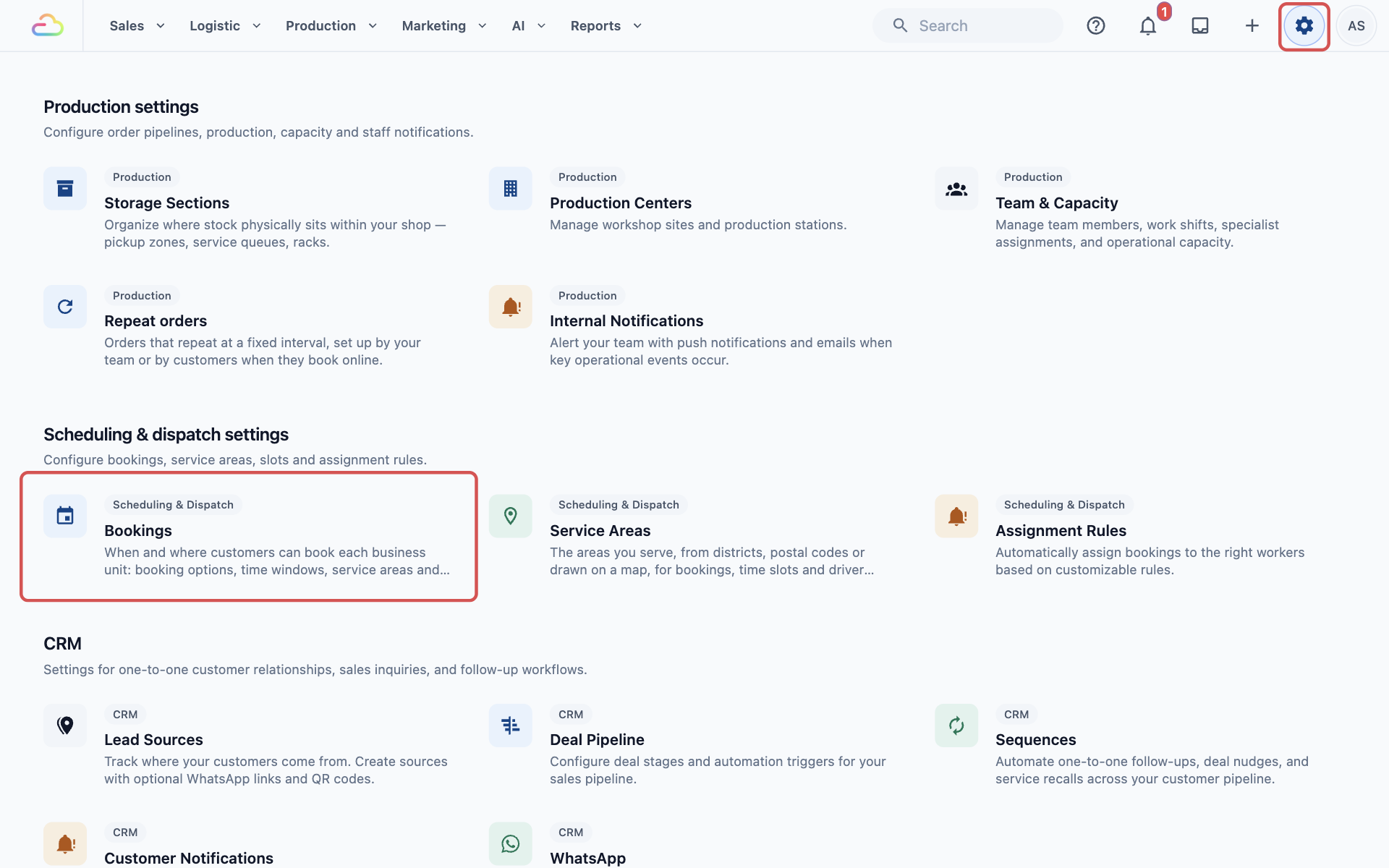
Halaman Pertama: Unit Bisnis dan Penutupan
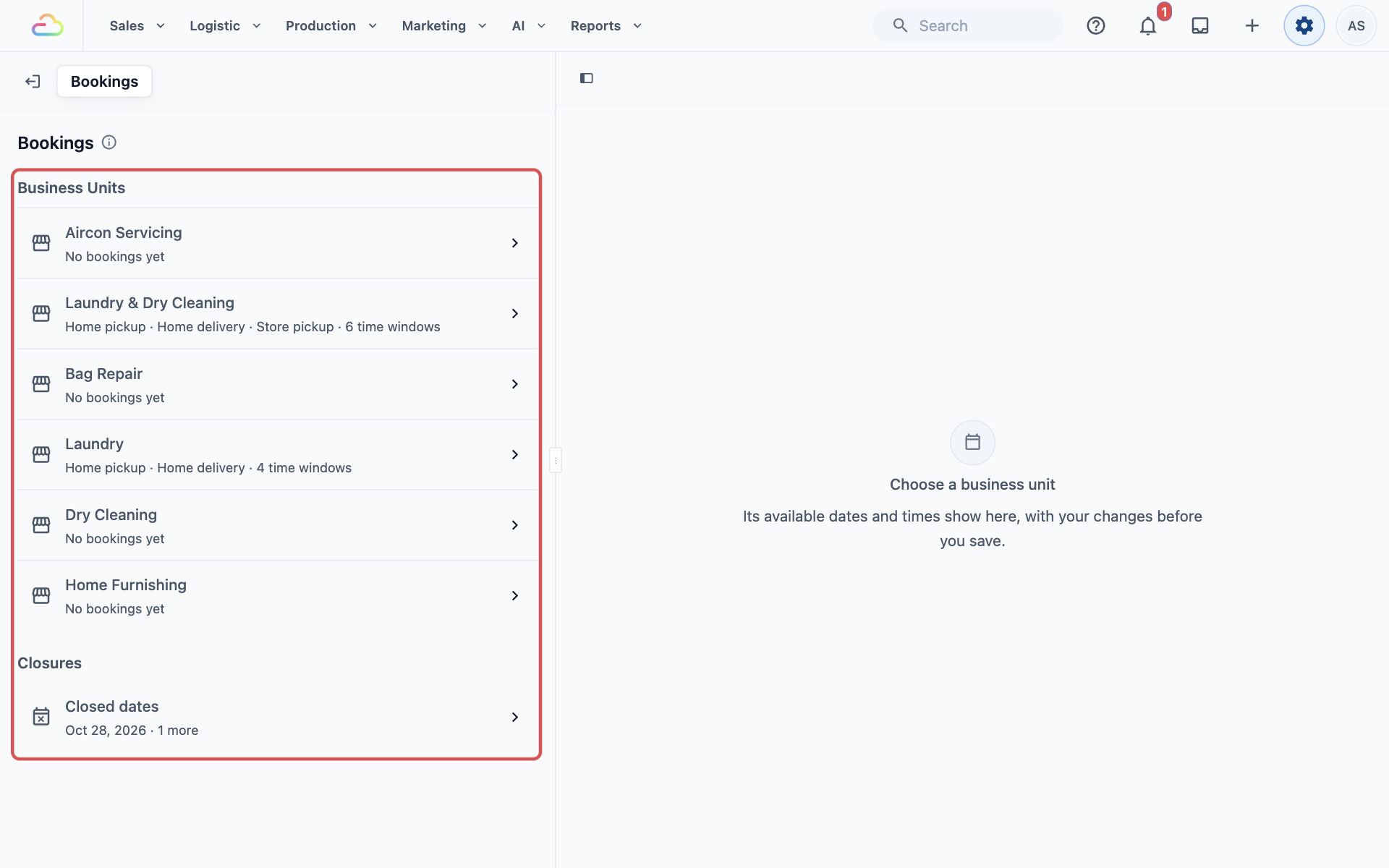
Halaman Jadwal Pemesanan dibuka dengan daftar yang terdiri dari 2 bagian.
Unit Bisnis
Setiap unit bisnis punya barisnya sendiri. Unit bisnis adalah satu lini layanan di toko Anda, misalnya Laundry & Dry Cleaning atau Perbaikan Tas. Di bawah namanya, ada satu baris singkat yang memberi tahu apa yang bisa dipesan pelanggan, misalnya:
- Penjemputan ke rumah · Pengantaran ke rumah · Ambil di toko · 6 jendela waktu
- Belum ada pemesanan, jika unit tersebut belum punya opsi pemesanan
Jendela waktu adalah rentang jam yang dipilih pelanggan pada hari itu, misalnya 09:00 sampai 12:00.
Penutupan
Baris Tanggal tutup menampilkan penutupan terdekat Anda, misalnya "28 Okt 2026 · 1 lagi", atau "Tidak ada yang akan datang". Satu penutupan bisa menutup beberapa unit bisnis sekaligus, jadi tanggal tutup ditampilkan di sini, bukan di dalam unit. Penjelasannya ada di Tanggal Tutup dan Pelanggan yang Diblokir.
Selama Anda berada di daftar ini, pratinjau di sebelah kanan menampilkan "Pilih unit bisnis".
Halaman Unit Bisnis
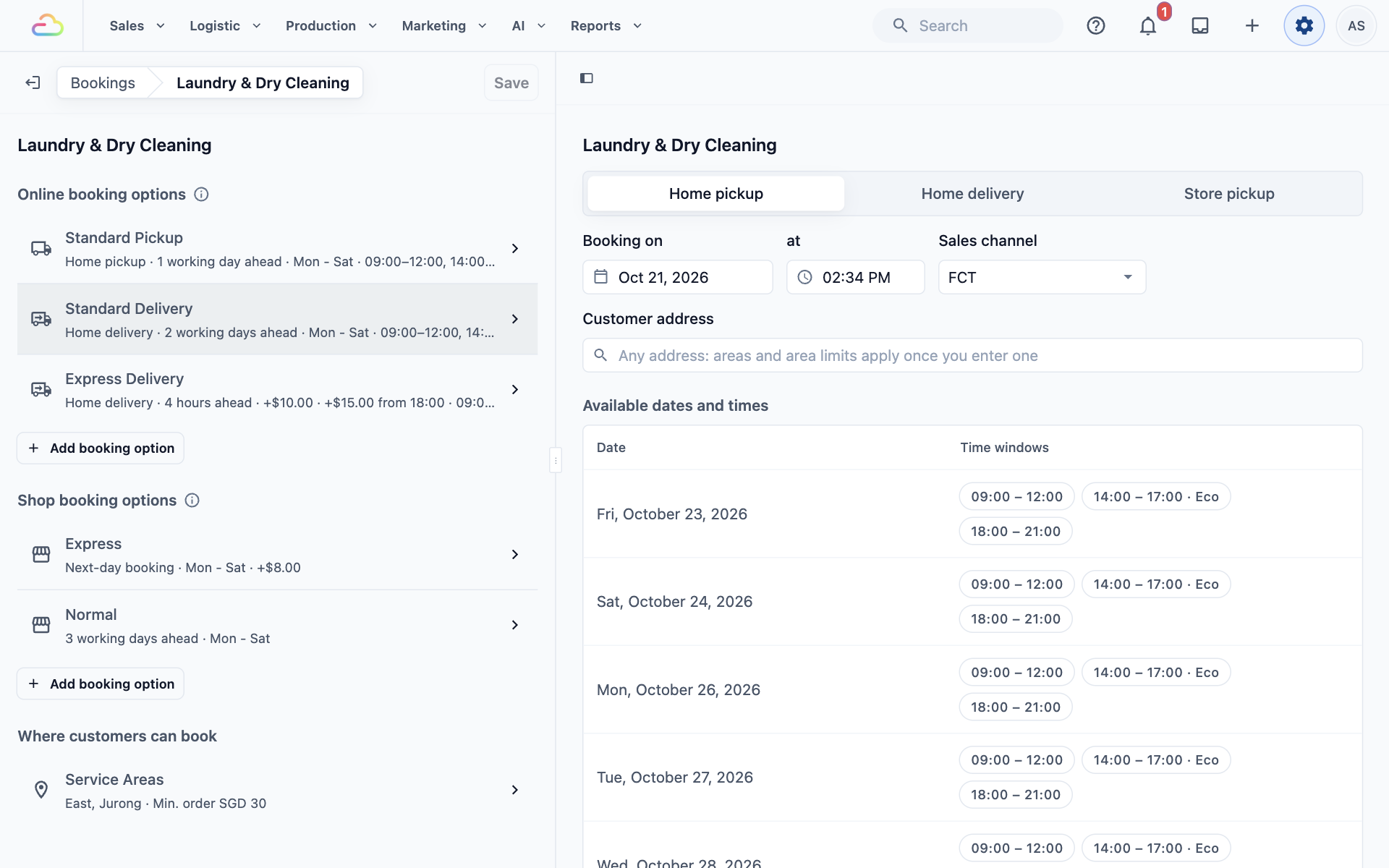
Klik unit bisnis, misalnya Laundry & Dry Cleaning. Halamannya memiliki 3 bagian.
Opsi pemesanan online
Penjemputan ke rumah, pengantaran ke rumah, dan kunjungan di lokasi yang dipesan pelanggan di Toko Online, Aplikasi Seluler, dan WhatsApp Anda. Karyawan Anda memakai opsi yang sama saat memesan pengantaran ke rumah di POS atau tugas ke rumah di Konsol. Setiap baris menampilkan nama opsi, jenis pemesanannya, berapa hari sebelumnya pemesanan bisa dilakukan, hari-hari opsi itu berjalan, biaya tambahan jika ada, dan jendela waktunya. Anda mengatur ini di Mengatur Opsi Pemesanan Online.
Opsi pemesanan toko
Tanggal ambil yang diberikan karyawan Anda di pesanan POS dan Konsol untuk pelanggan yang mengambil pesanan di toko (ambil di toko). Jika unit tidak punya opsi ini, akan tertulis "Tidak ada opsi toko: pesanan POS yang diambil di toko tidak mendapat tanggal ambil." Lihat Mengatur Tanggal Ambil untuk Ambil di Toko.
Tempat pelanggan bisa memesan
Baris Area Layanan menampilkan area mana saja yang dilayani unit ini dan pesanan minimumnya, misalnya "Timur, Jurong · Pesanan min. SGD 30". Lihat Memilih Tempat Setiap Unit Bisnis Menerima Pemesanan.
Berpindah halaman
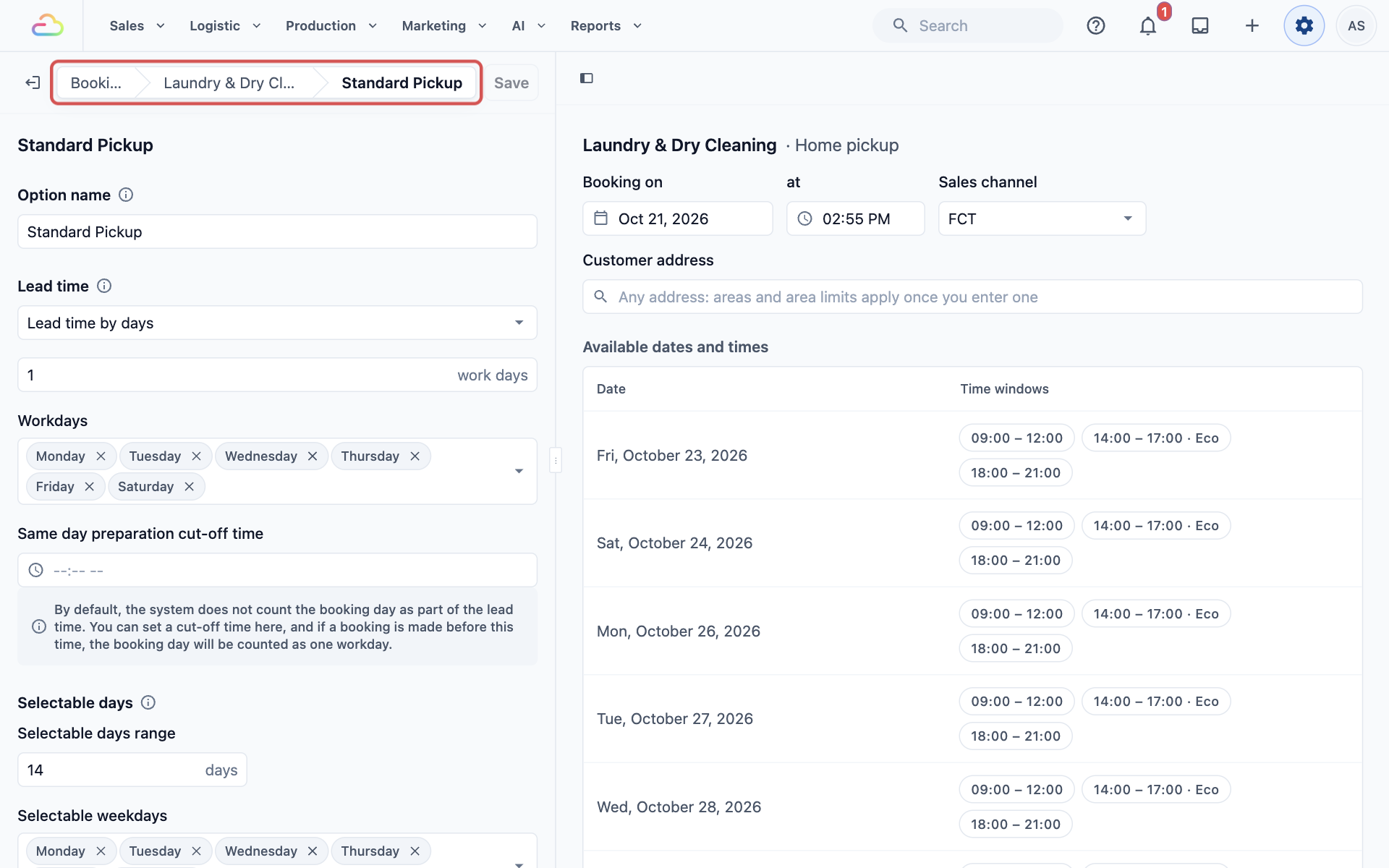
- Untuk membuka suatu opsi, klik barisnya, misalnya Penjemputan Standar.
- Untuk kembali, klik Laundry & Dry Cleaning atau Jadwal Pemesanan di jejak nama halaman di bagian atas. Jejak ini disebut breadcrumbs, dan selalu menunjukkan posisi Anda.
Menyimpan Perubahan
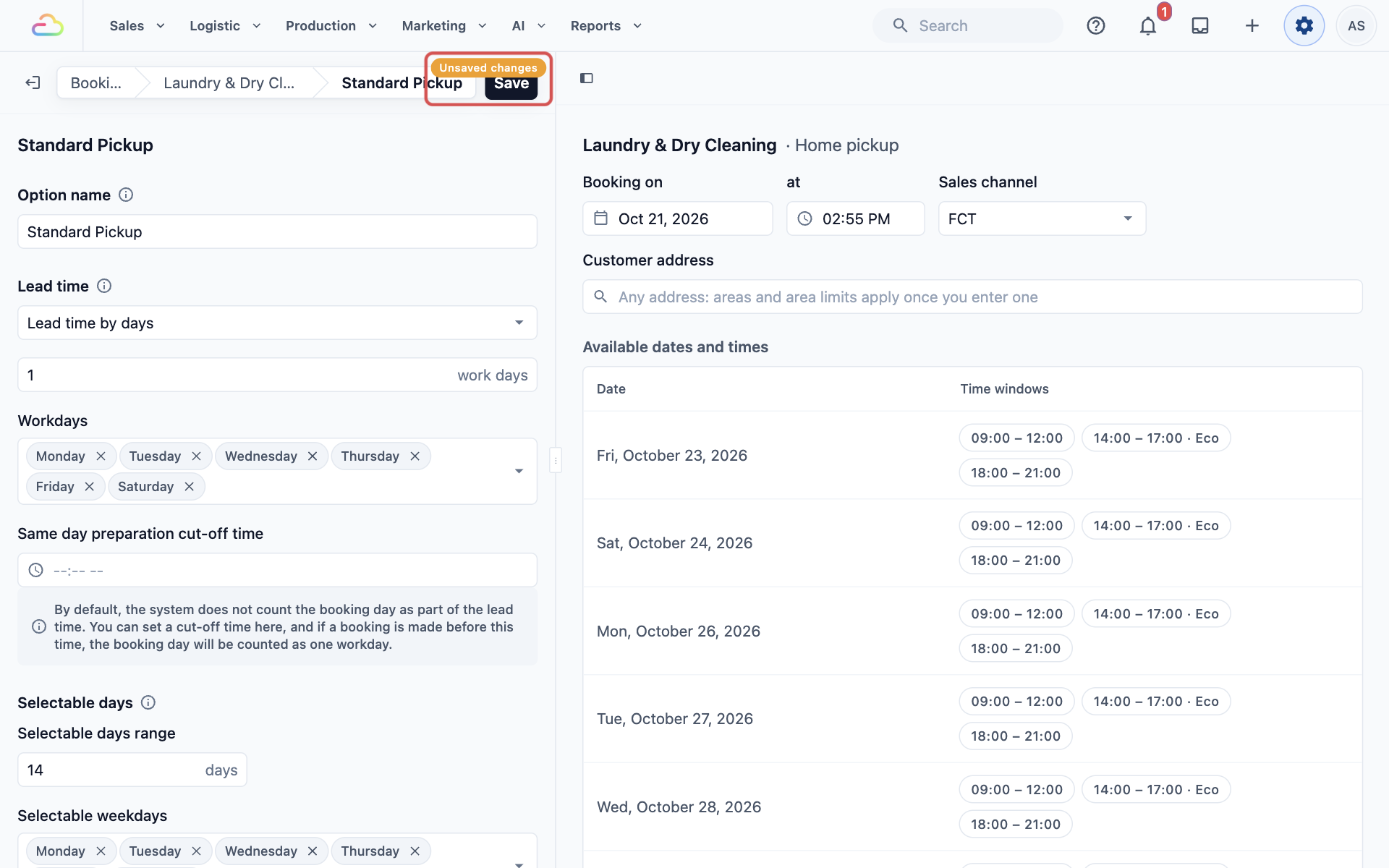
Tidak ada yang berubah bagi pelanggan atau karyawan sampai Anda klik Simpan. Begitu Anda mengedit sesuatu, label oranye "Perubahan belum disimpan" muncul di atas tombol Simpan. Anda bisa berpindah antar unit, opsi, dan tanggal tutup dengan breadcrumbs, dan perubahan yang belum disimpan tetap tersimpan.
- Buat perubahan pada unit, opsi, atau penutupan mana pun.
- Periksa hasilnya di pratinjau langsung di sebelah kanan.
- Klik Simpan di bagian atas panel pengaturan. Anda akan melihat "Pengaturan pemesanan disimpan".
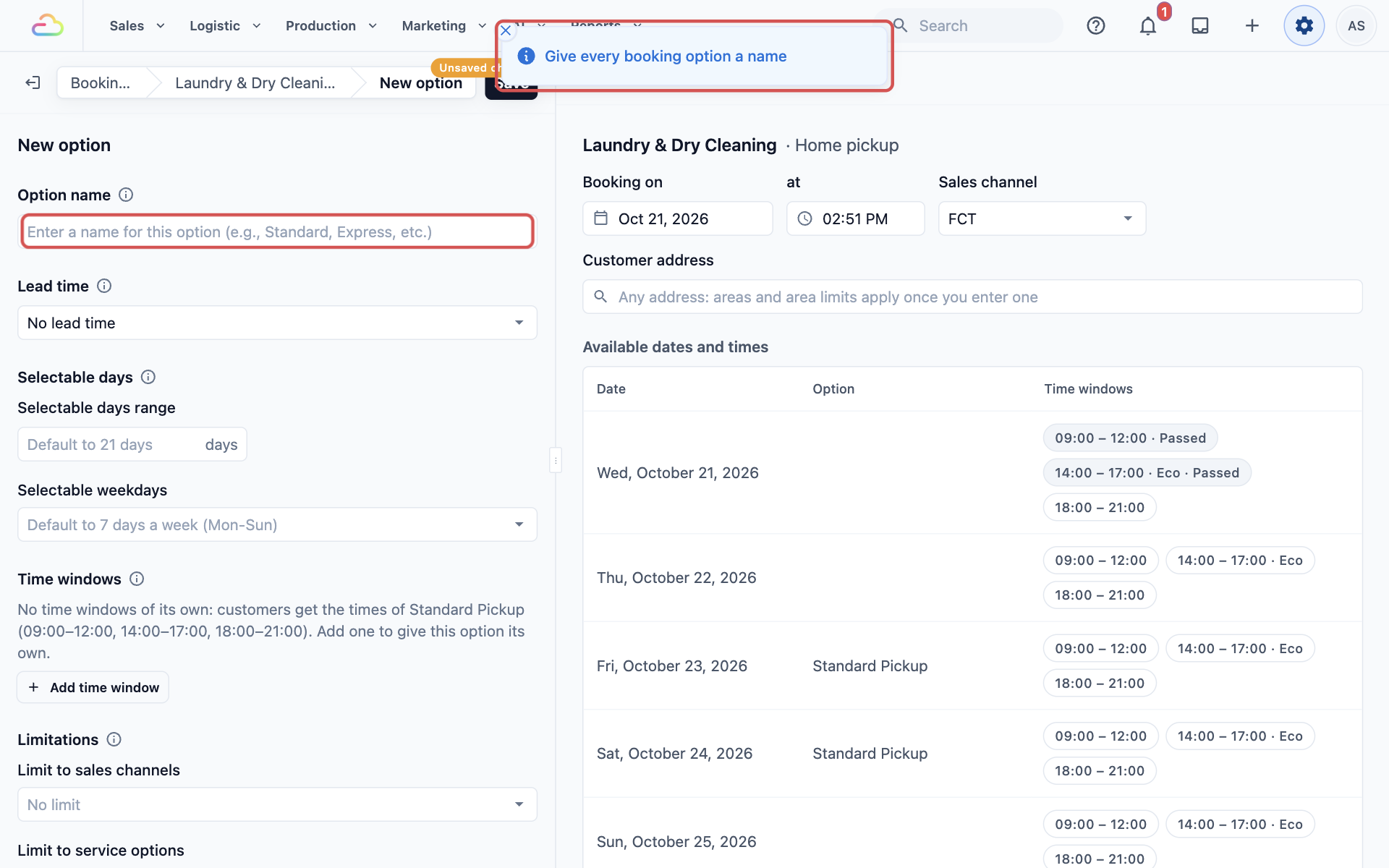
Jika ada yang belum lengkap, halaman tidak akan tersimpan. Pesan akan muncul memberi tahu apa yang harus diperbaiki:
| Pesan | Yang perlu diperbaiki |
|---|---|
| Beri nama setiap opsi pemesanan | Sebuah opsi pemesanan belum punya nama. Buka opsi itu dan ketik namanya. |
| Beri jumlah untuk setiap biaya tambahan, jam mulai untuk biaya tambahan dari waktu tertentu, dan hari untuk biaya tambahan hari libur nasional | Biaya tambahan (biaya ekstra yang ditambahkan ke pesanan) belum punya jumlah, jam mulai, atau tanggal hari libur nasional. |
| Atur jam mulai dan jam selesai untuk setiap jendela waktu | Sebuah jendela waktu belum punya jam mulai atau jam selesai. |
| Pilih tanggal untuk setiap penutupan | Sebuah tanggal tutup belum dipilih tanggalnya. |
Menggunakan Pratinjau Langsung
Pratinjau langsung memakai aturan pemesanan yang sama dengan Toko Online Anda, tetapi dengan pengaturan di layar Anda, sudah disimpan atau belum. Yang Anda lihat adalah yang akan dilihat pelanggan setelah Anda menyimpan.
Yang ditampilkan pratinjau
- Di daftar unit bisnis: "Pilih unit bisnis".
- Di halaman unit: tanggal dan jam untuk unit tersebut. Jika unit menawarkan lebih dari satu jenis pemesanan, tab seperti Penjemputan ke rumah, Pengantaran ke rumah, dan Ambil di toko memungkinkan Anda berpindah di antara jenis tersebut.
- Di halaman opsi: tanggal dan jam untuk jenis pemesanan opsi tersebut.
- Di Area Layanan: peta area unit, bukan tanggal.
- Di Tanggal tutup: tanggal untuk satu unit, dengan menu tarik-turun di atas untuk memilih unit yang akan dicek.
Kotak di bagian atas
Gunakan ini untuk menguji situasi pelanggan:
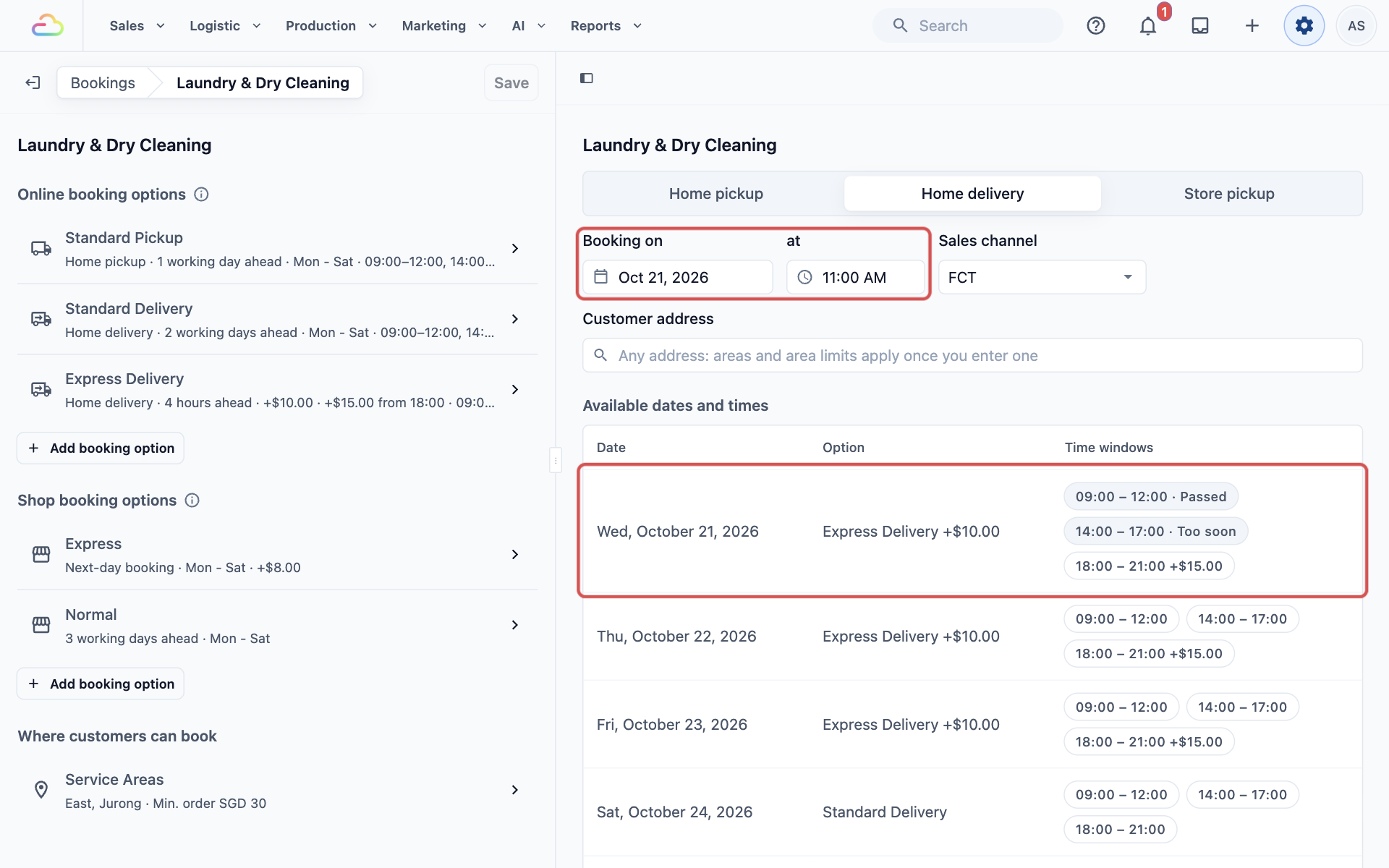
- Pemesanan pada dan pukul: hari dan jam saat pelanggan memesan. Ubah untuk melihat apa yang didapat pelanggan yang memesan Jumat depan malam.
- Saluran penjualan: asal pesanan. Saluran penjualan adalah tempat pesanan masuk, seperti Toko Online Anda atau salah satu toko POS Anda. Setiap toko ditampilkan dengan kode singkatnya, misalnya CLB untuk CleanFast Laundry Bedok. Pilih toko untuk melihat tanggal yang didapat karyawan Anda di kasir tersebut.
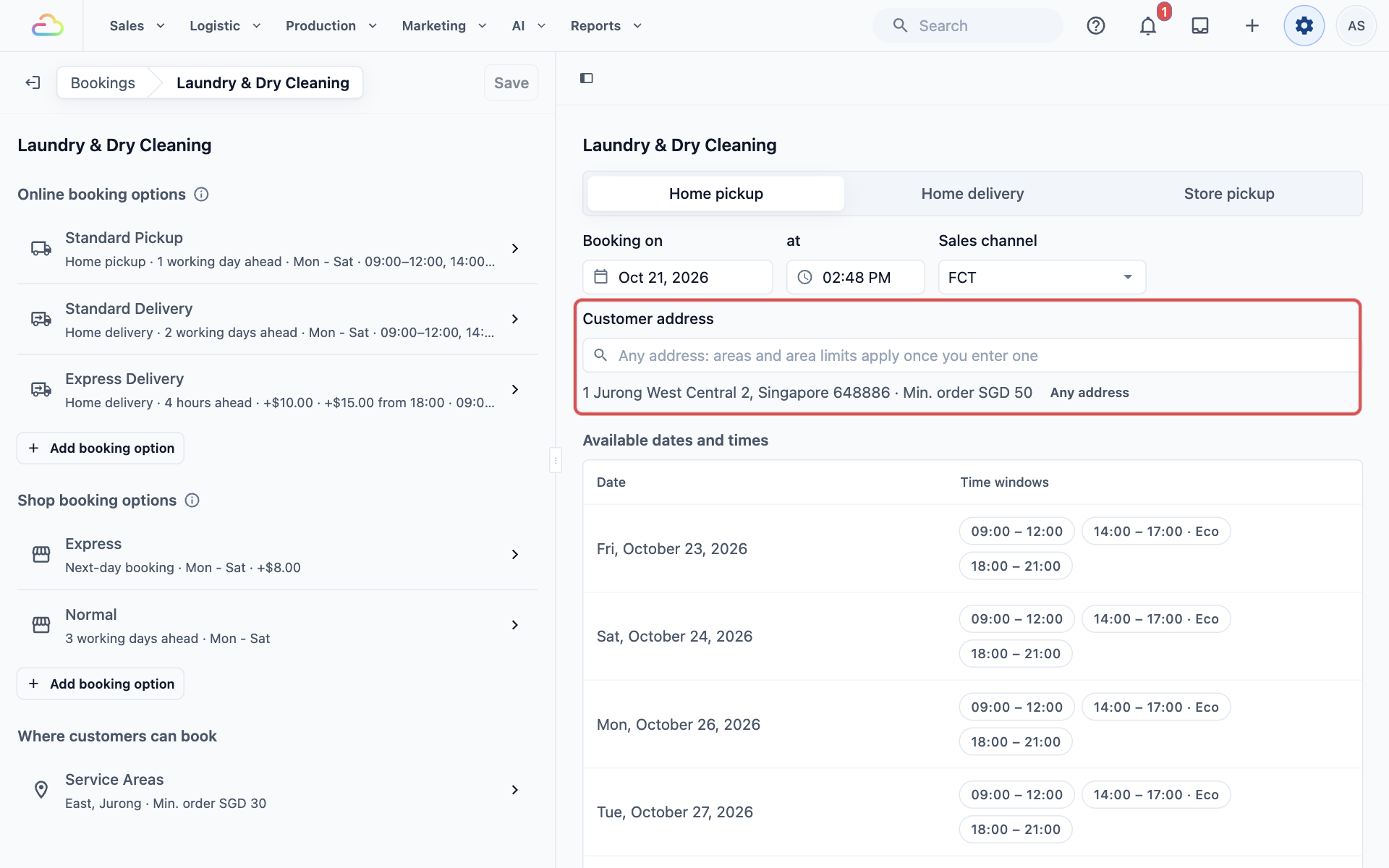
- Alamat pelanggan: ketik alamat dan pilih dari daftar. Sampai Anda memasukkan alamat, pratinjau mengabaikan area layanan Anda. Alamat dan pesanan minimumnya kemudian tampil di bawah kotak. Klik Alamat apa saja untuk menghapusnya.
Tabel Tanggal dan jam yang tersedia
| Kolom | Yang ditampilkan |
|---|---|
| Tanggal | Setiap hari yang bisa dipesan pelanggan |
| Opsi | Opsi pemesanan yang didapat pelanggan pada hari itu, dengan biaya tambahan jika ada. Muncul hanya jika unit punya lebih dari satu opsi jenis ini, atau opsi dengan biaya tambahan. |
| Jendela waktu | Jendela waktu yang ditawarkan pada hari itu |
Label pada setiap jendela waktu
| Label | Artinya |
|---|---|
| Tanpa label | Pelanggan bisa memesan jendela ini |
| Penuh | Jendela ini sudah mencapai batas pemesanan hariannya (jumlah pemesanan terbanyak yang diterima dalam sehari) |
| Terlalu cepat | Jendela ini dimulai terlalu cepat setelah waktu pemesanan. Jendela ini berada dalam waktu tunggu opsi tersebut, yaitu jeda waktu pemberitahuan yang dibutuhkan sebelum pemesanan. |
| Terlewat | Waktu jendela ini sudah lewat pada hari itu |
| Eco | Jendela pilihan Anda, yang dipilih halaman pemesanan lebih dulu untuk pelanggan |
| +$15.00 | Jendela ini mengenakan biaya tambahan yang berbeda, misalnya di malam hari |
| Kapan saja | Opsi ini tidak punya jendela waktu. Pelanggan hanya memilih hari. |
Pesan lain yang mungkin Anda lihat
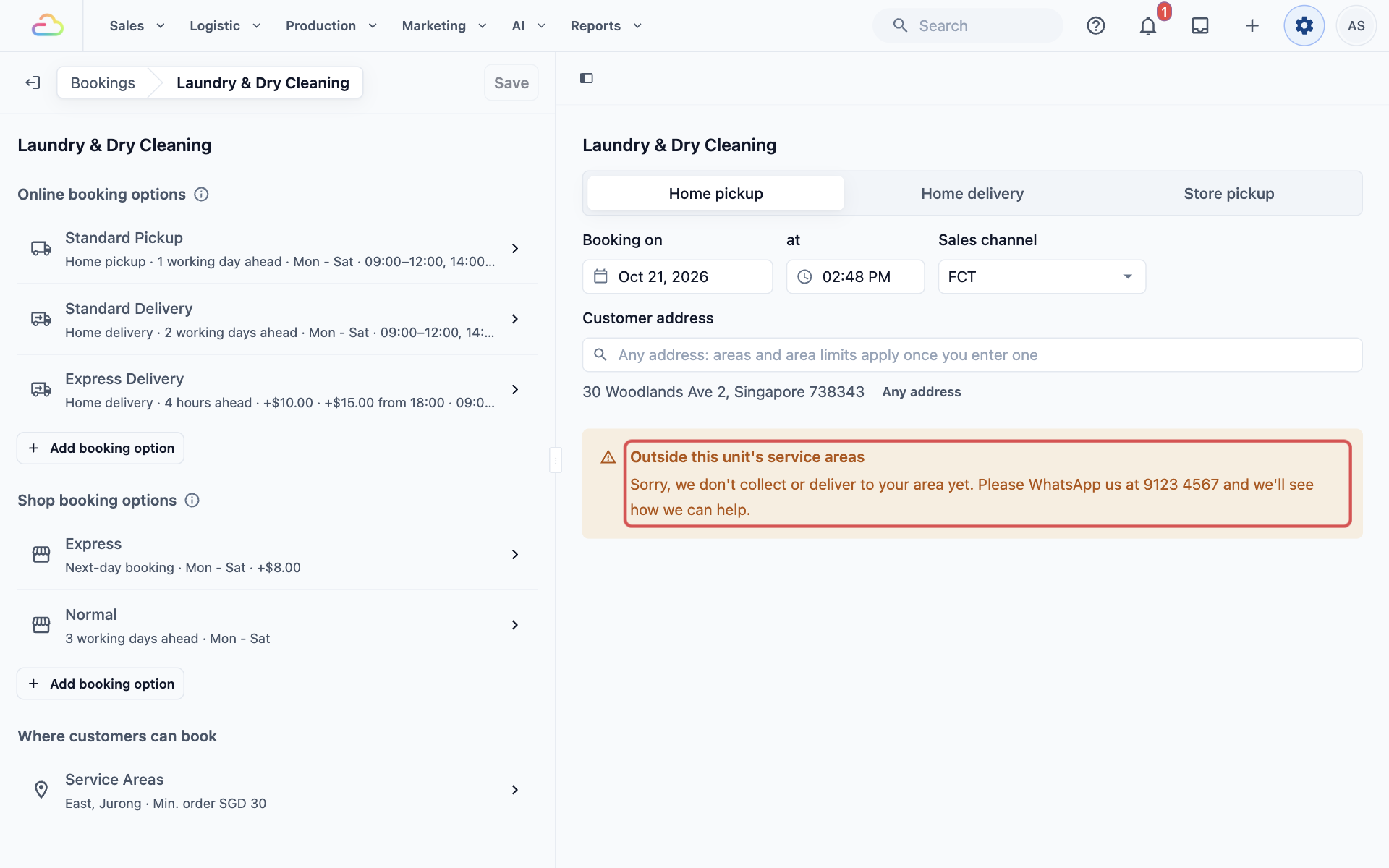
- Di luar area layanan unit ini: alamat tidak berada di area unit ini. Pratinjau menampilkan pesan yang akan dilihat pelanggan. Jika Anda belum menulis pesan, akan tertulis "Pelanggan di sana melihat: Maaf, kami belum ada di sini."
- Pesanan min.: pesanan minimum untuk alamat tersebut, ditampilkan di sebelahnya, misalnya "Pesanan min. SGD 50".
- Belum ada yang bisa dipesan: unit ini belum punya opsi pemesanan. Tambahkan satu untuk melihat apa yang bisa dipesan pelanggan.
Opsi yang Dipakai Bersama Beberapa Unit
Beberapa akun lama punya satu opsi pemesanan yang dipakai oleh lebih dari satu unit bisnis. Saat Anda membuka opsi bersama, catatan di bagian atas akan menyebutkan, misalnya, "Juga ditawarkan oleh Perbaikan Tas: perubahan berlaku di sana juga." Perubahan yang Anda buat untuk Laundry & Dry Cleaning kemudian juga mengubah Perbaikan Tas.
Untuk berhenti menawarkan opsi bersama di satu unit saja:
- Buka opsinya dan gulir ke bagian paling bawah.
- Di bawah Hapus dari unit bisnis ini, klik Hapus, lalu klik Simpan. Unit lain tetap memilikinya.
Contoh: Memeriksa Penjemputan ke Rumah di Tampines
CleanFast Laundry ingin memeriksa apa yang dilihat pelanggan di Tampines. Laundry & Dry Cleaning punya satu opsi penjemputan ke rumah:
- Opsi: Penjemputan Standar
- Waktu tunggu: 1 hari kerja sebelumnya, Senin sampai Sabtu
- Jendela waktu: 09:00 sampai 12:00, 14:00 sampai 17:00 (Eco) dan 18:00 sampai 21:00
- Area layanan: Timur dan Jurong, pesanan minimum SGD 30
- Di halaman Jadwal Pemesanan, di bawah Unit Bisnis, klik Laundry & Dry Cleaning.
- Di pratinjau, klik tab Penjemputan ke rumah.
- Biarkan Pemesanan pada sebagai hari ini (hari Rabu) dan pukul sebagai jam sekarang.
- Di Alamat pelanggan, ketik 201 Tampines Street 21 dan pilih dari daftar.
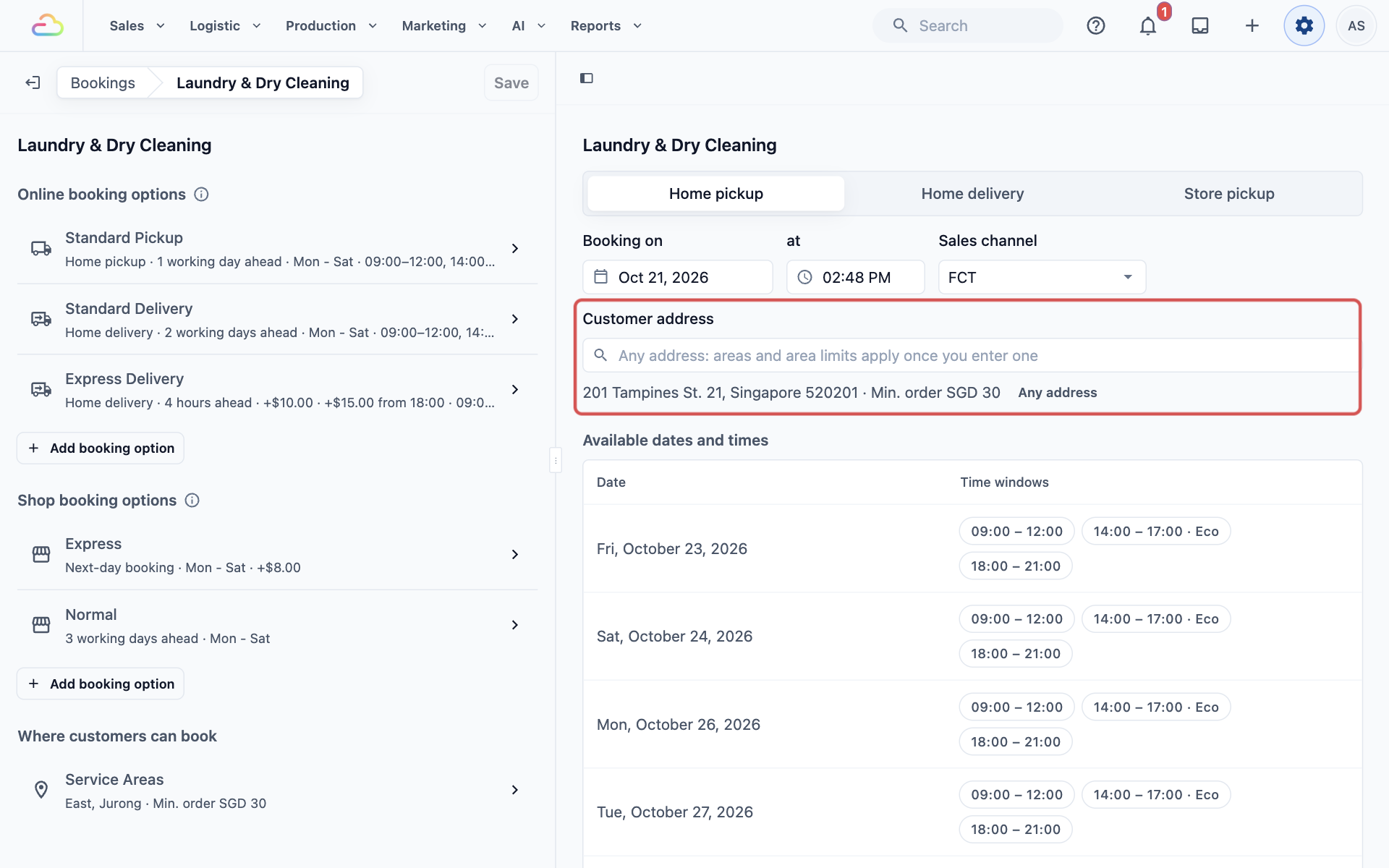
Jumat adalah tanggal pertama, karena opsi ini membutuhkan 1 hari kerja penuh (Kamis) untuk persiapan. Minggu tidak muncul karena opsi ini berjalan Senin sampai Sabtu. 14:00 sampai 17:00 menampilkan Eco, sehingga pelanggan melihatnya dipilih lebih dulu. Pelanggan melihat tanggal dan jam persis seperti ini di Toko Online, dan pesanan minimum SGD 30 berlaku.
Pertanyaan Umum
Apakah pratinjau menampilkan perubahan saya yang belum disimpan?
Ya. Pratinjau selalu memakai apa yang ada di layar Anda, sudah disimpan atau belum. Pelanggan tetap melihat pengaturan lama Anda sampai Anda klik Simpan.
Mengapa ada tanggal yang tidak muncul di pratinjau?
Tanggal dilewati jika merupakan tanggal tutup untuk unit ini, hari saat opsi tidak berjalan, atau lebih jauh ke depan dari yang bisa dipilih pelanggan. Opsi yang dibatasi ke saluran penjualan tertentu juga hilang saat saluran penjualan lain dipilih. Opsi yang dibatasi ke layanan tertentu tidak muncul, karena pratinjau memesan sebagai pelanggan yang belum memilih layanan.
Saya mengedit sebuah opsi dan unit bisnis lain ikut berubah. Mengapa?
Opsinya dipakai bersama. Cari catatan "Juga ditawarkan oleh" di bagian atas opsi. Setiap unit yang menawarkannya mendapat perubahan yang sama. Untuk mengubahnya hanya di satu unit, hapus opsi itu dari unit tersebut dan tambahkan opsi terpisah di sana.
Apakah pratinjau menghitung pemesanan yang sudah masuk?
Ya. Pratinjau menghitung pemesanan yang sudah masuk, baik dari pelanggan secara online maupun dari karyawan Anda di POS. Jendela yang sudah mencapai batas harian menampilkan Penuh. Mencoba tanggal di pratinjau tidak pernah membuat pemesanan atau memakai tempat.
Apakah karyawan saya di POS melihat tanggal yang sama dengan pratinjau?
Ya. Saat karyawan memilih Pengantaran ke rumah di POS, mereka akan melihat tanggal dan rentang waktu pilihan pengantaran ke rumah Anda untuk alamat pelanggan. Untuk memeriksanya, pilih toko Anda di Saluran penjualan lalu buka tab Pengantaran ke rumah. Untuk pesanan yang diambil di toko, POS menggunakan opsi booking toko Anda, yang bisa Anda periksa di tab Penjemputan di toko. Penjemputan ke rumah tidak dipesan di POS.
Apakah menyimpan akan mengubah booking yang sudah dibuat pelanggan?
Tidak. Perubahan yang disimpan hanya berlaku untuk booking baru. Booking yang sudah ada tetap memakai tanggal dan rentang waktu yang dipilih pelanggan.
Langkah Selanjutnya
Sekarang Anda sudah tahu cara berpindah di halaman Booking dan memeriksa perubahan di pratinjau langsung sebelum menyimpan. Jika Anda menawarkan penjemputan ke rumah, pengantaran ke rumah, atau kunjungan ke lokasi, lanjutkan ke Mengatur Opsi Booking Online. Jika pelanggan Anda hanya datang untuk mengantar dan mengambil barang di toko, buka Mengatur Tanggal Pengambilan untuk Penjemputan di Toko.