
Cara Membukanya
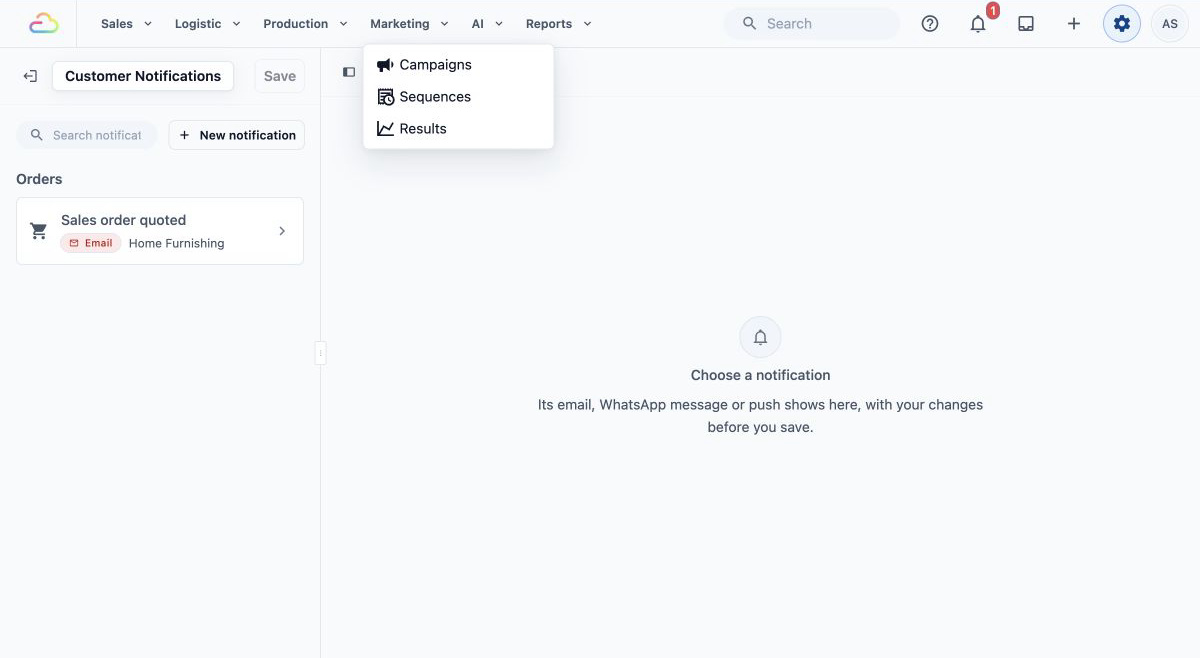
Dari bilah navigasi atas, klik Marketing, lalu pilih Campaigns dari menu tarik-turun.
Buat Siaran Baru
Di halaman Campaigns, klik + New Campaign di pojok kanan atas. Jendela New Campaign akan terbuka.
- Di bawah Send by, biarkan WhatsApp terpilih. (Email mengirim kampanye lewat email, dan Email, then WhatsApp mengirim email dulu lalu WhatsApp hanya ke pelanggan yang tidak kembali karenanya: lihat Mengirim Siaran dan Kampanye WhatsApp.)
- Di bawah Source, pilih asal kampanye: EasyBiz Console, atau salah satu toko Anda. Tidak ada yang dipilihkan otomatis, jadi pilih satu sebelum melanjutkan.
- Ketik Campaign Name, misalnya "Pengingat layanan Juni".
- Klik Create Campaign. Kampanye disimpan sebagai draf dan halaman Setup-nya terbuka. Belum ada yang dikirim.
Pengaturan dan Pilih Templat
Di halaman Setup, Anda menentukan dasar-dasar kampanye.
Detail Kampanye
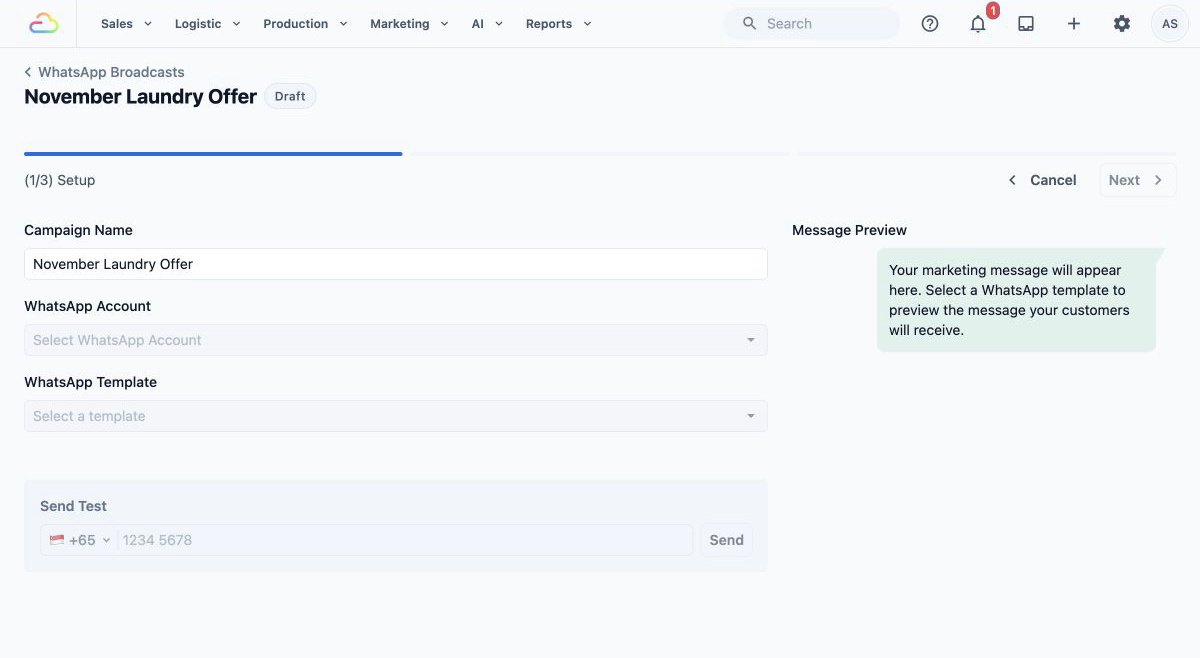
Campaign Name: Nama yang Anda ketik. Anda bisa mengubahnya di sini (misalnya "Ajak Kembali Maret" atau "Promo CNY 2026").
WhatsApp Account: Pilih akun WhatsApp Business yang ingin Anda gunakan untuk mengirim. Jika ada lebih dari satu nomor, pilih juga Phone Number.
Pilih Templat Anda
Pilih templat Marketing yang sudah disetujui di WhatsApp Template. Inilah pesan yang akan diterima pelanggan Anda.
Pratinjau dan Uji Coba
Setelah memilih templat, Anda akan melihat pratinjau langsung tampilannya di ponsel pelanggan. Sebelum mengirim ke semua orang, Anda bisa mengirim uji coba ke nomor Anda sendiri: cukup masukkan nomor telepon Anda lalu klik Send.
Pilih Target Penerima
Di sinilah Anda menentukan siapa yang menerima pesan Anda. Klik Next untuk masuk ke tahap Audience.
Langkah 1: Filter berdasarkan Tempat Pendaftaran
Di bawah Audience Filters, tambahkan Registration place dari More filters untuk memilih dari mana pelanggan Anda berasal, misalnya Toko Online Anda, POS (pelanggan yang datang langsung), atau saluran penjualan tertentu. Ini mempersempit daftar hanya ke pelanggan dari sumber tersebut. Kosongkan untuk menyertakan pelanggan dari semua saluran.
Langkah 2: Filter berdasarkan Aktivitas Pelanggan
Gunakan More filters untuk menambahkan filter aktivitas pelanggan:
Last Order Date: Pilih rentang tanggal. Sistem menampilkan pelanggan yang pesanan terakhirnya berada dalam periode itu. Misalnya, pilih rentang dari 3 bulan lalu untuk menemukan pelanggan yang sudah lama tidak memesan dan mengajak mereka kembali dengan promo. Atau pilih tanggal minggu ini untuk menyasar pelanggan yang baru memesan dan menawarkan penawaran lanjutan.
Total spent: Sasar pelanggan berdasarkan total belanja mereka. Cocok untuk penawaran eksklusif bagi pelanggan dengan nilai belanja tertinggi.
Total orders: Sasar pelanggan berdasarkan jumlah pesanan yang pernah mereka buat. Cocok untuk memberi penghargaan kepada pengunjung paling setia.
Atur Batas
Kolom Audience cap di bawah Max recipients memungkinkan Anda membatasi jumlah penerima. Untuk memilih 50 pelanggan dengan belanja tertinggi, masukkan 50 dan atur Order By ke Total Spent. Ini berguna untuk menjalankan promo eksklusif bagi pelanggan terbaik Anda.
Pilih Manual
Setelah difilter, sistem membuat daftar. Anda bisa memeriksa atau menghapus centang pelanggan tertentu secara manual jika ingin menyertakan atau mengecualikan orang tertentu.
Tinjau dan Jalankan
Klik Next untuk lanjut ke halaman Summary. Ini adalah pemeriksaan akhir Anda. Anda akan melihat kotak Campaign Summary yang berisi:
Audience: Jumlah penerima.
Template: Pesan yang akan Anda kirim.
Messaging Limit: Batas harian Anda saat ini (misalnya 2.000 pesan/hari).
Estimated Cost: Perkiraan biaya berdasarkan tarif pesan META.
Mulai Kampanye
Di bawah Send Time, pilih Send Now atau Schedule for later. Untuk kampanye terjadwal, pilih Send Date dan Send Time. Klik Send Campaign Now atau Schedule Campaign (tombol ini juga menampilkan jumlah penerima), tinjau dialog konfirmasi, lalu konfirmasi. Pengiriman langsung dimulai hanya jika Anda memilih Send Now.
Pantau Performa
Setelah kampanye dimulai, halamannya menampilkan hasil secara langsung. Kartu Delivery Performance menampilkan:
Sent: Pesan yang dikirim dari sistem.
Delivered: Pesan yang sampai ke ponsel pelanggan.
Read: Pesan yang benar-benar dibuka pelanggan.
Failed: Pesan yang tidak dapat terkirim (biasanya karena nomor tidak valid).
Berapa biaya sebuah kampanye
Kolom Cost di halaman Campaigns, dan Cost di Campaign Summary kampanye, menunjukkan jumlah yang ditagihkan Meta untuk kampanye tersebut, misalnya "0,0731 USD per pesan terkirim, sesuai tagihan Meta". Angka ini masih bisa naik selama beberapa hari setelah pengiriman, karena pengiriman yang terlambat ditagih saat pesan sampai ("Pengiriman terlambat mungkin masih menambah biaya ini"). Untuk kampanye lama, atau jika Meta tidak dapat memberi data, yang ditampilkan adalah perkiraan berdasarkan tarif per pesan yang dipublikasikan Meta.
Tindak lanjut dengan pesan kedua (Retarget)
Ketika kampanye sudah selesai dan menjangkau setidaknya satu pelanggan, kartu Delivery Performance memiliki tombol Retarget. Gunakan tombol ini untuk mengirim tindak lanjut ke satu kelompok dari orang-orang yang menerima pesan pertama:
| Grup | Siapa saja yang masuk |
|---|---|
| Sudah dibaca, tidak dibalas | Sudah dibaca; tidak ada balasan atau pesanan sejak itu |
| Belum dibaca | Terkirim, belum dibaca; tidak ada balasan atau pesanan sejak itu |
| Sudah dibalas | Mengirim pesan kepada Anda setelah kampanye dikirim |
| Mengetuk tombol | Mengetuk salah satu tombolnya; tidak ada pesanan sejak itu |
- Klik Retarget dan pilih satu kelompok. Kelompok yang kosong tidak bisa dipilih.
- Periksa nama kampanye baru, misalnya "Penawaran Juni – Sudah dibaca, tidak dibalas", lalu konfirmasi. Ini membuat draf untuk kelompok ini. Tidak ada yang dikirim sampai Anda menjalankannya.
- Draf akan terbuka. Atur dan jalankan seperti kampanye lainnya. Target penerimanya adalah kelompok yang Anda pilih, dan tidak dapat diubah pada draf ini.
Tips dan Praktik Terbaik
Batas Pengiriman Pesan
WhatsApp membatasi berapa banyak pelanggan baru yang bisa Anda kirimi pesan dalam 24 jam. Batas Anda bergantung pada reputasi akun Anda:
Akun baru / belum terverifikasi: 250 per hari
Terverifikasi (level awal): 1.000 per hari
Level lebih tinggi: 10.000 → 100.000 → Tidak terbatas
Anda dapat memeriksa batas Anda saat ini di WhatsApp Manager → Phone Numbers.
Waktu Terbaik untuk Mengirim
Pagi hari kerja (09.00 – 12.00): Orang memeriksa ponselnya di sela rutinitas pagi.
Malam hari kerja (17.00 – 20.00): Setelah pulang kerja, lebih mungkin membaca dan membalas.
Pagi akhir pekan (10.00 – 12.00): Lebih banyak waktu luang untuk melihat-lihat dan memanfaatkan promo.
Hindari larut malam, subuh, hari libur nasional, dan Senin pagi.
Seberapa Sering Mengirim
Jangan kirim lebih dari 1–2 kampanye per minggu kecuali Anda punya sesuatu yang benar-benar berguna untuk dibagikan. Terlalu sering mengirim pesan adalah cara tercepat untuk diblokir. Lihat bagian di bawah tentang cara menambahkan tombol Berhenti Promo agar pelanggan bisa berhenti dengan mudah.
Mengelola Pelanggan yang Berhenti (Berhenti Promo)
Beri pelanggan Anda pilihan untuk berhenti menerima promo. Ini mencegah keluhan spam dan menjaga reputasi pengiriman pesan Anda tetap sehat.
Menambahkan Tombol "Berhenti Promo"
Tambahkan tombol ini ke templat Marketing Anda sebelum menggunakannya dalam kampanye:
Buka Settings → WhatsApp Templates.
Temukan templat Anda di bagian Marketing atau gunakan Search templates.
Klik nama templat untuk membuka editornya.
Di editor, lihat panel kiri dan temukan bagian Buttons.
Klik + Add Button dan pilih Quick Reply sebagai jenis tombol.
Masukkan teks Stop Promotions di kolom teks tombol.
Klik Add untuk menambahkan tombol baru, lalu Submit for approval di pojok kanan atas dan konfirmasi akun WhatsApp di dialog peninjauan.
Yang Dilihat Pelanggan
Ketika pelanggan mengetuk Stop Promotions, mereka menerima pesan otomatis yang mengonfirmasi bahwa mereka telah berhenti berlangganan. Mereka tetap akan menerima pembaruan pesanan dan struk seperti biasa.
Sistem secara otomatis mengecualikan mereka dari kampanye berikutnya.
Jika mereka berubah pikiran, mereka bisa membalas START untuk berlangganan kembali.