
Saat Sarankan balasan aktif, draf balasan muncul sebagai teks abu-abu di kotak pesan pada chat pelanggan yang menunggu balasan Anda. Tekan Tab (atau pilih Masukkan dari menu saran) untuk memasukkannya ke kotak pesan, edit, lalu kirim seperti biasa. Tekan Esc atau mulai mengetik untuk mengabaikannya. Tidak ada yang terkirim sampai karyawan mengirimnya.
Sebelum Anda Mulai
Selesaikan Uji Agen Anda Sebelum Menggunakannya sebelum mengandalkan saran dalam percakapan dengan pelanggan.
Yang Anda perlukan:
- Di kotak masuk Konsol EasyBiz: satu slot CRM. CRM adalah bagian dari EasyBiz yang membantu tim Anda mengelola percakapan dan hubungan dengan pelanggan.
- Di kasir: halaman Chat WhatsApp POS, yang tersedia dengan Point of Sale Professional. POS adalah sistem kasir yang digunakan karyawan Anda di meja kasir. Lihat Atur Kotak Masuk WhatsApp di POS Anda.
- Saluran pelanggan yang terhubung ke kotak masuk Anda, seperti nomor WhatsApp, Instagram, atau email.
- Sakelar Sarankan balasan diaktifkan untuk bisnis Anda.
- Percakapan pelanggan yang dapat dibalas oleh karyawan Anda.
Saran balasan berfungsi di setiap chat di kotak masuk Anda: WhatsApp, Instagram, Facebook Messenger, email, dan Live chat di Toko Online Anda. Di kasir, halaman Chat WhatsApp POS menampilkannya di chat WhatsApp.
Periksa nama dan detail kontak pelanggan sebelum menjawab. Pertanyaan umum bisa dijawab tanpa data pelanggan yang tertaut, tetapi jawaban tentang pesanan pelanggan bergantung pada percakapan yang tertaut ke pelanggan yang benar.
Jika saran dimatikan, karyawan tetap bisa menulis balasan sendiri.
Buka Kotak Masuk Konsol
Di bilah navigasi atas Konsol, klik ikon Kotak Masuk .

Ikon Kotak Masuk berada di antara ikon lonceng notifikasi dan ikon plus.
Dalam daftar percakapan, klik percakapan pelanggan.
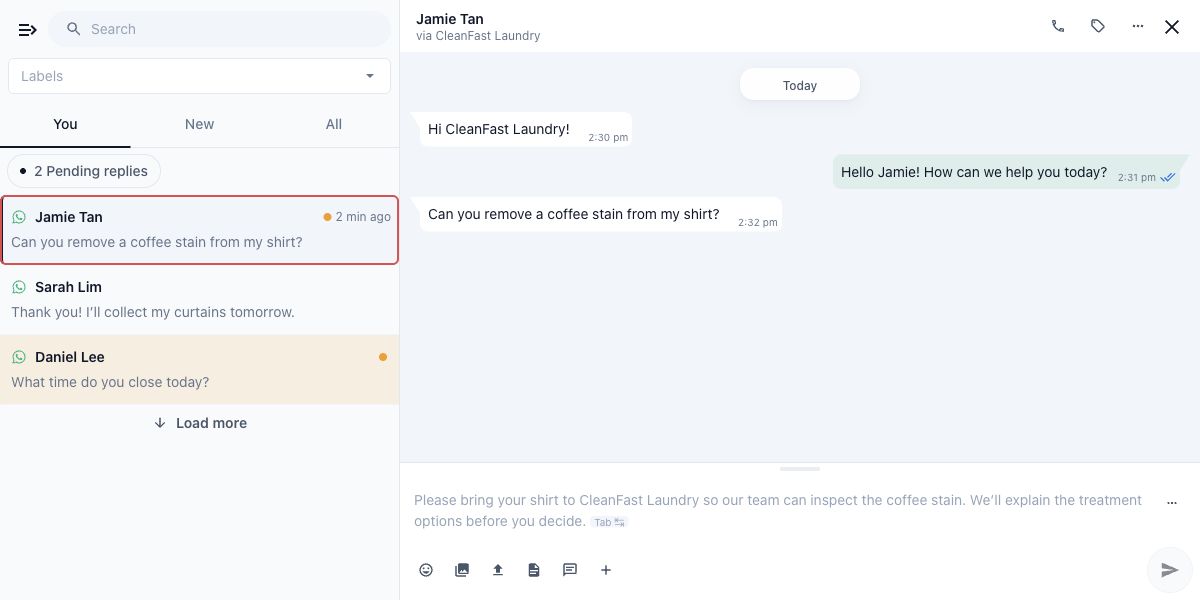
Baca pesan terbaru dari pelanggan, lalu lihat kotak pesan di bagian bawah percakapan.
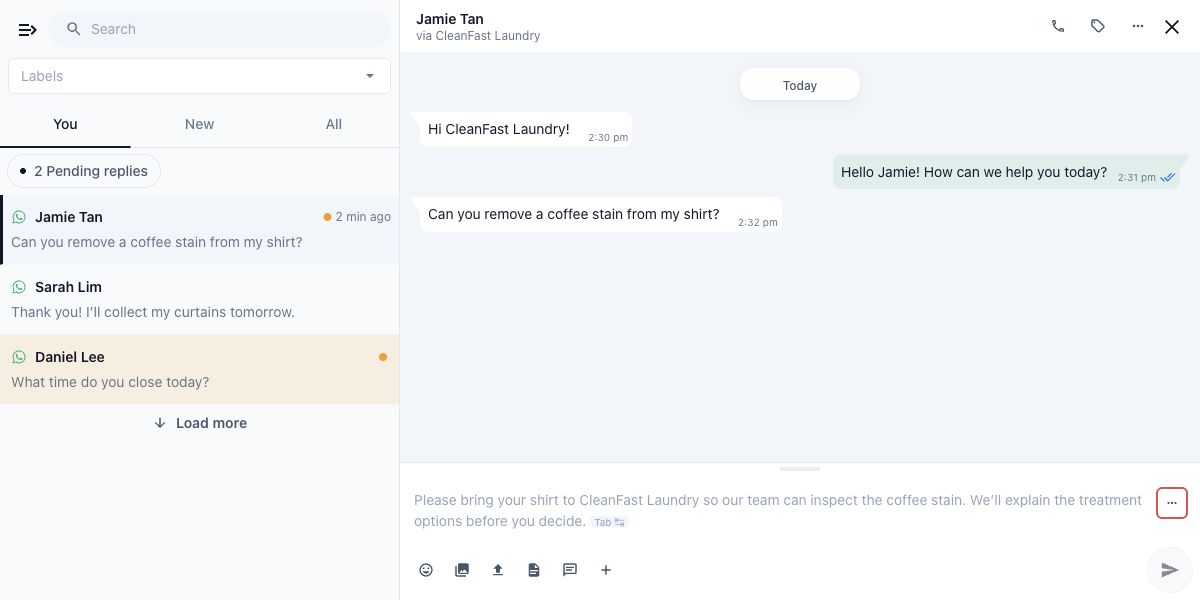
Kotak masuk terbuka di panel di samping pekerjaan Anda. Saran muncul di dalam kotak pesan; saran bukan pesan yang sudah terkirim ke pelanggan.
Buka Chat Kasir
Di kasir, draf muncul di halaman Chat WhatsApp POS. Pada beberapa pengaturan POS yang lebih lama, halaman ini bernama Kotak Masuk, dan bisnis Anda mungkin telah mengganti namanya.
Di navigasi POS, pilih Chat WhatsApp , atau nama yang digunakan bisnis Anda untuk halaman tersebut.
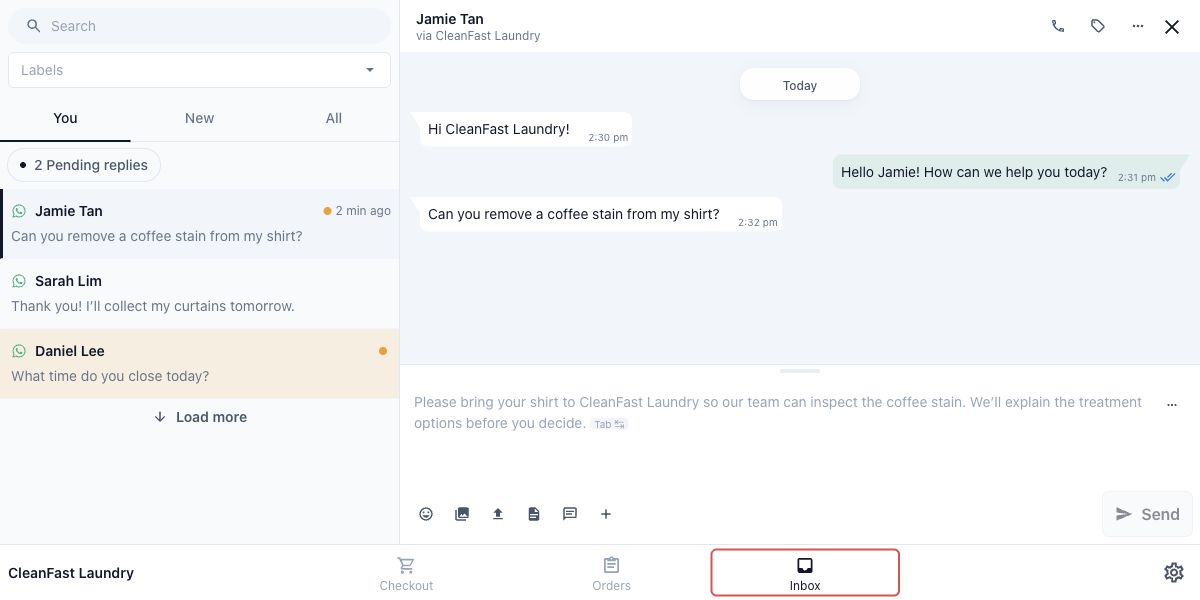
Pilih percakapan pelanggan dari daftar.
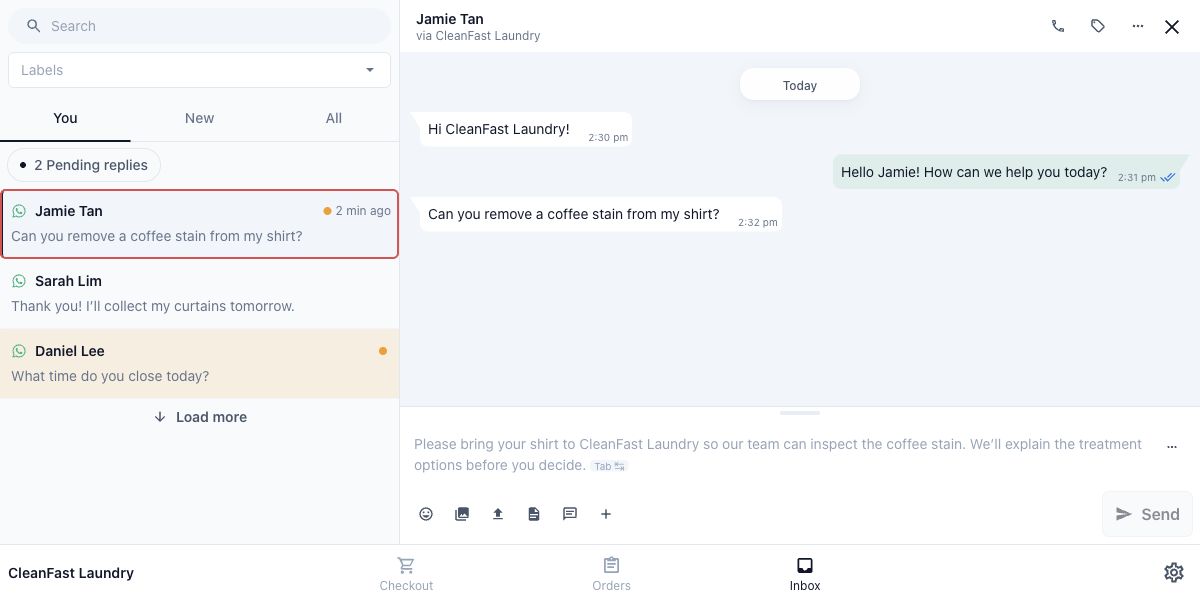
Baca percakapan dan periksa saran abu-abu di kotak pesan.
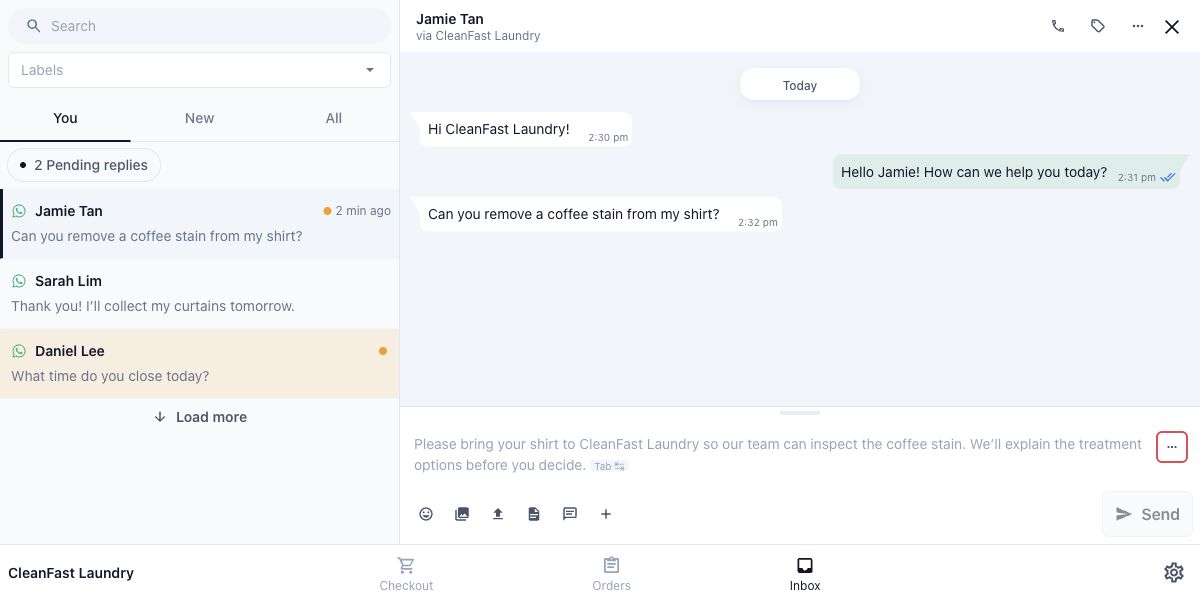
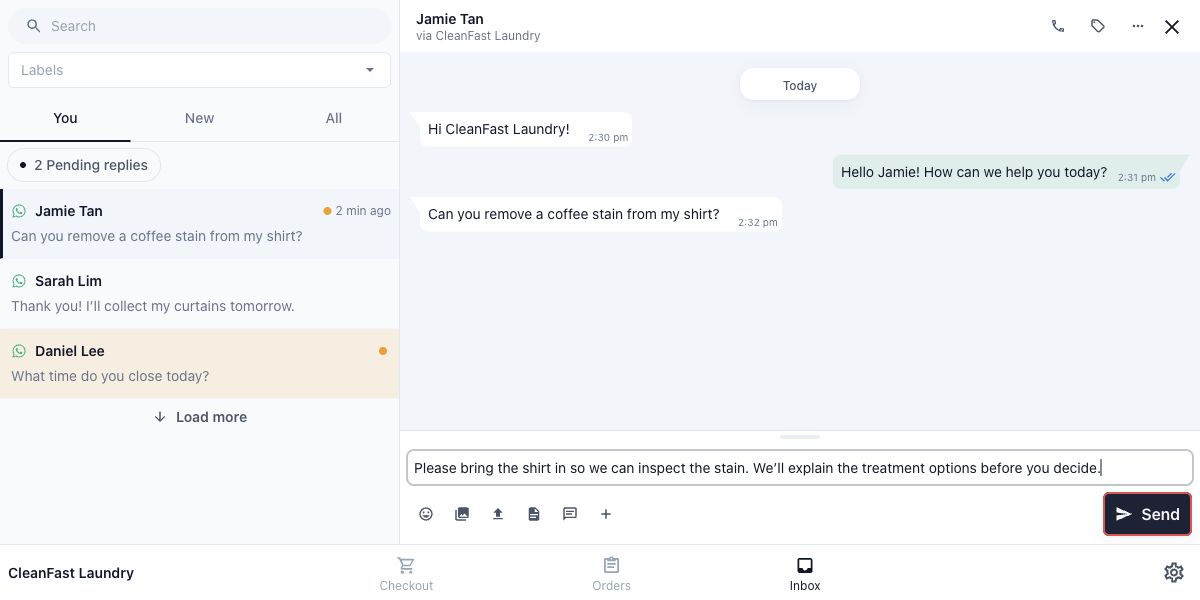
Saran berfungsi sama di kedua tempat. Di kasir ada tombol Kirim , sedangkan di kotak masuk Konsol ada ikon kirim berlabel Kirim pesan .
Mengetahui Kapan Saran Muncul
Saran dapat muncul saat Anda membuka percakapan yang menunggu balasan dari bisnis Anda. Saran juga bisa muncul setelah pesan baru dari pelanggan masuk saat Anda tidak sedang mengetik.
Saat pelanggan mengirim beberapa pesan berturut-turut, agen menunggu sekitar lima detik hingga pesan selesai sebelum membuat satu draf balasan. Anda mungkin melihat "Menyusun balasan…" selama proses berjalan.
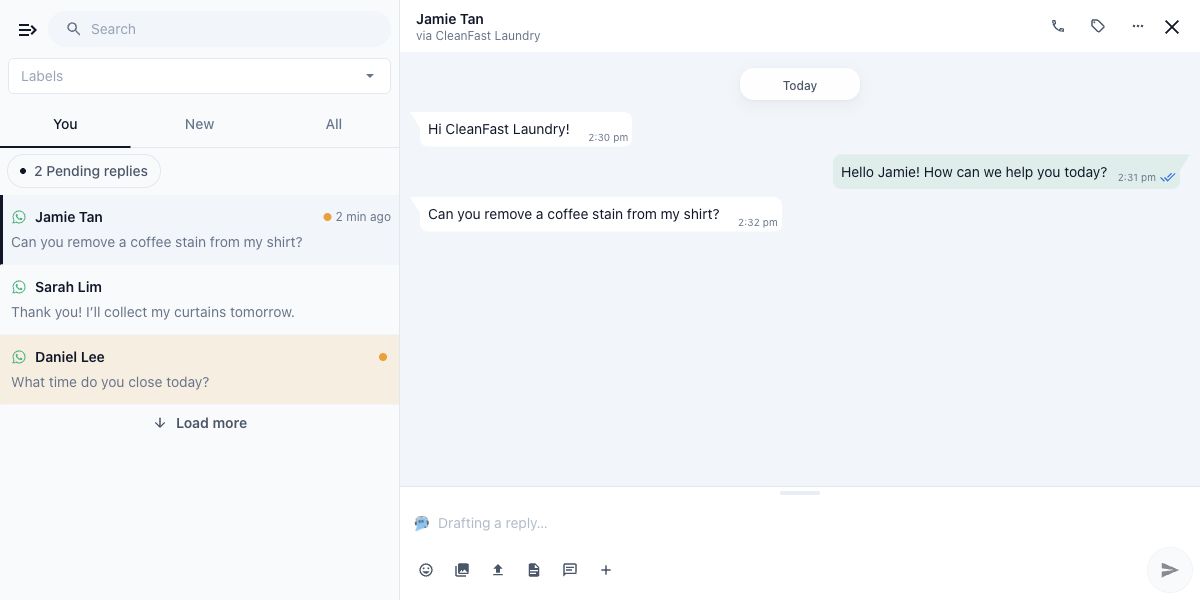
Saran yang sudah selesai muncul sebagai teks abu-abu di kotak pesan. Saran belum dimasukkan atau dikirim.
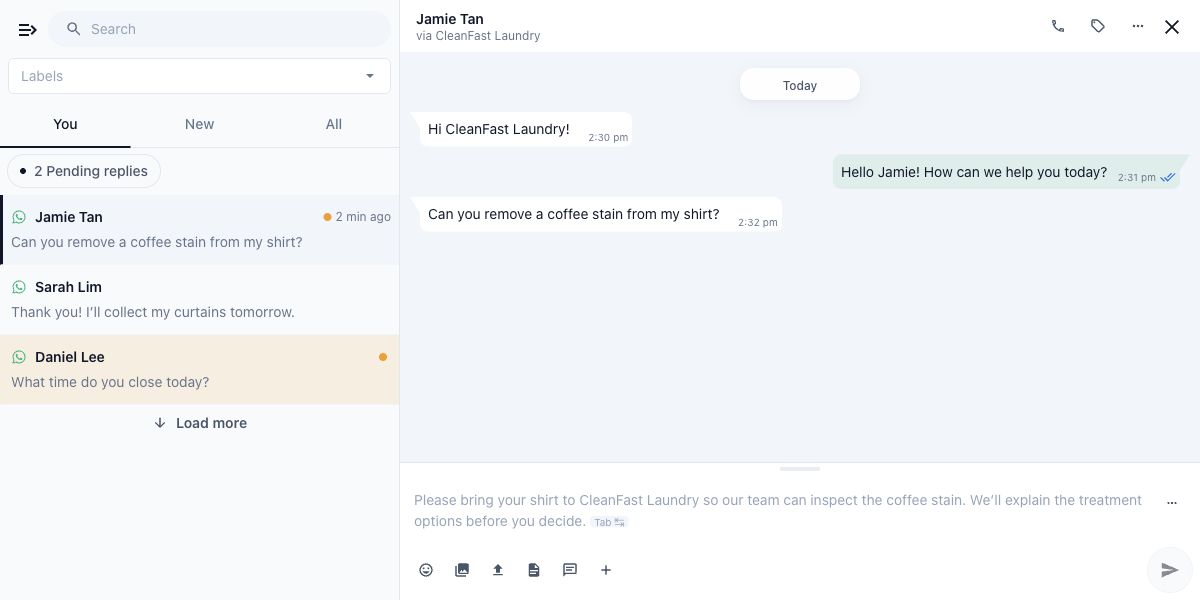
Karyawan yang membuka percakapan yang sama melihat draf yang sama, dengan nama mereka sendiri diisi di bagian penutup draf.
Periksa Peringatan di Atas Draf
Kadang muncul peringatan singkat di atas kotak pesan. Bacalah sebelum menggunakan draf:
- "Isi bagian dalam tanda kurung siku sebelum mengirim." Draf menyisakan celah untuk Anda, seperti "[tautan pemesanan]" atau "[tanggal pengambilan]". Ganti bagian dalam kurung dengan detail yang sebenarnya, atau hapus.
- "Periksa harga dan tanggal sebelum mengirim: keduanya tidak ada di data bisnis Anda." Draf menyebut harga, tanggal, atau hari yang tidak dapat ditemukan agen di pengaturan, Pengetahuan Bisnis, Balasan Cepat, atau percakapan. Pastikan atau perbaiki.
- Peringatan yang diawali "Perlu ditangani orang". Pelanggan mengajukan keluhan, meminta pengembalian dana atau kompensasi, meminta bicara dengan orang, atau sedang menegosiasikan harga. Tangani percakapan dengan hati-hati dan ubah draf sesuai kebutuhan. Lihat "Saat Pertanyaan Perlu Ditangani Orang" di bawah.
Tinjau, Masukkan, Edit, dan Kirim
Tidak ada tombol Tinjau atau Edit terpisah. Anda membaca teks abu-abu, memasukkannya, lalu mengeditnya di kotak pesan biasa.
Bandingkan saran balasan dengan pesan terbaru pelanggan. Periksa harga, tanggal, detail pesanan, dan janji apa pun sebelum menggunakannya.
Klik ikon Opsi saran berupa tiga titik di kotak pesan.
Jika menu menampilkan "Berdasarkan:", baca sumber yang tercantum. Lalu klik Masukkan untuk menyalin saran ke kotak pesan Anda.
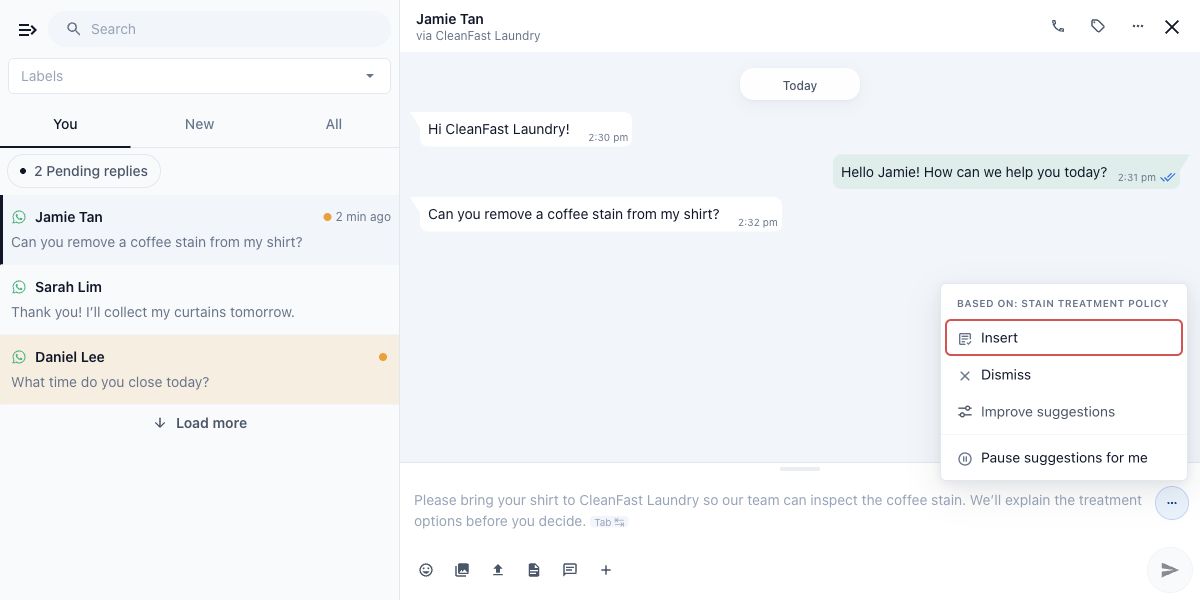
Edit teks yang sudah dimasukkan langsung di kotak pesan. Hapus apa pun yang tidak dapat Anda pastikan dan tambahkan detail yang dibutuhkan pelanggan.
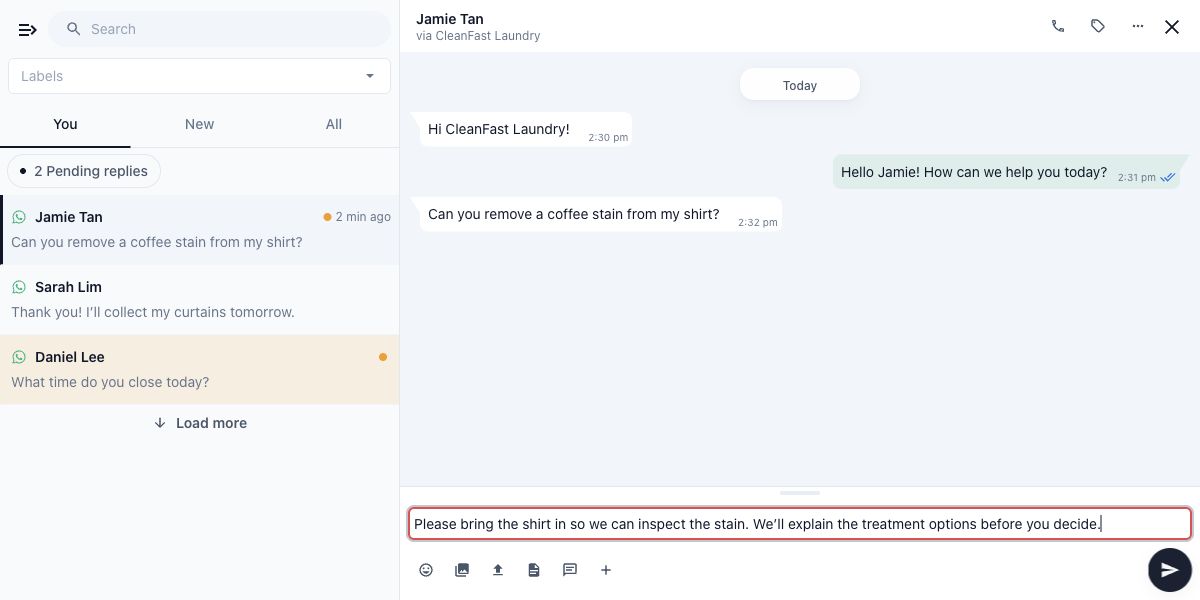
Di kotak masuk Konsol, klik ikon Kirim pesan saat balasan sudah siap.
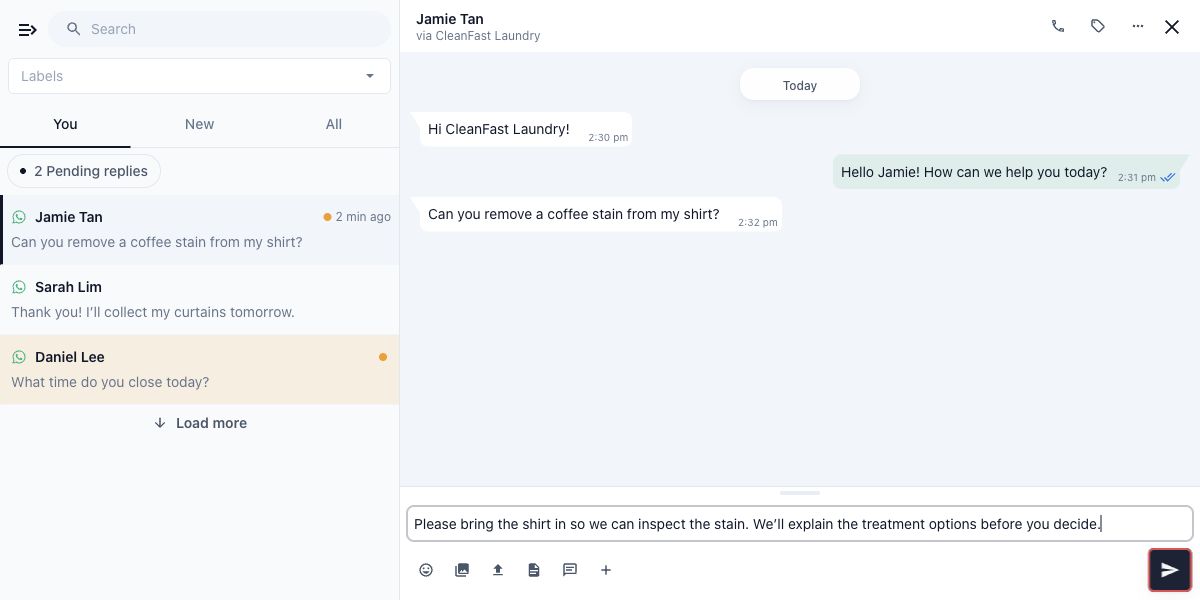
Jika Anda berada di kasir, klik Kirim .
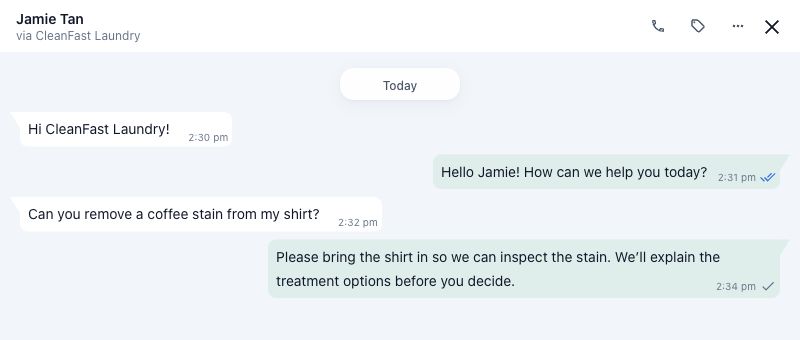
Pastikan balasan Anda muncul di percakapan, dan periksa tanda centang pengiriman sebelum menganggap pelanggan sudah menerimanya.
Di keyboard, Tab memasukkan saran yang terlihat saat kotak pesan kosong. Enter mengirim teks di kotak pesan; Shift+Enter menambah baris baru.
Tutup Saran atau Jeda Saran
Tutup saran jika Anda tidak ingin menggunakannya untuk balasan ini.
Klik Opsi saran pada saran abu-abu.
Klik Tutup .
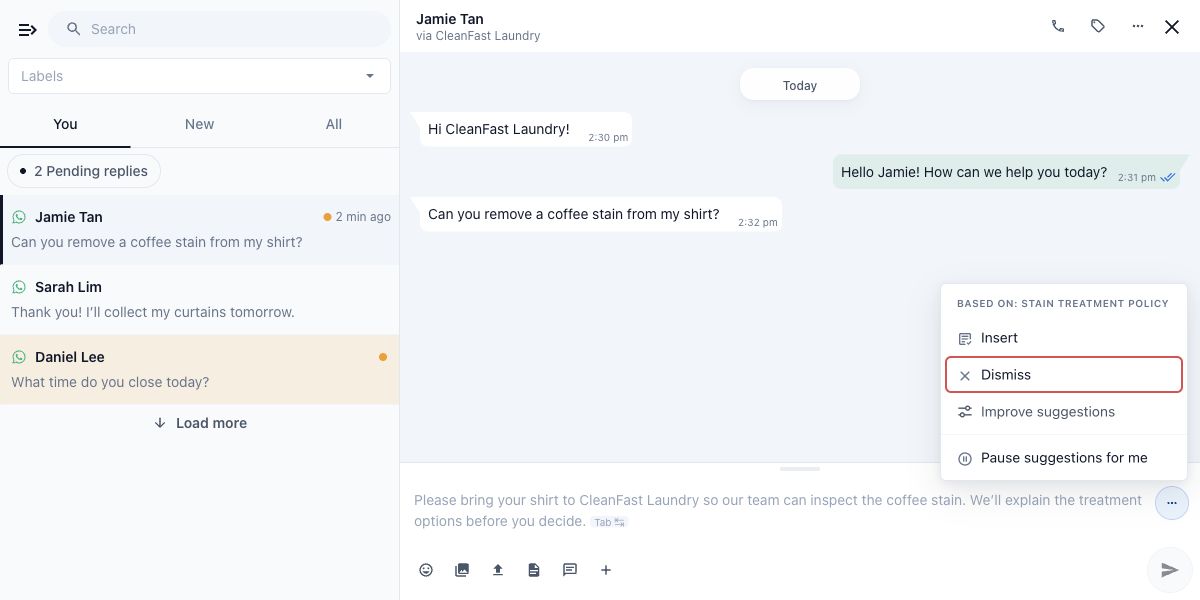
Tulis balasan Anda sendiri di kotak pesan yang sekarang kosong.
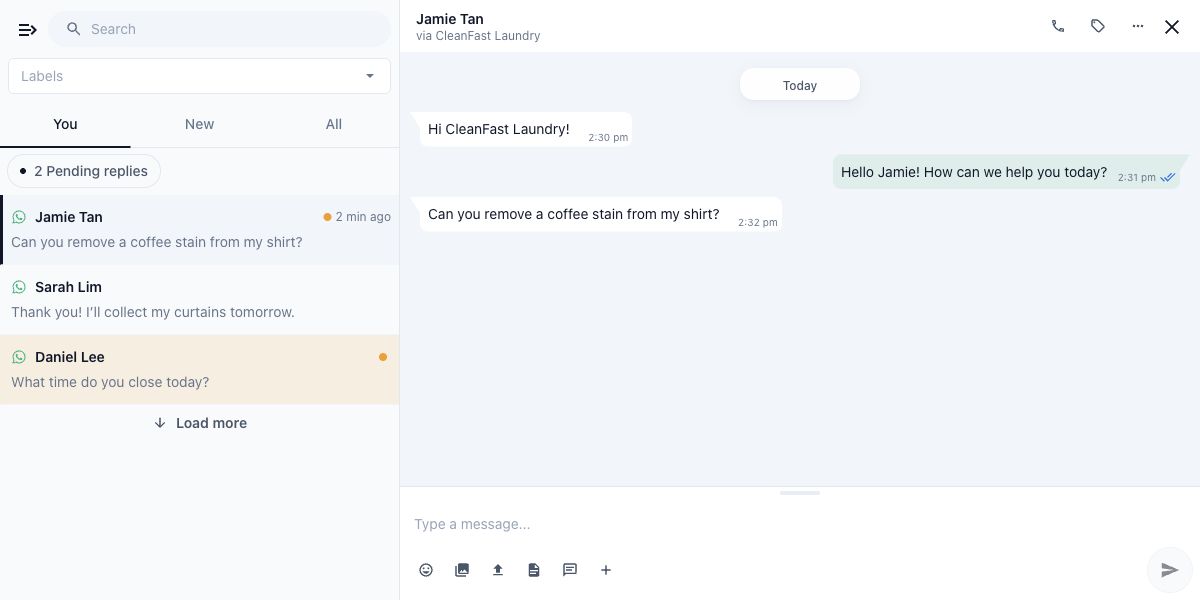
Esc juga menutup saran yang terlihat. Mulai mengetik jawaban Anda sendiri juga akan menyembunyikannya.
Tidak ada tombol untuk menampilkan kembali saran yang sudah ditutup. Jika Anda keluar dan membuka lagi percakapan yang masih membutuhkan balasan, saran dapat muncul lagi.
Untuk berhenti melihat saran sendiri:
Buka Opsi saran pada saran yang terlihat, lalu klik Jeda saran untuk saya .
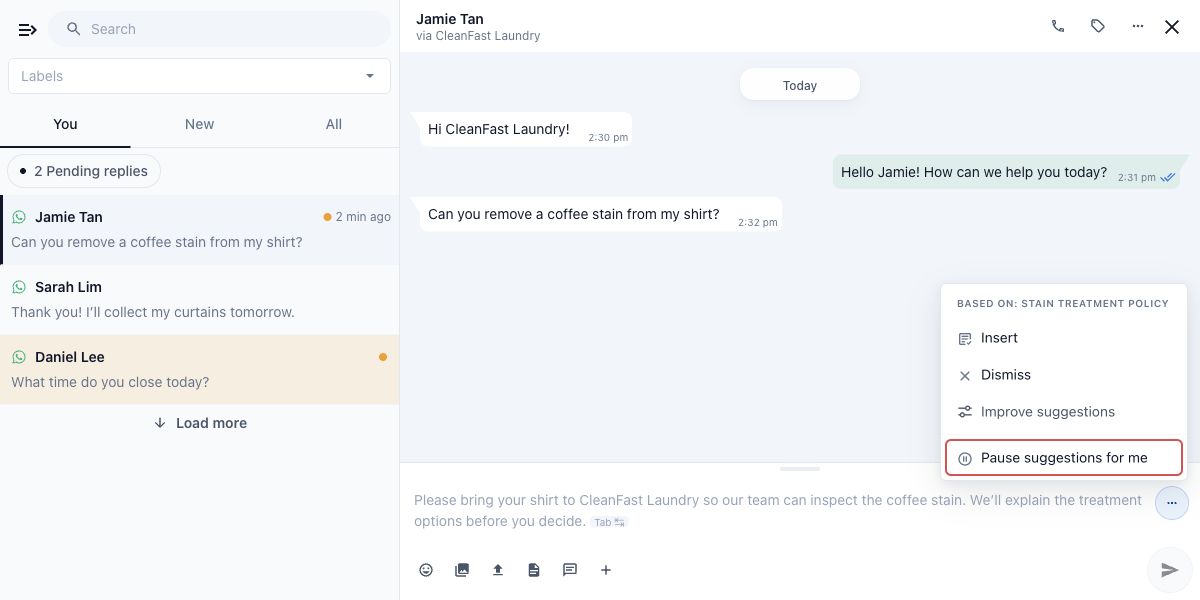
Periksa tulisan "Saran AI dijeda untuk Anda" di atas kotak pesan.
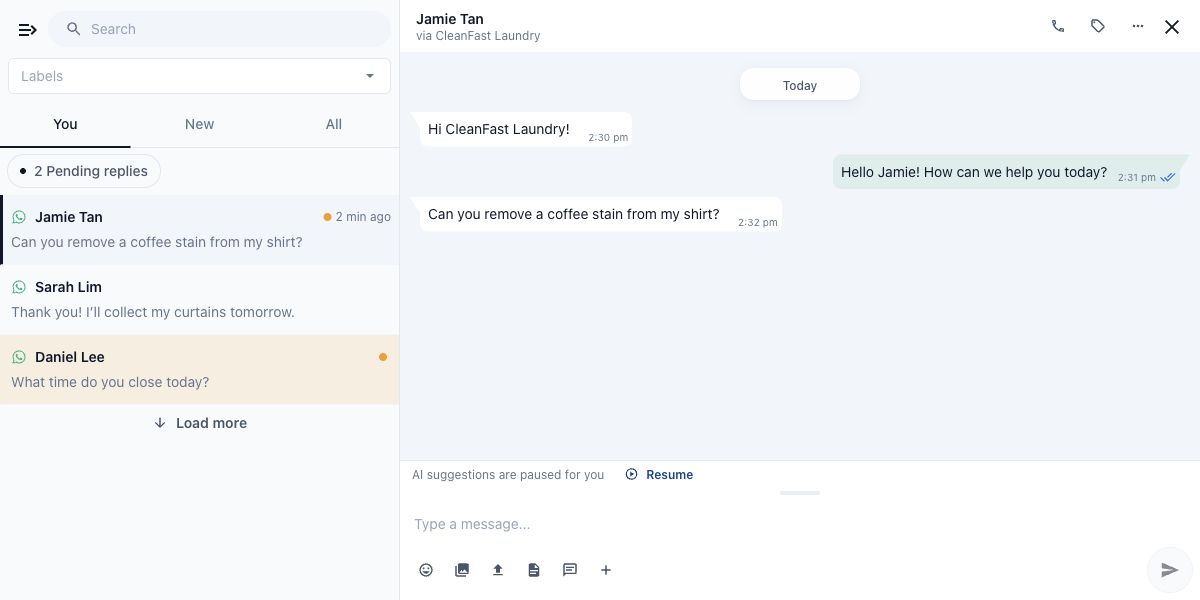
Klik Lanjutkan saat Anda ingin menerima saran lagi.
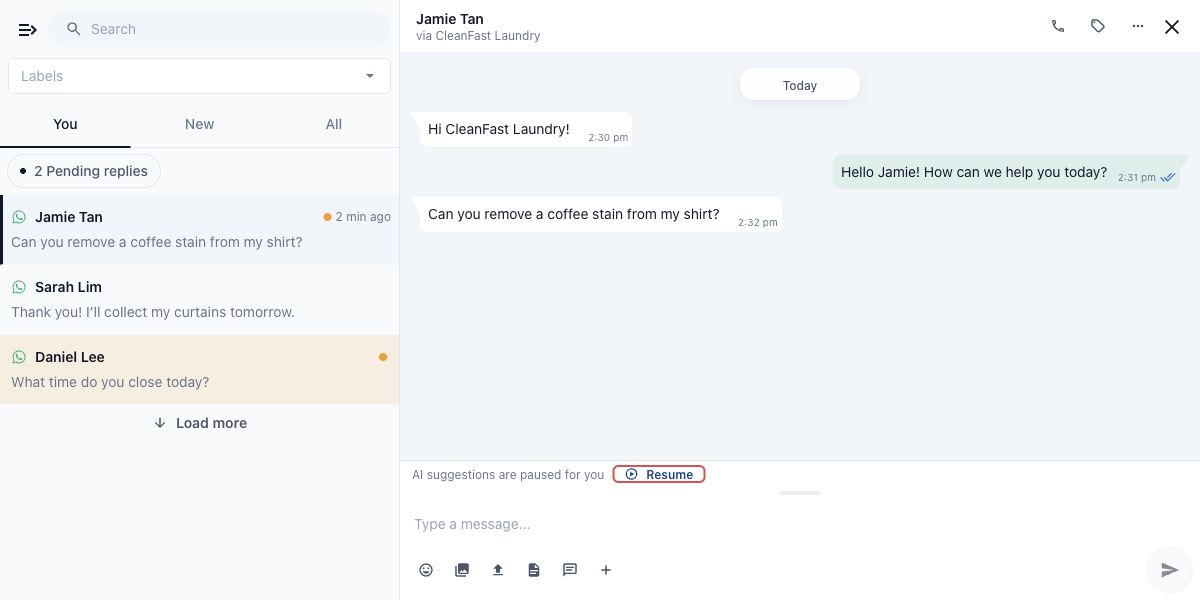
Jeda hanya berlaku untuk Anda, di semua perangkat tempat Anda masuk. Jeda tidak mematikan saran untuk karyawan lain.
Tingkatkan Saran
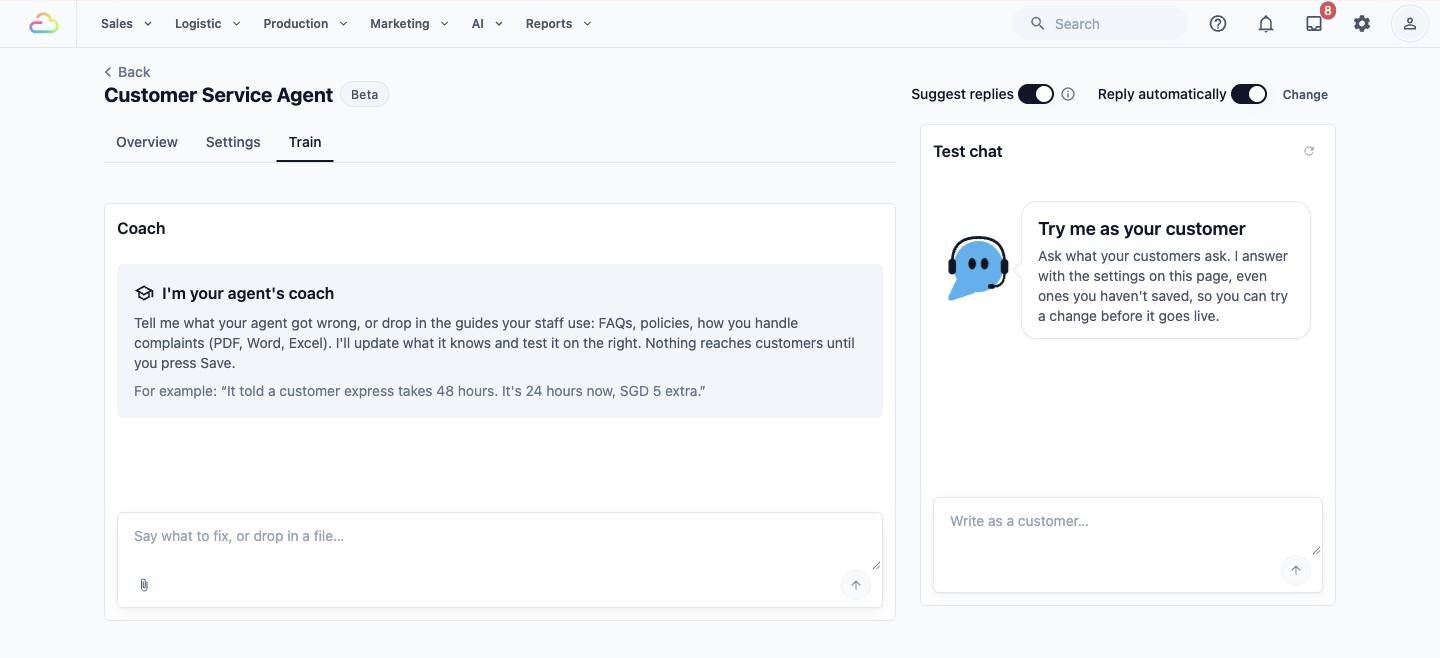
Di kotak masuk Konsol, menu saran juga memiliki Tingkatkan saran . Menu ini membuka tab Latih milik Agen Layanan Pelanggan, tempat Anda memberi tahu pelatih apa yang salah dijawab agen, atau memasukkan panduan yang digunakan karyawan Anda. Pelatih memperbarui apa yang diketahui agen, dan Anda juga dapat mengubah gaya balasan atau menambahkan topik serah terima dengan cara yang sama. Tidak ada yang berubah bagi pelanggan sampai Anda mengklik Simpan . Gunakan fitur ini saat Anda melihat kesalahan yang sama lebih dari sekali.
Saat Agen Menjawab Sendiri
Jika bisnis Anda mengaktifkan Balas otomatis, Agen Layanan Pelanggan menjawab sebagian chat secara mandiri. Di chat yang sedang dijawab agen, kotak pesan yang kosong bertuliskan: "Agen Layanan Pelanggan sedang menjawab pelanggan ini. Jika Anda membalas, chat ini diserahkan kepada Anda."
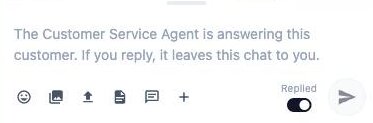
Karyawan tidak mendapatkan draf di chat tersebut. Ini wajar dan tidak ada masalah.
- Untuk mengambil alih, cukup tulis balasan Anda dan kirim. Agen berhenti membalas di chat tersebut. Agen akan kembali mengambil chat itu setelah tim Anda tidak aktif di dalamnya selama 12 jam.
- Setelah Anda membalas, pesan berikutnya dari pelanggan tetap mendapatkan saran balasan seperti biasa, jika Sarankan balasan aktif.
- Di luar waktu otomatis, jika bisnis Anda hanya mengizinkan agen menjawab pada jam tertentu, karyawan tetap mendapatkan draf seperti sebelumnya.
Saat Pertanyaan Perlu Ditangani Orang
Ada dua kasus:
- Keluhan, permintaan pengembalian dana atau kompensasi, permintaan bicara dengan orang, atau negosiasi harga. Anda tetap mendapatkan draf, dengan peringatan yang diawali "Perlu ditangani orang" di atas kotak pesan. Baca percakapan dengan saksama, ubah draf sesuai kebutuhan, atau tulis balasan Anda sendiri.
- Salah satu topik serah terima Anda sendiri (diajarkan di tab Latih, di bawah Serahkan juga). Agen tidak menulis draf. Bilah kuning menyatakan AI membutuhkan bantuan Anda, diikuti "Perlu ditangani orang:" dan topiknya, misalnya "Perlu ditangani orang: Barang rusak atau hilang". Bilah ini hilang setelah lima detik.
Kedua kasus ini bukan label permanen pada percakapan dan bukan bukti bahwa seseorang sudah mengambil tanggung jawab. Sepakati dalam tim Anda siapa yang akan menjawabnya.
Lihat Pilih Kapan Karyawan Harus Menangani Percakapan untuk mengetahui cara aturan tersebut diatur.
Contoh: Menjawab Pertanyaan di CleanFast Laundry
Pengetahuan Bisnis CleanFast Laundry menyatakan bahwa karyawan memeriksa pakaian yang bernoda sebelum memastikan perawatan apa yang mungkin dilakukan. Jamie bertanya, "Bisakah noda kopi di kemeja saya dihilangkan?"
Buka percakapan Jamie dan baca saran balasannya. Draf yang baik menjelaskan bahwa karyawan perlu memeriksa kemeja sebelum memastikan perawatan; kata-kata sebenarnya mungkin berbeda.
Gunakan Opsi saran , lalu Masukkan , untuk menempatkan draf di kotak pesan.
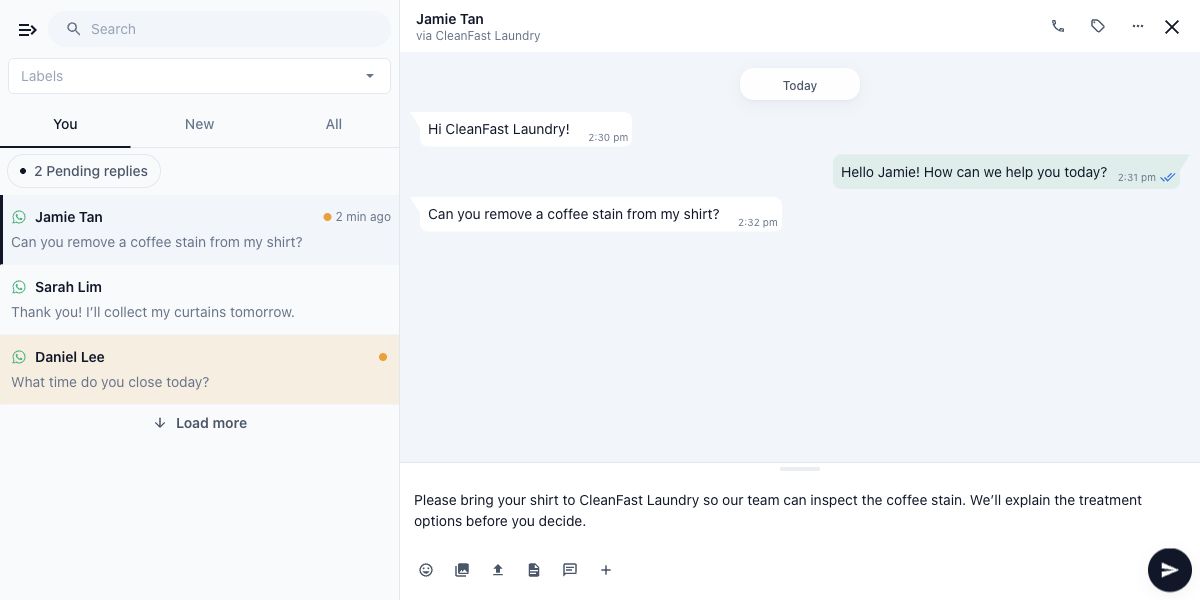
Periksa kata-katanya dan edit menjadi balasan yang dapat dipertanggungjawabkan karyawan Anda, misalnya: "Silakan bawa kemejanya agar kami dapat memeriksa noda tersebut. Kami akan menjelaskan pilihan perawatannya sebelum Anda memutuskan."
Klik Kirim di kasir, atau ikon Kirim pesan di Konsol.
Jamie menerima pesan yang dipilih karyawan Anda untuk dikirim. Hanya memasukkan saran tidak menghubungi Jamie dan tidak membuat pesanan.
Saat Tidak Ada Saran yang Muncul
Kotak pesan yang kosong tidak selalu berarti ada masalah. Anda selalu bisa menulis balasan sendiri. Penyebab umumnya antara lain:
- Sarankan balasan dimatikan untuk bisnis.
- Anda sudah menjeda saran untuk diri sendiri.
- Agen Layanan Pelanggan sedang menjawab pelanggan ini secara mandiri. Kotak pesan akan menyatakannya, dan Anda tidak mendapatkan draf kecuali Anda membalas.
- Anda sudah sedang mengetik jawaban.
- Percakapan tidak memerlukan balasan dari bisnis Anda saat ini.
- Pelanggan hanya menekan tombol, seperti YA, untuk melanjutkan sesuatu yang dimulai karyawan Anda. Tidak ada yang baru untuk dijawab, jadi Anda melanjutkan rencana semula.
- Pesan cocok dengan salah satu topik serah terima Anda sendiri, atau agen tidak memiliki draf yang berguna untuk ditawarkan.
- Jendela balasan WhatsApp sudah berakhir.
Jendela balas WhatsApp adalah waktu ketika Anda masih bisa mengirim balasan biasa setelah pesan terakhir dari pelanggan. Jika waktunya sudah habis, kotak masuk menampilkan: "Percakapan ini di luar jendela 24 jam. Gunakan pesan templat untuk menghubungi kembali."
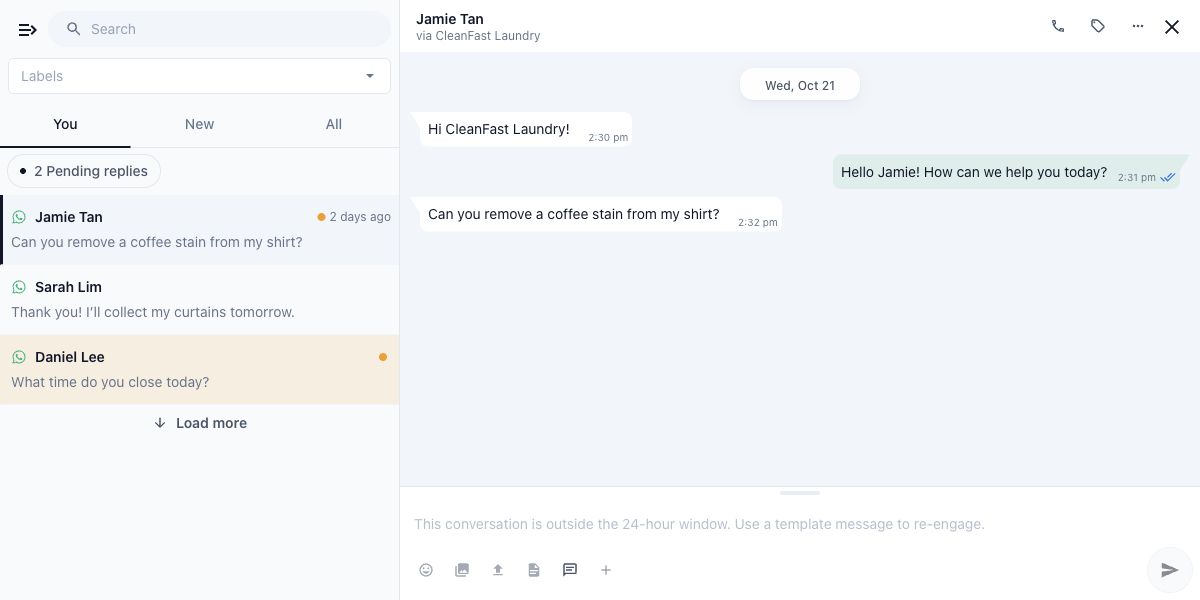
Lihat Atasi Balasan yang Hilang atau Salah untuk pemeriksaan dan perbaikan lainnya.
Pertanyaan Umum
Siapa yang bertanggung jawab atas saran balasan yang terkirim?
Karyawan yang mengirimkannya. Saran hanyalah titik awal, jadi periksa kembali harga, tanggal, data pelanggan, dan janji sebelum mengirimnya.
Apakah pelanggan bisa melihat saran abu-abu atau perubahan yang belum saya kirim?
Tidak. Saran abu-abu dan kotak pesan hanya terlihat di layar Anda. Pelanggan hanya menerima teks yang Anda kirim.
Apakah perubahan dari karyawan langsung mengubah pengetahuan agen?
Tidak. Saat pembelajaran aktif, agen membaca balasan yang dikirim karyawan Anda sekali setiap malam dan dapat menyusun Pengetahuan Bisnis baru dari balasan tersebut. Saran yang dikirim tanpa perubahan apa pun tidak dihitung sebagai hal baru untuk dipelajari. Lihat Kelola Pengetahuan yang Dipelajari dari Percakapan.
Apakah saran berfungsi di setiap saluran pesan?
Ya. Setiap percakapan di kotak masuk Anda mendapatkannya: WhatsApp, Instagram, Facebook Messenger, email, dan Live chat di Toko Online Anda. Sakelar Sarankan balasan yang satu ini menyalakan atau mematikannya untuk semuanya.
Apakah memasukkan atau mengirim saran dapat mengubah pesanan atau menerima pembayaran?
Tidak. Saran hanyalah teks pesan. Mengirimnya tidak memperbarui pesanan, menerima pembayaran, atau memberikan pengembalian dana. Karyawan tetap perlu melakukan hal-hal tersebut di EasyBiz.
Apakah ada biaya saat karyawan saya menggunakan draf?
Tidak. Saran balasan gratis selama beta dan tetap gratis setelahnya.
Langkah Selanjutnya
Sekarang Anda sudah tahu cara memeriksa, mengedit, mengabaikan, dan mengirim saran balasan di kotak masuk Anda. Selanjutnya, baca Kelola Pengetahuan yang Dipelajari dari Percakapan untuk mengatur apa yang dipelajari agen dari balasan yang dikirim karyawan Anda.