
Sebelum Anda Mulai
- Anda perlu akses ke laporan atau daftar yang ingin diekspor. Jika laporan tidak ada di menu Laporan Anda, lihat Memberi Karyawan Anda Akses ke Laporan.
- Ekspor dibuka di Microsoft Excel, Google Sheets, atau Apple Numbers. Salah satu dari itu sudah cukup.
- Tentukan tanggal yang Anda inginkan. Ekspor laporan dimulai dari periode yang sedang ditampilkan laporan. Untuk mengubahnya, lihat Memilih Periode dan Filter.
- Jika Anda sudah pernah memakai panduan ini: sekarang panduan ini mencakup semua ekspor, dari laporan maupun dari daftar. Isi file tiap laporan kini dijelaskan di artikel laporan masing-masing.
Arti Ekspor
Mengekspor berarti menyimpan angka Anda sebagai file spreadsheet di komputer. EasyBiz membuat file-nya untuk Anda dalam format XLSX, format Excel yang umum. Setiap file adalah satu buku kerja (workbook), yaitu satu file Excel dengan satu atau lebih tab yang disebut sheet. Anda bisa mengekspor dari lima laporan dan dari daftar pesanan, pembayaran, kontak, dan tugas. Tanpa ekspor, Anda harus menyalin angka dari layar satu per satu, dan satu angka salah akan langsung masuk ke pembukuan Anda.
Yang Bisa Anda Ekspor
Ada dua jenis ekspor. Ekspor laporan memberi Anda total untuk suatu periode, misalnya penjualan sebulan. Ekspor daftar memberi Anda satu baris untuk setiap pesanan, pembayaran, kontak, atau tugas dalam daftar.
Laporan
Tombol Ekspor pada laporan membuka jendela tempat Anda memilih tanggal lagi, dan sering kali saluran penjualan juga. Saluran penjualan adalah setiap tempat Anda menerima pesanan, misalnya gerai, toko online, atau aplikasi seluler Anda.
| Laporan | Di mana menemukannya | Yang diminta jendela ekspor | Baca selengkapnya |
|---|---|---|---|
| Penjualan | Laporan › Penjualan | Rentang tanggal, saluran penjualan, dan apakah setiap pesanan dan item ikut ditambahkan | Membaca Laporan Penjualan |
| Pembayaran | Laporan › Pembayaran | Rentang tanggal, saluran penjualan, dan apakah setiap pembayaran ikut ditambahkan. File hanya mencakup satu pasar | Membaca Laporan Pembayaran |
| Kontak | Laporan › Kontak | Rentang tanggal, saluran penjualan, layanan, dan apakah daftar pelanggan lengkap ikut ditambahkan | Membaca Laporan Kontak |
| Kredit | Laporan › Kredit | Aktivitas dalam suatu periode, atau saldo yang dimiliki pada akhir satu hari | Membaca Laporan Kredit |
| Kesepakatan | Laporan › Kesepakatan | Hanya rentang tanggal | Membaca Laporan Kesepakatan |
| E-Invoice (hanya Malaysia) | Laporan › E-Invoice | Perusahaan dan bulan, untuk portal MyInvois | Mengekspor e-Invoice Malaysia untuk MyInvois |
Laporan Produksi, Notifikasi, dan Pengguna Aktif tidak memiliki tombol Ekspor.
Daftar
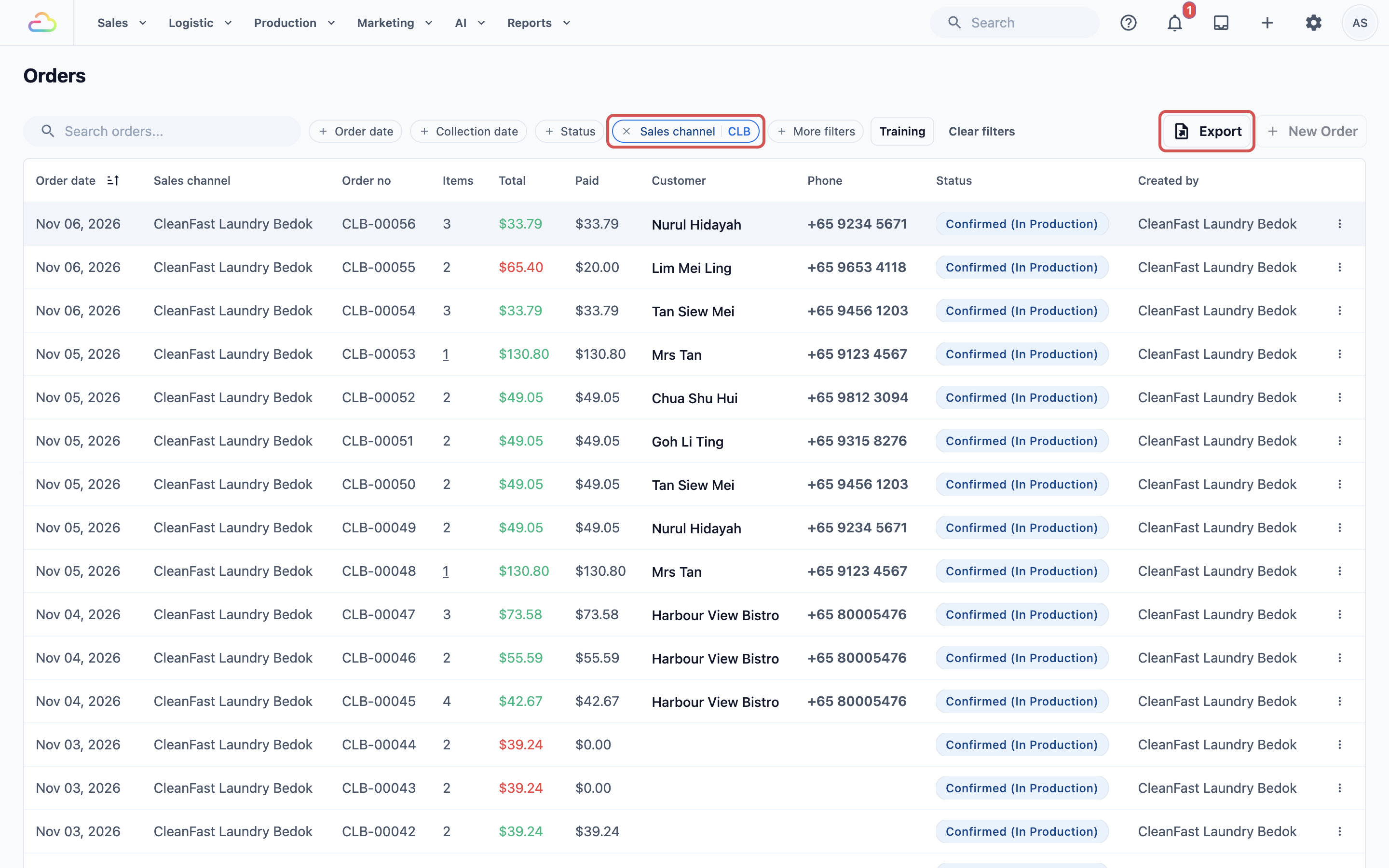
Tombol Ekspor pada daftar memakai filter yang sudah Anda atur di daftar itu, seperti status, saluran penjualan, atau pencarian. Jendela akan menanyakan tanggal yang Anda inginkan.
| Daftar | Di mana menemukannya | Perlu diketahui | Baca selengkapnya |
|---|---|---|---|
| Pesanan | Penjualan › Pesanan | Pilih pesanan berdasarkan tanggal pesanan atau tanggal penjualan. File memiliki kolom yang sama dengan daftar Pesanan Anda | Mencari dan Mengerjakan Pesanan |
| Pembayaran | Penjualan › Pembayaran | Hingga 92 hari dan 5.000 pembayaran sekali ekspor | |
| Piutang | Penjualan › Piutang | Pesanan yang masih belum dibayar pelanggan kepada Anda. Hingga 92 hari dan 5.000 pesanan sekali ekspor | Melacak Tagihan yang Belum Dibayar di Piutang |
| Kontak | Penjualan › Kontak | Hingga 5.000 kontak sekali ekspor | Daftar Pelanggan Anda: Temukan, Saring, dan Ekspor Kontak |
| Tugas | Logistik › Tugas | Hingga 92 hari dan 5.000 tugas sekali ekspor |
File penjualan harian untuk mal Anda bukan ekspor. EasyBiz mengirimkannya sendiri setiap hari, seperti dijelaskan di Mengirim Penjualan Harian ke Mal Anda.
Ekspor Laporan
Setiap ekspor laporan bekerja dengan cara yang sama. Laporan Penjualan dipakai sebagai contoh di sini.
- Di bilah menu atas, klik Laporan .
- Klik Penjualan .
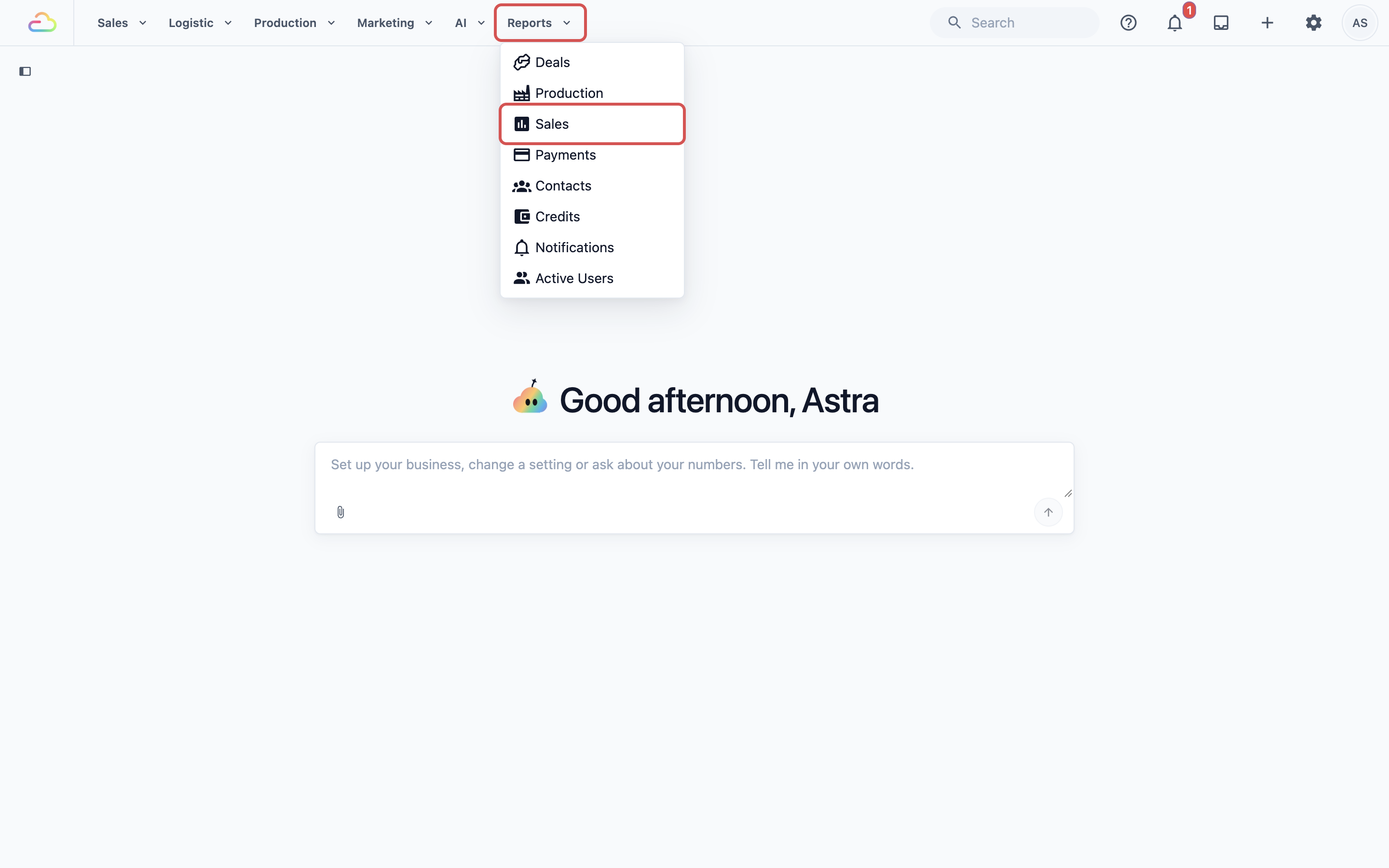
- Pilih periode yang Anda inginkan, misalnya Bulanan dan bulannya.
- Di kanan atas, klik Ekspor .

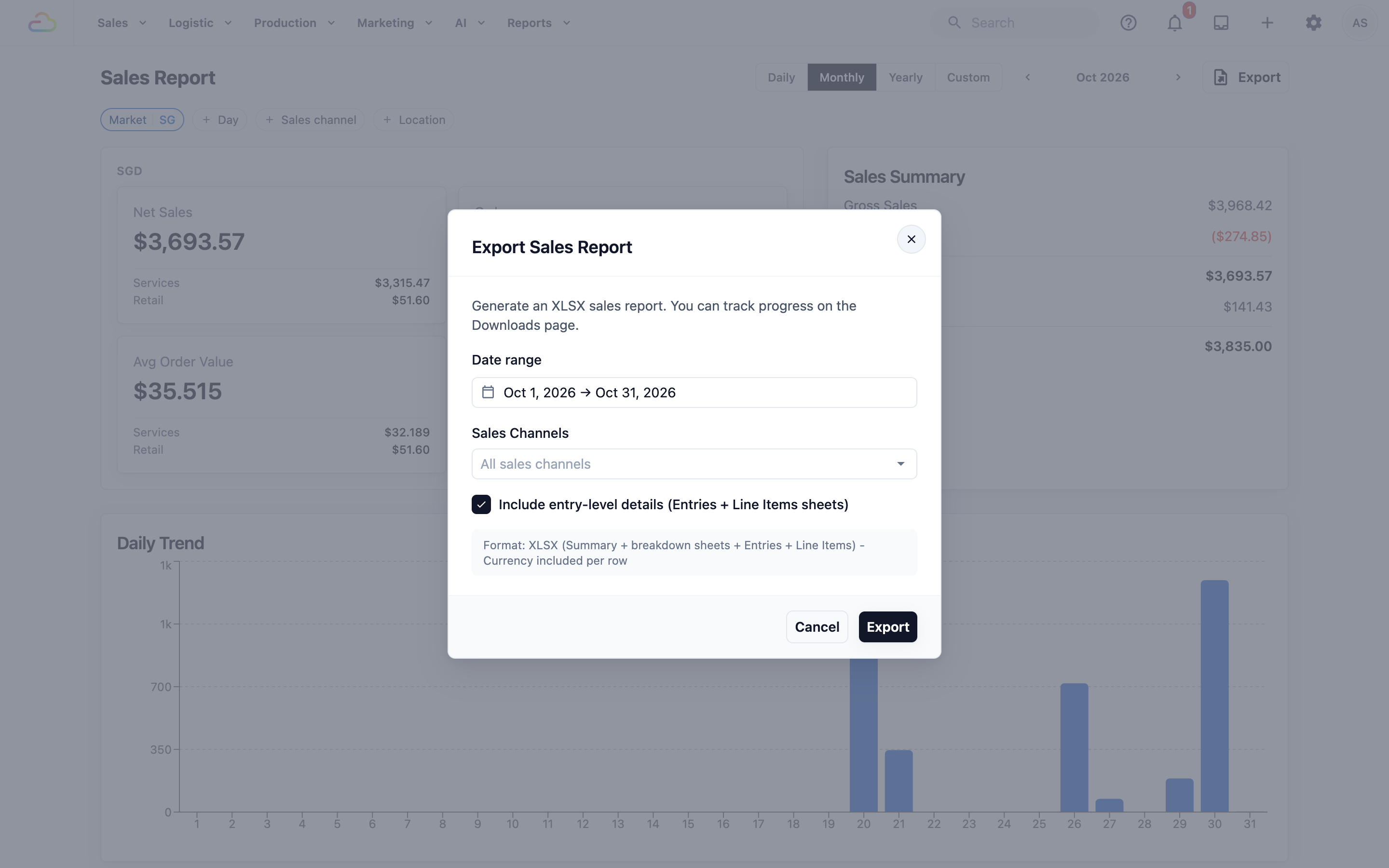
Jendela Ekspor Laporan Penjualan terbuka. Tertulis Buat laporan penjualan XLSX. Anda bisa memantau kemajuannya di halaman Unduhan.
- Periksa Rentang tanggal. Rentang ini dimulai dari periode yang sedang ditampilkan laporan. Ubah di sini jika Anda membutuhkan tanggal lain.
- Pilih opsi di jendela. Pada Laporan Penjualan, opsinya adalah Saluran Penjualan dan kotak centang Sertakan rincian tingkat entri (sheet Entri + Item). Artikel masing-masing laporan menjelaskan opsinya.
- Baca kotak abu-abu di bawah opsi. Kotak itu memberi tahu Anda sheet apa saja yang akan ada di file.
- Klik Ekspor .
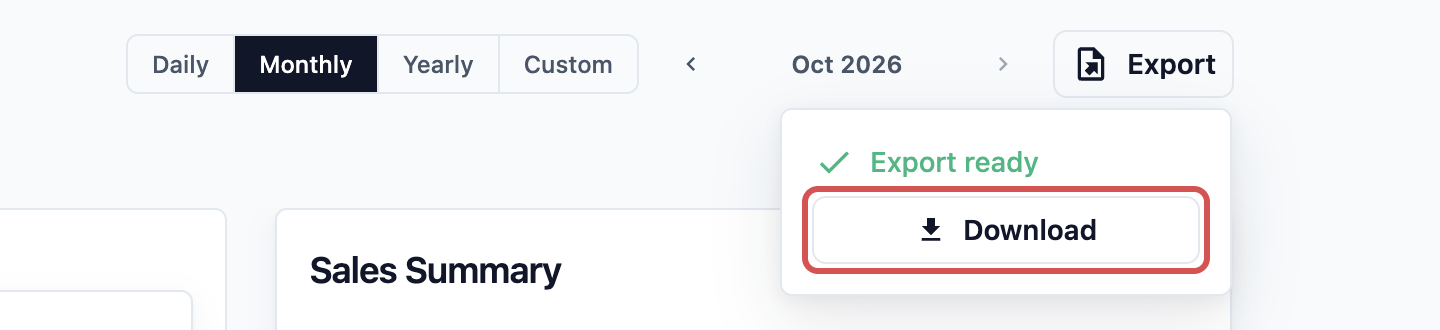
Jendela tertutup dan EasyBiz mulai membuat file Anda. Tombol Ekspor sekarang menampilkan Mengekspor... atau jumlah seperti 1200 entri... selama proses berjalan.
- Saat file siap, kotak kecil akan terbuka di bawah tombol bertuliskan Ekspor siap. Klik Unduh .
Ekspor Daftar
- Buka daftar, misalnya Penjualan › Pesanan.
- Atur filter yang Anda inginkan pada daftar, misalnya satu saluran penjualan.
- Klik Ekspor .
- Di jendela, pilih tanggalnya. Pada daftar Pesanan, pertama pilih di bawah Pilih pesanan berdasarkan: Tanggal pesanan (hari pesanan dibuat) atau Tanggal penjualan (hari pesanan dihitung dalam Laporan Penjualan dan GST Anda).
- Klik Ekspor .
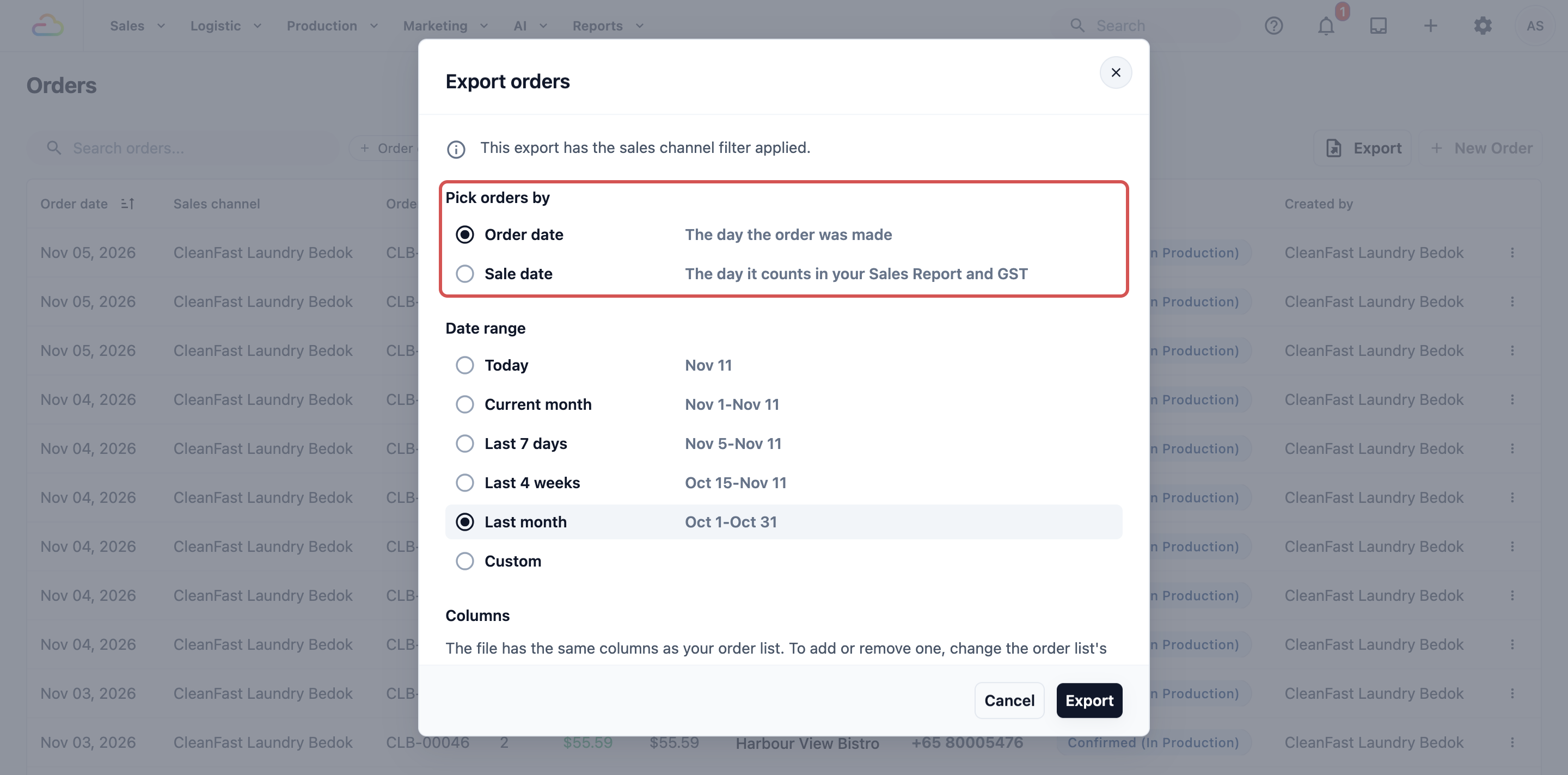
File tiba dengan cara yang sama seperti laporan: Ekspor siap di bawah tombol, dan baris baru di halaman Unduhan Anda.
Tempat File Disimpan di Unduhan
Anda tidak perlu menunggu di halaman. Setiap ekspor yang Anda buat juga disimpan di halaman Unduhan di EasyBiz. Anda bisa keluar, melayani pelanggan, dan mengambil file nanti.
- Di kanan atas, klik foto profil atau inisial Anda.
- Klik Unduhan .
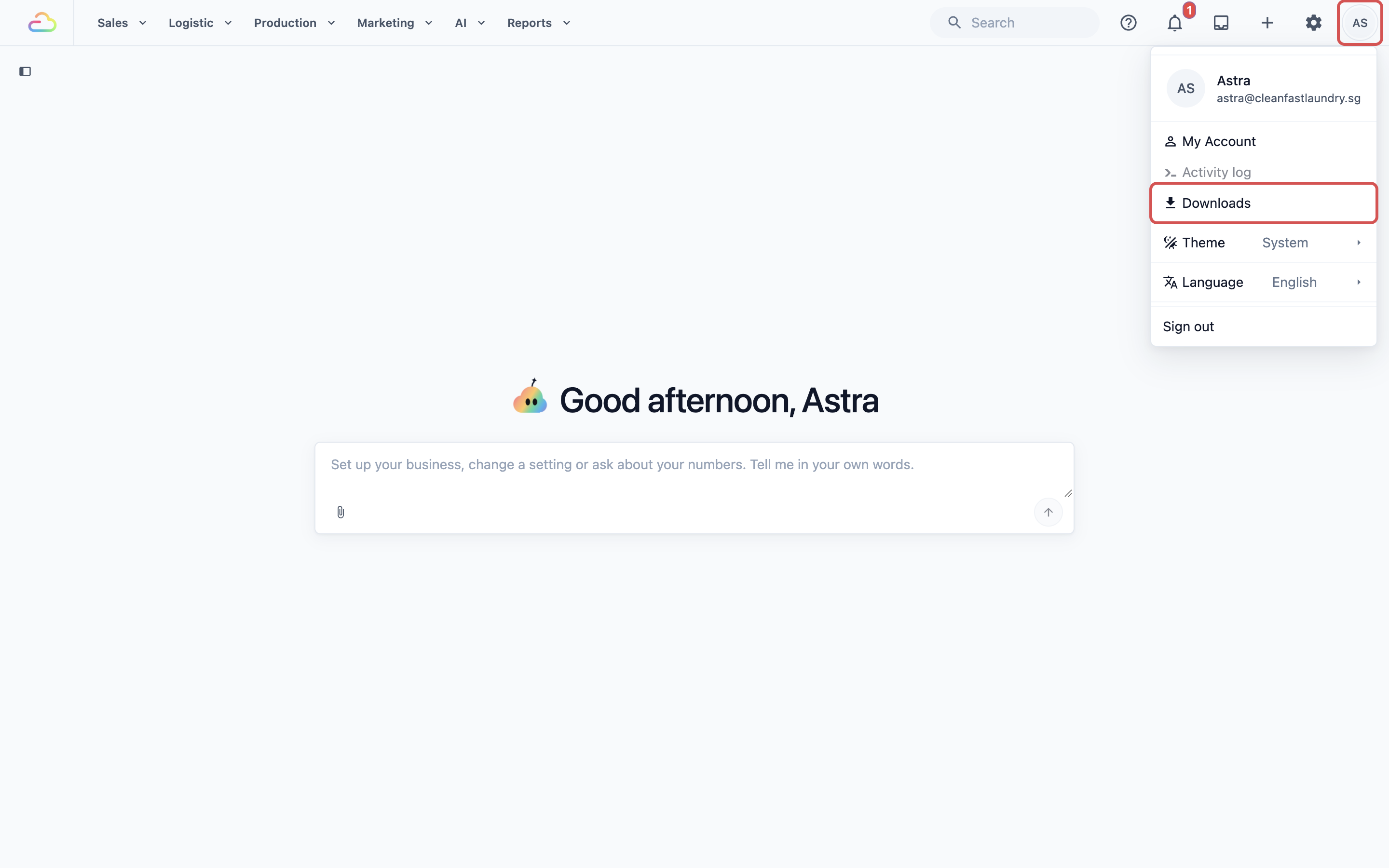
Halaman ini mencantumkan ekspor Anda, yang terbaru di atas. Setiap baris menampilkan:
- Jenis: apa yang Anda ekspor, misalnya Laporan Penjualan, Laporan Pembayaran, Laporan Kontak, Laporan Kredit, Saldo Kredit, Ekspor Kesepakatan, Ekspor Pesanan, atau Ekspor Tugas.
- Status: Menunggu selagi menunggu untuk mulai, Diproses selagi EasyBiz membuatnya, Siap saat Anda bisa mengunduhnya, atau Gagal jika tidak bisa dibuat.
- Diminta: tanggal dan waktu Anda memintanya, serta siapa yang memintanya.
- Ukuran: seberapa besar file tersebut.
- Pada baris Siap, klik Unduh .
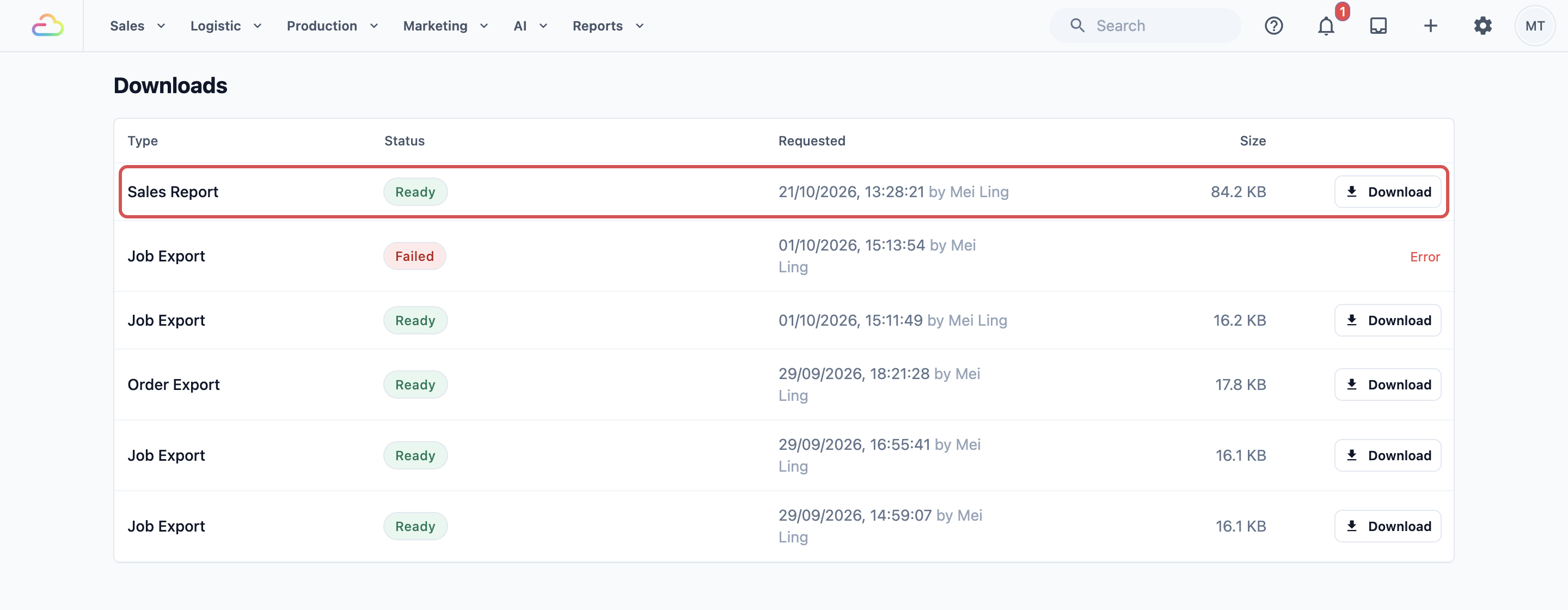
Peramban Anda menyimpan file ke komputer, biasanya di folder Unduhan miliknya sendiri. Folder itu ada di komputer Anda dan berbeda dari halaman Unduhan di EasyBiz.
Membukanya di Excel
- Buka folder Unduhan di komputer Anda.
- Klik dua kali file tersebut. Namanya diawali dengan apa yang Anda ekspor dan tanggalnya, misalnya sales-Sep-2026-2026-09-30.xlsx.
- Excel membuka buku kerja pada sheet pertamanya.
- Klik tab di bagian bawah untuk melihat sheet lainnya.
Sebagian besar file laporan dimulai dengan sheet Ringkasan berisi total. File Kesepakatan hanya punya satu sheet Kesepakatan. File daftar punya satu sheet, dinamai sesuai daftar, misalnya Pesanan atau Pembayaran.
Jika Excel menampilkan bilah kuning bertuliskan Tampilan Terlindungi, klik Aktifkan Pengeditan untuk mengurutkan atau menambahkan catatan Anda sendiri. Tidak punya Excel? Unggah file ke Google Sheets, atau buka di Numbers di Mac.
Contoh: CleanFast Laundry Mengirim Data September ke Akuntannya
CleanFast Laundry punya gerai POS di Tampines dan Jurong serta Toko Online. Setiap bulan, pemiliknya mengirim akuntannya data penjualan bulan itu dan pesanan yang belum dibayar.
- Pada 1 Oktober, dia mengklik Laporan , lalu Penjualan .
- Dia mengklik Bulanan dan berpindah ke September 2026.
- Dia mengklik Ekspor . Rentang tanggal sudah menampilkan 1 sampai 30 September.
- Dia membiarkan Semua saluran penjualan aktif, sehingga kedua gerai dan Toko Online ikut termasuk.
- Akuntannya ingin setiap pesanan, jadi dia mencentang Sertakan rincian tingkat entri (sheet Entri + Item), lalu mengklik Ekspor .
- Dia membuka Penjualan › Piutang, membiarkan daftarnya apa adanya, dan mengklik Ekspor .
- Dia membantu pelanggan di konter. Nanti, dia membuka Unduhan dari menu profilnya. Kedua baris bertuliskan Siap. Dia mengunduh masing-masing.
- Dia memeriksa bahwa sheet Ringkasan cocok dengan total yang dilihatnya di layar, lalu mengirim kedua file ke akuntannya lewat email.
Seluruh tugas memakan waktu beberapa menit. Tidak ada yang mengetik satu angka pun dengan tangan.
Pertanyaan Umum
Berapa lama file saya disimpan?
Halaman Unduhan Anda menampilkan 50 ekspor terbaru Anda. Saat Anda membuat lebih banyak, yang paling lama akan keluar dari daftar. Jika perlu file lama lagi, ekspor ulang dengan tanggal yang sama. Angkanya berasal dari catatan Anda, jadi laporannya akan sama.
Mengapa ekspor saya masih diproses?
Ekspor besar memakan waktu lebih lama. Setahun penuh, atau sebulan dengan setiap pesanan dan item ditambahkan, bisa memakan beberapa menit. Anda boleh menutup halaman selagi proses berjalan. Halaman Unduhan diperbarui sendiri, jadi cek kembali dalam beberapa menit. Jika tertulis Gagal, arahkan kursor ke Error untuk melihat penyebabnya, lalu ekspor lagi.
Berapa hari yang bisa saya ekspor sekaligus?
Sebuah laporan mencakup hingga satu tahun sekali proses. Saat Anda menambahkan setiap pesanan, pembayaran, atau pelanggan, batasnya sekitar tiga bulan (92 hari). Daftar pesanan, pembayaran, piutang, dan tugas diekspor hingga 92 hari sekali proses. Jendela akan menampilkan pesan merah jika tanggal Anda terlalu panjang, jadi ekspor satu kuartal sekali proses.
Mengapa karyawan saya tidak bisa melihat file yang saya ekspor?
Halaman Unduhan setiap orang hanya menampilkan ekspor yang dibuatnya sendiri. Ini menjaga kerahasiaan angka Anda. Untuk membagikan file, unduh lalu kirimkan, atau minta karyawan mengekspornya dengan akses mereka sendiri.
Mengapa file saya tidak persis sama dengan layar?
File laporan mencakup tanggal dan opsi yang Anda pilih di jendela ekspor, yang mungkin berbeda dari layar. Beberapa filter halaman juga ikut masuk ke file, seperti pasar dan lokasi pada Laporan Penjualan. Artikel tiap laporan mencantumkan apa saja yang ikut terbawa. Untuk alasan total penjualan dan pembayaran berbeda, lihat Mengapa Total Penjualan dan Pembayaran Berbeda.
File Piutang saya tertulis sebagai Ekspor Pesanan. Apakah itu benar?
Ya. Daftar Piutang dibuat dari pesanan Anda, jadi filenya tercantum sebagai Ekspor Pesanan di halaman Unduhan. Isinya hanya pesanan yang ada di daftar Piutang Anda.
Bagaimana cara mengekspor pesanan saya beserta catatannya?
Buka Penjualan › Pesanan dan klik Ekspor . Di bawah Pilih pesanan berdasarkan, pilih Tanggal pesanan atau Tanggal penjualan, lalu pilih Rentang tanggal. Anda bisa mengekspor hingga 92 hari dan 5.000 pesanan, atau 366 hari dan 2.000 pesanan jika daftar menampilkan satu pelanggan. File memiliki kolom yang sama dengan daftar Pesanan Anda. Untuk mendapatkan catatan tiap pesanan, misalnya "Pelanggan minta kanji ekstra", tambahkan kolom Catatan Pesanan ke daftar Pesanan Anda terlebih dahulu. Lihat Mencari dan Mengerjakan Pesanan.
Langkah Selanjutnya
Sekarang Anda bisa membawa angka Anda keluar dari EasyBiz, pelajari artinya. Lanjutkan ke Membaca Laporan Penjualan.