
Staf mencentang add-on seperti Kanji pada baris keranjang, dan POS menambahkan biaya tambahannya untuk setiap potongan pada baris tersebut.
Sebelum Anda Mulai
- Tambahkan dulu item yang dijual toko Anda, agar staf punya baris keranjang untuk memasang add-on. Lihat Menambahkan Item Layanan dan Menambahkan Produk Retail.
- Anda perlu akses ke pengaturan Konsol untuk membuka Katalog Produk.
- Jika Anda berjualan di lebih dari satu pasar (misalnya Singapura dan Malaysia), atur pasar tersebut terlebih dahulu, agar masing-masing muncul di formulir add-on dengan mata uangnya sendiri.
- Jika Anda sudah pernah mengatur add-on sebelumnya: add-on dan harganya masih tersimpan. Buka setiap add-on berbayar sekali untuk memeriksa biaya tambahannya di setiap pasar tempat Anda berjualan.
Ringkasan
Add-on adalah tambahan opsional yang dipasang pada item dalam sebuah pesanan, bukan sesuatu yang dijual sendiri. Contoh add-on laundry yang umum adalah Kanji, Lipat, Gantungan Ekstra, dan Layanan Ekspres. Setiap add-on memiliki nama, kode singkat (opsional), dan biaya tambahan per unit, yaitu jumlah ekstra yang dikenakan untuk setiap potongan pada baris itu. Add-on tanpa biaya tambahan itu gratis dan berfungsi sebagai instruksi untuk workshop Anda, seperti Lipat. Add-on digunakan bersama oleh setiap unit bisnis di toko Anda, jadi Anda hanya perlu mengaturnya satu kali.
Tempat berlakunya
- Konsol: Anda membuat, mengedit, mengurutkan ulang, dan menghapus add-on di Katalog Produk.
- POS: staf memilih add-on saat mengedit item di keranjang. Pemilih yang sama muncul saat staf mengedit item pesanan di Konsol.
- Struk: setiap add-on tercetak di bawah itemnya beserta biayanya.
- Toko Online dan Aplikasi Seluler: pelanggan tidak memilih add-on sendiri. Staf Anda yang menambahkannya ke pesanan.
Mengapa perlu diatur
- Kerja di kasir lebih cepat. Staf mencentang Kanji alih-alih menghitung dan mengetik biaya tambahan untuk setiap kemeja.
- Harga yang sama setiap saat. Setiap toko dan setiap anggota staf mengenakan biaya tambahan yang sama, sehingga pelanggan tidak pernah dikenakan harga berbeda dari satu kunjungan ke kunjungan berikutnya.
- Instruksi yang jelas untuk workshop. Add-on gratis seperti Lipat tampil pada item, jadi workshop tahu persis apa yang diminta pelanggan.
Jika Anda melewati halaman ini, staf tetap bisa menerima pesanan. Mereka harus menulis tambahan di catatan item dan menambahkan biaya tambahan dengan cara lain.
Di mana menemukannya
- Klik ikon ⚙️ Pengaturan di pojok kanan atas.
- Di bagian Katalog & Harga, klik Katalog Produk.
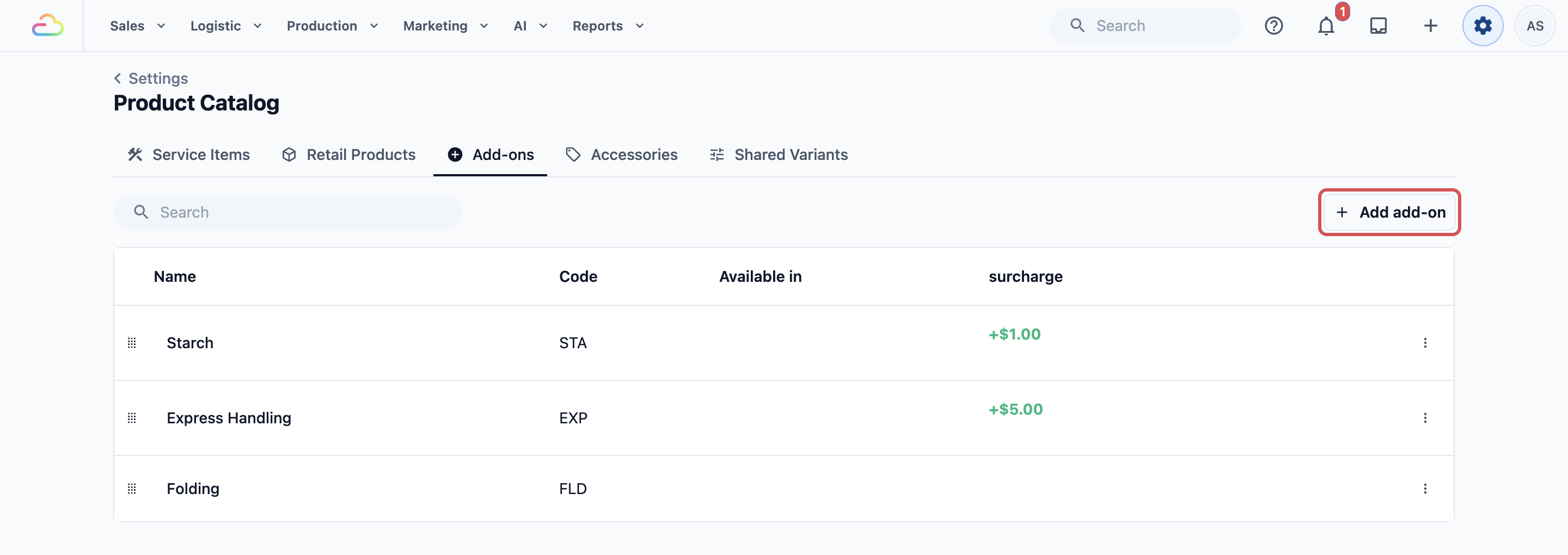
- Klik tab Add-on.
- Klik Tambah add-on di pojok kanan atas daftar.
Cara mengatur
Tombol Tambah add-on membuka pop-up Tambah Add-on.
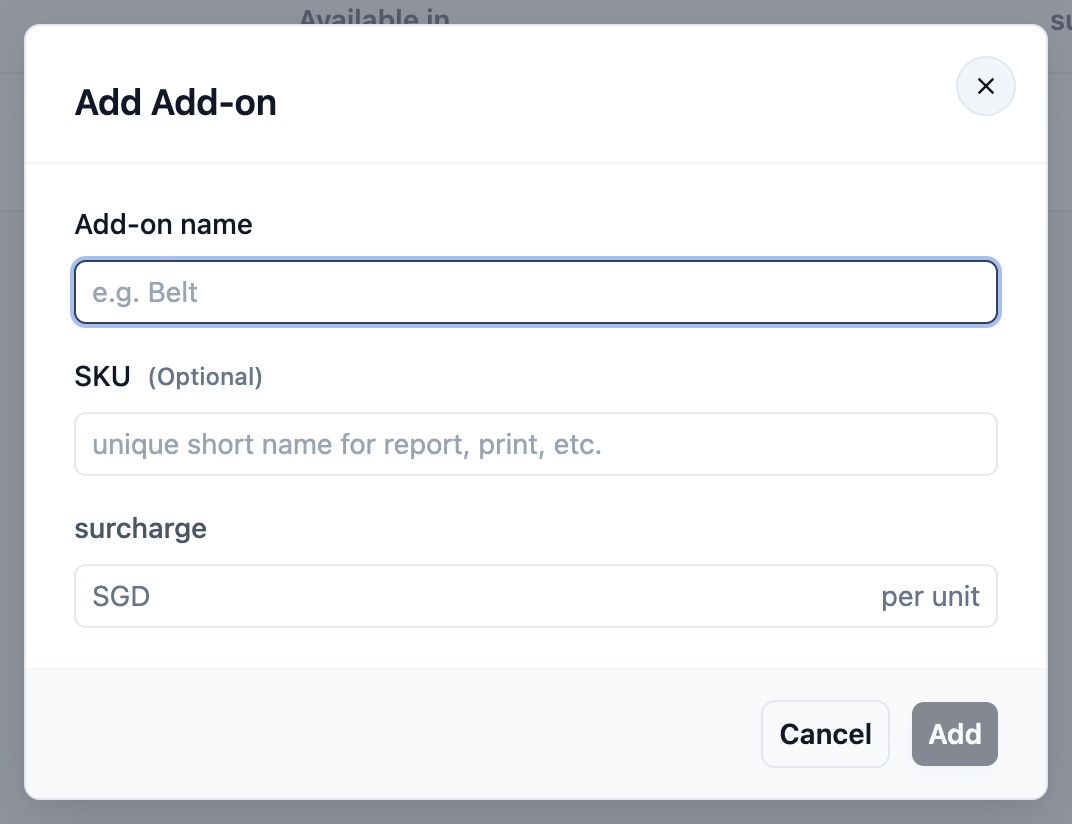
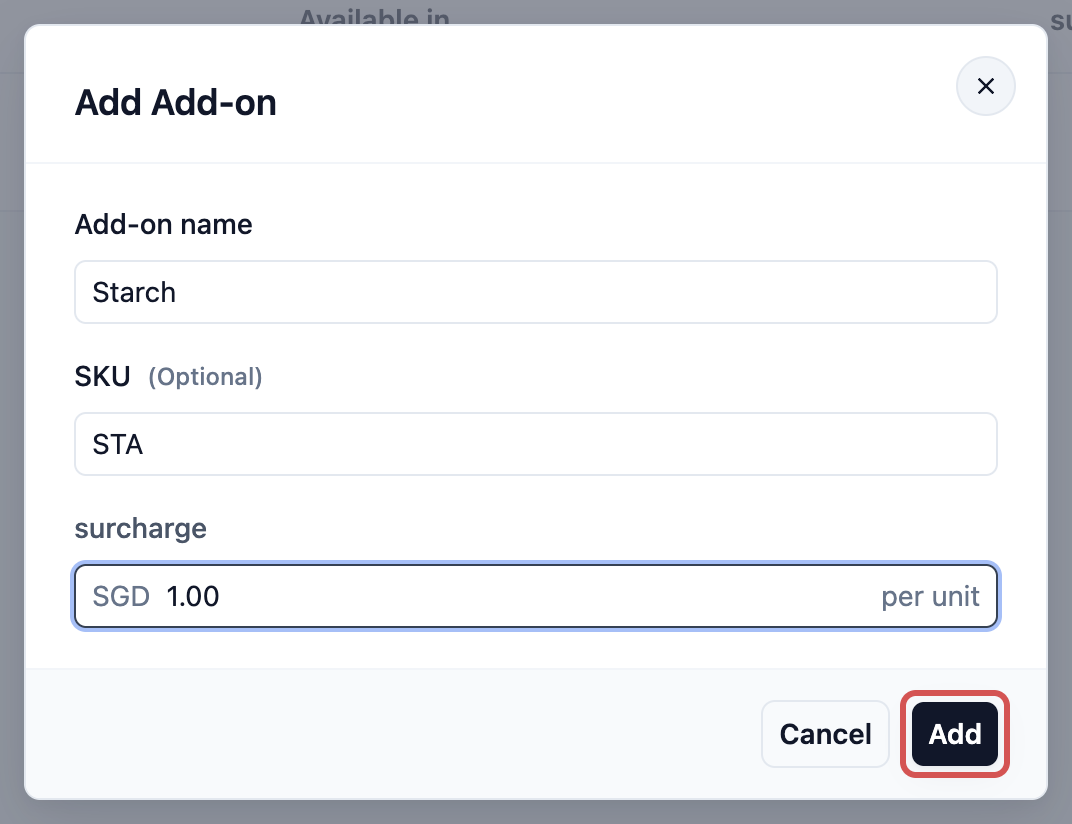
- Ketik Nama add-on.
- Ketik SKU jika Anda ingin kode singkat.
- Ketik Biaya tambahan, atau biarkan kosong untuk add-on gratis.
- Klik Tambah. Pesan "Add-on ditambahkan" muncul dan add-on tampil di daftar.
Tombol Tambah tetap berwarna abu-abu sampai Anda mengetik nama.
Nama add-on
Ketik nama yang akan dilihat staf di POS dan tercetak di struk, misalnya Kanji atau Layanan Ekspres.
SKU
Kode singkat, misalnya STA untuk Kanji. Bersifat opsional dan huruf otomatis menjadi kapital saat Anda mengetik. Staf melihat kode dalam tanda kurung siku di depan nama pada POS, misalnya [STA] Kanji, dan dapat mencarinya di daftar add-on. Struk mencetak nama, bukan kode.
Biaya tambahan
Jumlah ekstra yang dikenakan untuk setiap potongan pada baris itu, itulah sebabnya kolom tertulis "per unit".
| Yang Anda masukkan | Yang terjadi |
|---|---|
| Dikosongkan | Add-on gratis. Staf tetap bisa memilihnya, dan add-on tampil pada item sebagai instruksi. |
| 0 | Add-on menampilkan biaya SGD 0,00. Gunakan ini hanya jika Anda ingin staf melihat bahwa tambahan itu sudah termasuk. |
| Sebuah jumlah, misalnya 1,00 | Jumlah itu ditambahkan untuk setiap potongan. Kanji SGD 1,00 untuk 3 kemeja menambahkan SGD 3,00. |
Berjualan di lebih dari satu pasar
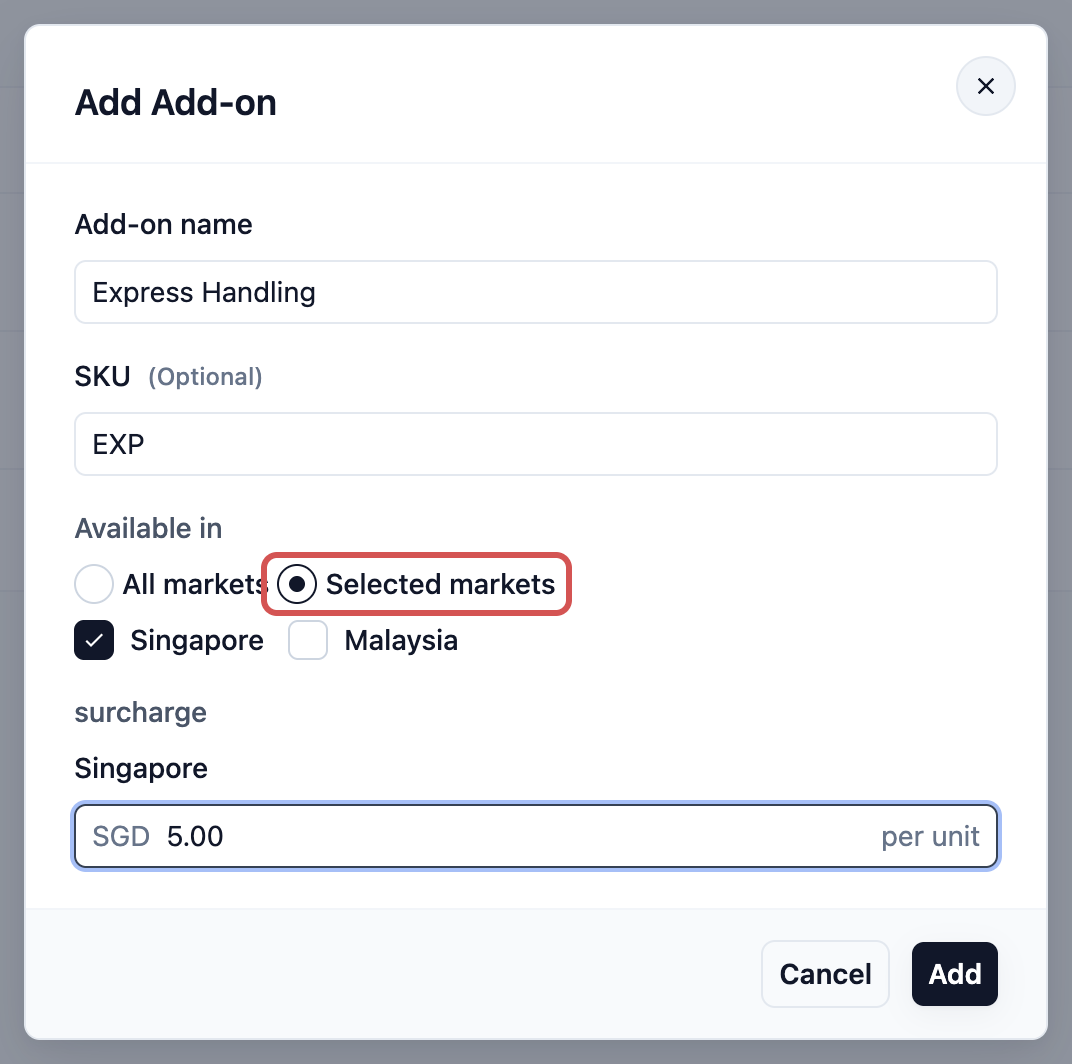
Gunakan ini hanya jika akun Anda berjualan di lebih dari satu pasar, misalnya toko di Singapura dan toko lain di Malaysia. Pasar adalah negara tempat Anda berjualan, dengan mata uang dan pajaknya sendiri. Pada akun satu pasar, pilihan Tersedia di disembunyikan dan Anda hanya melihat satu kolom Biaya tambahan.
Tersedia di
| Opsi | Fungsinya |
|---|---|
| Semua pasar | Add-on ditawarkan di setiap pasar yang Anda miliki sekarang dan di pasar mana pun yang Anda tambahkan nanti. |
| Pasar terpilih | Kotak centang muncul untuk setiap pasar. Hapus centang pada pasar tempat Anda tidak menawarkannya. Setidaknya satu pasar tetap dicentang. |
Jika Anda memilih Pasar terpilih dan semua pasar tetap dicentang, pasar yang Anda tambahkan nanti tidak akan termasuk. Pilih Semua pasar jika Anda ingin pasar baru mendapatkan add-on tersebut.
Biaya tambahan untuk setiap pasar
Pop-up menampilkan satu kolom biaya tambahan untuk setiap pasar tempat add-on ditawarkan, diberi label dengan nama pasar dan mata uangnya, misalnya SGD untuk Singapura dan MYR untuk Malaysia. Ketik setiap jumlah secara terpisah. EasyBiz tidak pernah mengonversi satu mata uang ke mata uang lain atau menyalin harga ke pasar lain.
Contoh pengaturan
CleanFast Laundry berjualan di satu pasar, Singapura, dari toko Tampines dan Jurong. Mereka mengatur tiga add-on:
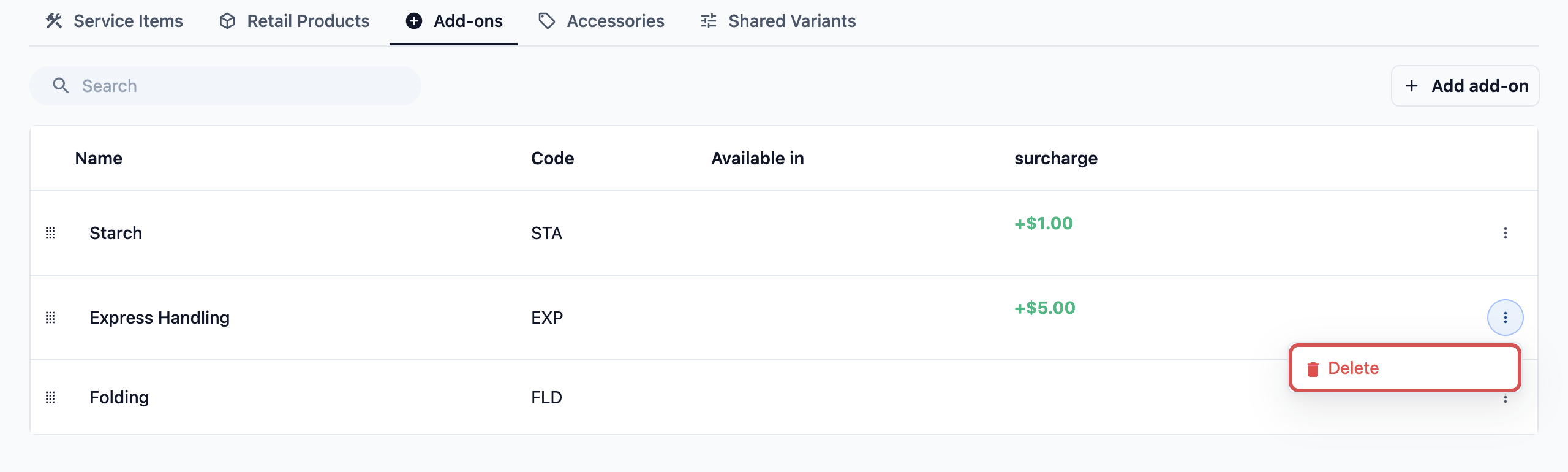
| Nama add-on | SKU | Biaya tambahan |
|---|---|---|
| Kanji | STA | SGD 1,00 per unit |
| Layanan Ekspres | EXP | SGD 5,00 per unit |
| Lipat | FLD | Dikosongkan (gratis) |
Seorang pelanggan di kasir Tampines membawa 2 kemeja untuk Cuci & Setrika Kemeja seharga SGD 3,50 masing-masing dan meminta kanji serta lipat. Daftar harga CleanFast menambahkan PPN 9% di atas harganya.
- Cuci & Setrika Kemeja: 2 × SGD 3,50 = SGD 7,00
- Kanji: 2 × SGD 1,00 = SGD 2,00
- Lipat: gratis = SGD 0,00
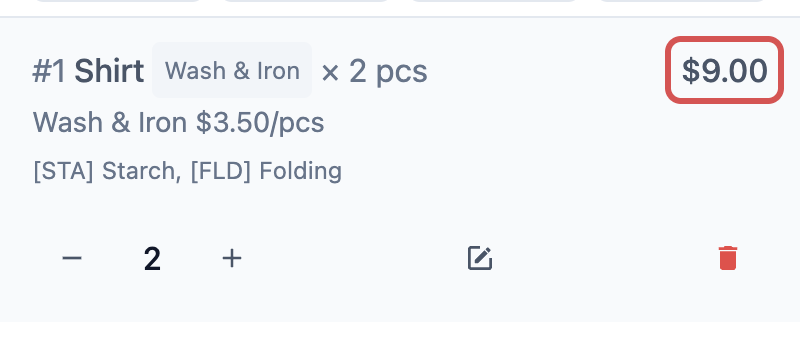
- Total baris: SGD 7,00 + SGD 2,00 = SGD 9,00
- PPN 9%: SGD 0,81
- Total: SGD 9,81
Jika pelanggan juga ingin Layanan Ekspres untuk kedua kemeja, itu akan menambahkan 2 × SGD 5,00 = SGD 10,00, karena setiap add-on dikenakan biaya per potong.
Yang dilihat staf dan pelanggan
Setelah Anda menyimpan, add-on langsung siap di POS. Add-on tercantum dengan urutan yang sama seperti tab Add-on Anda.
- Di POS, tambahkan item ke keranjang, misalnya Cuci & Setrika Kemeja.
- Ketuk baris keranjang item untuk membukanya.
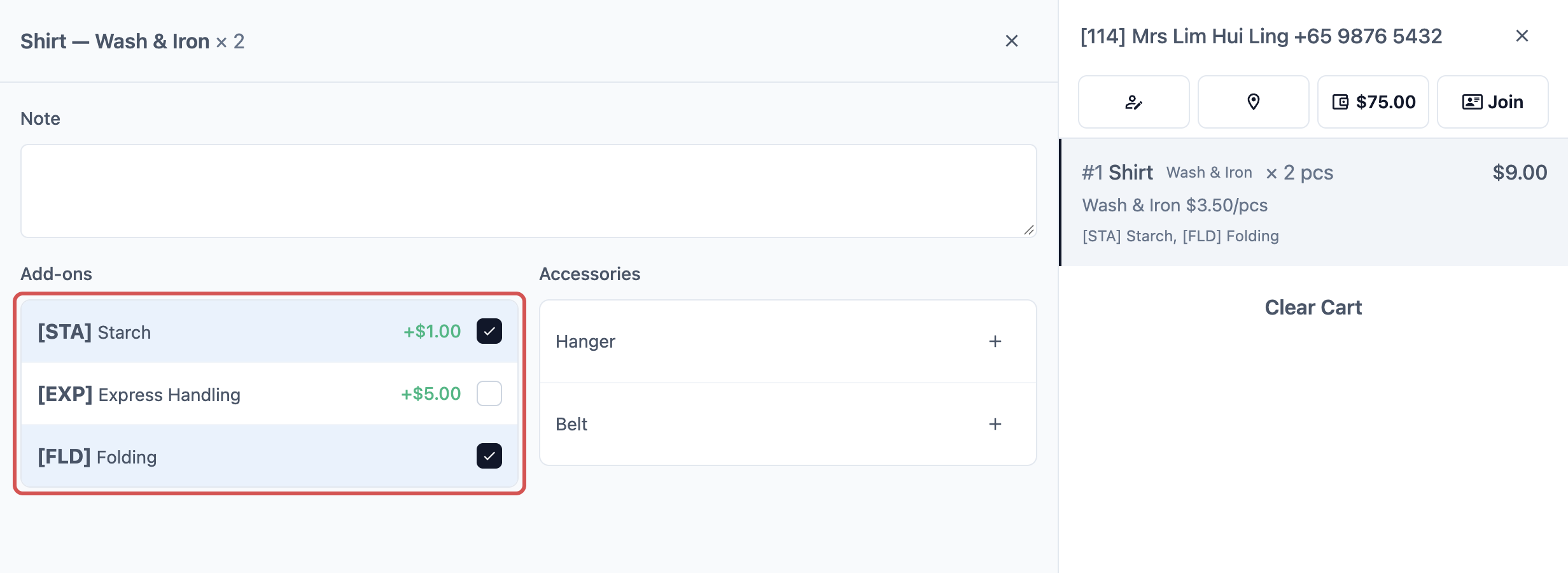
- Ketuk ikon pensil pada baris tersebut. Panel edit item terbuka dengan Catatan, Add-on, dan Aksesori.
- Di bawah Add-on, ketuk setiap add-on yang diinginkan pelanggan. Tanda centang muncul di sebelahnya.
Jika item menggunakan langkah item baris, baris menampilkan Edit alih-alih ikon pensil. Edit membuka kembali langkah item, jadi add-on hanya muncul di sana jika langkah-langkahnya mencakup langkah add-on.
Perubahan Anda langsung diterapkan saat Anda mengetuk. Baris keranjang kemudian mencantumkan add-on di bawah nama item, dan totalnya sudah termasuk biaya tambahan untuk setiap potongan.
Daftar Add-on yang sama berada di samping Aksesori, yaitu item yang diserahkan pelanggan bersama pakaian, seperti gantungan atau ikat pinggang. Itu dibahas di Menambahkan Aksesori.
Pada struk, setiap add-on tercetak di bawah itemnya beserta biayanya. Pelanggan tidak memilih add-on sendiri di Toko Online atau Aplikasi Seluler Anda.
Mengelolanya nanti
Membaca daftar
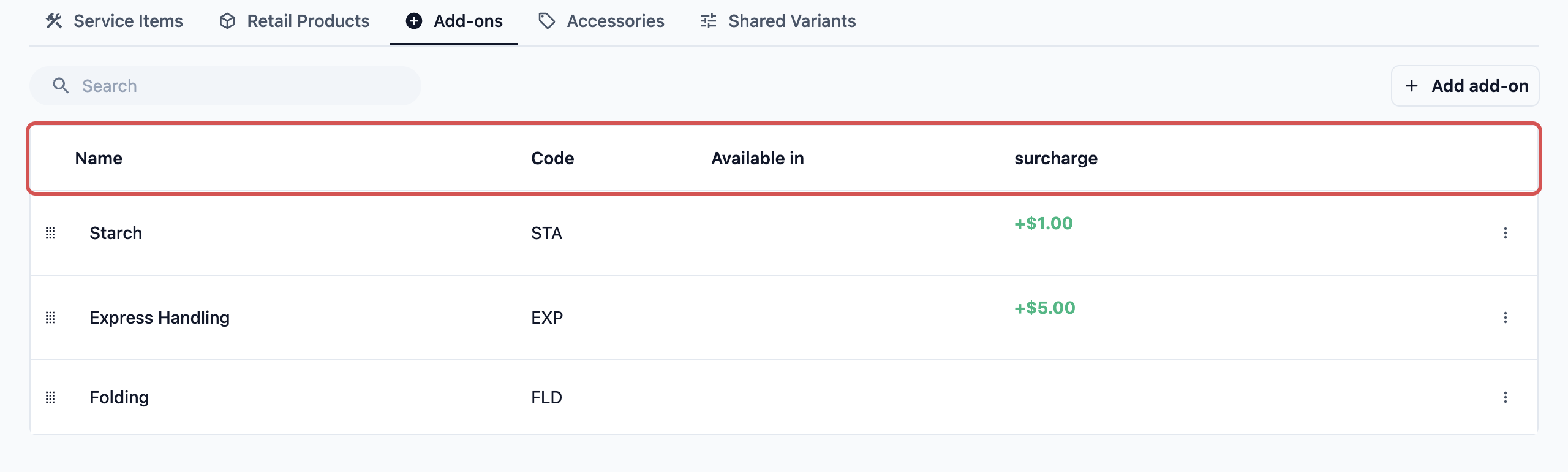
- Nama dan Kode menampilkan nama add-on dan SKU-nya.
- Tersedia di menampilkan Semua pasar atau nama pasar yang dipilih. Kolom ini tetap kosong pada akun satu pasar.
- Biaya tambahan menampilkan harga di pasar utama Anda, misalnya +SGD 1,00. Add-on gratis tidak menampilkan apa pun di sini.
- Tidak ada biaya tambahan berarti add-on memiliki harga di pasar lain tetapi tidak di pasar utama Anda.
- Dihargai di 1 dari 2 pasar (atau jumlah lain) berarti add-on berbayar masih belum memiliki biaya tambahan di salah satu pasar tempat ia ditawarkan. Staf di pasar tersebut tidak akan melihatnya sampai Anda menambahkannya.
Mengedit add-on
- Klik di mana saja pada baris add-on. Pop-up Perbarui Add-on terbuka dengan detailnya sudah terisi.
- Buat perubahan Anda.
- Klik Perbarui. Pesan "Add-on diperbarui" muncul.
Mengubah urutan
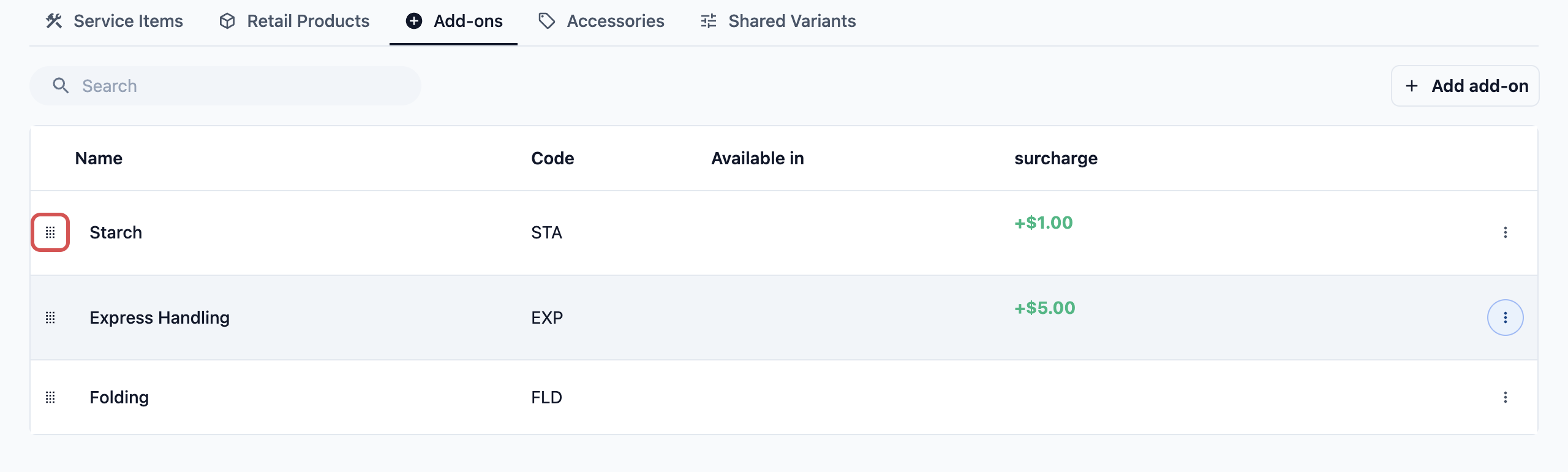
Tekan dan tahan pegangan seret di sisi kiri baris, lalu seret add-on ke atas atau ke bawah. Pesan "Urutan add-on diperbarui" muncul. Staf melihat add-on di POS dalam urutan yang sama ini, jadi letakkan yang paling sering mereka gunakan di atas.
Menghapus add-on
- Klik menu ••• di sisi kanan baris add-on.
- Klik Hapus.
- Pada pop-up Hapus Add-on, klik Hapus untuk mengonfirmasi. Tindakan ini tidak dapat dibatalkan.
Pertanyaan Umum
Apakah saya perlu menghubungkan setiap add-on ke item layanan atau unit bisnis?
Tidak. Setelah Anda menyimpan add-on, ia siap digunakan di setiap unit bisnis di toko Anda, dan staf dapat memasangnya pada baris keranjang mana pun.
Apakah biaya tambahan dikenakan per potong atau sekali per baris?
Untuk item yang dihitung per potong, biaya dikenakan untuk setiap potong. Kanji SGD 1,00 pada 2 kemeja menambahkan SGD 2,00. Untuk item yang dijual berdasarkan berat, seperti Cuci & Lipat per kg, biaya tambahan ditambahkan sekali untuk baris tersebut. Layanan Ekspres SGD 5,00 pada cucian 4,5 kg menambahkan SGD 5,00, bukan SGD 22,50.
Bagaimana pajak dihitung pada add-on?
Add-on tidak memiliki pengaturan pajak sendiri. Ia mengikuti pajak yang sama dengan bagian lain pesanan, yang berasal dari daftar harga pesanan atau pengaturan perusahaan Anda. Jika harga Anda sudah termasuk pajak, pajak sudah ada di dalam biaya tambahan. Jika pajak ditambahkan di atasnya, pajak juga ditambahkan ke biaya tambahan. Lihat Pengantar Daftar Harga.
Jika paket prabayar pelanggan mencakup item tersebut, apakah mereka tetap membayar add-on?
Ya. Paket prabayar mencakup item itu sendiri, dan add-on pada baris tersebut tetap dikenakan biaya. Misalnya, pelanggan yang menggunakan paket kemeja tetap membayar SGD 1,00 per kemeja untuk Kanji.
Mengapa staf saya tidak dapat melihat add-on di POS?
Periksa tiga hal di daftar Add-on. Add-on mungkin hanya ditawarkan di pasar lain, baris-nya mungkin menampilkan Dihargai di X dari Y pasar karena biaya tambahan kosong untuk pasar toko tersebut, atau add-on mungkin sudah dihapus.
Mengapa daftar menulis "Kode" sedangkan pop-up menulis "SKU"?
Keduanya sama. Kolom daftar disebut Kode dan kolom di pop-up disebut SKU.
Item saya menggunakan langkah item baris. Di mana staf memilih add-on?
Di langkah-langkah item. Tambahkan langkah yang meminta staf memilih add-on, dan langkah itu muncul setiap kali item masuk ke keranjang. Tanpa langkah itu, staf tidak akan melihat daftar add-on untuk item tersebut. Lihat Mengatur Langkah Item Baris.
Langkah Selanjutnya
Add-on Anda sudah siap, sehingga staf dapat mengenakan biaya untuk tambahan seperti Kanji hanya dengan satu ketukan. Berikutnya, atur item yang diserahkan pelanggan bersama pakaian mereka, seperti gantungan dan ikat pinggang, agar staf dapat mencatatnya pada baris keranjang yang sama. Lanjut ke Menambahkan Aksesori.