
Sebelum Anda Mulai
- Tambahkan setidaknya satu Item Layanan terlebih dahulu. Karyawan mencatat aksesori pada baris Item Layanan di keranjang, jadi daftar ini baru berguna setelah Anda punya item untuk dijual. Lihat Menambahkan Item Layanan.
- Anda perlu akses ke Pengaturan di Konsol untuk mengubah Katalog Produk.
- Jika toko Anda menjual di lebih dari satu pasar, atur pasar Anda terlebih dahulu agar Anda bisa memilih di mana setiap aksesori tersedia.
- Jika Anda pernah mengaturnya sebelumnya: aksesori sekarang ada di Katalog Produk, pada tab Aksesori tersendiri, dan aksesori yang sudah ada juga sudah tersimpan di sana.
Ringkasan
Aksesori adalah barang kecil yang datang bersama barang utama tetapi bukan barang itu sendiri. Contohnya sabuk pada gaun, gantungan pada jas, atau kantong debu pada tas tangan. Anda mendaftarkan aksesori sekali, lalu karyawan menghitungnya pada tiap item di meja kasir. Ini menjaga catatan yang jelas tentang apa yang diserahkan pelanggan, sehingga tidak ada yang hilang antara meja kasir dan bagian pengerjaan. Saat item diambil, karyawan bisa melihat dengan tepat apa saja yang harus dikembalikan bersamanya.
Tempat berfungsinya:
- Konsol: Anda menambah, mengedit, mengurutkan ulang, dan menghapus aksesori di Katalog Produk.
- POS: karyawan mencatat aksesori pada setiap baris keranjang saat mencatat pesanan.
- Toko Online dan Aplikasi Seluler: pelanggan tidak memilih aksesori. Karyawan yang mencatatnya saat barang tiba.
Mengapa perlu diatur
Tanpa aksesori, karyawan menulis "dengan sabuk" atau "1 kantong debu" di catatan pesanan, dan catatan ini mudah terlewat. Sabuk atau kantong debu yang tidak ada saat pengambilan membuat pelanggan kecewa dan waktu terbuang untuk mencari di toko.
Dengan aksesori yang sudah diatur, karyawan cukup mengetuk jumlah pada item itu sendiri, sehingga bagian pengerjaan dan meja pengambilan melihat daftar yang sama. Jika Anda melewatinya, pesanan tetap berjalan seperti biasa. Anda hanya tidak punya catatan aksesori selain yang diketik karyawan di catatan.
Di mana menemukannya
- Klik ikon ⚙️ Pengaturan di pojok kanan atas.
- Di bagian Katalog & Harga, klik Katalog Produk.
- Klik tab Aksesori.
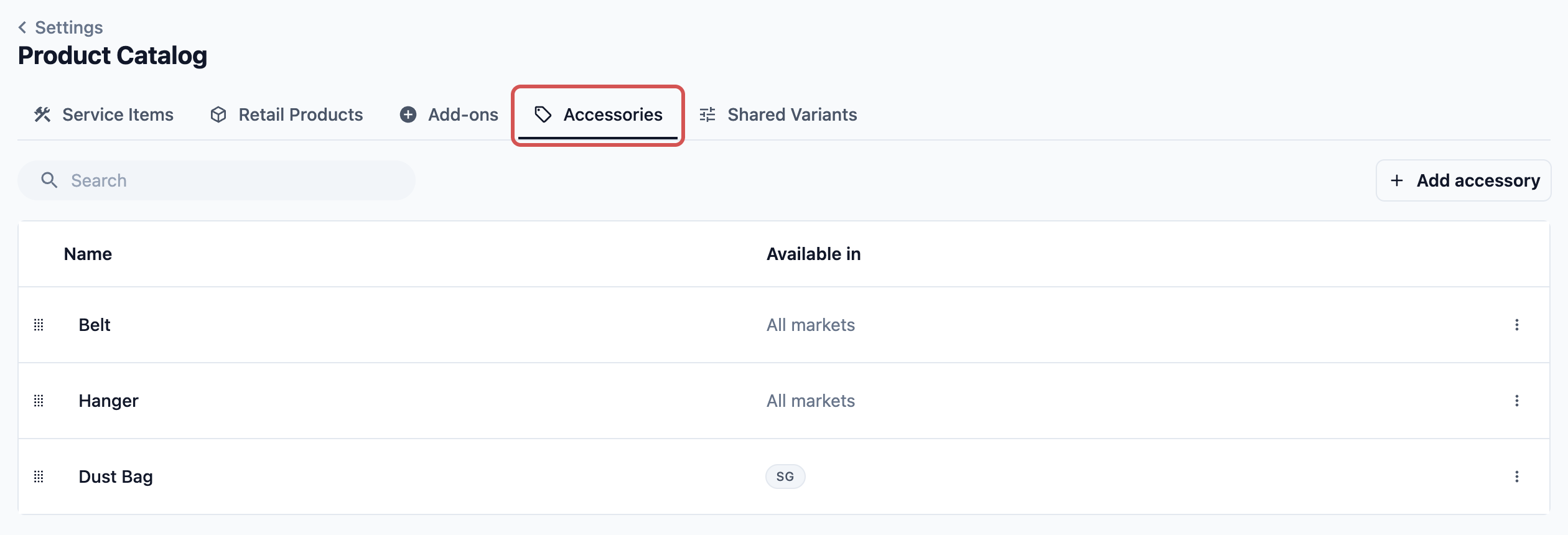
Daftar menampilkan setiap aksesori di toko Anda. Jika toko Anda menjual di lebih dari satu pasar, kolom Tersedia di menampilkan Semua pasar atau nama pasar yang Anda pilih. Toko baru akan melihat "Belum ada aksesori" hingga aksesori pertama ditambahkan.
Cara mengatur
- Klik + Tambah aksesori di pojok kanan atas daftar.
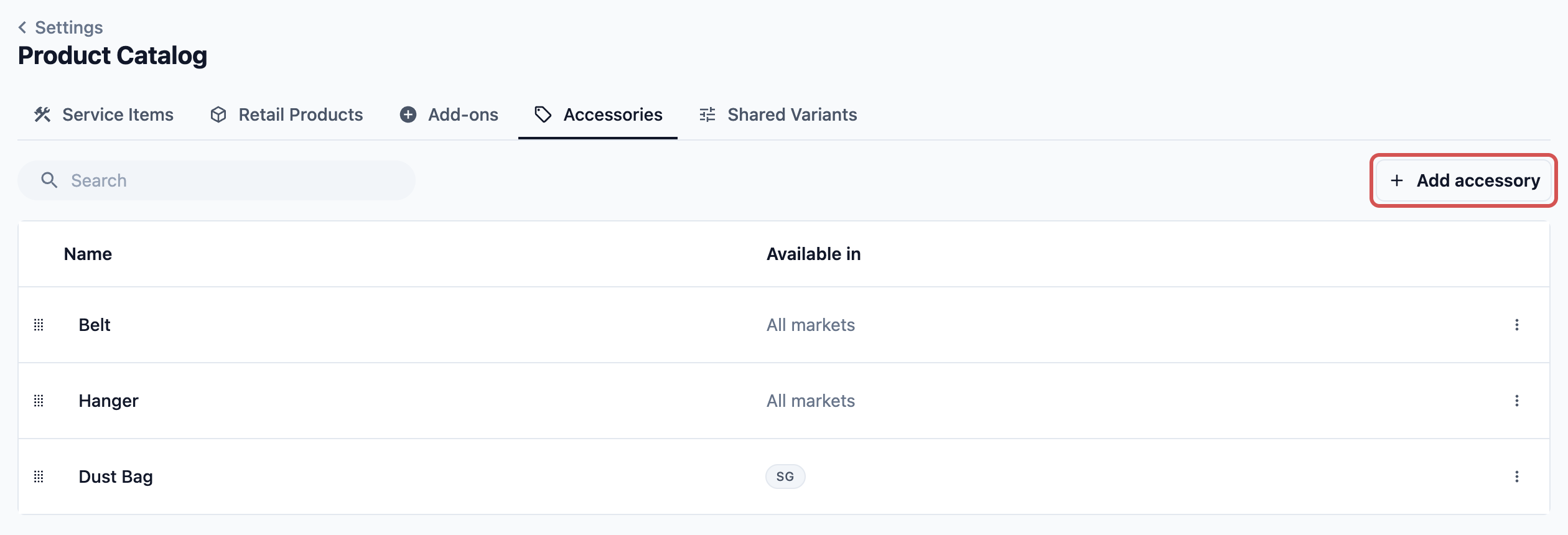
- Pop-up Tambah Aksesori terbuka. Isi kolom yang dijelaskan di bawah ini.
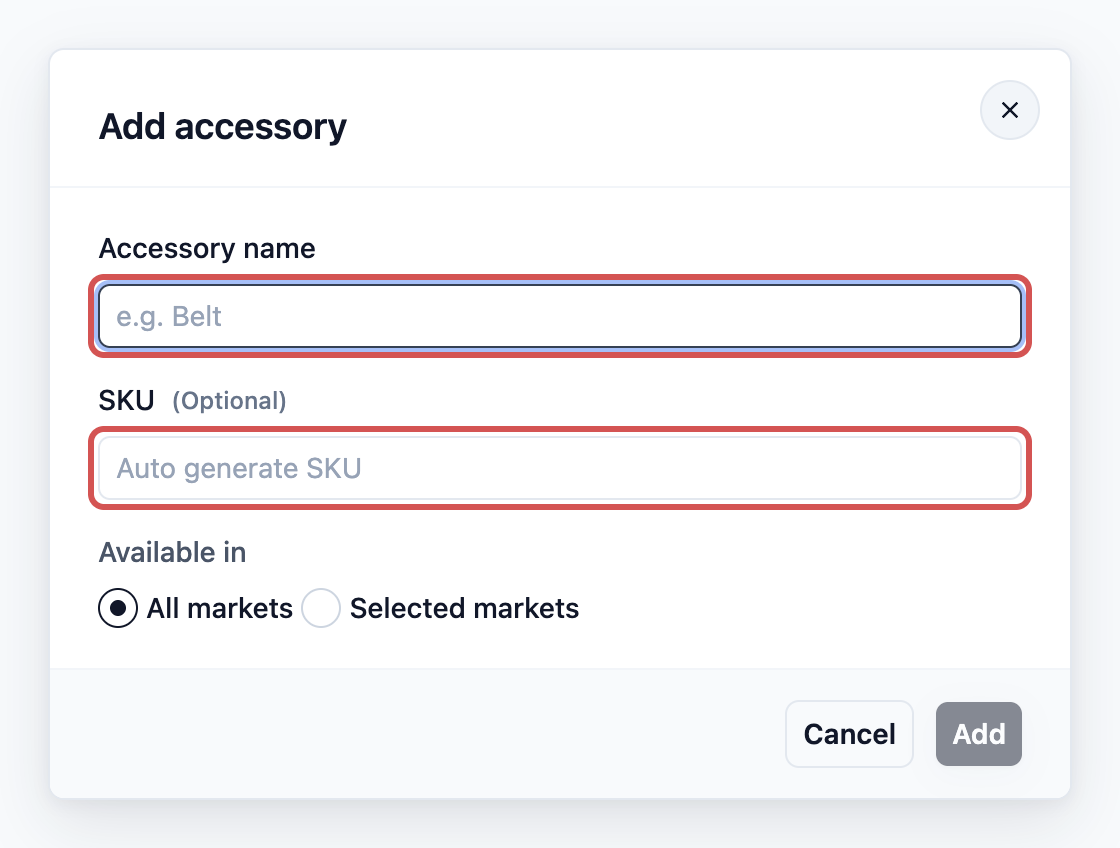
- Klik Tambah. Pesan singkat "Aksesori ditambahkan" muncul, dan aksesori tampil di bagian bawah daftar.
Nama aksesori
Ketik nama singkat yang biasa diucapkan karyawan di meja kasir, misalnya Sabuk, Gantungan, atau Kantong Debu. Ini satu-satunya kolom yang wajib diisi, dan tombol Tambah tetap abu-abu sampai Anda mengisinya.
SKU
SKU adalah kode singkat yang mengidentifikasi item dalam catatan Anda. Ini opsional. Jika dikosongkan, EasyBiz akan membuatkannya untuk Anda, misalnya ACC1 untuk aksesori pertama. Isi hanya jika Anda sudah memakai kode sendiri.
Tersedia di (toko dengan lebih dari satu pasar)
Gunakan ini hanya jika toko Anda menjual di lebih dari satu pasar, misalnya Singapura dan Malaysia. Toko dengan satu pasar tidak melihat pengaturan ini, dan setiap aksesori tersedia di sana.
Tersedia di
| Opsi | Fungsinya |
|---|---|
| Semua pasar | Karyawan bisa memilih aksesori di setiap pasar yang Anda miliki sekarang, dan di pasar mana pun yang Anda tambahkan nanti. |
| Pasar terpilih | Karyawan hanya bisa memilih aksesori di pasar yang Anda centang. Pasar yang Anda tambahkan nanti tidak termasuk sampai Anda mengedit aksesori tersebut. |
Jika Anda memilih Pasar terpilih, semua pasar awalnya dicentang. Hapus centang pada pasar tempat karyawan tidak perlu melihat aksesori ini. Setidaknya satu pasar selalu harus tercentang.
Contoh pengaturan
CleanFast Laundry menjalankan unit bisnis Laundry dan unit bisnis Perbaikan Tas dari toko Tampines dan Jurong. Pemilik menambahkan tiga aksesori:
- Sabuk, SKU dikosongkan, sehingga EasyBiz membuat ACC1. Dipakai untuk gaun dan jas trench.
- Gantungan, SKU dikosongkan (ACC2). Dipakai untuk jas dan kemeja yang datang dengan gantungan.
- Kantong Debu, SKU dikosongkan (ACC3). Dipakai oleh meja Perbaikan Tas saat tas tangan datang bersama kantong debunya.
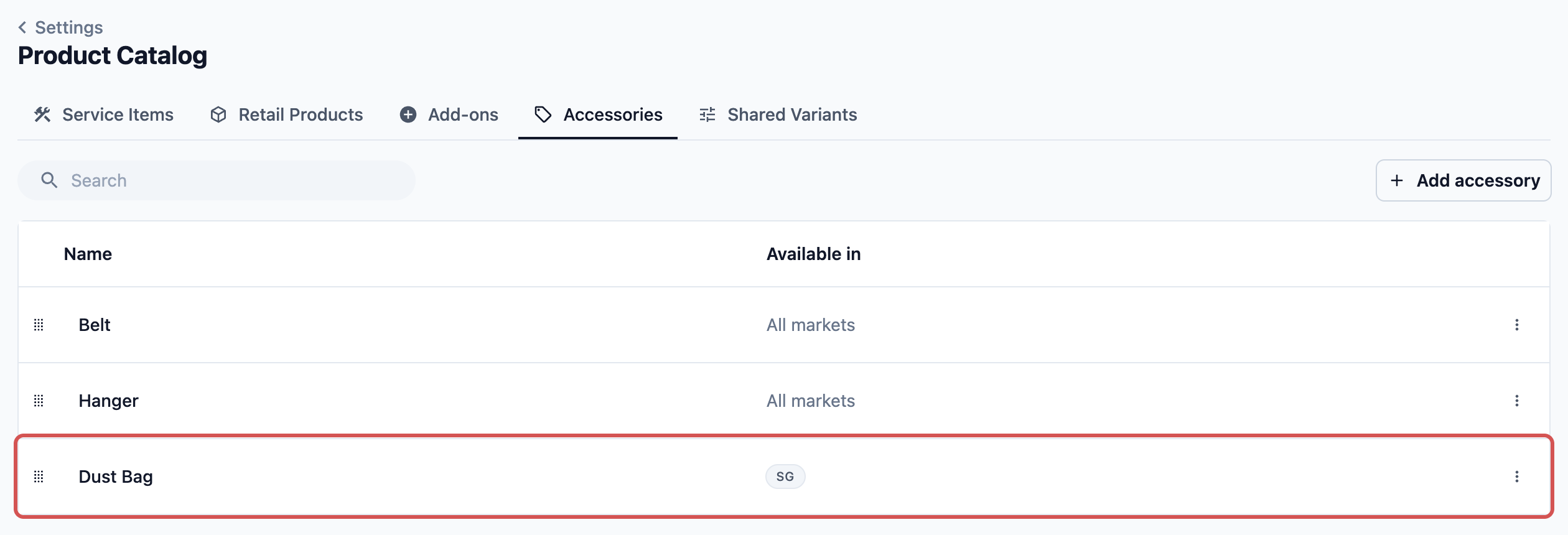
Aksesori dipakai bersama oleh semua unit bisnis Anda. Karyawan di meja Laundry juga melihat Kantong Debu dalam daftar, jadi letakkan di urutan terakhir jika tim Perbaikan Tas yang paling sering memakainya.
Yang dilihat karyawan di POS
Aksesori tidak ada di layar pertama tempat karyawan memilih item. Aksesori muncul saat karyawan mengedit baris di keranjang.
- Tambahkan Item Layanan ke keranjang, misalnya Pembersihan Tas Tangan.
- Klik Edit pada baris keranjang tersebut.
- Di panel edit, cari pemilih Aksesori di bawah Add-on.
- Tekan + untuk menambah satu aksesori, dan − untuk menguranginya.
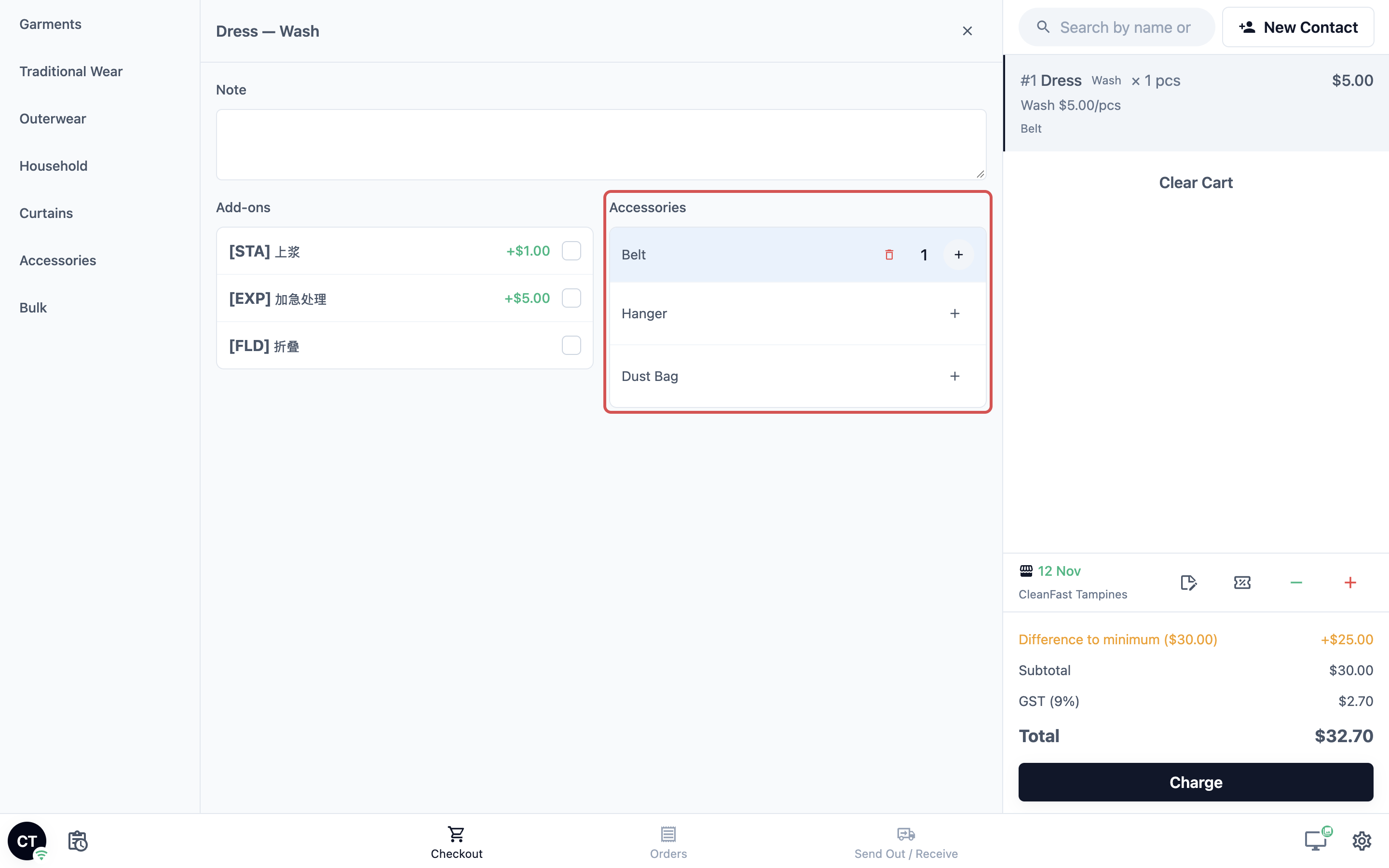
Jumlahnya tetap pada item itu. Jika pelanggan menyerahkan tiga tas, setiap tas menampilkan aksesorinya sendiri, sehingga bagian pengerjaan tahu kantong debu mana milik tas yang mana. Pemilih hanya mencantumkan aksesori yang tersedia di pasar pesanan tersebut, dan akan disembunyikan jika tidak ada.
Mengelolanya nanti
Untuk mengedit: klik di mana saja pada baris aksesori. Pop-up Perbarui Aksesori terbuka dengan detail saat ini. Ubah nama, SKU, atau pengaturan Tersedia di, lalu klik Perbarui.
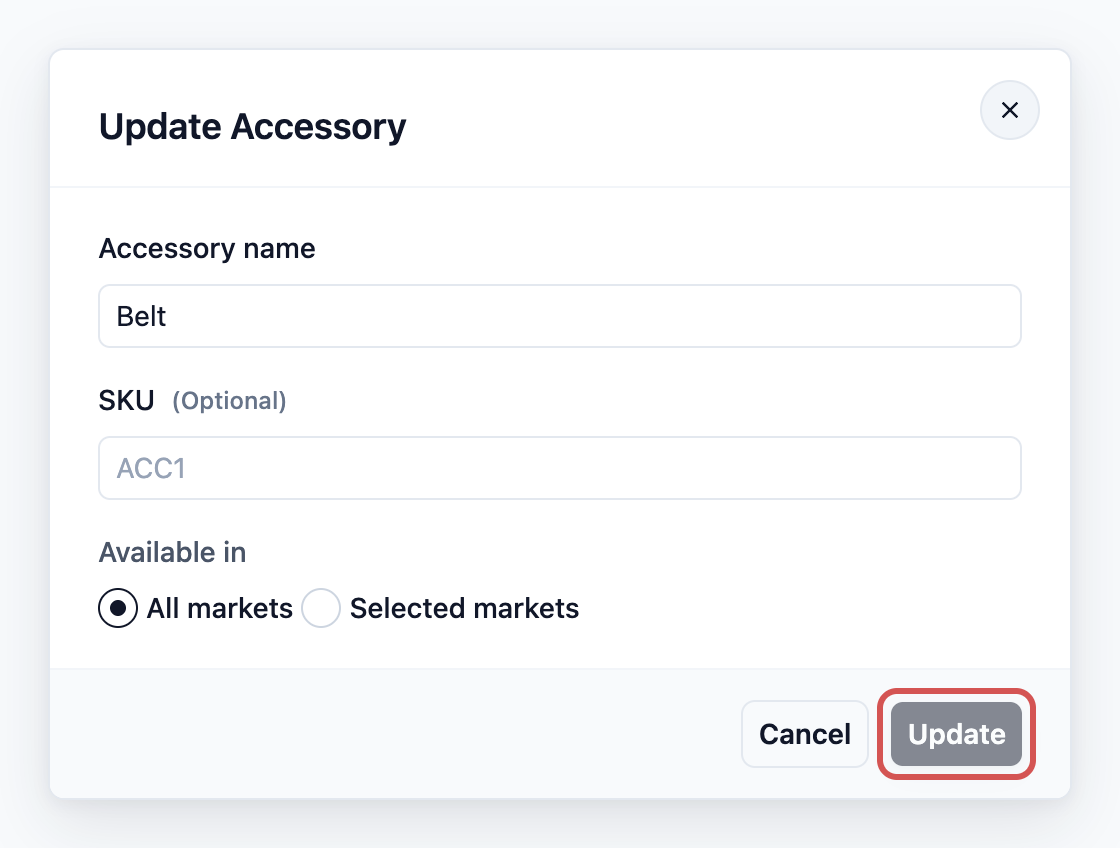
Mengedit juga mengubah tempat aksesori tersedia. Jika Anda mengubahnya dari Semua pasar ke Pasar terpilih, karyawan di pasar yang Anda hapus centangnya tidak lagi melihatnya pada pesanan baru. Ubah kembali ke Semua pasar untuk menampilkannya di mana saja lagi.
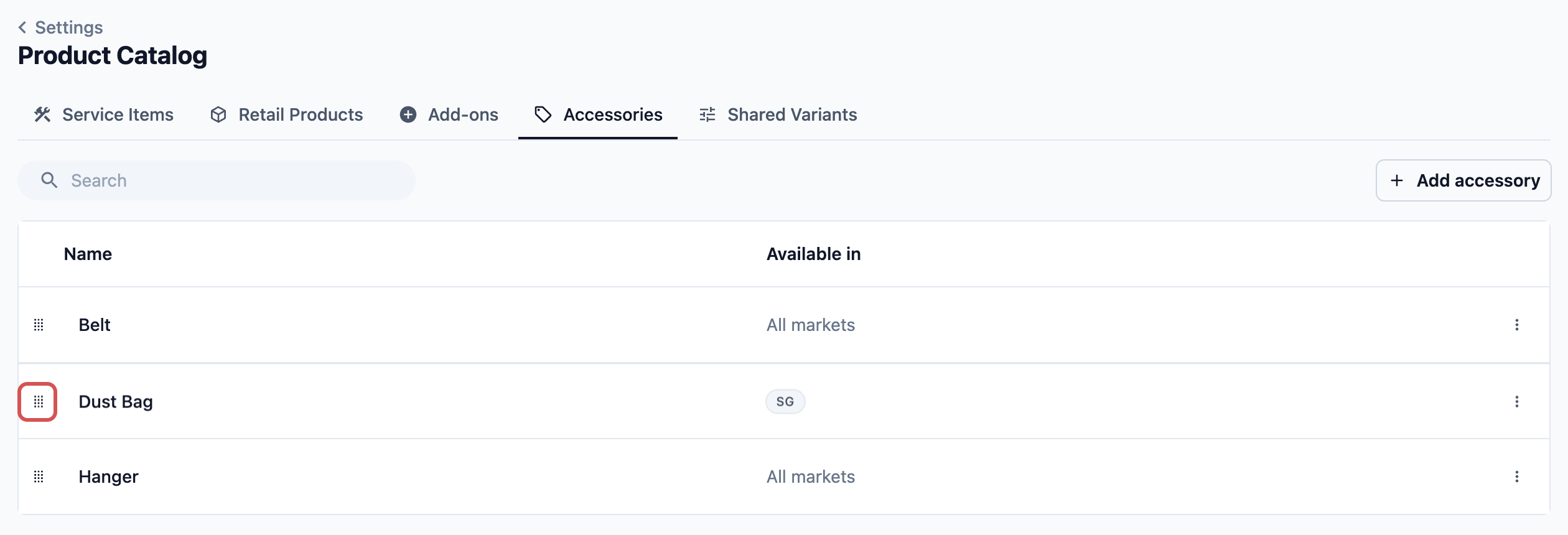
Untuk mengurutkan ulang: seret pegangan di sisi kiri baris ke atas atau ke bawah. Urutan baru tersimpan otomatis, dan karyawan melihat urutan yang sama di pemilih POS.
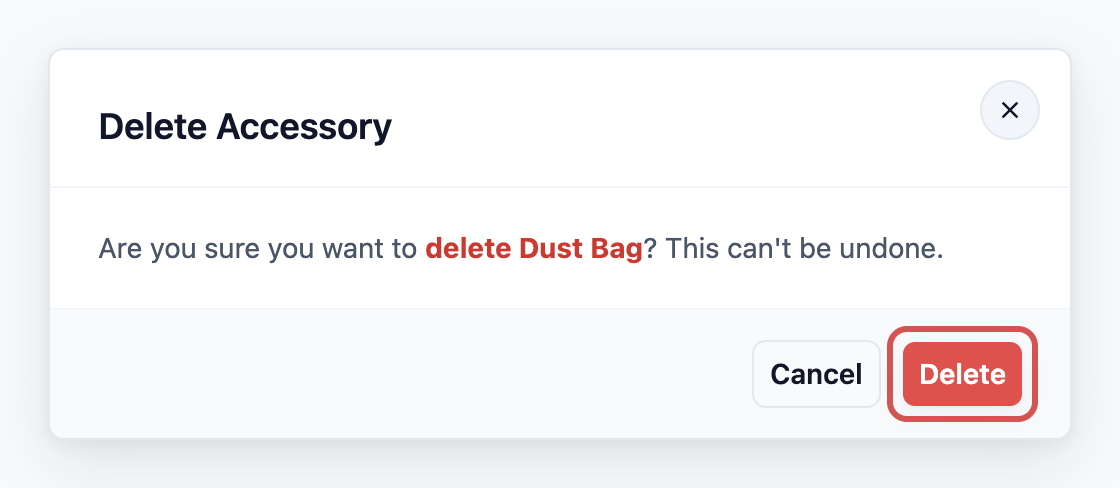
Untuk menghapus:
- Klik ••• di ujung kanan baris.
- Klik Hapus.
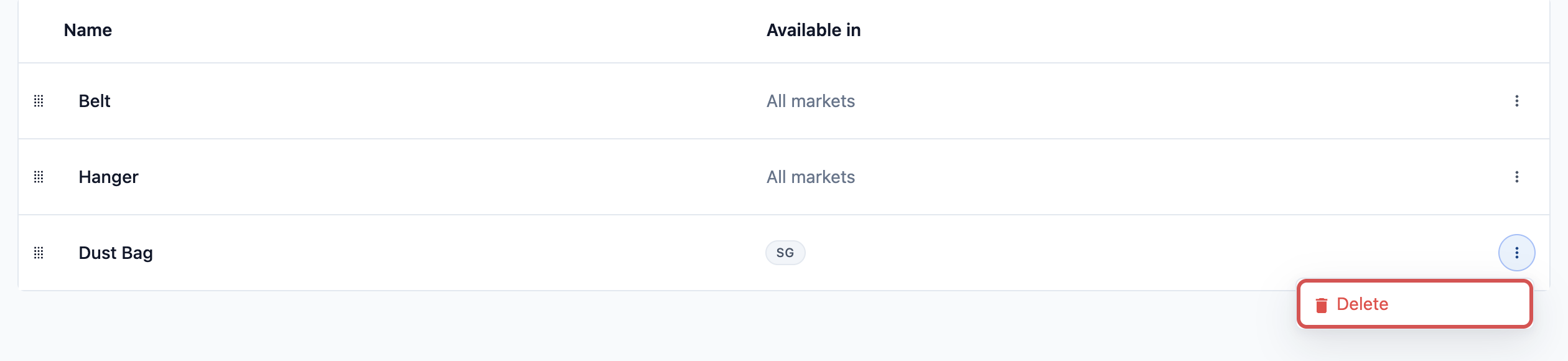
- Di pop-up Hapus Aksesori, klik Hapus untuk mengonfirmasi.
Pertanyaan Umum
Apakah saya harus mengatur aksesori sebelum mulai beroperasi?
Tidak. Aksesori bersifat opsional. Anda bisa mulai beroperasi tanpanya dan menambahkannya nanti, misalnya saat Anda melihat karyawan terus mengetik "dengan sabuk" di catatan pesanan.
Bisakah saya mengenakan biaya kepada pelanggan untuk aksesori?
Tidak. Aksesori mencatat apa yang diserahkan pelanggan, bukan apa yang mereka bayar. Jika Anda ingin memasang harga, seperti "Pasang Ulang Tali Rp 5.000", atur sebagai add-on.
Bisakah saya hanya menampilkan aksesori untuk Perbaikan Tas dan menyembunyikannya dari Laundry?
Tidak. Aksesori dipakai bersama oleh semua unit bisnis Anda. Anda hanya bisa membatasinya berdasarkan pasar. Letakkan aksesori yang paling sering dipakai setiap meja di bagian atas daftar agar karyawan cepat menemukannya.
Jika saya mengganti nama atau menghapus aksesori, apakah pesanan lama berubah?
Tidak. Pesanan lama tetap menyimpan nama dan jumlah aksesori yang tercatat saat itu. Perubahan Anda hanya berlaku untuk pesanan baru.
Mengapa karyawan tidak bisa melihat pemilih Aksesori di POS?
Pemilih hanya muncul setelah karyawan mengklik Edit pada baris keranjang. Pemilih juga disembunyikan jika tidak ada aksesori yang tersedia di pasar pesanan tersebut. Periksa apakah Anda sudah menambahkan aksesori dan pengaturan Tersedia di-nya mencakup pasar itu.
Mengapa saya tidak melihat pengaturan Tersedia di?
Pengaturan ini hanya muncul jika toko Anda memiliki dua pasar atau lebih. Dengan satu pasar, setiap aksesori tersedia di sana.
Langkah Selanjutnya
Daftar aksesori Anda sudah siap, dan karyawan bisa menghitung sabuk, gantungan, dan kantong debu pada setiap item yang mereka terima. Selanjutnya, atur varian bersama, sehingga sekumpulan pilihan seperti Kecil, Sedang, dan Besar disimpan sekali dan dipakai ulang di banyak item. Lihat Menambahkan Varian Bersama.