
Setiap barang yang diterima toko Anda mendapat entri sendiri dengan nama, satuan, dan jumlah label, sehingga karyawan dapat memilihnya dengan satu ketukan dan setiap pesanan dihitung dengan cara yang sama.
Sebelum Anda Mulai
- Baca Pengantar Katalog Produk untuk melihat bagaimana Item Layanan berhubungan dengan Produk Ritel, Add-on, dan Aksesori.
- Anda perlu akses ke Pengaturan di Konsol.
- Sepakati dengan tim Anda bagaimana setiap barang diukur: per potong, per pasang, per kg, atau per gantungan.
- Jika Anda pernah mengatur ini sebelumnya: menambahkan barang sekarang membuka halaman penuh, bukan jendela pop-up, dan harga tidak lagi dimasukkan di sini. Anda mengaturnya di Daftar Harga.
Pilih pengaturan Anda
| Tingkat | Cocok untuk toko seperti | Yang Anda atur | Baca bagian berikut |
|---|---|---|---|
| Mudah | Satu toko di mana setiap barang dihitung per potong, pasang, atau kg dan mendapat label biasa | Nama dan label Satuan untuk setiap barang. EasyBiz membuatkan SKU dan jumlah label untuk Anda | Di mana menemukannya, Cara mengatur, Memilih Satuan |
| Menengah | Toko yang menerima gorden, set, atau paket yang memerlukan lebih dari satu label, dan ingin menambahkan foto di POS | Semua yang ada di Mudah, ditambah satuan, jumlah label, dan foto barang sendiri | Label Barang, Menambahkan foto |
| Lanjutan | Toko yang menerima barang yang sama dalam versi berbeda, seperti gaun panjang dan gaun malam, atau beberapa toko yang berbagi daftar ukuran yang sama | Semua yang ada di Menengah, ditambah varian, varian bersama, dan satuan per varian | Varian, Contoh pengaturan |
Hanya dengan langkah Mudah, karyawan sudah bisa memilih setiap barang dalam pesanan, dan barang berpasangan mencetak 2 label dengan sendirinya. Anda dapat menambahkan foto, jumlah label, dan varian nanti.
Ringkasan
Item Layanan adalah "apa" yang diserahkan pelanggan, seperti kemeja, gorden, atau sepasang sepatu. Ini bukan pengerjaan yang dilakukan padanya, dan tidak memuat harga. Anda mendaftar setiap jenis barang sekali di tab Item Layanan pada Katalog Produk Anda. Setiap barang memiliki satuan yang menunjukkan cara penghitungannya, dan jumlah label yang menunjukkan berapa label barang yang dicetak. Begitu barang sudah ada di daftar harga, karyawan dapat memilihnya di setiap pesanan.
Tempat berlakunya
- Konsol: Anda menambah, mengubah, dan menghapus Item Layanan di Pengaturan.
- POS: karyawan memilih barang saat mencatat pesanan, dan labelnya dicetak sesuai jumlah yang Anda atur.
- Toko Online dan Aplikasi Seluler: pelanggan melihat barang dan harganya begitu barang tersebut ada di daftar harga yang digunakan toko Anda.
Mengapa perlu diatur
- Nama yang sama di setiap pesanan. Karyawan memilih "Kemeja" dari daftar alih-alih mengetiknya, sehingga laporan dan pencarian tetap rapi.
- Label yang tepat setiap saat. Sepatu mencetak 2 label, set gorden 2 panel mencetak 2 label, tanpa karyawan perlu menghitung.
- Siap untuk penetapan harga. Daftar Harga hanya dapat memberi harga pada barang yang ada di sini.
Jika Anda melewatkannya, tidak ada yang bisa dipilih karyawan pada pesanan dan tidak ada yang bisa dimasukkan ke daftar harga.
Di mana menemukannya
- Klik ikon ⚙️ Pengaturan di pojok kanan atas.
- Di bagian Katalog & Harga, klik Katalog Produk.
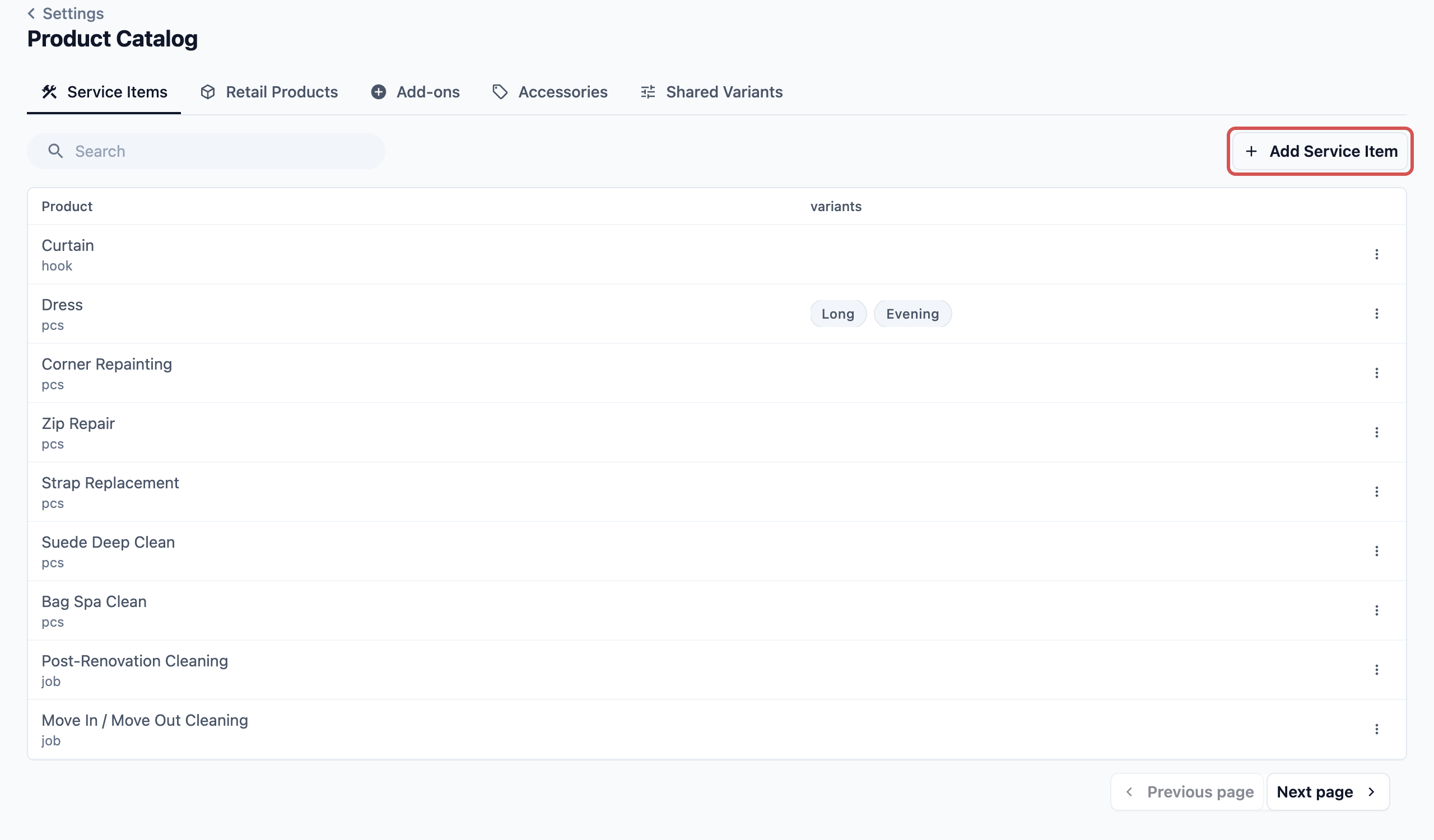
- Tab Item Layanan terbuka lebih dulu.
Cara mengatur
- Pada tab Item Layanan, klik Tambah Item Layanan. Halaman Tambah Item Layanan terbuka.
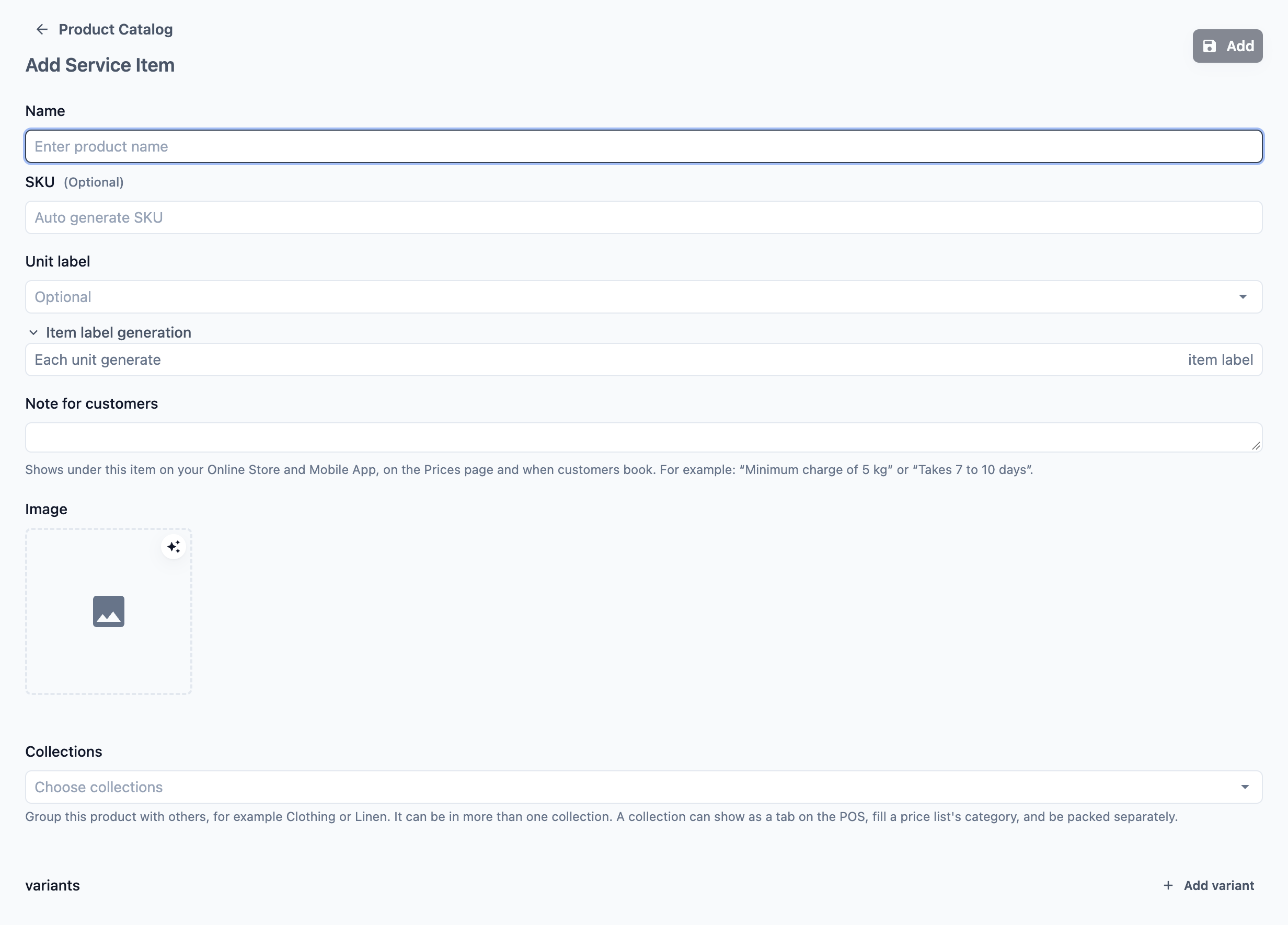
- Isi kolom di bawah ini.
- Klik Tambah di pojok kanan atas. Anda kembali ke daftar Item Layanan.
Untuk keluar tanpa menyimpan, klik ← Katalog Produk di pojok kiri atas.
Nama
Tulis barang seperti yang disebut karyawan dan pelanggan Anda, misalnya Kemeja atau Gorden. Ini adalah nama yang dilihat karyawan di POS. Ini satu-satunya kolom yang wajib diisi.
SKU
SKU adalah kode pendek buatan Anda sendiri untuk mencari dan membuat laporan tentang barang tersebut. Biarkan kosong dan EasyBiz akan membuatkannya untuk Anda saat Anda mengklik Tambah.
Label satuan
Cara barang ini dihitung dan diberi harga. Pilih satuan siap pakai dari daftar, atau ketik sendiri, misalnya "gantungan". Lihat Memilih Satuan.
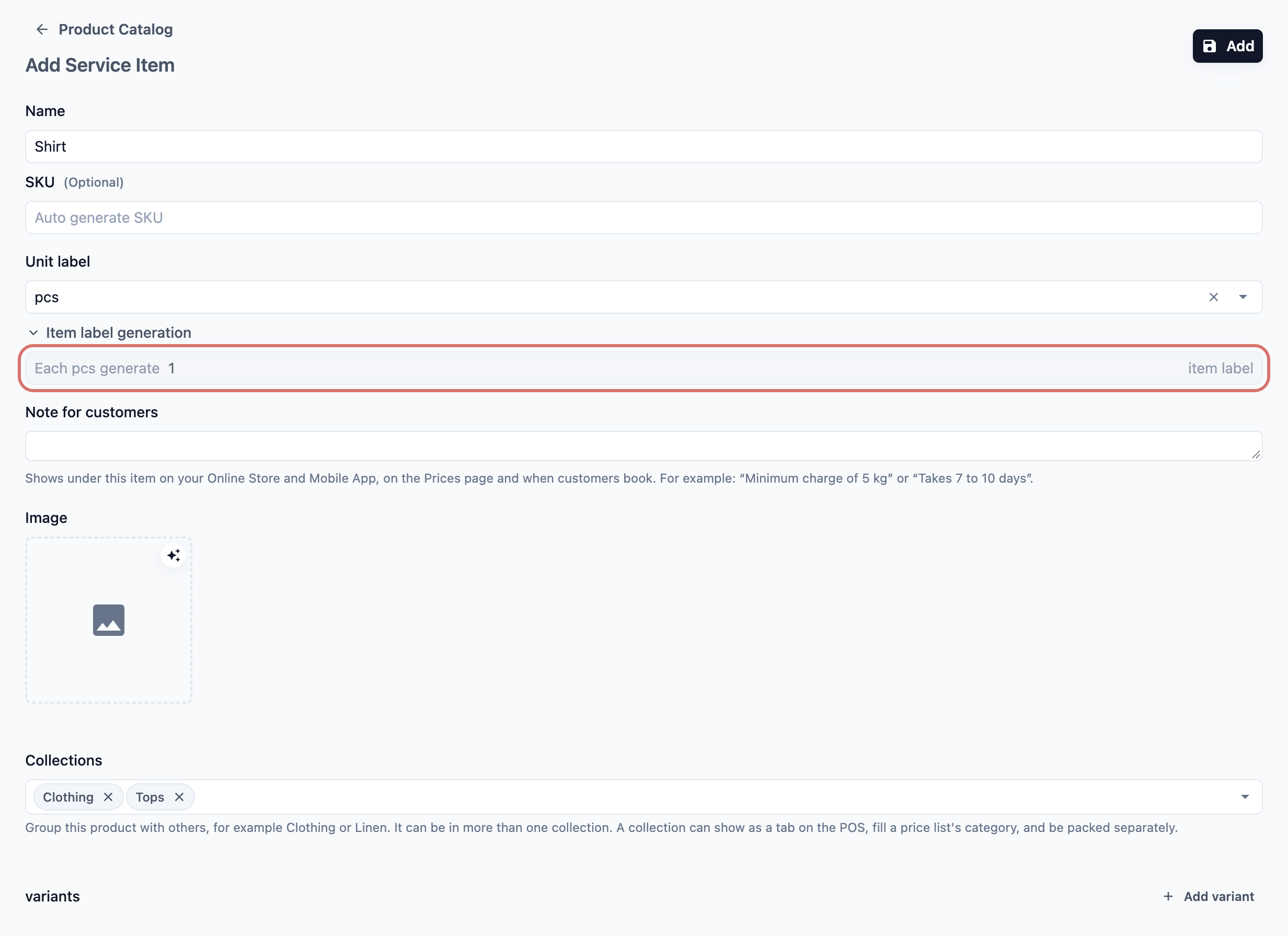
Pembuatan label barang
Berapa label yang dicetak untuk setiap satuan yang ditambahkan karyawan. Lihat Label Barang.
Gambar
Foto yang dilihat karyawan dan pelanggan di samping barang. Lihat Menambahkan foto.
Koleksi
Kelompok tempat barang ini termasuk, misalnya Pakaian atau Linen. Pilih satu atau lebih dari daftar, atau biarkan kosong. Sebuah barang dapat berada di beberapa koleksi, jadi Kemeja bisa ada di Pakaian dan Atasan sekaligus. Koleksi dapat tampil sebagai tab di POS, mengisi kategori di daftar harga, dan dikemas terpisah dari sisa pesanan. Untuk membuat koleksi terlebih dahulu, lihat Menambahkan Koleksi.
Varian
Versi berbeda dari barang yang sama, seperti gaun Panjang dan gaun Malam. Lihat Varian.
Memilih Satuan
Label satuan menentukan cara barang ini dihitung dan diberi harga di daftar harga Anda. Ini juga menentukan bagaimana labelnya dihitung.
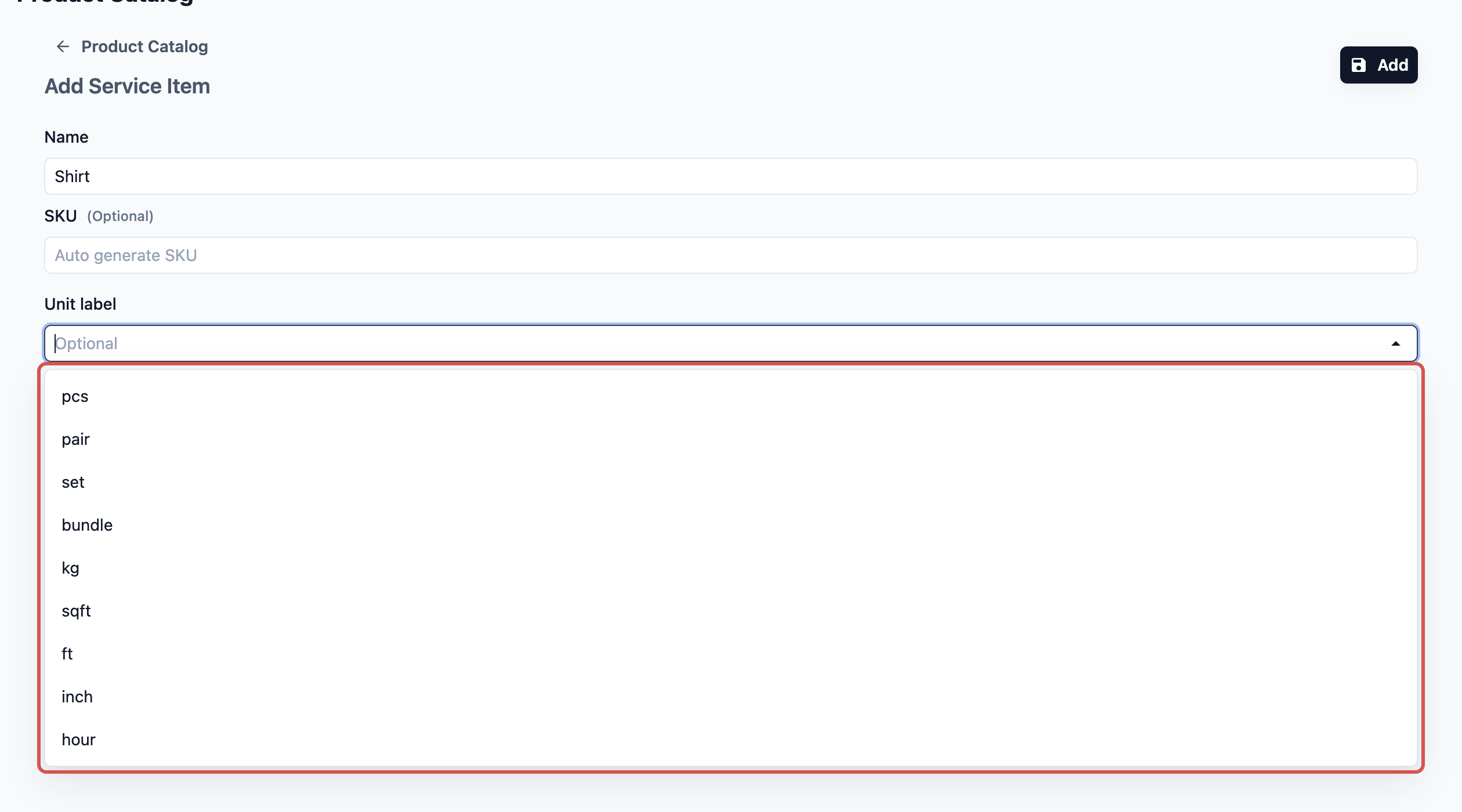
| Satuan | Yang diukur | Penggunaan umum |
|---|---|---|
| pcs | Barang tunggal yang bisa dihitung | Kemeja, gaun, tas |
| pair | Dua barang yang ditangani sebagai satu | Sepatu, sarung tangan, kaus kaki |
| set | Satu kelompok tetap | Jas 3 potong, set gorden |
| bundle | Satu kumpulan yang diikat atau dibungkus | Seprai yang diikat jadi satu |
| kg | Berat | Cuci borongan, selimut tebal |
| sqft | Luas | Gorden besar, karpet |
| ft | Panjang | Gorden panjang, tirai |
| inch | Ukuran kecil | Jahit ulang, tirai sempit |
| hour | Waktu kerja | Pembersihan umum per jam |
Untuk memakai satuan sendiri, ketik di kotak Label satuan, misalnya "gantungan" untuk gorden yang diberi harga per gantungan, lalu pilih. Jika Label satuan dibiarkan kosong, barang dihitung sebagai satu "unit".
Label Barang
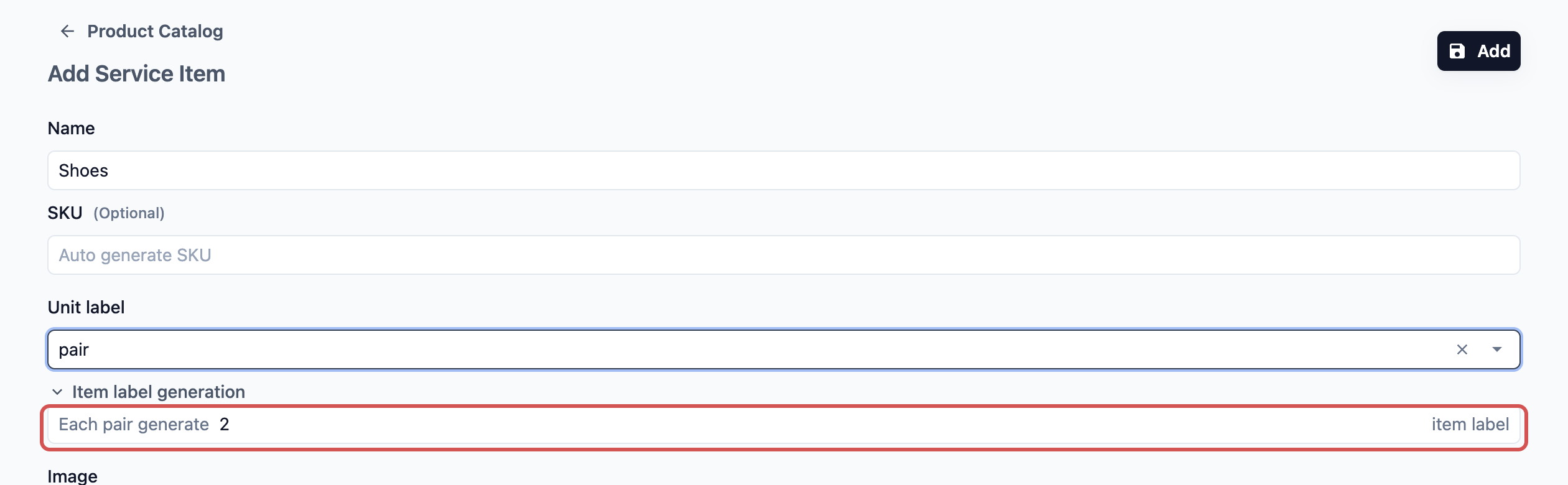
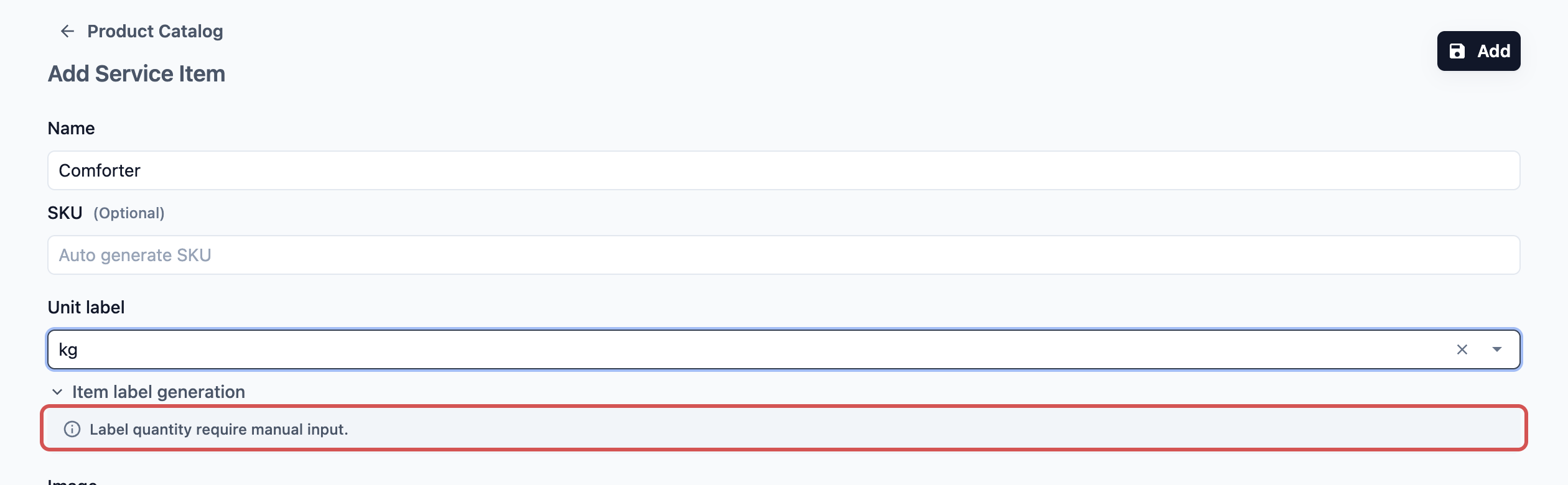
Label barang adalah label yang dicetak toko Anda untuk melacak setiap barang selama di workshop. Ini bukan struk pelanggan. Di bawah Pembuatan label barang, baris "Setiap [satuan] menghasilkan [jumlah] label barang" memberi tahu EasyBiz berapa label yang harus dicetak setiap kali karyawan menambahkan satu satuan barang ini.
| Satuan | Jumlah label |
|---|---|
| pcs | Selalu 1 label per potong. Jumlahnya tetap. |
| pair | Mulai dari 2, sehingga setiap sepatu mendapat labelnya sendiri. Anda dapat mengubahnya. |
| set, bundle, hour, atau satuan sendiri | Anda mengetik angkanya, misalnya 2 untuk set gorden dengan dua panel. |
| kg, sqft, ft, inch | Tidak ada angka yang perlu diatur. Halaman menampilkan "Jumlah label memerlukan input manual." dan karyawan memasukkan jumlah label di kasir. |
Menambahkan foto
Foto membantu karyawan menemukan barang yang tepat di kasir yang ramai. Ini bersifat opsional.
- Klik kotak Gambar pada halaman. Media Center Anda terbuka.
- Unggah foto, atau pilih foto yang sudah ada, lalu konfirmasi pilihan Anda.
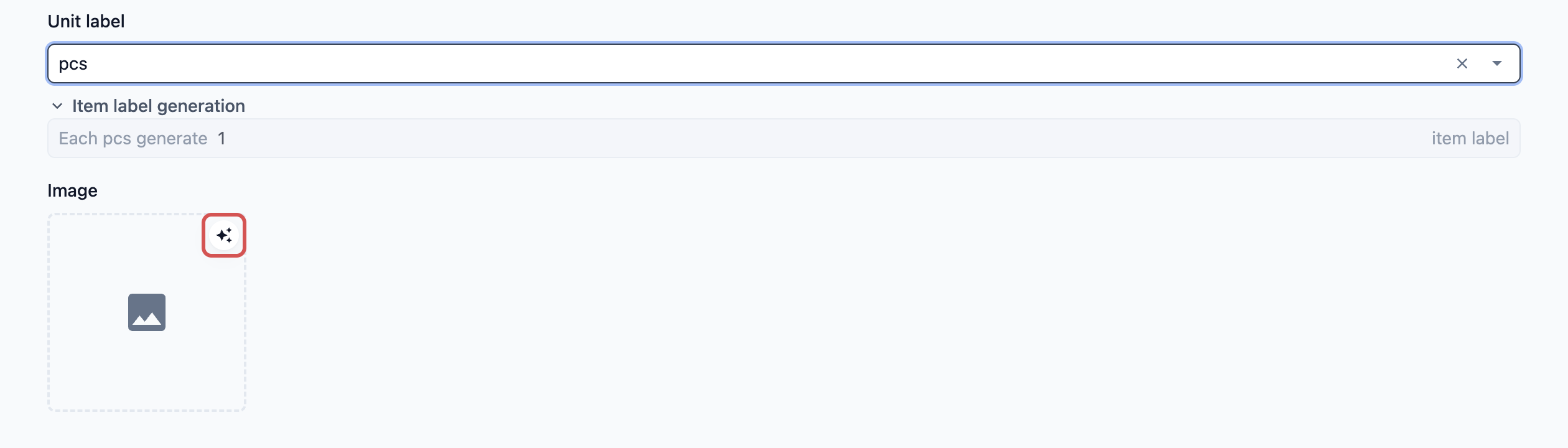
Jika akun Anda dapat menggunakan Agen Desain, kotak Gambar juga menampilkan tombol kecil Generate di sudutnya. Klik untuk meminta EasyBiz membuat foto produk yang bersih dari nama barang, jadi ketik Nama terlebih dahulu.
Varian
Gunakan ini hanya jika barang yang sama datang dalam versi berbeda yang perlu dibedakan karyawan, seperti gaun Panjang dan gaun Malam. Varian mencatat versi mana yang masuk. Pengerjaan yang dilakukan padanya, seperti cuci atau dry clean, adalah opsi layanan, bukan varian.
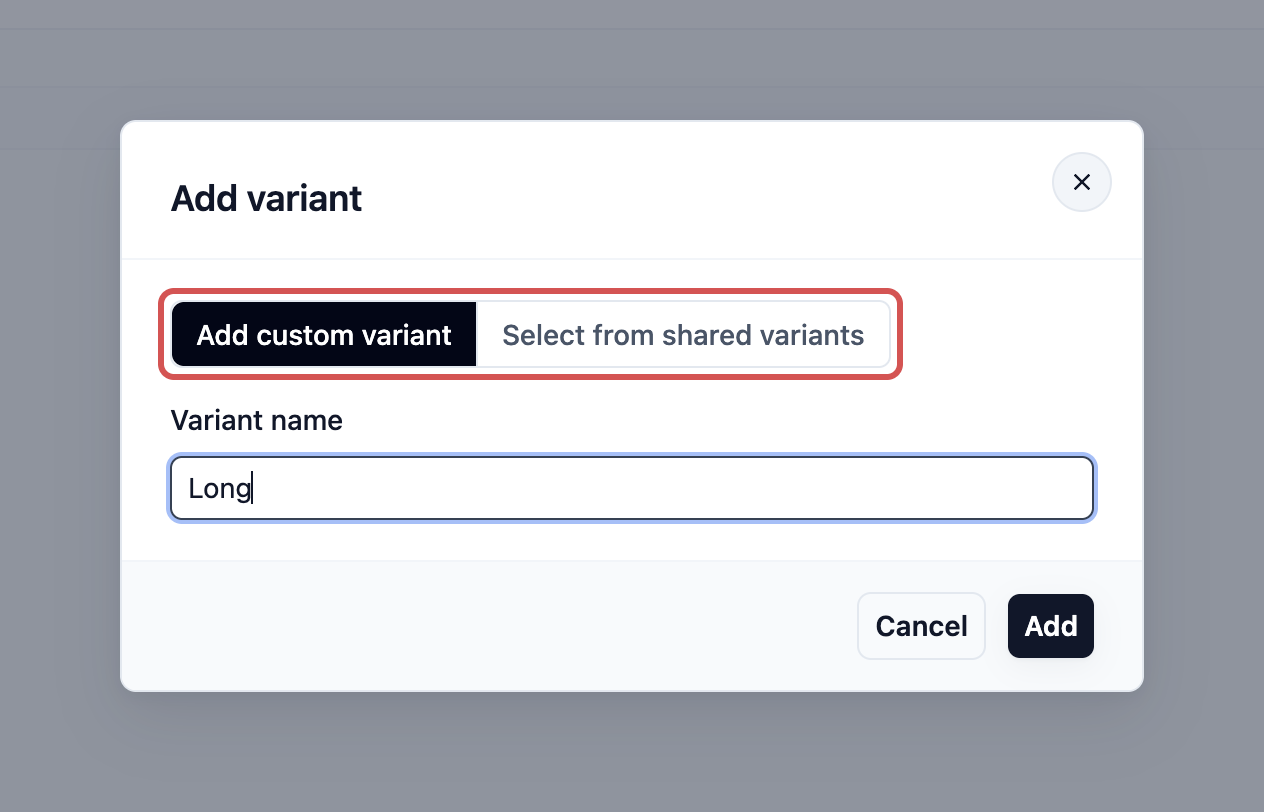
- Di bawah Varian, klik Tambah varian. Jendela Tambah Varian terbuka.
- Pilih salah satu:
- Tambah varian kustom: ketik Nama varian, misalnya Panjang.
- Pilih dari varian bersama: pilih Varian bersama yang sudah Anda atur, misalnya Ukuran. Semua opsinya ditambahkan sekaligus.
- Klik Tambah. Varian muncul di tabel Varian.
- Ulangi untuk setiap versi.
- Klik Tambah di bagian atas halaman untuk menyimpan barang.
Di tabel Varian, setiap varian memiliki kotak Gambar sendiri. Seret baris untuk mengubah urutan yang dilihat karyawan. Klik ⋯ di samping varian untuk Ubah atau Hapus.
Memberi varian satuannya sendiri
Setiap varian memakai Label satuan barang kecuali Anda memberinya satuan sendiri. Klik ⋯ di samping varian, lalu Ubah. Di jendela Perbarui Varian, pilih Label satuan (tertulis "Gunakan satuan produk utama" jika dikosongkan), atur Pembuatan label barang jika perlu, lalu klik Simpan.
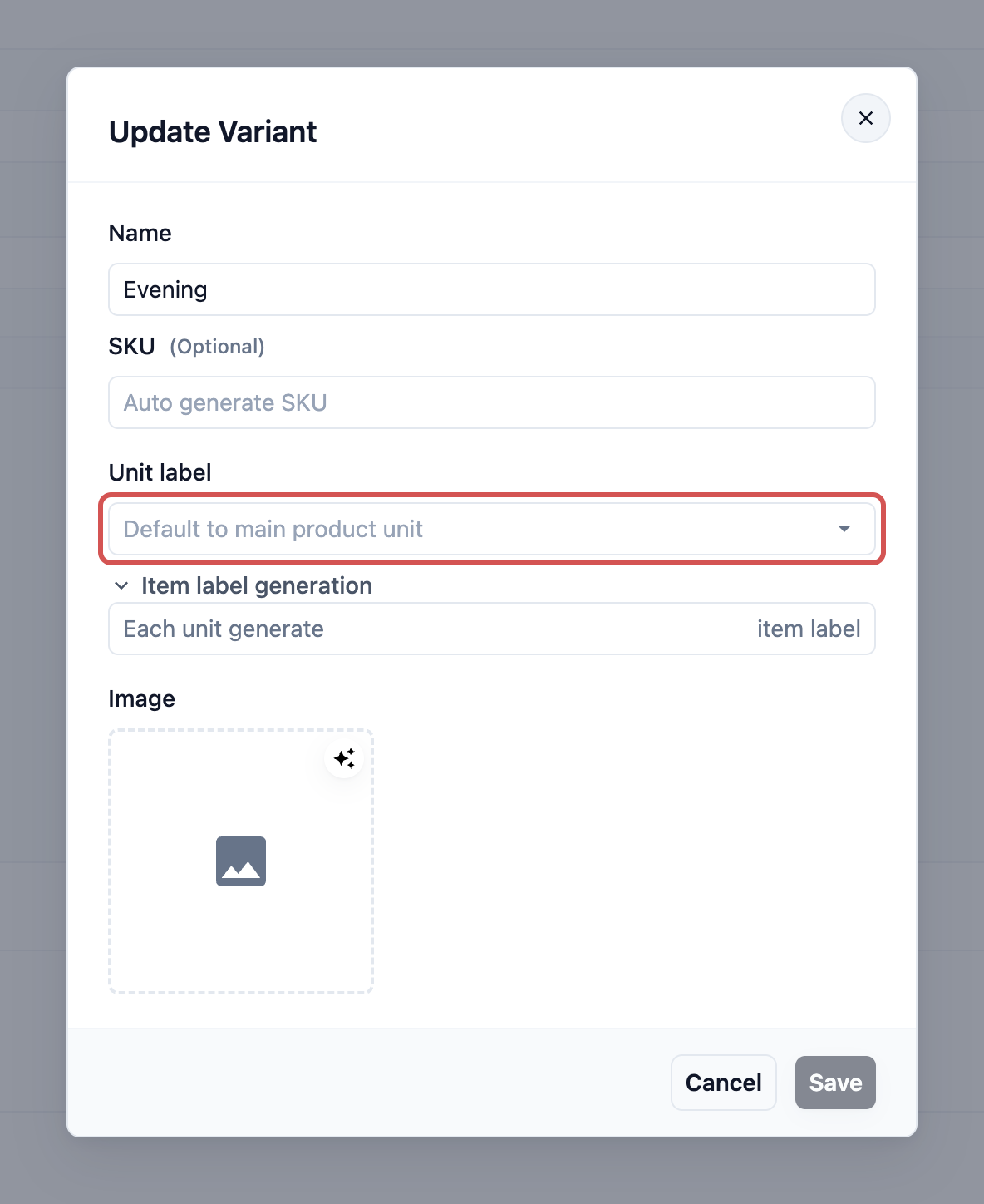
Untuk memakai ulang daftar versi yang sama di banyak barang, lihat Menambahkan Varian Bersama.
Contoh pengaturan
CleanFast Laundry menjalankan toko POS di Tampines dan Jurong serta Toko Online. Pemilik menambahkan tiga Item Layanan:
| Nama | Label satuan | Pembuatan label barang | Varian |
|---|---|---|---|
| Kemeja | pcs | Setiap pcs menghasilkan 1 label barang | Tidak ada |
| Gorden | gantungan (diketik sendiri) | Setiap gantungan menghasilkan 1 label barang | Tidak ada |
| Gaun | pcs | Setiap pcs menghasilkan 1 label barang | Panjang, Malam |
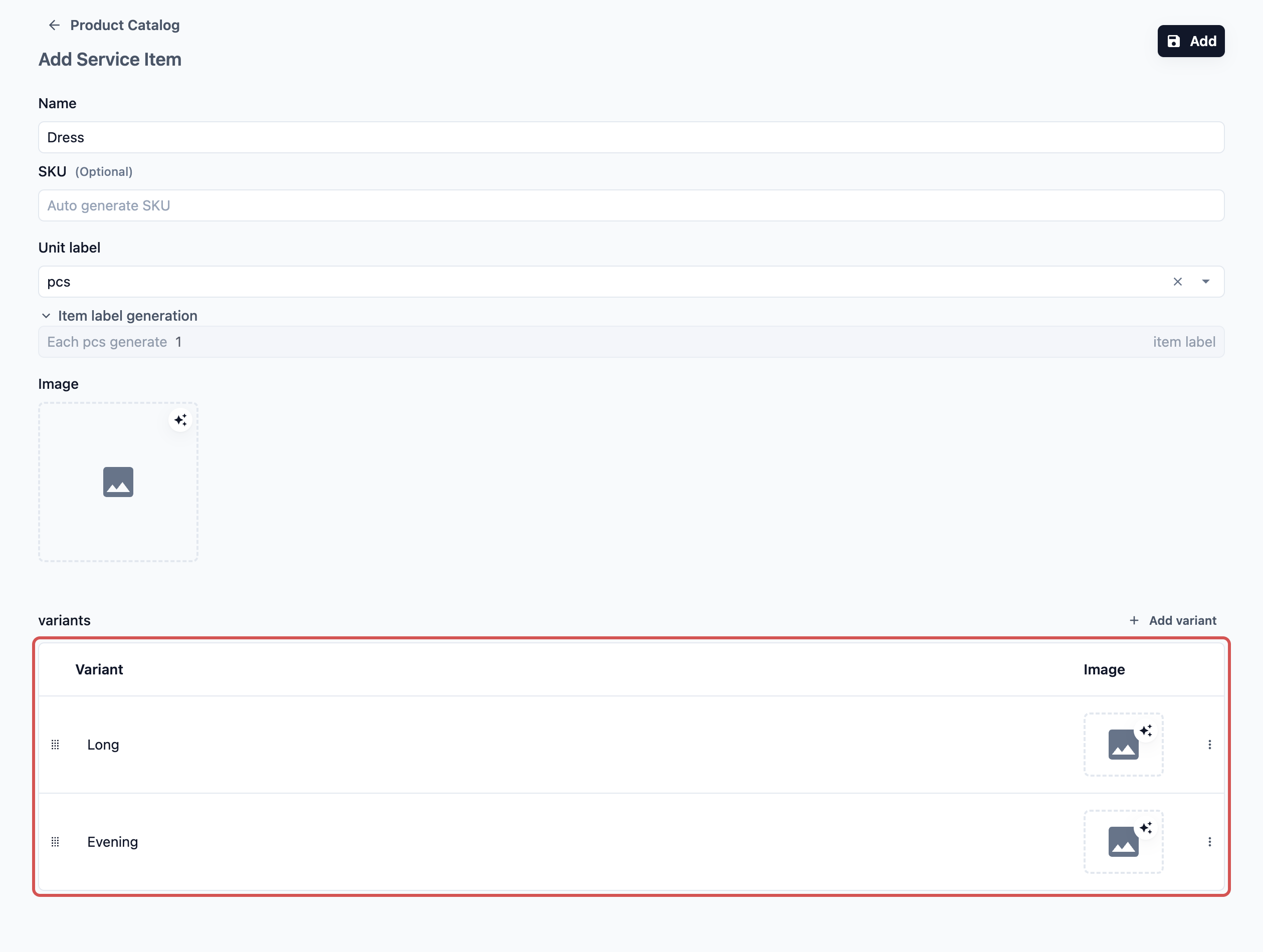
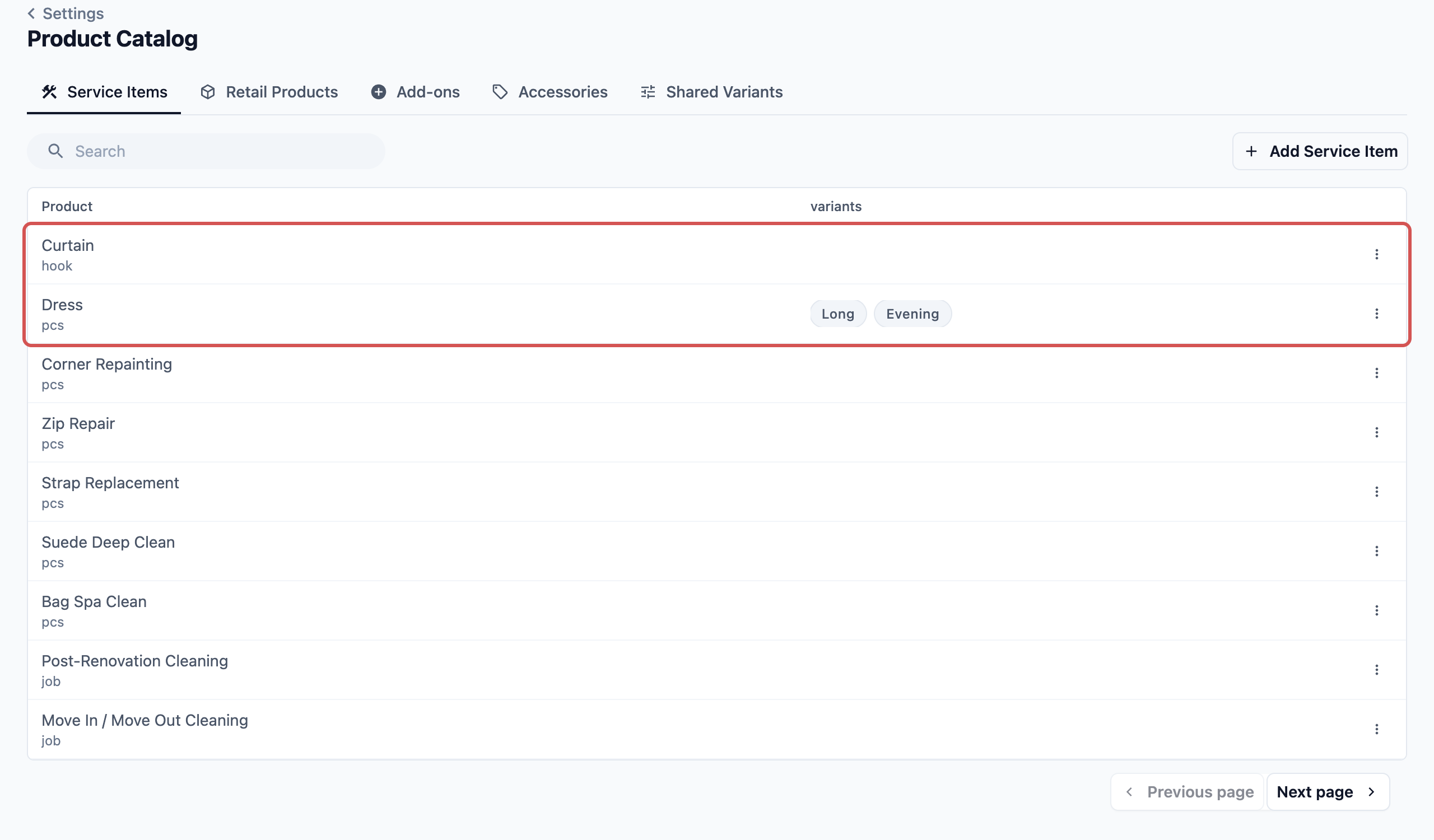
Setelah mengklik Tambah untuk masing-masing, ketiganya muncul di tab Item Layanan, dengan satuannya di bawah nama dan variannya di kolom Varian.
Gorden diberi harga per gantungan. Ketika gorden itu sendiri memerlukan satu label per panel, pemilik menggunakan alur Quantity dan Pcs sehingga karyawan memasukkan jumlah gantungan untuk harga dan jumlah panel untuk label.
Yang dilihat staf dan pelanggan
Setelah barang-barang ini ada di daftar harga, karyawan di Tampines dan Jurong memilih Kemeja, Gorden, atau Gaun di POS. Untuk Gaun, mereka kemudian memilih Panjang atau Malam. Label dicetak sesuai jumlah yang Anda atur. Pelanggan melihat barang dan harganya di Toko Online ketika barang tersebut ada di daftar harga yang digunakan toko.
Mengelolanya nanti
Ubah barang
- Pada tab Item Layanan, klik baris barang tersebut. Halaman Perbarui Item Layanan terbuka.
- Buat perubahan Anda dan klik Simpan.
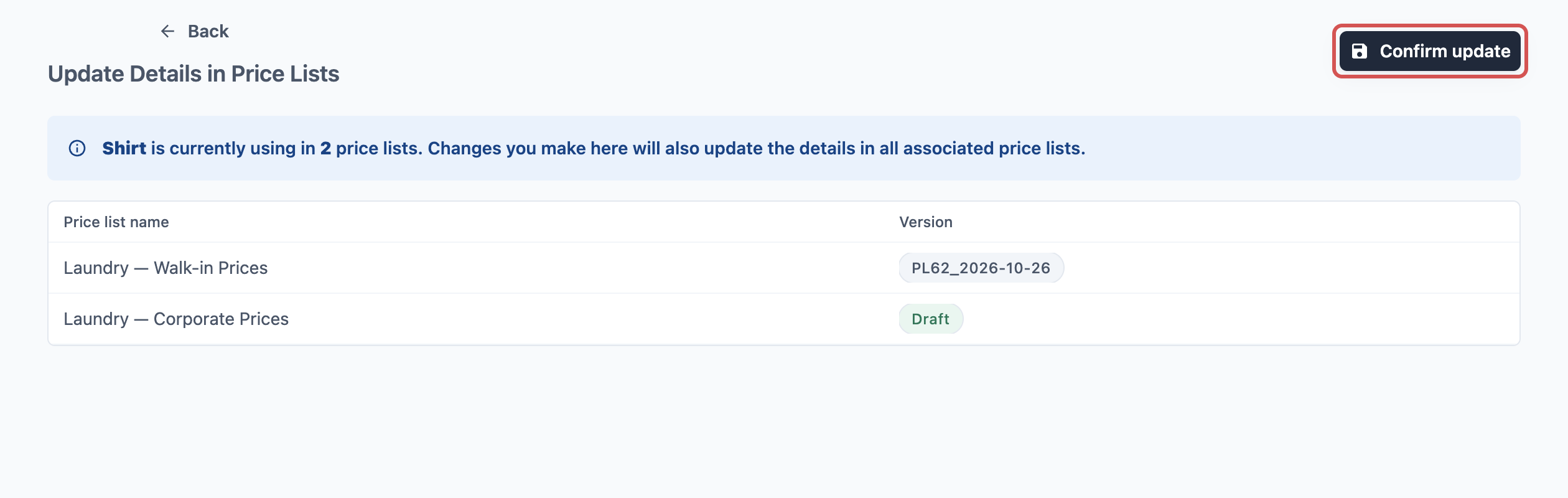
Jika barang ada di daftar harga yang aktif dan Anda mengubah namanya, satuannya, jumlah labelnya, fotonya, atau variannya, halaman beralih ke Perbarui Detail di Daftar Harga. Halaman ini menyebutkan berapa daftar harga yang memakai barang tersebut dan mencantumkannya. Klik Konfirmasi pembaruan untuk memperbarui barang dan daftar harga tersebut bersama-sama, atau Kembali untuk melanjutkan pengeditan.
Hapus barang
- Pada tab Item Layanan, klik ⋯ di ujung baris barang tersebut.
- Klik Hapus.
- Baca pesannya. Pesan itu menyatakan barang tidak digunakan, atau sedang ada di daftar harga dan menyebutkan daftar yang mana.
- Klik Hapus untuk mengonfirmasi.
Barang yang dihapus tetap ada di versi daftar harga yang sudah memilikinya, tetapi karyawan tidak bisa lagi menambahkannya ke entri baru.
Pertanyaan Umum
Mengapa tidak ada harga di halaman Tambah Item Layanan?
Barang yang sama bisa memiliki harga berbeda untuk pelanggan langsung dan pelanggan korporasi, untuk layanan yang berbeda, atau untuk unit bisnis yang berbeda. Karena itu harga disimpan di Daftar Harga, dan halaman ini hanya menjelaskan barangnya.
Saya mengubah nama sebuah barang. Apakah daftar harga saya akan menampilkan nama baru?
Ya. Ketika barang ada di daftar harga yang aktif, Simpan membawa Anda ke Perbarui Detail di Daftar Harga. Klik Konfirmasi pembaruan dan barang serta daftar harga tersebut berubah bersama-sama.
Mengapa varian baru saya tidak menampilkan harga di POS?
Daftar harga yang dipublikasikan hanya memiliki harga untuk varian yang sudah ada ketika dipublikasikan. Buat draf versi baru daftar harga, beri harga pada varian baru, lalu publikasikan kembali.
Gorden saya diberi harga per gantungan, tetapi pelanggan membawa 3 panel. Bagaimana cara mencetak 3 label?
Gunakan alur Quantity dan Pcs. Jumlah gantungan menentukan harga dan jumlah panel menentukan label, lihat Mengatur Alur Quantity dan Pcs.
Bagaimana cara menjual item yang sama sebagai cuci atau dry clean?
Itu adalah opsi layanan, bukan varian. Simpan satu item Kemeja dan tambahkan layanannya di daftar harga Anda.
Apakah saya perlu varian untuk setiap item?
Tidak. Sebagian besar item, seperti Kemeja, tidak memerlukan varian. Tambahkan varian hanya jika karyawan harus mencatat versi mana yang masuk, karena setiap varian memiliki harga sendiri.
Mengapa saya tidak melihat tombol Generate pada kotak Gambar?
Tombol itu hanya muncul untuk anggota tim yang bisa menggunakan Agen Desain. Semua orang tetap bisa mengunggah foto.
Langkah Selanjutnya
Item Layanan Anda sekarang sudah tercantum, dengan satuan, tag, dan versi yang benar. Selanjutnya, tambahkan barang yang Anda jual langsung di konter, seperti deterjen atau kantong pakaian, di Menambahkan Produk Retail.