
Setelah selesai, ukuran yang sering Anda pakai sudah tersimpan sekali dan siap ditambahkan ke item layanan atau produk ritel mana pun hanya dengan beberapa klik.
Sebelum Anda Mulai
- Ketahui item layanan dan produk ritel mana yang memakai pilihan yang sama. Anda menambahkan set ke item tersebut dari halaman item itu sendiri, dijelaskan di Menambahkan Item Layanan dan Menambahkan Produk Ritel.
- Anda perlu akses ke Katalog Produk di Pengaturan. Jika Anda tidak melihatnya, minta pemilik akun untuk memberi peran Anda akses.
- Gunakan ini hanya jika beberapa item Anda hadir dengan pilihan yang sama, misalnya tiga ukuran tas yang sama. Jika setiap item punya versi unik sendiri, varian kustom yang diketik di setiap item sudah cukup.
Apa Itu Varian Bersama
Varian adalah versi berbeda dari item yang sama, seperti tas tangan Kecil, Sedang atau Besar. Varian Bersama adalah set pilihan bernama yang Anda simpan sekali di Katalog Produk. Saat Anda menambahkan set ke sebuah item, setiap pilihan di dalamnya ikut ditambahkan ke item itu sekaligus. Perubahan apa pun pada set nanti, seperti ukuran baru, akan berlaku ke setiap item yang memakainya. Varian kustom, sebaliknya, diketik pada satu item dan hanya berlaku untuk item itu.
Tempat berfungsinya:
- Konsol: Anda membuat dan mengedit set di Katalog Produk, lalu menambahkannya ke item layanan dan produk ritel.
- Daftar Harga: setiap pilihan dalam set mendapat harganya sendiri, jadi Kecil dan Besar bisa memiliki harga yang berbeda.
- Pesanan: karyawan memilih pilihan yang tepat, misalnya Besar, saat menambahkan item ke pesanan.
Mengapa Perlu Disiapkan
- Lebih sedikit mengetik: tambahkan Kecil, Sedang dan Besar ke sebuah item sekaligus, tidak perlu mengetik setiap pilihan di setiap item.
- Nama sama di mana saja: setiap item menampilkan pilihan dengan ejaan yang sama, jadi karyawan tidak perlu bertanya apakah "L" dan "Besar" itu berbeda.
- Satu perubahan memperbarui semuanya: tambahkan ukuran baru ke set sekali saja, dan setiap item yang memakainya akan mendapat ukuran baru itu.
Jika Anda melewatkan langkah ini, karyawan harus mengetik varian kustom di setiap item. Nanti, ukuran baru atau pilihan yang diganti namanya harus diubah satu per satu di setiap item.
Di Mana Menemukannya
- Klik ikon ⚙️ Pengaturan di pojok kanan atas.
- Di bagian Katalog & Harga, klik Katalog Produk.
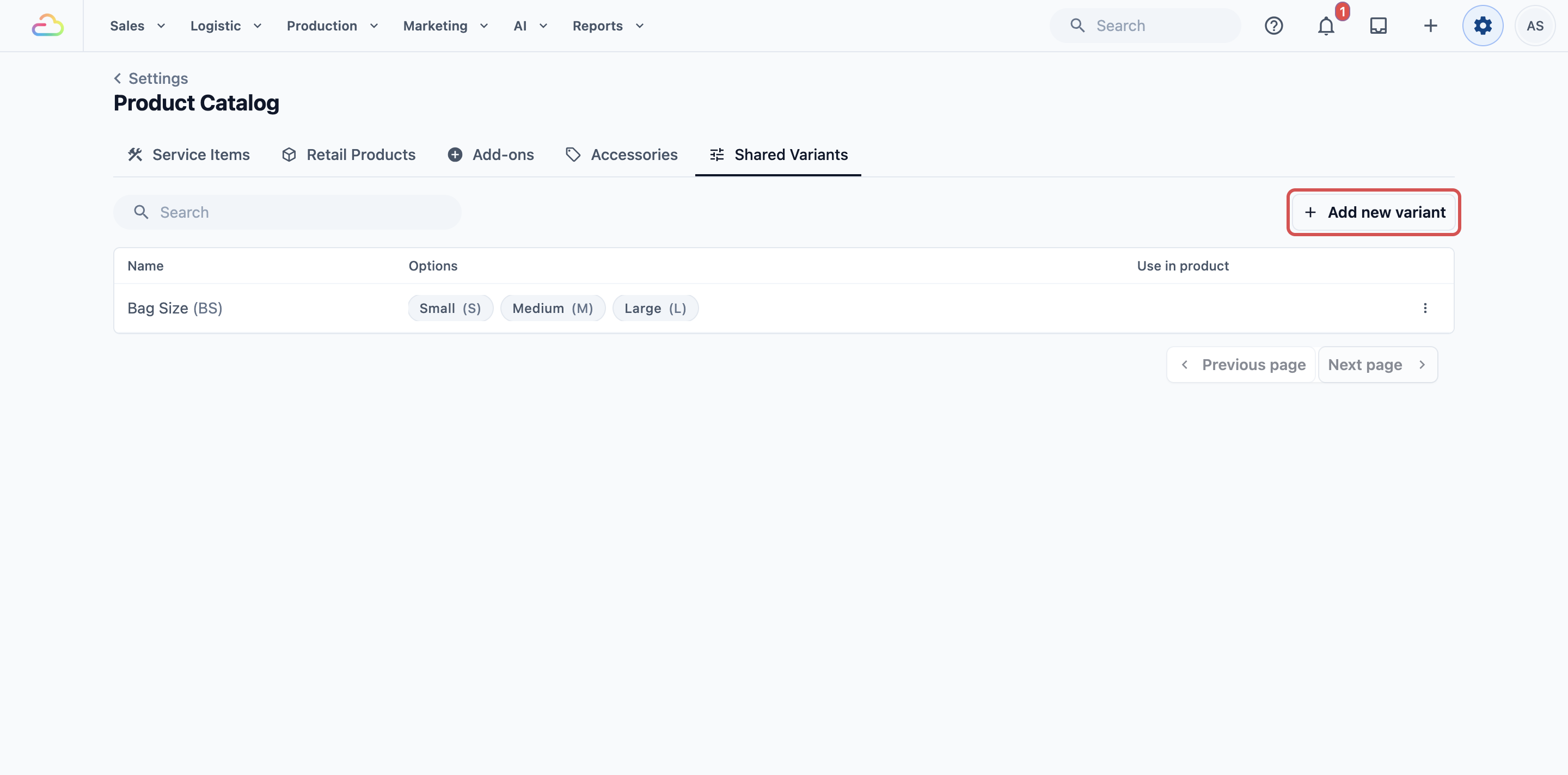
- Klik tab Varian Bersama.
Membuat Varian Bersama
- Klik Tambah varian baru. Pop-up Tambah varian baru akan terbuka.
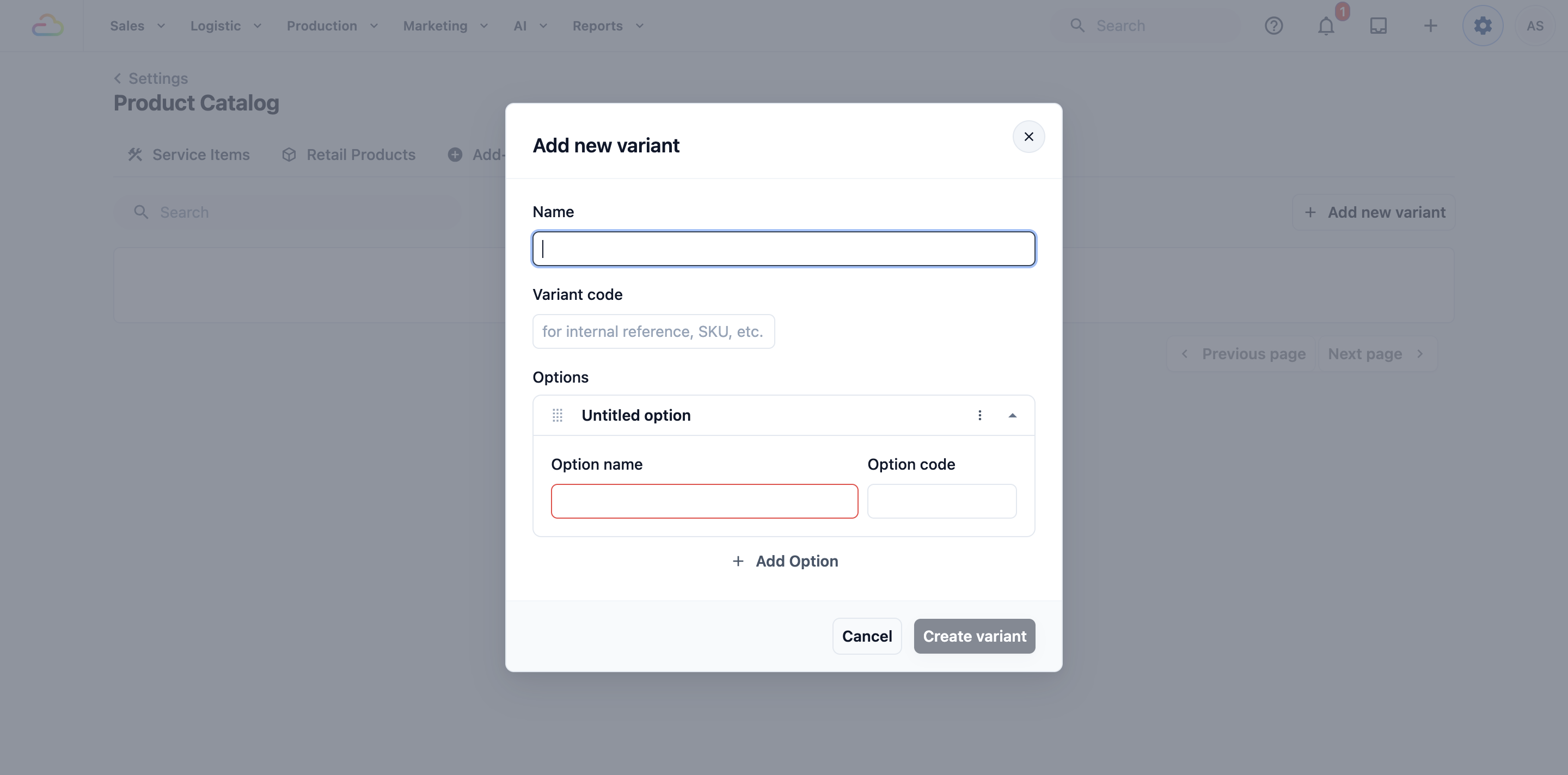
- Ketik Nama set, dan Kode varian jika Anda memakainya.
- Di bawah Pilihan, ketik Nama pilihan pertama dan, jika mau, Kode pilihan-nya.
- Klik Tambah pilihan untuk setiap pilihan tambahan dan isi dengan cara yang sama.
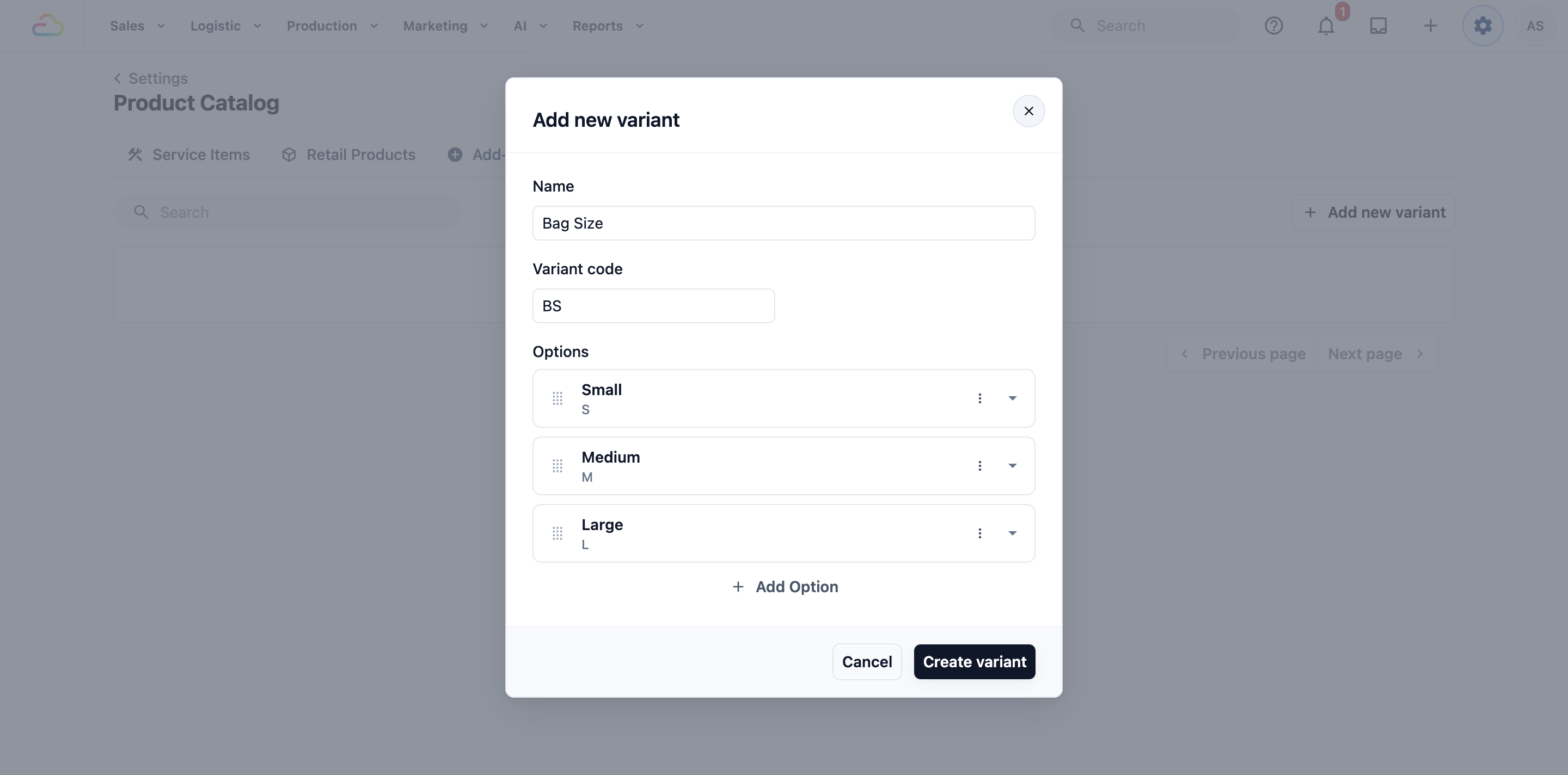
- Untuk mengubah urutan pilihan, seret kartu pilihan dengan pegangan di sisi kirinya dan lepaskan di posisi barunya. Item yang memakai set ini akan menampilkan pilihan sesuai urutan tersebut.
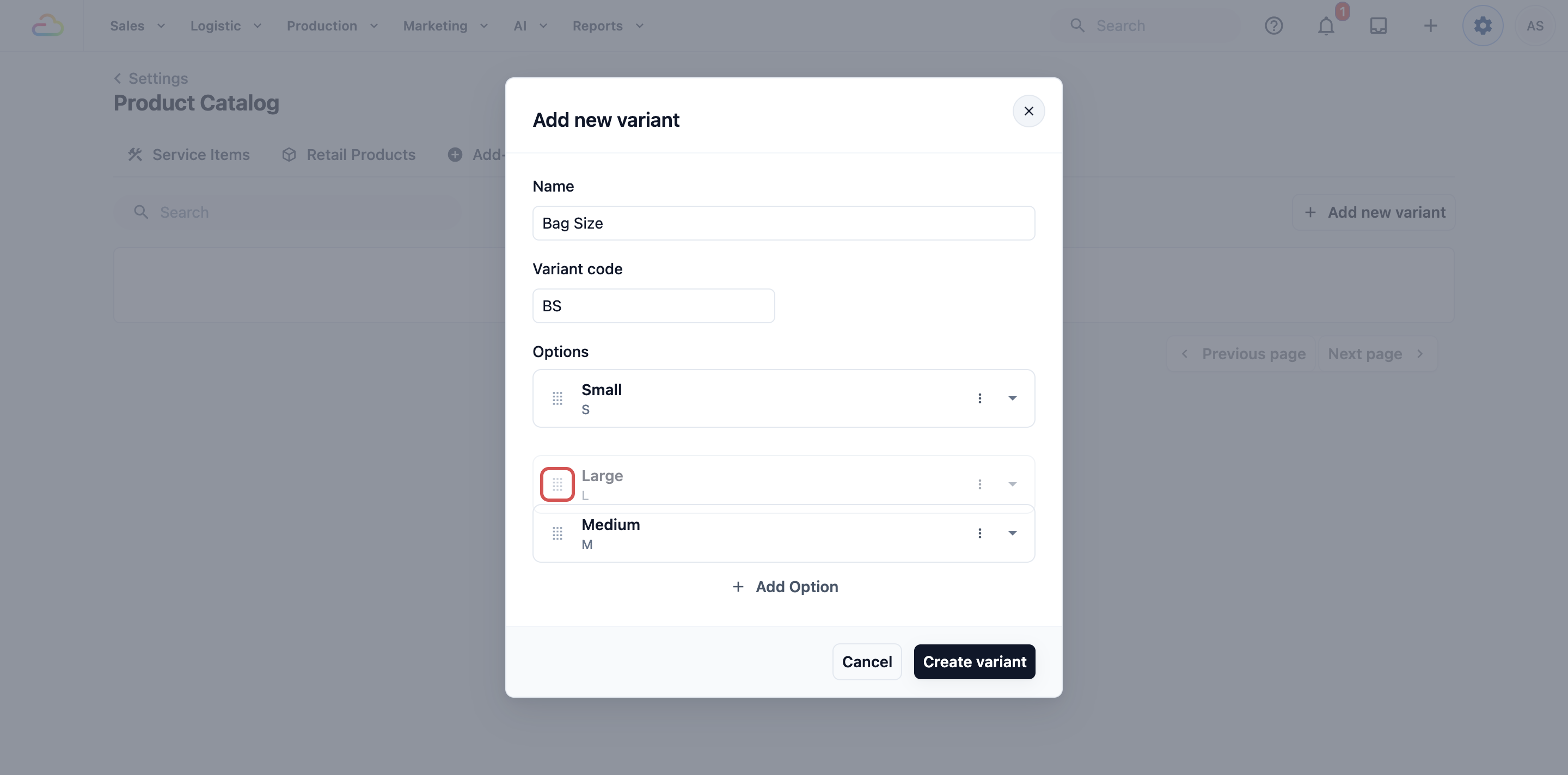
- Untuk menghapus pilihan, klik menu Tindakan pilihan pada kartunya, lalu klik Hapus.
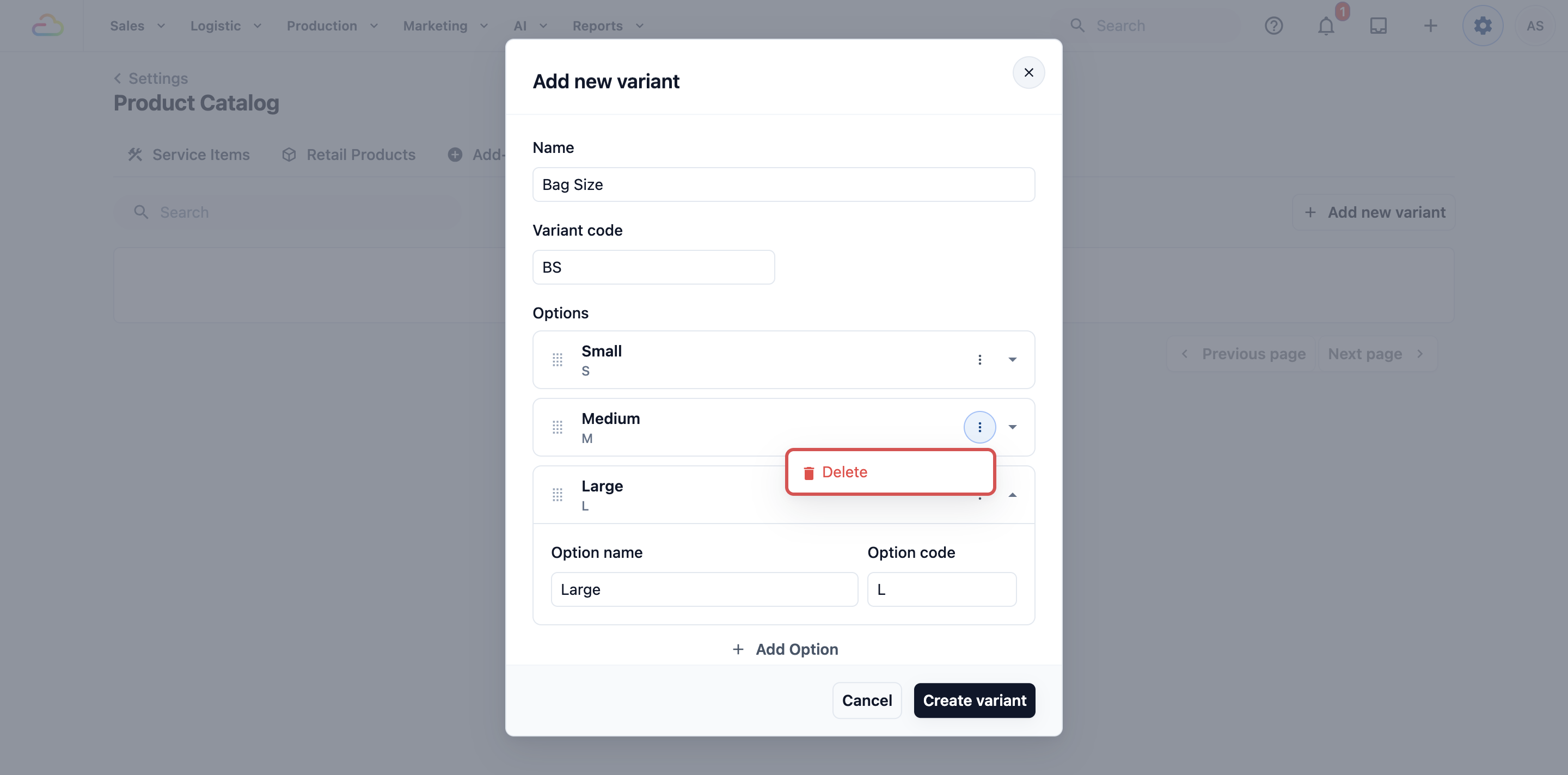
- Klik Buat varian. Set akan muncul di daftar Varian Bersama.
Nama
Nama set, seperti yang akan dilihat tim Anda saat menambahkannya ke item, misalnya Ukuran Tas atau Warna. Buat singkat dan jelas. Set tidak bisa dibuat tanpa nama.
Kode varian
Kode singkat untuk catatan Anda sendiri. Kolomnya bertuliskan "untuk referensi internal, SKU, dll.". Huruf disimpan dalam huruf kapital, dan kode tampil dalam tanda kurung setelah nama di daftar, misalnya Ukuran Tas (UT). Kosongkan jika Anda tidak memakai kode.
Pilihan
Setiap pilihan adalah satu versi item, ditampilkan sebagai kartunya sendiri.
- Nama pilihan: nama dari pilihan itu, misalnya Kecil. Setiap pilihan wajib punya nama. Sampai Anda mengetiknya, kartunya menampilkan "Pilihan tanpa judul" dan Buat varian tidak bisa diklik.
- Kode pilihan: kode singkat seperti K, untuk label atau catatan stok. Disimpan dalam huruf kapital. Kosongkan jika Anda tidak memakai kode.
Sebuah set membutuhkan minimal satu pilihan.
Contoh Pengaturan
Unit bisnis Perbaikan Tas CleanFast Laundry membersihkan tas tangan dalam tiga ukuran dan juga menjual dust bag dalam tiga ukuran yang sama. Pemilik membuat satu set dan memakainya untuk kedua item.
- Nama: Ukuran Tas
- Kode varian: UT
- Pilihan: Kecil (K), Sedang (S), Besar (B)
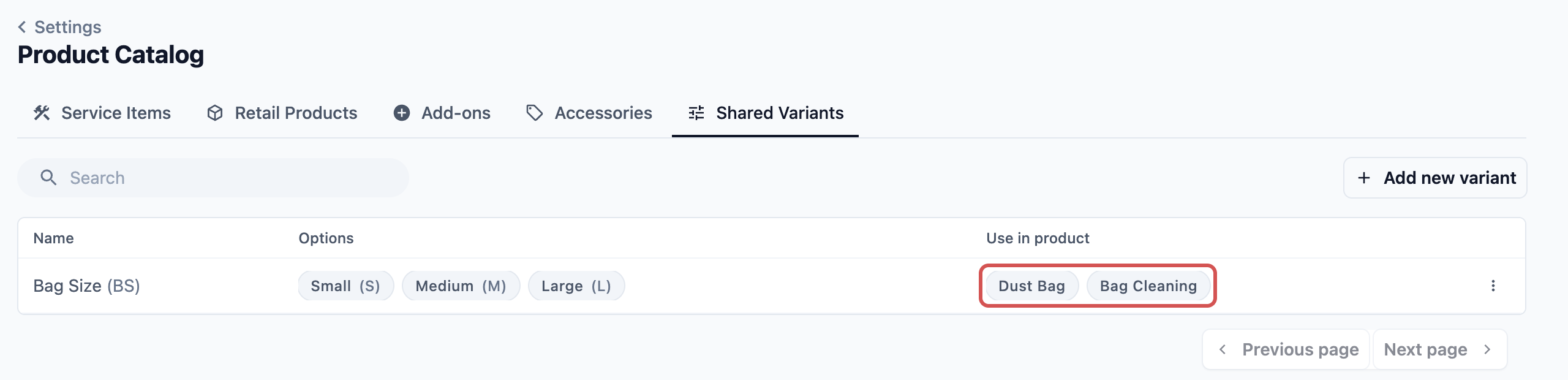
Pemilik kemudian menambahkan Ukuran Tas ke item layanan Pembersihan Tas dan produk ritel Dust Bag, seperti ditunjukkan di bawah. Kedua item kini menawarkan Kecil, Sedang dan Besar, dengan ejaan yang sama. Ketika CleanFast nanti mulai membersihkan tote bag ekstra besar, pemilik cukup menambahkan pilihan Ekstra Besar (XB) ke Ukuran Tas sekali saja, dan kedua item akan mendapatkannya.
Di Mana Varian Bersama Muncul
Item Layanan
- Buka item layanan, misalnya Pembersihan Tas.
- Di sebelah Varian, klik Tambah varian.
- Klik Pilih dari varian bersama.
- Di Varian bersama, pilih set, misalnya Ukuran Tas.
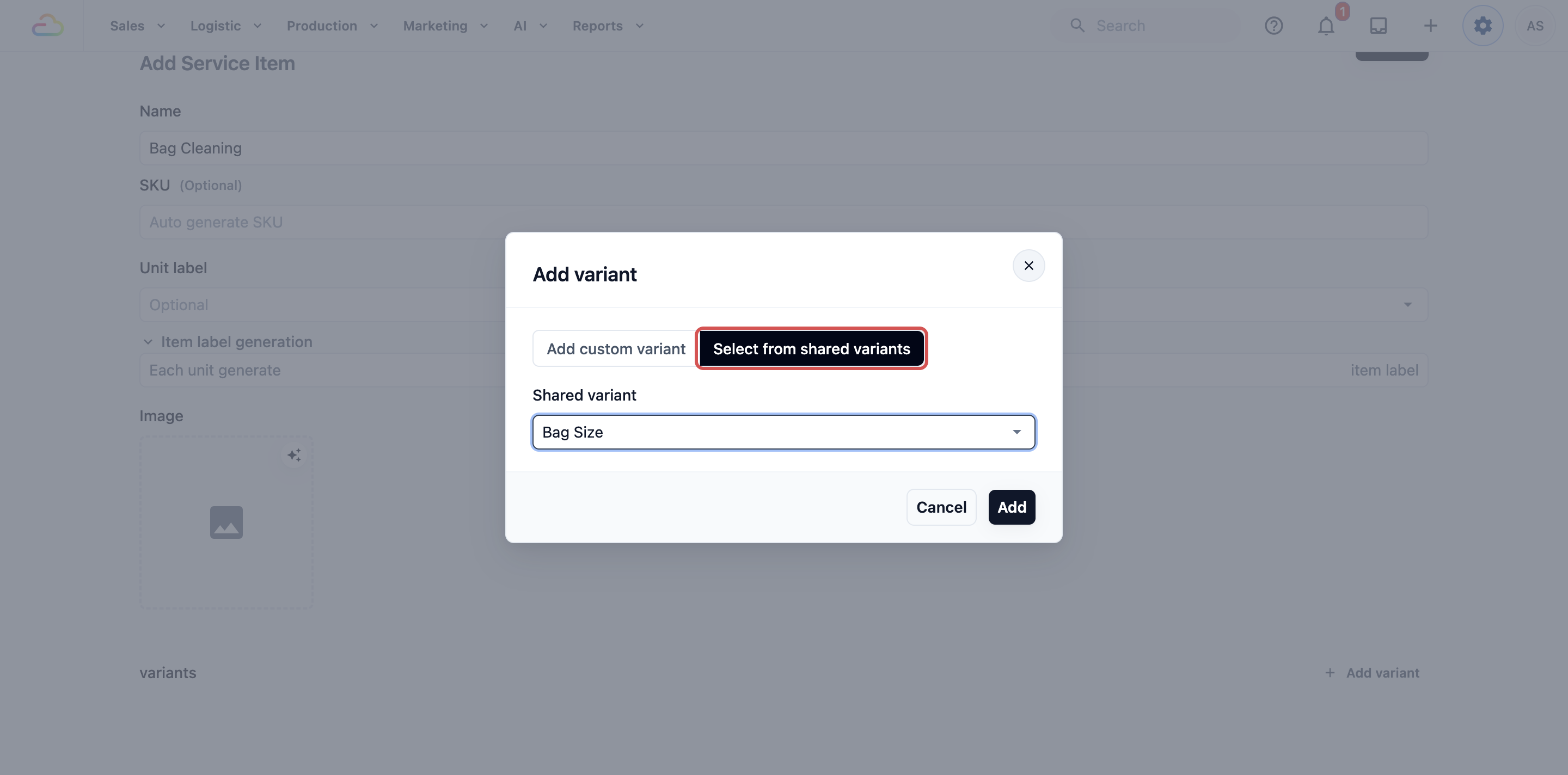
- Klik Tambah, lalu simpan item layanan.
Daftar Varian pada item kini menampilkan Kecil, Sedang dan Besar, masing-masing dengan Ukuran Tas di bawahnya. Untuk sisa pengaturan item layanan, lihat Menambahkan Item Layanan.
Produk Ritel
Langkahnya sama untuk produk ritel. Buka produk, misalnya Dust Bag, klik Tambah varian, lalu pilih set di bawah Pilih dari varian bersama. Lihat Menambahkan Produk Ritel.
Kembali di tab Varian Bersama, kolom Dipakai di produk sekarang mencantumkan setiap item yang memakai masing-masing set.
Daftar Harga
Setiap pilihan dalam set diberi harga di daftar harga Anda, jadi CleanFast bisa menetapkan satu harga untuk tas Kecil dan harga lain untuk tas Besar.
Saat Anda mengedit set yang dipakai oleh item di daftar harga yang aktif, pop-up Perbarui Detail di Daftar Harga akan muncul sebelum menyimpan. Pop-up ini mencantumkan daftar harga yang terlibat dan menjelaskan bahwa perubahan Anda juga akan memperbarui detail di semuanya. Klik Konfirmasi pembaruan untuk menyimpan. Jika Anda menutup pop-up, tidak ada yang disimpan.
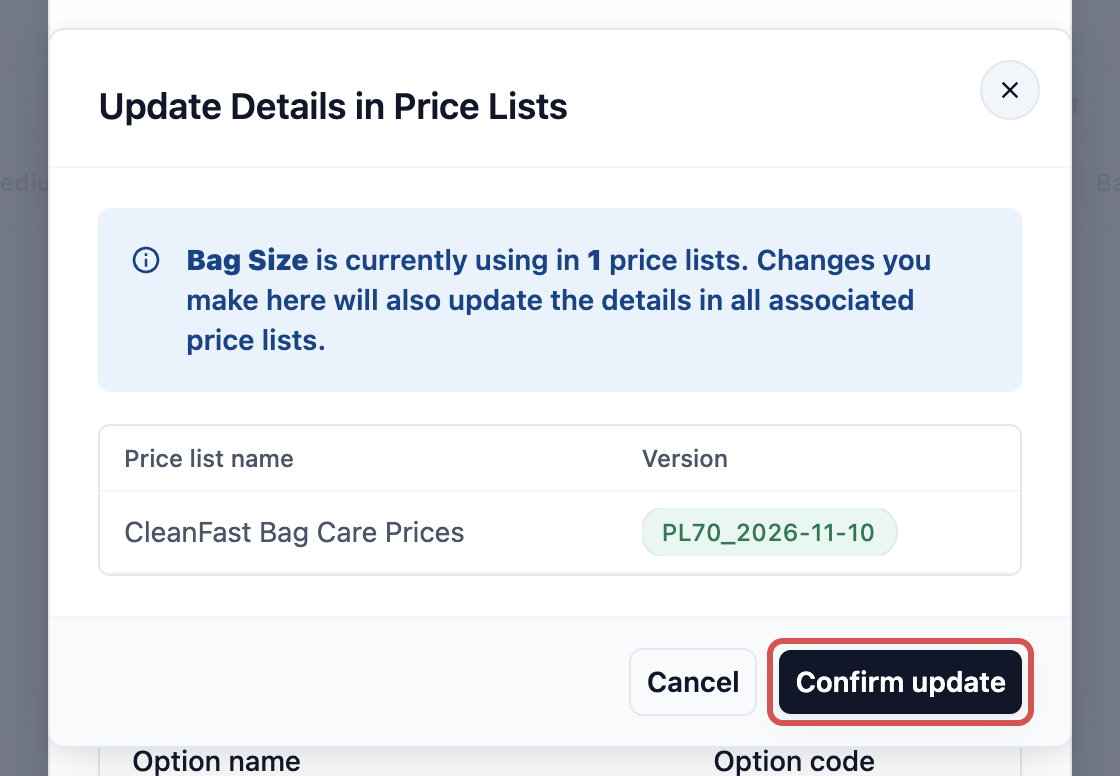
Untuk menetapkan harga untuk setiap pilihan, lihat Membuat Daftar Harga.
Mengelolanya Nanti
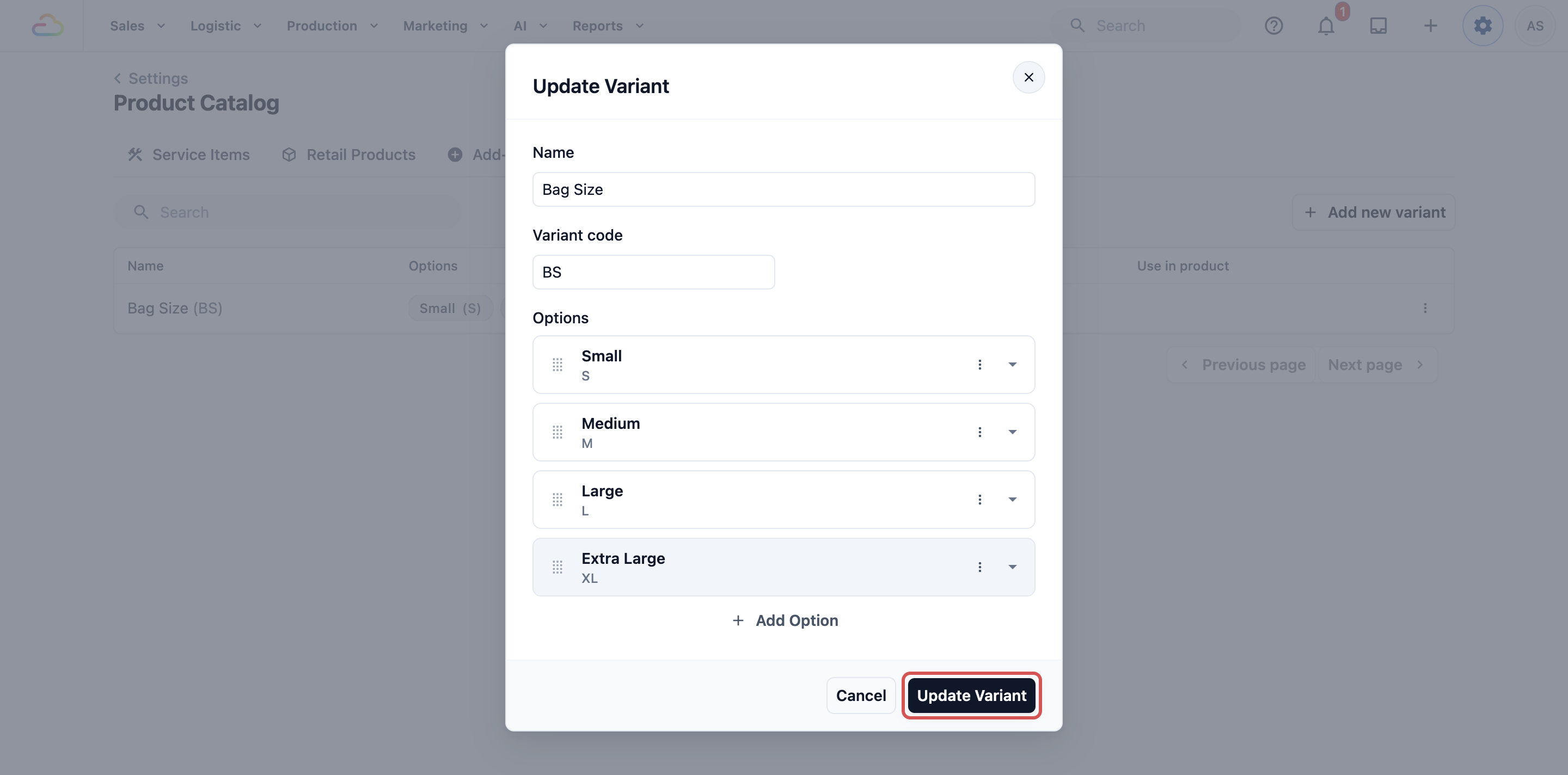
Mengedit set
- Di tab Varian Bersama, klik di mana saja pada baris set.
- Pop-up Perbarui Varian terbuka dengan detail set yang sudah terisi. Ubah nama, kode, atau pilihannya.
- Klik Perbarui Varian.
Menghapus set
- Klik menu ••• di ujung baris set.
- Klik Hapus, lalu klik Hapus lagi untuk mengonfirmasi.
Anda hanya bisa menghapus set yang tidak dipakai oleh item mana pun. Selama kolom Dipakai di produk mencantumkan item apa pun, Hapus akan tidak aktif. Hapus dulu pilihan set dari item-item tersebut.

Pertanyaan Umum
Apa perbedaan antara varian kustom dan Varian Bersama?
Varian kustom diketik pada satu item dan hanya berlaku untuk item itu. Varian Bersama disimpan sekali di Katalog Produk dan bisa ditambahkan ke banyak item, dan perubahan nanti akan berlaku ke semuanya.
Saya menambahkan pilihan baru ke sebuah set. Mengapa pilihan itu tidak punya harga?
Pilihan baru berlaku ke setiap item, tetapi daftar harga Anda belum mengetahui harganya. Buat draf versi baru dari daftar harga, isi harga untuk pilihan baru, lalu terbitkan. Lihat Membuat Daftar Harga.
Mengapa Hapus tidak aktif untuk set saya?
Setidaknya ada satu item yang masih memakainya, seperti terlihat di kolom Dipakai di produk. Buka setiap item yang tercantum, hapus pilihan set dari item tersebut, lalu hapus set.
Mengapa muncul pop-up tentang daftar harga saat saya menyimpan set?
Beberapa item yang memakai set ini ada di daftar harga yang aktif. Klik Konfirmasi pembaruan agar daftar harga tersebut juga menampilkan detail baru; perubahan Anda belum tersimpan sebelum Anda melakukannya.
Langkah Selanjutnya
Katalog Produk Anda sudah lengkap. Anda telah menyiapkan item layanan, produk ritel, koleksi, add-on, aksesori dan Varian Bersama. Berikutnya, beri harga untuk setiap item dan pilihan agar karyawan dan pelanggan melihat jumlah yang tepat di setiap pesanan. Buka Membuat Daftar Harga.