
ก่อนเริ่ม
- บัญชี Facebook ส่วนตัว: Meta บริษัทที่เป็นเจ้าของ WhatsApp ใช้เพียงเพื่อยืนยันว่าคุณเป็นใคร
- เบอร์โทรศัพท์ของธุรกิจ: เบอร์ใหม่ หรือเบอร์ที่ใช้อยู่บนแอป WhatsApp Business แล้ว
- สิทธิ์การเข้าใช้: บัญชีเข้า Console ที่เปิด การตั้งค่า › การเชื่อมต่อ ได้ ซึ่งปกติคือเจ้าของร้านหรือผู้ดูแล
- ประมาณ 10 ถึง 15 นาที เชื่อมต่อครั้งเดียว และเบอร์จะยังคงเชื่อมต่ออยู่
คุณต้องใช้ เชื่อมต่อหลายเบอร์ WhatsApp ก็ต่อเมื่อร้านของคุณใช้มากกว่าหนึ่งเบอร์ WhatsApp
ภาพรวม
การเชื่อมต่อ WhatsApp จะเชื่อมเบอร์ WhatsApp Business ของคุณเข้ากับบัญชี EasyBiz ทั้งบัญชี ไม่ได้เชื่อมกับร้านหรืออุปกรณ์เครื่องใดเครื่องหนึ่ง ข้อความจากลูกค้าจะเข้ากล่องข้อความ (Inbox) ซึ่งพนักงานทุกคนที่มีสิทธิ์สามารถรับเรื่องและตอบได้ การตอบกลับจะส่งจากเบอร์ธุรกิจของคุณเสมอ ไม่ว่าใครจะเป็นคนส่ง EasyBiz ยังใช้เบอร์เดียวกันนี้สำหรับข้อความแจ้งออเดอร์อัตโนมัติ แคมเปญ และแบบฟอร์มการจอง บทความนี้จะแสดงว่าคุณได้อะไรบ้างและแต่ละส่วนอยู่ที่ไหน
ใช้ได้ที่ไหนบ้าง
- Console: เชื่อมต่อ WhatsApp ตอบแชทในกล่องข้อความ และตั้งค่าเทมเพลต ตอบกลับอัตโนมัติ การแจ้งเตือน และแคมเปญ
- POS: เมื่อใช้ Professional POS พนักงานหน้าเคาน์เตอร์จะตอบแชทเดียวกันได้ในหน้า WhatsApp Chat
- ลูกค้า: ลูกค้าทักเบอร์ของคุณตามปกติ และได้รับคำตอบ การอัปเดตออเดอร์ และแบบฟอร์มการจองผ่าน WhatsApp
เหตุผลที่ควรตั้งค่า
- ไม่มีแชทตกหล่นอีกต่อไป ทั้งทีมทำงานจากกล่องข้อความเดียว ดังนั้นวันที่พนักงานคนหนึ่งหยุดงานก็จะไม่ทำให้ลูกค้าต้องรอ
- ทุกแชทมีผู้รับผิดชอบ ทุกคนเห็นได้ว่าใครตอบและตอบอะไรไว้ และประวัติจะอยู่กับธุรกิจของคุณ
- พิมพ์น้อยลง ข้อความยืนยันออเดอร์ แจ้งว่าพร้อมรับของ และแจ้งเตือนการชำระเงินจะถูกส่งออกไปเองโดยอัตโนมัติ
สิ่งที่คุณได้รับและดูได้ที่ไหน
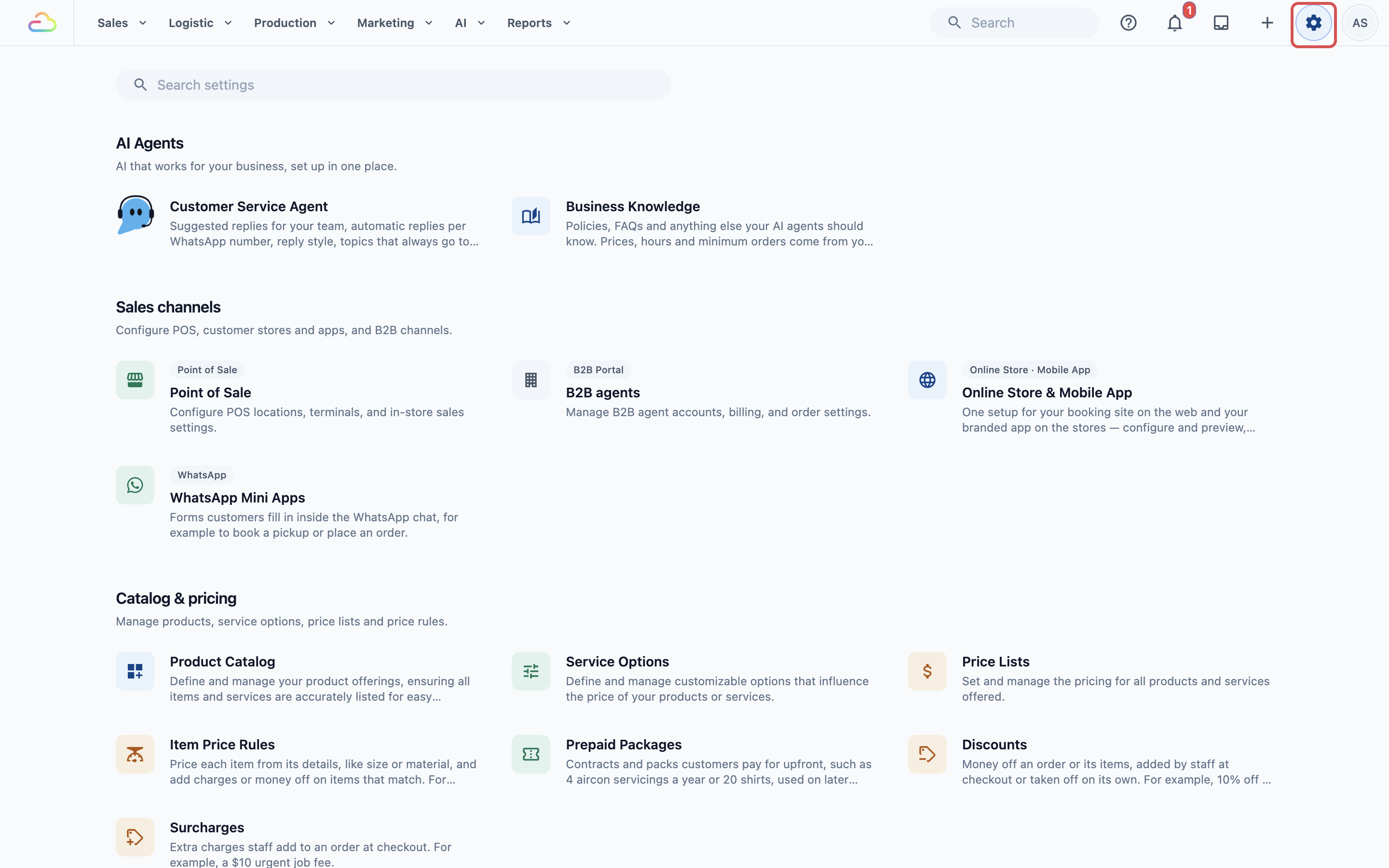
การตั้งค่าส่วนใหญ่อยู่ในการตั้งค่า หากต้องการเปิด ให้คลิกไอคอน ⚙️ การตั้งค่า ที่มุมขวาบนของ Console
| ส่วน | การทำงาน | ไปที่ไหนเพื่อหาเมนูนี้ |
|---|---|---|
| การเชื่อมต่อ WhatsApp | เชื่อมเบอร์ของคุณเข้ากับ EasyBiz | การตั้งค่า › การจัดการ › การเชื่อมต่อ |
| กล่องข้อความ | ที่เดียวสำหรับอ่านและตอบทุกแชท | ไอคอนกล่องข้อความบนแถบด้านบน |
| WhatsApp Chat บน POS | กล่องข้อความบนหน้าจอเคาน์เตอร์ ต้องใช้ Professional POS | แอป POS ของคุณ |
| เทมเพลต WhatsApp | ข้อความที่ Meta อนุมัติแล้ว และข้อความตอบด่วนที่บันทึกไว้ | การตั้งค่า › คลังข้อมูล › เทมเพลต WhatsApp |
| ตอบกลับอัตโนมัติ | ตอบข้อความเองโดยอัตโนมัติ เช่น ข้อความแจ้งว่าร้านปิดแล้ว | การตั้งค่า › CRM › ตอบกลับอัตโนมัติ |
| การแจ้งเตือนลูกค้า | การอัปเดตออเดอร์และการแจ้งเตือนการชำระเงิน ส่งโดยอัตโนมัติ | การตั้งค่า › CRM › การแจ้งเตือนลูกค้า |
| แคมเปญ | ส่งข้อความเดียวถึงลูกค้าจำนวนมาก เช่น โปรโมชั่น | แถบเมนูด้านบน › การตลาด › แคมเปญ |
| แหล่งที่มาของลูกค้า | ลิงก์และคิวอาร์โค้ดที่แสดงว่าลูกค้าใหม่มาจากที่ไหน | การตั้งค่า › CRM › แหล่งที่มาของลูกค้า |
| WhatsApp Mini Apps | แบบฟอร์มการจองและสั่งซื้อภายใน WhatsApp | การตั้งค่า › ช่องทางการขาย › WhatsApp Mini Apps |
| Deal Pipeline | ติดตามคำสอบถามแต่ละรายจนกว่าจะปิดการขายได้หรือไม่ได้ | การตั้งค่า › CRM › Deal Pipeline |
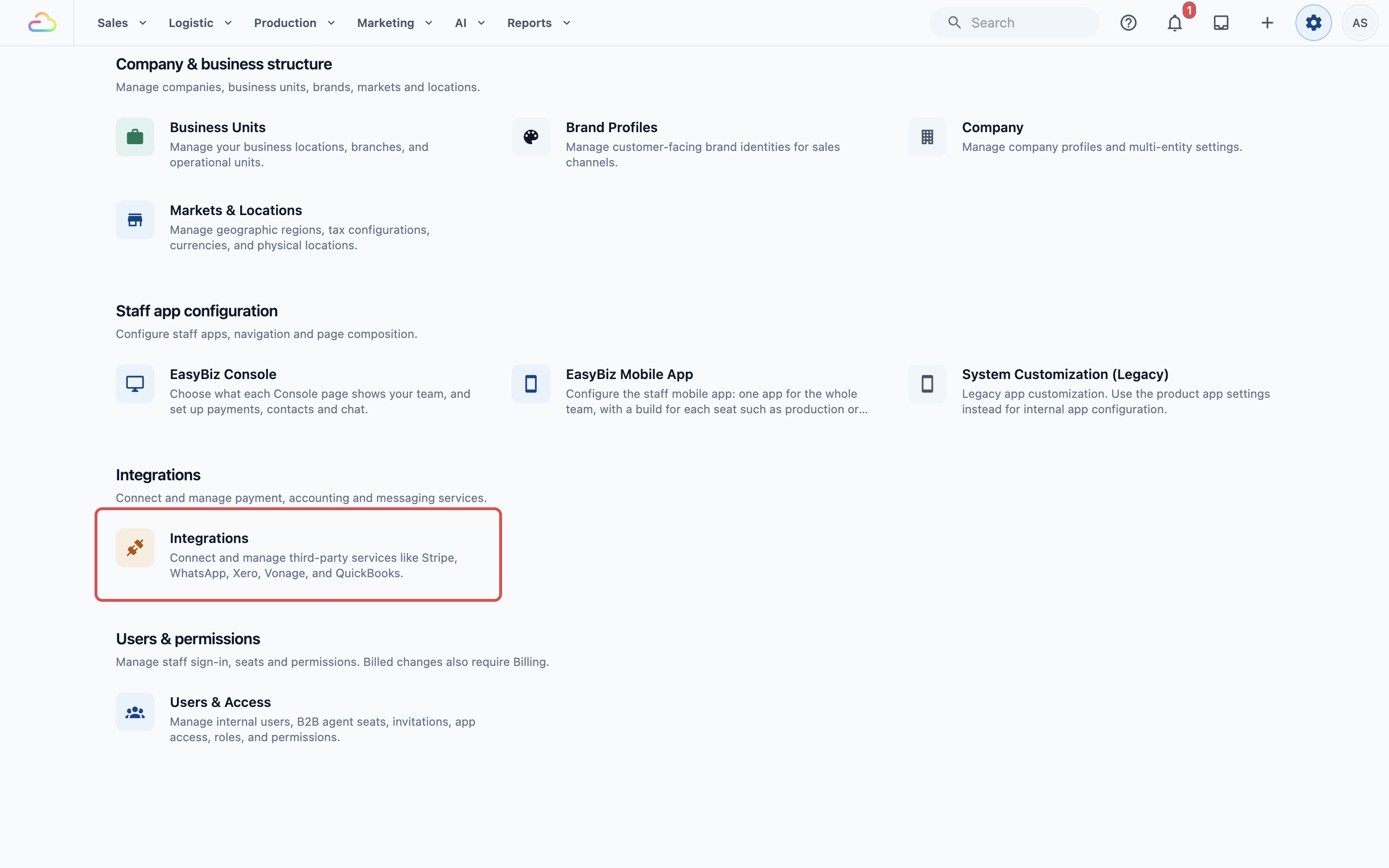
การเชื่อมต่อ WhatsApp เองอยู่ในหน้าการเชื่อมต่อ
- คลิกไอคอน ⚙️ การตั้งค่า ที่มุมขวาบน
- ภายใต้หัวข้อ การดูแลระบบ คลิก การเชื่อมต่อ
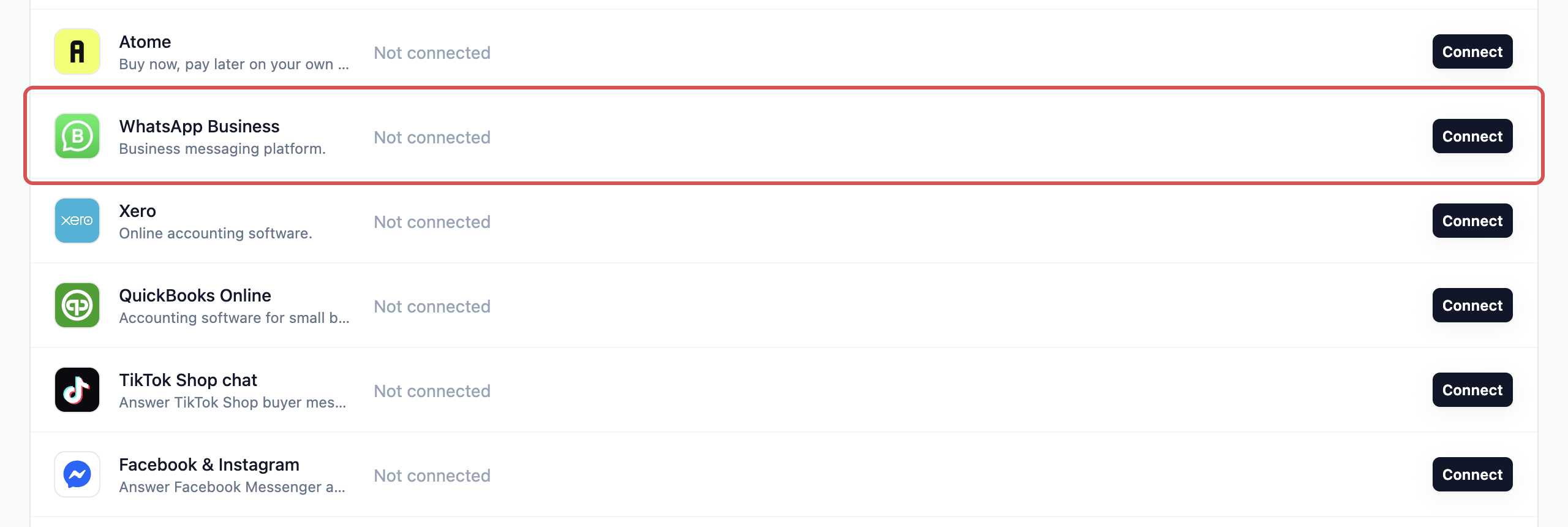
- หาการ์ด WhatsApp Business
เมื่อเชื่อมต่อแล้ว เปิดกล่องข้อความจากหน้าใดก็ได้ด้วยไอคอนกล่องข้อความบนแถบด้านบน

ลำดับการตั้งค่า
- เชื่อมต่อเบอร์ของคุณ ดู เชื่อมต่อเบอร์ WhatsApp Business ของคุณ
- กรอกโปรไฟล์ธุรกิจของคุณ เพื่อให้ลูกค้ารู้ว่าแชทนี้มาจากร้านของคุณจริง ดู ตั้งค่าโปรไฟล์ WhatsApp Business ของคุณ
- เพิ่มเบอร์อื่น หากคุณมี ดู เชื่อมต่อหลายเบอร์ WhatsApp
- เปิดกล่องข้อความและตอบ ดู ทำความรู้จักการใช้งานกล่องข้อความ
เทมเพลต ตอบกลับอัตโนมัติ การแจ้งเตือน และแคมเปญ เพิ่มได้ทุกเมื่อหลังขั้นตอนที่ 1
ตัวอย่างการตั้งค่า
CleanFast Laundry ให้บริการซักรีดและซ่อมกระเป๋าที่ร้านในทัมปิแนสและจูร็อง ข้อความตอนเย็นที่ส่งเข้าโทรศัพท์ของเจ้าของมักรอจนถึงเช้าวันถัดไป
- เจ้าของเชื่อมต่อเบอร์ร้าน +65 6123 4567 ในการตั้งค่า › การเชื่อมต่อ
- เจ้าของเพิ่มโลโก้และที่อยู่ของ CleanFast Laundry ลงในโปรไฟล์ธุรกิจ
ค่าใช้จ่าย
Meta คิดค่าบริการสำหรับข้อความ WhatsApp บางประเภท เช่น เทมเพลตที่ส่งนอกแชทที่กำลังดำเนินอยู่ และค่าการโทร WhatsApp คิดตามนาที
การตอบกลับภายใน 24 ชั่วโมงหลังข้อความล่าสุดของลูกค้า จะช่วยให้ค่าธรรมเนียมเทมเพลตต่ำ บทความเกี่ยวกับกล่องข้อความอธิบายกฎ 24 ชั่วโมงนี้
คำถามที่พบบ่อย
ฉันต้องใช้แอป WhatsApp Business ไหม
ไม่ต้อง คุณสามารถเชื่อมต่อเบอร์ใหม่ที่ไม่เคยใช้ WhatsApp มาก่อน หรือเบอร์ที่ร้านของคุณใช้อยู่บนแอป WhatsApp Business ได้
ฉันยังใช้ WhatsApp บนโทรศัพท์ของฉันได้ไหม
ได้ หากเบอร์ของคุณอยู่บนแอป WhatsApp Business เบอร์นั้นจะยังใช้งานบนโทรศัพท์ได้หลังเชื่อมต่อ เบอร์ที่ยังใช้งานอยู่บนแอป WhatsApp ปกติต้องถูกลบออกจากแอปนั้นก่อน
ใครจ่ายให้ Meta EasyBiz หรือฉัน
คุณจ่ายให้ Meta โดยตรงจากบัญชี WhatsApp ของคุณ EasyBiz ไม่ได้เก็บค่าธรรมเนียมเหล่านี้และไม่ได้บวกเพิ่มอะไรเลย
พนักงานของฉันจะเห็น Facebook ส่วนตัวของฉันไหม
ไม่เห็น Facebook ใช้เพียงเพื่อยืนยันว่าคุณเป็นใครระหว่างการตั้งค่า ลูกค้าเห็นโปรไฟล์ธุรกิจของคุณ และพนักงานเห็นเฉพาะแชทในกล่องข้อความ
การเชื่อมต่อ WhatsApp แยกตามร้านหรือไม่
ไม่ การเชื่อมต่อหนึ่งครั้งครอบคลุมทั้งบัญชีของคุณ ดังนั้น Console และ POS ทุกเครื่องใช้แชทชุดเดียวกัน หากแต่ละร้านมีเบอร์ของตัวเอง ให้เพิ่มเป็นเบอร์เสริม
ฉันต้องมี Professional POS เพื่อใช้ WhatsApp ไหม
ไม่ต้อง กล่องข้อความใน Console เทมเพลต ตอบกลับอัตโนมัติ การแจ้งเตือน และแคมเปญใช้งานได้โดยไม่ต้องมี Professional POS ต้องใช้เฉพาะหน้า WhatsApp Chat บนหน้าจอเคาน์เตอร์เท่านั้น
ขั้นตอนถัดไป
ตอนนี้คุณรู้แล้วว่า WhatsApp ให้อะไรกับร้านของคุณ และแต่ละส่วนอยู่ที่ไหน เริ่มจากการเชื่อมเบอร์ของคุณในหัวข้อ เชื่อมต่อเบอร์ WhatsApp Business ของคุณ