
ก่อนเริ่ม
- ต้องเชื่อมต่อหมายเลข WhatsApp Business ของคุณก่อน ดู เชื่อมต่อและตั้งค่า WhatsApp ถ้าคุณใช้มากกว่าหนึ่งหมายเลข ให้ตั้งค่าก่อนที่ เชื่อมต่อหลายหมายเลข WhatsApp เพื่อเลือกหมายเลขที่ถูกต้องให้แต่ละแหล่ง
- คุณต้องเข้าถึงหน้าการตั้งค่า Lead Sources ได้ ถ้าเปิดไม่ได้ ให้ถามผู้ดูแลบัญชี EasyBiz ของคุณ
- ถ้าเคยตั้งค่าไว้ก่อนแล้ว แหล่ง ลิงก์ และ QR code ของคุณยังใช้งานได้ ตอนนี้หน้านี้อยู่ใต้หัวข้อ CRM ในการตั้งค่า
ภาพรวม
แหล่งลูกค้า (lead source) คือจุดหนึ่งที่ลูกค้าพบคุณ เช่น QR code บนเคาน์เตอร์ ปุ่มบนเว็บไซต์ หรือใบปลิวที่วางไว้ แต่ละแหล่งจะได้ลิงก์ WhatsApp และ QR code ของตัวเอง พร้อมข้อความสั้นๆ ที่พิมพ์ไว้ให้ลูกค้าแล้ว เมื่อลูกค้าส่งข้อความนั้น EasyBiz จะรู้ว่าลูกค้ามาจากแหล่งไหน แล้วคุณจะเห็นในรายงานเดียวว่าแต่ละจุดพาลูกค้าสอบถาม ยอดขาย และเงินเข้ามาเท่าไร ซึ่งบอกคุณว่าเงินการตลาดของคุณได้ผลที่ไหนและไม่ได้ผลที่ไหน
ใช้ได้ที่ไหนบ้าง
- คอนโซล: คุณสร้างแหล่งในการตั้งค่า และผลลัพธ์จะแสดงใน Reports › Deals
- WhatsApp: ลูกค้าแตะลิงก์หรือสแกน QR code ของคุณบนโทรศัพท์ แล้วแชทกับธุรกิจของคุณจะเปิดขึ้นพร้อมข้อความที่พร้อมส่ง
- Inbox: แชทเข้ามาเหมือนแชท WhatsApp ทั่วไป ทีมของคุณจึงตอบได้ตามปกติ
ทำไมต้องตั้งค่า
ร้านส่วนใหญ่ใช้หมายเลข WhatsApp เดียวทุกที่ พอถึงสิ้นเดือนก็รู้ว่ามีการสอบถาม 80 ครั้ง แต่ไม่รู้ว่า QR ที่เคาน์เตอร์ เว็บไซต์ หรือใบปลิวใหม่ พาลูกค้าเข้ามาหรือเปล่า เมื่อแต่ละจุดมีแหล่งของตัวเอง คุณจะไม่ต้องเดา คุณพิมพ์เพิ่มในสิ่งที่ได้ผล และหยุดจ่ายให้สิ่งที่ไม่ได้ผล
ถ้าข้ามขั้นนี้ ไม่มีอะไรพัง ลูกค้ายังติดต่อคุณทาง WhatsApp ได้ แต่การสอบถามทุกครั้งจะดูเหมือนกันในรายงานของคุณ
ค้นหาได้ที่ไหน
- คลิกไอคอน ⚙️ การตั้งค่า ที่มุมขวาบน
- ใต้หัวข้อ CRM คลิก Lead Sources
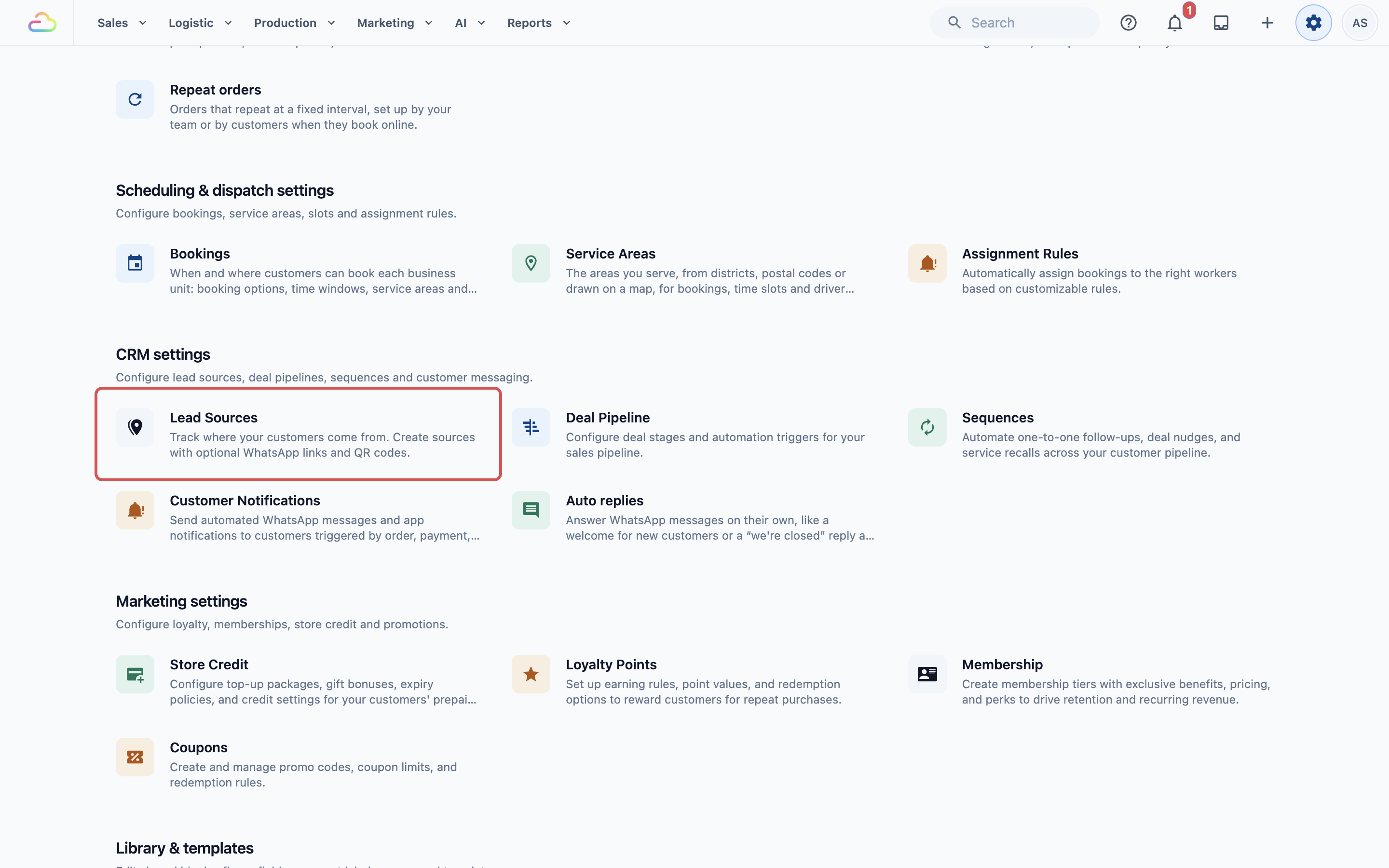
หน้านี้แสดงแหล่งของคุณตามชื่อ โดยแต่ละแหล่งที่มีลิงก์ WhatsApp จะมีทางลัด QR & Link
การตั้งค่า
- คลิก New Source แผง New Lead Source จะเปิดขึ้น
- พิมพ์ Source Name และถ้าต้องการ ให้พิมพ์ Description
- เปิด Enable WhatsApp Link & QR Code
- เลือก WhatsApp Account
- พิมพ์ Pre-filled Message
- คลิก บันทึก
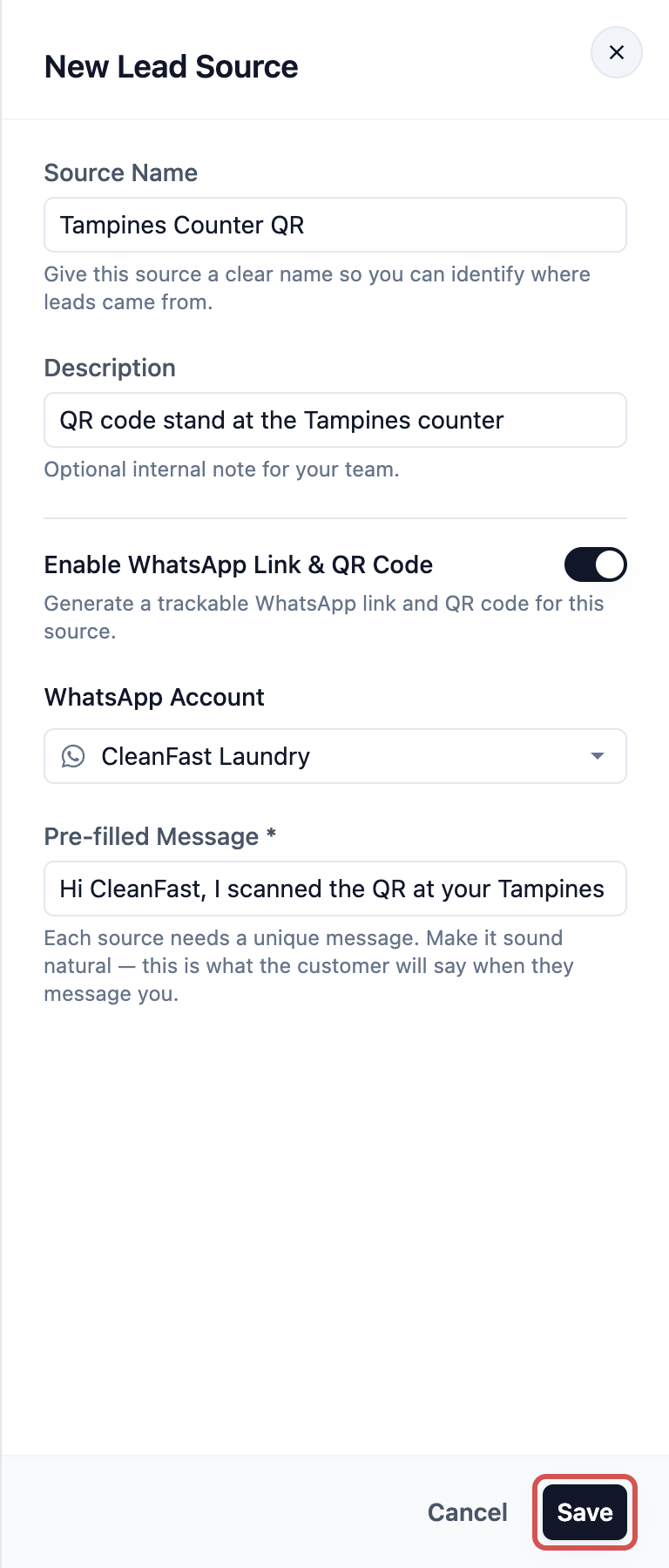
Source Name
ชื่อที่ชัดเจนที่คุณจะจำได้ในรายงาน เช่น "Tampines Counter QR" หรือ "Website Chat Button" ลูกค้าจะไม่เห็นชื่อนี้
คำอธิบาย
หมายเหตุเพิ่มเติม (ไม่บังคับ) สำหรับทีมของคุณ เช่น "stand QR code ที่เคาน์เตอร์ Tampines" ลูกค้าจะไม่เห็นหมายเหตุนี้
Enable WhatsApp Link & QR Code
ถ้าเปิดตัวเลือกนี้ EasyBiz จะสร้างลิงก์ WhatsApp และ QR code ให้แหล่งนี้หลังจากคุณบันทึก และจะแสดงช่อง WhatsApp Account กับ Pre-filled Message ถ้าปิดไว้ แหล่งนี้จะไม่มีลิงก์หรือ QR code และทางลัด QR & Link ในรายการจะแสดงเครื่องหมายขีด
บัญชี WhatsApp
หมายเลข WhatsApp ที่ลูกค้าจะส่งข้อความถึง ถ้าคุณมีหมายเลขเดียว ระบบจะเลือกให้โดยอัตโนมัติ
Pre-filled Message
ข้อความที่พิมพ์ไว้ให้ลูกค้าแล้วเมื่อ WhatsApp เปิดขึ้น นี่คือข้อความที่ลูกค้าจะส่งถึงคุณ จึงควรให้ฟังเป็นธรรมชาติ ให้แต่ละแหล่งมีข้อความของตัวเอง ที่ต่างจากแหล่งอื่นทั้งหมด ไม่เช่นนั้น EasyBiz จะแยกแหล่งไม่ได้
วิธีที่ EasyBiz จดจำข้อความ
- ตัวพิมพ์ใหญ่หรือเล็กไม่สำคัญ
- ลูกค้าเพิ่มคำของตัวเองได้ ข้อความ "Hi CleanFast, I scanned the QR at your Tampines counter. How much for a king-size duvet?" ยังนับอยู่
- ถ้าลูกค้าลบหรือเขียนคำที่พิมพ์ไว้ใหม่ก่อนส่ง แชทนั้นจะไม่ถูกนับให้แหล่งนั้น
การแชร์ลิงก์และ QR code ของคุณ
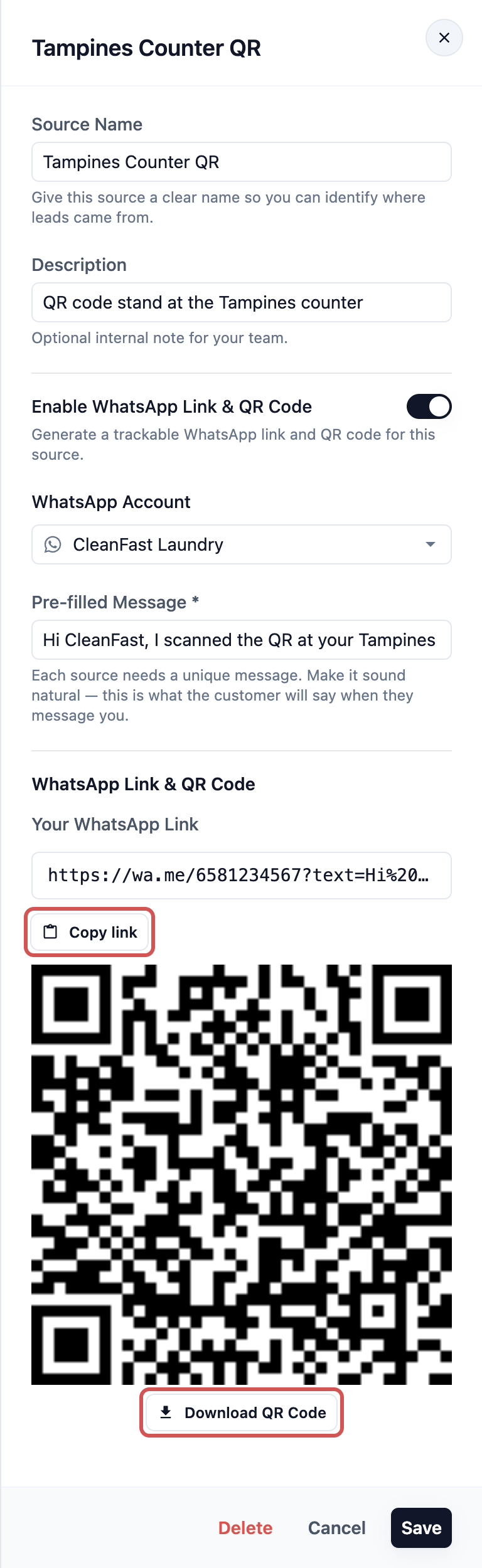
- คลิกแหล่งในรายการ Lead Sources เพื่อเปิดอีกครั้ง
- เลื่อนลงไปที่หัวข้อ WhatsApp Link & QR Code จะแสดง Your WhatsApp Link และ QR code ของลิงก์นั้น
- คลิก Copy link เพื่อคัดลอกลิงก์ แล้ววางในทุกที่ที่คุณโปรโมตธุรกิจออนไลน์
- คลิก Download QR Code เพื่อบันทึกรูป QR สำหรับสิ่งที่คุณจะพิมพ์
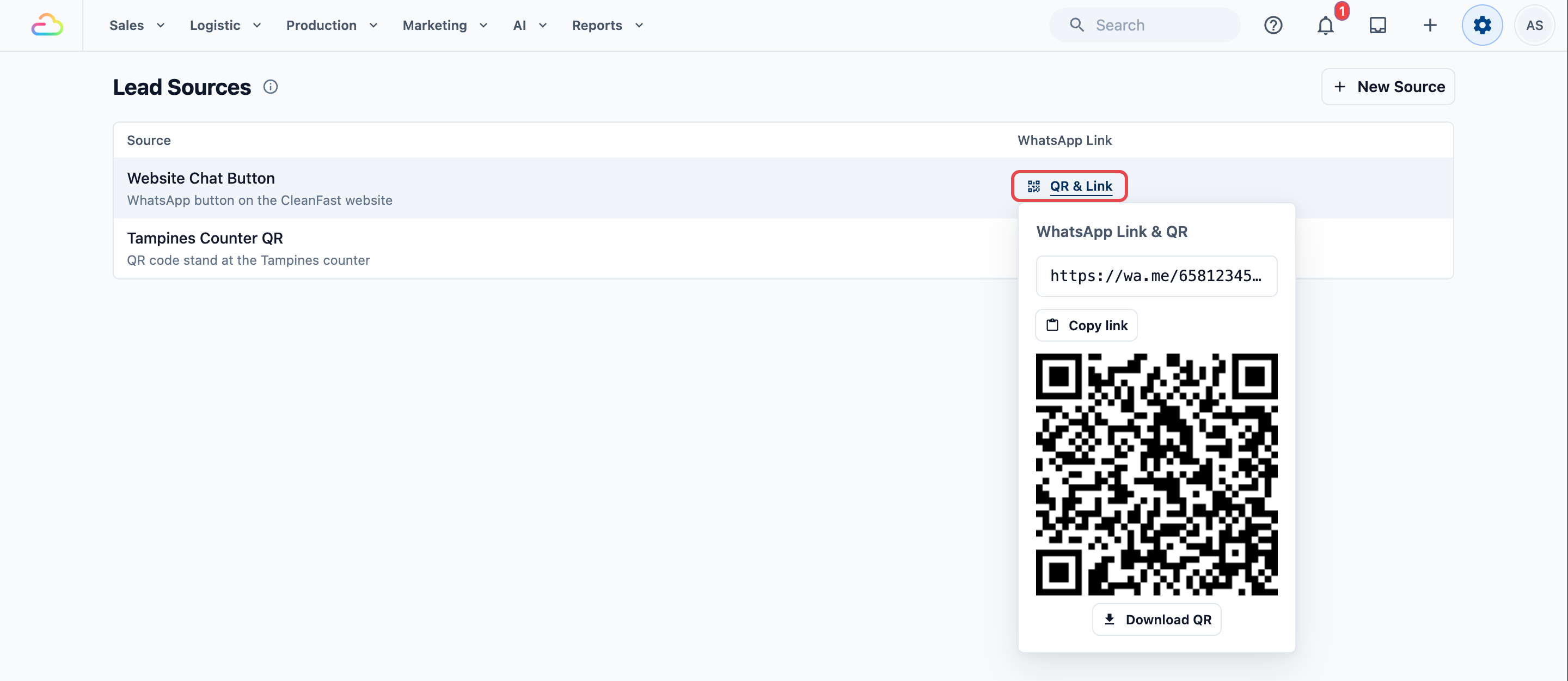
คุณยังคลิก QR & Link ที่แถวของแหล่งในรายการได้ด้วย หน้าต่างเล็กจะแสดงลิงก์พร้อม Copy link และ Download QR จึงไม่ต้องเปิดแหล่งนั้น
ที่ที่ดีสำหรับลิงก์ของคุณ
- เคาน์เตอร์หรือหน้าต่างร้าน: QR code "สแกนเพื่อแชทกับเราทาง WhatsApp" สำหรับลูกค้าที่เดินเข้ามาหรือผ่านไปมา
- เว็บไซต์ของคุณ: ชี้ปุ่ม WhatsApp ของคุณไปที่ลิงก์ของแหล่งนั้น
- ใบปลิวและโปสเตอร์: ให้แต่ละรอบการพิมพ์มีแหล่งของตัวเอง เพื่อเปรียบเทียบได้
- ใบเสร็จและนามบัตร: QR code เพื่อให้ลูกค้าติดต่อคุณสำหรับออเดอร์ครั้งต่อไป
- Google Business Profile, bio ใน Instagram หรือ TikTok: แหล่งละหนึ่งอัน
สิ่งที่เกิดขึ้นเมื่อลูกค้าสแกน
- ลูกค้าสแกน QR code ของคุณหรือแตะลิงก์ของคุณ
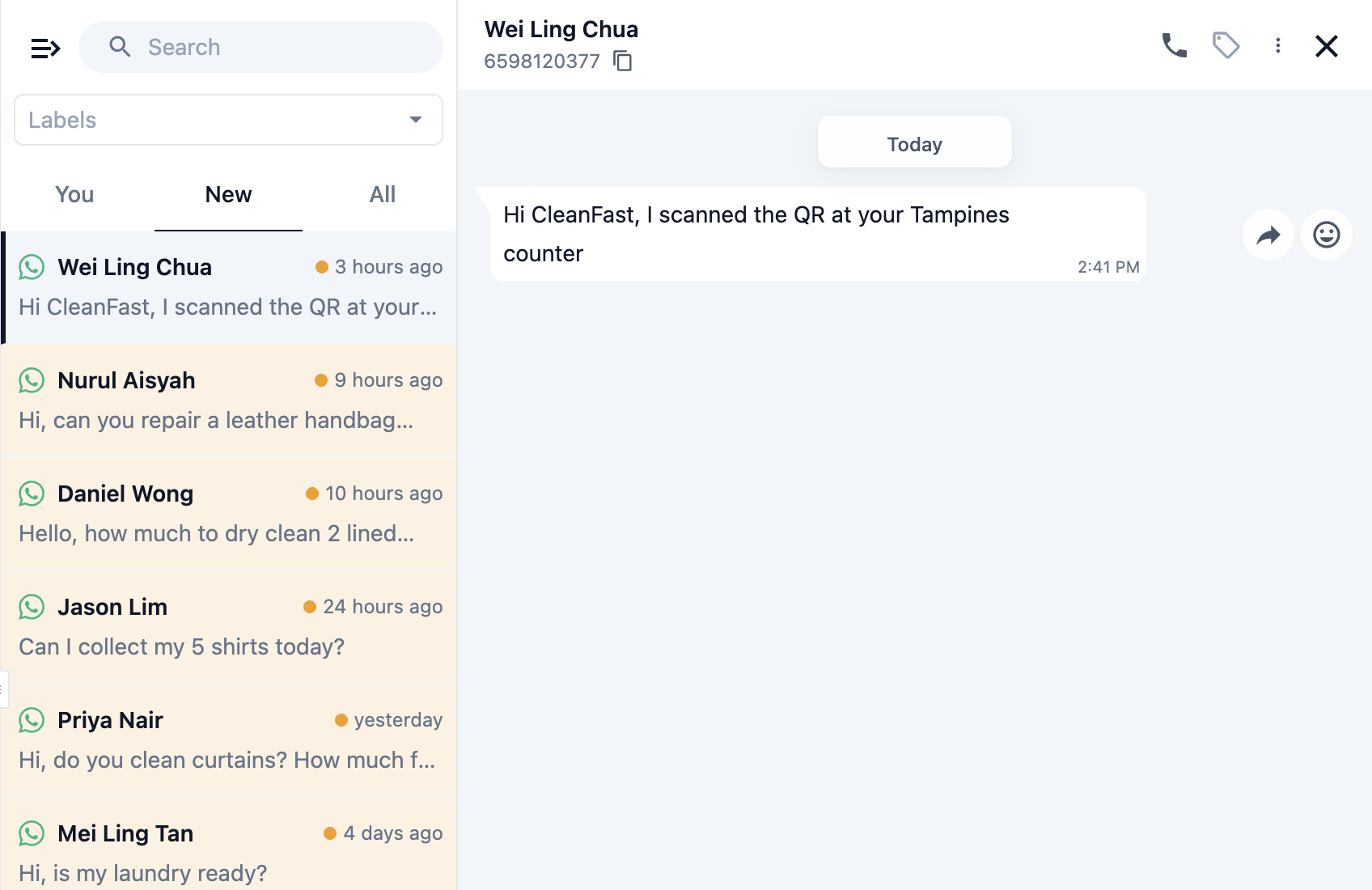
- WhatsApp เปิดแชทกับธุรกิจของคุณ พร้อมข้อความที่พิมพ์ไว้แล้ว
- ลูกค้าส่งข้อความ และ EasyBiz บันทึกการสอบถามว่ามาจากแหล่งนั้น
แชทจะเข้าไปที่แท็บ New ใน Inbox จนกว่าเพื่อนร่วมทีมจะรับไป ดังนั้นลูกค้าจาก QR code ของคุณจะไปถึงทีมที่นั่น ดู ทำความรู้จัก Inbox
การสอบถามแต่ละครั้งจะถูกบันทึกเป็นดีล ซึ่งเป็นวิธีที่ EasyBiz ติดตามการสอบถามจนกลายเป็นยอดขายหรือไม่ได้ดำเนินการต่อ ดู เริ่มต้นใช้งาน Deals
ดูว่าแหล่งไหนได้ผล
- ที่แถบเมนูด้านบน คลิกเมนูแบบเลื่อนลง Reports แล้วคลิก Deals
- เลือกช่วงเวลาที่ต้องการตรวจสอบ
- ในตาราง Source Performance คลิกแถว Lead Source จะเปิดแถวสำหรับแต่ละแหล่งของคุณ ตามชื่อ

แต่ละแถวแสดง:
- Deals: การสอบถามที่มาจากแหล่งนั้น
- Won และ Lost: จากการสอบถามเหล่านั้น มีกี่ครั้งที่กลายเป็นยอดขาย และกี่ครั้งที่ไม่ได้ดำเนินการต่อ
- Conversion Rate: สัดส่วนของการสอบถามที่ปิดได้สำเร็จ
- Net Sales และ Avg Net Sales: มูลค่าของดีลที่ปิดได้ ทั้งรวมและเฉลี่ยต่อดีลที่ปิดได้
หากต้องการดูแหล่งเดียวในรายงานทั้งหมด ให้เลือกในตัวกรอง Source ด้านบนของหน้า
ตัวอย่างการตั้งค่า
CleanFast Laundry อยากรู้ว่าเคาน์เตอร์ Tampines หรือเว็บไซต์ของตนพาลูกค้าเข้ามามากกว่ากัน เจ้าของจึงสร้างสองแหล่ง:
- Tampines Counter QR พร้อมข้อความ "Hi CleanFast, I scanned the QR at your Tampines counter" QR code วางบนขาตั้งข้างเคาน์เตอร์เงิน
- Website Chat Button พร้อมข้อความ "Hi CleanFast, I found you on your website" ลิงก์ถูกวางบนปุ่ม WhatsApp ของเว็บไซต์
ณ สิ้นเดือนตุลาคม ตาราง Source Performance แสดง:
- Tampines Counter QR: 32 ดีล ปิดได้ 14 ครั้ง Conversion Rate 43.8% Net Sales $1,260.00 จึงได้ Avg Net Sales $90.00 (คือ $1,260.00 ÷ 14)
- Website Chat Button: 20 ดีล ปิดได้ 6 ครั้ง Conversion Rate 30.0% Net Sales $540.00 จึงได้ Avg Net Sales $90.00 (คือ $540.00 ÷ 6)
ลูกค้าทั้งสองกลุ่มใช้จ่ายใกล้เคียงกัน แต่ QR เคาน์เตอร์พาลูกค้าเข้ามาได้มากกว่า เจ้าของจึงพิมพ์ขาตั้ง QR ชุดที่สองสำหรับร้านที่ Jurong พร้อมแหล่งของตัวเอง เพื่อดูว่าที่นั่นได้ผลดีเหมือนกันหรือไม่
การจัดการภายหลัง
หากต้องการแก้ไขแหล่ง ให้คลิกในรายการ Lead Sources แก้ไขตามต้องการ แล้วคลิก Save
หากต้องการลบแหล่ง:
- คลิก ⋮ ที่แถวของแหล่งนั้นแล้วเลือก Delete หรือเปิดแหล่งแล้วคลิก Delete ที่ด้านล่างของแผง
- ยืนยันในหน้าต่าง Delete Lead Source
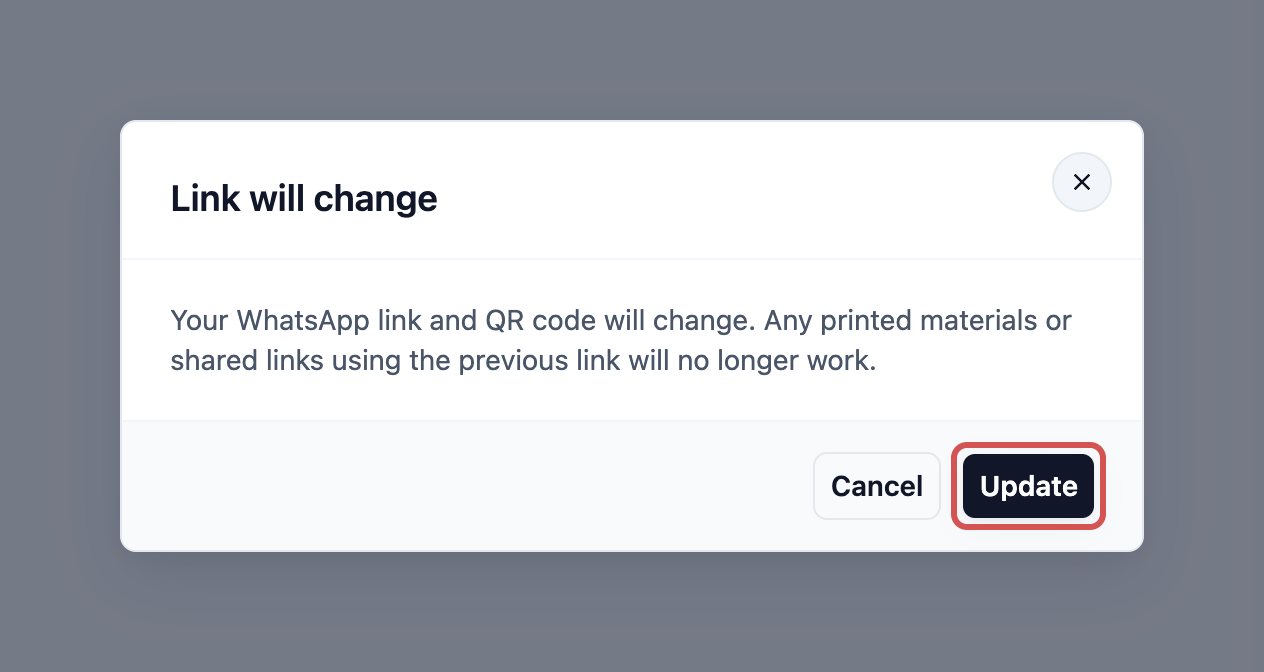
การลบไม่สามารถย้อนกลับได้ ลิงก์และ QR code เดิมจะหยุดถูกนับ ดังนั้นให้นำออกจากเคาน์เตอร์ เว็บไซต์ และใบปลิวของคุณด้วย
คำถามที่พบบ่อย
ฉันต้องมีแหล่งสำหรับลูกค้าที่เดินเข้ามาและไม่ได้สแกนอะไรด้วยหรือไม่
ไม่จำเป็น แหล่งที่ปิด Enable WhatsApp Link & QR Code จะไม่มีลิงก์ ให้เปิดเฉพาะจุดที่ลูกค้าสามารถแตะหรือสแกนได้
ลูกค้าส่งข้อความหาเราจาก QR code แต่ไม่ถูกนับ เป็นเพราะอะไร
ลูกค้าอาจเปลี่ยนหรือลบคำที่พิมพ์ไว้ก่อนส่ง จะนับเฉพาะข้อความที่ยังมี Pre-filled Message ทั้งหมดของคุณอยู่
สองแหล่งใช้ข้อความเดียวกันได้หรือไม่
ไม่ได้ ให้แต่ละแหล่งมีข้อความของตัวเอง ไม่เช่นนั้น EasyBiz จะไม่รู้ว่าลูกค้ามาจากแหล่งไหน
ฉันมีหมายเลข WhatsApp สองเบอร์ แหล่งควรใช้เบอร์ไหน
เบอร์ที่คุณต้องการให้ลูกค้าส่งข้อความถึง เช่น QR เคาน์เตอร์ Tampines ใช้เบอร์ Tampines ได้ แชทนั้นจะเข้า Inbox ของเบอร์นั้น เหมือนแชทอื่นทั่วไป
สิ่งเหล่านี้เหมือนแคมเปญ WhatsApp หรือไม่
ไม่เหมือน แคมเปญส่งข้อความออกไปหาลูกค้าของคุณ ส่วน lead sources ติดตามว่าจุดไหนพาลูกค้าเข้ามาหาคุณ ดูการส่ง WhatsApp Broadcast และแคมเปญ เพื่อดูวิธีการส่ง
ฉันยังต้องใส่แฮชแท็กหรือแท็กในข้อความหรือไม่
ไม่ต้อง ตัวข้อความที่พิมพ์ไว้บอก EasyBiz ถึงแหล่งอยู่แล้ว ไม่มีอะไรต้องเพิ่มอีก
ขั้นตอนถัดไป
คุณตั้งค่า WhatsApp เสร็จแล้ว หมายเลขของคุณเชื่อมต่อแล้ว และทุกจุดที่คุณลงโฆษณามีลิงก์และ QR code ของตัวเอง ขั้นตอนต่อไปคือส่วนที่ทีมของคุณใช้ทุกวัน นั่นคือการตอบแชทเหล่านั้น เริ่มที่ ทำความรู้จัก Inbox