
ก่อนเริ่ม
- เชื่อมต่อบัญชี WhatsApp Business ของคุณก่อน ดู เชื่อมต่อและตั้งค่า WhatsApp
- คุณต้องเข้าถึง การเชื่อมต่อ ในการตั้งค่า และมีสิทธิ์จัดการการตั้งค่าการตลาด เจ้าของร้านมีสิทธิ์ทั้งสองอย่าง
- เตรียมโลโก้เป็นไฟล์รูปภาพ โลโก้ทรงสี่เหลี่ยมจัตุรัสจะดูดีที่สุด เพราะ WhatsApp แสดงเป็นวงกลม
- หากเคยตั้งค่าไว้ก่อนแล้ว รายละเอียดเหล่านี้เหมือนกับขั้นตอนที่ 2 ในคู่มือ เชื่อมต่อและตั้งค่า WhatsApp ฉบับเดิม ไม่ต้องทำซ้ำ และข้อมูลที่บันทึกไว้ก่อนหน้านี้ยังคงแสดงอยู่
ภาพรวม
โปรไฟล์ธุรกิจ WhatsApp คือหน้าที่ลูกค้าเห็นเมื่อแตะชื่อคุณที่ด้านบนของแชท ประกอบด้วยรูปโปรไฟล์ คำอธิบายสั้นหนึ่งบรรทัด ที่อยู่ คำอธิบายสั้น อีเมล และเว็บไซต์ คุณกรอกข้อมูลทั้งหมดได้จากคอนโซล EasyBiz โดยไม่ต้องเปิดเครื่องมือของ Meta โปรไฟล์ที่ครบถ้วนช่วยให้ลูกค้ารู้ว่าเขากำลังคุยกับร้านจริง ไม่ใช่คนแปลกหน้า และยังตอบคำถามง่าย ๆ อย่าง "ร้านอยู่ที่ไหน" ได้ก่อนที่ลูกค้าจะต้องถาม
ใช้ได้ที่ไหนบ้าง
- WhatsApp บนโทรศัพท์ของลูกค้า: โปรไฟล์จะแสดงเมื่อลูกค้าแตะชื่อคุณในแชทที่ใช้หมายเลขของคุณ
- คอนโซล: คุณแก้ไขโปรไฟล์ได้ที่หน้า การเชื่อมต่อ พนักงานของคุณจะไม่เห็นการเปลี่ยนแปลงในกล่องข้อความ
เหตุผลที่ควรตั้งค่า
ลูกค้าได้รับข้อความจากหลายหมายเลข โลโก้และคำอธิบายสั้นที่ชัดเจนช่วยให้ลูกค้าจำคุณได้และเชื่อถือลิงก์การชำระเงินและการแจ้งเตือนการรับของที่คุณส่งไป ที่อยู่ อีเมล และเว็บไซต์ช่วยตอบคำถามที่พนักงานต้องพิมพ์ซ้ำ ๆ
หากข้ามขั้นตอนนี้ แชทของคุณจะแสดงรูปสีเทาว่างเปล่าและโปรไฟล์ที่ไม่มีข้อมูล ลูกค้าจะเห็นเพียงหมายเลขโทรศัพท์และชื่อที่ Meta อนุมัติไว้เท่านั้น
ไปที่ไหนเพื่อหาเมนูนี้
- คลิกไอคอน ⚙️ การตั้งค่า ที่มุมขวาบน
- คลิก การเชื่อมต่อ เจ้าของร้านจะพบในส่วน การเชื่อมต่อ ของตนเอง ผู้ใช้อื่นจะพบในส่วน การดูแลระบบ
- ในแถว WhatsApp Business คลิก ข้อมูลธุรกิจ

การตั้งค่า
- คลิกกล่องรูปโปรไฟล์ด้านบนและเลือกโลโก้ของคุณ
- กรอกข้อมูลในกล่องด้านล่าง
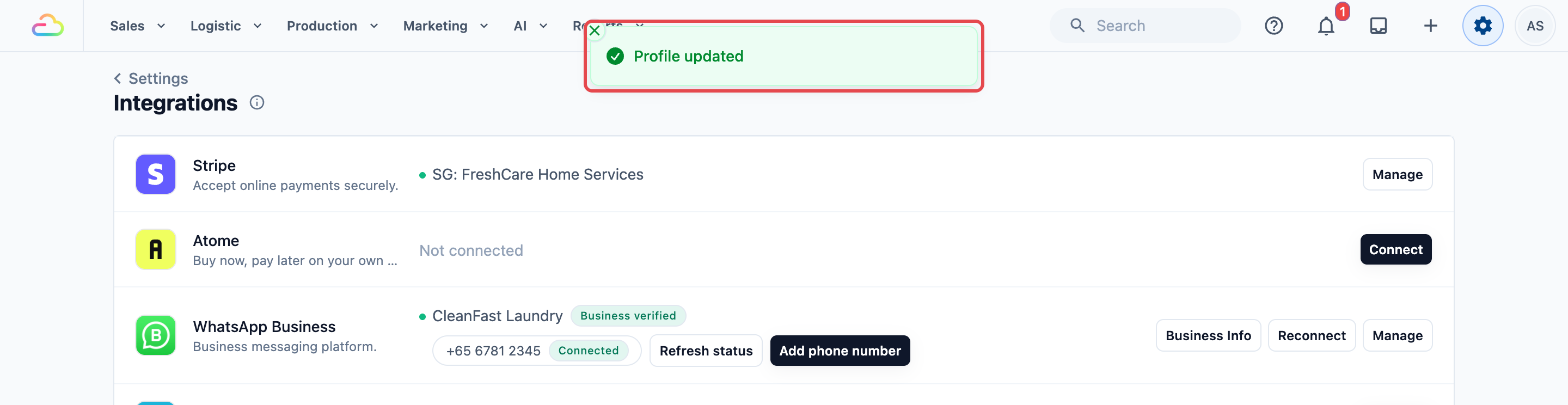
- คลิก อัปเดต
เมื่อเห็น อัปเดตโปรไฟล์แล้ว ข้อมูลของคุณจะถูกบันทึกไว้บน WhatsApp แล้ว
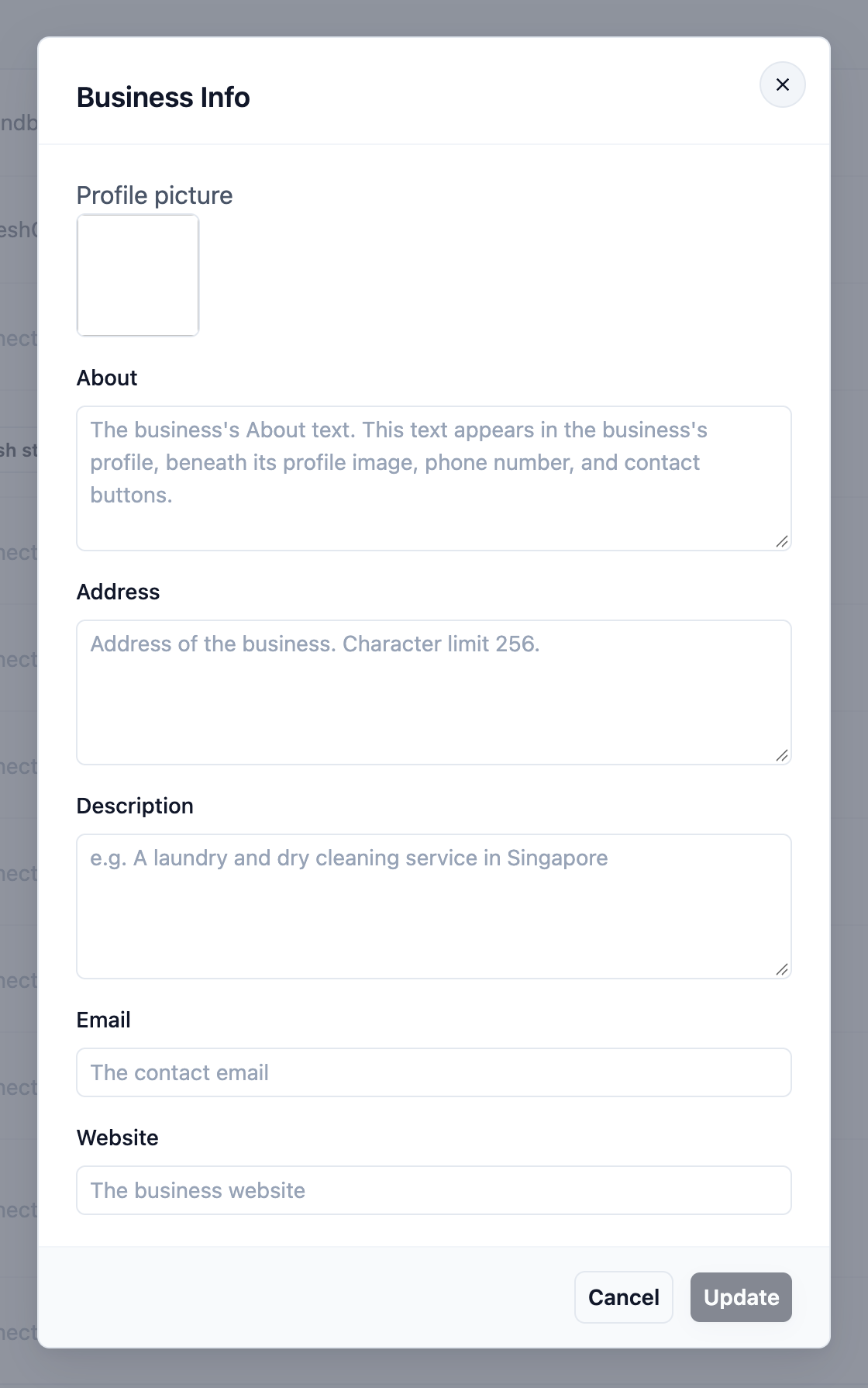
รูปโปรไฟล์
โลโก้หรือรูปหน้าร้านของคุณ จะแสดงเป็นวงกลมข้างชื่อของคุณในทุกแชท
เกี่ยวกับ
ข้อความสั้น ๆ หนึ่งบรรทัดที่บอกว่าคุณทำธุรกิจอะไร จะแสดงใต้รูปและหมายเลขโทรศัพท์ เช่น บริการซักรีด ซักแห้ง และซ่อมกระเป๋าตั้งแต่ปี 2012
Address
ที่อยู่ร้านของคุณ ไม่เกิน 256 ตัวอักษร หากมีหลายสาขา ให้กรอกสาขาหลักและใส่สาขาอื่นไว้ในคำอธิบาย
คำอธิบาย
ย่อหน้าสั้น ๆ เกี่ยวกับธุรกิจ ไม่เกิน 512 ตัวอักษร เช่น บริการ เวลาทำการ หรือวิธีการรับและจัดส่ง
อีเมล
อีเมลที่ลูกค้าสามารถส่งข้อความถึงได้
เว็บไซต์
ลิงก์เว็บไซต์หรือร้านค้าออนไลน์ของคุณ ลูกค้าแตะจากโปรไฟล์ได้ เริ่มด้วย https://
ตัวอย่างการตั้งค่า
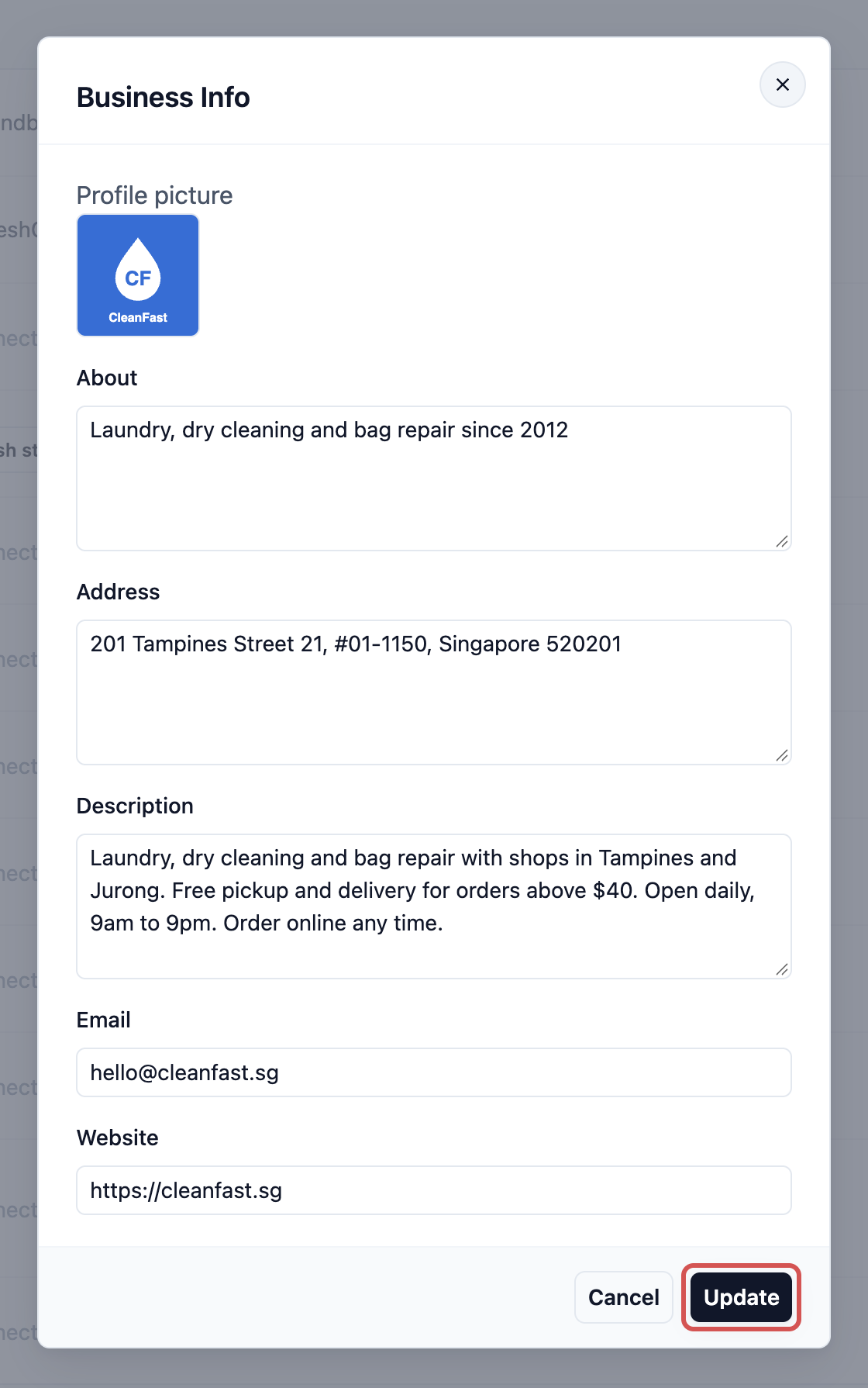
CleanFast Laundry กรอกโปรไฟล์ของตนดังนี้:
- รูปโปรไฟล์: โลโก้ CleanFast สีน้ำเงิน
- เกี่ยวกับ: บริการซักรีด ซักแห้ง และซ่อมกระเป๋าตั้งแต่ปี 2012
- ที่อยู่: 201 Tampines Street 21, #01-1150, Singapore 520201
- คำอธิบาย: บริการซักรีด ซักแห้ง และซ่อมกระเป๋า มีสาขาในทัมปินส์และจูร่ง รับและส่งฟรีเมื่อสั่งเกิน $40 เปิดทุกวัน 9 โมงเช้าถึง 3 ทุ่ม สั่งออนไลน์ได้ตลอดเวลา
- อีเมล: hello@cleanfast.sg
- เว็บไซต์: https://cleanfast.sg
ลูกค้าเห็นอะไร
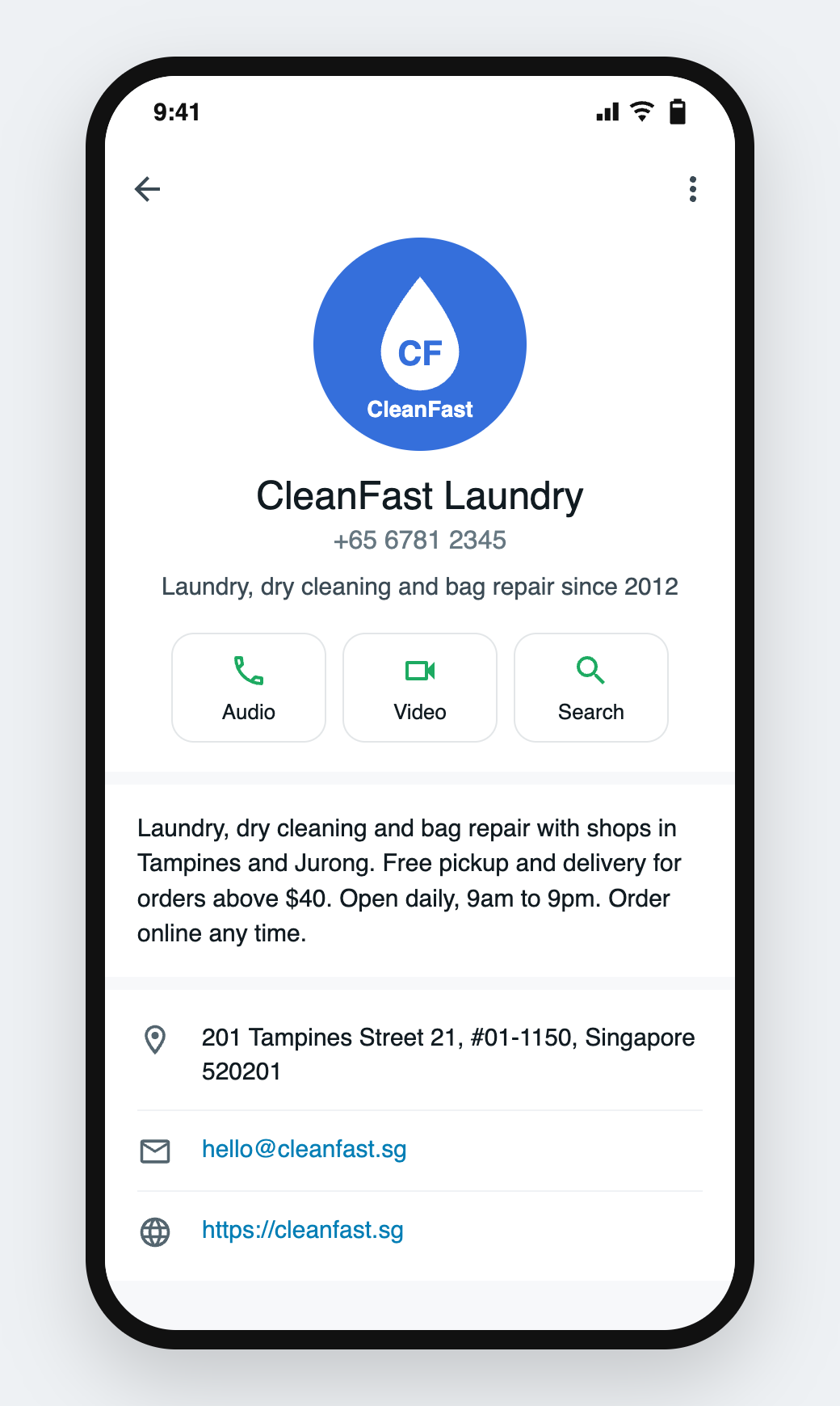
ลูกค้าที่แชทกับ CleanFast Laundry แตะชื่อที่ด้านบนแชท จะเห็นโลโก้ CleanFast บรรทัดเกี่ยวกับใต้หมายเลขโทรศัพท์ จากนั้นเป็นคำอธิบาย ที่อยู่ อีเมล และเว็บไซต์ ลูกค้าแตะที่อยู่เพื่อเปิดในแอปแผนที่ได้ แตะอีเมลเพื่อเขียนถึง CleanFast หรือแตะเว็บไซต์เพื่อเริ่มสั่งซื้อได้
คำถามที่พบบ่อย
ทำไม WhatsApp จึงแสดงหมายเลขโทรศัพท์ของฉันแทนชื่อธุรกิจ
ชื่อที่ด้านบนของแชทคือชื่อที่แสดงของหมายเลขคุณ ไม่ใช่ส่วนหนึ่งของโปรไฟล์นี้ Meta ตรวจสอบชื่อที่แสดงทุกชื่อ และจนกว่าจะอนุมัติชื่อของคุณ ลูกค้าอาจเห็นเพียงหมายเลขโทรศัพท์ หากบัญชีของคุณแสดงว่าไม่ได้รับการยืนยันในหน้าการเชื่อมต่อ การยืนยันธุรกิจกับ Meta ก็จะช่วยให้ชื่อแสดงได้ ดู เชื่อมต่อและตั้งค่า WhatsApp
ฉันลบข้อความในกล่องแล้วคลิกอัปเดต แต่ข้อความเดิมยังอยู่ ทำไม
กล่องที่ว่างจะไม่ถูกส่งไปยัง WhatsApp ดังนั้นสิ่งที่ WhatsApp แสดงอยู่แล้วจะคงอยู่ หากต้องการเปลี่ยนบรรทัดใด ให้พิมพ์ข้อความใหม่ทับลงไปแทนการปล่อยว่าง
ปุ่มอัปเดตเป็นสีเทา มีปัญหาอะไรหรือไม่
ไม่มีปัญหา ปุ่มจะยังเป็นสีเทาจนกว่าคุณจะเปลี่ยนแปลงอะไรในหน้าต่าง แก้ไขกล่องหรือเลือกรูปใหม่ ปุ่มก็จะใช้งานได้
ฉันมีหมายเลข WhatsApp สองหมายเลข ทั้งสองจะได้โปรไฟล์นี้หรือไม่
ไม่ได้ โปรไฟล์นี้ใช้กับหมายเลขหลักเท่านั้น ซึ่งคือหมายเลขแรกในแถว WhatsApp Business หมายเลขเพิ่มเติมแต่ละหมายเลขมีโปรไฟล์ของตัวเอง ซึ่งคุณแก้ไขได้ใน WhatsApp Manager ของ Meta ดู เชื่อมต่อหมายเลข WhatsApp หลายหมายเลข
สิ่งนี้เปลี่ยนใบเสร็จ ร้านค้าออนไลน์ หรือข้อมูลแบรนด์ของฉันหรือไม่
ไม่ โปรไฟล์นี้เปลี่ยนเฉพาะสิ่งที่ลูกค้าเห็นใน WhatsApp ชื่อร้านและโลโก้บนใบเสร็จและร้านค้าออนไลน์มาจากการตั้งค่าแบรนด์ของคุณ ดังนั้นเมื่อเปลี่ยนโลโก้ให้อัปเดตทั้งสองที่ด้วย
พนักงานของฉันได้รับข้อผิดพลาดเมื่อคลิกอัปเดต มีสาเหตุจากอะไร
การบันทึกโปรไฟล์ต้องมีสิทธิ์จัดการการตั้งค่าการตลาด ขอให้เจ้าของร้านบันทึกให้ หรือให้สิทธิ์นั้นแก่พนักงานคนดังกล่าว
ขั้นตอนถัดไป
โปรไฟล์ WhatsApp ของคุณจะบอกลูกค้าว่าคุณคือใครและติดต่อคุณได้อย่างไร หากคุณดำเนินธุรกิจหลายแบรนด์หรือหลายสาขา ให้ไปที่ เชื่อมต่อหมายเลข WhatsApp หลายหมายเลข เพื่อเพิ่มหมายเลขของแต่ละแบรนด์และจัดการทุกแชทในกล่องข้อความเดียว