
พนักงานทำรายการตรวจสั้นๆ สำหรับแต่ละรายการตอนแพ็ก และทุกรายการบริการจะมีใบงานของตัวเองพร้อมงานย่อย
แท็บการผลิตของหน่วยธุรกิจกำหนดวิธีจัดระเบียบงานของแต่ละรายการ แท็บนี้มี 3 ส่วน ได้แก่ การแพ็ก ซึ่งเป็นวิธีที่พนักงานแพ็กออเดอร์ที่เสร็จแล้ว รวมถึงกลุ่มสินค้าที่แพ็กแยกต่างหาก แพ็กกิ้งโฟลว์ ซึ่งเป็นการตรวจที่พนักงานทำกับรายการตอนแพ็ก และใบสั่งงาน ซึ่งเปลี่ยนแต่ละรายการบริการให้เป็นใบงานพร้อมงานย่อยของตัวเอง การตรวจตอนแพ็กช่วยให้ไม่มีของชิ้นใดออกไปโดยไม่มีรูปถ่ายหรือการตรวจคุณภาพ ทำให้คุณใช้เวลาจัดการข้อร้องเรียนน้อยลง ใบสั่งงานแสดงให้ทีมงานในร้านเห็นชัดเจนว่ากระเป๋า รองเท้า หรือเสื้อผ้าแต่ละชิ้นยังเหลืองานอะไรอีก จึงไม่มีอะไรตกหล่นเมื่อพนักงานเปลี่ยนกะ ทั้งสองส่วนเป็นทางเลือก คุณจึงตั้งค่าเฉพาะสิ่งที่ร้านต้องการได้
ก่อนเริ่ม
- ตั้งค่า การขอรายละเอียดของแต่ละรายการ ให้เสร็จก่อน เพื่อให้รายการของคุณมีรายละเอียดที่พนักงานเก็บข้อมูลที่เคาน์เตอร์
- การตรวจตอนแพ็กตั้งค่าได้ในโฟลว์ หากคุณยังไม่คุ้นกับโฟลว์ ให้อ่าน รู้จักกับโฟลว์ ก่อน
- หากต้องการสร้างงานย่อยของใบสั่งงานตามตัวเลือกบริการ เช่น ย้อมสีใหม่ ให้ตั้งค่าตัวเลือกบริการในแคตตาล็อกก่อน ดู การเลือกสิ่งที่คุณขายและราคา
- คุณต้องมีสิทธิ์ผู้ดูแลเพื่อเข้าการตั้งค่า หากทีมของคุณใช้บทบาทผู้ดูแลแบบจำกัด คุณต้องมีสิทธิ์การตั้งค่าการผลิตเพื่อแก้ไขแท็บการผลิต และมีสิทธิ์คลังและเทมเพลตเพื่อสร้างโฟลว์
- แพ็กกิ้งโฟลว์และใบสั่งงานใช้ได้กับทุกออเดอร์ ไม่ว่าจะมีลูกค้าหรือไม่ก็ตาม แต่การบันทึกรายการของลูกค้าต้องมีลูกค้าอยู่ในออเดอร์
- กำลังย้ายมาจากเวอร์ชันเก่าใช่ไหม ขั้นตอนการแพ็กเคยตั้งค่าเป็นขั้นตอนดำเนินการ ตอนนี้ย้ายไปอยู่ที่ขั้นตอนดำเนินการ (รุ่นเดิม) ในการตั้งค่า ให้สร้างขั้นตอนการแพ็กใหม่เป็นโฟลว์ แล้วเลือกในแท็บการผลิต เพราะนั่นคือโฟลว์ที่หน้าการแพ็กใช้
ไปที่แท็บการผลิตได้ที่ไหน
- คลิกไอคอน ⚙️ การตั้งค่า ที่มุมขวาบน
- ในส่วน การดูแลระบบ คลิก หน่วยธุรกิจ
- คลิกหน่วยธุรกิจของคุณ เช่น ซักรีดและซักแห้ง
- คลิกแท็บ การผลิต
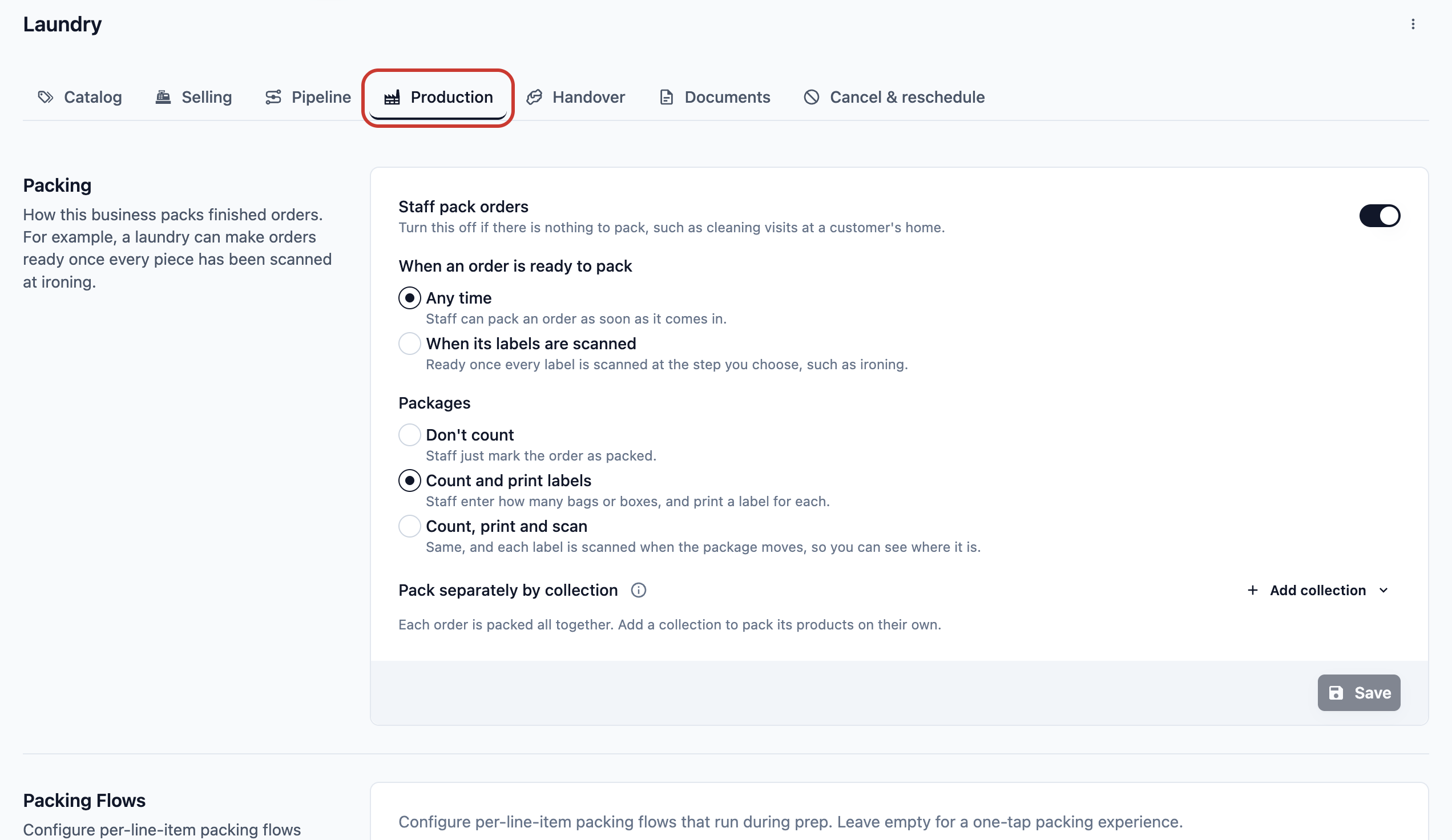
แท็บนี้มี 3 ส่วน:
- การแพ็ก: วิธีที่พนักงานแพ็กออเดอร์ที่เสร็จแล้ว และกลุ่มสินค้าที่แพ็กแยกต่างหาก
- แพ็กกิ้งโฟลว์: การตรวจที่พนักงานทำกับรายการตอนแพ็ก
- ใบสั่งงาน: รายการบริการแต่ละรายการจะเป็นใบสั่งงานหรือไม่ และได้งานย่อยอะไรบ้าง
แท็บการผลิตเกี่ยวกับงานของแต่ละรายการ ส่วนแท็บไปป์ไลน์กำหนดขั้นตอนของออเดอร์ทั้งหมด เช่น ที่ร้าน และพร้อมรับ ตามที่อธิบายใน การติดตามทุกออเดอร์ตั้งแต่รับของจนถึงรับคืน
แยกการแพ็กตามคอลเลกชัน
ใช้เมื่อบางส่วนของออเดอร์เสร็จไม่พร้อมกันเท่านั้น เช่น ร้านซักรีดซักเสื้อผ้าและผ้าปูที่นอนคนละสายการผลิต พนักงานอยากแพ็กเสื้อผ้าทันทีที่ซักเสร็จ และแพ็กผ้าปูทีหลัง แยกใส่ถุงของแต่ละอย่าง
คุณเลือกได้ว่าคอลเลกชันใดจะแพ็กแยกต่างหาก คอลเลกชันคือกลุ่มสินค้าของคุณ เช่น เสื้อผ้า หรือผ้าปูที่นอน หากต้องการสร้างและใส่สินค้าในคอลเลกชัน ดู การเพิ่มคอลเลกชัน
- ในแท็บ การผลิต ของหน่วยธุรกิจ ไปที่ส่วน การแพ็ก
- ตรวจว่าเปิด พนักงานแพ็กออเดอร์ อยู่
- ถัดจาก แยกการแพ็กตามคอลเลกชัน คลิก เพิ่มคอลเลกชัน แล้วเลือกคอลเลกชัน เช่น เสื้อผ้า
- เพิ่มคอลเลกชันอื่นที่คุณแพ็กแยกต่างหาก เช่น ผ้าปูที่นอน
- ลากคอลเลกชันไปเรียงตามลำดับที่พนักงานควรแพ็ก
- คลิก บันทึก
คุณจะเห็นข้อความ “อัปเดตการตั้งค่าการแพ็กแล้ว”
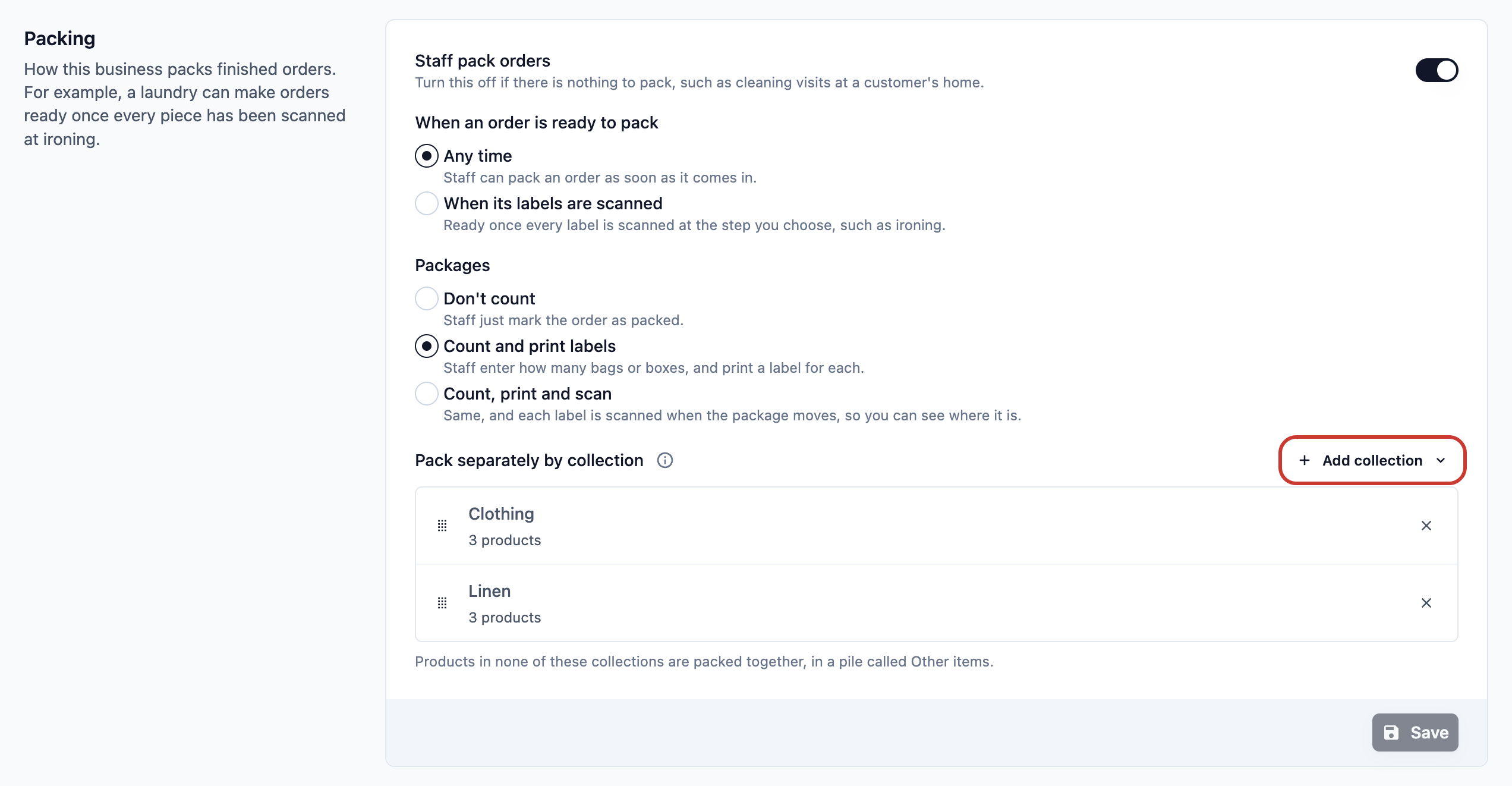
ตั้งแต่นั้นเป็นต้นไป พนักงานจะแพ็กออเดอร์ใหม่ของหน่วยธุรกิจนี้ทีละคอลเลกชัน:
- สินค้าที่อยู่ในคอลเลกชันหนึ่ง จะถูกแพ็กพร้อมคอลเลกชันนั้น
- สินค้าที่อยู่ในหลายคอลเลกชัน จะถูกแพ็กพร้อมคอลเลกชันแรกที่อยู่ในรายการ หน้าจอจะระบุชื่อสินค้าเหล่านี้ เพื่อให้คุณตรวจได้ว่าไปอยู่ที่ที่คุณคาดไว้
- สินค้าที่ไม่อยู่ในคอลเลกชันใดเลย จะถูกแพ็กรวมกับส่วนที่เหลือ ในกลุ่มชื่อรายการอื่นๆ
หากต้องการให้แพ็กทุกรายการของออเดอร์รวมกันอีกครั้ง ให้ลบทุกคอลเลกชันออกจากรายการด้วยปุ่ม ✕ ข้างแต่ละคอลเลกชัน แล้วคลิก บันทึก ออเดอร์ที่รับก่อนคุณเพิ่มคอลเลกชันจะยังคงแพ็กรวมกัน หากพนักงานเพิ่มรายการเข้าในคอลเลกชันภายหลัง รายการใหม่จะถูกแพ็กพร้อมคอลเลกชันนั้น ส่วนรายการเดิมจะยังรวมกันเป็นรายการอื่นๆ
สร้างแพ็กกิ้งโฟลว์
โฟลว์คือชุดขั้นตอนที่พนักงานทำทีละขั้นบนหน้าจอ แพ็กกิ้งโฟลว์จะทำงานเมื่อพนักงานแพ็กรายการ เช่น พนักงานถ่ายรูปเสื้อที่พับแล้ว จากนั้นกรอกจำนวนถุงที่ใส่เสื้อ
ใช้เมื่อคุณต้องการให้พนักงานบันทึกบางอย่างตอนแพ็กเท่านั้น หากคุณเว้นแพ็กกิ้งโฟลว์ไว้ว่าง พนักงานจะแพ็กรายการโดยทำเครื่องหมายแล้วแตะแพ็ก โดยไม่มีการตรวจใดๆ
สร้างโฟลว์
- คลิกไอคอน ⚙️ การตั้งค่า ที่มุมขวาบน
- ในส่วน คลังข้อมูล คลิก ขั้นตอนการทำงาน
- คลิก เพิ่ม Flow
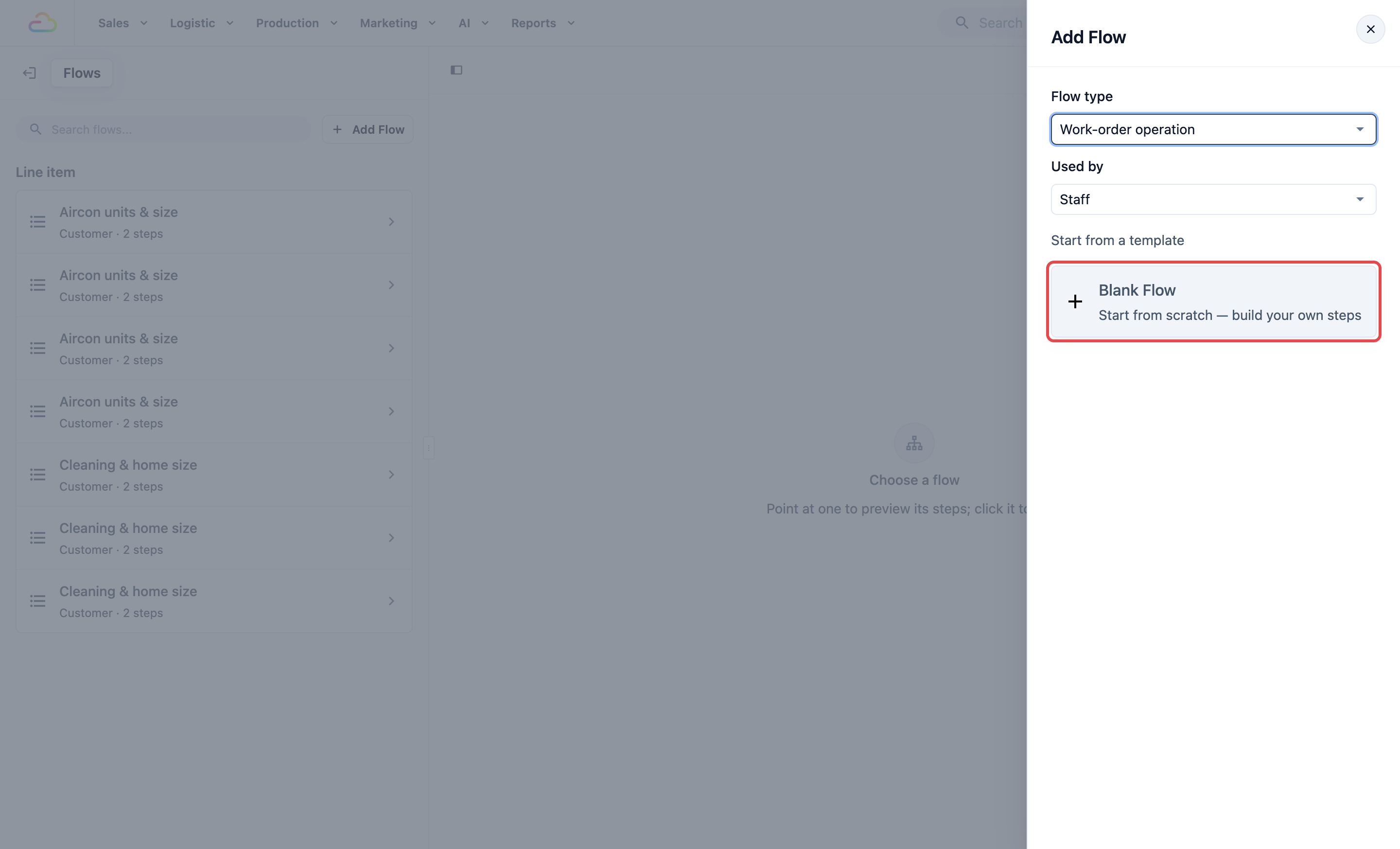
- ในช่อง ประเภทโฟลว์ ให้เลือก การดำเนินการใบสั่งงาน นี่คือประเภทสำหรับแพ็กกิ้งโฟลว์
- ปล่อย ใช้โดย ไว้ที่ พนักงาน แพ็กกิ้งโฟลว์ใช้สำหรับพนักงานเท่านั้น
- ภายใต้ เริ่มจากเทมเพลต คลิก โฟลว์เปล่า
- ในช่อง ชื่อโฟลว์ พิมพ์ชื่อที่พนักงานจำได้ เช่น แพ็กและตรวจ
- คลิก สร้าง
คุณจะเห็นข้อความ “สร้างโฟลว์แล้ว” และโฟลว์ใหม่จะเปิดขึ้น
ประเภทขั้นตอนการทำงาน
| ตัวเลือก | ใช้ทำอะไร |
|---|---|
| การรับออเดอร์ | ขั้นตอนที่พนักงานหรือลูกค้าทำเมื่อรับออเดอร์ |
| รายการ | ขั้นตอนของแต่ละรายการตอนชำระเงิน ซึ่งอธิบายไว้ในบทความก่อนหน้า |
| การดำเนินงานใบสั่งงาน | ขั้นตอนที่พนักงานทำกับรายการในห้องหลังร้าน รวมถึงการแพ็ก เลือกอันนี้ |
| ปิดวัน | ขั้นตอนตอนสิ้นวัน เช่น การปิดยอดรายวัน |
เพิ่มขั้นตอน
- คลิก เพิ่มขั้นตอน
- ในหน้าต่าง เพิ่มขั้นตอน ให้เลือกขั้นตอน เช่น ถ่ายรูป คุณยังค้นหาได้ เช่น พิมพ์ “รูป”
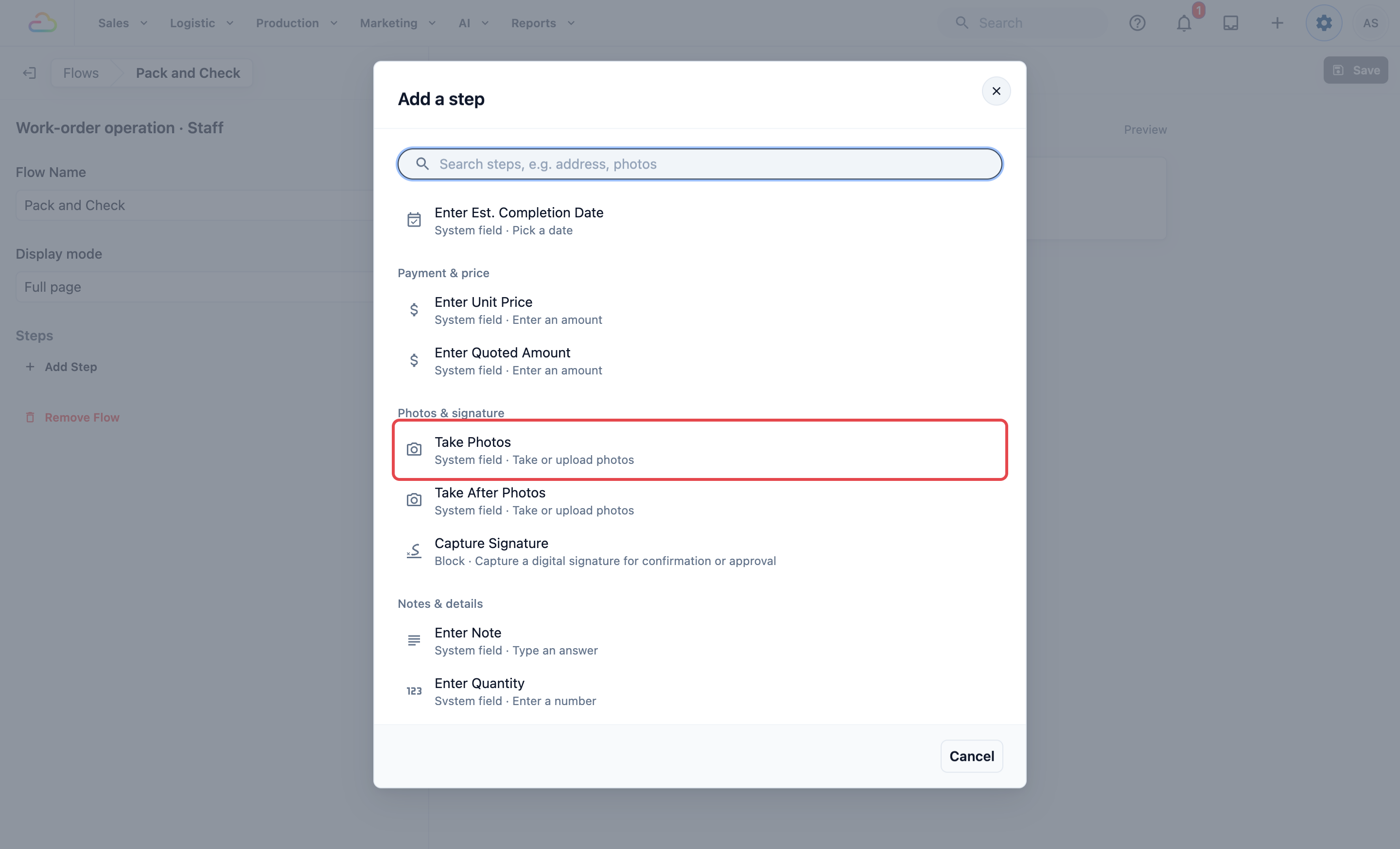
- คลิกขั้นตอนเพื่อเปิด แล้วเลือก วิธีดำเนินการ
- ทำซ้ำสำหรับทุกขั้นตอน ลากขั้นตอนไปเรียงตามลำดับที่พนักงานควรทำ
- คลิก บันทึก ที่ด้านบนของหน้า
คุณจะเห็นข้อความ “บันทึกโฟลว์แล้ว”
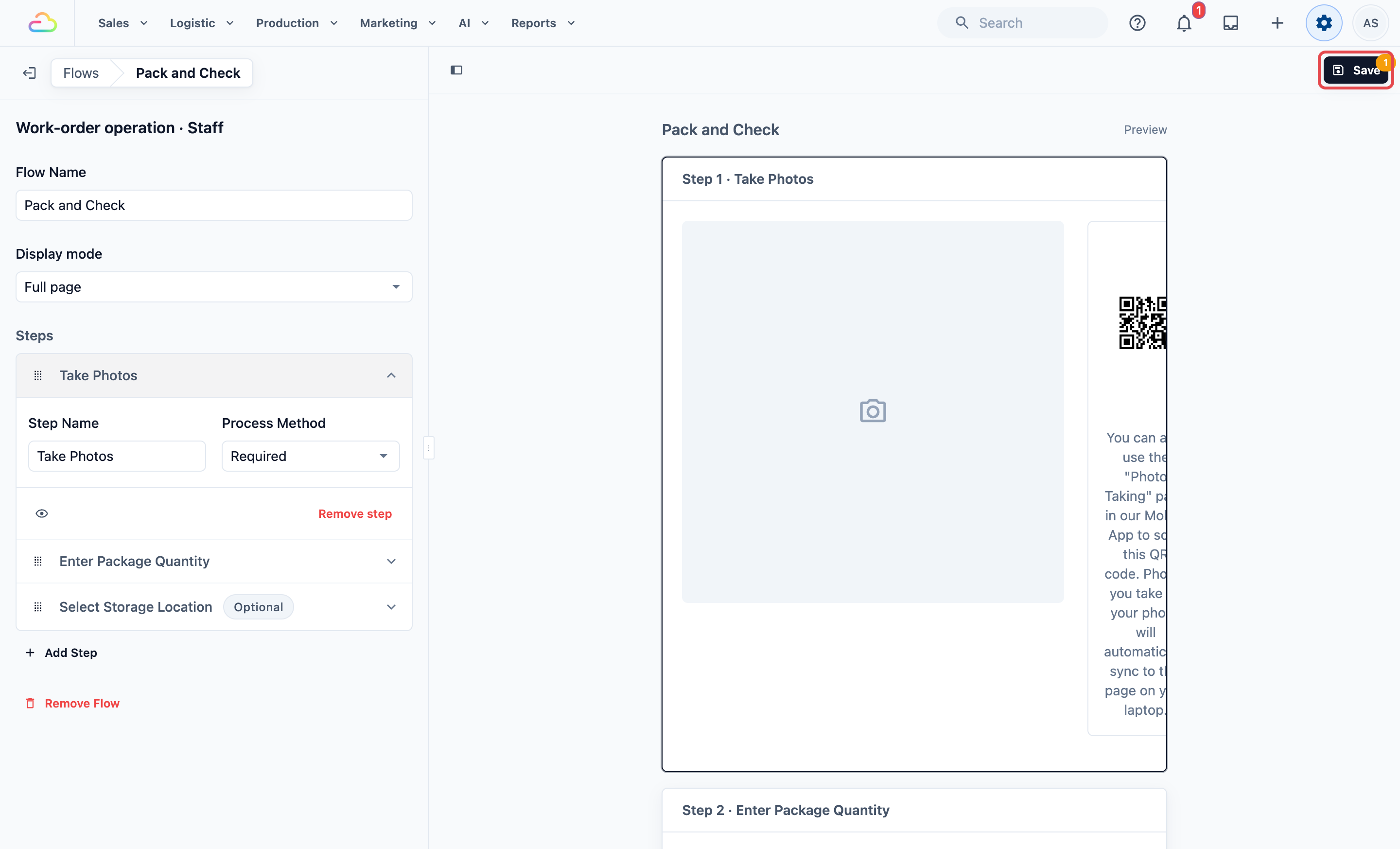
ขั้นตอนที่เหมาะกับการแพ็ก ได้แก่:
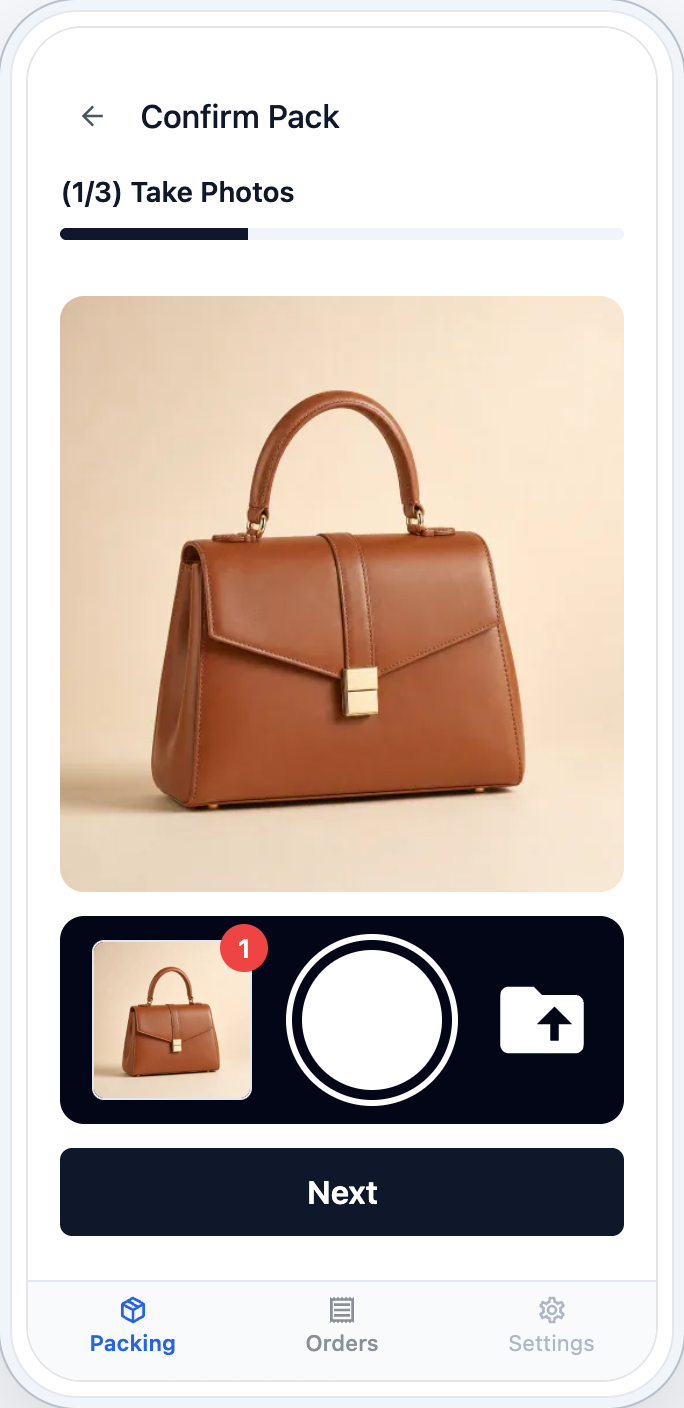
- ถ่ายรูป หรือ ถ่ายรูปหลังทำ: รูปของรายการที่เสร็จแล้ว
- กรอกจำนวนแพ็ก: รายการถูกใส่ในถุงหรือกล่องกี่ใบ
- เลือกตำแหน่งจัดเก็บ: ชั้นวางหรือชั้นที่รายการที่แพ็กแล้วรอส่งมอบ
- กรอกหมายเหตุ หรือ ลายเซ็น: ข้อความหมายเหตุ หรือการลงชื่อรับรองโดยผู้แพ็ก
- ช่องข้อมูลที่คุณสร้างเอง: การตรวจใดๆ ที่คุณสร้างขึ้นเอง เช่น การติ๊กตรวจคุณภาพ
วิธีดำเนินการ
| ตัวเลือก | มีผลอย่างไรกับพนักงาน |
|---|---|
| บังคับกรอก | พนักงานต้องทำขั้นตอนให้เสร็จก่อนจึงจะแพ็กเสร็จได้ |
| ไม่บังคับ | พนักงานเห็นขั้นตอนและข้ามได้ |
| เมื่อต้องการ | ขั้นตอนจะถูกเก็บไว้ต่างหาก พนักงานจะเปิดดูเมื่อจำเป็นเท่านั้น |
โหมดการแสดงผล
| ตัวเลือก | สิ่งที่พนักงานเห็น |
|---|---|
| เต็มหน้า | แต่ละขั้นตอนจะเต็มหน้าจอ |
| กล่องในบรรทัด | ขั้นตอนจะเปิดในหน้าต่างขนาดเล็กซ้อนบนหน้าจอปัจจุบัน |
เลือกแพ็กกิ้งโฟลว์ให้หน่วยธุรกิจของคุณ
- คลิกไอคอน ⚙️ การตั้งค่า ที่มุมขวาบน
- ในส่วน การดูแลระบบ คลิก หน่วยธุรกิจ
- คลิกหน่วยธุรกิจของคุณ แล้วคลิกแท็บ การผลิต
- ภายใต้ แพ็กกิ้งโฟลว์ เปิดรายการ เพิ่มโฟลว์รายการ แล้วเลือกโฟลว์ เช่น แพ็กและตรวจ
- ในช่อง ใช้กับ ให้เลือกว่ารายการใดใช้โฟลว์นี้
- คลิก บันทึก
คุณจะเห็นข้อความ “อัปเดตแพ็กกิ้งโฟลว์แล้ว”
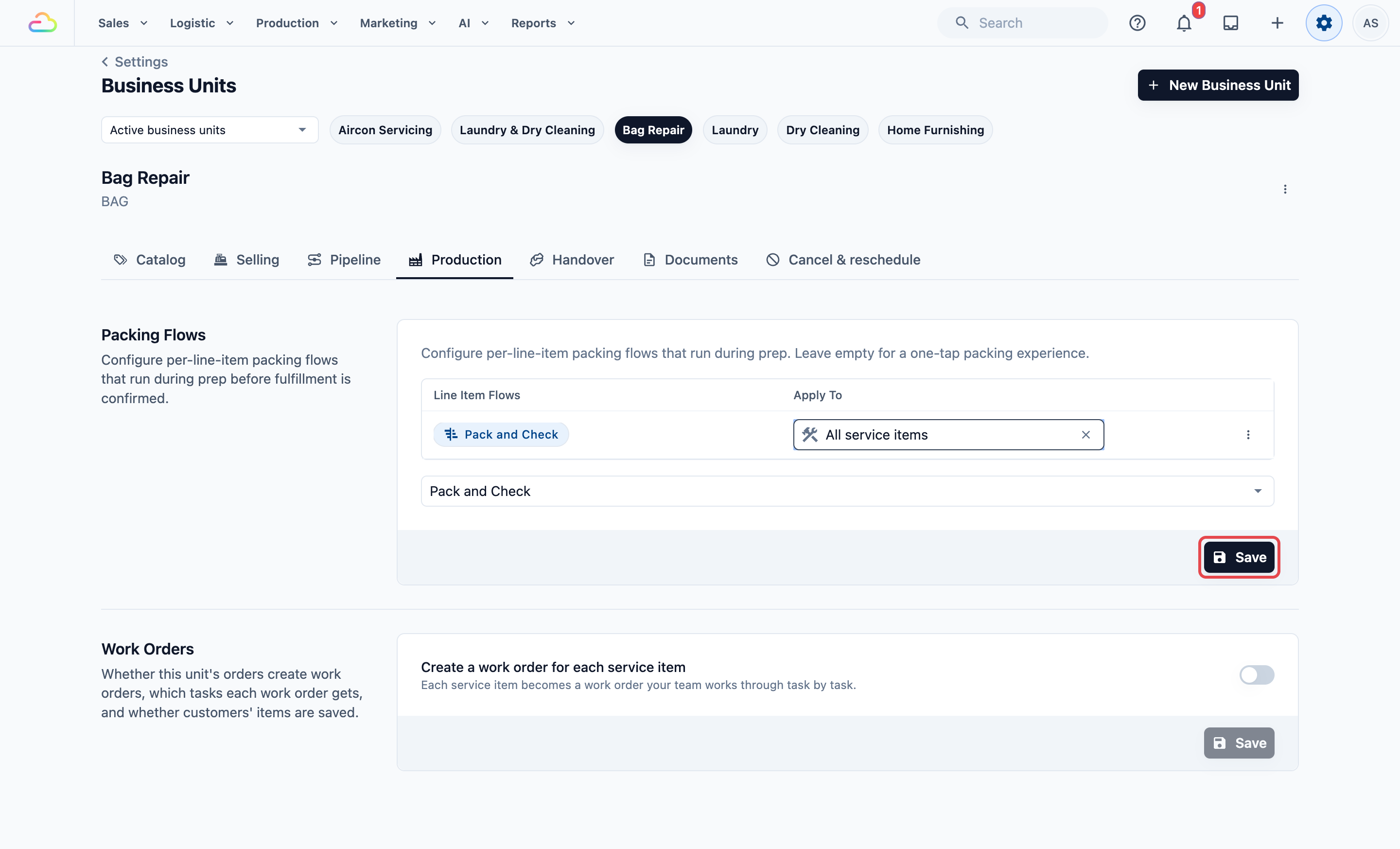
ใช้กับ
| ตัวเลือก | รายการใดใช้โฟลว์นี้ |
|---|---|
| ทุกรายการ (ปล่อยว่าง) | ทุกรายการในออเดอร์ รายการจะแสดงเป็น (ค่าเริ่มต้น) |
| รายการบริการทั้งหมด | รายการที่คุณทำความสะอาดหรือซ่อม เช่น เสื้อเชิ้ตหรือกระเป๋าถือ |
| สินค้าปลีกทั้งหมด | สินค้าที่คุณขาย เช่น ผงซักฟอกหรือชุดดูแลรองเท้า |
หากคุณเพิ่มโฟลว์มากกว่าหนึ่งอัน แต่ละรายการจะใช้โฟลว์แรกในรายการที่เข้ากับรายการนั้น ให้เพิ่มโฟลว์ที่แคบกว่า เช่น รายการบริการทั้งหมด ไว้ก่อนโฟลว์ทุกรายการ
หากต้องการหยุดใช้โฟลว์ ให้เปิดเมนูของโฟลว์นั้นในรายการ คลิก ลบ แล้วคลิก บันทึก
เปลี่ยนรายการบริการให้เป็นใบสั่งงาน
ใบสั่งงานคือใบงานของหนึ่งรายการ เช่น กระเป๋าถือหนึ่งใบหรือรองเท้าหนึ่งคู่ มีรายการงานย่อยที่ทีมทำทีละอย่าง ใบสั่งงานเหมาะกับงานซ่อมและรายการมูลค่าสูง หากคุณไม่เปิดใช้ จะไม่มีการสร้างใบสั่งงาน และคุณจะติดตามออเดอร์เฉพาะตามขั้นตอนไปป์ไลน์
เปิดใบสั่งงาน
- ในแท็บ การผลิต ของหน่วยธุรกิจ ไปที่ส่วน ใบสั่งงาน
- เปิด สร้างใบสั่งงานสำหรับทุกรายการบริการ
- ภายใต้ งาน คลิก เพิ่มงาน
- ในช่อง ชื่องาน พิมพ์งาน เช่น ตรวจ
- เลือกว่างานจะถูกสร้างเมื่อใด งานใหม่เริ่มต้นเมื่อ รายการมีตัวเลือกบริการเหล่านี้
- หากเลือก รายการมีตัวเลือกบริการเหล่านี้ ให้เลือกตัวเลือกใน เลือกตัวเลือกบริการ เช่น ย้อมสีใหม่
- ทำซ้ำสำหรับทุกงาน ลากงานไปเรียงตามลำดับที่พนักงานควรเห็น
- คลิก บันทึก
คุณจะเห็นข้อความ “อัปเดตการตั้งค่าใบสั่งงานแล้ว”
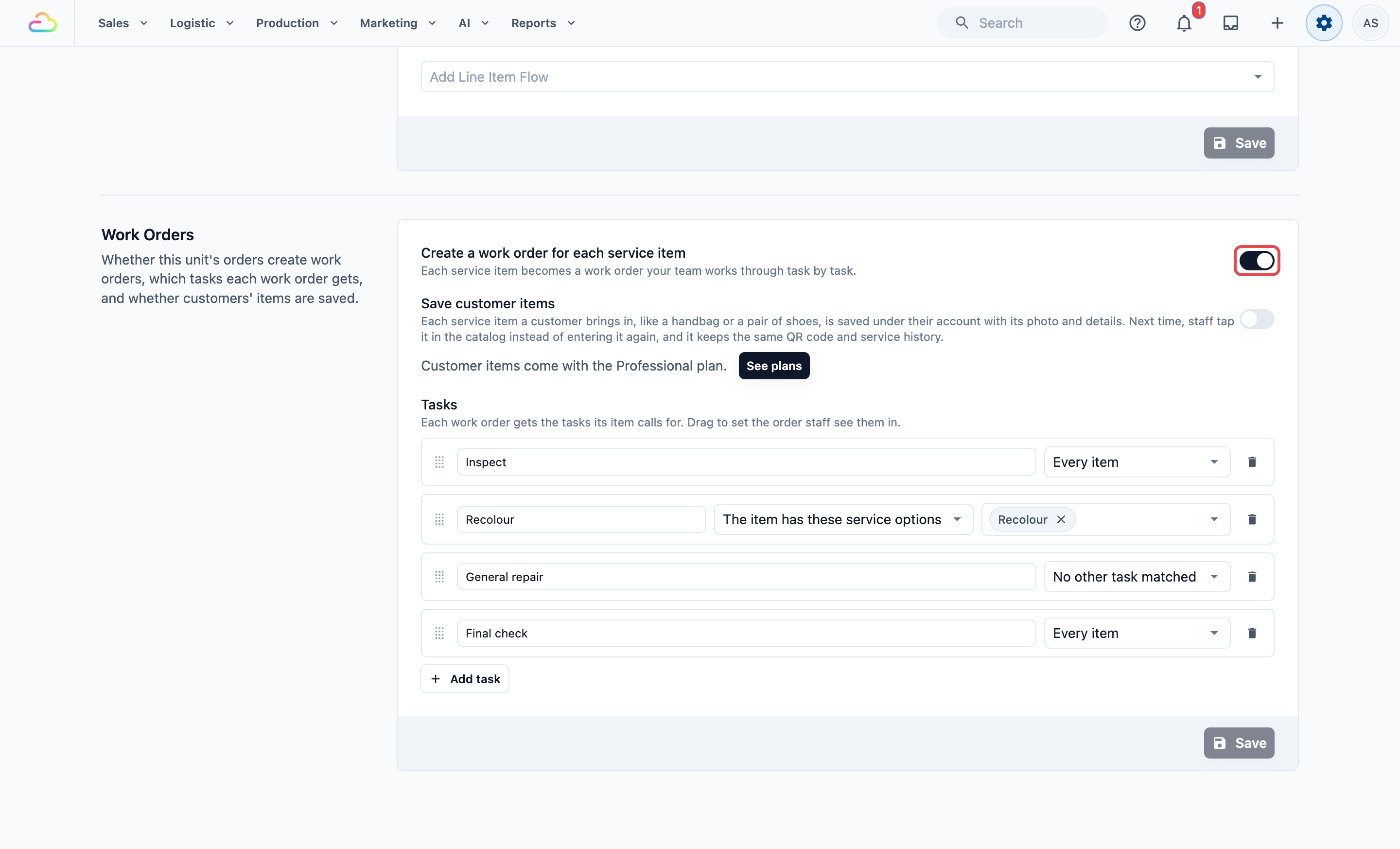
เมื่อสร้างงาน
| ตัวเลือก | ความหมาย |
|---|---|
| รายการมีตัวเลือกบริการเหล่านี้ | ใบสั่งงานจะได้งานนี้สำหรับแต่ละตัวเลือกบริการที่เลือกไว้ในรายการ เช่น ย้อมสีใหม่ |
| ทุกรายการ | ทุกใบสั่งงานจะได้งานนี้หนึ่งครั้ง เช่น ตรวจรอบสุดท้าย |
| ไม่มีงานอื่นตรงกัน | ใบสั่งงานจะได้งานนี้สำหรับแต่ละตัวเลือกบริการที่ไม่มีงานอื่นครอบคลุม ใช้เป็นตัวรับทั้งหมด เช่น ซ่อมทั่วไป คุณมีได้เพียงหนึ่งอัน |
บันทึกรายการของลูกค้า
เมื่อเปิดใบสั่งงาน คุณจะเห็น บันทึกรายการของลูกค้า เปิดเพื่อบันทึกแต่ละรายการที่ลูกค้านำมา เช่น กระเป๋าถือ ภายใต้บัญชีของลูกค้าพร้อมรูปและรายละเอียด ครั้งหน้า พนักงานแตะรายการในแคตตาล็อกแทนการกรอกใหม่ และรายการจะคงคิวอาร์โค้ดและประวัติบริการไว้ ฟีเจอร์นี้ต้องใช้แพ็กเกจ Professional และต้องมีลูกค้าในออเดอร์
ข้อความที่คุณอาจเห็น
| ข้อความ | สิ่งที่ต้องทำ |
|---|---|
| เพิ่มงานอย่างน้อยหนึ่งงาน หรือหยุดสร้างใบสั่งงาน | เพิ่มงาน หรือปิดสวิตช์ |
| ตั้งชื่อให้ทุกงาน | พิมพ์ชื่องานสำหรับแต่ละงาน |
| เลือกตัวเลือกบริการสำหรับทุกงานที่สร้างจากตัวเลือกบริการ | เลือกตัวเลือกบริการอย่างน้อยหนึ่งรายการสำหรับงานนั้น |
| สร้างงานประเภทไม่มีงานอื่นตรงกันได้เพียงหนึ่งงานเท่านั้น | เปลี่ยนงานอื่นทั้งหมดยกเว้นหนึ่งงานเป็นตัวเลือกอื่น |
ออเดอร์ที่รับตั้งแต่ตอนนี้จะได้ใบสั่งงาน ออเดอร์ที่รับไปก่อนหน้านี้จะคงสิ่งที่มีอยู่เดิม
ดูใบสั่งงานของคุณ
- ในแถบนำทางด้านบน คลิกเมนูแบบเลื่อนลง การผลิต แล้วคลิก ใบสั่งงาน
- คลิกใบสั่งงานเพื่อดูงานย่อย
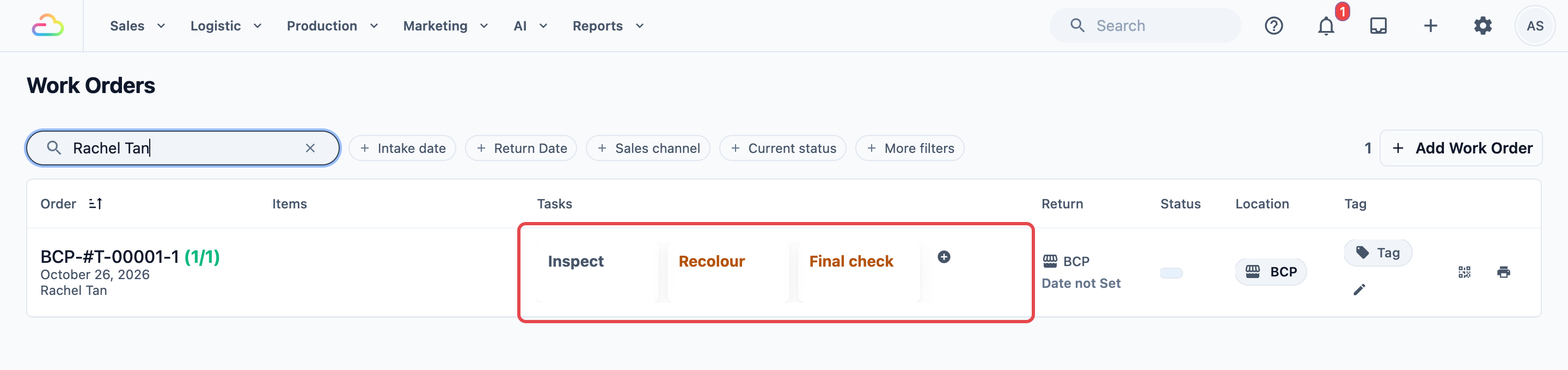
สลิปที่พิมพ์สำหรับแต่ละใบสั่งงานเลือกได้ในแท็บเอกสารของหน่วย ดู การตั้งค่าสลิปใบสั่งงาน สำหรับการจัดการใบสั่งงานในแต่ละวัน ดู การกำหนดค่าใบสั่งงาน
ตัวอย่าง: BagCare Pro
BagCare Pro ทำความสะอาดและย้อมสีกระเป๋าถือ แต่ละใบต้องมีใบงานของตัวเอง และเจ้าของต้องการรูปของทุกใบที่เสร็จแล้วก่อนส่งคืนลูกค้า เจ้าของตั้งค่าหน่วยซ่อมกระเป๋าดังนี้:
- แพ็กกิ้งโฟลว์: โฟลว์แพ็กและตรวจที่มี ถ่ายรูป (จำเป็น) และ กรอกจำนวนแพ็ก (จำเป็น) ใช้กับรายการบริการทั้งหมด
- สร้างใบสั่งงานสำหรับแต่ละรายการบริการ: เปิด
- งานย่อย: ตรวจ (ทุกรายการ) ย้อมสีใหม่ (รายการมีตัวเลือกบริการเหล่านี้: ย้อมสีใหม่) ซ่อมทั่วไป (ไม่มีงานอื่นตรงกัน) และตรวจรอบสุดท้าย (ทุกรายการ)
ลูกค้านำกระเป๋ามาย้อมสี ใบสั่งงานของกระเป๋าใบนี้จะได้ 3 งาน ได้แก่ ตรวจ ย้อมสีใหม่ และตรวจรอบสุดท้าย เมื่อทีมงานทำเสร็จ พนักงานจะแพ็กกระเป๋า ถ่ายรูป และกรอกว่าเป็น 1 แพ็ก
พนักงานเห็นอะไรตอนแพ็ก
พนักงานแพ็กในหน้าการแพ็กของแอปเวิร์กโฟลว์ EasyBiz หรือ POS พวกเขาเปิดออเดอร์ และรายการแต่ละชิ้นที่ยังต้องแพ็กจะแสดงเป็นแถว
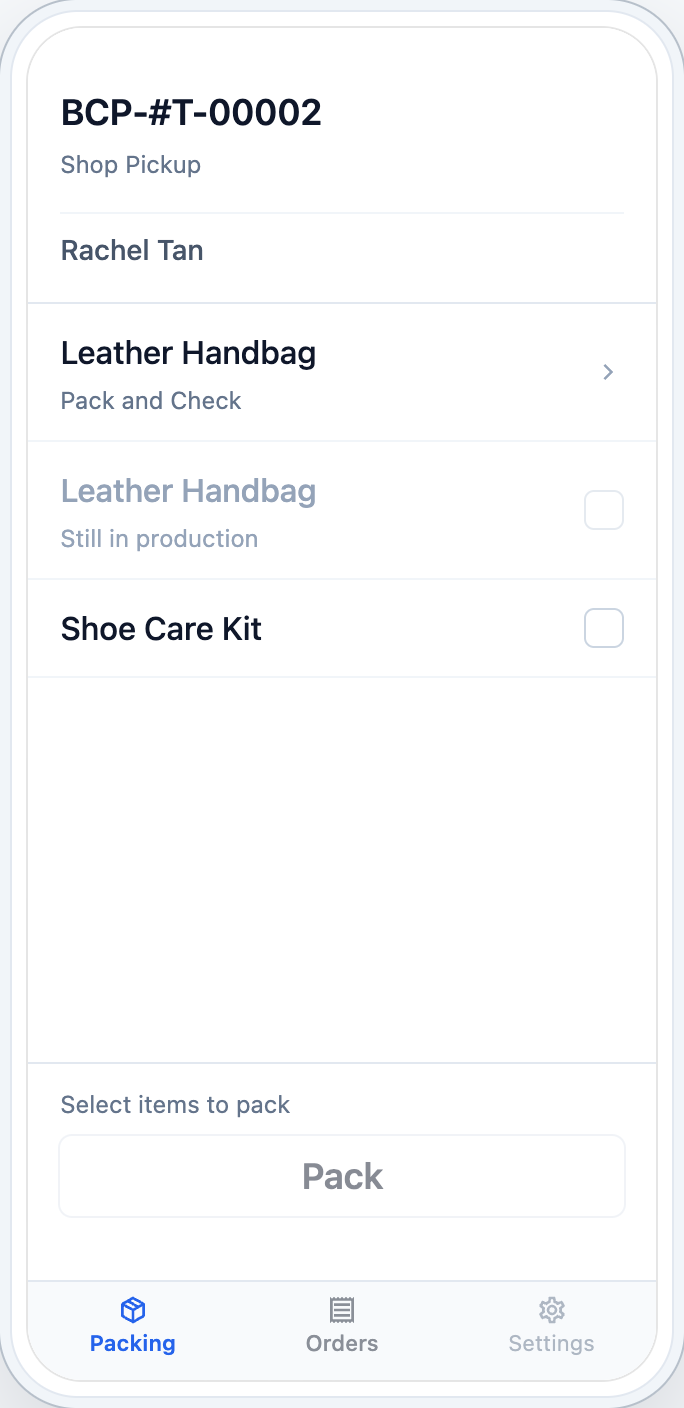
- สินค้าที่มีขั้นตอนการแพ็ก จะแสดงลูกศร พนักงานแตะที่สินค้า แล้วขั้นตอนจะเปิดขึ้นใต้ Confirm Pack เมื่อทำขั้นตอนสุดท้ายเสร็จ สินค้านั้นจะถือว่าแพ็กแล้ว
- สินค้าที่ไม่มีขั้นตอนการแพ็ก จะแสดงช่องติ๊ก พนักงานติ๊กสินค้าแล้วแตะ Pack ซึ่งจะแสดงจำนวนสินค้าที่ติ๊กไว้
- รายการบริการที่ยังทำอยู่ จะแสดง Still in production และยังแพ็กไม่ได้จนกว่าจะทำใบสั่งงานเสร็จ
- สินค้าที่แพ็กแล้ว จะไปอยู่ในรายการ Fulfillments ในหน้าเดียวกัน เมื่อแพ็กสินค้าครบทุกชิ้น หน้าจอจะแสดง Nothing to pack
- คอลเลกชันที่แพ็กแยกกัน จะแสดงเป็นกลุ่ม แต่ละกลุ่มใช้ชื่อคอลเลกชันของตัวเอง เช่น Clothing, Linen และ Other items พนักงานแพ็กทีละกลุ่ม และแต่ละกลุ่มจะได้แพ็กเกจของตัวเอง
คำถามที่พบบ่อย
สินค้าชิ้นหนึ่งถูกจัดเข้ากลุ่มผิดตอนแพ็ก เป็นเพราะอะไร
สินค้านั้นอยู่ในคอลเลกชันที่แพ็กแยกกันมากกว่าหนึ่งคอลเลกชัน จึงถูกจัดไปกับคอลเลกชันแรกในรายการ ให้เอาสินค้านั้นออกจากคอลเลกชันอย่างน้อยหนึ่งอัน หรือเปลี่ยนลำดับในรายการ กลุ่มใหม่จะมีผลกับออเดอร์ที่รับหลังจากบันทึกแล้ว
ต้องใช้ทั้งขั้นตอนการแพ็กและใบสั่งงานหรือไม่
ไม่จำเป็น แต่ละอย่างทำงานได้แยกกัน ร้านซักรีดที่ต้องการแค่รูปถ่ายของถุงแต่ละใบ ใช้ขั้นตอนการแพ็กอย่างเดียวได้ ส่วนร้านซ่อมใช้ใบสั่งงานได้โดยไม่ต้องมีการตรวจตอนแพ็กก็ได้
การแพ็กออเดอร์จะหักเงินจากบัตรที่บันทึกไว้ของลูกค้าหรือไม่
อาจหักได้ เมื่อสินค้าทุกชิ้นในออเดอร์ถูกแพ็กแล้ว ออเดอร์ที่มีบัตรที่บันทึกไว้และมียอดค้างชำระจะถูกเรียกเก็บเงินตอนนั้น ออเดอร์ที่รับผ่าน POS จะไม่เก็บข้อมูลบัตร จึงไม่ถูกหักเงินเมื่อแพ็ก
ทำไมพนักงานแตะสินค้าบนหน้าจอ Packing ไม่ได้
สินค้าแสดง Still in production เพราะใบสั่งงานยังมีงานที่ต้องทำให้เสร็จ เมื่อโรงงานทำงานเหล่านั้นเสร็จแล้ว สินค้าจึงจะแพ็กได้
ฉันเปลี่ยนขั้นตอนการแพ็ก สินค้าที่แพ็กไปแล้วจะเป็นอย่างไร
สินค้าเหล่านั้นไม่เปลี่ยนแปลง พนักงานจะเห็นขั้นตอนใหม่ในครั้งถัดไปที่แพ็กสินค้า
ฉันเปลี่ยนงานในใบสั่งงาน ใบสั่งงานเก่าจะเปลี่ยนตามหรือไม่
ใบสั่งงานจะดึงงานมาจากการตั้งค่าของคุณตอนที่รับหรือแก้ไขออเดอร์ งานที่พนักงานเพิ่มเองจะไม่ถูกเปลี่ยนแปลง
ลูกค้าจะเห็นขั้นตอนการแพ็กหรือไม่
ไม่เห็น ขั้นตอนการทำงานของใบสั่งงานใช้สำหรับพนักงานเท่านั้น ลูกค้าจึงไม่ต้องผ่านขั้นตอนเหล่านี้
ขั้นตอนถัดไป
คุณได้ตั้งค่าการตรวจสอบที่พนักงานทำตอนแพ็ก และใบงานที่โรงงานของคุณใช้ทำงานแล้ว ต่อไป ให้เลือกสิ่งที่พนักงานและคนขับต้องทำเมื่อออเดอร์ถูกส่งต่อ เช่น ตอนรับของหรือจัดส่ง ได้ใน การเลือกสิ่งที่พนักงานและคนขับต้องทำตอนส่งต่อ